Расширение SaveFrom.net для Opera
На рынке существует масса расширений, полезность и востребованность которых подтверждается сотнями тысяч скачиваний. К сожалению, разработчики большинства поисковых сервисов игнорируют просьбы клиентов, отсюда и дикая популярность сторонних плагинов. Сегодня мы поговорим о том, что такое SaveFrom.net для Opera, также в процессе повествования рассмотрим установочный процесс, возможности и практическое использование.
Коротко о главном
SaveFrom.net – популярное расширение, позволяющее скачивать различный контент (аудио и видео, фотографии) с различных ресурсов. ПО абсолютно не требовательно к железу и не замедляет работу браузера.
Установочный процесс
Для претворения задуманного в жизнь отлично подойдет следующая пошаговая инструкция:
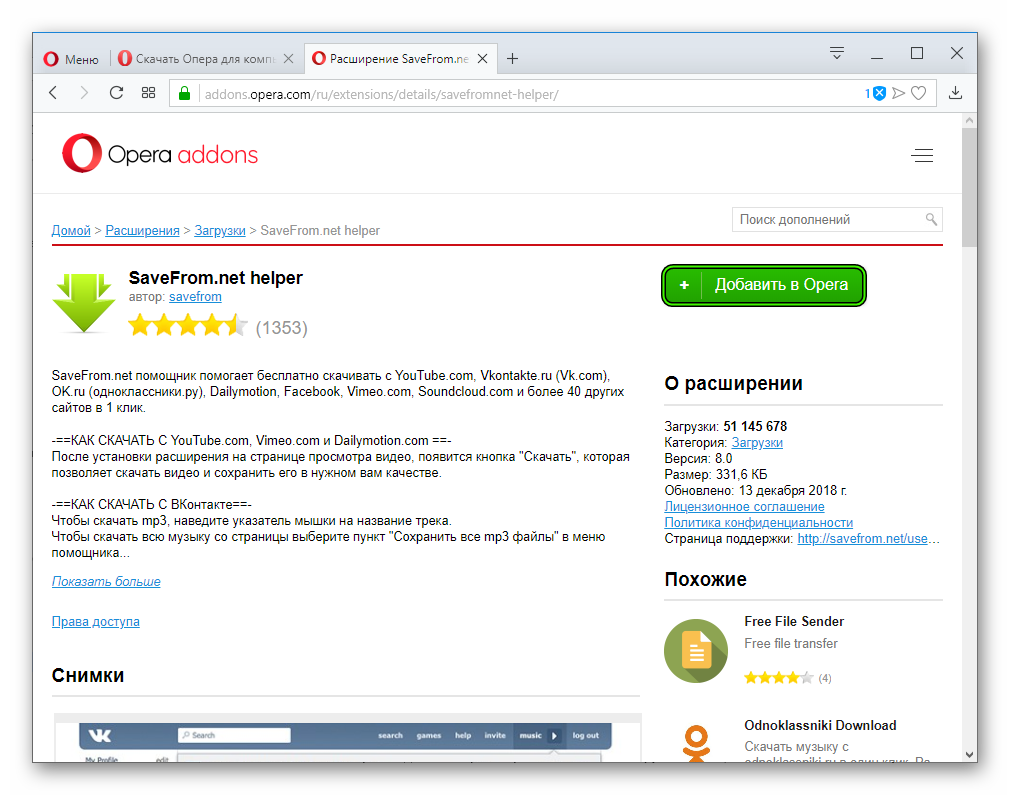
- Открываем страницу https://addons.opera.com/ru/extensions/details/savefromnet-helper/.
- По нахождению нужного объекта кликаем на кнопку «Добавить в Opera».
- Наблюдаем за появлением на панели инструментов (напротив адресной строки) новой иконки.
Настройка и управление
Мало просто добавить расширение на компьютер, важно научиться им пользоваться, чтобы оно работало на вас с полной самоотдачей. Для этого не обойтись без точечной наладки, о нюансы которой мы сейчас и поговорим.
Ниже представлена последовательность шагов, обеспечивающих успех задуманного:
- Запускаем браузер и кликаем на иконку Сейф Фром Нет, перед нами открывает новое окно.
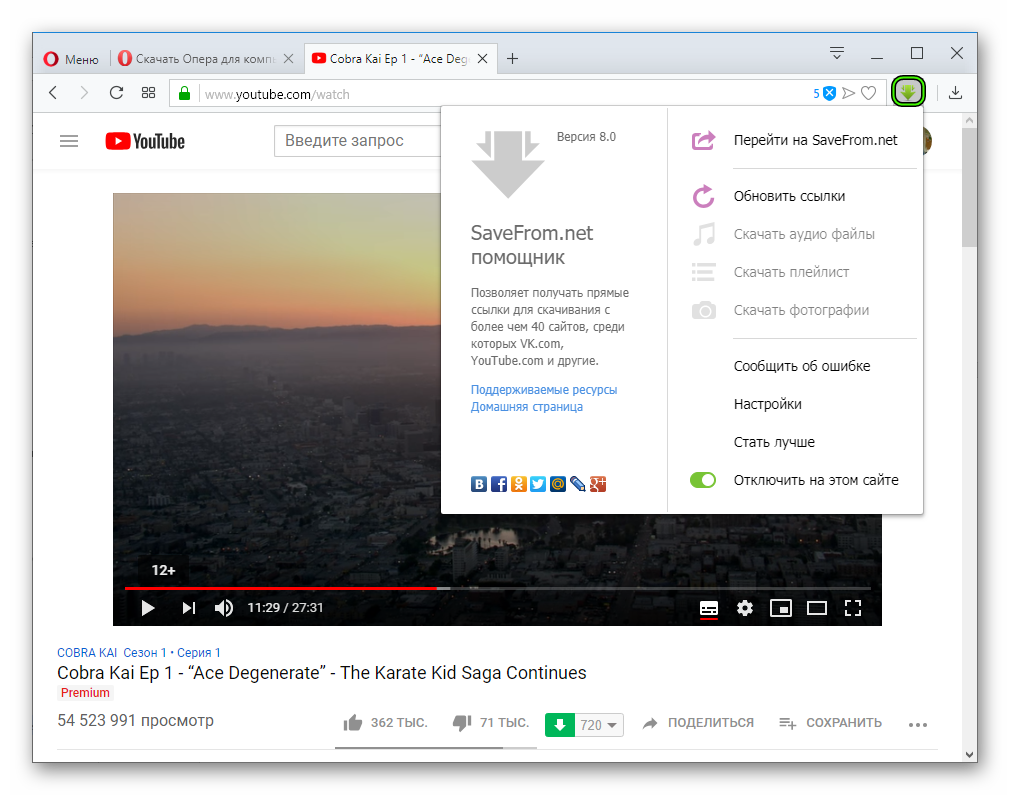
- Здесь видим несколько интересных возможностей: «переход на официальный сайт проекта», «отправить письмо разработчикам об ошибке во время скачивания», «добавить на компьютер аудио- и видеофайлы, фотографии».
- Дабы прекратить деятельность расширения на актуальной вкладке достаточно перевести ползунок «Отключить на этом сайте» в активное состояние.
- Кликаем на вкладку «Настройки» и видим перечень популярных платформ, откуда дополнение может «вытащить» интересный контент.
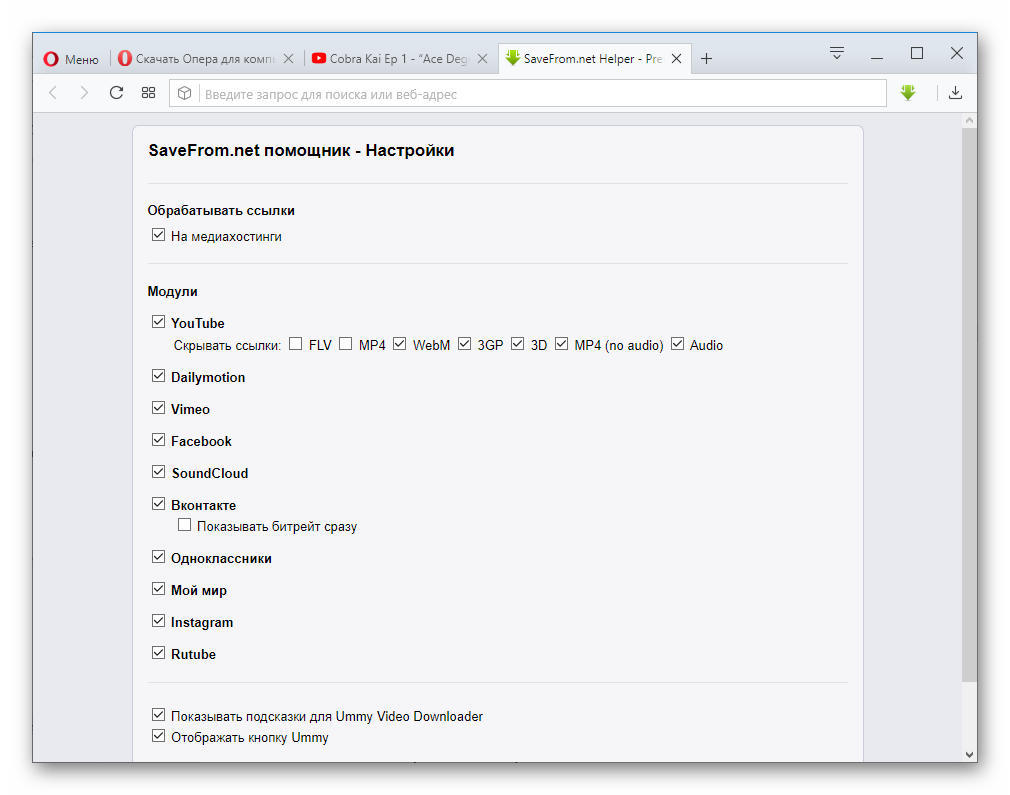
- Если убрать галочку напротив наименования одного из них, то система перестанет с рвением искать пути для скачивания пользовательских материалов.
Практическое использование
На примере YouTube давайте посмотрим на принцип работы с расширением SaveFrom.net. Для удобства восприятия представим процесс в виде пошаговой инструкции:
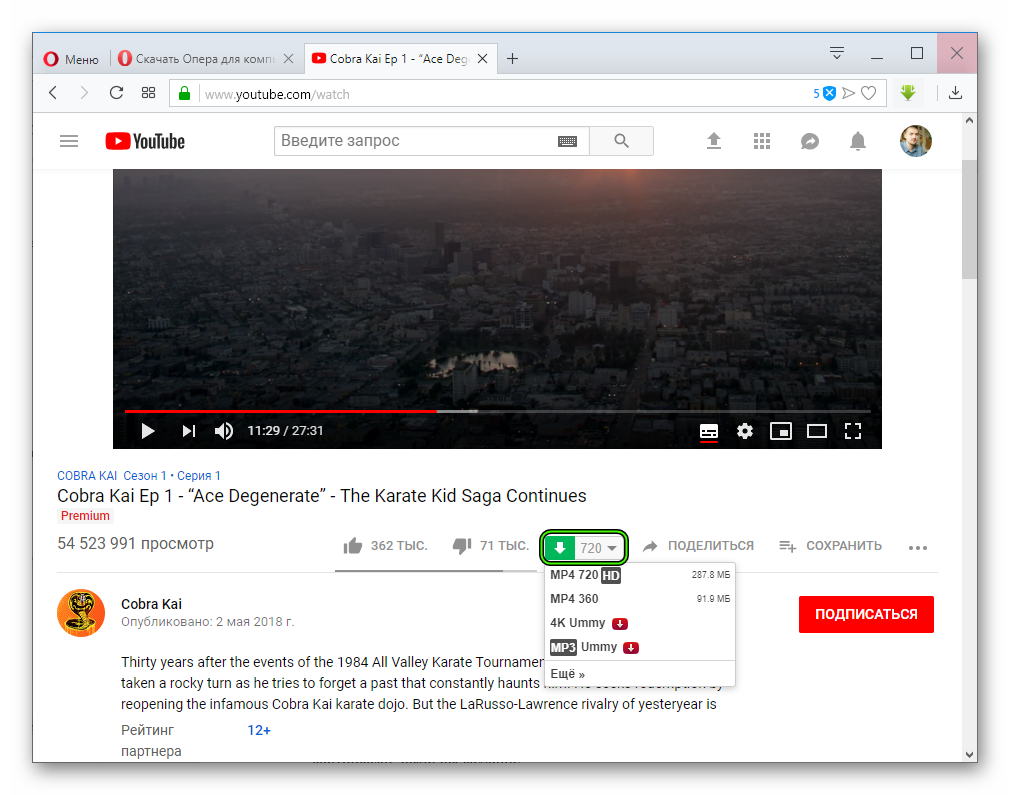
- Запускаем Оперу и переходим на интересующий нас ресурс, кликаем на понравившийся ролик.
- Сразу видим изменение пользовательского окна – под видео видим новую кнопку «Скачать» с намеком на выпадающее меню.
- Кликаем по ней и задаем качество и формат добавляемого объекта.
- Подтверждаем серьезность намерений и ждем завершения процедуры.
Таким нехитрым способом можно скачивать не только видеофайлы, но и музыку с картинками, было бы желание.
Подведем итоги
Сейф фром нет – популярное дополнение, позволяющее обходить запрет популярных сервисов на скачивание контента, имеющего правообладателя. Не совсем честно, зато донельзя эффективно, ведь от пользователя не требуется серьезных временных затрат и серьезного уровня владения ПК.
Skyload — это расширение для браузера
С помощью которого, вы сможете скачивать музыку и видео с популярных социальный сетей и сервисов в один клик абсолютно бесплатно
Преимущества

Красивый интерфейс
Все элементы гармонично вписываются в дизайн сайта

Теги и обложка
Вся музыка скачивается с ID3 тегами и обложкой (если удалось найти)

Мультизагрузка
Есть возможность скачать все файлы (музыка и/или видео) на странице

Менеджер загрузок
Теперь все загрузки у вас под рукой, полный контроль над файлами

Размер и качество
Вся информация о файле у вас на виду: размер, битрейт, качество видео

Совместимость
Вы можете отключить Skyload на любом сайте, но все ровно иметь доступ к файлам, с помощью менеджера загрузок
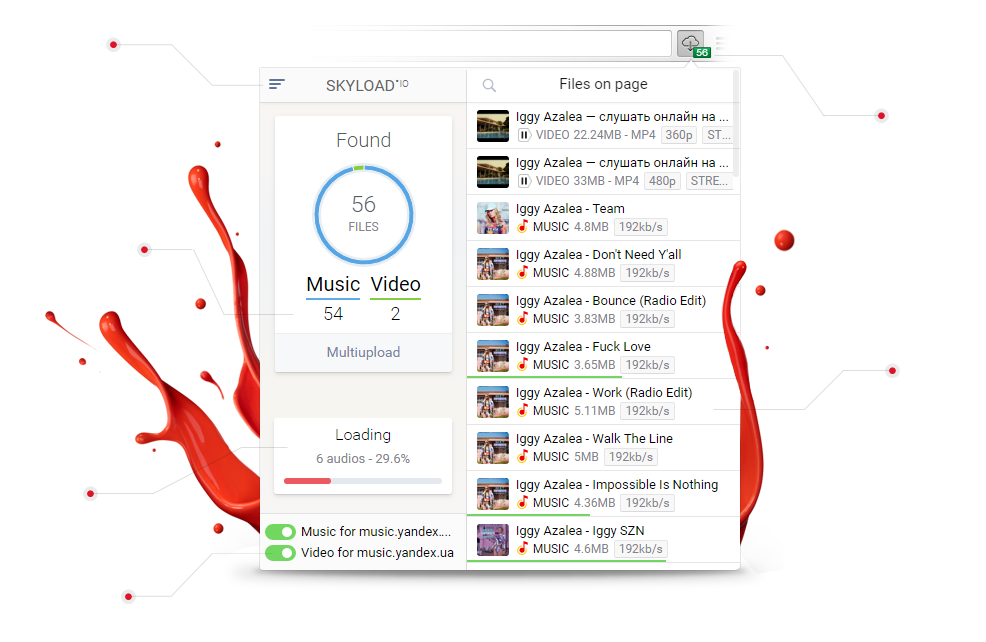
Менеджер загрузок Skyload
Эта кнопка открывает меню. Там вы найдете дополнительную информацию, а также можете поменять язык интерфейса
Информация о найденных файлах. А также кнопка перехода в мультизагрузку
Информация о загружаемых файлах. Кликнув по этому блоку, вы перейдете в режим загрузок
Отображение элементов Skyload на целевом сайте
Зеленым цветом отображается количество найденных файлов
Список найденных файлов, кликните по одному из них, и начнется загрузка. Двойной клик откроет файл в новой вкладке
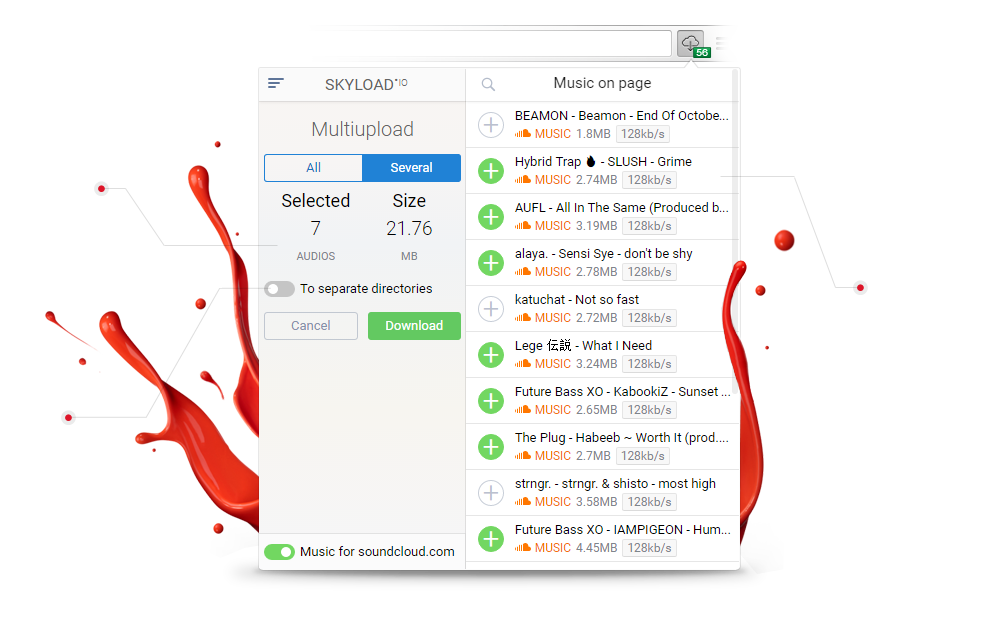
Мультизагрузка
Вы можете наблюдать общий размер выбранных файлов перед загрузкой
Переключатель «В отдельные каталоги» рассортирует музыку в отдельные папки с названием [артист – альбом]
Также есть возможность самостоятельно выбрать нужные файлы
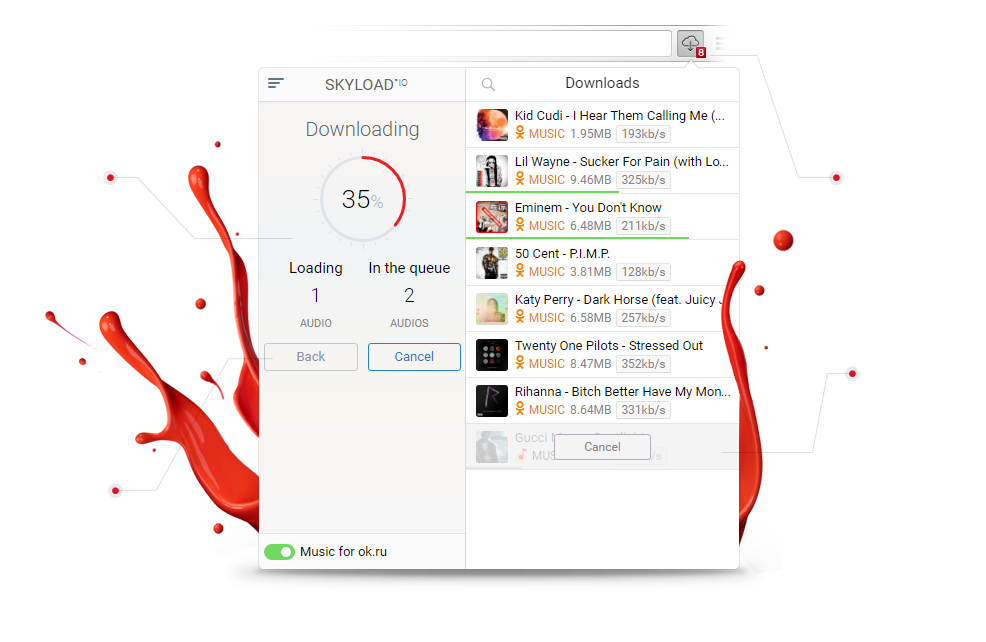
Загружаемые файлы
Все загрузки у вас на виду
Вы в любой момент можете остановить загрузку всех файлов или вернуться к списку файлов на странице
Красный цвет отображает количество загружаемых файлов
Вы можете отменить загрузку одного файла из списка
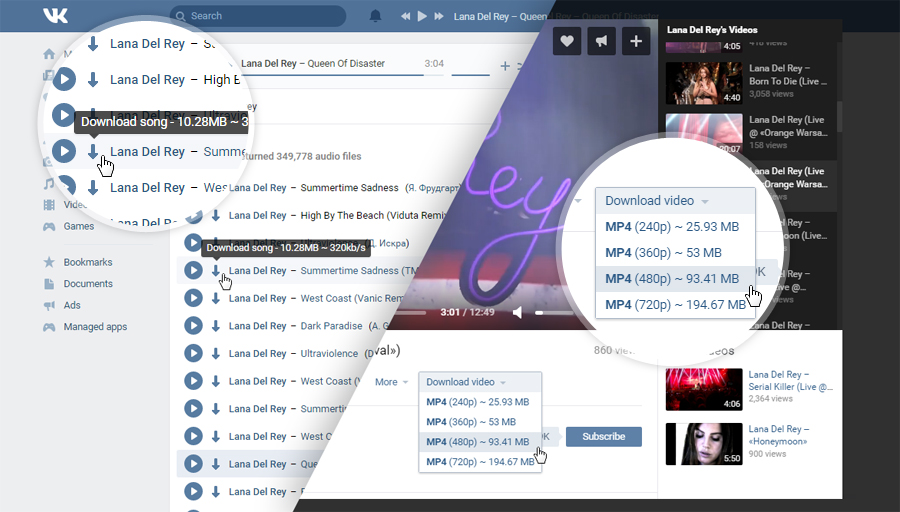
Простой способ скачать музыку с ВКонтакте
Возле каждой аудиозаписи появляется стрелочка, кликнув по которой начнется загрузка. Точно также можно скачать и видео. Под видео в ВКонтакте, появляется список доступных форматов. Даже если видео встроено с YouTube, Vimeo или Pladform
Скачать музыку и видео с ВК
https://vk.com
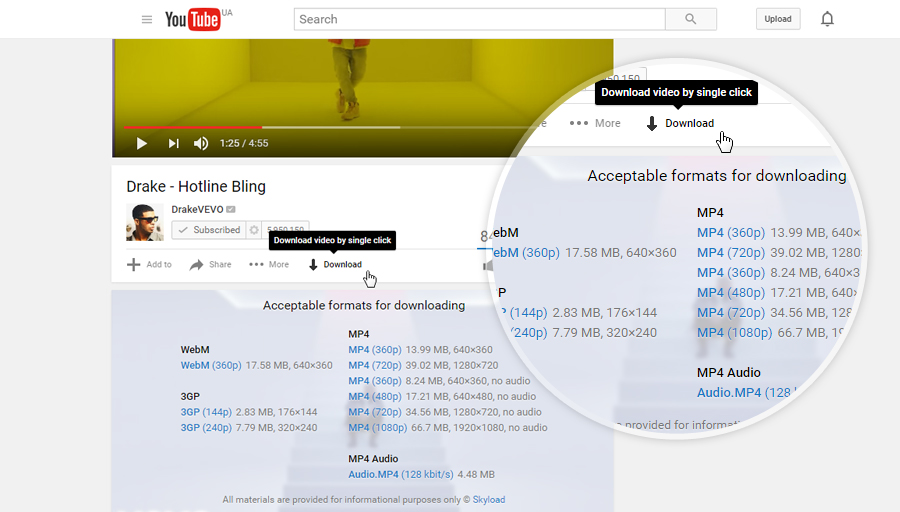
Загрузка видео с YouTube
Под видео на YouTube появляется удобная панель с полным списком доступных форматов. Также есть возможность скачать видео на любом сайте, где встроен плеер YouTube.
Доступно только для Opera/Яндекс.Браузер. Подробнее
Скачать видео с YouTube
http://youtube.com
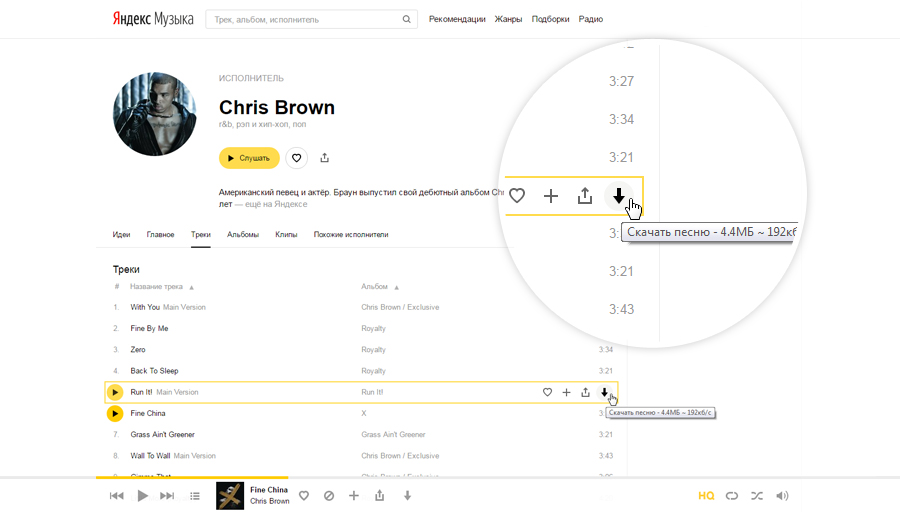
Загрузка музыки с Яндекс.Музыка
То чего так нахватало на Яндекс.Музыка, кнопка, которая скачивает нужный трек. Но это еще не все.. С помощью мультизагрузки можно скачать целые альбомы и плейлисты в пару киков. Альбомы можно сохранить в отдельную папку с названием артиста и альбома
Скачать музыку с Яндекс.Музыка и Яндекс.Радио
http://music.yandex.ru
Загрузка музыки с SoundCloud
Теперь возле каждого трека есть кнопка «Скачать». Также есть возможность скачать музыку на любом сайте, где встроен плеер SoundCloud
Скачать музыку с SoundCloud
http://soundcloud.com

Загрузка музыки с Одноклассников
Возле каждой аудиозаписи появляется стрелочка, кликнув по которой начнется загрузка. Точно также можно. скачать и видео. Под видео в Одноклассниках, появляется список доступных форматов. Даже если видео встроено с YouTube, Vimeo или Pladform
Скачать музыку и видео с Одноклассников
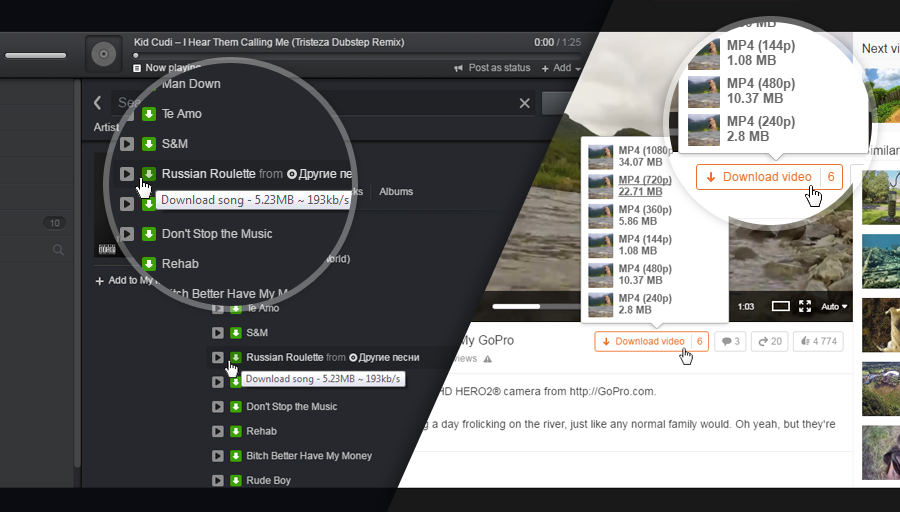
Загрузка видео с Vimeo
Под видео на сайте Vimeo появиться список доступных файлов. Также есть возможность скачать видео на любом сайте, где встроен плеер Vimeo
Скачать видео с Vimeo
http://vimeo.com
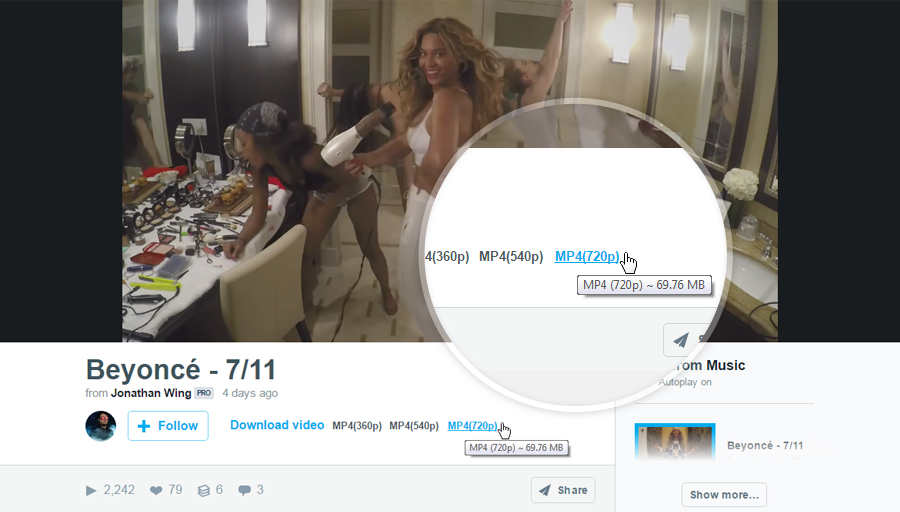
Слушайте музыку, перед тем как скачать
Смотри видео, перед тем как скачать
Помощь проекту
Skyload и все его функции всегда были и будут абсолютно бесплатными
Но проект должен жить и развиваться, поэтому расширение содержит в себе неагрессивные рекламные материалы
Многие пользователи не любят рекламу, и в связи с этим мы сделали платную подписку. Вы можете помочь проекту путем покупки подписки на определенный срок, а взамен будете пользоваться любимым расширением без рекламы
Все что Вам нужно сделать – это авторизоваться в системе и сделать пожертвование. Подробнее
Лучшие 10 загрузчиков видео из Opera — Загрузка видео из Opera
Ищете способ загрузить видео из Opera? Вот список лучших инструментов для загрузки видео в Opera. Прочтите всю статью, чтобы выбрать ту, которая соответствует вашим требованиям.

Мария Матвеева
Время обновления: 29 Nov 2023 г.
Opera — это быстрый и безопасный интернет-браузер. Он разработан норвежской фирмой-разработчиком программ Opera Software. Он бесплатен и совместим с системами Windows, Linux и Mac. Кроме того, у них есть мобильное Opera и браузер Opera для Android и IOS соответственно. Наряду со многими функциями, загрузчик видео Opera является привлекательным. Можете легко загружать видео из Opera, используя эту функцию. Все, что вам нужно сделать, это получить дополнение и включить его в расширение браузера. Звучит просто, не так ли? На самом деле, все очень просто. Теперь можете скачивать видео и смотреть их в любое время и в любом месте.
Вот 10 лучших загрузчиков видео из Opera, которые подробно обсуждаются.
10 лучших загрузчиков видео в Opera
В этом разделе найдете некоторые из лучших инструментов для загрузки видео Opera, доступных в Интернете. Читайте дальше и делайте свой выбор.
1. Opera: FlashGet Video Downloader
Среди лучших загрузчиков видео в Opera, FlashGet Video Downloader возглавляет список. Flash Video Downloader предлагает услуги по загрузке, будь то видео или любые другие мультимедиа. Имеет встроенный менеджер загрузок, позволяющий пользователю управлять загруженными носителями. Чтобы установить это, вам понадобится FlashGet.
- Автоматически активирует антивирус
- Оптимизация системных ресурсов
- Увеличена скорость и стабильность загрузки файлов
2. Opera: SaveFrom.net Helper
Savefrom.net — еще один отличный инструмент для загрузки видео из Opera. Это программа было специально разработано для браузера Opera. Итак, просто нужно скачать его, а затем получить дополнение в браузере Opera. После добавления расширения теперь можете загружать видео, картинки и т.д. Этот инструмент позволит загружать видео из Opera для просмотра в любом месте, в любое время и на любом устройстве, которое хотите.
- Поддерживает все медиафайлы
- Быстрая и безопасная загрузка видео
- Совместимость с популярными веб-сайтами
- Легко инактивируется
3. Opera: iTube Video Downloader
Даже если существует много загрузчиков видео Opera, у iTube Video Downloader есть собственное место. Это программа известно тем, что оно загружает HD-видео с YouTube и других веб-сайтов для потокового видео. Наряду с загрузкой видео, он имеет функцию записи видео в высоком качестве. Чтобы загрузить видео, нажмите кнопку загрузить на расширении или просто вставьте URL-адрес в программу.
- Загрузка видео в 3 раза быстрее
- Поддерживается более 10 000 сайтов для обмена видео
- Преобразование видео в аудио (YouTube в MP3)
4. Opera: Easy YouTube Video Downloader для Opera
Другим популярным загрузчиком Opera YouTube в нашем списке является Easy YouTube Video Downloader. Инструмент позволяет напрямую подключаться к веб-сайту для обмена видео. Оттуда можете загрузить выбранное видео. Можете выбрать 480p, 720p или 1080p из доступных параметров качества видео. После этого нажмите зеленую кнопку, чтобы загрузить ваше видео. Можете получить эту программу, установив дополнение.
- Неограниченное количество загрузок видео
- Кроссплатформенное приложение для веб-сайта
- Простой и понятный пользовательский интерфейс
5. Opera: Any Media Downloader
Any Media Downloader — это просто еще одно отличное приложение для Opera для загрузки видео. Пользователи могут легко загружать видео с YouTube, Vimeo, Dailymotion, ВКонтакте и так далее. Инструмент является одним из самых простых и удобных в использовании. Как и другой загрузчик Opera YouTube, любой загрузчик мультимедиа также должен быть добавлен в расширение браузера. На каком бы веб-сайте потокового видео вы ни находились, инструмент отображает небольшое окно прямо над плеером. Просто нажмите кнопку загрузки, и все готово!
- Позволяет записывать видео
- Поддерживает все типы мультимедийных форматов
- Отображает битрейт и название звуковых дорожек
6. Opera: Video Downloader Multiformat
Video Downloader Multiformat — это еще одно дополнение следующего уровня для пользователей Opera. Буквально все веб-сайты поддерживаются Video Downloader Multiformat. Чтобы воспользоваться этим дополнением, перейдите на веб-сайты дополнений Opera. Затем найдите Video Downloader Multiformat. Затем добавьте расширение.
- Функция авто-определения автосоздает ссылку на формат для удобной загрузки
- Поддерживает все доступные видеоформаты
- Поддерживаются практически все веб-сайты
7. YouTube MP3 Downloader
Следующим в нашем списке лучших инструментов для загрузки видео из Opera является YouTube MP3 Downloader. Это расширение имеет, пожалуй, самые положительные отзывы на веб-сайте дополнения Opera. Причина, по которой он нравится пользователям, заключается в его простоте. Если хотите загрузить видео из Opera, а затем преобразовать его в аудио, YouTube MP3 Downloader — идеальный вариант. Способ добавления расширения такой же, как упоминалось выше.
- Простота в использовании
- Быстро и безопасно
- Поддерживает все доступные форматы
8. Opera: Skyload
Skyload — это веб-расширение, которое известно для загрузки видео. Это загрузчик видео Opera, обладающий множеством преимуществ. Используя этот инструмент, пользователь может загружать мультимедийные файлы практически из любой социальной сети. Наряду с этим, в нем есть менеджер загрузок для организации всех загружаемых носителей. Для пользователей Opera это лучший вариант, если хотите загружать видео с любого веб-сайта для обмена видео.
- Функция множественной загрузки, позволяющая загружать несколько файлов в пакетном режиме
- Функция совместимости сохранение загруженных файлов даже после удаления расширения
- Менеджер загрузок для управления всеми загруженными носителями
9. FastestTube — YouTube Video Downloader
Предпоследним загрузчиком видео Opera в нашем списке является FastestTube – YouTube Video Downloader. FastestTube поддерживает видео высокого качества, такие как HD и Ultra HD с 60 кадров в секунду и HFR версии. Кроме того, его использование очень просто. Чтобы получить это расширение, посетите официальный веб-сайт. Затем нажмите на кнопку установить. После этого откройте любое видео с YouTube и нажмите кнопку загрузки, расположенную под видеоплеером. После выбора формата и качества можете приступать к работе.
- Простота в использовании
- Все доступные видеоформаты
- Удаляет рекламу и аннотации из видеороликов YouTube
10. Opera: YouTube Video and Audio Downloader
Наконец, список лучших инструментов для загрузки видео в Opera подошел к концу, но остался последний. YouTube Video and Audio Downloader — один из наиболее часто используемых пользователями Opera инструментов для загрузки видео. Надстройка позволяет пользователю загружать видео с веб-сайтов в локальное хранилище. При просмотре видео на YouTube или Vimeo просто нажмите на расширение, откроется панель для выбора форматов видео. После этого видео можно будет загрузить.
- Легко, быстро, безопасно и просто в использовании
- Поддерживает все основные сайты потокового видео
- Включает в себя все основные аудио- и видеоформаты
Бонус — Как редактировать и загружать свое собственное видео
В наши дни запись, редактирование и загрузка видео в социальные сети стали модными. Поэтому Wondershare Filmora является рекомендуемым инструментом. Filmora имеет параметр редактирования верхнего уровня, такие как стабилизация изображения и замедленная съемка. Кроме того, в нем есть специальные эффекты, которые можете применить к своему видео. Можете изменить продолжительность вашего видео или объединить несколько видео в одно. Наряду с возможностями редактирования видео, этот инструмент идеально подходит для редактирования аудио. Можете обрезать, добавить эффекты или заменить звуковую дорожку вашего видео.
После того как загрузите видео из Opera, вот как отредактировать его с помощью Filmora.
1. Загрузите и запустите Wondershare Filmora на компьютере. Нажмите Файл > Импортировать медиафайлы или перетащите видео. Нажмите на значок «Плюс», чтобы добавить видео на временную шкалу.
2. На вкладке Аудио можете выбрать песню или звуковой эффект для вашего видео. Перетащите или переместите звук на звуковую дорожку.
3. На вкладке Заголовки есть множество запоминающихся текстовых шаблонов. Также можете добавить субтитры. Перетащите текстовый шаблон на временную шкалу над видео. Дважды нажмите, чтобы выполнить дополнительные настройки.
4. Также можете добавить динамические Переходы с этой вкладки. Просто перетащите любой переход на видеодорожку 1 в любой нужный момент.
5. Наконец, нажмите на Экспорт и сохраните видео локально или экспортируйте в социальные сети.
Расширения Браузеров
Не многие знают о том, что практически во всех браузерах существуют полезные расширения, которые облегчают нам работу за компьютером, помогают быстро оценивать чужие и свои сайты, скачивать видео и даже зарабатывать в интернете. Как раз о таких расширениях вы и узнаете в этой рубрике! Смотрите видео, подписывайтесь на канал и вы всегда будете вовремя узнавать о выходе новых видео с фишками и секретами о различных расширениях для ваших браузеров.
Компьютерная помощь, Расширения Браузеров
Скриншотер Яндекс: возможности, плюсы и минусы Яндекс скриншота!
В данной статье я расскажу вам про скриншотер Яндекс, который позволяет сделать скриншот в Яндекс Браузере посредством самого браузера, не.
Компьютерная помощь, Расширения Браузеров
Как отключить Алису в Яндекс Браузере на компьютере и телефоне?
Яндекс активно развивает своего голосового помощника Алису и даже внедрил его в свой браузер. Но не всем нравится эта девушка-робот, а.

Компьютерная помощь, Расширения Браузеров
Как включить VPN в Яндексе и Google Chrome браузерах?
В предыдущих своих публикациях я подробно со скриншотами рассказал, как вернуть VPN в браузер Opera, Opera GX и Opera Mobil на смартфонах и других.
Компьютерная помощь, Расширения Браузеров
Как вернуть VPN в Opera GX? Проверенная и пошаговая инструкция!
Если вашим любимым браузером является Opera GX, и вы часто им пользуетесь, то наверняка заметили пропажу функции VPN, которая позволяла посещать.
Компьютерная помощь, Расширения Браузеров
Как включить VPN в последней версии Opera? Пошаговая инструкция!
После обновления браузера Opera до последней версии у него пропала функция VPN, и многие пользователи озадачились как включить VPN в последней.

Интернет-сервисы, Расширения Браузеров
Как СКАЧАТЬ ВИДЕО с любого сайта себе на Компьютер?
В данном выпуске вы узнаете как скачать видео с любого сайта себе на компьютер. Вы сможете скачать ролики с YouTube, FaceBook, ВКонтакте и с многих.

Расширения Браузеров
Как подобрать ключевые слова? Расширение Yandex Wordstat Assistant
В данном выпуске я покажу Вам расширение, которое позволяет быстро собирать ключевые слова на сервисе Яндекс.Вордстат. При этом.

Заработок в Интернет, Расширения Браузеров
Как зарабатывать на просмотре рекламы? Пассивный заработок!
В настоящее время трудно представить нашу жизнь без интернета. Он заменил нам очень многое: книги, музыкальные центры, частично.
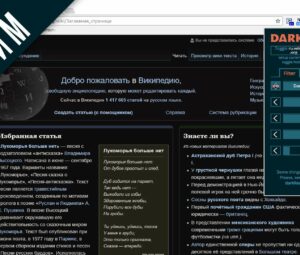
Расширения Браузеров
Как включить ночной режим в браузере Google Chrome
В данном выпуске я расскажу вам как включить ночной режим в браузере Google Chrome чем он может быть вам полезен особенно в ночное время.

Обзор и настройки Windows 10, Расширения Браузеров
Как заблокировать сайт в Опере и любом другом браузере
В данном выпуске я покажу вам как заблокировать сайт в Опере, а также в любом другом браузере. Это может быть полезно если вы хотите.