Перемещение и копирование формулы
Важно помнить о возможностях изменения относительной ссылки на ячейку при переходе или копировании формулы.
- Перемещение формулы При этом ссылки на ячейки в формуле не изменяются независимо от типа ссылки на ячейку.
- Копирование формулы: При копировании формулы изменяются относительные ссылки на ячейки.
Перемещение формулы
- Выделите ячейку с формулой, которую необходимо переместить.
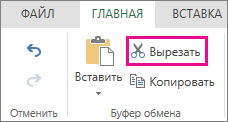
- В группе Буфер обмена на вкладке Главная нажмите кнопку Вырезать. Формулы можно скопировать и путем перетаскивания границы выделенной ячейки в левую верхнюю ячейку области вставки. При этом будут заменяться все существующие данные.
- Выполните одно из указанных ниже действий.
- Чтобы вировать формулу иформатирование: в группе Буфер обмена на вкладке Главная нажмите кнопку В виде вкладки.
- Чтобы вировать только формулу:в группе Буфер обмена на вкладке Главная нажмите кнопку В paste(Главная), выберите специальная ветвь ищелкните Формулы.
Копирование формулы
- Вы выберите ячейку, содержащую формулу, которую нужно скопировать.
- В группе Буфер обмена на вкладке Главная нажмите кнопку Копировать.
- Выполните одно из указанных ниже действий.
- Чтобы вировать формулу и любое форматирование, в группе Буфер обмена на вкладке Главная нажмите кнопку В виде вкладки.
- Чтобы вировать только формулу, в группе Буфер обмена на вкладке Главная нажмите кнопку Вировать ,выберите специальная ветвь ,а затем щелкните Формулы.
Примечание: В нее можно вклеить только результаты формулы. В группе Буфер обмена на вкладке Главная нажмите кнопку Вировать, выберите специальная ветвь ,а затем щелкните Значения.
- Выделите ячейку с формулой.
- В строке формул строка формул выделите ссылку, которую нужно изменить.
- Для переключения между сочетаниями нажмите F4. В таблице подводится информация об обновлении типа ссылки при копировании формулы, содержащей ссылку, на две ячейки вниз и на две ячейки вправо.
Копируемая формула
Первоначальная ссылка
Новая ссылка
$A$1 (абсолютный столбец и абсолютная строка)
A$1 (относительный столбец и абсолютная строка)
$A1 (абсолютный столбец и относительная строка)
A1 (относительный столбец и относительная строка)
Примечание: Формулы также можно копировать в смежные ячейки с помощью маркер заполнения . После проверки на то, что ссылки на ячейки в формуле дают нужный результат в шаге 4, вы выберите ячейку со скопированной формулой и перетащите его по диапазону, который вы хотите заполнить.
Перемещение формул очень похоже на перемещение данных в ячейках. Единственное, что нужно знать, — ссылки на ячейки, используемые в формуле, остаются нужными после перемещения.
- Вы выберите ячейку с формулой, которую вы хотите переместить.
- Щелкните Главная >вырезать (или нажмите CTRL+X).
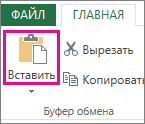
- Выйдите из ячейки, в которая должна вться формула, и нажмите кнопку Вировать (или нажмите CTRL+V).
- Убедитесь, что ссылки на ячейки остаются нужными.
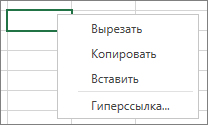
Совет: Вы также можете щелкнуть ячейки правой кнопкой мыши, чтобы вырезать и врезать формулу.
Совет: Формулу также можно скопировать и вкопировать в другую ячейку или на другой таблицу.
Дополнительные сведения
Вы всегда можете задать вопрос эксперту в Excel Tech Community или получить поддержку в сообществах.
как скопировать формулу в Word?
при копировании из одного документа word в другой, формулы отображаются в виде рисунков и их содержимое не меняется. подскажите как быть?
Дополнен 11 лет назад
всё, я решила проблему путем преобразования документа) в нем была отключена функция «Формула»
Голосование за лучший ответ
может в первом ворде формулы написаны с помощью чего то, так открой редактор формул и оттуда скопируй в новый ворд
Как преобразовали файл расскажите подробнее? Спасибо
Похожие вопросы
Ваш браузер устарел
Мы постоянно добавляем новый функционал в основной интерфейс проекта. К сожалению, старые браузеры не в состоянии качественно работать с современными программными продуктами. Для корректной работы используйте последние версии браузеров Chrome, Mozilla Firefox, Opera, Microsoft Edge или установите браузер Atom.
2.6 Перемещение и копирование формул
После того как формула введена в ячейку, вы можете ее перенести, скопировать или распространить на блок ячеек. При перемещении формулы в новое место таблицы ссылки в формуле не изменяются, а ячейка, где раньше была формула, становится свободной. При копировании формула перемещается в другое место таблицы, при этом абсолютные ссылки не изменяются, а относительные ссылки изменяются.
При копировании формул можно управлять изменением адресов ячеек или ссылок. Если перед всеми атрибутами адреса ячейки поставить символ “$” (например, $A$1), то это будет абсолютная ссылка, которая при копировании формулы не изменится. Изменятся только те атрибуты адреса ячейки, перед которыми не стоит символ “$”, т.е. относительные ссылки. Для быстрой установки символов “$” в ссылке ее необходимо выделить в формуле и нажать клавишу F4.
Для перемещения формулы подведите указатель мыши к тому месту границы ячейки, где изображение указателя мыши изменяется с белого крестика на белую стрелку. Затем нажмите левую кнопку мыши и, удерживая ее, перемещайте ячейку в нужное место таблицы. Завершив перемещение, отпустите кнопку мыши. Если в записи формулы есть адреса ячеек, они при перемещении формулы не изменяются.
Для копирования формулы подведите указатель мыши к тому месту границы ячейки или блока, где изображение указателя изменяется с белого крестика на белую стрелку. Затем нажмите клавишу Ctrl и левую кнопку мыши и перемещайте ячейку в нужное место таблицы. Для завершения копирования отпустите кнопку мыши и клавишу Ctrl. Если в записи формулы есть относительные адреса ячеек, при копировании формулы они изменятся.
Помимо копирования и перемещения формулу можно распространить на часть строки или столбца. При этом происходит изменение относительных ссылок. Для распространения формулы необходимо выполнить следующие действия:
Установите курсор в ячейку с формулой;
Подведите указатель мыши к маркеру заполнения. Изображение указателя изменяется на черный крестик;
Нажмите левую кнопку мыши и, удерживая ее нажатой, перемещайте курсор до нужного места. Для завершения распространения формулы отпустите кнопку.
Необходимо отметить, что Excel выводит в ячейку значение ошибки, когда формула для этой ячейки не может быть правильно вычислена.
покупка
Как скопировать формулы и вставить на другой лист в виде текста в Excel?
В некоторых случаях вам может потребоваться скопировать формулы и вставить их на другой лист в виде текста для визуального просмотра формул в Excel. В этой статье мы познакомим вас с методами достижения этой цели.
Скопируйте формулы и вставьте как текст в Excel
В этом разделе мы покажем вам, как копировать формулы и вставлять их как текст с помощью Блокнота.
1. На листе с формулами, которые вы хотите скопировать, нажмите Ctrl + ~ одновременно клавиши для отображения всех формул в ячейках. Выделите эти ячейки и затем скопируйте их, нажав Ctrl + C ключи.
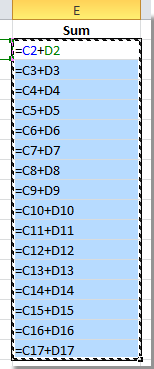
2. Откройте Блокнот с щелчком Start > Все программы > Аксессуары > Блокнот. Смотрите скриншот:

3. В дебюте Блокнот в окне вставьте скопированную формулу, нажав Ctrl + V ключи. Снова выберите эти формулы, а затем скопируйте их, нажав Ctrl + C клавиши в окне Блокнота.
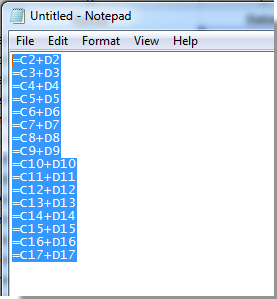
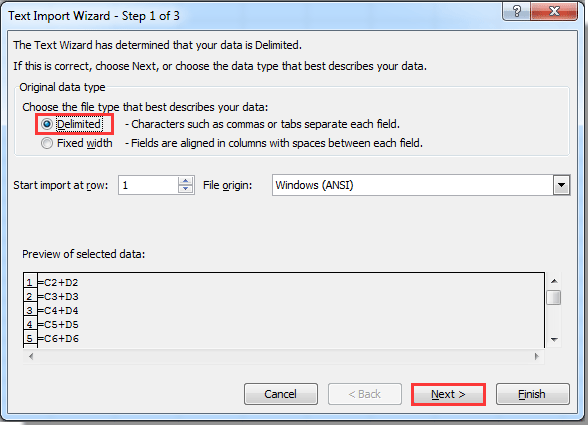
4. Выберите пустую ячейку на листе, в которую нужно вставить формулы, и нажмите Главная > Вставить > Использовать мастер импорта текста. Смотрите скриншот:

5. Во всплывающем Мастер импорта текста диалоговое окно, оставьте разграниченный установлен флажок, и щелкните Следующая кнопку.
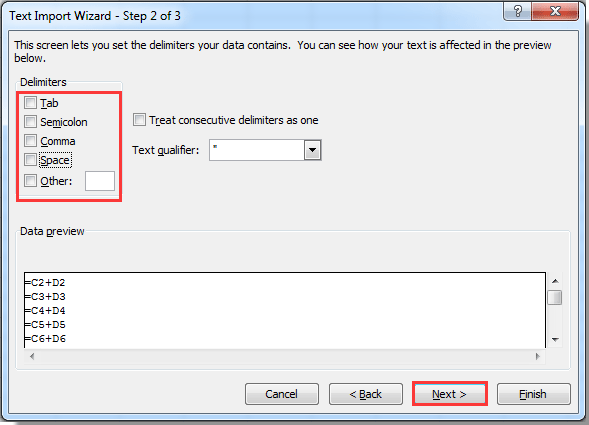
6. Во втором мастере снимите галочки со всех Разделители и нажмите Следующая кнопка. Смотрите скриншот:
7. В третьем диалоговом окне выберите Текст вариант в Формат данных столбца раздел и, наконец, щелкните Завершить кнопку.

8. Затем все скопированные формулы вставляются как текст в выбранные ячейки. Вернитесь к исходному листу, нажмите Ctrl + ~ клавиши, чтобы закрыть режим отображения формулы.
Скопируйте формулы и вставьте как текст с помощью Kutools for Excel
Работы С Нами Kutools for Excel, вы можете легко копировать формулы и вставлять их как текст в Excel.
Перед применением Kutools for Excel, Пожалуйста, сначала скачайте и установите.
1. Выделите ячейки с формулами, которые нужно вставить как текст, затем щелкните Кутулс > Точная копия.
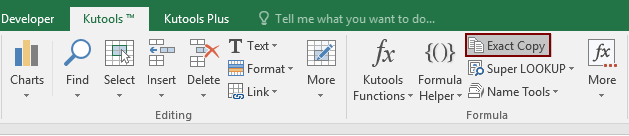
2. Во всплывающем Точная копия формулы диалогового окна, нажмите OK кнопку.

3. В другом Точная копия формулы в диалоговом окне выберите ячейку для поиска формул, а затем щелкните значок OK кнопку.
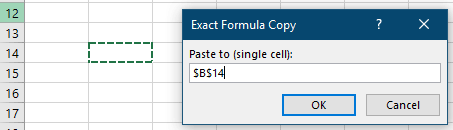
4. Теперь формулы вставлены в выбранные ячейки. Выберите эти ячейки и нажмите Кутулс > Содержание > Преобразовать формулу в текст чтобы скрыть все формулы как текст в выбранном диапазоне. Смотрите скриншот:

Если вы хотите получить бесплатную (30-дневную) пробную версию этой утилиты, пожалуйста, нажмите, чтобы загрузить это, а затем перейдите к применению операции в соответствии с указанными выше шагами.