Как сохранить закладки в Яндекс Браузере

Очень часто, например, после переустановки браузера или в процессе перехода на другой браузер, нужно восстановить все ранее сохранённые закладки (ссылки на сайты). Это, конечно, можно сделать и вручную — ну уж очень кропотливо набирать адреса и сохранять их. Оптимально в данном случае импортировать закладки и экспортировать закладки, то есть создавать резервные копии URL в автоматическом режиме и пользоваться ими.
Это руководство расскажет вам, как сохранить закладки в Яндекс браузере различными способами и как перенести сохранённые ссылки из других браузеров на компьютере различными способами, используя штатные настройки.
Экспорт
Экспорт закладок из Яндекс браузера, или их резервирование, можно выполнять двумя способами. Выполняйте эту процедуру регулярно, если много сохраняете ссылок, чтобы не потерять ничего важного. Лучше иметь несколько последних бэкапов, чем один трёхмесячной давности.
Способ №1: сохранение в файл
1. Откройте панель меню. Выберите «Настройки».
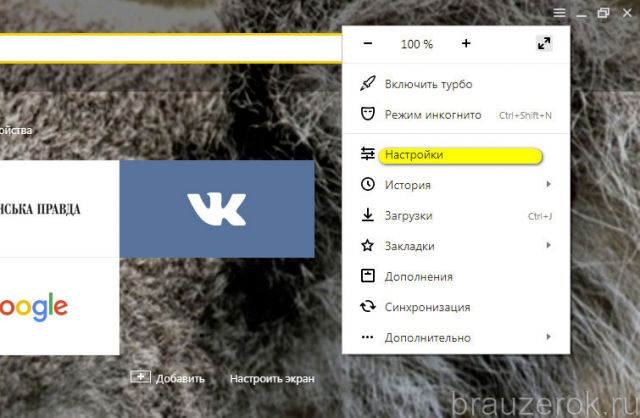
2. Перейдите в подраздел «Закладки».

3. В правой части страницы Диспетчера кликните опцию «Упорядочить». В выпавшем списке запустите команду «Экспортировать… » (самая последняя в списке).
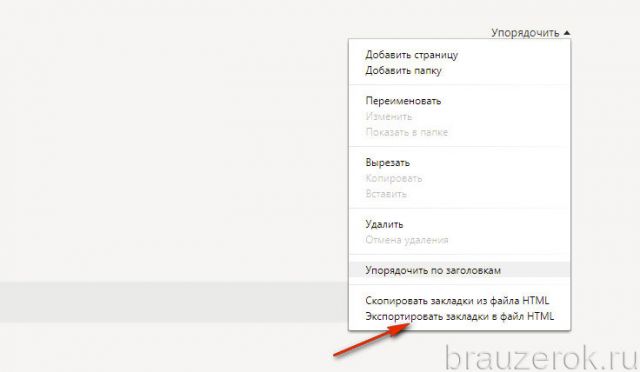
4. В системном окне укажите папку, в которую нужно поместить файл с копией закладок. По умолчанию ему присваивается имя «bookmarks_», но вы можете указать свой вариант названия. Затем нажмите «Сохранить».
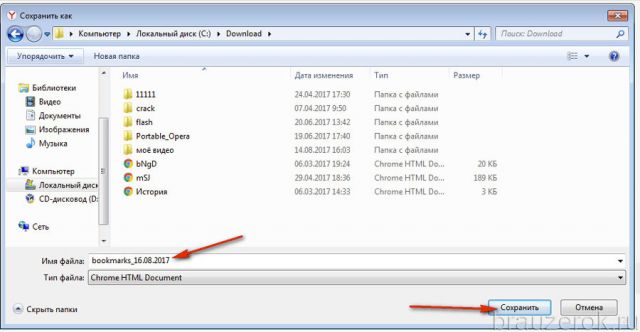
5. Сохранив ссылки в формате HTML, вы можете открывать их в любом браузере.
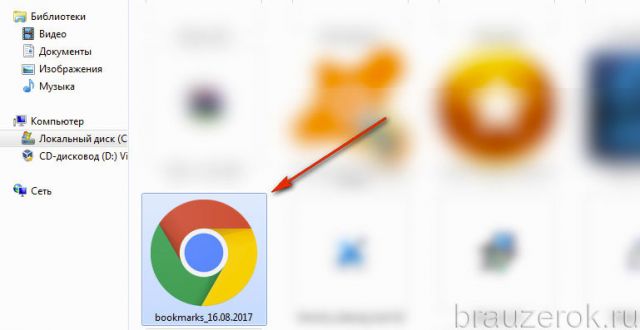
Клацните по иконке файла два раза и список URL, рассортированный по директориям (как вы их и размещали), откроется во вкладке.
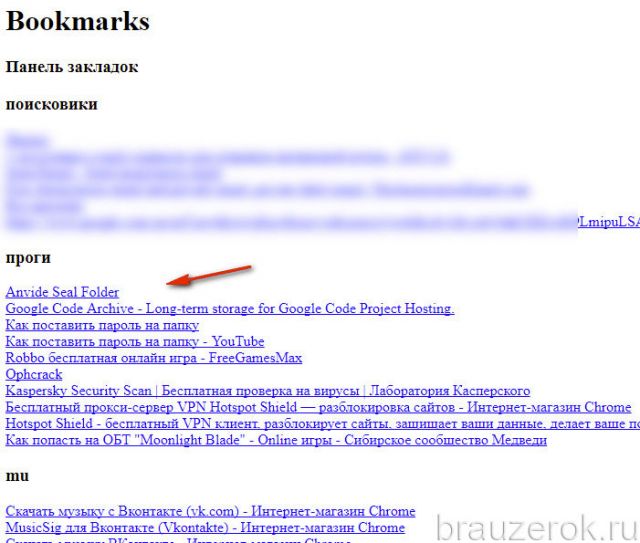
Любая закладка открывается при помощи клика мышкой. С этого же резервного файла можно выполнить и импорт URL, если вдруг возникнет вопрос, как переустановить закладки в Яндекс браузере после его удаления и повторной инсталляции.
Способ №2: синхронизация
Этот метод более продвинутый. Так как подразумевает удалённое хранение ссылок и других важных пользовательских данных и их перенос в браузер на других устройствах (а не только на домашнем ПК). Но для его реализации вам понадобится аккаунт в системе Яндекс (или учётные данные почтового ящика на Yandex). За неимением его обязательно нужно зарегистрировать (ссылка на форму на страничке поисковика).
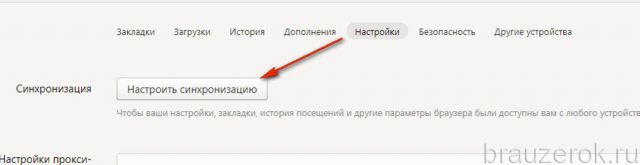
1. Через меню браузера перейдите в раздел «Настройки». Вверху вкладки нажмите кнопку «Настроить …».
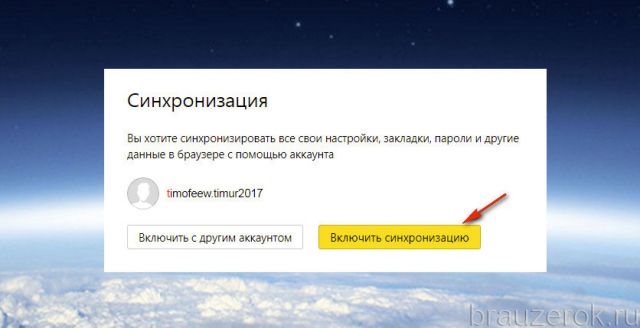
2. Авторизуйтесь в аккаунте (введите e-mail и пароль).
3. Кликните в панели «Включить…».
Для тонкой отстройки синхронизации в следующем окне кликните «Изменить… ».
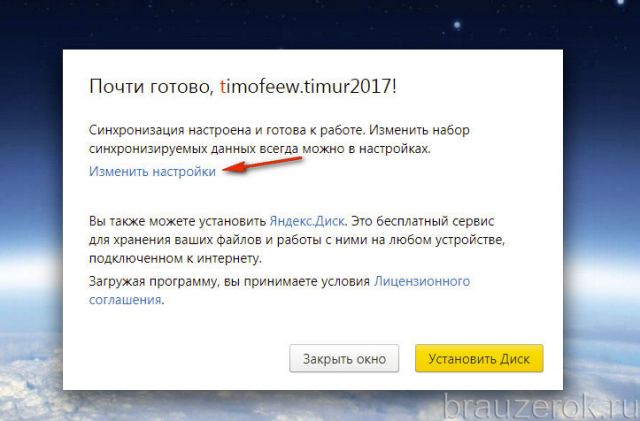
Уберите флажки возле тех элементов, которые резервировать не нужно, например, пароли (то есть неотмеченные типы данных не сохраняются).
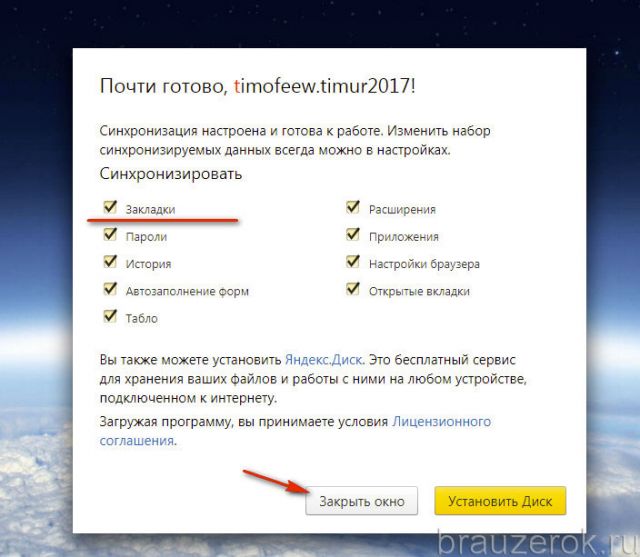
По завершении настройки клацните «Закрыть окно».
Процесс загрузки закладок посредством опции «Синхронизации» выполняется аналогичным образом. Нужно снова активировать опцию и пройти авторизацию в профиле Яндекса.
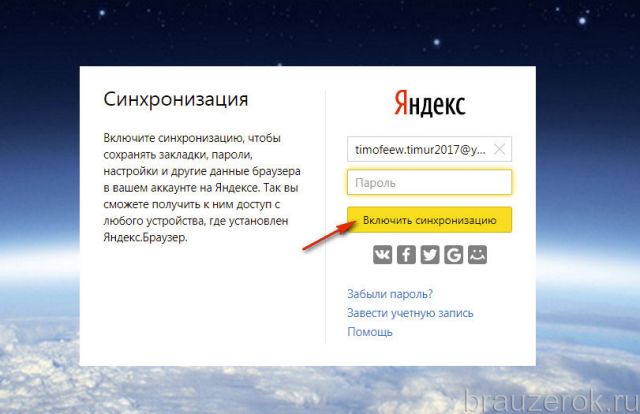
Импорт
Импортирование закладок тоже может осуществляться двумя способами. Каждый из них по-своему хорош в зависимости от конкретной пользовательской задачи. Рассмотрим пошагово их выполнение.
Способ №1: загрузка файла
Создание копии
Итак, чтобы перенести закладки из другого браузера, нужно предварительно их сохранить в файл в этом самом браузере. Эта процедура базируется на принципе экспортирования (см. предыдущую инструкцию).
Ниже приведены руководства сохранения копии для популярных браузеров:
Google Chrome
1. В меню Хрома откройте: Меню → Диспетчер закладок.
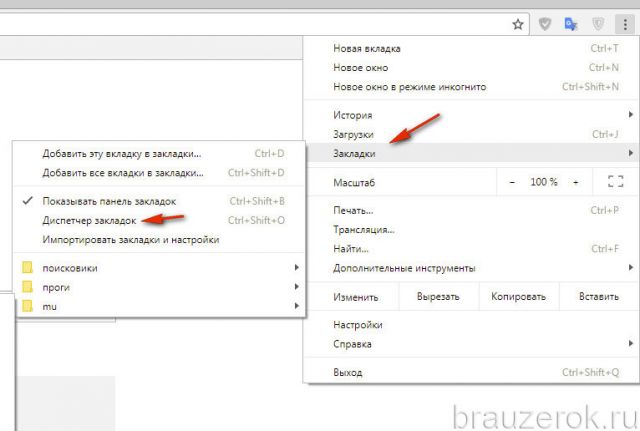
2. В панели клацните «Управление» и в списке активируйте «Экспортировать… ».
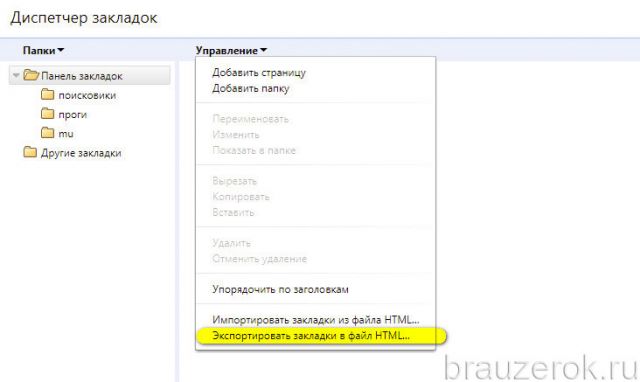
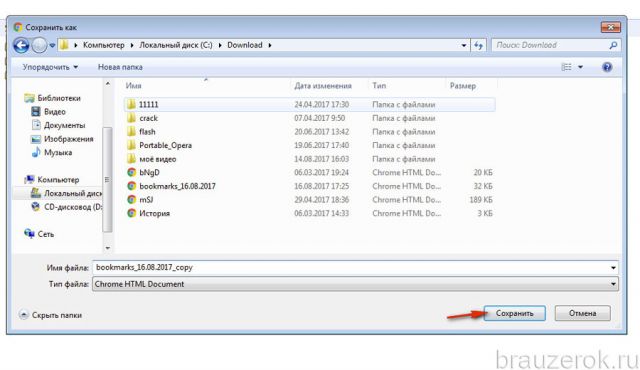
3. В окне «Сохранить как… » укажите папку для сохранения копии. При необходимости измените имя файла.
Firefox
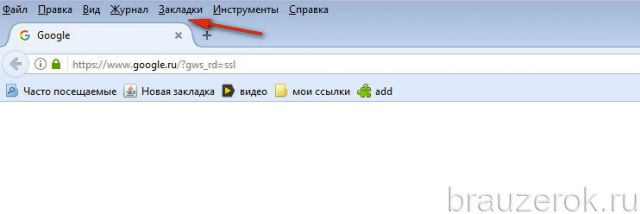
1. Щёлкните в меню раздел «Закладки».
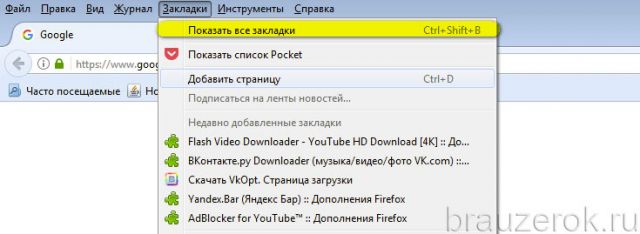
2. В панели нажмите «Показать все… » (первый пункт).
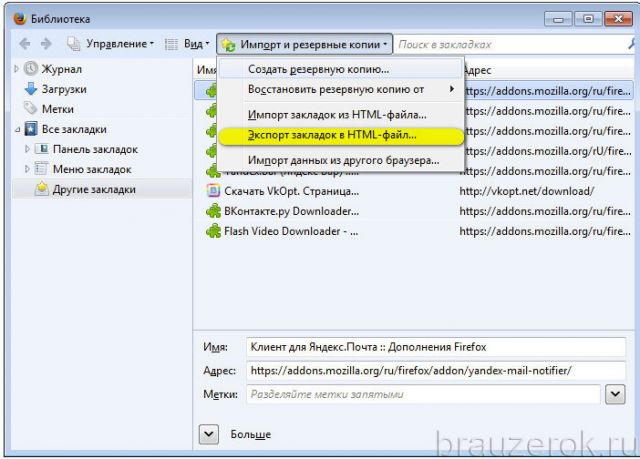
3. В Библиотеке кликом мышкой откройте список «Импорт … » и кликните пункт «Экспорт … в HTML-файл».
4. Укажите путь для сохранения файла.
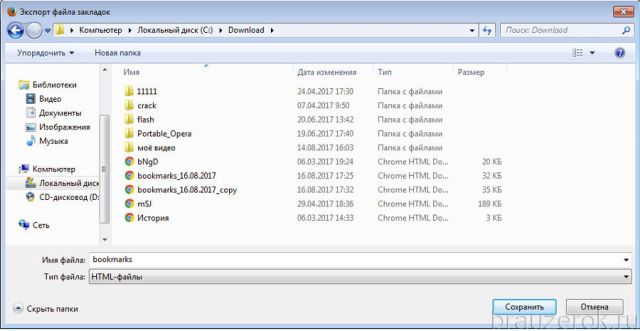
Опера
В Опера резервирование лучше выполнять при помощи специального аддона Bookmarks Import & Export. Его можно скачать в официальном магазине приложений для браузера.
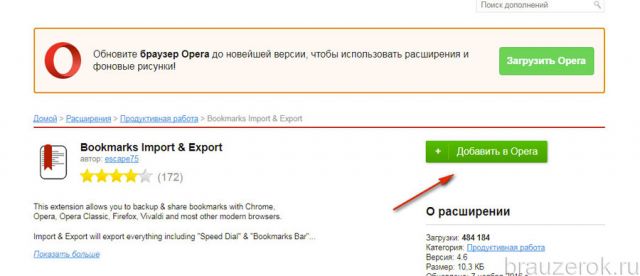
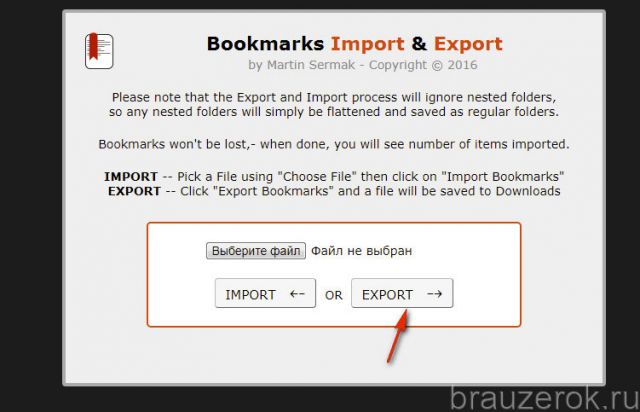
По окончании установки кликните по его иконке. На открывшейся страничке клацните «Export».
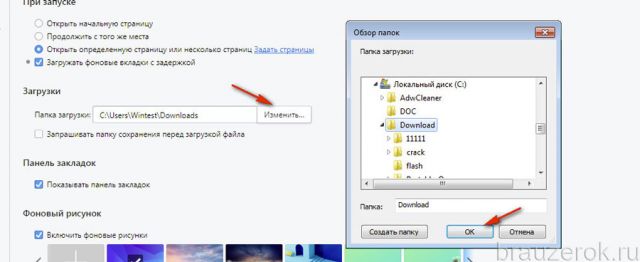
Резервная копия закладок сохраняется в папку загрузок. Эта директория задаётся в панели основных настроек Opera, в блоке «Загрузки».
Чтобы просмотреть содержимое файла (убедиться в том, что все закладки успешно сохранены), кликните иконку «папка» в появившемся дополнительном окне по завершении процедуры импортирования.
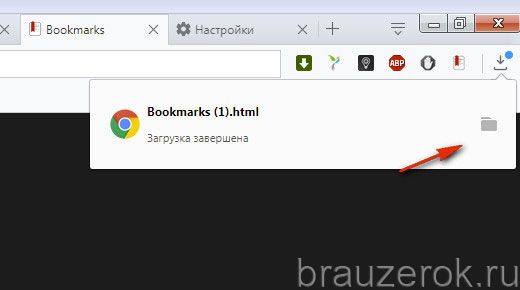
Восстановление из копии
Теперь, когда есть HTML-файл с копией, можно смело приступать к переносу закладок:
1. В меню нажмите: Закладки → Импортировать закладки.
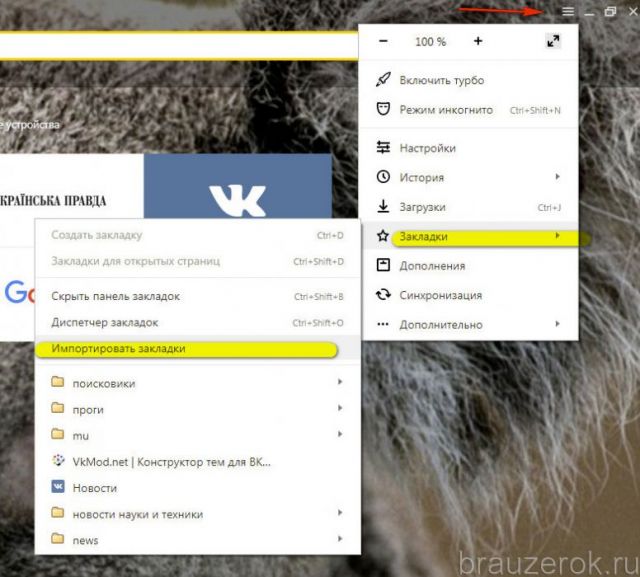
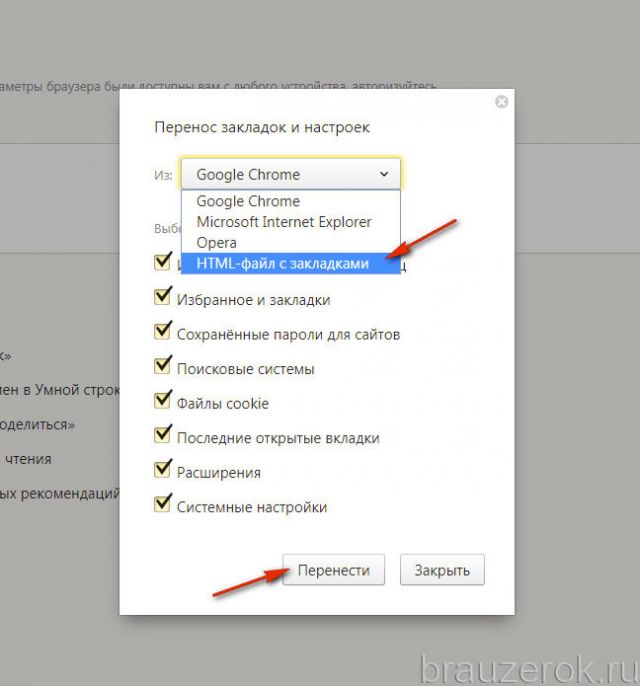
2. В панели «Перенос… », в ниспадающем списке, задайте «HTML-файл с закладками». Кликните «Перенести».
3. Нажмите «Выберите файл».
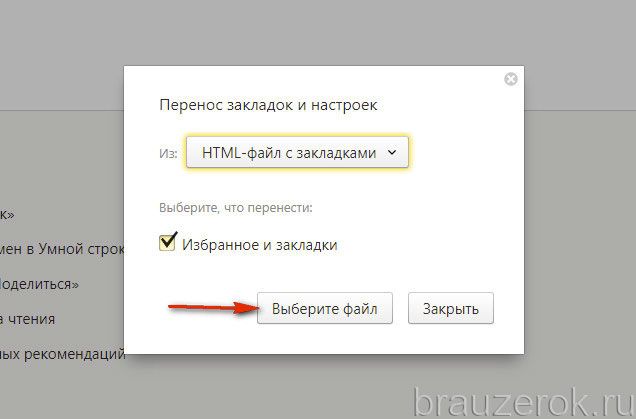
4. Укажите путь к копии. Кликните «Выбрать».
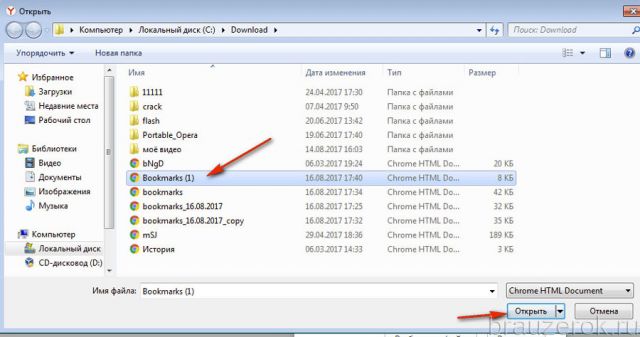
5. Чтобы папка с перенесёнными закладками отображалась на внешней панели, установите в окне «Получилось!» флажок возле строчки «Всегда показывать… ». Нажмите «Готово».
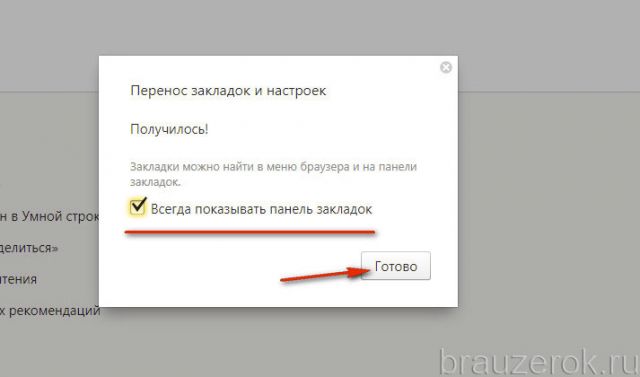
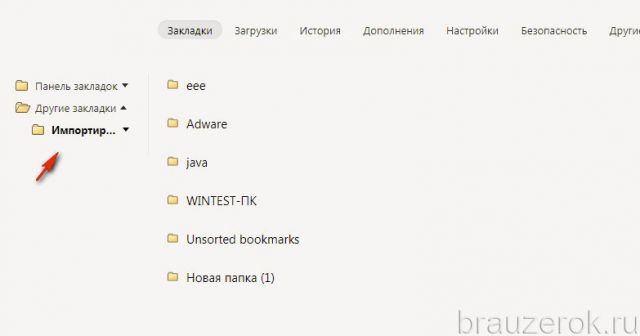
Ссылки из файла хранятся в директории Диспетчера «Другие закладки».
Способ №2: автоматический перенос из других браузеров
В этом способе используется такая же опция, как и в Способе №1, но с другой надстройкой.
1. Откройте: Закладки → Импортировать закладки.
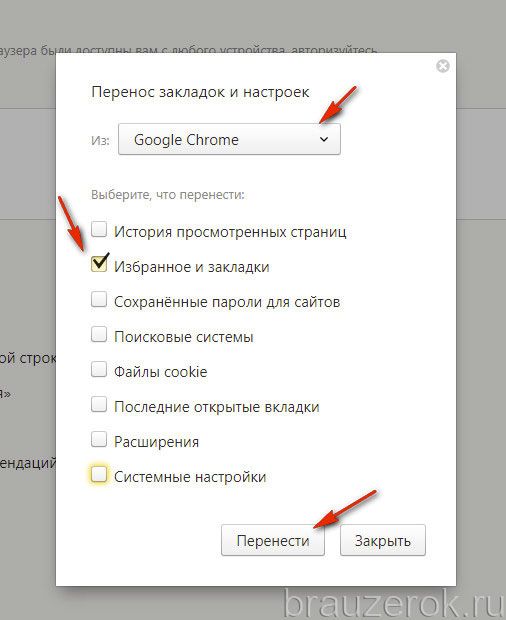
2. В списке «Из» укажите браузер, из которого вы хотите перенести закладки.
3. В перечне элементов обязательно установите «галочку» возле «Избранное и закладки».
Внимание! Таким же образом можно перенести и другие доступные данные. Для этого также отметьте их в списке.
4. Нажмите «Перенести».
5. Кликните «Готово» после импортирования.
Не забудьте воспользоваться настройкой отображения папки на внешней панели для быстрого доступа. По умолчанию название папки будет в формате «Закладки ».
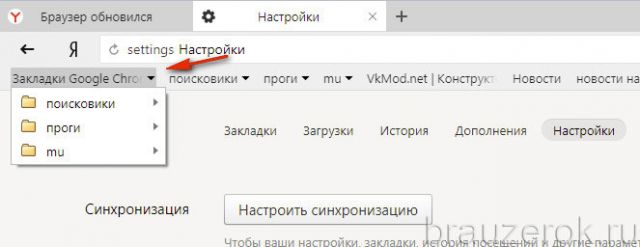
Сохраняйте закладки в файле, храните его на ПК, флешке, в удалённом хранилище, синхронизируйте их в профиле Яндекса. Со временем ваша коллекция закладок может насчитывать десятки, а то и сотни ссылок, и нужно следить за тем, чтобы они не потерялись. О том, как добавлять, удалять, просматривать закладки в Яндекс браузере, вы можете прочитать тут.
Перенести закладки из Mozilla Firefox в «Яндекс.Браузер»
Firefox и Yandex.Browser – одни из самых популярных программ для просмотра веб-страниц. Обе они предоставляют пользователям возможность отложенные адреса страниц для комфортной смены веб-обозревателя.
В этой статье будет рассмотрено два стандартных метода – как перенести закладки из мозилы в яндекс с использованием файла бэкапа и при помощи встроенных средств. Рассмотрим также обратный процесс – перенос закладок из Яндекс Браузера в Фаерфокс
Перенос избранных ресурсов из Mozilla в Yandex
Суть миграции с помощью Html заключается в создании бэкапа с сохраненными ресурсами.
Для справки: Яндекс.Browser – один из самых популярных браузеров на российском рынке. Несмотря на то что он основан на движке «Хромиум», разработчики полностью переработали интерфейс своего продукта и оснастили его всеми функциями, которые нужны российскому пользователю. Отличается высокой скоростью открытия страниц, расширяемостью и минималистичностью.
С помощью файла
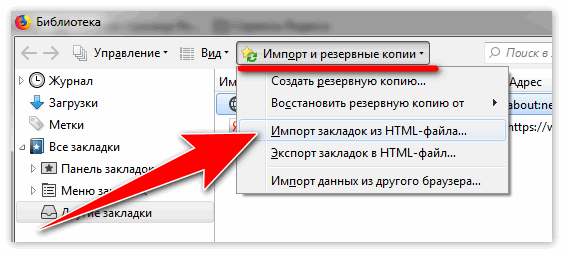
- Перейдите в «Библиотеку» с помощью комбинации Ctrl+Shift+B или любым удобным способом.
- В верхней части окна выберете «Импорт и резервные копии», затем укажите HTML-файл.
- Создайте резервную копию в любом месте.
Антиреклама для Mozilla Firefox
Перенести закладки из Мозилы в Яндекс Браузер:
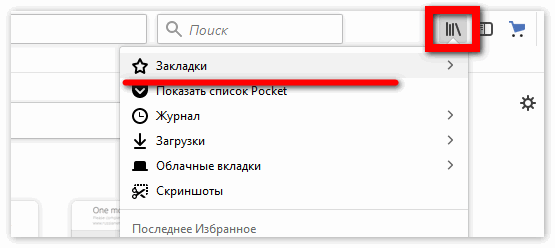
- Перейдите в меню.
- Откройте вкладку «Закладки», а в ней – «Импортировать».
- В выпадающем списке укажите нужный вариант, затем выберите файл бэкапа в проводнике.
Стандартные средства
Отечественная программа располагает функциональным инструментом копирования информации. Он поддерживает множество обозревателей, в их числе и «Мозила». Чтобы произвести импорт в автоматическом режиме, выполните следующие действия:
- Открыть меню.
- Развернуть вкладку «Закладки», в выпадающем списке кликнуть на кнопку «Импортировать».
- Выбрать Firefox Browser и данные, подлежащее копированию.
Внимание! Если ваш браузер по умолчанию был «Огненный лис», – экспортировать ничего не нужно, – вся информация из него автоматически перенесется в новую программу (при условии отсутствия мастер-пароля)
Перенос из Yandex в «Мозила»
Утилита добавления избранных сайтов в веб-обозревателе от «Мозила» поддерживает только Google Chrome и Internet Explorer. В связи с этим представляется возможным только один способ решения проблемы.
Для справки. Mozilla Firefox – второе по популярности средство серфинга интернета. Собственный движок Quantum с функцией распоточивания процессов отрисовки и обработки данных страницы обеспечивает высокую скорость загрузки веб-сайтов. Mozilla увеличила возможности кастомизации, безопасности и расширяемости
Перенос избранного в «Фаерфокс»
Скачать AnonymoX для Mozilla Firefox
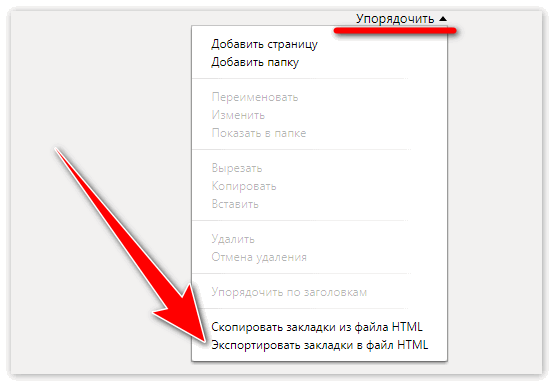
- Комбинация Ctrl+Shift+O.
- Кликните по кнопке «Упорядочить», затем нажмите «Экспортировать в HTML».
- Перейдите в «Библиотеку» комбинацией Ctrl+Shift+B.
- В пункте «Импорт и резервные копии» выберите «из HTML».
Процесс копирования избранных адресов не представляет никаких сложностей. При этом стоит отметить, что миграция из «Фаерфокс» осуществляется намного удобнее и быстрее за счет того, что многие известные браузеры поддерживают ее по умолчанию и не нужно создавать резервных копий, чтобы перенести их в другое приложение.
Яндекс.Браузер перенос закладок на другой компьютер
Как перенести закладки из Яндекс Браузера на другой компьютер — воспользоваться экспортом сохраненных страниц или включить синхронизацию с помощью единого аккаунта. Подробно об этих вариантах рассказываем ниже.
Зачем переносить
С помощью экспорта закладок из Яндекс Браузера пользователи переносят сохраненные сайты и отдельные страницы в аналогичный или другой обозреватель, установленный на домашний/рабочий ПК. По сравнению с добавлением страниц вручную, это экономит время.
Как экспортировать и импортировать
Функция экспорта создает HTML-файл, в котором содержится информация о сохраненных ресурсах. Как его создать :
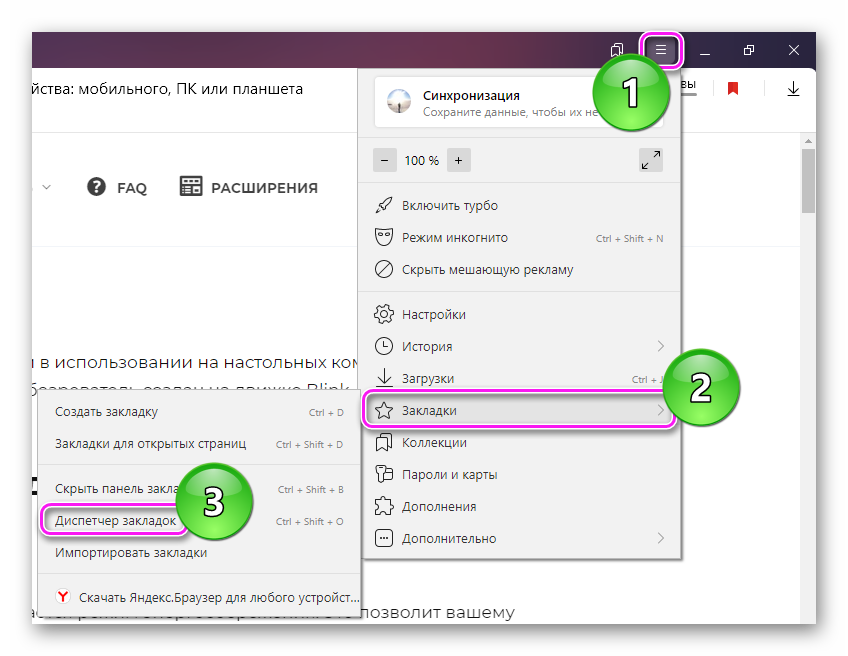
- Воспользуйтесь горячим сочетанием клавиш Ctrl+Shift+O или разверните дополнительное меню, наведите курсор на «Закладки» и выберите «Диспетчер».
- Перейдите во вкладку, которую хотите видеть на другом устройстве или используйте это сразу для двух. Напротив названия тапните по «Еще» — выглядит как три вертикальных точки.
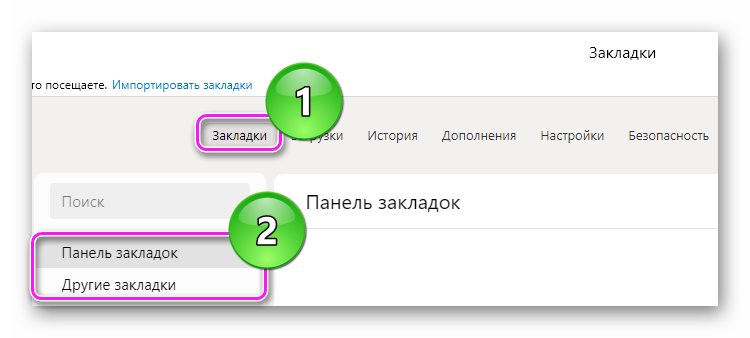

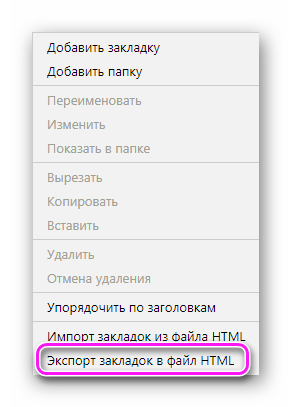
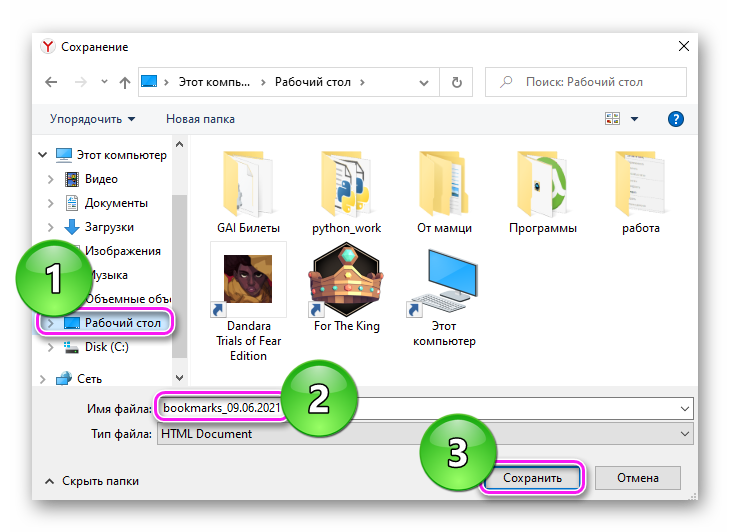
Созданный документ перенесите на другой компьютер. Импортировать полученный ХТМЛ можно в любой обозреватель, но в качестве примера мы используем Yandex Browser:
- Разверните меню параметров, наведите курсор на «Закладки» и щелкните по «Импорт».
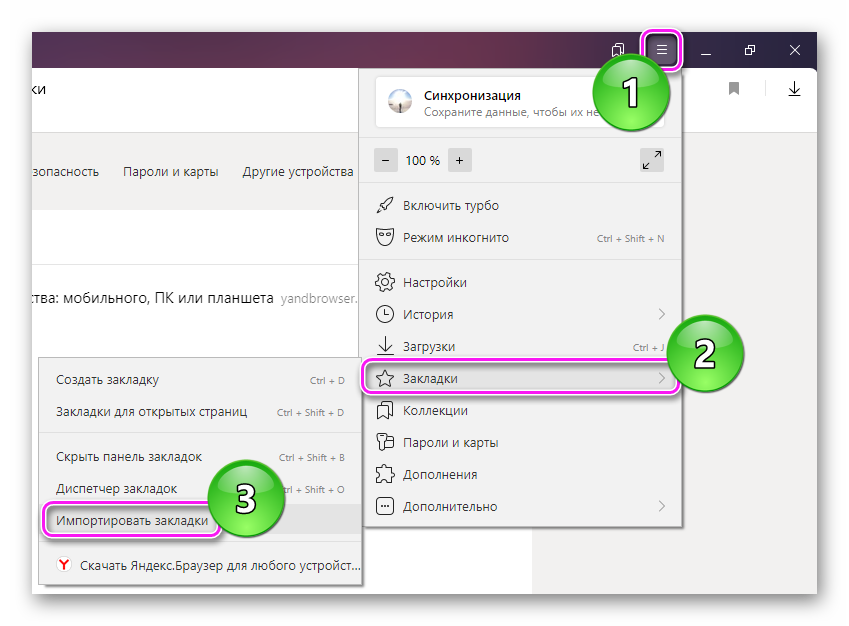
- Измените источник на «HTML-файл». Когда форма изменит вид, щелкайте по «Выбрать файл».

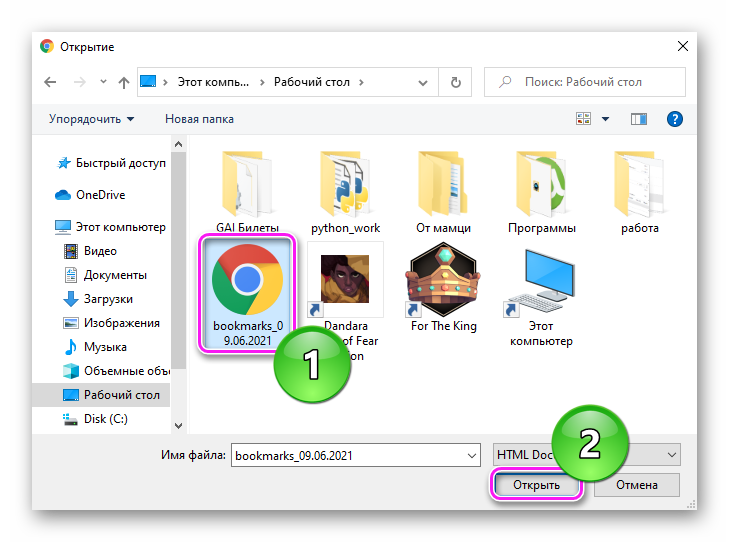
- Укажите путь, где находится документ, отметьте его и используйте «Открыть».
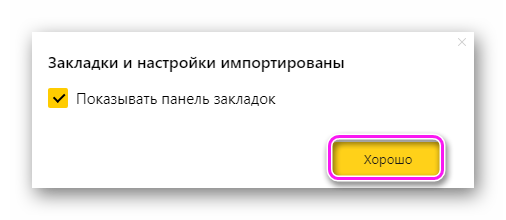
- После сообщения об успехе, снимите или поставьте отметку напротив «Показать панель».
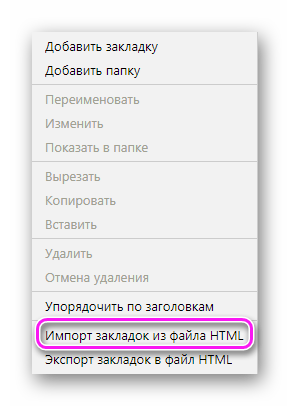
Существует другой способ :
- Снова пройдите в «Диспетчер» или одновременно нажмите Ctrl+Shift+O.
- Откройте любую из вкладок и тапните «Еще».
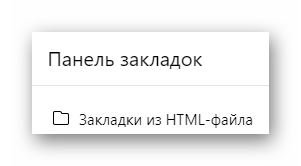
Синхронизация
Если при импорте закладок в Яндекс Браузере переносят только сохраненные страницы, то синхронизация добавляет к ним настройки, табло, установленные плагины, историю, пароли и формы автозаполнения. Единственный нюанс — это работает только с Yandex Browser. Как все происходит :
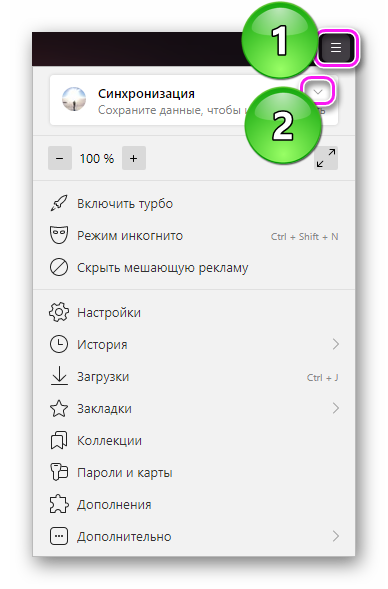
- На первом устройстве откройте дополнительное меню. В начале списка щелкните по стрелке рядом с надписью «Синхронизация».
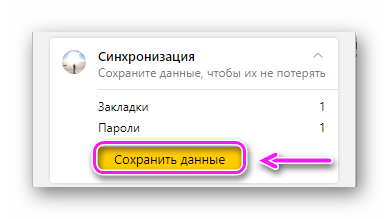
- Развернется меню, где клацните по «Сохранить данные».
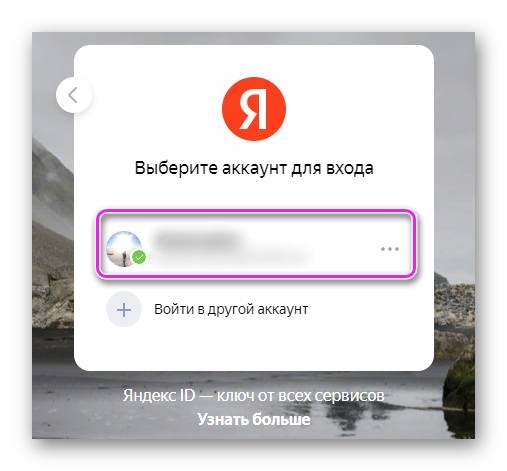
- В следующем окне выберите аккаунт, к которому прикрепить информацию.
- После привязки, данные будут автоматически обновляться на серверах и других устройствах, подключенных к тому же аккаунту.
На другом устройстве :
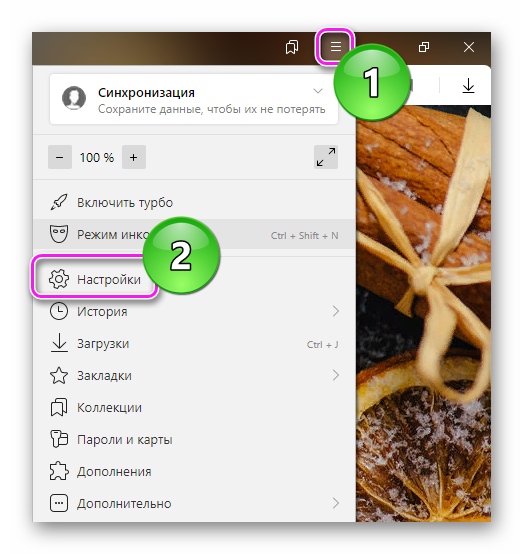
- Зайдите в «Настройки».
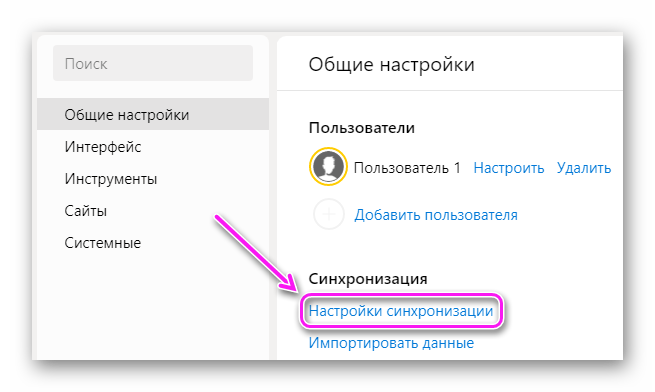
- В самом начале выберите «Настройки синхронизации», затем «Включить».
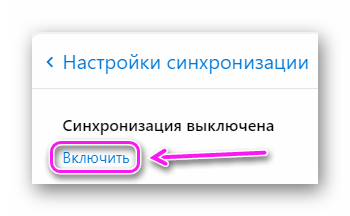
Данная инструкция применима для Бета и мобильных версий обозревателя.
Перенос закладок на другой компьютер происходит с помощью одного из двух рассмотренных вариантов.
Закладки в Яндекс браузере
В Яндекс браузере можно сделать закладку нужной страницы, можно импортировать закладки с других браузеров и имеются визуальные закладки страниц которые можно удалять и добавлять новые.
Создание закладки
Чтобы в Яндекс браузере сделать закладку страницы нужно в адресной строке нажать звёздочку которая расположена в правой стороне.

Появится маленькое окошко. В этом окошке можно изменить название страницы в строке «Имя» это имя будет отображаться у вас в закладках страниц. В строке «Папка» нужно указать где будет отображаться закладка страницы например на панели закладок или выбрать создать папку которая будет также располагаться на панели закладок и тогда закладка будет находится в этой папке. Нажав на кнопку «Готово» закладка страницы сразу отобразится в указанном месте. Если панель закладок в Яндекс браузере не отображается то нужно зайти в настройки браузера.

В настройках нужно найти пункт «Показывать панель закладок» и поставить точку у строки «Всегда» сразу появится панель закладок где находятся закладки Яндекс браузера.
Создание визуальной закладки
Визуальные закладки уже установлены в новых версиях браузера Яндекс, а если пропали визуальные закладки то Яндекс браузер нужно обновить. Чтобы добавить закладку в визуальную закладку нужно нажать на «Добавить».

В появившуюся строку вписываем адрес страниц и нажимаем Enter.

Новая визуальная закладка сразу появится.

Чтобы удалить визуальную закладку нужно навести курсор мышкой на закладку и нажать правую кнопку, выбрать пункт «Удалить».
Импорт закладок из других браузеров
Также можно импортировать закладки в Яндекс браузер из других браузеров.

Для этого нажимаем кнопку настройки Яндекс браузера и в контекстном меню сначала выбираем «Закладки» откроется новое меню в котором выбираем «Импортировать закладки».

Откроется окно в котором выбираем из разворачивающего списка нужный браузер и нажимаем кнопку «Импортировать». Произойдёт перенос закладок в Яндекс браузер и появится кнопка «Завершить» и сообщение об удачном завершении.

Нажав на кнопку «Завершить» все импортируемые вкладки будут находится на панели закладок в папке «Закладки (название браузера с которого импортировались закладки).