Как телевизор подключить к интернету?
Еще не так давно я подключал к своему телевизору 16-битную игровую приставку (вместо обычной антенны) , не знал что вообще такое интернет, и даже подумать не мог, что уже через 10 лет к самому телевизору нужно будет подключать интернет. К тому же не обязательно по кабелю, ведь сейчас в большинстве телевизоров уже есть встроенный Wi-Fi. Да, технологии развиваются очень быстро. Сейчас телевизор со Smart TV может даже в какой-то степени заменить компьютер.
Заметил, что многие пользователи после покупки современного телевизора сразу задаются вопросом подключения к интернету. Правда, не у всех это получается. Почему, расскажу в этой статье. Так же рассмотрим основные способы, с помощью которых можно подключить интернет к телевизору. Дам ответ на очень популярный вопрос: «что делать, если в телевизоре нет Smart TV». Но вы хотите, чтобы на нем была возможность смотреть YouTube, видео через интернет, устанавливать какие-то приложения, пользоваться браузером и т. д. А так же постараемся выяснить, какие возможности предоставляет функция Smart TV после того, как телевизор получает доступ к интернету.
Если я не ошибаюсь, то первый телевизор со Smart TV и соответственно с возможностью подключения к всемирной сети появился у меня в 2013 году. Это был LG, еще со старой системой. Сейчас у LG своя OS на всех телевизорах, называется она webOS. Несколько лет назад я купил телевизор Philips. На нем уже установлена система Android TV, есть встроенный Wi-Fi и LAN-вход. На телевизорах Samsung своя какая-то система Smart TV. У меня такого телевизора не было. Я не сильный специалист по Smart телевизорам, но вроде как телевизоры LG со своей webOS сейчас лучшие на рынке. В плане удобства, скорости работы, функциональности и т. д. Но это не точно �� Да и сегодня не об этом.
Какой телевизор можно подключить к интернету?
Интернет можно подключить только к телевизору со Smart TV. Тут все понятно и логично. Если у вас телевизор без Smart TV, то интернет ему вообще не нужен. Так как там нет приложений, с помощью которых можно смотреть видео, открывать сайты и т. д.
Есть модели телевизоров без Смарт ТВ, но с LAN входом. Под сетевой кабель. И вроде как к телевизору можно подключить интернет по кабелю от маршрутизатора, но зачем, если он без смарт функций. На таких моделях LAN-порт действительно используется для подключения к маршрутизатору. Но не для доступа к интернету, а для просмотра фото, видео и прослушивания музыки с устройств в локальной сети по технологии DLNA.
Есть ли поддержка Smart TV?
Если вы сами выбирали и покупали телевизор, то вы должны знать, есть в нем Smart TV, или нет. Если не знаете, то можете посмотреть на коробке, там обычно указаны все основные характеристики.
Если на коробке не написано, или ее нет, то обратите внимание на пульт. Там должна быть кнопка вызова меню Смарт ТВ. Обычно она так и подписана. На телевизорах Philips, например, на этой кнопке нарисована иконка в виде домика. На Samsung – кнопка с разноцветным ромбиком.

Если все еще не удалось выяснить, у вас Smart телевизор, или нет, то посмотрите его характеристики на официальном сайте, или в интернет-магазине (желательно популярном) . Просто напишите в строке поиска Яндекс, или Google модель своего телевизора. Например: LG 32LN575U.
Открываем официальный сайт, или какой-то другой популярный ресурс.

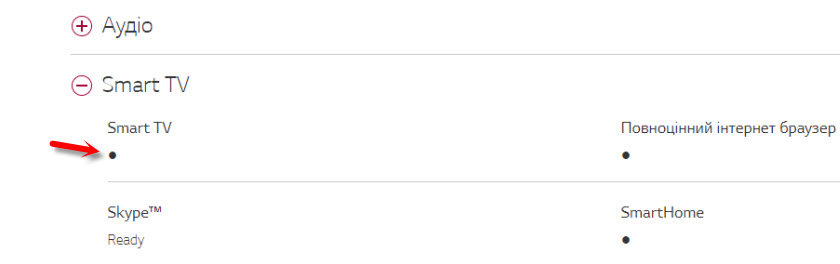
Таким образом можно проверить абсолютно любой телевизор: Samsung, Sony, LG, Philips, Panasonic и т. д. Если у вас телевизор со Smart TV, значит его точно можно подключить к интернету. Нужно только выбрать способ подключения: Wi-Fi, или LAN.
Что делать, если нет Smart TV?
Очень часто встречаю вопросы связаны с подключением к интернету телевизоров, в которых нет Смарт ТВ. Можно ли на таких моделях как-то пользоваться интернетом? Нет, нельзя. Выше я уже писал почему.
Но решение есть – Smart приставка для телевизора. Это небольшое устройство, которое подключается к телевизору по HDMI кабелю и просто выводит на него картинку. Сама приставка работает на Android. Проще говоря, у вас телевизор превращается в такой большой планшет. Как правило, производители Smart TV приставок разрабатывают удобный интерфейс управления и оптимизируют Android именно для большого экрана.

Таких приставок в продаже сейчас очень много. Маленькие и большие, мощные и не очень, с поддержкой 4k и без. Цены на них не высокие. Самая популярная – Xiaomi Mi Box 3 (с поддержкой 4K) . Действительно классное устройство. Возможно, лучше за те же деньги купить телевизор с большей диагональю, но без Smart TV и отдельно докупить приставку, чем покупать ТВ с функцией Smart. Да, может не так удобно пользоваться, но скорее всего эта приставка будет работать стабильнее и быстрее встроенного Smart TV. По крайней мере, Android TV на моем Филипсе очень тормозит, глючит и зависает.
Есть еще MAG 410, Dune HD Neo 4K, OzoneHD и другие. Выбор очень большой. Покупаем приставку, подключаем ее к телевизору, а к самой Smart-приставке подключаем интернет по Wi-Fi, или с помощью сетевого кабеля. Так как там Android, то проблем быть не должно.
Если телевизор со Smart TV, то подключаем интернет напрямую через Wi-Fi или кабель
С подключением к интернету через кабель все более менее понятно. Нам нужен обычный сетевой кабель (витая пара) , который можно купить, или изготовить своими руками по моей инструкции: как обжать витую пару в RJ-45.
Дальше один конц кабеля мы подключаем к рутеру, или модему, а второй конец в LAN-порт (Network) на телевизоре.

Если ваш роутер настроен и раздает интернет на другие устройства, то на телевизоре интернет должен заработать автоматически. Можете в настройках открыть раздел «Сеть», или что-то в этом роде и проверить статус подключения. Если автоматически не заработает, то необходимо выбрать в настройках проводное подключение (проводная сеть) . Это уже зависит от производителя телевизора и установленной в нем системы Smart TV.
На эту тему я уже написал несколько инструкций:
- Как подключить телевизор LG к интернету через кабель (LAN)?
- Как подключить телевизор Philips к интернету по сетевому кабелю (LAN), через роутер
- Подключение телевизора Samsung Smart TV к интернету по сетевому кабелю
Там все очень подробно показано.
Что делать, если нет роутера/модема, а только кабель от провайдера? Если ваш интернет-провайдер использует тип подключения «Динамический IP» (DHCP), или «Статический IP», то можно подключить интернет-кабель напрямую к телевизору. Все должно работать. Если подключение через «Статический IP», то в свойствах подключения на телевизоре нужно вручную прописать адреса, которые предоставляет интернет-провайдер.
Если же подключение с логином и паролем (PPPoE, L2TP, PPTP) , то подключить интернет можно только через маршрутизатор. Такое подключение на телевизоре настроить не получится.
Подключение через Wi-Fi
Тоже ничего сложного. Просто бывают телевизоры без Wi-Fi. Когда нет встроенного модуля, но можно подключить внешний USB-адаптер. Не обычный, как к стационарному компьютеру, а фирменный. От того же производителя, что и телевизор.
Вы можете сразу зайти в настройки и попробовать подключить телевизор через Wi-Fi. Там нужно только выбрать свою беспроводную сеть из списка и ввести пароль. На фото ниже телевизор Philips с Android TV.

Если вы там не найдете настроек беспроводной сети, или появится ошибка типа «Для подключения к сети проверьте кабель сети или ключ Wi-Fi», то это значит, что в вашем телевизоре нет встроенного Wi-Fi приемника. Нужно либо подключать интернет через кабель, либо искать и покупать фирменный USB-адаптер. Который подойдет конкретно для вашей модели. Есть еще один вариант, о котором я писал здесь: как телевизор без Wi-Fi подключить к интернету через Wi-Fi.
Лучше, конечно, найти характеристики своего телевизора на официальном сайте производителя и посмотреть, есть ли в нем Wi-Fi, или поддерживает ли он внешние адаптеры (и какие) . Можете следовать инструкциям в начале статьи (где мы смотрели наличие функции Smart TV) .
Инструкции по теме:
- Как подключить телевизор LG Smart TV к интернету по Wi-Fi через роутер?
- Как подключить к интернету по Wi-Fi телевизор Philips на Android TV? (для телевизоров Sonу тоже подойдет).
На новых телевизорах LG с webOS к Wi-Fi можно подключится в настройках, в разделе «Сеть».

На других телевизорах, в том числе на Samsung настройки выглядят примерно так же. Там все на русском, или на украинском – разобраться не сложно.
Выводы
Подключить свой телевизор к интернету не сложнее, чем подключить тот же смартфон, или планшет. Как и на других устройствах, часто появляются разные неполадки и ошибки. Например, телевизор не видит нужную беспроводную сеть, появляется ошибка при подключении, отключается от сети, или не хочет подключатся автоматически после включения. Если вы с чем-то таким столкнулись, то пишите в комментариях.
Что делать на телевизоре после подключения к интернету? Можно смотреть видео, или другой контент через предустановленные производителем приложения. Устанавливать другие приложения и игры из магазина приложений (у каждой системы Smart TV он свой) , или открывать сайты через встроенный в телевизоре браузер. На Android TV он так и называется – «Интернет».

74

146246

Сергей

Разные советы по настройке телевизоров
Цифровое телевидение без приставки: как смотреть
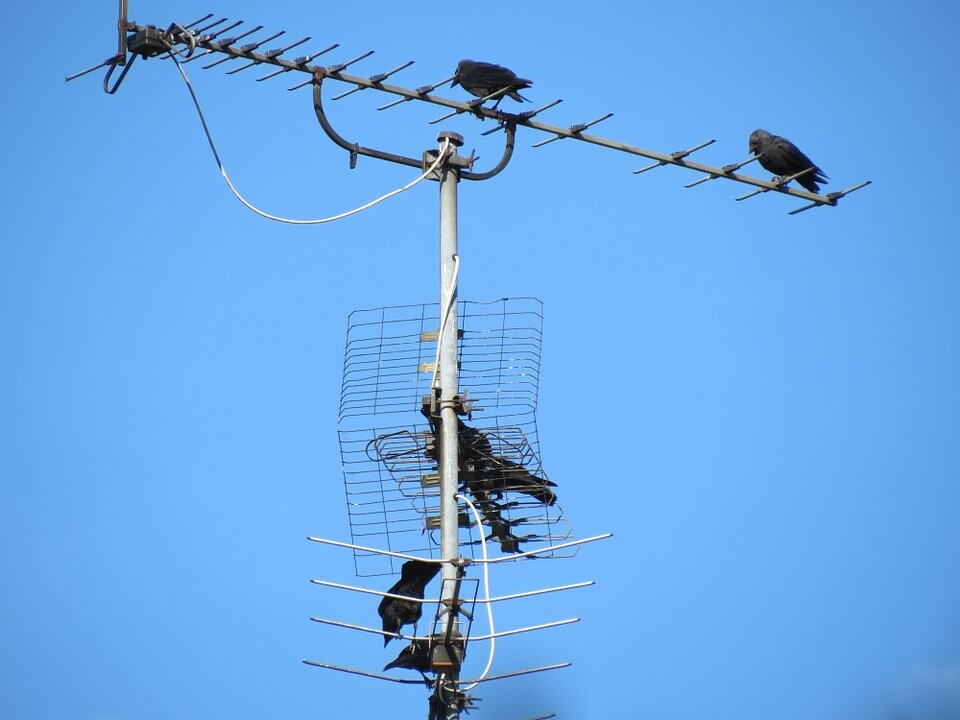
Пользователи нашего интернет-провайдера располагают возможностью подключить цифровое телевидение без приставки и сэкономить таким образом на приобретении или аренде ресивера. При этом, качество сигнала, получаемое при прямом подключении, идентично тому, что получают пользователи, подключенные через ТВ-2 модуль.
Для получения доступа ко всему многообразию ТВ-каналов, доступных зрителям, вам понадобится:
- телевизор со встроенными функциями Smart TV или Internet TV;
- широкополосный высокоскоростной доступ к сети интернет и современный роутер, раздающий Wi-Fi без снижения скорости;
- если маленькая диагональ вас не смущает — альтернативой может выступить ваш планшетный ПК или смартфон, работающий под управлением операционных систем iOS или Android;
- пройти регистрацию после скачивания приложения Wifire TV и выбрать наиболее интересующий вас пакет каналов.
Чтобы начать пользоваться цифровым ТВ без приставки, нужно скачать приложение Wifire TV для Smart TV, iOS или Android. Регистрация нового пользователя максимально простая, с учетом требований к обеспечению авторизированного доступа и безопасного хранения вашей личной информации. Доступ к просмотру каналов предоставляется пакетами, поставляемыми в различной стоимости, с возможностью расширения базовых каналов дополнительными. Это дает возможность каждому пользователю настроить требуемое количество передач с предпочитаемым контентом без излишних трат.
Преимущества подключения цифрового телевидения без приставки
Главное достоинство предлагаемого нами метода подключения — нет необходимости в приставке. Таким образом вы экономите порядка 2 тыс. рублей разово или снижаете ежемесячную плату на стоимость аренды устройства.
Другие важные преимущества подключения телевидения без приставки:
- простой интуитивно понятный интерфейс с возможностью записи трансляций, их остановки и перемотки;
- гибкая настройка доступных каналов с возможностью расширить стандартное предложение тематическими паками;
- удобное управление просмотром с помощью единственного пульта.
Приложение доступно для большинства современных телевизоров LG и Samsung. За счет использования беспроводной технологии подключения сети интернет снижается загроможденность вашей квартиры проводами.
Часто задаваемые вопросы
Какой скорости интернета требует цифровое телевидение без приставки?
Чтобы корректно ответить на этот вопрос, необходимо учитывать ряд дополнительных факторов:
- количество пользователей и устройств, подключенных к одной точке доступа;
- критичность падения скорости доступа для любого подключенного устройства;
- особенности используемого маршрутизатора.
Чем больше устройств и критичнее падения скорости для каждого, тем более скоростной интернет понадобится. Для небольшой семьи, использующей Wifire TV на телевизоре, минимальный рекомендованный тариф – Wifire 100 с соответствующей скоростью.
Какая диагональ дисплея устройства необходима для комфортного просмотра?
Это зависит от ваших личных предпочтений. По нашему мнению, чтобы наслаждаться просмотром телеканалов с помощью Wifire TV, необходимо устройство с диагональю 7-7,5 дюймов или больше. Однако никто не мешает вам запускать его со смартфонов с меньшей диагональю и наслаждаться качественным контентом, просматривая ваши любимые каналы.
Бывает ли ситуация, когда подключение через приставку предпочтительнее?
Если ваш телевизор не поддерживает технологию Smart TV, подключение через приставку — единственный вариант, существующий на данный момент. Рекомендуем вам внимательно изучать возможности телевизоров перед их приобретением, в первую очередь обращая внимание на наличие технологий, признанных наиболее перспективными.
Тарифы и услуги ООО «Нэт Бай Нэт Холдинг» могут быть изменены оператором. Полная актуальная информация о тарифах и услугах – в разделе «тарифы» или по телефону указанному на сайте.
Что такое Wi-Fi TV?
Сейчас уже можно уверенно констатировать, что границы между «старым» и «новым» телевидением исчезли, потому что старое попросту перестало существовать. Да, на смену аналоговому телевизионному сигналу пришло цифровое вещание, а вместе с ним и такие понятия, как Smart TV, HD-канал, WiFi TV, ТВ-приставка, интерактивное ТВ и др.
Однако цифровое ТВ – это не интерактивное ТВ (IPTV) и, конечно, не Wi Fi TV, потому что цифровой сигнал может передаваться разными способами (через кабельное подключение или интернет-канал), а система может быть связана либо с всемирной паутиной, либо с ресурсами конкретного провайдера.
Можно сказать, что WiFi TV (вай фай ТВ) – это разновидность IP TV (интерактивного телевидения), самый удобный и простой способ доставки высококачественного телесигнала в ваш дом и огромный выбор телеканалов, не сравнимый с перечнем доступных каналов цифрового ТВ.
Чтобы приобщиться к Wi Fi ТВ, нужно иметь стабильный интернет-канал: для телевизора – скоростной домашний интернет, а для планшета или смартфона – мобильный. Как логично следует из названия WiFi TV, способ передачи данных от раздающего устройства (роутера) к принимающему («умный телевизор», специальный ресивер или мобильное устройство) происходит беспроводным путем, то есть через Wi-Fi.
Немного о преимуществах беспроводного телевидения
Если вы до сих пор раздумываете, сделать вам выбор в пользу кабельного цифрового телевидения или WiFi TB, не сомневайтесь в преимуществах последнего:
- огромный выбор каналов и возможность составить собственную программу (в том числе контролировать то, что смотрят ваши дети);
- управление эфиром (например, можно перемотать фильм, чтобы смотреть его с начала, или поставить сериал на паузу, чтобы спокойно поужинать с семьей);
- запись программ (больше нет необходимости переживать, что вы пропустите решающий гол судьбоносного футбольного матча);
- кинопрокат (теперь премьерные кинокартины можно смотреть без компании в виде целого зала зрителей кинотеатра).
И конечно, отсутствие лишних проводов, потому что ТВ-сигнал передается по Wi-Fi.
Wifire TV. Решайте сами, где смотреть!
Хотите подключить WiFi TV? Вас порадуют предложения современного и надежного провайдера Wifire. Вы можете смотреть Wifire TV на домашнем телевизоре или гаджетах с операционными системами iOS и Android. Достаточно скачать специальное приложение на ваш Smart ТВ или планшет! В рамках услуги «Мультискрин» WiFi TV будет доступно на 5 ваших устройствах, а оплата за телевидение останется такой же, как при подключении одного устройства.
Вы можете выбрать пакет с минимальным количеством каналов (Wifire 70+) всего за 169 рублей в месяц, а максимальный набор (Wifire 180+) обойдется 949 рублей в месяц.
Как подключить?
Независимо от того, есть ли в вашем телевизоре функция Smart TV, вы можете подключить телевидение Wifire TV. Оставьте заявку на подключение онлайн или свяжитесь с нашими специалистами по указанному на сайте номеру 8 800 550 88 88. Они ответят на ваши вопросы и помогут сделать выбор, который будет радовать всю вашу семью!
Тарифы и услуги ООО «Нэт Бай Нэт Холдинг» могут быть изменены оператором. Полная актуальная информация о тарифах и услугах – в разделе «тарифы» или по телефону указанному на сайте.
Как подключить телевидение без проводов
Раньше для подключения ТВ использовались антенны. Их устанавливали на крышах или балконах. Минусов у антенн было много. Длительная настройка, периодические поломки блока, необходимость протягивать кабель – все эти недостатки осложняли процесс подключения к ТВ. А в плохую погоду создавались помехи.
Чуть позже появилось кабельное и спутниковое телевидение. Это была отличная альтернатива антеннам. Однако с 2020 году кабельное ТВ уже потеряло актуальность. Высокоскоростной интернет позволяет смотреть любимые сериалы и передачи без докучливой рекламы. Однако для того, чтобы сделать домашний кинотеатр, нужно сначала подключить плазменный LED-телевизор к интернету. Только тогда цифровое телевидение в высоком качестве будет доступно 24/7.
Как подключить беспроводное телевидение: все способы
Существует несколько путей подключения ТВ без проводов. К ним относится:
- Использование спутниковой тарелки с Wi-Fi-модулем;
- Подключение Wi-Fi-приставки для ТВ;
- Приложения Smart TV.
Даже если в телевизоре нет Wi-Fi-модуля, его можно подключить к интернету. Для этого покупается съемный модуль, который подключается к телевизору. Аналогичным образом можно создать беспроводное соединение с ТВ-приставкой. Оно называется Wi-Fi-мост.
Плюсы и минусы спутникового ТВ
Сейчас почти все спутниковые тарелки продаются с Wi-Fi модулями, позволяющими подключать спутниковое телевидение без проводов. Это оборудование называют спутниковыми ресиверами. Однако у такого способа подключения есть недостатки:
- Высокая стоимость оборудования и обслуживания;
- Необходимость монтировать тарелку;
- Ухудшение сигнала при плохой погоде.
Обычно спутниковым телевидением и интернетом пользуются там, где нет возможности проложить оптоволокно. В этом состоит основное преимущество такого вида подключения – независимость от других источников связи.
Подключитесь
по телефону
Жду звонка
Закажите бесплатную консультацию
Wi-Fi-приставки для ТВ и приставки с Wi-Fi-мостом
ТВ-приставки старого образца без вайвай модуля подключают к телевизору и сети интернет с помощью съемных модулей. В данном случае приобретается два или три модуля. Один обязательно подключается к приставке, второй – к роутеру. Если же на телевизоре тоже нет встроенного приемника, третий модуль подключают к нему.
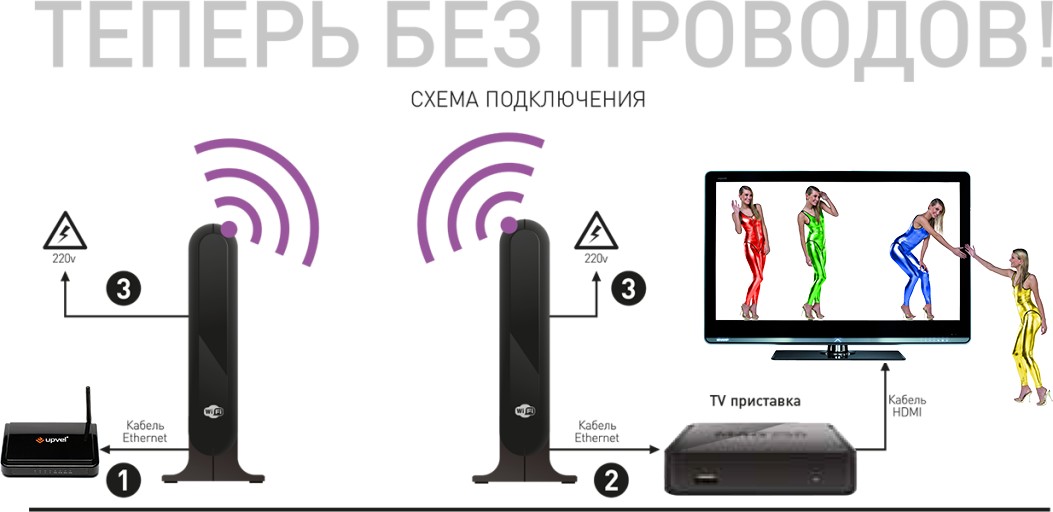
Чтобы не заниматься покупкой и подключением модулей, можно приобрести современную Wi-Fi-приставку. Обычно интернет-провайдеры предлагают свои фирменные приставки с бесплатным подключением и настройкой. Но перед покупкой такого оборудования лучше посмотреть отзывы других пользователей.
Не стоит выбирать приставки от провайдеров только по той причине, что они предлагают бесплатное подключение и настройку. В интернете есть понятные видеоролики, описывающие, как это сделать самостоятельно. Поэтому покупать нужно только то оборудование, которое устраивать по соотношению цены и качества работы.
Приложения Smart TV
Беспроводное телевидение на телевизорах со встроенным Wi-Fi можно подключить напрямую, без кабелей и приставок. Для этого нужно установить подходящее приложение Смарт ТВ.
Приложения Смарт ТВ скачиваются на официальных сайтах производителей телевизоров. Кроме этого можно загрузить и другие приложения такого рода. Главное – подобрать именно такое ПО, которое подойдет к марке и модели телевизора.
К счастью, большинство современных телевизоров продается с уже установленным Смарт ТВ. Это указывается в сопроводительной документации на технику. В этом случае владельцы домашнего кинотеатра выбирают только сервис, с помощью которого будут просматривать телевизионные каналы.
Одни из самых популярных русскоязычных сервисов такого рода являются Megogo, IVI, Кинопоиск. Megogo – это универсальный сервис, обеспечивающий подключение к сотням телевизионных каналов. Однако у него есть один недостаток – он не полностью бесплатный. Поэтому для настройки беспроводного телевидения лучше использовать другие сервисы.
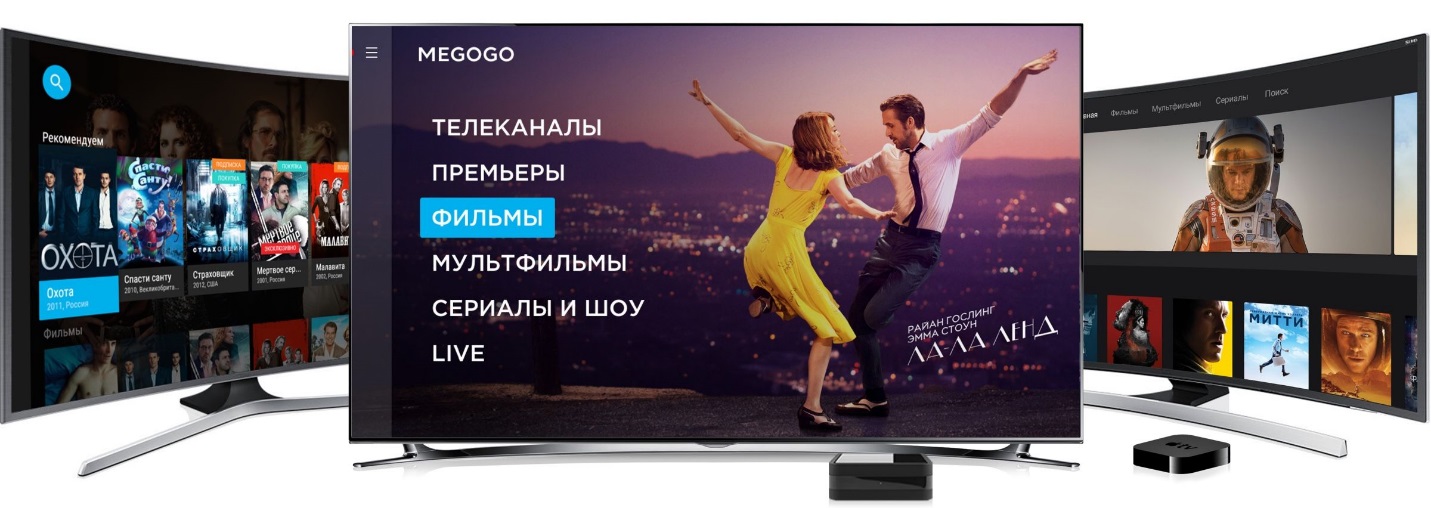
Кстати, приложения для Смарт ТВ бывают не только универсальными. Есть узкоспециализированные сервисы. К ним относятся:
- Gismeteo для просмотра погоды;
- WebCam World для онлайн-путешествий по миру;
- Кулинарная академия для просмотра видео-рецептов;
- Книжная полка для прослушивания и чтения книг в онлайне.
На данный момент именно Смарт ТВ считается наиболее удобным способом подключения беспроводного телевидения.
Какой способ подключения выбрать?
Для того, чтобы выбрать самый лучший вариант подключения беспроводного телевидения, нужно оценить не только его преимущества, но и стоимость. Например, покупка нового телевизора или ТВ-приставки может обойтись намного дороже установки спутниковой тарелки. Только сравнив стоимость каждого варианта, можно выбрать лучший из них.

Читать также