Ремонт MacBook в домашних условиях: все, что нужно знать
Одной из причин, по которой нам так нравятся компьютеры Mac, является их надежность. Это отсутствие необходимости тратить время на обновление драйверов, чистку системы, заниматься поиском и устранением неполадок… всем, чем грешат обычные PC-компьютеры. Интернет-магазин запчастей для Apple поделился секретами ремонта MacBook.
Однако, спешим вас огорчить, как и вся современная электроника, компьютеры Apple тоже ломаются. И, к сожалению, ремонт даже самой простой неисправности обычно стоит недешево. Именно поэтому специально для наших читателей мы публикуем список наиболее распространенных поломок MacBook (Pro и Air), а также методику их устранения в домашних условиях.
Для начала пара слов об инструменте, который необходимо иметь. Начнем с отверток. Вам наверняка понадобится отвертка Pentalobe 1,2 мм. Дело в том, что почти на всех компьютерах Mac начиная с 2010 года днище фиксируется именно на этих винтах. Кроме того, вам, скорее всего, понадобятся отвертки Torx T5, T6, а также отвертка с крестовым шлицем. Желательно иметь пластиковую антистатическую лопатку Spudger, пинцет, швейцарский нож, увеличительное стекло, металлическую лопатку и кисточку. Возможно, вам понадобится что-то еще.
Если вы не собираетесь заниматься ремонтом на профессиональном уровне, рекомендуем приобрести универсальный набор инструментов для ремонта техники Apple, в котором имеется все необходимое.
1. Перегрев
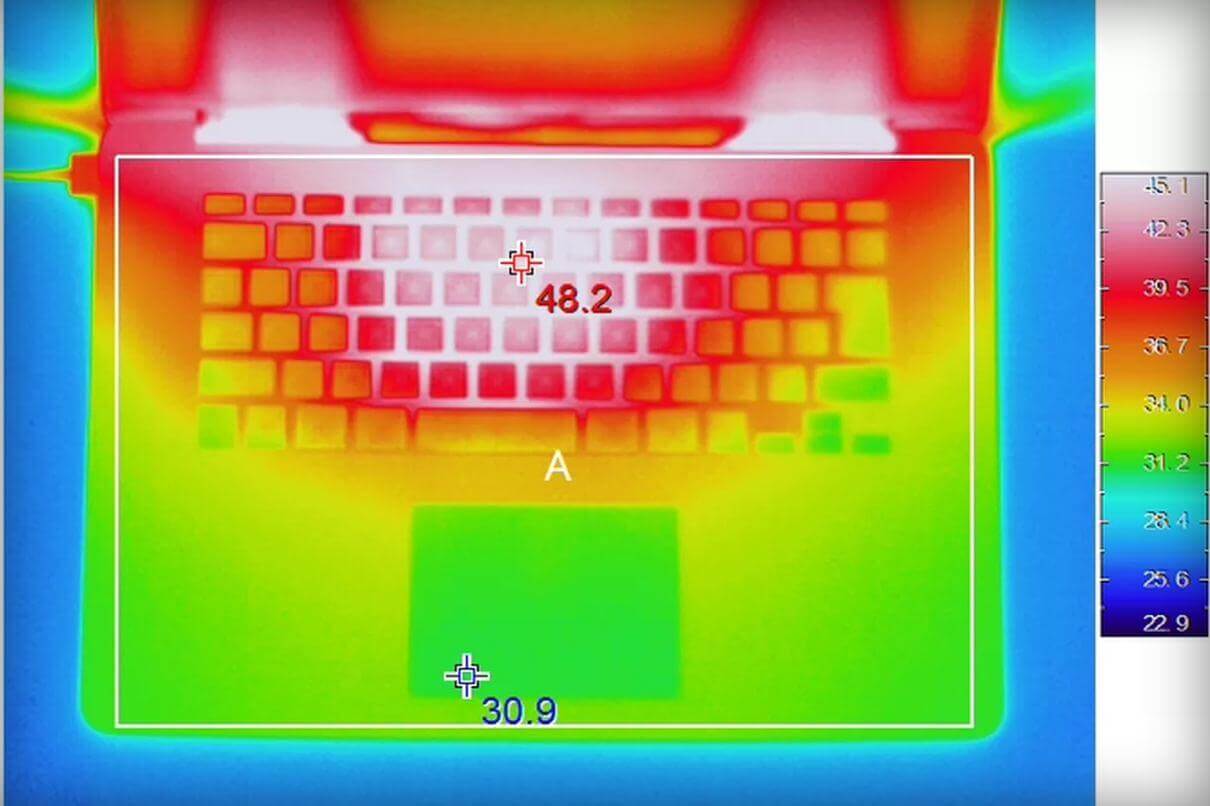
Перегрев является одной из самых распространенных проблем, с которой сталкиваются многие владельцы компьютеров Apple. Немногие знают, но почти любой современный компьютер требует регулярной чистки и профилактики. За годы работы в компьютерах скапливается большое количество пыли, и компьютеры Apple не являются исключением. Проводить профилактику можно и даже нужно своими силами. Вот несколько рекомендаций владельцам Mac, столкнувшимся с проблемой перегрева:
- Проводить чистку необходимо на полностью выключенном компьютере. То есть перед началом всех работ первым делом отключите разъем аккумуляторной батареи.
- Старайтесь придерживаться норм антистатической защиты и, по возможности, используйте антистатический ремешок.
- На сайте https://www.ifixit.com/Device/Mac_Laptop с вероятностью в 99% можно найти полное руководство по чистке вашего Mac.
- Ни в коем случае не торопитесь!
- Не верьте своей голове. Фотографируйте каждый шаг. Запоминайте, зарисовывайте, записывайте!
2. Залитие

— Любите пить кофе за компом?
— Зря!
Однако, если вы не в состоянии отказать себе в этом удовольствии, тогда хотя бы подстрахуйте себя и обзаведитесь отверткой Pentalobe 1,2 мм. Ведь именно на эти винты Apple закручивает почти все свои компьютеры. И когда вы случайно прольете кружку чая на клавиатуру, вы по крайней мере сможете оперативно отключить аккумулятор от разъема на материнской плате. Ну а далее мы рекомендуем-таки обратиться в проверенный сервис для дальнейшей диагностики и чистки от влаги.
3. Шумит кулер

Обычно эта проблема уходит после чистки. Тем не менее если проблема осталась, то, скорее всего, без радикальных мер не обойтись. Увы, но вам почти наверняка придется заменить шумящий кулер, ведь на всех современных Mac-компьютерах вентиляторы неразборные.
4. Замена разбитого трекпада
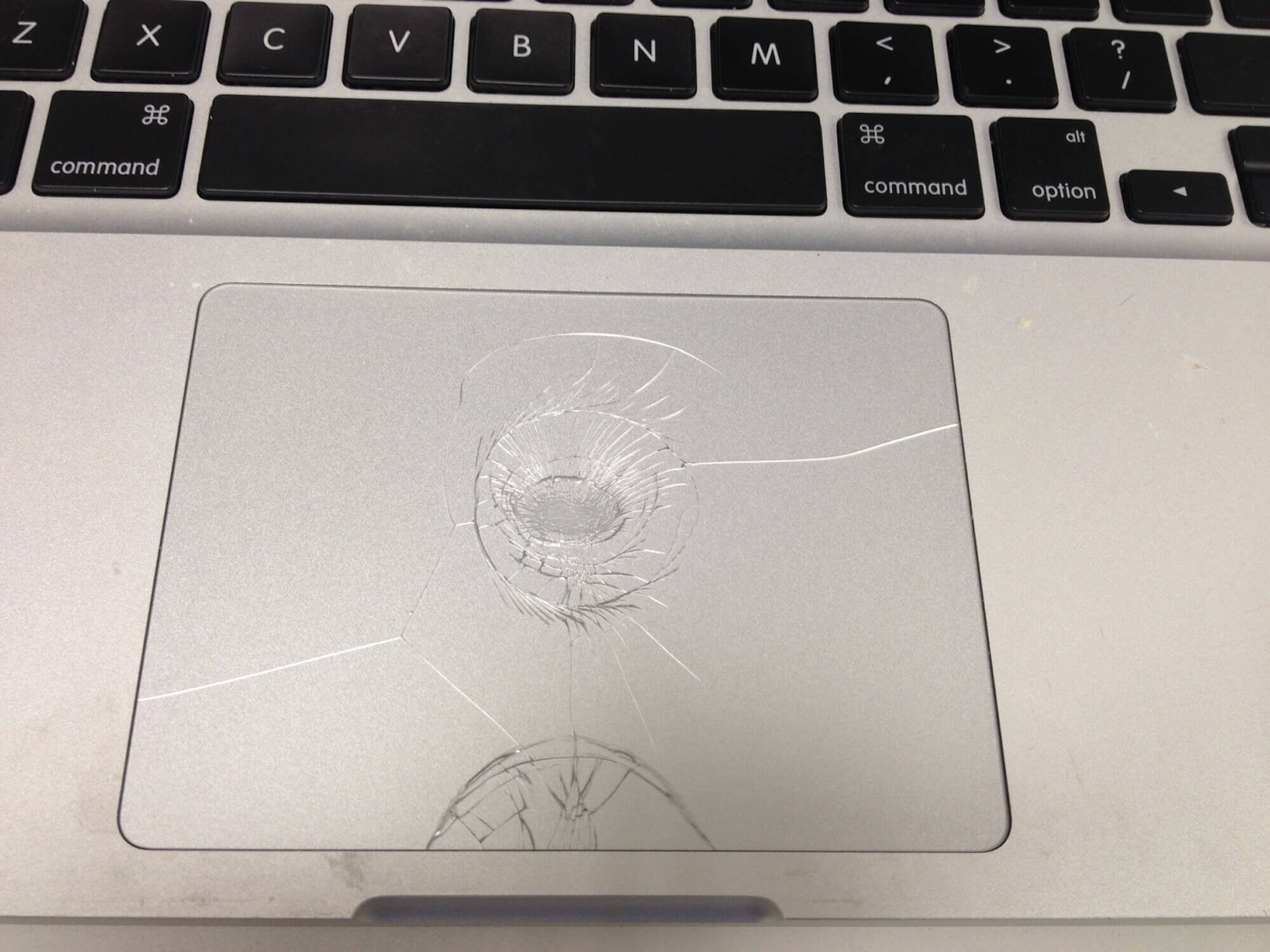
Хотя это и кажется странным, но трекпад можно разбить. Дело в том, что он представляет из себя тонкую пластинку толщиной в пару миллиметров, и поэтому падение даже небольшого предмета может повредить его.
Почти на всех компьютерах Apple алгоритм замены разбитого трекпада выглядит следующим образом:
- Первым делом необходимо отключить компьютер.
- Далее извлекаем аккумулятор.
- После чего меняем трекпад. Вроде бы ничего сложного, но это только так кажется.
Вот несколько советов, следуя которым вы сможете успешно заменить нерабочий трекпад на своем Mac. Во-первых, не торопитесь. Если никогда не делали ничего подобного, выделите на данную процедуру как минимум два часа. Во-вторых, регистрируйте каждый свой шаг. Фотографируйте, зарисовывайте, но ни в коем случае не полагайтесь только на свою память. Зачем это надо? Причина в том, что при обратной сборке винты нельзя путать местами. Нам известны случаи, когда из-за одного перепутанного винтика из строя выходило устройство целиком. В-третьих, обязательно найдите полное руководство по своему ремонту. И, в-четвертых, не применяйте силу при сборке/разборке. Если что-то не идет, лучше немного отдохните и после отдыха со свежей головой попробуйте еще раз сделать этот шаг.
5. Перестала щелкать кнопка на трекпаде

В некоторых случаях владельцы сталкиваются с проблемой постепенного ослабления винта, регулирующего длину хода трекпада. В результате чего на MacBook перестает щелкать кнопка трекпада. Столкнувшись с этой проблемой, вам необходимо подкрутить регулировочный винт, который располагается с обратной стороны трекпада.
Для доступа к тачу необходимо снять нижнюю крышку MacBook и извлечь аккумулятор. К сожалению, в рамках данной статьи нет возможности перечислить список всего необходимого инструмента по соответствующим моделям MacBook (Pro и Air). Поэтому, если вы испытываете затруднение, пишите свои вопросы в комментариях, мы постараемся помочь.
Скажем лишь, что если вы добрались до регулировочного винта и уже подкрутили его, то перед обратной сборкой возьмите небольшую капельку классического клея «Момент» и нанесите его поверх винта так, чтобы впоследствии он не ослаб.
6. Не работает кнопка на тачпаде

Эта проблема схожа с предыдущей, однако появляется она по вине пользователя. Чаще всего кнопка выходит из строя из-за попадания в нее жидкости. Обычно достаточно разобрать и почистить кнопку. Тем не менее в большинстве сервисов вам предложат полную замену трекпада.
7. MacBook перестал заряжаться

Это довольно распространенная проблема, давайте попробуем разобраться в причинах появления этой неисправности и вариантах ее решения:
- Первое, что необходимо проверить, — отсутствие мелких посторонних предметов и грязи в разъеме MagSafe. Визуально проверьте разъем на компьютере и зарядке и, в случае наличия грязи, удалите ее. Для этих целей можно воспользоваться ватной палочкой, слегка смоченной в чистом спирте. Важно! Хотя спирт и не является проводником тока, все равно делайте данную процедуру на выключенном компьютере и отключенной от розетки зарядке.
- Довольно часто MacBook перестает заряжаться по причине поломки блока питания. Проверить можно простым подключением заведомо рабочего аксессуара.
- Если с блоком питания все в порядке и грязи в разъемах нет, возможно, причина кроется в розетке, к которой подключен блок питания. Попробуйте подключить БП к другой розетке.
- Если вы все перепробовали, но MacBook упорно не хочет заряжаться, вам стоит попробовать сбросить SMC или контроллер управления системой. Более подробную информацию о сбросе SMC можно найти на сайте Apple https://support.apple.com/ru-ru/HT201295.
8. Вздутый аккумулятор
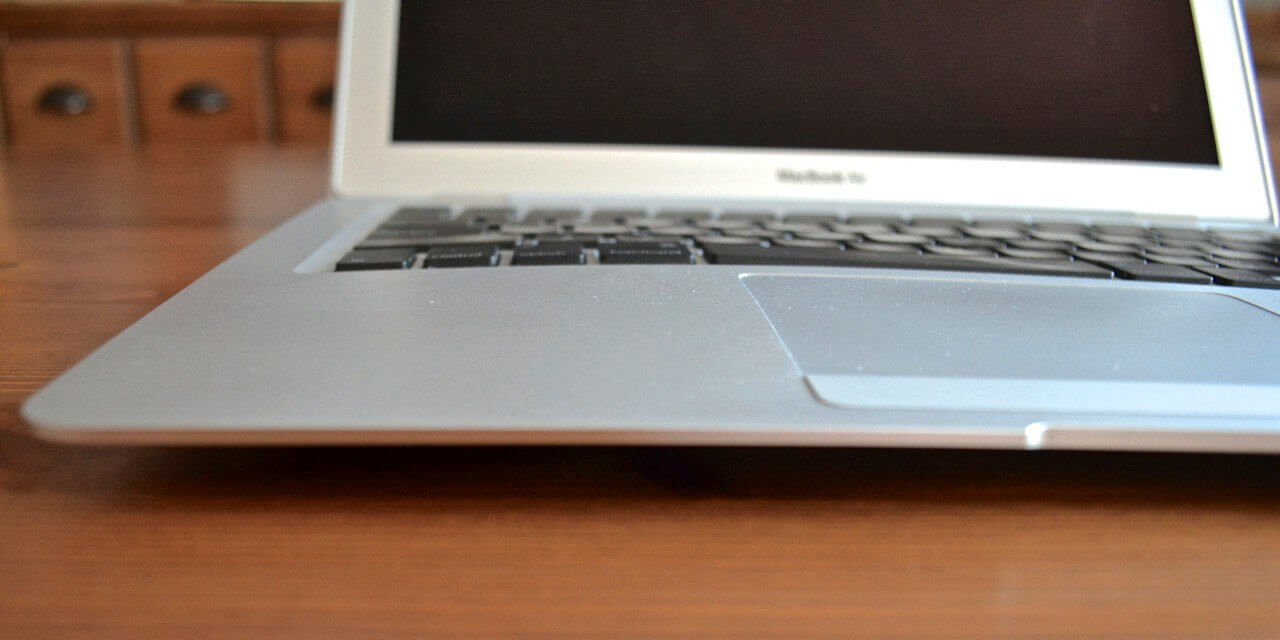
Причиной появления данной проблемы является нарушение химической реакции внутри аккумулятора. В результате чего в нем образуется избыточный газ, который и раздувает внешнюю оболочку аккумулятора.
По долгу службы нам приходилось слышать истории о том, как пользователи прокалывали оболочку, чтобы снять избыточное давление. Так вот, запомните, это делать категорически запрещено! Повреждение внешней оболочки аккумулятора чревато возгоранием или даже его взрывом. Поэтому единственным решением данной проблемы является замена аккумулятора на новый.
Следующие четыре проблемы относятся к сложным. И их решение может оказаться не таким простым, как кажется. И если вы не уверены в своих силах, вам лучше обратиться в сервис.
9. Люфт «крышки с яблоком» или расшатанные петли на MacBook Pro Retina
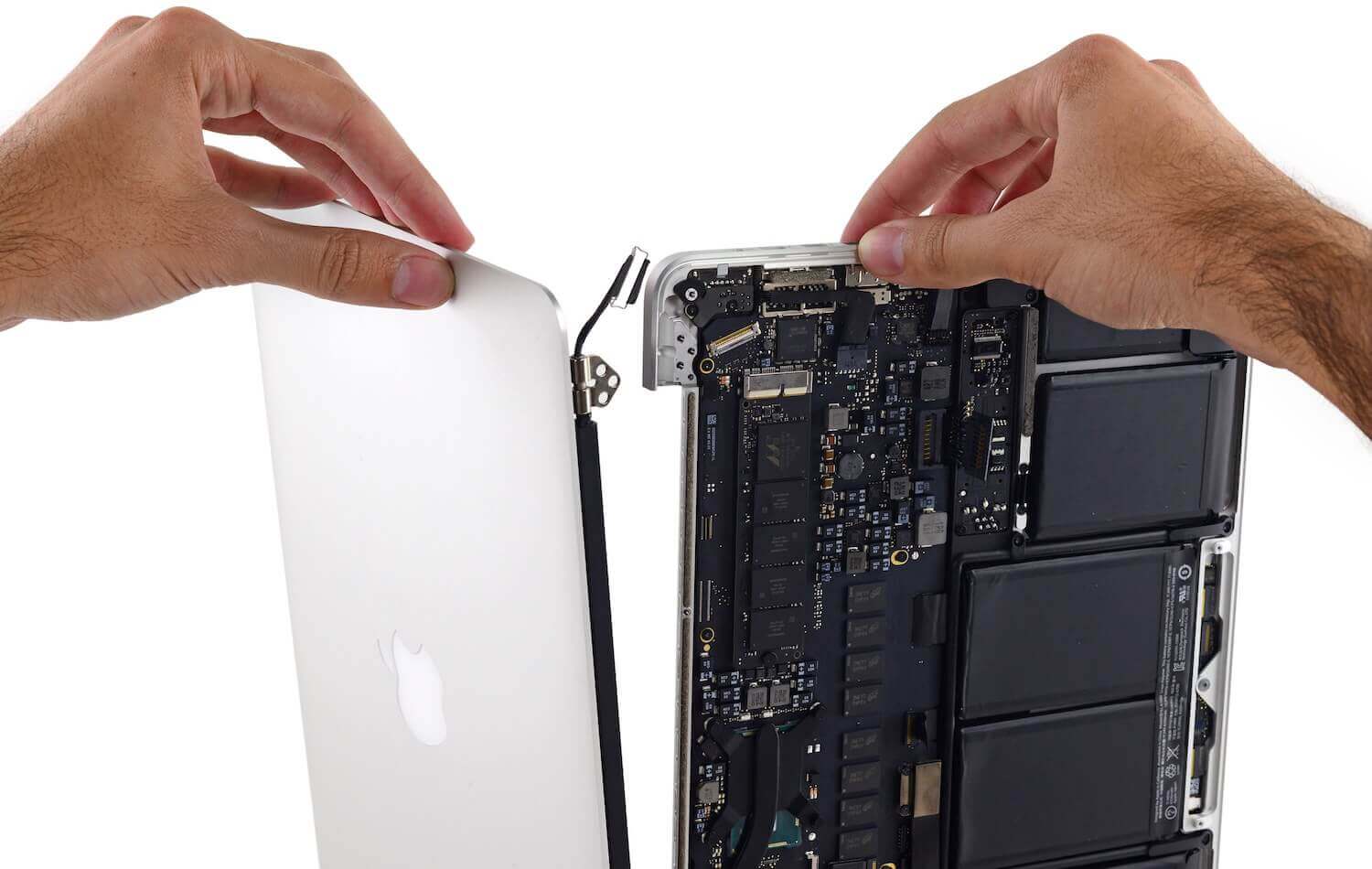
Эта проблема может возникнуть и на других моделях MacBook, но чаще всего люфт крышки встречается именно на последних моделях MacBook Pro Retina 15 дюймов. Решается она подтяжкой винтов, которыми прикручены петли к крышке дисплея.
Обратите внимание, если вы столкнулись с данной проблемой, не стоит затягивать с ремонтом. Все дело в том, что через каждую из петель проходит шлейф, и, в случае повреждения петли, есть вероятность повредить шлейф, а это чревато дорогостоящим ремонтом, который в домашних условиях провести довольно сложно.
10. Замена залитой клавиатуры

Тут все просто. Клавиатура выходит из строя из-за попадания в нее жидкости. Починить клавиатуру нельзя, ее можно лишь заменить. Здесь мы приведем алгоритм действий по замене клавиатуры, а полное руководство можно найти в Интернете.
Первым делом выключаем компьютер. Далее отключаем аккумулятор от материнской платы. Затем отключаем все шлейфики, подключенные к материнской плате, и выкручиваем винты, фиксирующие плату в корпусе. Извлекаем плату. Аккуратно отклеиваем подсветку. Выкручиваем все винты, фиксирующие клавиатуру* и извлекаем ее.
* — почти на всех последних моделях MacBok Apple вместо винтов использует заклепки. Заклепки по отдельности удалить нельзя, поэтому необходимо аккуратно вырвать клавиатуру из корпуса. Как это делается, можно найти на YouTube, благо роликов по этой теме много даже в русскоязычном сегменте.
11. На клавиатуре перестала работать кнопка включения
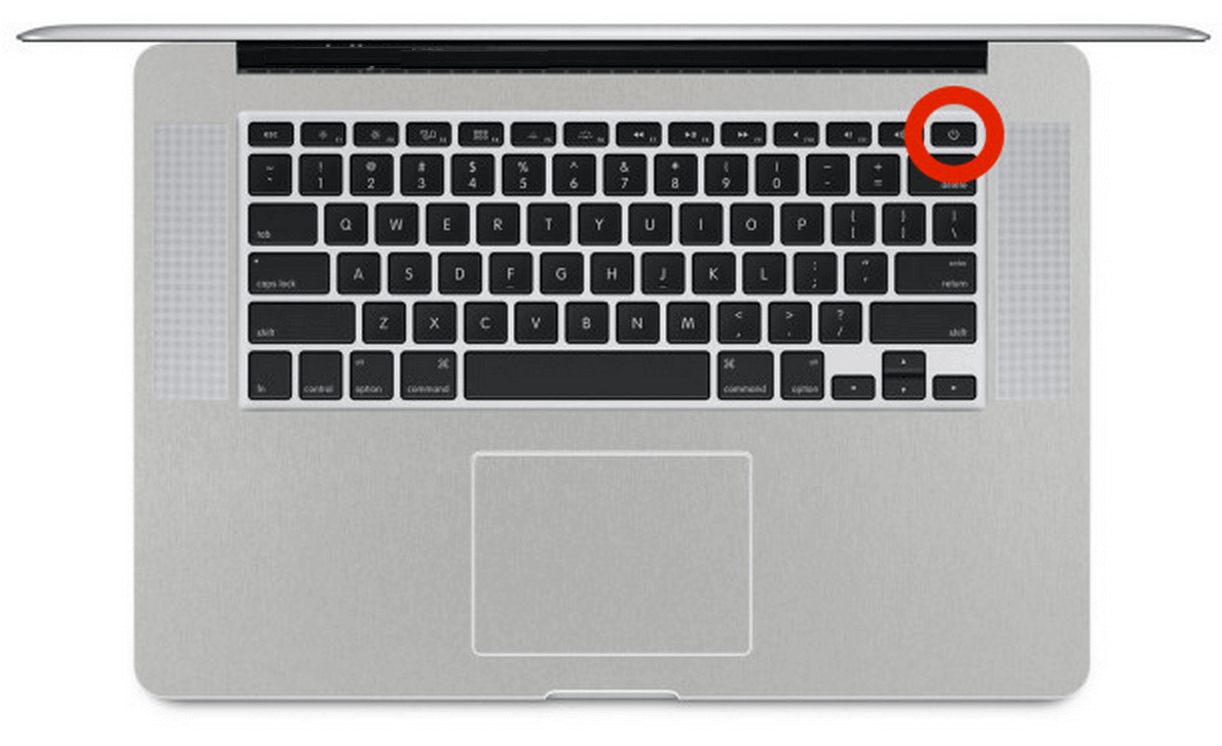
Вообще клавиатура сама по себе из строя не выходит. Самой распространенной причиной поломки клавиатуры является попадание в нее жидкости. Однако довольно часто после залития на клавиатуре выходит из строя лишь одна кнопка включения. В этой ситуации можно обойтись без дорогостоящей замены клавиатуры и ремонтом лишь кнопки включения. Как это делается?
Первым делом нужно понять, что все кнопки на клавиатуре функционируют и лишь одна кнопка включения не работает. Для этого запускаем компьютер с материнской платы. То есть находим на материнской плате два контакта, отвечающие за включение компьютера (по сути это два контакта кнопки включения), замыкаем их, после чего компьютер должен включиться. Проверяем работу кнопок на клавиатуре. Если все работает, а кнопка ВКЛ. — нет, то это наш случай. Ремонт производится следующим образом.
В начале разбирается кнопка включения. Далее к ее двум контактам подпаивается два проводка ПЭВ. Затем эти два проводка подпаиваются к контактам на материнской плате, отвечающим за включение.
Как найти эти контакты? Если вы умеете пользоваться схемами, то у проблем у вас не возникнет, а если нет, то «Google в помощь». Вводим запрос следующего содержания: «How to start MacBook from logic board» или «Как включить MacBook с материнской платы».
Данный тип ремонта относится к сложным, и если у вас нет опыта работы с паяльником, рекомендуем вам обратиться в проверенный сервис.
12. Матрицы

Менять матрицу занятие сложное и очень ответственное. Если вы не уверены в своих силах и никогда не делали ничего подобного, настоятельно рекомендуем обратиться к профессионалам. В данном блоке статьи мы лишь перечислим модели MacBook и порядок замены матрицы на них.
- MacBook Pro Unibody — матрица меняется целиком. Произвести замену матрицы можно отдельно от стекла. Из дополнительного инструмента вам потребуется фен и присоски. А из расходников: салфетки, баллон сжатого воздуха и тонкий двусторонний скотч 3M (тонкий = 0,1 мм), спирт.
- MacBook Air до 2010 — матрица меняется целиком без замены крышки. Из дополнительного инструмента вам потребуется фен. Из расходников желательно иметь двусторонний скотч 3M 0,1 мм, спирт.
- Все MacBook Air начиная с 2010 года, все MacBook Pro Retina — к сожалению, как таковой замены матрицы на этих компьютерах произвести нельзя. На данных моделях меняется лишь слой, на котором формируется изображение. Данный ремонт относится к очень сложным и, пожалуй, в домашних условиях его смогут осуществить лишь единицы.
Данная статья носит информационный характер и не является руководством к действию. Приступая к ремонту, вы действуете на свой страх и риск.
Запчасти для MacBook, а также инструмент для самостоятельного ремонта можно купить в нашем дружеском и веселом интернет-магазине ЕПТИБЕЙ.
macbook pro 16 2019 разборка Техподдержка
Если вы хотите узнать, как разобрать MacBook Pro 16 2019 года, то эта инструкция поможет вам выполнить эту задачу. Для начала необходимо зарядить батарею до половины ее заряда и отсоединить все провода и устройства, подключенные к MacBook Pro.
Шаг 1: Снятие задней крышки
Для начала снятия задней крышки, необходимо отвернуть отверткой всего 10 винтов, которые расположены вокруг крышки. Затем, нужно приподнять крышку, начиная от угла, и постепенно ее снимать, осторожно отсоединяя крепежные зажимы.
Шаг 2: Доступ к компонентам
Сняв заднюю крышку, вы получаете доступ к основным компонентам MacBook Pro 16 2019 года, таким как батарея, жесткий диск, модули памяти, плата Wi-Fi и другие устройства.
Шаг 3: Снятие аккумулятора
Прежде чем приступить к снятию аккумулятора, необходимо заземлить MacBook Pro, при помощи заземленного плеча. Не забудьте отсоединить контакты аккумулятора и слегка приподнять его, чтобы снять крепежные зажимы и извлечь его.
Шаг 4: Разборка нижней части корпуса
Необходимо извлечь винты на левой и правой частях магнезиевого уголка и извлечь сам магнезиевый уголок. Затем, нужно снять комплект флексов питания и охлаждения, установленных на материнскую плату.
Шаг 5: Разборка верхней части корпуса
Для того чтобы разобрать верхнюю часть корпуса MacBook Pro 16 2019 года, необходимо отсоединить все провода и кабели, подключенные к материнской плате, а также снять систему охлаждения и динамики. Затем, следует аккуратно выбрать крепежные винты и снять верхнюю часть корпуса.
Шаг 6: Разборка клавиатуры и сенсорной панели
Для снятия клавиатуры и сенсорной панели необходимо пройти через несколько сложных этапов. Сначала необходимо осторожно отсоединить провод клавиатуры, затем снять защитный экран и отвинтить скудерный винт, расположенный под защитным экраном. Далее, нужно осторожно удалить клавиши и освободить сенсорную панель.
Теперь вы можете заменить неисправные компоненты, собрав MacBook Pro 16 обратно в обратном порядке.
Замена верхней алюминиевой крышки MacBook Pro


Корпус MacBook Pro выполнен из алюминия и обладает значительным запасом прочности, поэтому чтобы случайно повредить макбук, нужно приложить немалые усилия. К сожалению, даже алюминий теряет свой внешний вид при длительной эксплуатации. Со временем на корпусе ноутбука появляются царапины, потертости и даже небольшие вмятины. Разумеется, чаще всего «достается» верхней алюминиевой крышке MacBook Pro и некоторые пользователи, придающие особое значение внешнему виду своего устройства, приносят его в сервисный центр Apple, чтобы осуществить замену этой детали корпуса.
Замена верхней алюминиевой крышки MacBook Pro – это достаточно серьезная работа. Дело в том, что для того, чтобы произвести такой ремонт, специалисту нашего сервисного нужно снять верхнюю часть ноутбука и полностью ее разобрать. Все детали, расположенные в алюминиевом корпусе верхней крышки, переносятся в новую верхнюю часть. При этом очень важно не только произвести аккуратный демонтаж защитного стекла, матрицы, веб-камеры и других частей, но и правильно разместить и закрепить эти компоненты в новом корпусе. Такая работа по плечу только специалисту, имеющему опыт такой работы и специальные профессиональные инструменты. Мастера нашего сервисного центра эпл выполнят замену верхней крышки качественно и быстро, при этом к вашему MacBook Pro снова вернётся отличный внешний вид нового ноутбука.
Замена верхней аллюминиевой крышки MacBook Pro
(верхней части корпуса)
В связи с нестабильным курсом валют, цены могут отличаться от указанных на сайте. Точную стоимость уточняйте у наших менеджеров*
iFixit разобрали новый MacBook Pro. Теперь его проще ремонтировать

В закладки
iFixit опубликовали полный разбор MacBook Pro 2021 и дали экспертную оценку ремонтопригодности. Инженеры отмечают, что замена аккумуляторов стала проще.
Правда, для того чтобы вытянуть два фиксирующих язычка, до сих пор необходимо снять трекпад.
Процесс извлечение материнской платы стал проще. Теперь она не зажимает аккумуляторный блок. Такая же история со шлейфом экрана, вентиляторами и динамиками. Но есть минусы.
При замене дисплейной матрицы True Tone по-прежнему работать не будет. То же самое со сканером отпечатков пальцев Touch ID. Заменить его без потери функциональности невозможно.
Итоговая оценка ремонтопригодности: 4/10.
У предыдущего поколения MacBook Pro 16 2019 года было 1/10. [9to5Mac]