Как использовать онлайн-доску Miro в обучении
Когда-то онлайн-доски для совместной работы были в ходу только у IT-разработчиков, ивент-менеджеров и дизайнеров, но сегодня это ещё и популярный инструмент обучения.
Отличие Miro от школьной доски в том, что Miro — доска интерактивная и доступ к ней осуществляется через интернет. А это значит, что писать, рисовать, добавлять файлы на неё можно бесконечно и всё это будет видно не то, что с последней парты, а из любой точки мира.
Онлайн-доска — отличный инструмент для того, чтобы смешать онлайн- и офлайн-обучение, оставив только плюсы каждого из форматов. Вам не нужно быть в одном помещении с учеником, чтобы мотивировать и вовлекать в процесс. Но это и не «мёртвый» контент, который может быть легко скопирован: от пиратов ваше обучение защищено интерактивностью.
Miro — один из лучших способов сделать обучение интерактивным. В конструктор онлайн-курсов We.Study вы можете интегрировать доску Miro в несколько кликов.
Как использовать Miro на вебинарах и совещаниях

На вебинаре или онлайн-встрече бывает сложно организовать совместную работу с участниками. Не хватает единого пространства, где они могли бы синхронно выполнять задачи, видеть процесс и получать обратную связь. В статье рассказываем, как эту проблему решает интерактивная платформа Miro.
- Как использовать Miro на вебинарах и совещаниях
- Что такое Miro
- Как Miro улучшает удаленное сотрудничество
- Как работать в Miro
- Как пользоваться Miro на вебинарах
- Интеграция Miro в рабочие встречи
- 8 советов для продуктивной работы в Miro
- Заключение
- FAQ
Что такое Miro
Доска «Миро» — это одна из самых популярных бесконечных виртуальных досок. Она позволяет организовать удаленное обучение, мозговые штурмы, совещания и презентации в интернете.
Miro — удобный инструмент для онлайн занятий и встреч в школах, университетах и компаниях. Сервисом пользуются студенты, преподаватели, дизайнеры, предприниматели. Для удобства пользователей разработано также кроссплатформенное приложение Miro, работающее онлайн.
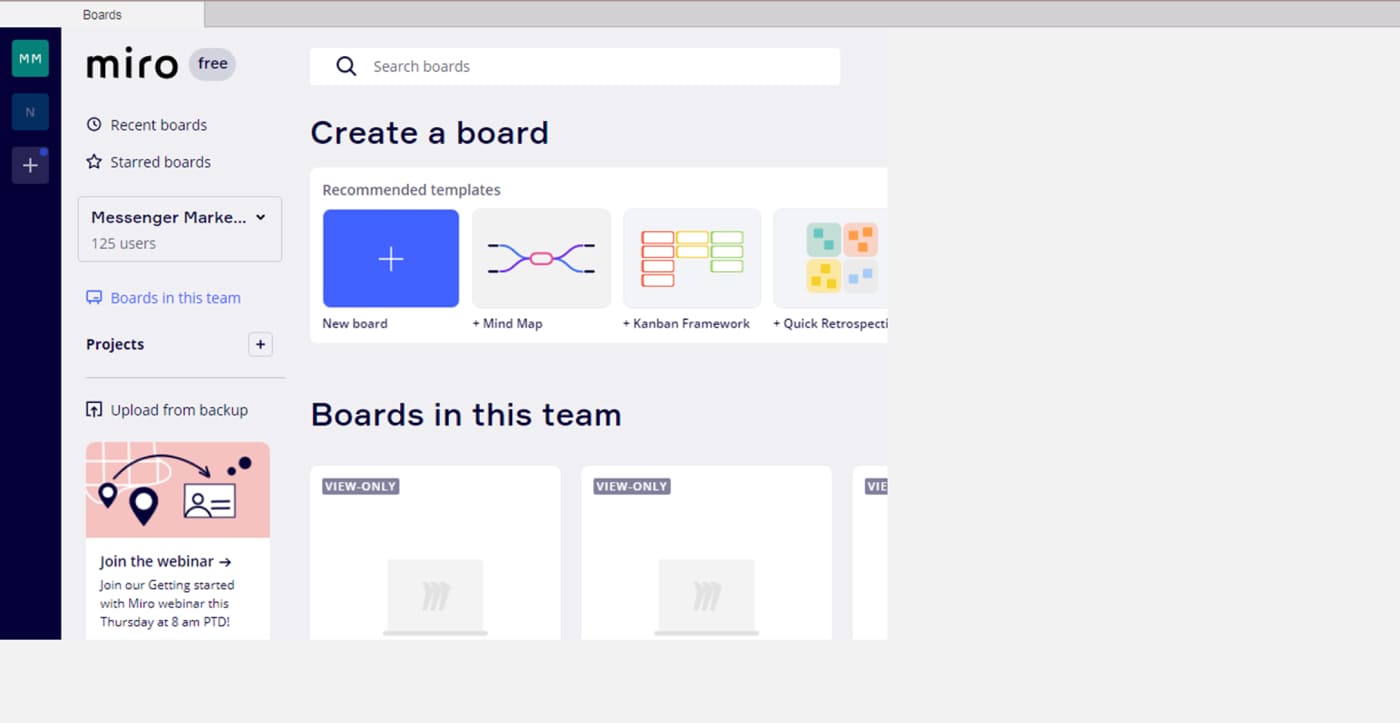
Преимущества Miro для удаленной коммуникации
С помощью этого сервиса можно создавать интерактивные учебные материалы, разрабатывать концепцию продуктов и путь клиента, управлять проектами с помощью канбан-досок.
Разработанные инструменты помогают просто и эффективно вовлекать в мероприятие всех участников. Организатор может проводить опросы и голосования, разделять слушателей на группы для выполнения заданий, рисовать и писать формулы, добавлять медиафайлы.
Как работать в «Миро»
Начало работы
Работа с «Миро» начинается с регистрации на официальном сайте платформы. Процедура стандартная: ввод данных и подтверждение созданного аккаунта кодом, пришедшим на почту. Регистрироваться должен тот человек, чья доска будет использоваться на мероприятии.
Пользователям доступны версии с несколькими платными и одним бесплатным тарифом. В бесплатной версии можно создавать не больше трех досок и подключать любое количество людей. Пакеты Starter, Business и Enterprise подходят для создания интерактивных досок в любом количестве. Также у тарифов есть отличия в функционале.
Платформа «Миро» интегрирована с Zoom, платформой Линк Вебинары и другими площадками для онлайн-мероприятий. Пользователи этих приложений и сервисов занимаются на досках, не переходя на сайт Miro. Организатору достаточно сделать пару кликов и добавить доску для редактирования в окно вебинара или встречи. Конечно, предварительно ему придется зарегистрировать профиль в «Миро».
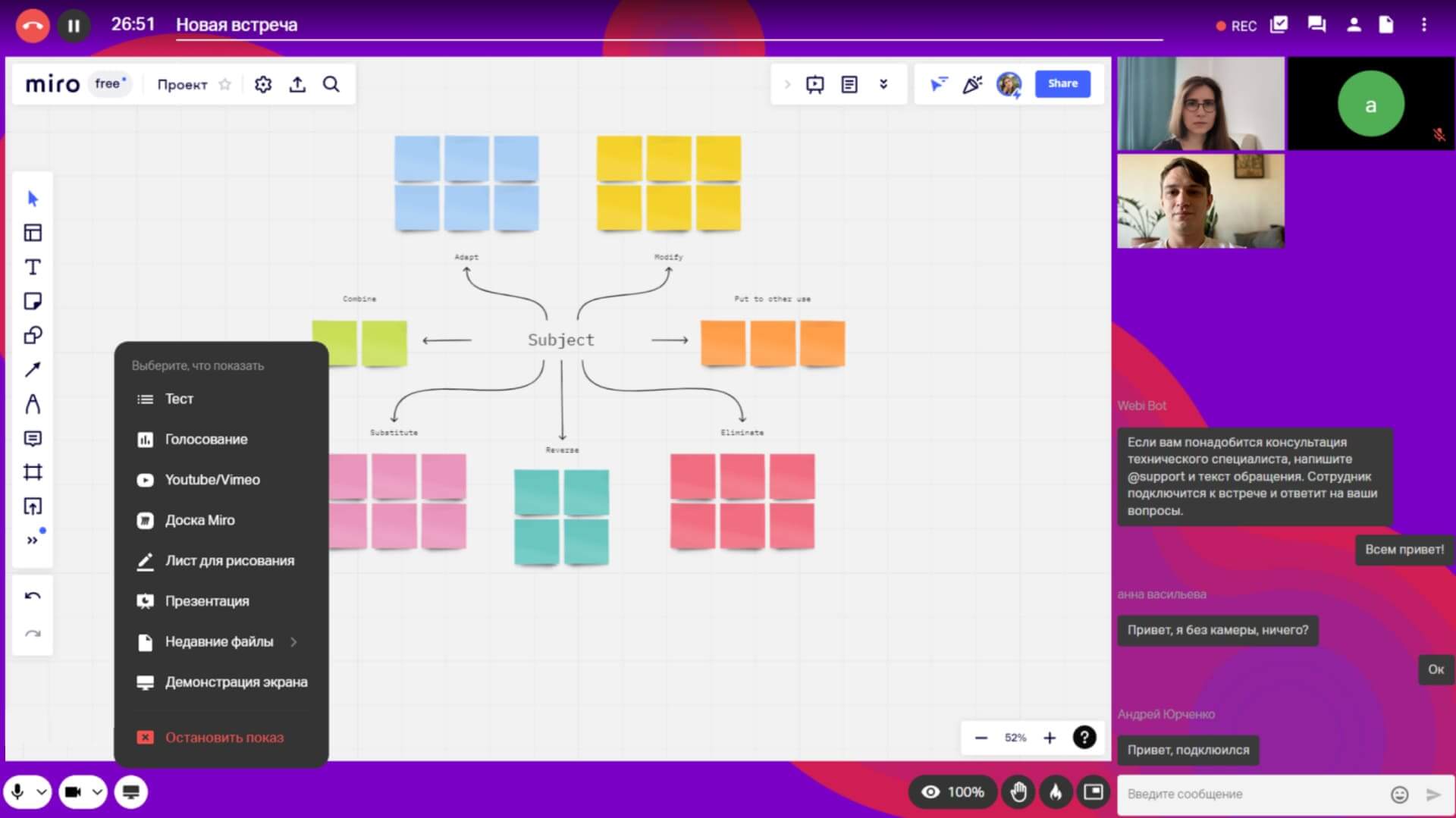
Доска «Миро» онлайн на платформе Линк Вебинары
Элементы панели управления
В Miro удобно работать, даже если вы никогда не использовали такие инструменты. Панель управления находится на главной странице и открывается сразу после авторизации пользователя. Рабочую область можно разделить на шесть блоков с основными функциями.
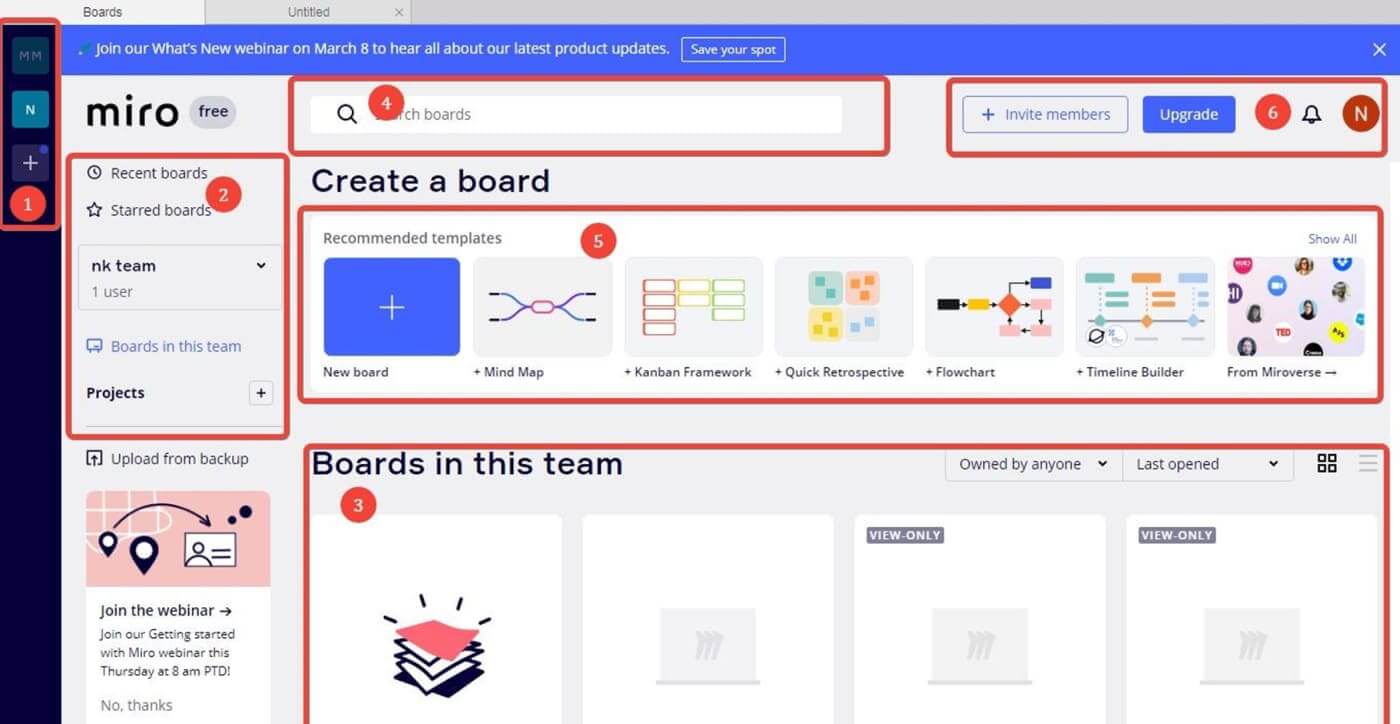
Программа Miro: как работать с панелью управления
- Список команд и досок, в которых вы участвуете.
- Настройка профиля команд и добавление проектов.
- Уже созданные проекты вашей команды.
- Поиск по названиям.
- Перечень готовых шаблонов для различных проектов.
- Настройка личного профиля, приглашение соавторов.
Особенности интерфейса Miro
Расскажем об основных инструментах сервиса по такому же принципу. Частью перечисленных функций могут пользоваться только подписчики платных тарифов.
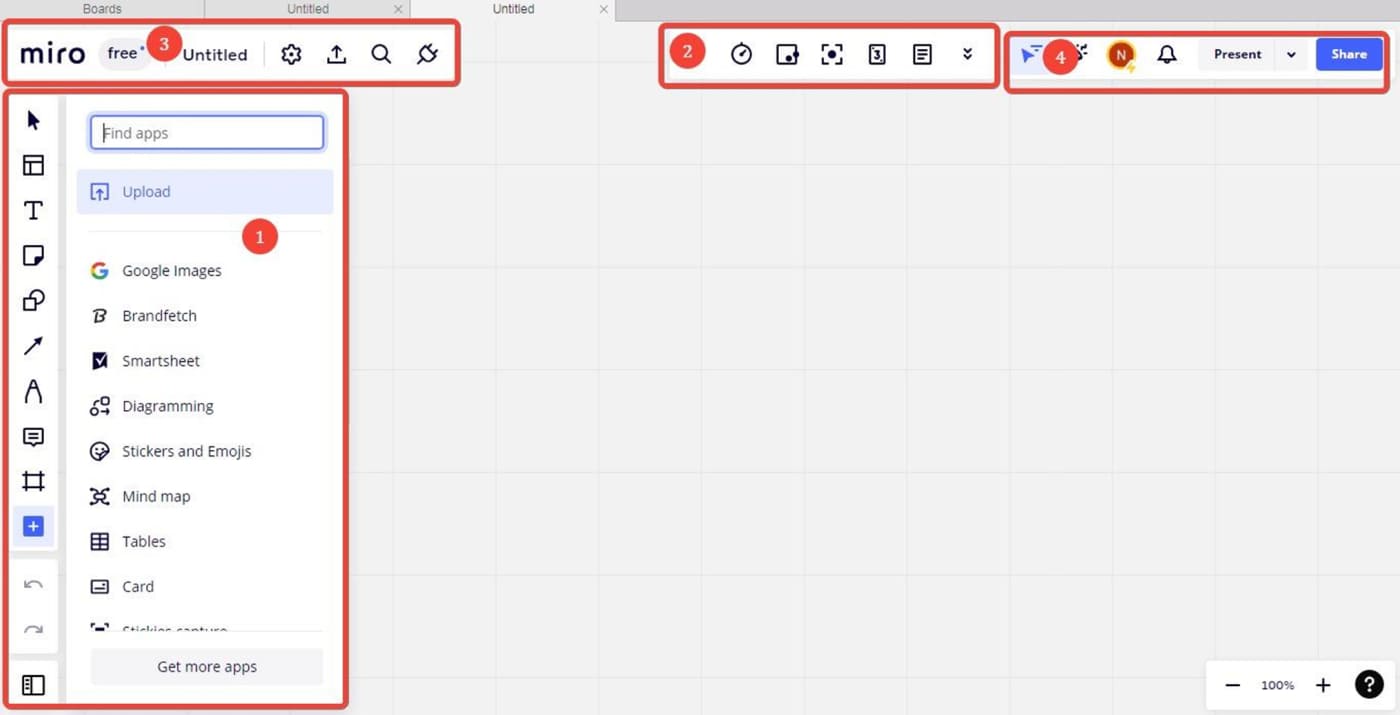
Обзор интерфейса Miro приложение
- Здесь вы можете выбрать любую форму для работы, написать текст, прикрепить стикеры, создать таблицы и рамки, загрузить файлы.
- Эту панель используют для включения таймера, создания заметок, голосования, текстового и видеочата.
- Переключение на панель управления кнопкой Miro, название проекта, настройки профиля, экспорт, поиск по словам.
- Приглашение других пользователей и настройка ролей, реакции, уведомления, настройка рабочего поля.
Как пользоваться «Миро» на вебинарах
1. Собирайте обратную связь
Предложите пользователям оставить отзывы о прошедшем эфире на виртуальной доске. Это быстрее и нагляднее, чем в чате или социальных сетях. Создайте три новых фрейма: «впечатления», «что запомнилось больше всего» и «чего не хватало». Слушатели могут использовать стикеры, текст, рисунок — все, что захотят. Этим же способом вы можете собрать ожидания от вебинара. Так вы изучите запросы аудитории и при необходимости улучшите программу мероприятия.
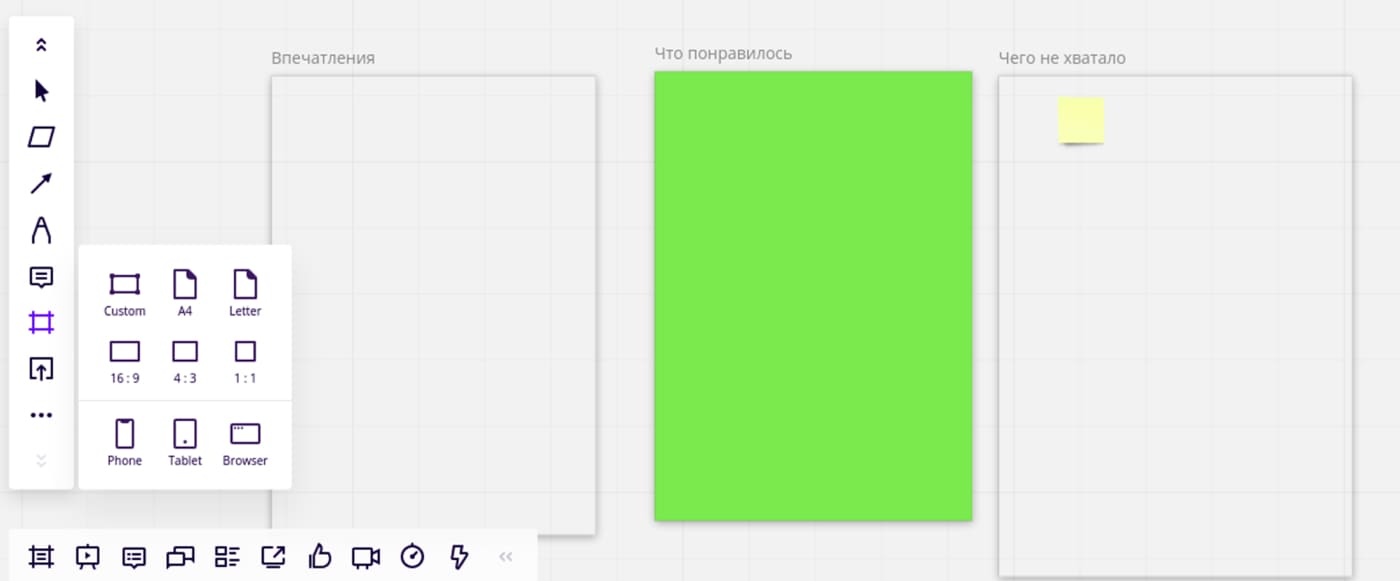
Программа Miro для сбора обратной связи
2. Вовлекайте слушателей в совместную работу
На вебинарах нелегко удержать внимание аудитории, поэтому подобные мероприятия не обходятся без интерактива. Обычно спикер задает вопрос, а слушатели отвечают в чате — это быстро и удобно. Miro предлагает визуализировать совместную работу во время обучения, чтобы сильнее вовлекать учеников.
Начните с разминки
Позвольте слушателям исследовать возможности сервиса самостоятельно. Откройте доступ на совместное использование и установите таймер на 5-10 минут. Участники быстро изучат основные опции и будут готовы к практической работе. Вы сконцентрируете внимание людей на мероприятии и сократите время на инструктирование в дальнейшем.
Познакомьтесь с участниками
В начале вебинара ведущий обычно предлагает слушателям представиться — написать в чате имя, город, поделиться настроением. Предложите участникам сделать это на доске. Такой прием вовлечения можно объединить с разминкой, тогда записи и рисунки не будут беспорядочными.
Если вы запланировали работу с конкретным инструментом доски, задействуйте его в знакомстве. Участники изучат функцию самостоятельно, и вам не придется проговаривать эту информацию отдельно.
Придумайте задание
Предложите слушателям поработать над реальным кейсом из вашей практики. Расскажите, какая задача стояла перед вами, но не давайте решения.
Разделите людей на команды и выделите для каждой группы область на доске. На ней слушатели будут выполнять задание. Установите таймер и ограничьте инструменты для работы. Пусть это будут самые простые опции, чтобы сэкономить время.
- На платформе Линк Вебинары начать групповую работу можно в несколько кликов.
- Администратор добавляет Miro в файлы вебинара.
- Настраивает доступ и рабочее поле.
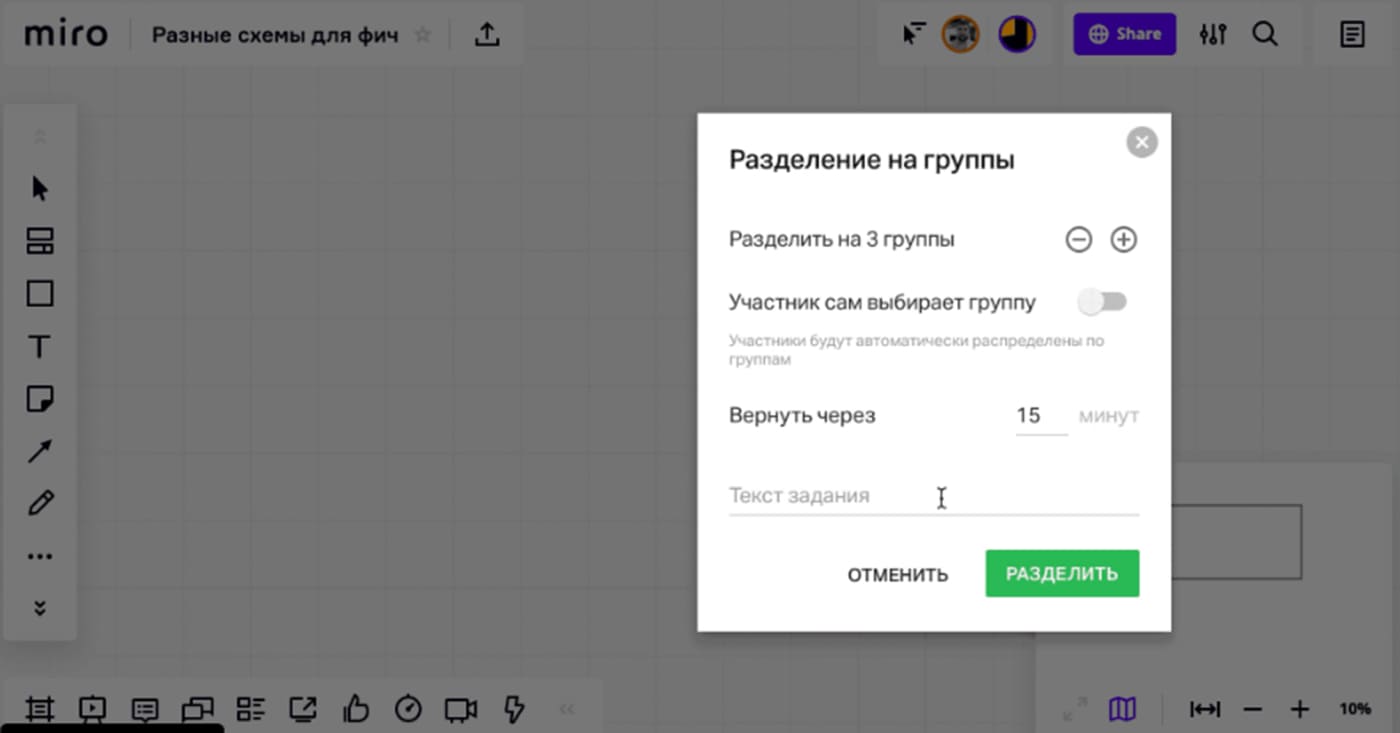
- Разделяет участников на группы.
- Задает в настройках время работы, количество групп, указывает задание.
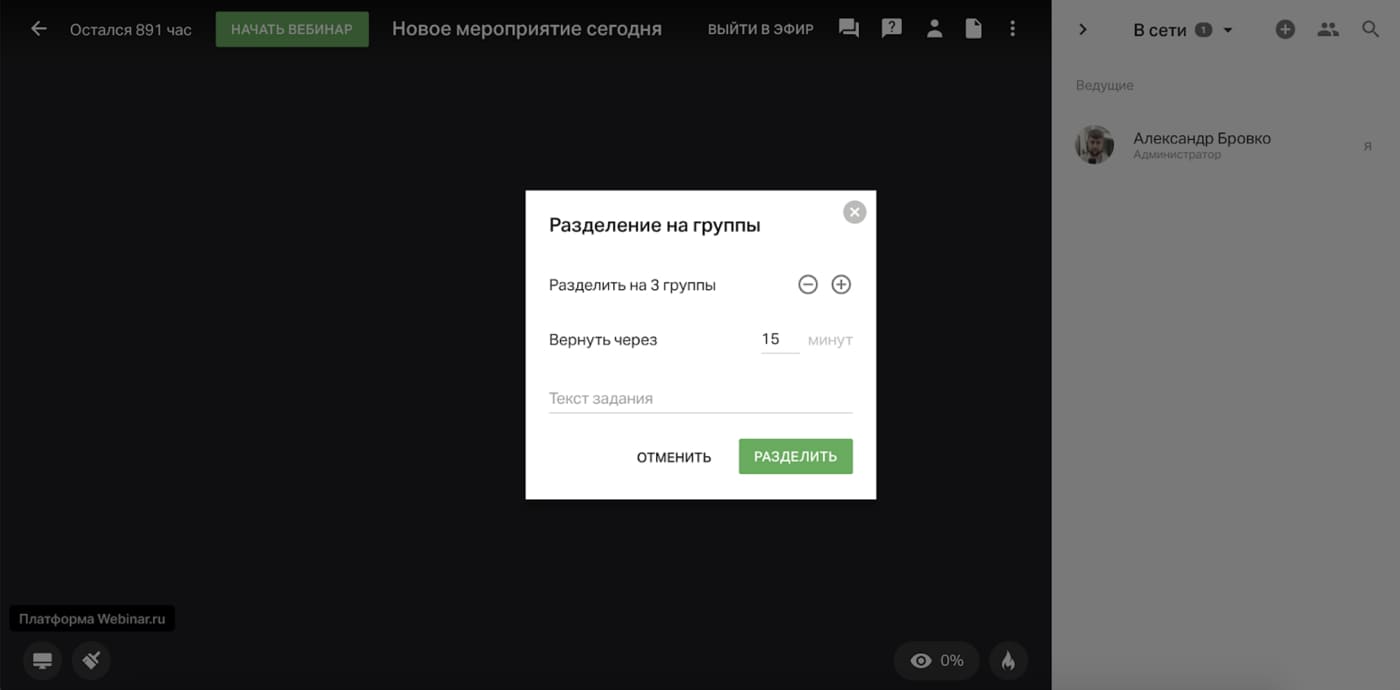
Для нас важной опцией была возможность делить участников на группы. Слушатели в небольшой группе отрабатывают задание, и никто не может им помешать. В процессе выполнения задания ведущий может зайти в комнату и узнать промежуточные результаты, кому-то помочь, ответить на вопросы. Светлана Филимонова, Тренер Yves Rocher
Добавьте на доску видео, гифки и картинки
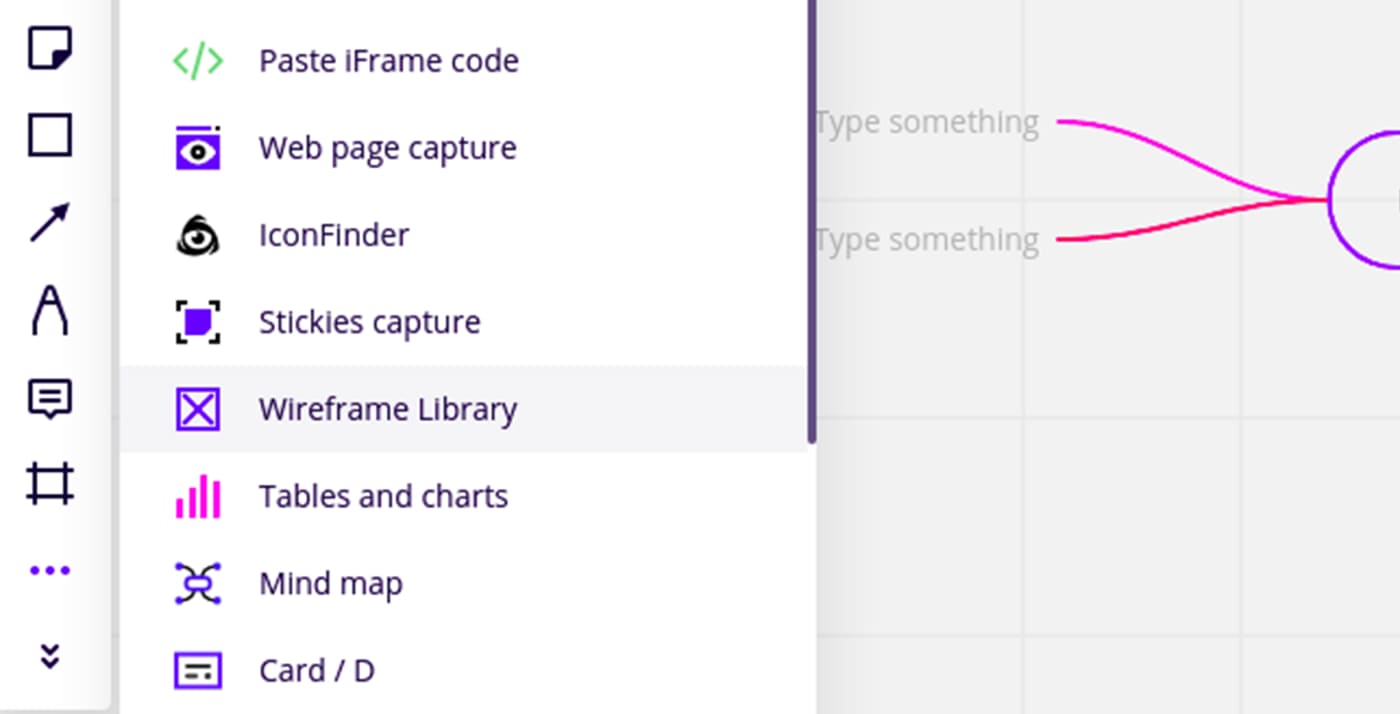
Смешной или яркий контент привлекает внимание пользователей. В Miro его можно загружать не выходя из сервиса — через дополнительные инструменты.
Устройте конкурс
Разделите слушателей на несколько групп и проведите мозговой штурм. Представим, что вы проводите вебинар про развитие креативности. Предложите командам задание, связанное с этой темой. Например, придумать название для вымышленной организации. Победитель — группа с наибольшим количеством идей или человек, чья идея набрала больше голосов. Голосование можно запустить через функцию Voting на панели инструментов:
- Щелкните по значку «Голосование».
- Установите таймер.
- Выберите количество голосов для каждого участника.
- Нажмите «Начать голосование».
- Пользователи получат доступ к голосованию через синюю точку на панели инструментов.

3. Упрощайте учебные материалы
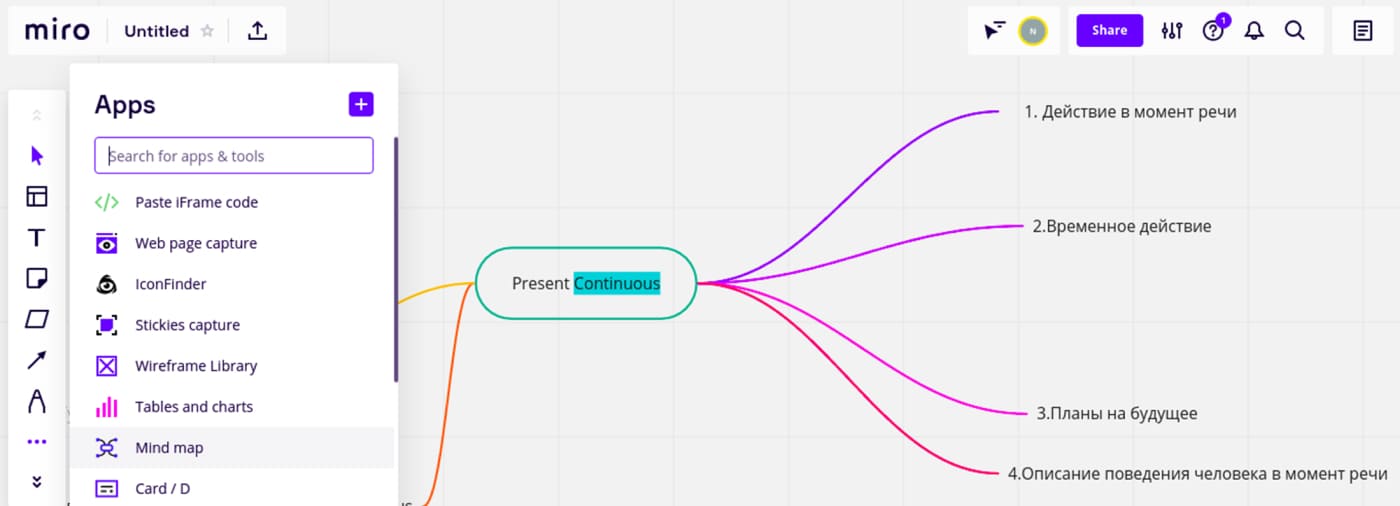
На вебинаре бывает непросто донести до слушателей объемную информацию. Большой текст не умещается в презентацию или участники просто не успевают его усваивать. В Miro вы можете структурировать и оформить сложный контент с помощью ментальных карт. Они занимают мало места на экране, красочно выглядят и экономят время.
Представим, что тема вашего мероприятия — английское время Present Continuous. Слушатели быстрее и лучше усвоят такой материал, если его визуализировать.
Майндмэп позволяет сделать это быстро и просто. Буквально в несколько кликов:
- В панели инструментов нажать на три точки и выбрать Mind map в выпадающем списке.
- Дважды щелкнуть по рабочему полю и записать в центральном элементе тему занятия.
- Нажать на плюс с любой стороны центрального элемента и на ветках карты написать ключевые слова — то, из чего состоит тема.
Таким способом вы раскроете все случаи, в которых используется Present Continuous на одном слайде презентации. Слушателям будет легче понять информацию, так как она находится перед глазами в понятном и сжатом виде. Спикеру не нужно ждать, пока участники законспектируют урок. Время сэкономлено, и можно приступать к разбору примеров.
4. Создавайте интерактивные учебники
Добавляйте на доску учебные материалы и скриншоты страниц с упражнениями. Участники смогут выполнять задания прямо в рабочем поле с помощью инструмента «Текст», а вы оставите комментарии или заметки.
Загружайте по порядку все, что может помочь ученикам в освоении предмета. Это особенно удобно, когда проводится серия вебинаров — с «Миро» программа обучения становится более структурированной и удобной. Слушатели без труда найдут информацию по предыдущему занятию.
5. Загружайте учебные пособия по программе
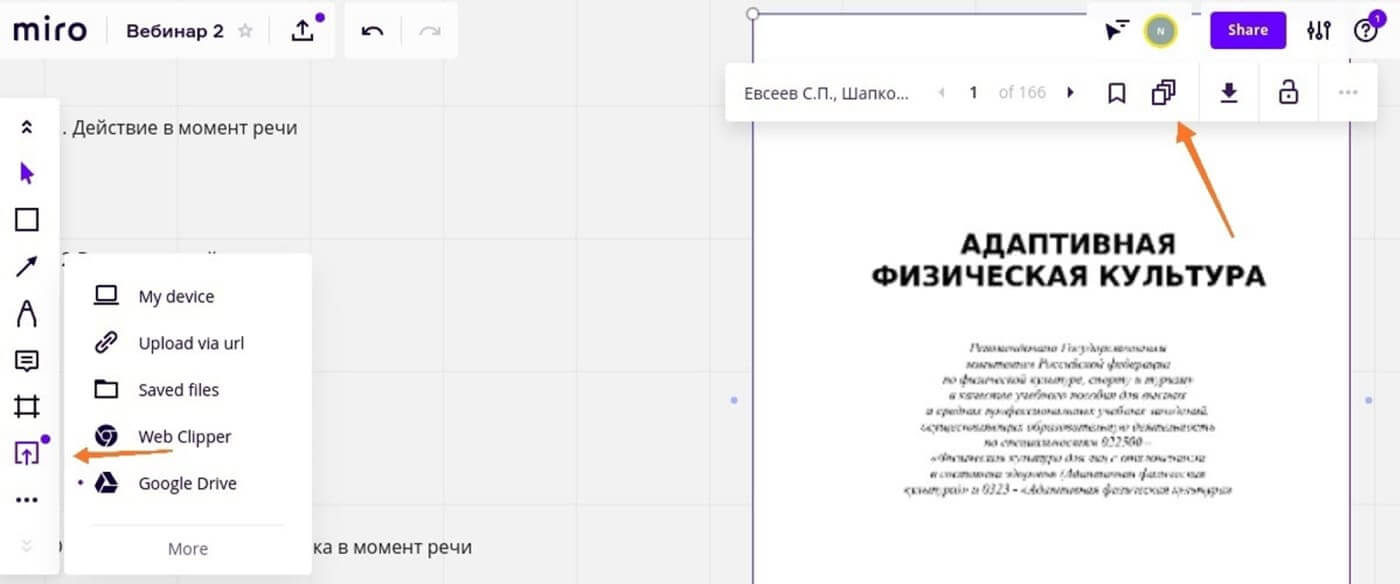
В Miro можно загружать книги и другие многостраничные документы. Участники встречи смогут листать пособие и добавлять комментарии. Наиболее удобный формат — PDF. Мы советуем добавлять документы за 15-20 минут до занятия, чтобы они успели прогрузиться. Щелчок мышью по учебнику открывает панель инструментов как на скриншоте ниже.
Значок, на который указывает стрелка, помогает извлечь нужные страницы из документа прямо на доску. Закладка фиксирует момент, на котором вы остановили обучение. Даже если слушатели пролистнут страницу, вы сможете вернуться на нужное место.
Третий полезный инструмент — скачивание. Вам не нужно будет отправлять участникам ссылку на книгу, они смогут скачать ее самостоятельно.
6. Подводите итоги вебинара
Платформа помогает наглядно подвести итоги мероприятия, самостоятельно или совместно с участниками. Для этого можно использовать стикеры, майндмэп, канбан-доски, обычный текст и фреймы.
Интеграция Miro в рабочие встречи
1. Устраивайте мозговые штурмы
Доска Miro — это множество возможностей для взаимодействия с коллегами. Генерировать идеи можно на обычных стикерах, добавляя их в специально созданные фреймы. Участникам встречи в таком формате не придется вникать в сложные инструменты. Достаточно освоить добавление стикеров и текст.
Выберите шаблон, если хотите провести мозговой штурм в более организованном виде. Подойдет любая ментальная карта. Расположите в центре задачу, которая требует решения, а на ветвях схемы команда будет записывать свои идеи или ассоциации.
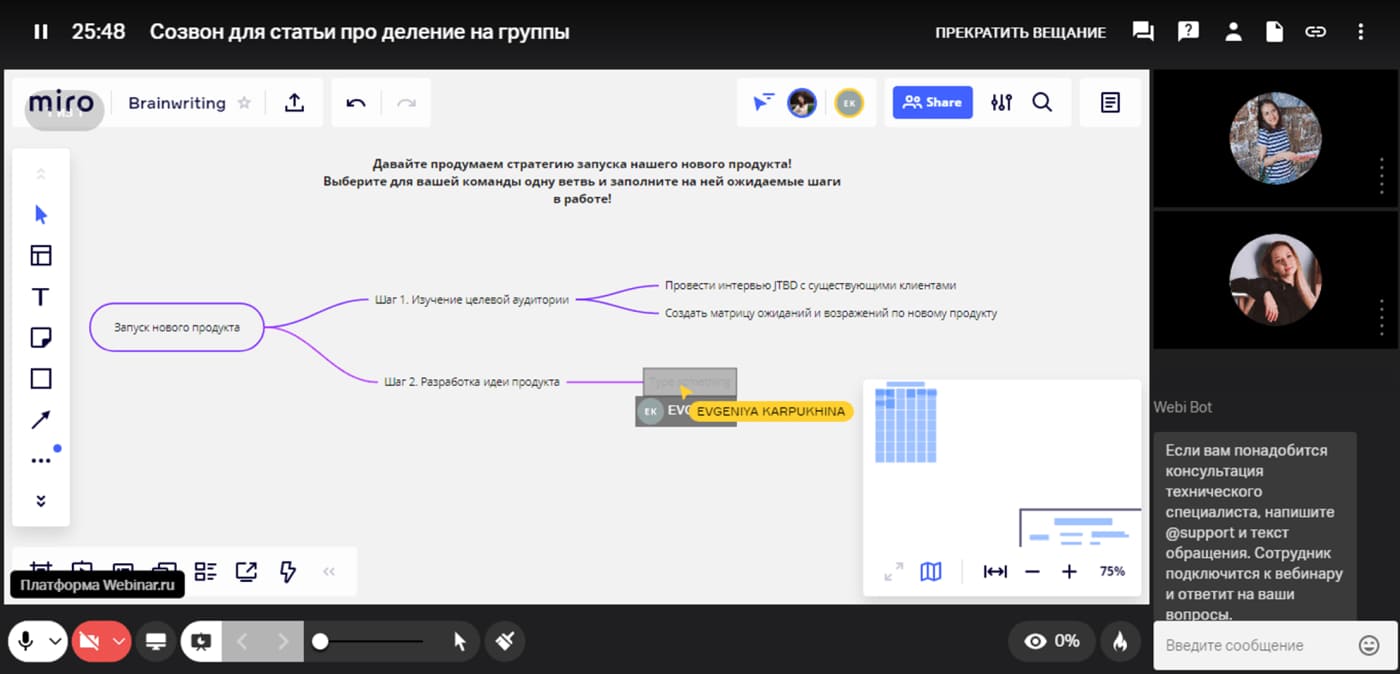
Пример мозгового штурма с разделением на две команды
Удобный шаблон для командной работы — Brainwriting. Суть инструмента в том, что каждый пользователь пишет идею в своей колонке, а затем дополняет идеи своих коллег. Стикеры можно тегировать, дополнять ссылкой или эмоджи.
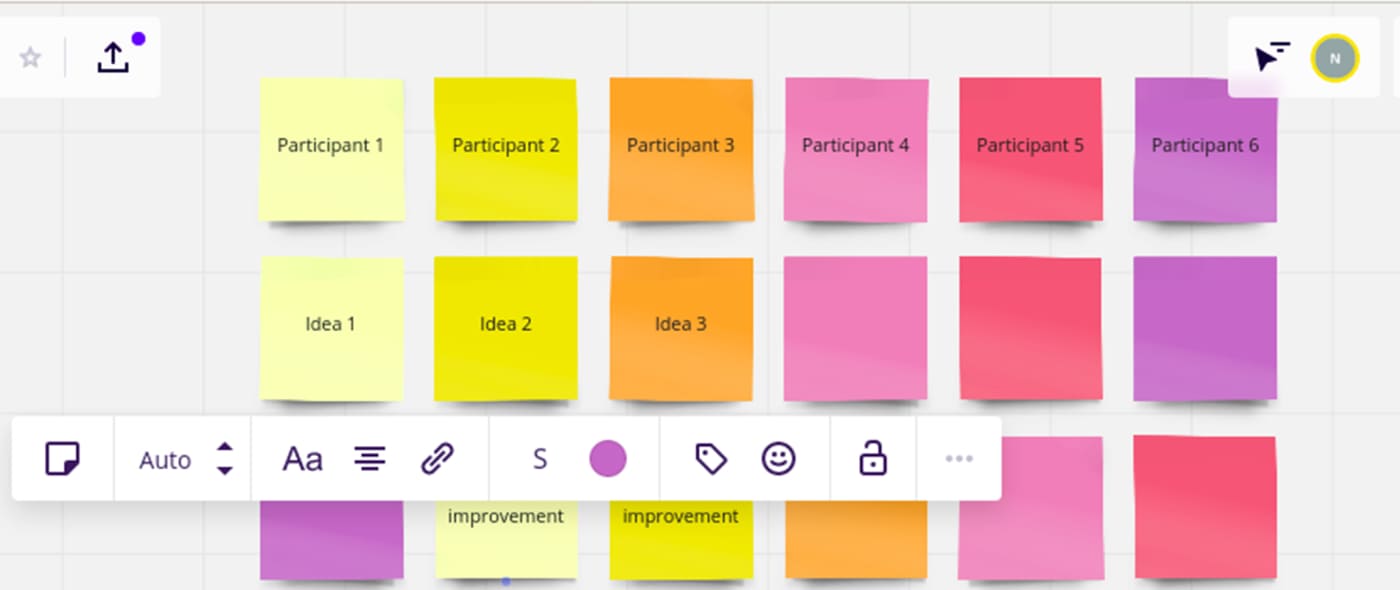
В конце встречи проведите голосование за лучшую идею. Используйте для этого инструмент Voting.

Мозговые штурмы удобно проводить с разделением команды. На платформе Линк Вебинары эту функцию можно подключать не выходя из эфира. Организатор встречи:
- Создает онлайн-доску в Miro и открывает доступ для редактирования.
- Создает рабочие области для каждой команды.
- Открывает доску в основной комнате и запускает групповую работу.
Пользователи общаются и выполняют задание в рамках своей комнаты. Все изменения отображаются на общей доске.
2. Планируйте проекты
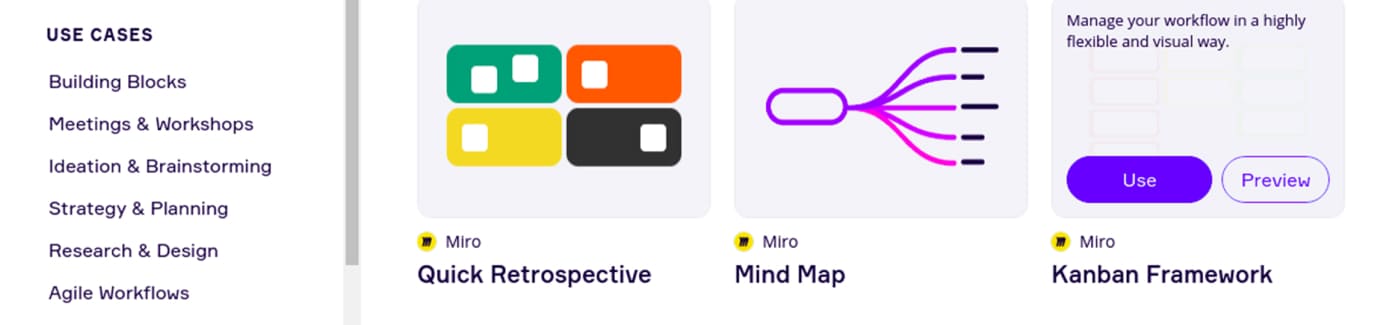
Доска — это еще один способ ведения проектов. Визуализируйте процесс работы с помощью канбан-доски. Самый простой вариант шаблона представлен на скриншоте. В нем три колонки с карточками задач: «Необходимо сделать», «В процессе» и «Сделано». В каждой карточке указывают дедлайн, исполнителя, ссылки и любую необходимую информацию. Сотрудники могут добавлять карточки самостоятельно.
Доска канбан онлайн
3. Проводите ретроспективы
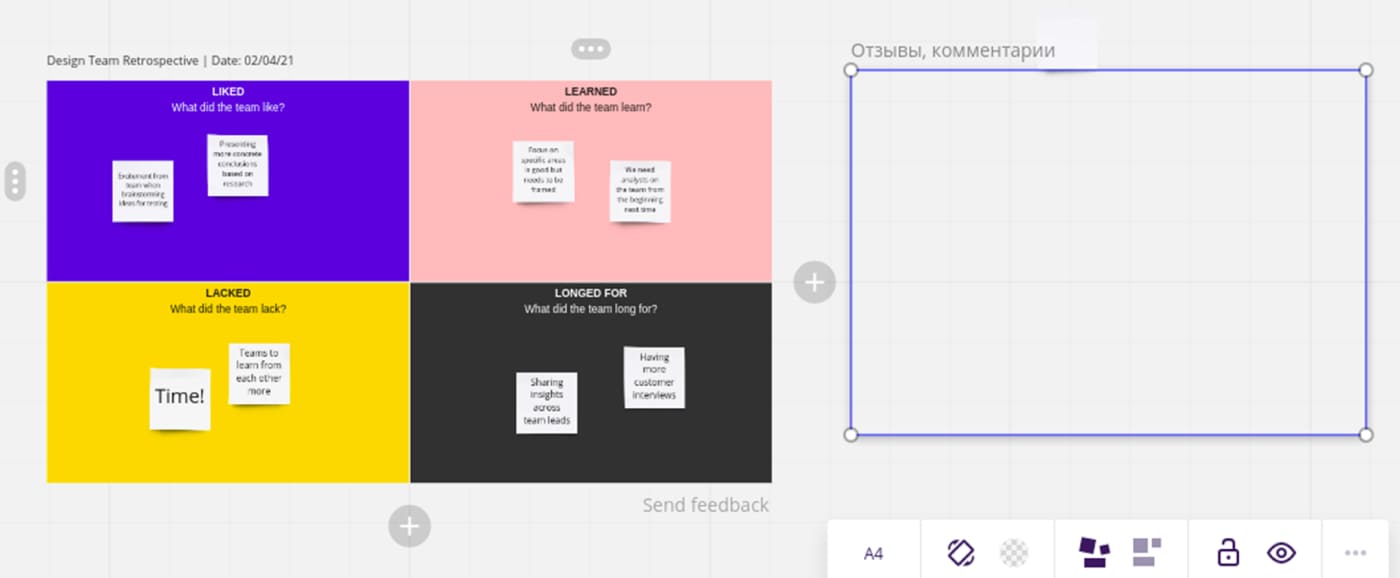
Визуализируйте итоги проекта в удобных шаблонах Miro. В процессе обсуждения вы сможете собрать идеи и отзывы коллег, увидеть все точки преткновения на пути к следующей цели. Добавьте на доску один из шаблонов для ретроспективы. Например, этот. В фиолетовом поле пользователи отмечают удачные стороны проекта, в розовом — возникшие проблемы, в желтом — идеи на будущее, в сером — способы достижения цели.
Добавьте дополнительный слайд, где сотрудники могут оставить более развернутые отзывы или комментарии на стикерах текстом.
8 советов для продуктивной работы в Miro
1. Заранее фиксируйте условия работы на доске
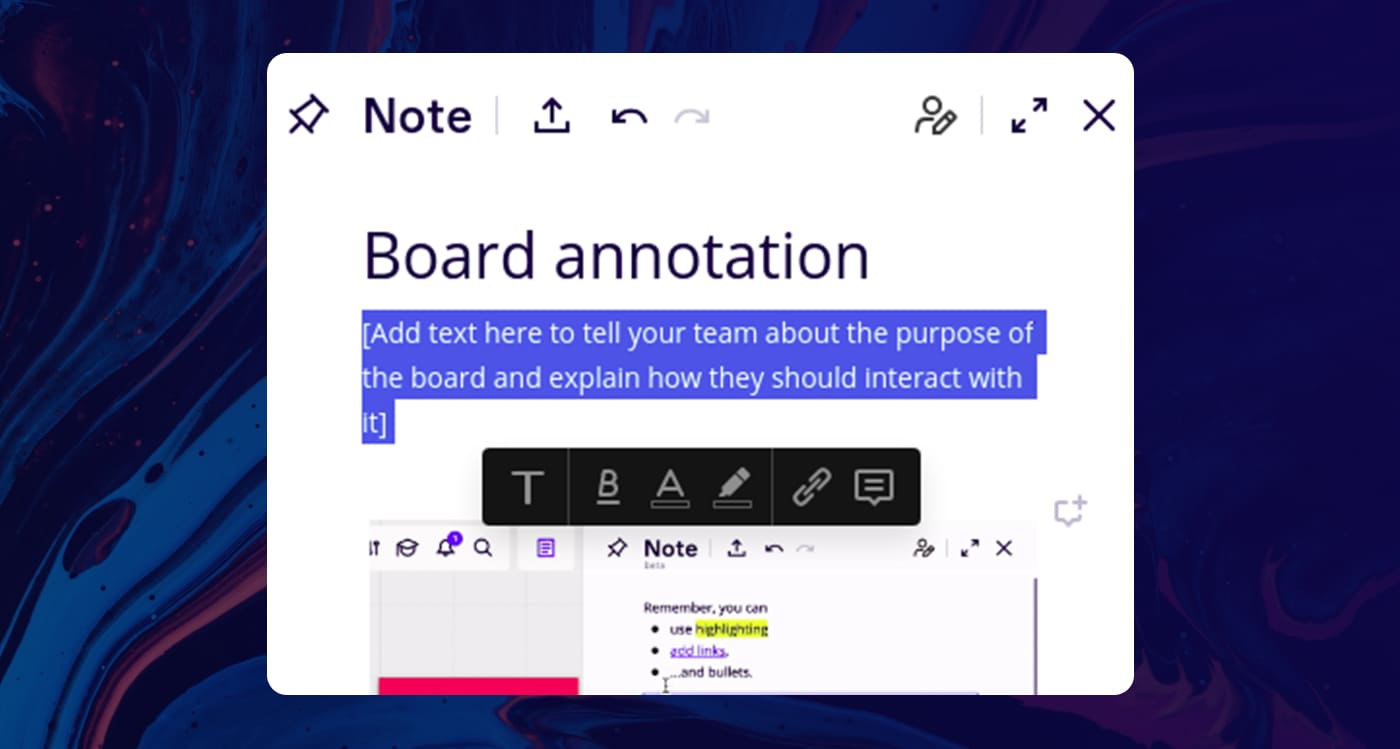
Напишите небольшую инструкцию в заметках. Выберите для этой цели шаблон Board Annotation. Вы можете форматировать текст, добавлять ссылки, создавать списки, перетаскивать в заметку объекты с доски.
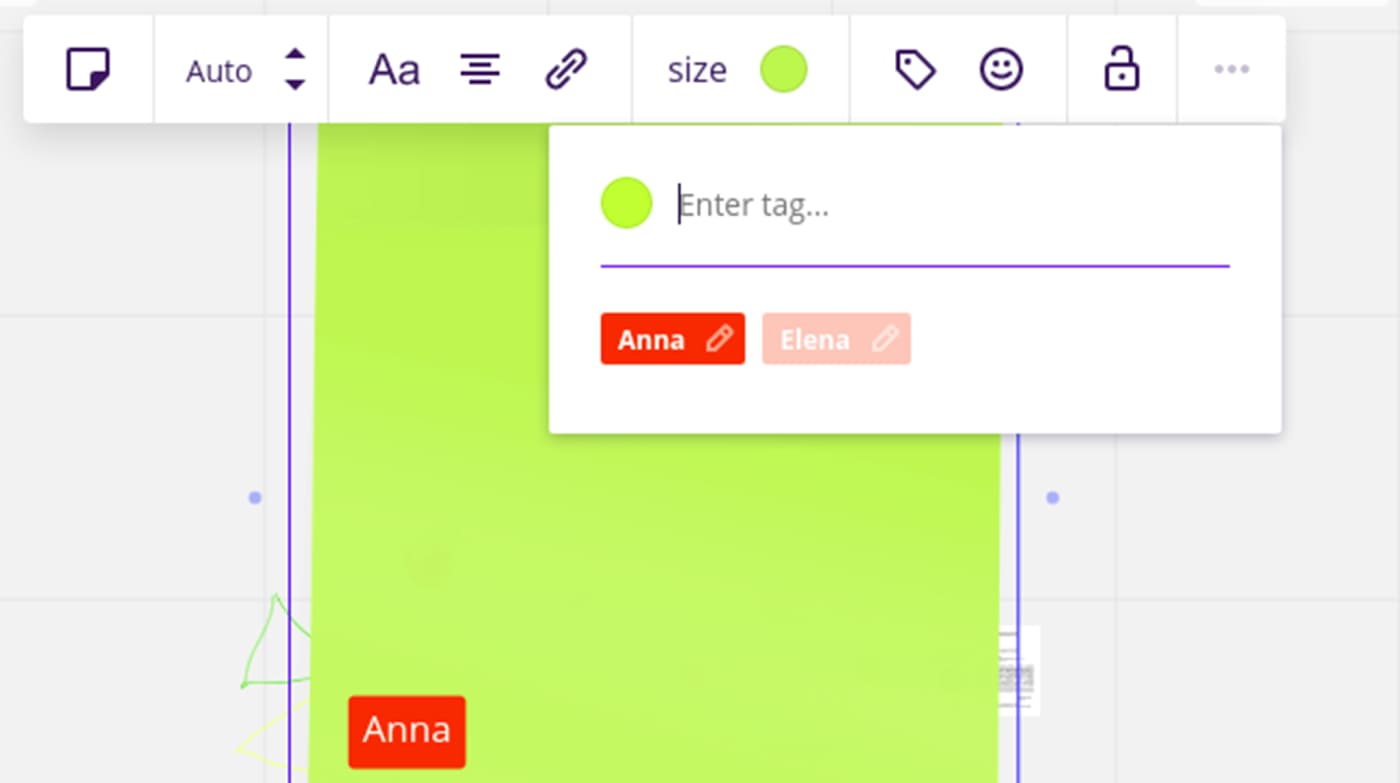
2. Попросите участников тегировать стикеры своим именем
Этот прием помогает удерживать внимание аудитории и видеть тех, кто выпал из рабочего процесса.
Представим, что вы проводите мозговой штурм командой из семи человек. В процессе обсуждения видите, что идеи предложили всего 4 человека. Значит, трое сотрудников испытывают какое-то затруднение или недостаточно заинтересованы в мероприятии. У вас появляется шанс исправить это и провести продуктивную встречу.
Еще один плюс тегирования в том, что вы сможете обращаться по имени к автору стикера. Это способствует более приятному общению внутри группы.
3. Организуйте материалы на доске как можно проще
Разделяйте сходные элементы на фреймы, тегируйте их и подписывайте названия слайдов. Размещайте материалы друг за другом согласно структуре встречи или вебинара. Создайте карточку или заметку с навигацией по доске.
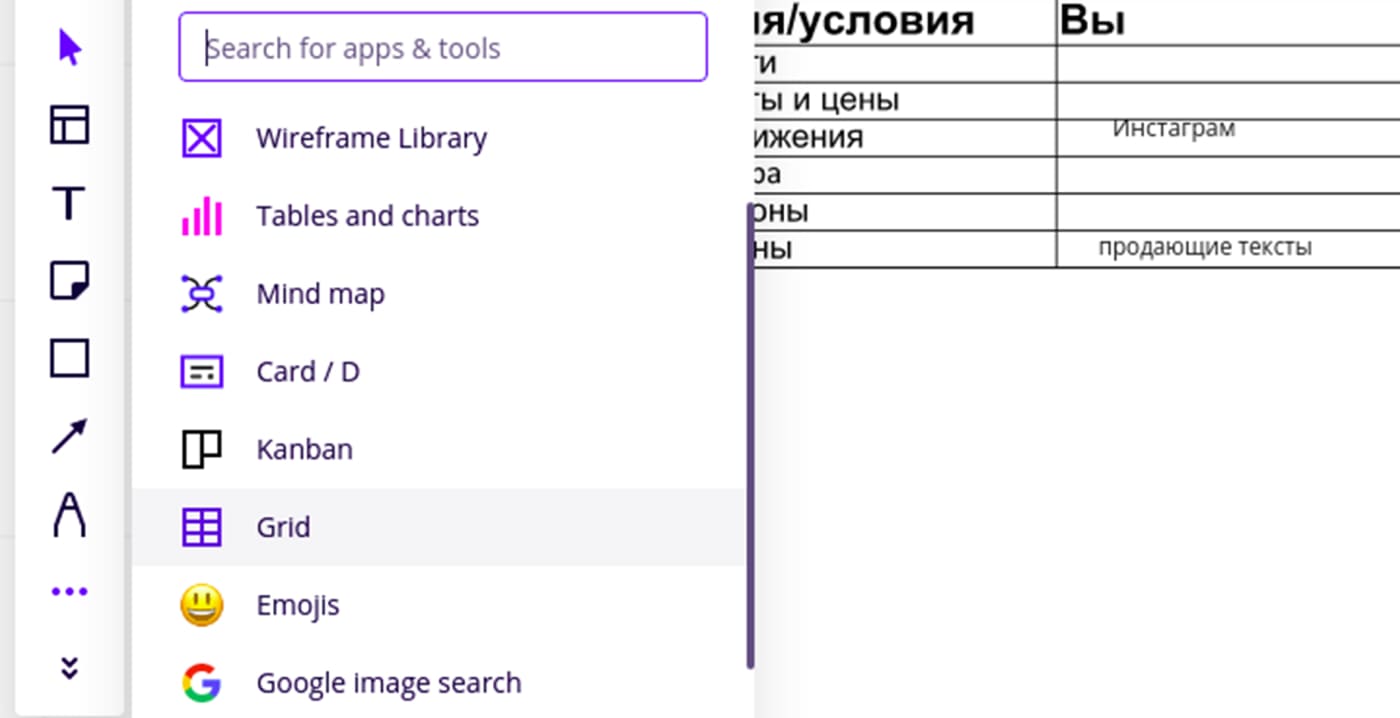
4. Загружайте на доску видео и картинки
Чтобы добавить видео, нажмите Paste iFrame code, скопируйте ссылку и нажмите «Вставить». Для загрузки изображения выберите пункт меню Google image search и сделайте соответствующий запрос в поисковой строке.
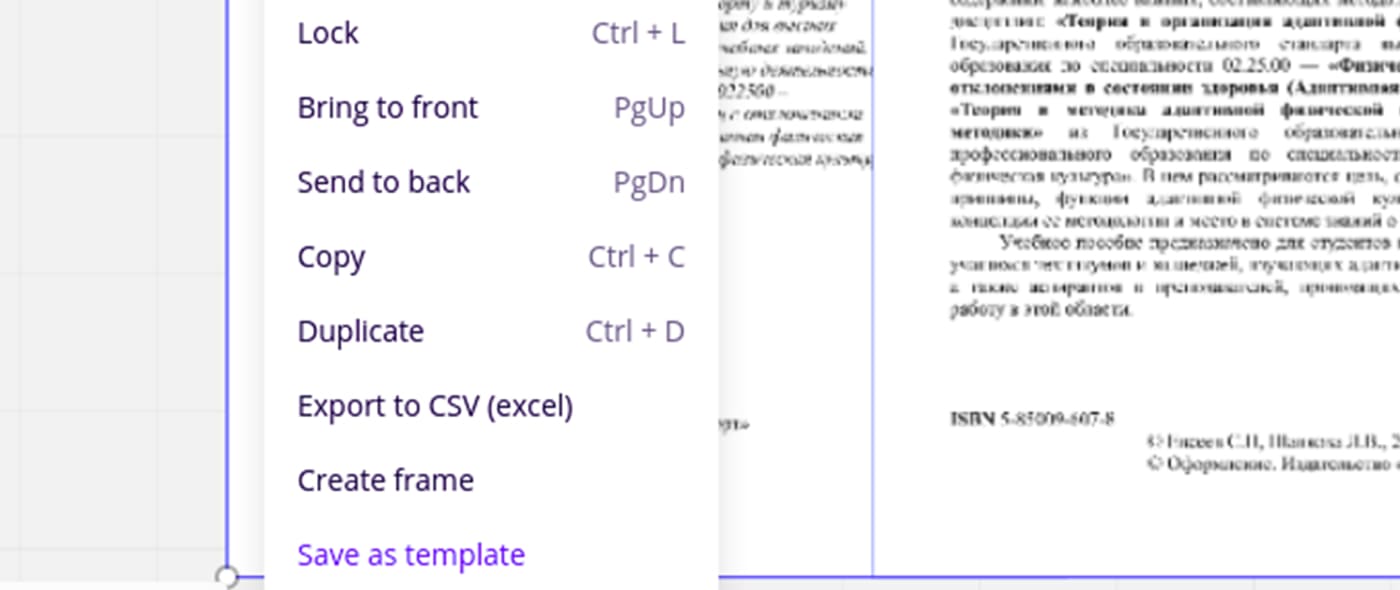
5. Сохраняйте отдельные элементы доски как шаблон
Если вы часто работаете с одинаковой информацией, сохраните ее как шаблон. В следующий раз вам не придется начинать с нуля. Чтобы сохранить отдельный элемент, щелкните по нему правой кнопкой мыши и выберите Save as template.
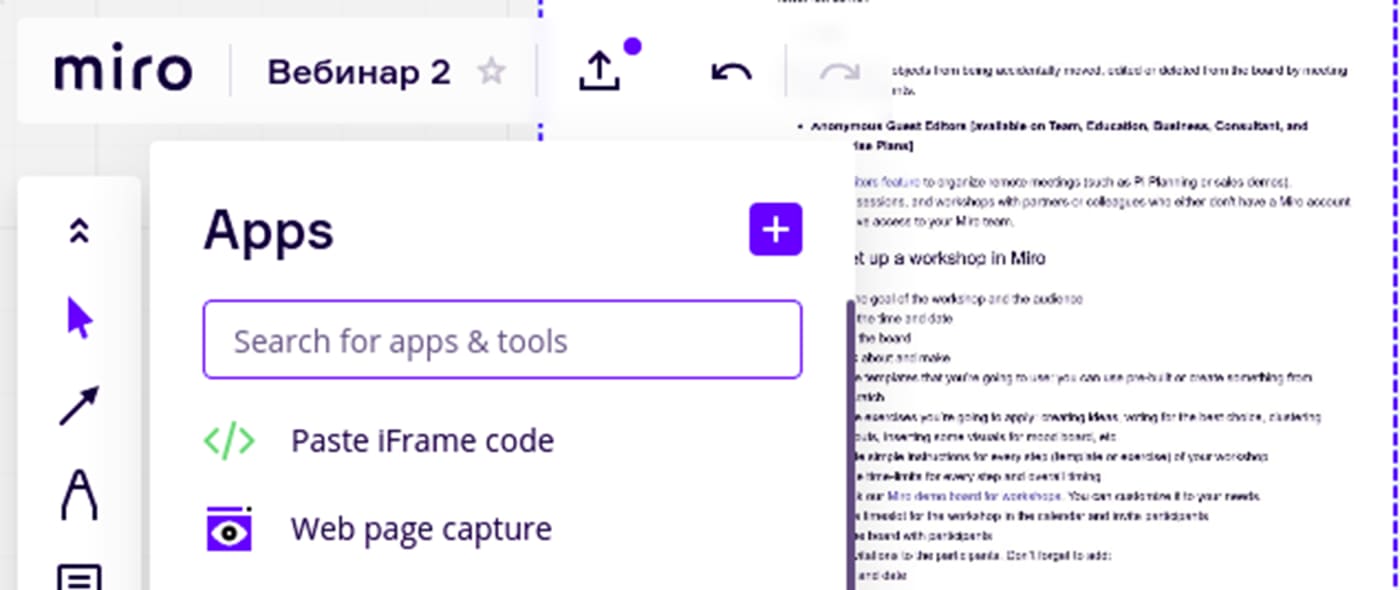
6. Добавляйте на доску веб-страницы
Эта функция избавляет от сотни открытых вкладок в браузере. Ведь нужная информация всегда будет под рукой. Откройте выпадающее меню на панели инструментов, нажмите Web page capture и скопируйте в поле нужную ссылку. На скриншоте показано как выглядит добавленная страница — ее можно уменьшать, передвигать, комментировать, скачивать.
7. Сохраняйте результат работы в разных форматах
Созданные в Miro материалы удобно использовать вне платформы. Вы можете сохранить схему, диаграмму или всю доску в PDF, JPG, SCV как шаблон или документ на Google Диск.
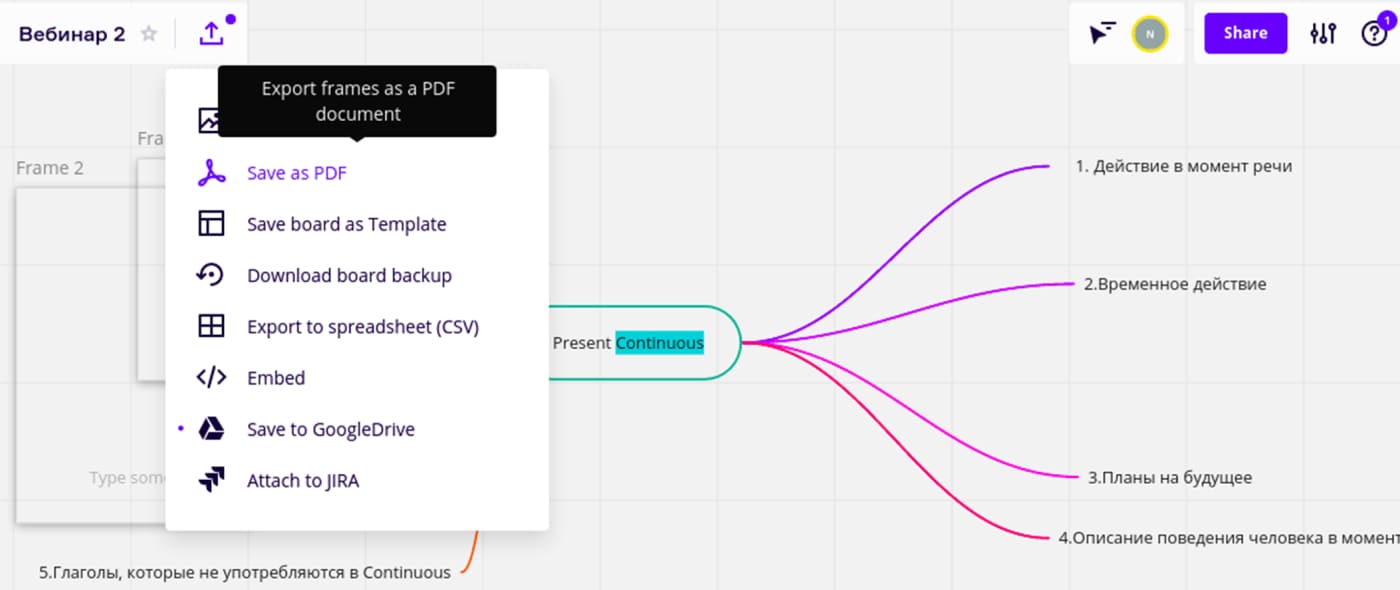
8. Фиксируйте элементы на доске
Инструмент Lock закрывает ветки обсуждения и фиксирует созданные элементы в рабочем пространстве. Другие участники не смогут сдвинуть их или добавить информацию. Щелкните правой кнопкой мыши по блоку, который хотите закрыть, и нажмите Lock.

Заключение
Miro делает встречи и вебинары более простыми и продуктивными. Доски можно использовать для командной работы, интерактивных уроков, визуализации сложного контента, планирования и подведения итогов, тимбилдинга и мозговых штурмов. Они работают в веб-версии и приложениях.
На платформе есть:
- Ментальные карты.
- Канбан-доски.
- Графики.
- Стикеры.
- Видеочат.
- Тегирование.
- Голосование.
- Хронометр.
- Создание фреймов.
- Скриншаринг и многое другое.
Эти функции помогут повысить сплоченность команды и вовлечь в совместную работу всех участников встречи или вебинара.
Как сделать онлайн-тренинг с помощью Miro
Miro — очень удобный инструмент для работы с группой онлайн. С помощью него легко вовлечь участников и удобно организовывать информационные потоки на тренинге. Нужно разобрать возражения клиентов? Систематизировать знания о продукте? Построить функциональную карту? Это все очень удобно прямо на тренинге (или сессии) делать в Miro.
Сначала мы пройдемся по возможностям, которые дает Miro для тренинга, а потом пошагово разберем техническую часть.
Всё можно поместить в Miro, если хотите
Видеосвязь, показ слайдов, фасилитации, модерации, практические занятия — всё можно делать не выходя из Miro. Да, не обязательно использовать Zoom!
Нужно просто сделать слайды из фреймов Miro c содержанием вашей презентации. Потом включаете Presentation mode и — вуаля — каждый участник у себя в браузере видит слайд, на котором вы находитесь.
Общайтесь по видео
Можно включить видео прямо в Miro — причем и у вас, и у участников тренинга.
Функционал получается практически такой же, как в Zoom, Adobe connect и Ms Teams: двустороннее видео, чат и показ слайдов. И это всё с возможностью работать с карточками и другими материалами на доске.
Работайте с ожиданиями
Легко собирать ожидания, работать с ними в течение тренинга и потом обращаться к ним при подведении итогов.
Всё, что нужно, — создать доски с карточками и объяснить людям, как на них писать.
И — ура! — у нас нет проблем с непонятным почерком и исправлением карточек: ведь тут всё понятно и всегда можно дополнить или исправь.
Карточки очень удобно систематизировать, чтобы выделять группы. А еще их можно быстро копировать, чтобы использовать где-то внутри тренинга.
Организуйте работу участников с проблемами
- распределив в мни-группы для мозговых штурмов, результаты которых участники напишут на карточках и обсудят с остальными,
- взяв для практической отработки. Например, в тройках, когда каждый участник в свою очередь отыгрывает “клиента” — берет очередную карточку с возражением/ситуацией
Я считаю, что в Miro работать удобнее и быстрее, чем с бумажной модерацией в аудитории. Ведь любую карточку быстро можно скопировать и взять для работы в многих группах сразу — и для этого ее не нужно переписывать. Нет проблемы плохого почерка, как я уже отмечал. И не нужно читать каждую карточку вслух: чтобы разглядеть текст, участникам не нужно подходить к флипчарту.
Размещайте материал для самостоятельного изучения
В Miro можно выкладывать рабочие тетради, видеоролики, бланки для выполнения заданий и много другое. Пусть это будет единым окном обучения на их тренинге, чтобы им не приходилось искать материал в электронной почте и других местах.
Технические детали
Зарегистрируйтесь
Введите имя, e-mail и пароль на странице регистрации https://miro.com/signup/ и после этого выберите “Free plan” (бесплатный, ограничение на 3 доски) либо сразу купите “Consultant” (12 долларов в месяц, сколько угодно досок и масса удобств). Если вы потерялись, это в разделе Settings-Account-Billing.
Создайте доску
Miro состоит из досок. К каждой из них можно задавать отдельные настройки доступа. Обычно один тренинг = 1 доска. Создайте доску: обычно для тренинга нужна пустая, но, возможно, вам пригодится один из шаблонов.
Теперь у вас есть доска с именем Untitled . Выы можете переименовать ее соответственно тренингу и группе. Если мы создали пустую доску, то она будет выглядеть вот так:
На панели инструментов слева я обвел четыре кнопки, которые нам понадобятся в первую очередь.
Ваш первый фрейм
Создайте первый экран (frame), чтобы уже на нем размещать карточки и другие элементы. Нажмите на значок экрана (это нижняя из обведенных на предыдущей картинке кнопок) и выберите типа экрана, который вы хотите создать. Рекомендую делать экраны с соотношением сторон 16:9, это самый популярный формат мониторов у участников.
У вас появится пустой экран (фрейм), который можно переименовать, кликнув два раза по “Frame 1” в его левом верхнем углу. Также мы можете сделать крупный заголовок инструментом Text с левой панели инструментов и разместить его сверху в центре вашего фрейма/экрана. Можно выбирать размер текста и фон на ваш вкус.
Если у вас не получается выделить элемент, а вместо этого доска прокручивается, или наоборот, вы хотите прокрутить доску, а у вас выделяются элементы — кликните на панели инструментов слева (можно сделать просто клавишей V на клавиатуре. Кстати, в Miro многие действия можно выполнять с помощью горячих клавиш).
Сам экран (фрейм) можно сразу покрасить в какой-то цвет (“шахматный” значок на всплывающей панели инструментов). Лучше использовать неяркие цвета, потому что это будущий фон для других элементов.
Экран (фрейм) и заголовок лучше сразу зафиксировать, чтобы участники случайно не сдвинули их при работе с карточками. Для этого нужно выделить весь фрейм вместе с заголовком и нажать “замочек”. Такие “замочки” бывают почти на всех элементах. Чтобы потом открыть такой “замочек”, понадобится долгое нажатие.
Также обратите внимание на иконку “глаза”: с помощью нее вы можете скрывать заполненные фреймы от участников — например, чтобы не показывать им правильные ответы или следующий блок.
Сделайте “слайды” на базе экранов/фреймов
Ставив в фреймы ваши слайды, вы можете полностью заменить Powerpoint, а также использовать удобные подложки для модерации:
Вот как поставить на экран/фрейм нужную вам картинку:
- Создайте сами картинки, которые вы хотите поставить. В Powerpoint можно сделать скриншоты нужных слайдов либо выполнить экспорт в jpeg (Файл-Экспорт и выбрать jpeg)
- Подготовьте экраны/фреймы, куда вы хотите поместить картинки
- Добавьте картинки на вашу доску Miro. Это можно делать простым перетягиванием файла на доску.
- Масштабируйте каждую картинку под фрейм, на который вы хотите поставить. Если картинок много, их можно масштабировать вместе, выделив все сразу.
- Зафиксируйте картинки на фреймах с помощью “замочка”.
Создайте карточки
Одиночные карточки удобно создавать с помощью Sticky note на левой панели инструментов (или клавиши N). Их можно создавать и массово, если использовать “Bulky mode”. В этом режиме можно просто вставлять карточки из столбцов Excel, если у вас есть готовые значения, которые вы хотите вставить на доску.
Для массового создания карточек я обычно использую другой метод: сначала делаю одну карточку-образец нужной формы, размножаю ее до целого ряда с помощью Shift-D (на маке — Cmd-D), а потом выделяю весь ряд и тем же сочетанием клавиш заполняю весь экран.
Всё готово: теперь участники могут писать на этих карточках и перемещать их.
Настройте видео
Мы можете включить ваше видео (Video Chat), а также показ экрана (Screen Sharing).
Можно начинать с любой кнопки: хоть с Video Chat, хоть со Screen Sharing.
У вас появится панель трансляции, на которой уже нужно будет включить видео и микрофон.
И вот результат: участники видят вас, а вы видите их (после того, как они пришли на доску, конечно).
Отправьте участникам ссылку, чтобы они присоединились к тренингу
При нажатии на синюю кнопку Share в правой верхней части экрана вы увидите настройки доступа.
Выберите “Anyone with link Can edit” — “любой по ссылке может редактировать”, если вам нужно, чтобы участники могли писать в карточках и двигать их. Если они просто будут слушателями — то достаточно варианта “Can view” (“может смотреть”).
Теперь всё готово для тренинга!
Как работать на интерактивной доске Miro. Часть 2
Минус бесконечной доски Miro — в ней сложно ориентироваться, так как нет четко ограниченного пространства. Эта проблема решается созданием фреймов — отдельное рабочее пространство. Если, например, использовать фреймы для обучения, то на каждого ученика можно создать отдельный фрейм.

Каждому фрейму установите свое название, при необходимости задайте цвет. Чтобы переместить его на доске, перетаскивайте за название.

Не пересекайте фреймы друг с другом (чтобы каждая страница выглядела именно отдельной страницей). .

При подключении платной версии Miro, фреймы можно скрывать от пользователей.
Страницы можно экспортировать в PDF.


Чтобы вам было проще сориентироваться в функционале доски Miro, мы подготовили тренировочную доску. Перейдите по ссылке и введите пароль FOX2WALK.
Тренировочную доску для начинающих можно найти здесь.