Настройка службы «Связка ключей iCloud»
С помощью Связки ключей iCloud вы можете обновлять свои пароли (и другую защищенную информацию) на своих устройствах и делиться ими с людьми, которым вы доверяете.
Информацию, хранимую в службе «Связка ключей iCloud», можно не запоминать. Эта служба автоматически заполняет вашу информацию, такую как имена пользователей, пароли и ключи входа Safari и других приложений, информацию о кредитных картах и коды безопасности, а также пароли Wi-Fi на всех одобренных устройствах. С помощью Связки ключей iCloud вы также можете делиться паролями и ключами входа с людьми, которым доверяете.

Порядок включения службы «Связка ключей iCloud»
Перед включением Связки ключей iCloud обновите устройство до последней версии iOS, iPadOS или macOS и убедитесь, что для идентификатора Apple ID включена двухфакторная аутентификация.
Включение Связки ключей iCloud на iPhone или iPad
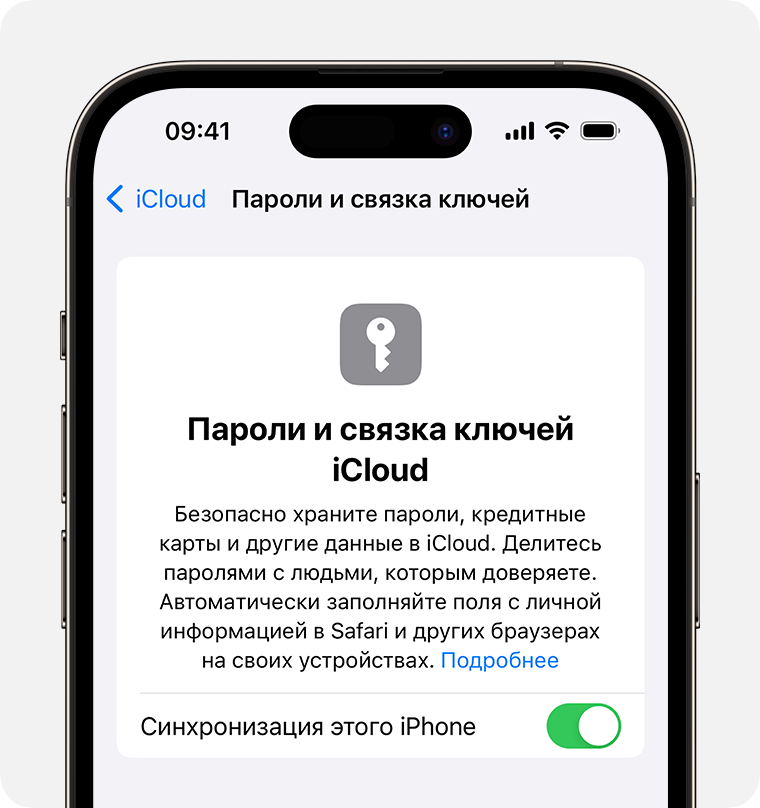
- Перейдите в меню «Настройки», коснитесь вашего имени, а затем выберите «iCloud».
- Нажмите «Пароли и связка ключей».*
- Включите службу «Связка ключей iCloud». Может потребоваться ввести пароль устройства или пароль Apple ID.
Включение службы «Связка ключей iCloud» на компьютере Mac
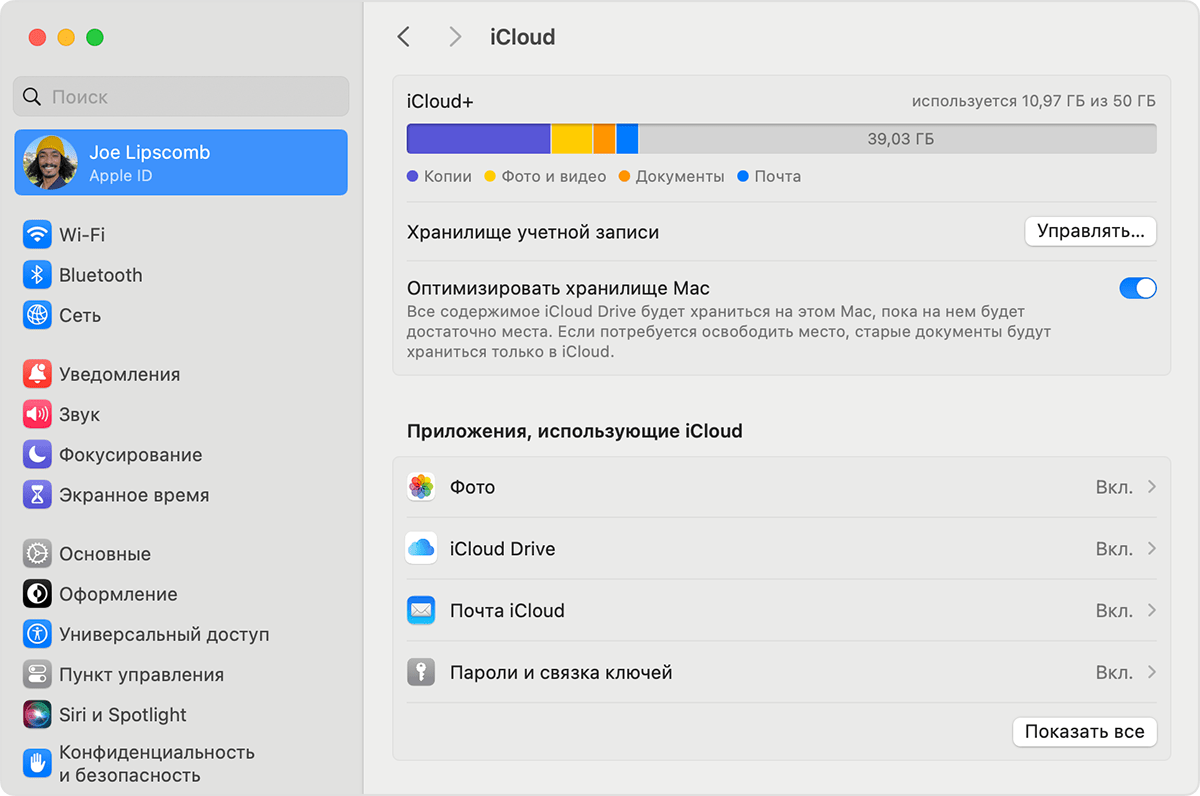
- Выберите меню Apple > «Системные настройки».
- Нажмите свое имя, а затем — iCloud. В более ранних версиях macOS нажмите Apple ID, а затем выберите iCloud на боковой панели.
- Включите параметр «Пароли и связка ключей».
- Если вы выберете вариант «Подтвердить позже» при входе в свою учетную запись с идентификатором Apple ID, вам потребуется выполнить подтверждение с использованием старого пароля или другого устройства, когда появится соответствующий запрос. Если вам не удается это сделать, сбросьте данные со сквозным шифрованием при появлении запроса.
Настройка группы с общими паролями
Начиная с iOS 17 и macOS Sonoma, группы с общими паролями — это простой и безопасный способ обмена паролями и ключами входа с членами семьи и другими доверенными контактами.
- Общий доступ к паролям и ключам входа для доверенных пользователей на iPhone
- Совместное использование паролей и ключей входа с людьми, которым вы доверяете, на Mac
Если Связка ключей iCloud выключена
- При выключении Связки ключей iCloud пароль, ключ входа и данные кредитной карты сохраняются локально на устройстве.
- Если вы выйдете из iCloud на своем устройстве при включенной Связке ключей iCloud, вам будет предложено сохранить или удалить информацию о Связке ключей.
- Если вы решите сохранить эту информацию, ваши пароли и ключи входа сохранятся локально на устройстве, но не будут удаляться или обновляться при внесении изменений на других устройствах.
- Если вы не сохраните эту информацию, ваши пароли и ключи входа будут недоступны на устройстве. Зашифрованная копия данных Связки ключей хранится на серверах iCloud. Если вы снова включите Связку ключей iCloud, ваши пароли и ключи входа будут повторно синхронизироваться с вашим устройством.
Как Связка ключей iCloud защищает вашу информацию
iCloud защищает вашу информацию путем сквозного шифрования, что обеспечивает максимальный уровень безопасности данных. Ваши данные защищены с помощью ключа, создаваемого на основе информации, уникальной для вашего устройства, в сочетании с паролем, который известен только вам. Никто другой не сможет получить или прочесть эти данные ни при их передаче, ни в хранилище.
Информация о продуктах, произведенных не компанией Apple, или о независимых веб-сайтах, неподконтрольных и не тестируемых компанией Apple, не носит рекомендательного или одобрительного характера. Компания Apple не несет никакой ответственности за выбор, функциональность и использование веб-сайтов или продукции сторонних производителей. Компания Apple также не несет ответственности за точность или достоверность данных, размещенных на веб-сайтах сторонних производителей. Обратитесь к поставщику за дополнительной информацией.
Использование функции «Непрерывность» для подключения компьютера Mac, устройств iPhone, iPad и Apple Watch
Когда вы входите в свой идентификатор Apple ID на всех своих устройствах, вы можете использовать описанные ниже функции непрерывности для беспрепятственного переключения между устройствами.

AirDrop: отправка документов, фотографий, видео, веб-сайтов, геопозиции и других данных на находящееся поблизости устройство iPhone, iPad или компьютер Mac по беспроводному подключению.

AirPlay на Mac: общий доступ, воспроизведение или презентация содержимого с другого устройства Apple на экране компьютера Mac, если он настроен в качестве приемника AirPlay.

Apple Pay: совершение покупок в Интернете на компьютере Mac и оплата с помощью Apple Pay на iPhone или часах Apple Watch.

Авторазблокировка: мгновенный доступ к компьютеру Mac, если на вас надеты часы Apple Watch, и быстрое подтверждение других запросов на ввод пароля администратора Mac.


Функция непрерывности для разметки: использование iPhone или iPad для добавления зарисовок, фигур и других элементов разметки в документ на компьютере Mac и просмотр изменений на компьютере Mac в режиме реального времени.

Функция непрерывности для зарисовок: создание зарисовок на iPhone или iPad и простая вставка в документ на компьютере Mac.

Handoff: начало работы на одном устройстве и продолжение с того же места на другом, находящемся поблизости.

Instant Hotspot: подключение к iPhone или iPad (Wi-Fi + Cellular) в режиме модема с компьютера Mac или другого устройства iPhone или iPad без ввода пароля.

iPhone (сотовые вызовы): совершение и прием вызовов на компьютере Mac или устройстве iPad, подключенном к той же сети, что и iPhone.

Виджеты iPhone на Mac: использование виджетов с iPhone прямо на Mac без необходимости устанавливать соответствующее приложение на компьютере.

Sidecar: использование iPad в качестве второго дисплея, который расширяет или повторяет рабочий стол компьютера Mac. Или использование устройства в качестве планшета для рисования с помощью Apple Pencil в приложениях для компьютера Mac.

Переадресация текстовых сообщений: отправка и получение SMS- и MMS-сообщений с iPhone на компьютере Mac или устройстве iPad.

Универсальный буфер обмена: копирование содержимого, такого как текст, изображения, фотографии и видео, на одном устройстве Apple и вставка на другом.

Универсальное управление: использование клавиатуры, мыши или трекпада компьютера Mac, чтобы управлять двумя другими компьютерами Mac или устройствами iPad, находящимися поблизости, а также легко переключаться между ними.
Информация о продуктах, произведенных не компанией Apple, или о независимых веб-сайтах, неподконтрольных и не тестируемых компанией Apple, не носит рекомендательного или одобрительного характера. Компания Apple не несет никакой ответственности за выбор, функциональность и использование веб-сайтов или продукции сторонних производителей. Компания Apple также не несет ответственности за точность или достоверность данных, размещенных на веб-сайтах сторонних производителей. Обратитесь к поставщику за дополнительной информацией.
Синхронизация контента с Mac на iPhone, iPad или iPod touch по сети Wi‑Fi

Можно синхронизировать Mac и устройство, когда они подключены к одной и той же сети Wi-Fi. Чтобы настроить синхронизацию по Wi-Fi, сначала подключите устройство к Mac через кабель USB или USB-C. Затем включите синхронизацию по Wi-Fi и выберите ее настройки. Когда устройство подключено к Mac по сети Wi-Fi, можно выбрать его в боковом меню и синхронизировать его. (При желании можно включить автоматическую синхронизацию.) Устройство должно работать под управлением iOS 5 или новее либо iPadOS 13 или новее.
- Подключите устройство Mac через кабель USB или USB-C.
- В Finder на Mac выберите устройство в боковом меню Finder.
 Если устройство подключено к Mac посредством USB‑кабеля, но оно не отображается в боковом меню Finder, см. раздел Если устройство не отображается в боковом меню.
 - В панели кнопок нажмите «Основные».

- Установите флажок «Показывать этот [iPhone, iPad или iPod], если он подключен к Wi‑Fi».
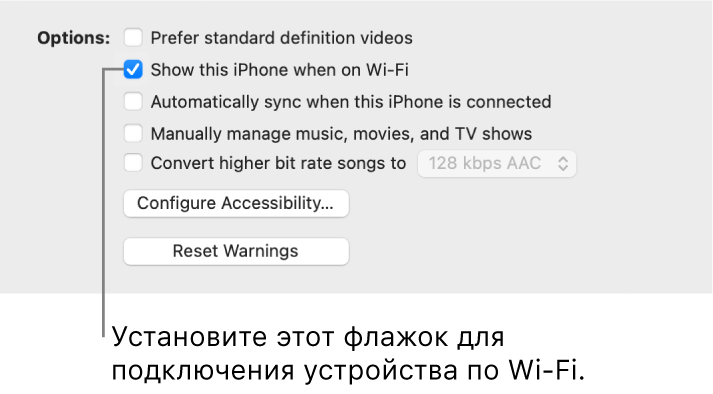
- Используя панель кнопок, включите и выберите настройки синхронизации.
- Нажмите кнопку «Применить».
Когда устройство подключено к Mac, в боковом меню отображается значок этого устройства. Выберите устройство в боковом меню Finder, чтобы просмотреть или изменить параметры синхронизации.
Важно! Если устройство не отображается в боковом меню, выберите меню «Finder» > «Настройки», затем установите флажок «Диски CD, DVD и устройства iOS».
Можно настроить автоматическую синхронизацию Mac и устройства при каждом их подключении друг к другу. Включение и выключение автоматической синхронизации на Mac.

Прежде чем отсоединять устройство от Mac, нажмите кнопку извлечения в боковом меню Finder. Значок устройства исчезнет, но синхронизация по Wi-Fi останется включенной. Значок снова появится в следующий раз автоматически, когда Mac и устройство будут подключены к одной сети Wi-Fi.
Примечание. Чтобы восстановить iPhone, iPad или iPod touch и вернуть их заводские настройки, необходимо подключить устройство к Mac через кабель USB или USB-C.
Синхронизация по сети Wi-Fi происходит медленнее, чем по кабелю. Если во время синхронизации по Wi-Fi Вы подключите устройство к Mac с помощью кабеля, то синхронизация продолжится через кабель. Если во время синхронизации Вы отключите устройство от Mac, то синхронизация прекратится, даже если включена синхронизация по Wi-Fi. Синхронизация возобновится при следующем подключении устройств через кабель или по Wi-Fi.
Отвязать MacBook от AppleID?
Купил БУ macbook pro. До этого с маками вообще дел не имел. Возился с python, захотел переустановить setuptools, но напортачил. Решил, что нужно восстановить систему с диска (система Mountain Lion).
Установщик меня спросил Apple ID, на который был куплен ноут. Есстесственно, я его не знаю. Попробовал ввести свой, но установщик выдал ошибку, что он не верен. Погуглил, нашел замечание том что если отформатировать жесткий диск, можно установить систему без запроса Apple ID. Отформатировал диск, но это не помогло, установщик всё также спрашивает Apple ID.
Кто подскажет, как поступить в данной ситеации?
- Вопрос задан более трёх лет назад
- 63887 просмотров
1 комментарий
Оценить 1 комментарий
Установщик меня спросил Apple ID, на который был куплен ноут
Решения вопроса 0
Ответы на вопрос 6Существует некая привязка купленных устройств к AppleID.
Если ноут действительно привязан к профайлу вашего продавца, пусть он зайдет на supportprofile.apple.com
После авторизации там он увидит список всех устройств, привязанных к его AppleID. Там он должен разрегистрировать этот ноут.
После этого вы так же зайдете по этой же ссылке, авторизуетесь со своим AppleID и привяжете этот ноут к своему профилю, введя его серийник.Однако я не очень уверен, что это поможет, но попробовать стоит.
Я тестю в Москве покупал пару лет назад новый Mac Mini, он был привязан к профилю того человека, что покупал его «там» в Apple Store и этого человека не удалось найти для отвязки(покупал у барыг уже здесь). При этом на этот комп все операционки ставились без проблем.Поддержка Apple не будет отвязывать для вас этот ноут от другого профиля по соображениям безопасности. Однако они же говорят, что такая привязка ни на что в принципе не влияет при использовании. Не знаю, может быть в последнее время что-то изменилось в этой политике. Либо причина ваших проблем не в этой привязке, а в какой-то другой. Возможно где-то в iCloud ваш продавец должен отвязать ноут, или еще где.
Ответ написан более трёх лет назад
Комментировать
Нравится 2 Комментировать
Павел Тузов @PavelTuzov
не актуально, но вдруг кто найдет в поисковике, как я
И так, имеем купленный с рук макбук, свой apple id и желание установить все с нуля
При попытке установить ОС со своим apple id получаем ошибку, что к этому apple id не привязана OS Mavericks, а дергать продавца не хочется или просто нет возможности, напримерДостаточно просто с любого мака зайти в макстор со своим apple id и проявить желание скачать OS Mavericks, нажав на кнопку скачать. Даже не нужно дожидаться окончания процесса скачивания. Все, теперь вашему apple id принадлежит OS Mavericks.