Копирование объектов

- Выберите вкладку «Главная» > панель «Редактирование» > «Копировать» . найти
- Выберите объекты для копирования и нажмите ENTER.
- Укажите базовую точку для копирования.
- Укажите вторую точку. Выбранные объекты копируются в новое местоположение в направлении и на расстояние, определяемое двумя заданными точками.
Копирование объекта с использованием перемещения
- Выберите вкладку «Главная» > панель «Редактирование» > «Копировать» . найти
- Выберите объекты для копирования и нажмите ENTER.
- Введите значения относительных координат смещения в декартовой, полярной, цилиндрической или сферической системе координат. Не следует вводить знак @, так как уже предполагается ввод относительных координат.
- В ответ на запрос второй точки нажмите Enter. Значения координат определяют не положение базовой точки, а величину смещения объекта. Выбранные объекты копируются в новое местоположение, определяемое заданными значениями относительных координат.
Копирование и вставка
- Нажмите сочетание клавиш CTRL + C или щелкните вкладку «Главная» > панель «Буфер обмена» > «Копировать в буфер» .
 найти
найти - Выберите объекты для копирования и нажмите ENTER. Теперь объекты можно вставлять в тот же или другой чертеж.
- При необходимости перейдите к чертежу, в который требуется вставить объекты.
- Используйте одну из следующих команд для вставки объектов.
- CTRL + V или вкладка «Главная» > панель «Буфер обмена» > «Вставить» .
 найти
найти - CTRL + SHIFT + V или вкладка «Главная» > панель «Буфер обмена» > «Вставить как блок» .
 найти
найти - Вкладка «Главная» > панель «Буфер обмена» > «Вставить с исходными координатами» .
 найти
найти
- CTRL + V или вкладка «Главная» > панель «Буфер обмена» > «Вставить» .
- Следуйте подсказкам.
Важное замечание: Функцию копирования и вставки Windows можно использовать для передачи объектов между различными приложениями Windows, однако в AutoCAD она работает не так точно. Чтобы обеспечить точность, следует использовать команду БТКОПИРОВАТЬ, а не КБУФЕР (CTRL+C).
Копирование и вставка с базовой точкой
- Нажмите CTRL + SHIFT + C или введите БТКОПИРОВАТЬ в командной строке.
- Укажите базовую точку.
- Выберите объекты для копирования и нажмите ENTER. Теперь объекты можно вставлять в тот же или другой чертеж.
- При необходимости перейдите к чертежу, в который требуется вставить объекты.
- Вставьте объекты, используя одну из ранее указанных команд.
Понятия, связанные с данным
- Копирование объектов
- Создание нескольких копий с помощью ручек
Как тиражировать в автокаде
Копирование в AutoCAD .
Способы копирования объектов в AutoCAD практически повторяют способы перемещения, рассмотренные нами ранее. Даже их запросы в командной строке одинаковы. Разница между ними заключается только в том, что при перемещении исходный объект стирается и появляется на новом месте, тогда как при копировании он не стирается, а на новом месте появляется его копия. Давайте бегло «пробежимся» п о способам копирования.
Команда Copy (Копировать)
Вызвать в AutoCAD команду Копировать (Сору) можно одним из следующих способов:
Методика использования данной команды ничем не отличается от методики работы с командой Move (Переместить).
Способ «перетащить — отпустить»
Данный способ также повторяет рассмотренный ранее одноименный способ для операции перемещения объектов в AutoCAD . Отличие в их реализации заключается в том, что для копирования способом «перетащить-отпустить» следует выполнять все операции при нажатой клавише «Ctrl». При этом курсор будет иметь вид стрелки, а в расположенном под стрелкой прямоугольничке появится знак«+».
Копирование с помощью буфера обмена Windows.
Если для перемещения выделенных объектов средствами контекстного меню служат команды Вырезать (Cut) и Вставить (Paste), то для их копирования — команды Копировать (Сору) и Вставить (Paste). Последовательность же действий при копировании не отличается от последовательности действий при перемещении.
Материал этого урока взят из учебника
«AutoCAD 2009 . Официальная русская версия » .
Автор Н. В. Жарков
Прямо Сейчас Подпишитесь На Рассылку!
И Получайте Бесплатные
Обучающие Видео Уроки
По AutoCAD На Ваш E-mail!
Просто Введите Ваши Данные В Форму!
Как перенести чертеж в Автокаде?
Чтобы перенести чертеж в Автокад, нужно определиться с исходником. В зависимости от этого существует несколько вариантов:
- Перенос чертежей в Автокаде из одного файла в другой путем копирования исходных элементов (Ctrl+C) и их вставкой в др. чертеж (Ctrl+V). Более подробно про эту процедуру можно узнать в материале «12 способов копировать в Автокад».
- Перенос чертежей в Автокад из картинки (*.jepg, *.png, *.tif) и pdf-формата автоматически выполнить нельзя! Поскольку картинка представляет собой растровый формат, в то время как чертеж Автокада – векторный. Поэтому часто приходится прибегать к оцифровке или векторизации чертежей.
Существует большое количество сервисов, которые позволяют перенести чертеж в Автокад с картинки, автоматически преобразовав отдельные элементы в примитивы: линии, дуги, полилинии и т.д. Однако многие из этих сервисов обладают существенными недостатками: преобразуют текст не в примитив «Текст», а в набор линий и дуг.
То же самое происходит и с дуговыми сегментами. Вместо одной дуги получается огромное количество полилиний. Такой результат перегружает проект, что затрудняет дальнейшую работу с ним. Более адекватно ведут себя платные приложения.
Самые популярные сервисы для векторизации картинки в формат *.dwg: WinTopo, Aide PDF to DXF Converter, Print2CAD 2016, онлайн-сервис Cometdocs, PDF to DWG Converter.
Полное обучение: «AutoCAD на 100%»
Как перенести в Автокаде объект?
Чтобы перенести объект Автокад, в качестве которого может выступать целый чертеж, нужно воспользоваться соответствующей командой «Перенести». Она располагается на вкладке «Главная», панель «Редактирование».
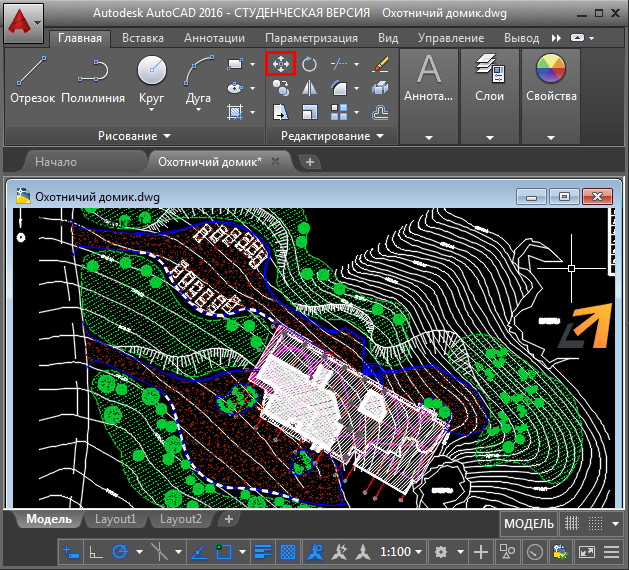
Быстрый метод переноса объектов AutoCAD:
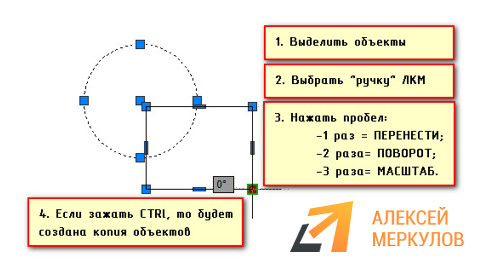
- Выделить элементы чертежа, которые нужно перенести. Схватиться за любую «ручку» ЛКМ и нажать пробел.
- Автоматически вызовется команда «Перенести». Ручка станет базовой точкой, относительно которой будет выполняться данная команда.
ПРИМЕЧАНИЕ: Если вы дважды нажмете пробел, станет активной команда «Поворот», а если трижды — «Масштаб». Если после того, как активизировалась та или иная команда, нажать Ctrl, у вас создастся копия выделенных объектов.
Такой принцип работы в Автокаде существенно ускоряет процесс создания проекта. Как это применять на практике, показано в бесплатном видеокурсе «Создание проекта AutoCAD от идеи до печати», состоящем из 17 пошаговых уроков:
- получить курс AutoCAD в видео-формате;
- скачать методические рекомендации в PDF-формате.
Копирование в Автокад
В этом видеоуроке продолжаем изучение редактирования объектов и рассмотрим команду «Копировать» в Автокад.
Способы копирования объектов в Автокаде идентичны способам перемещения, рассмотренные в предыдущем видео уроке. (Выделение, выбор и перемещение объектов в Автокаде). Единственная разница между ними в том, что исходный объект при копировании не стирается, а на новом месте появляется его копия.
Команда Копировать (Copy) в AutoCAD
Вызвать команду копирования объектов в Автокад можно одним из следующих способов (приступить к копированию объектов):
- копировать в Автокаде объекты можно из строки меню пункт Редактировать — строка Copy;
- приступить к копированию объектов в AutoCAD можно из в ленты инструментов — вкладка Редактирование — кнопка Copy;
- скопировать в Автокаде объект можно из классической панели инструментов Редактирование — кнопка Copy;
- либо прописать наименование команды в командной строке Копировать/Copy.
Существует еще несколько способов копирования в Автокад объектов и целых чертежей, которые мы рассмотрим ниже, а сначала разберем базовую команду копирования объектов (чертежей).
Как скопировать в Автокаде объект с использованием смещения (координаты)
После вызова команды Copy, командная строка выдаст запрос:
Выберите объекты:
То есть требуется выбрать объект (ы) копирования в Автокад. Выберем отрезок. Система выдаст запрос:
Базовая точка или [Смещение, реЖим]:
Допустим нам необходимо скопировать объект в AutoCAD вправо и вверх на 50 мм относительно его первоначального местоположения. В этом случае удобно использовать метод сдвига и ввести в командную строку прямоугольные координаты: 50 по X и 50 по Y. Не забывайте разделять координаты между собой знаком запятой, а не точкой. После ввода координат, нажмите на кнопку Enter. Программа отобразит следующий запрос:
Вторая точка или [Использовать для смещения первую точку, Массив]:
ничего вводить в командную строку не надо, а просто согласиться со значением по умолчанию «использовать для смещения первую точку», для этого нажмите еще раз на клавишу Enter.
Как только нажмете на клавишу Enter, команда Copy в AutoCAD завершить свое выполнение и построит копию объекта со смещением вправо и вверх на 50 мм.
Рассмотренный способ копирования в Автокаде объекта с использованием координат может заменить опция Смещение команды Copy.
Как сделать копию объекта (чертежа) в Автокад с при помощи базовой точки — второй точки (способ по умолчанию)
Вызовите команду AutoCAD Копировать. Выберите объект копирования, пусть будет этот прямоугольник. Система выдаст запрос:
Базовая точка или [Смещение, реЖим]:
В ответ на него выберем правый нижний угол прямоугольника при помощи привязки Конточка. Появится запрос:
Вторая точка или [использовать для смещения первую точку, Массив]:
На запрос укажем 2 точку, т.е. ту точку куда нам необходимо скопировать в Автокаде объект. Вы можете использовать ввод координат или указать координаты щелчком мыши в рабочей зоне чертежа. После указания второй точки, объект в AutoCAD будет скопирован, а команда завершит свое выполнение.
Как сделать несколько копий объекта в программе без прерывания команды
Можно скопировать в Автокад объект несколько раз без завершения команды Copy, для этого используйте ее опцию Несколько или копирование в Автокад объектов ручками.
В видео уроке мы разберем способы вызова команды Копировать и методы копирования объектов в Автокад, хотя методика использования данной команды не отличается от команды «Переместить».