Трансляция экрана компьютера на телевизор через Wi-Fi


Все материалы добавляются пользователями. При копировании необходимо указывать ссылку на источник.
Yaplakal.com © 2004-2024. Административные вопросы: adm yaplakal.com
Как транслировать видео, фото, экран компьютера на телевизор
Сегодня мы расскажем, как транслировать вкладки браузера Google Chrome или весь рабочий стол с Windows-компьютера на телевизор. Поверьте, это несложно.
Все настройки и тестирование осуществлялись на ноутбуке Huawei MateBook 14s, который был любезно предоставлен представительством Huawei в Украине.
Оказывается, если вы на своем ноутбуке с Windows 10/11 пользуетесь браузером Google Chrome, то сможете транслировать любые вкладки, веб-сайты и иной контент на домашний телевизор. Для этого необходимо, чтобы он работал под управлением Android TV или Google TV (хотя практически это одно и тоже), ваш компьютер и телевизор должны быть подключены к одной Wi-Fi-сети. К тому же браузер Google Chrome должен быть обновлен до последней версии.
— Advertisement —
ОГЛАВЛЕНИЕ
Как транслировать вкладку браузера Google Chrome
Чтобы транслировать выбранную вкладку из браузера Google Chrome на экран телевизора, необходимо произвести следующие действия:
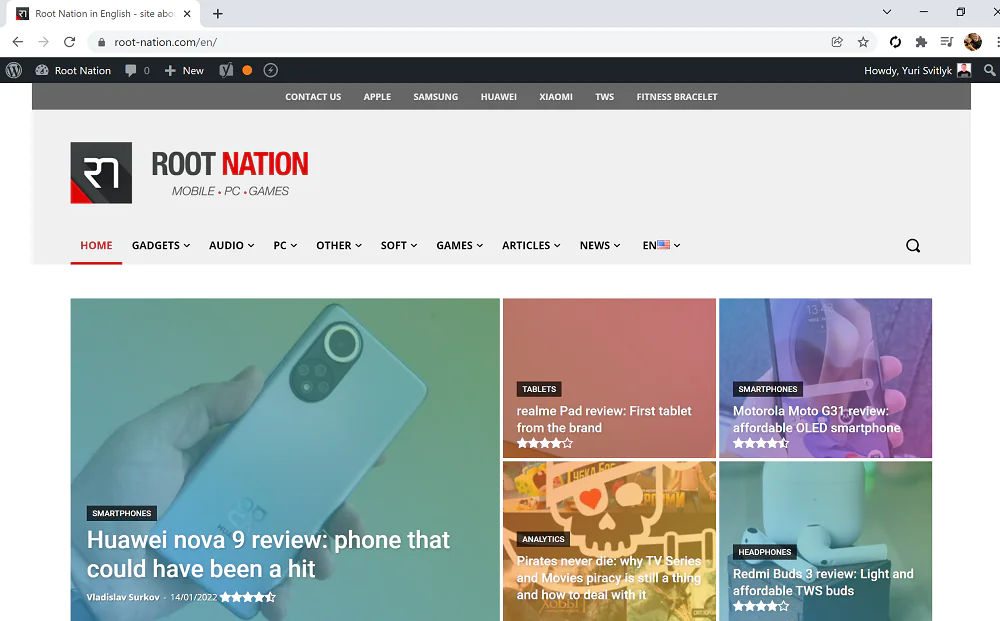
- Запустите на ноутбуке браузер Google Chrome.
- Откройте необходимую вкладку. В моем примере это страница нашего сайта.3. Нажимаете на троеточие в верхнем правом углу и находите опцию Трансляция.
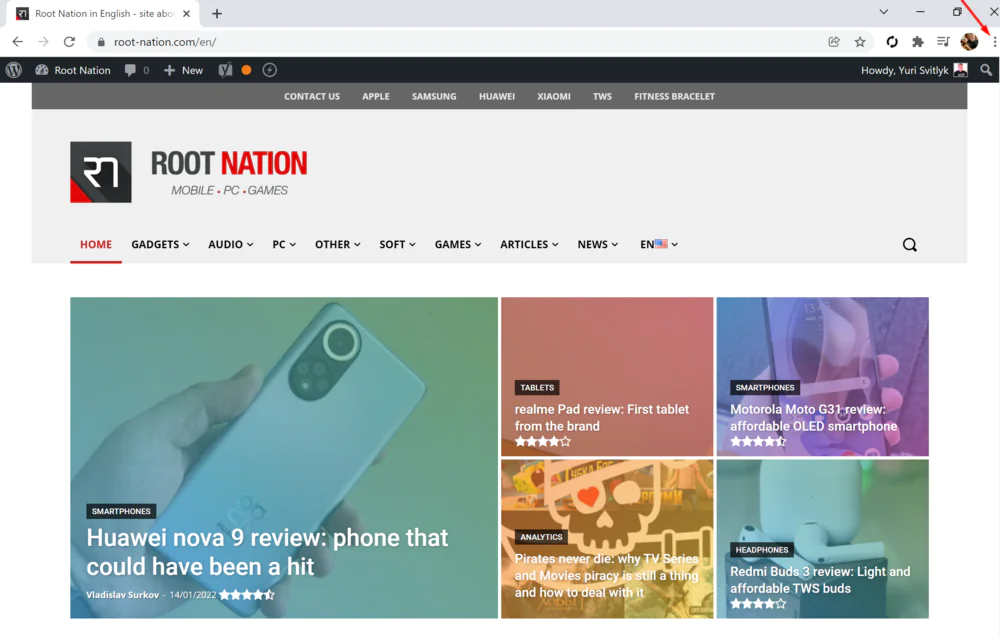
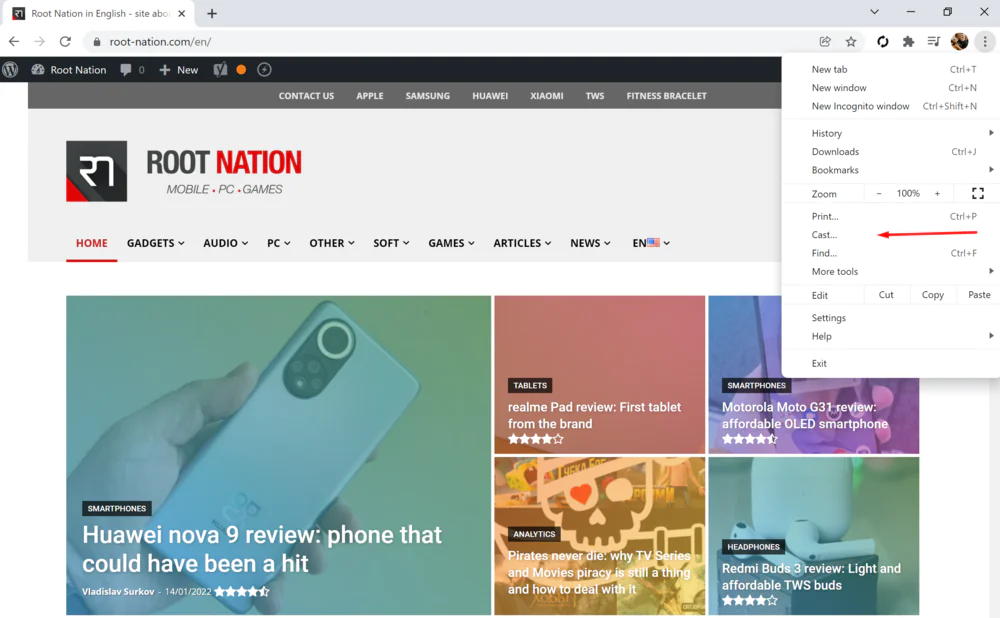
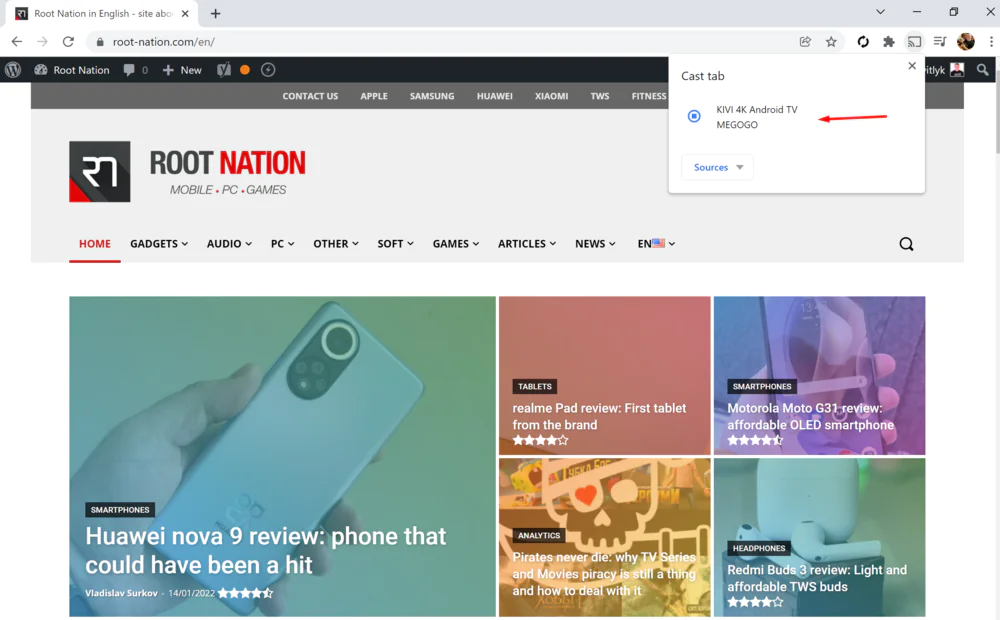
При первом включении Google Chrome просканирует Wi-Fi-сеть на наличие устройств, к которым есть возможность подключиться. Выбираете свой телевизор. Буквально через пару секунд установится устойчивое соединение.
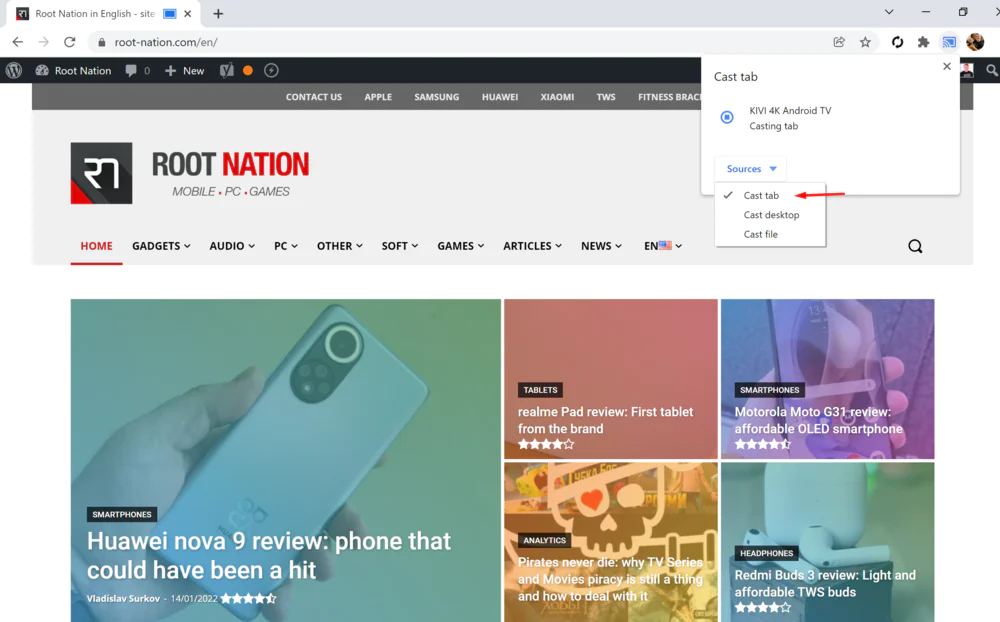
4. Ниже в опции Источники выбираете Трансляция содержимого вкладки. (Тут же на экране моего телевизора KIVI 50U710KB отобразилось содержимое вкладки моего браузера).
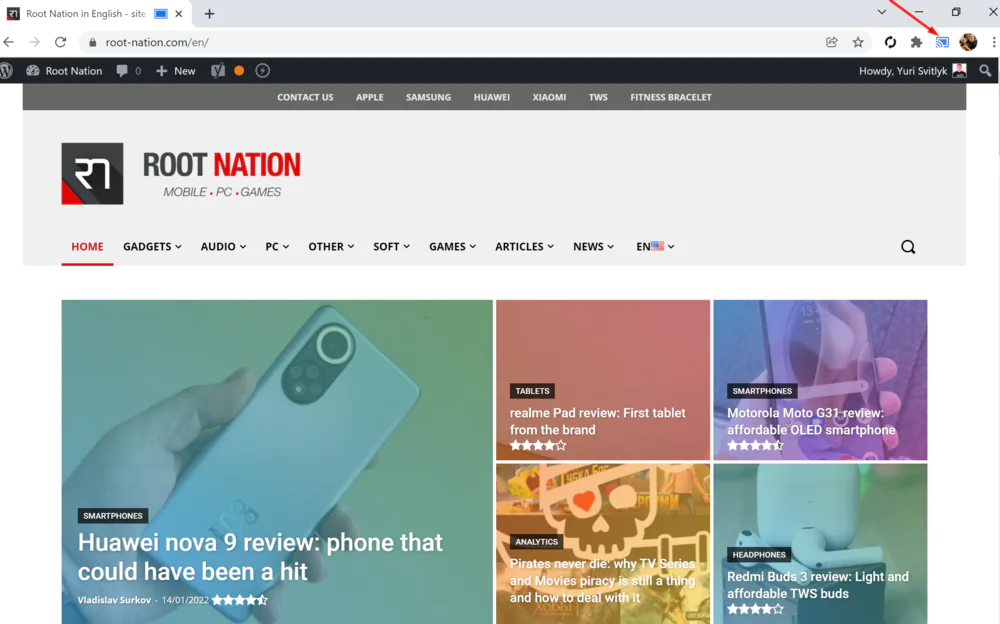
5. Когда захотите закончить трансляцию, то справа от адресной строки щелкните на значок Chromecast, и трансляция прекратится.
Транслируем экран вашего компьютера
С помощью браузера Chrome вы можете отобразить на экране вашего телевизора весь экран компьютера с Windows. Процедура практически идентична предыдущей:
- Запускаете браузер Google Chrome на своем ноутбуке.
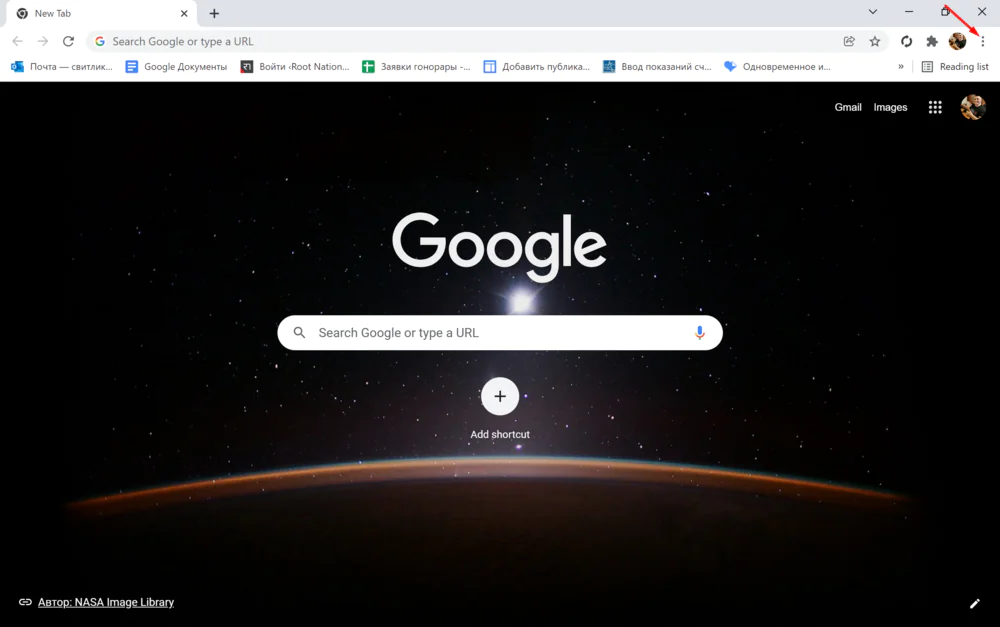
- Нажимаете на троеточие в верхнем правом углу и открываете опцию Трансляция.
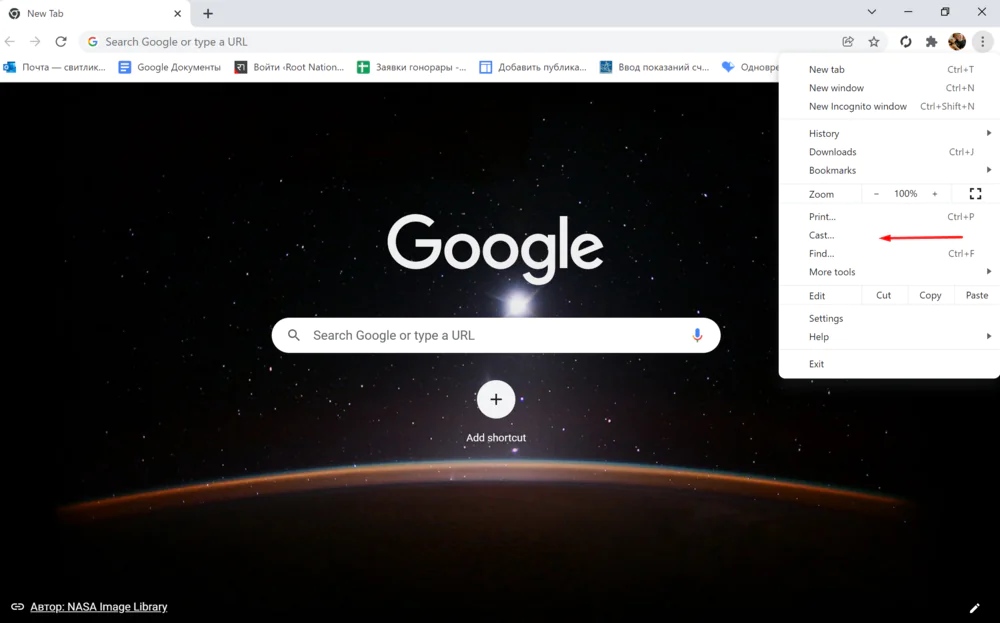
- Снова выбираете свой телевизор. Буквально через пару секунд установится устойчивое соединение.
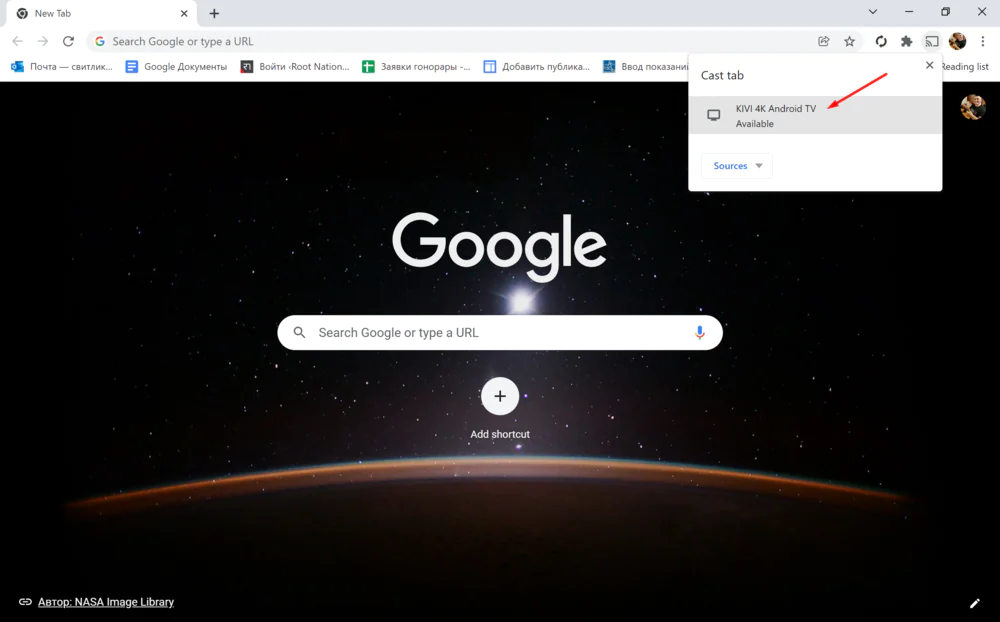
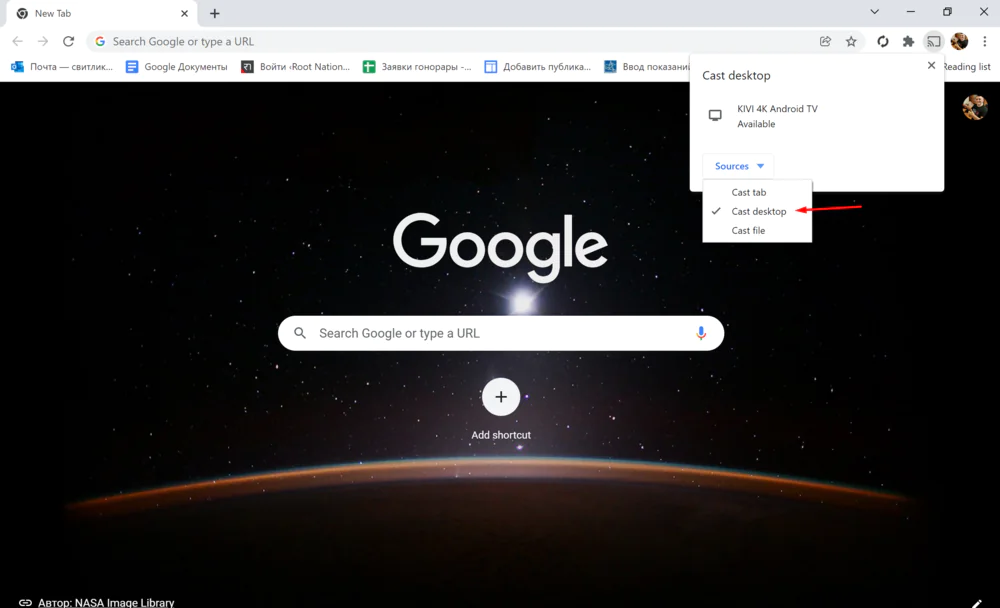
- Переходите в опцию Источники и выбираете Трансляция содержимого рабочего стола. Через пару секунд на экране вашего телевизора отобразиться содержимое рабочего стола устройства на Windows 10/11.
— Advertisement —
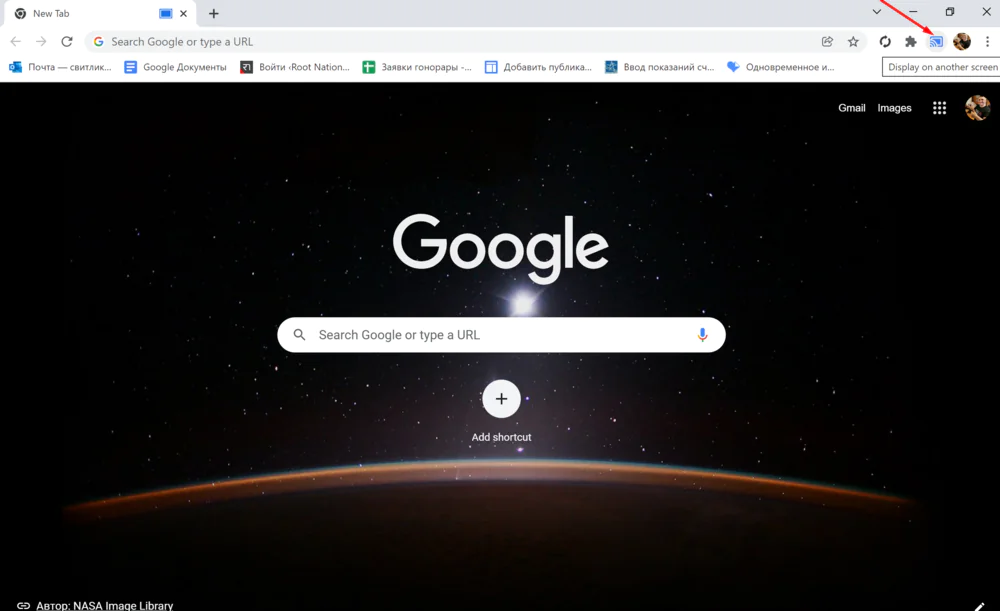
5. Опять же, когда закончится трансляция, то справа от адресной строки щелкните на значок Chromecast и трансляция прекратится.
Транслируйте музыку и видео с вашего компьютера
Существует также возможность транслировать личный контент, будь то музыка или отснятое видео со своего компьютера. Процесс тоже очень простой и похож на вышеописанные. Итак, нам следует:
- Запустить браузер Google Chrome на своем устройстве с Windows.
- Нажимаете на троеточие в верхнем правом углу и выбираете опцию Трансляция.
- Выбираете свой телевизор на Android TV. Буквально через пару секунд установится устойчивое соединение.
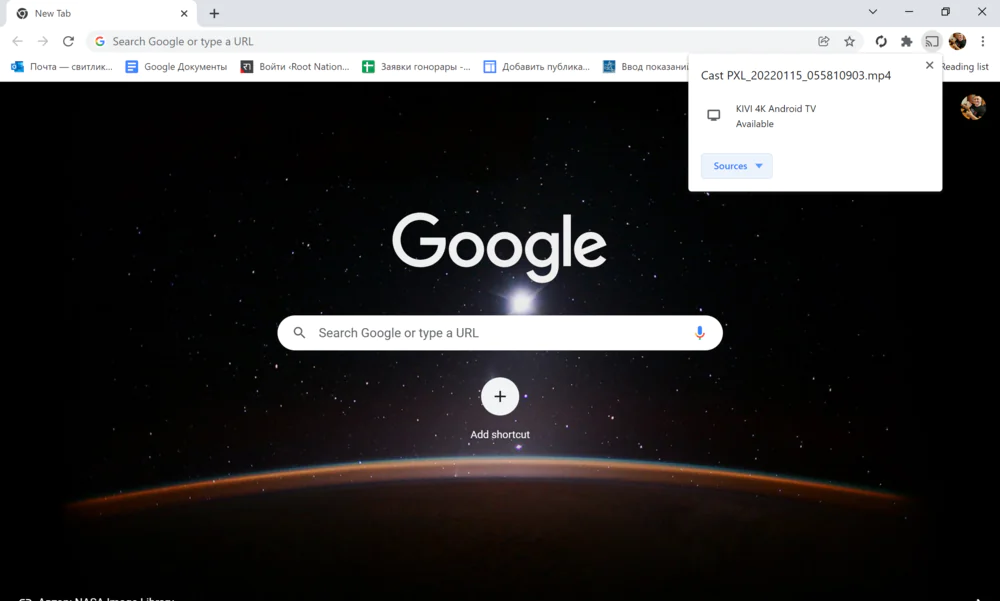
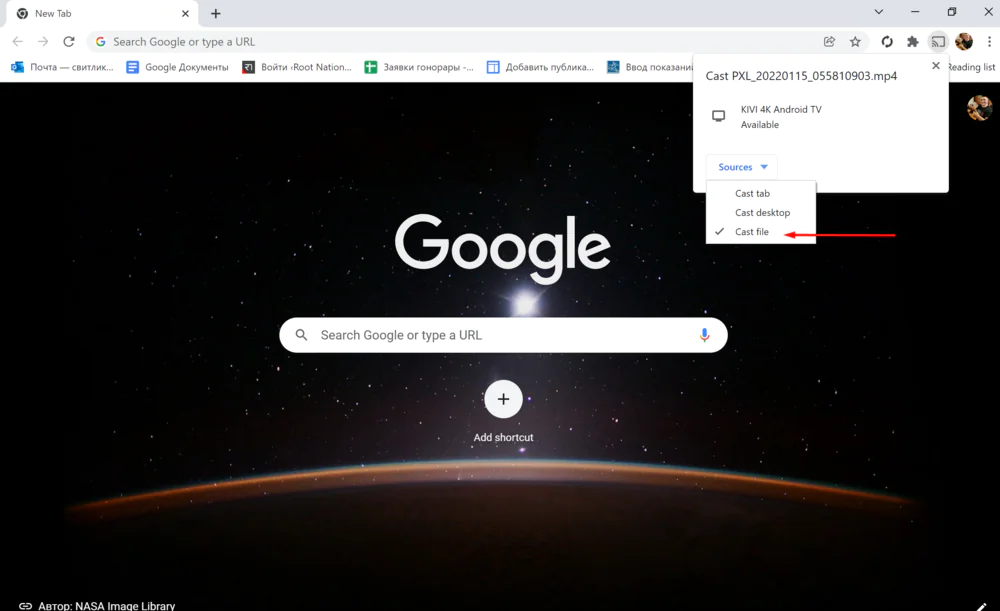
- Переходите в опцию Источники и выбираете Файл для трансляции. Через пару секунд на экране вашего телевизора отобразиться содержимое выбранного файла на Windows 10/11. Также можно просто перетащить файл мышкой во вкладку через Проводник, чтобы запустить его воспроизведение во встроенном проигрывателе.
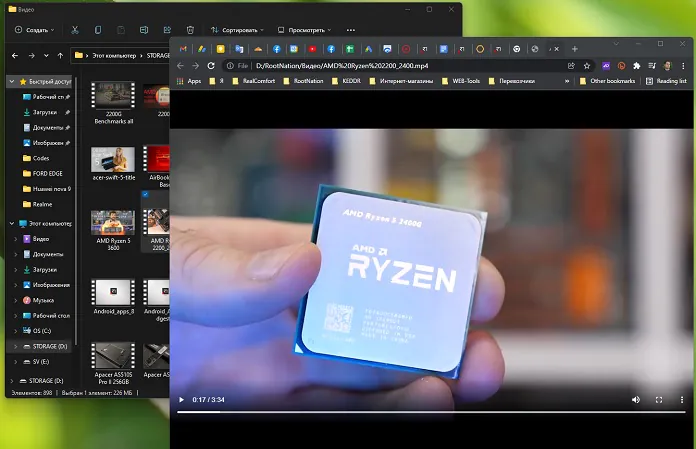
5. Опять же, когда закончится трансляция, то справа от адресной строки щелкните на значок Chromecast и прекратите трансляцию.
Как транслировать медиаконтент прямо с сайта
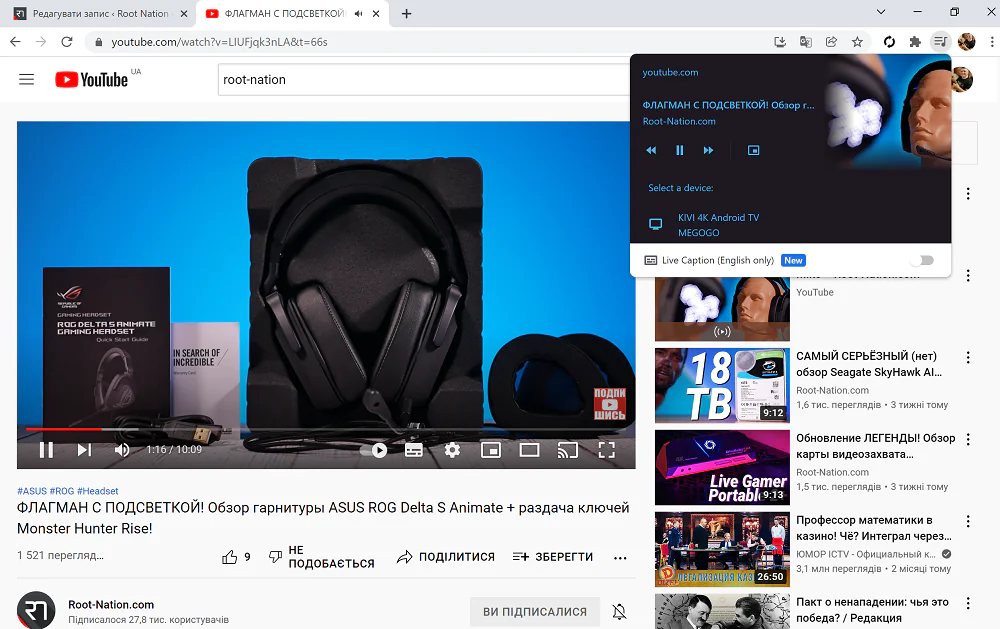
На некоторых сайтах, в том числе YouTube, Netflix, Amazon Prime Video и других, есть возможность транслировать контент прямо на экран телевизора. Для этого:
- Найдите значок Chromecast на сайте с выбранным контентом.

- Найдите свой телевизор на Android TV. Буквально через пару секунд установится соединение.
- Далее выбираете в Источники опцию Трансляция содержимого вкладки. Теперь видеоконтент или музыкальный клип отобразиться на экране вашего телевизора.
4. После завершения прекращаете трансляцию.
Как видите, транслировать контент с браузера Google Chrome на ваш телевизор с Android TV просто.
Как использовать Google Cast на телевизоре Sony с Android TV или Google TV?
Chromecast — это технология, которая позволяет передавать ваши любимые приложения и контент с мобильного устройства, планшета или компьютера на телевизор или акустическую систему.
Если вы хотите узнать больше о функции встроенного Chromecast, посетите официальный веб-сайт встроенного Chromecast.
Что необходимо для трансляции?
- Телевизор Sony с Android TV™/Google TV™.
- Если трансляция ведется на телевизоре с Google TV, необходимо войти в учетную запись Google на телевизоре.
- Компьютер и сеть Wi-Fi с минимальными системными требованиями
- Телевизор и мобильный телефон или компьютер должны быть подключены к одной сети Wi-Fi.
- Чтобы выполнить трансляцию вкладки браузера Chrome или рабочего стола компьютера на телевизор, нужно войти в одну и ту же учетную запись Google на телевизоре и на компьютере.
- Если не зайти в учетную запись Google в браузере, можно будет транслировать YouTube, но не экран компьютера.
- На компьютере должна быть установлена последняя версия браузера Chrome.
Чтобы проверить версию, выполните следующие действия:- Щелкните значок Дополнительно в правом верхнем углу браузера Chrome.
- Перейдите в раздел Справка → О браузере Google Chrome.
Как пользоваться Google Cast
- Убедитесь, что телефон и Android TV/Google TV подключены к одной и той же сети Wi-Fi.
- Откройте приложение, из которого необходимо транслировать контент.
- В приложение найдите пункт «Трансляция» и коснитесь его. Если приложение можно транслировать, логотип трансляции отображается в углу.
- Коснитесь «Трансляция» и на устройстве отобразится список доступных устройств. Выберите название телевизора.
- Когда значок «Трансляция» изменит цвет, это означает, что подключение успешно выполнено, и контент должен отображаться на экране телевизора. Можно управлять воспроизведением с телефона.
- Чтобы остановить трансляцию на устройство, выберите ТрансляцияОтключить.
Следуйте инструкции ниже, чтобы через беспроводное подключение демонстрировать экран на телевизоре через браузер Google Chrome:
- Подключите компьютер к той же сети Wi-Fi, к которой подключен телевизор.
- Откройте браузер Google Chrome.
- В правой части окна браузера нажмите значок Настройки и выберите Трансляция.
- На вкладке Трансляция выберите доступный телевизор, чтобы подключить телевизор без проводов.
- Для отображения всего экрана компьютера вместо окна браузера нажмите Источник на вкладке Трансляция и выберите Трансляция экрана.
Примечания.
- Возможности браузера могут быть изменены без предварительного уведомления. Подробнее см. на веб-сайте Трансляция вкладки Chrome на телевизор.
- В зависимости от типа контента некоторые видео могут также быть недоступны при использовании функции Трансляция.
- Откройте папку, в которой находится аудио- или видеофайл.
- В зависимости от медиафайла, который необходимо транслировать, выполните следующие шаги:
- Для аудио- или видеофайлов: Щелкните файл правой кнопкой мыши.
- Для папки с изображениями: Щелкните папку правой кнопкой мыши.
- Перейдите к пункту Транслировать на устройство и выберите телевизор. Начнется воспроизведение файла; если выбрана папка, начнется слайд-шоу изображений в ней.
Видео: как транслировать контент на телевизор Sony
Для просмотра этого видео в Youtube примите все файлы cookie.
Зайдите в настройки файлов cookie ниже и включите сохранение файлов cookie для Youtube в разделе «Функциональные».
Как транслировать локальное видео в Chromecast на Windows/Mac/Android/iOS
В этой статье представлены советы о том, как передавать локальное видео в chromecast с Windows/Mac/Android/iOS.

Мария Матвеева
Время обновления: 13 Nov 2023 г.
Ниже приведен подробный список приложений Chromecast. Он расскажет вам, как передавать локальные файлы на телевизор через Chromecast с ПК, Mac, Android или iPhone, iPad и многое другое. Теперь поддерживаемые Google cast видеоформаты ограничены MP4 и WebM. Если у вас есть проблема несовместимости форматов, просто используйте Wondershare UniConverter для преобразования вашего видео в поддерживаемый Chrome.
Для потоковой передачи локальных файлов на телевизор с ПК или Mac существует всего 4 способа на выбор. Просто получите 4 решения ниже.
- Решение 1: Выведите браузер Chrome на телевизор
- Решение 2: Просмотр с помощью Wondershare UniConverter
- Решение 3: Просмотр с помощью Plex для Chromecast
- Решение 4: Cast with Videostream для Google Chromecast
Решение 1: Выведите браузер Chrome на телевизор
Шаг 1. Установите браузер Chrome и расширение Chromecast
Убедитесь, что у вас установлена последняя версия Chrome. Вы можете проверить это, нажав Настройки > О Google Chrome, чтобы обновить свой chrome.
Шаг 2: Подключите Chromecast к телевизору
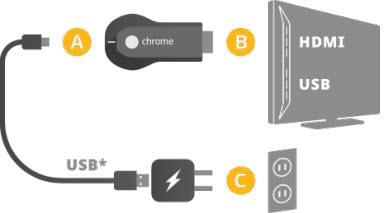
Подключите Chromecast к входу HDMI на вашем телевизоре, а затем подключите USB-кабель на другом конце Chromecast, чтобы включить его.
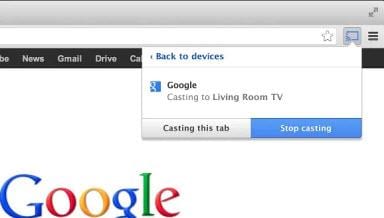
Шаг 3. Подключение Wi Fi
Убедитесь, что ваш компьютер и телевизор подключены к одной сети. Вы должны быть подключены к сети Wi-Fi 802.11 b/g/n с частотой 2,4 ГГц..
Если ваш Chromecast не может быть подключен к сети Wi-Fi, пожалуйста, проверьте совместимость маршрутизатора Chromecast.Шаг 4. Установите расширение Google cast
Пожалуйста, скачайте расширение Google cast. После установки в браузере Chrome появится вкладка Cast. Вы можете нажать кнопку option, чтобы установить качество видео как экстремальное (720p high bitrate) или высокое (720p) для вашего HD-телевизора.

Шаг 5. Воспроизведение местного видео или музыки
Перетащите локальные файлы в браузер chrome или нажмите Ctr + O, чтобы просмотреть и импортировать файлы. А затем ваше видео будет воспроизводиться во встроенном просмотрщике видео Chrome. Затем перейдите на вкладку Cast current в вашем браузере, чтобы транслировать медиафайлы в Chromecast, а затем воспроизводить их по телевизору.
Кроме того, вы можете выбрать Cast Whole screen, чтобы поделиться своим настольным экраном вместо вкладки Chrome с телевизором.
Примечание:
1. Если ваши видео не могут быть переданы в потоковом режиме, это потому, что Chromecast не поддерживает эти форматы. Вы можете проверить все поддерживаемые носители для Google Cast. Если вы действительно хотите отлить какой-либо формат, проверьте второе решение.
2. Потоковое видео в фоновом режиме: когда вы транслируете видео на свой телевизор, вы можете использовать 2 коротких отрезка Windows для потоковой передачи локального видео на Chromecast в фоновом режиме.
Alt + Tab: он позволяет вам делать другие вещи, переключаясь на другие открытые программы/приложения
Ctrl+Esc: вы можете запустить новую программу, нажав на 2 кнопки, чтобы открыть звездное меню.Решение 2: литье с помощью Wondershare UniConverter
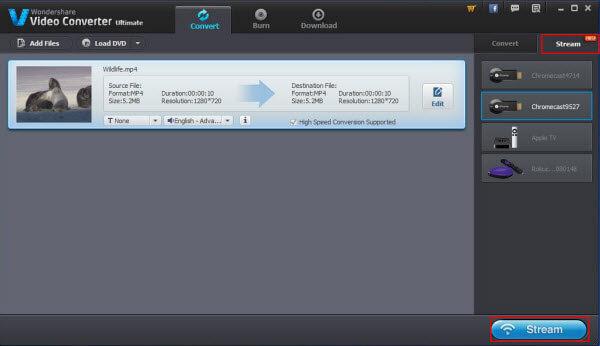
Шаг 1. Установите Wondershare UniConverter
Нажмите здесь, чтобы загрузить и установить Wondershare UniConverter
Шаг 2. Импортируйте любое видео в программное обеспечение
Убедитесь, что ваш Chromecast и ПК находятся в одной сети. Затем нажмите кнопку» Добавить файлы » или непосредственно перетащите n-drop, чтобы импортировать ваше видео в программу. После этого нажмите на панель «поток» справа и выберите Chromecast в качестве устройства потоковой передачи. Когда все будет готово, нажмите кнопку «поток» внизу.
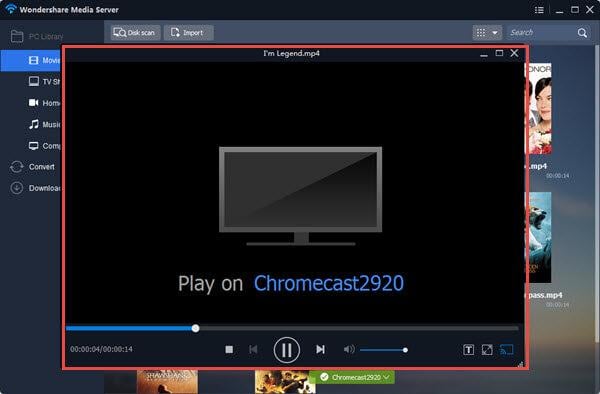
Шаг 3. Начните потоковое вещание
Во всплывающем окне нажмите кнопку «Play to TV», чтобы транслировать видео на Chromecast. Затем, через несколько секунд, вы можете наслаждаться своим видео прямо на большом экране. Вы также можете управлять процессом воспроизведения, нажимая кнопки перспективы в окне потоковой передачи. Вот и все!
Решение 3: Просмотр с помощью Plex для Chromecast
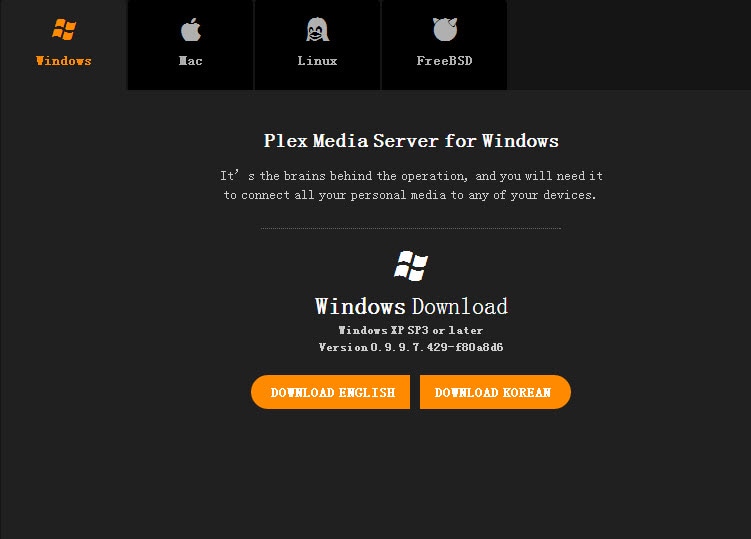
Plex-это приложение Chromecast для ПК, Mac и Linux. Он предназначен для потоковой передачи местных домашних видео и фильмов на ваш телевизор через Chromecast. Чтобы использовать это приложение, вам нужно подписаться на PlexPass и заплатить $4,99 за приложение Plex. После того как все будет готово, просто нажмите кнопку play и нажмите на кнопку Chromecast, а затем ваши местные видео могут быть успешно переданы на ваш телевизор. Он поддерживает MP4 и WebM.
Более подробная информация о том, как использовать Plex для Chromecast.
Решение 4: Cast with Videostream для Google Chromecast
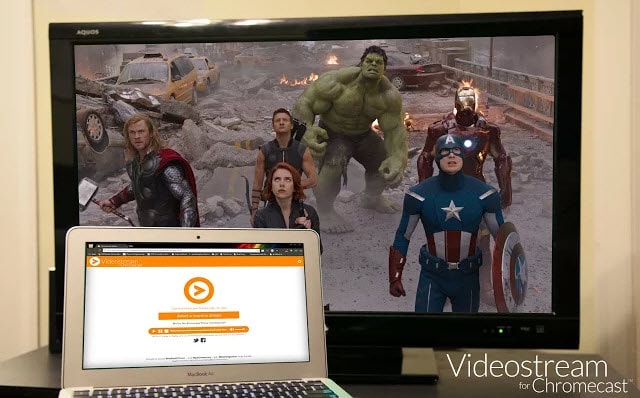
Videostream для Google Chromecast-это бесплатное расширение Chrome. Для его установки требуется версия Chrome 32.0. Вы можете использовать его для бесплатного воспроизведения локальных видео на Chromecast с вашего ПК — субтитры поддерживаются! Его поддерживаемый формат-MP4 и WebM.