Как в WhatsApp отменить однократный просмотр фото
В приложении WhatsApp постоянно появляются новые и порой уникальные возможности. Главное вовремя обновлять софт, чтобы иметь к ним доступ. Не так давно появились исчезающие сообщения. Это значительно повышает конфиденциальности, особенно если вы не желаете дальнейшего перенаправления своего контента. Опция мало изучена, и многие интересуются, как отменить однократный просмотр фото в Ватсапе. Далее расскажем, что она собой представляет, как все работает, как активируется, и нужно ли ее отключать.

Что такое однократный просмотр фото в WhatsApp
Недавно в мессенджере добавлена еще одна интересная опция. Она позволяет отправлять фото и видео в режиме разового просмотра. То есть сразу же после получения, и ознакомления с содержимым, такой файл исчезает. При этом не сохранится ни в разделе «Фото», ни в «Галерее».
Такой контент отмечается в беседах пользователей специальным значком «1». Именно он и скажет, что файл отправлен с использованием данного функционала. Это способ повысить конфиденциальность, ведь никто не сможет после просмотра такого фото, сделать следующее: Сохранить его на своем смартфоне. Повторно посмотреть в чате. Переслать другому пользователю. Эти ограничения относятся к файлам, которые вы получили. Но если вы отправляете фото с добавлением опции, то и у вас данное медиа не сохранится. При этом есть определенный срок хранения. Медиафайл сам сотрется из беседы, если его не откроют в течение двух недель.

Правила отправки фото с однократным просмотром в Ватсапе
Чтобы ваше общение в мессенджере было безопасным, недостаточно использовать сквозное шифрование, и установить двухфазную аутентификацию. Каждый раз появление новых функций вызывает необходимость изучения, и правила работы с ними для безопасности. Применяя опцию исчезающих файлов, учитывайте следующее:
- Отправку такого типа файлам направляйте только проверенным получателям.
- Собеседнику доступна возможность сделать запись экрана, или скриншот полученного медиа.
- Вы не получите уведомления, если ваш файл с однократным просмотром будет отскринен.
- Вы сами не сможете просматривать фото после отправки через опцию однократного просмотра.
Обратите внимание! Медиафайлы, отправленные с применением опции однократного просмотра, могут храниться в чате 14 дней до открытия. После они автоматически удалятся.

Как в мессенджере отключить однократный просмотр фото
Воспользоваться опцией могут все пользователи приложения. Но для этого потребуется обновить софт до самой последней версии. Так что если у вас не подключено автообновление, воспользуйтесь ручными настройками. Особенность отправки с однократным просмотром в том, что эту опцию нужно включать перед каждым отправлением:
- Откройте чат с пользователем.
- Нажмите на символ «Скрепка» в панели для сообщения.
- В меню выберите «Галерея», и найдите фото здесь.
- Или сделайте снимок в режиме онлайн, наддав на значок «Камера».
- Перед отправкой в строке «Добавить подпись» справа отобразится цифра «1».
- Нажмите на нее, она окрасится зеленым цветом, а опция однократного просмотра будет активирована.
- Отправьте фото собеседнику.
Чтобы отключить однократный просмотр фото в Ватсапе при отправке из своего мессенджера ничего делать не нужно. Чтобы такие файлы отправлялись, приходится каждый раз ее включать. Так что просто отправляйте обычным способом. Что же касается отключить у себя опцию, если такое фото получили вы, то это невозможно сделать.
Функция однократного просмотра фото в Ватсап
Однократный просмотр фото в Ватсапе – новая опция мессенджера, которая позволяет повысить конфиденциальность общения. Рекомендуем внимательно изучить, как она работает – уверены, вы будете заинтересованы!
Возможности и особенности
Однократный просмотр Ватсап – новая функция, которая лишь недавно была добавлена разработчиками. Она нужна для усиления приватности общения – теперь вы можете делиться снимками и видео, которые будут исчезать после того, как собеседник их откроет.
Внесем ясность – фотографии и ролики действительно можно посмотреть только один раз. Как только получатель закроет средство просмотра, медиа будет автоматически удалено из чата.
Если задан однократный просмотр фото в Ватсап, вступают в силу следующие настройки:
- Медиафайлы не будут сохранятся в разделах «Фото» и «Галерея» на смартфоне, даже если включена опция автоматической загрузки
- Посмотреть фото/видео после отправки нельзя
- Моментальные медафайлы (которые были получены или отправлены) нельзя переслать, сохранить, добавить в Избранные или поделиться ими
- Вы сможете увидеть, открыл ли получатель такое входящее, только если у него включены отчеты о прочтении
- Медиданные будут автоматически удалены из чата, если не были открыты получателем в течение 14 дней
- Опцию нужно включать каждый раз при отправке фото или видео
- Такой медиафайл можно восстановить из резервной копии, только если сообщение не было открыто на момент резервного копирования. Если медиа было просмотрено, оно не будет включено в резервную копию
Очень важно! Опция не будет работать, пока вы не обновите приложение до последней версии – сделать это можно бесплатно через магазин программ Гугл Плей Маркет или Эпстор.
Как включить и отключить
Сейчас разберемся, как активировать и как убрать в Ватсапе однократный просмотр видео или фотографий. Но сначала напомним базовые правила, которых стоит придерживаться для безопасного общения.
Отправляйте такие медиа только проверенным контактам – не забывайте, что собеседник может сделать запись экрана смартфона, скриншот или снимок с помощью другого устройства.
Готовы попробовать и понять, как сделать однократный просмотр фото в Ватсап? Открываем мессенджер и приступаем к делу!
- Войдите в диалог с нужным пользователем;
- Нажмите на иконку «+» или значок скрепки на нижней панели;

- Если вы хотите снять фотографию/видео в режиме онлайн, кликайте по иконке камеры;
- Выберите файл из галереи или запишите ролик/сделайте снимок прямо сейчас;
- Отредактируйте контент при необходимости (добавьте текст, стикеры, обрежьте видео и др.);
- В строке отправки появится иконка с цифрой «1» ;

- Нажмите на нее так, чтобы она подсветилась зеленым цветом – и кликайте на самолетик для отправки!

Вот и все, задана опция однократного просмотра. Ваш собеседник сможет открыть файл только раз, после чего он будет удален.
А как отключить однократный просмотр фото в Ватсапе? Об этом не думайте – чтобы воспользоваться функцией, нужно активировать ее каждый раз при отправке медиаданных. Если вы не нажмете на единичку, фото/видео будет отправлено в обычном режиме.
Рассказали, как сделать и как отменить однократный просмотр фото в Ватсапе – интересная опция, которую стоит опробовать в общении! Вы можете оценить новые возможности уже сейчас, только не забудьте обновить мессенджер.
Прослушивают ли Ватсап? Скорее читай!
20 полезных фишек WhatsApp, которые мало кто знает. Например, как заставить сообщения исчезнуть

В закладки

WhatsApp остается одним из самых популярных мессенджеров в отечественных реалиях. Впрочем, как и раньше, подавляющее большинство активных пользователей не знает и десятой части его фишек. Их число, к слову, планомерно расширяется.
В последних обновлениях появилось немало новых приемов работы с текстовыми и голосовыми сообщениями, а еще диалогами. Остается также немало любопытных фишек, которые продолжают быть актуальными. Их также важно не забывать.
Собрал самые интересные старые и новые фишки WhatsApp в одну шпаргалку для новичков и бывалых. Проверьте, знали или нет.
1. Создаем быструю цветную картинку группы
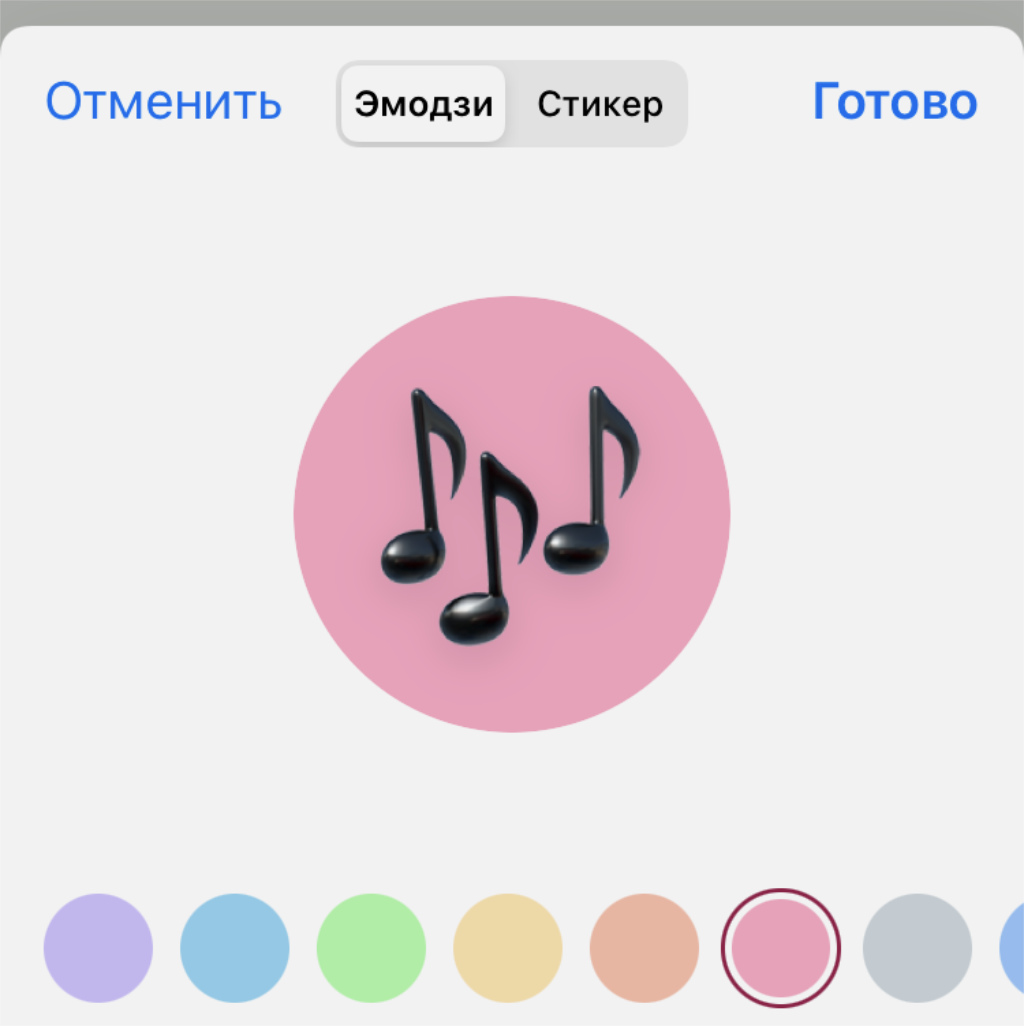
Вот он — самый простой способ разделить групповые чаты по темам визуально
✓ Что сделать: выберите вариант «Эмодзи и стикеры» при редактировании обложки группы, определите фон, а также стикер или эмодзи.
Искать индивидуальную картинку для группы порой очень долго и муторно. Проще визуально обозначить ее таким вот образом.
Кстати, фишка свежая, и появилась в последних обновлениях мессенджера.
2. Слушаем голосовые сообщения перед отправкой
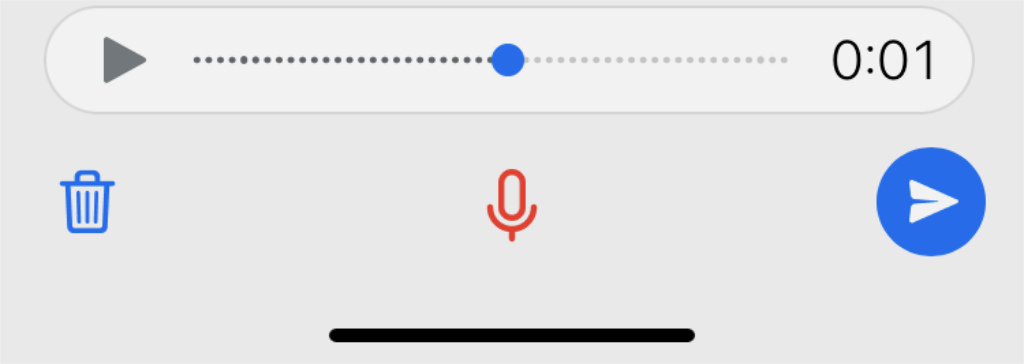
Мало ли, что вы там лишнего наговорили
✓ Что сделать: зажмите кнопку записи голосового сообщения, а потом проведите палец вверх, чтобы зафиксировать данный процесс, — теперь после окончания диктовки аудио получится прослушать до отправки.
Еще одна свежая фишка, которую многие так сильно ждали. Теперь можно проверить, не наговорил ли, часом, чего лишнего в голосовом сообщении.
3. Ставим на паузу запись голосовых сообщений
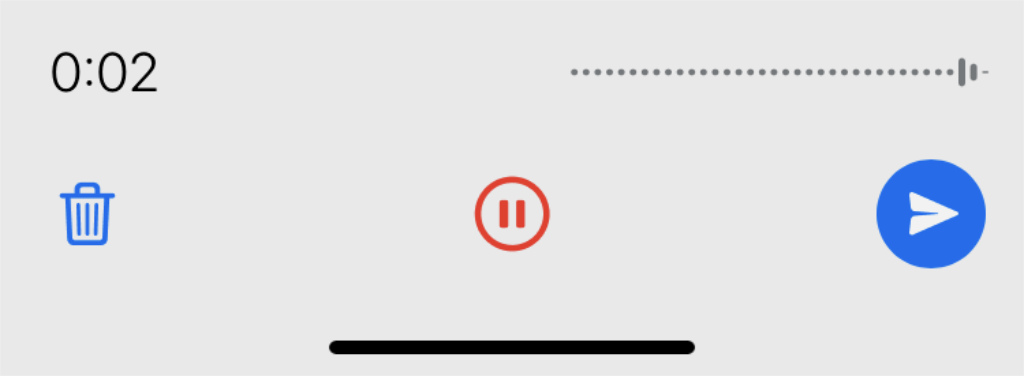
В обычном режиме записи такой функции нет
✓ Что сделать: зафиксируйте запись соответствующим жестом, а потом нажмите на кнопку паузы во время записи и продолжайте ее, когда нужно будет.
Фиксация записи голосовых сообщений позволила разработчикам добавить крайне важную возможность, которая поможет записать сообщение в несколько заходов.
4. Отключаем звук на видеозаписи перед отправкой
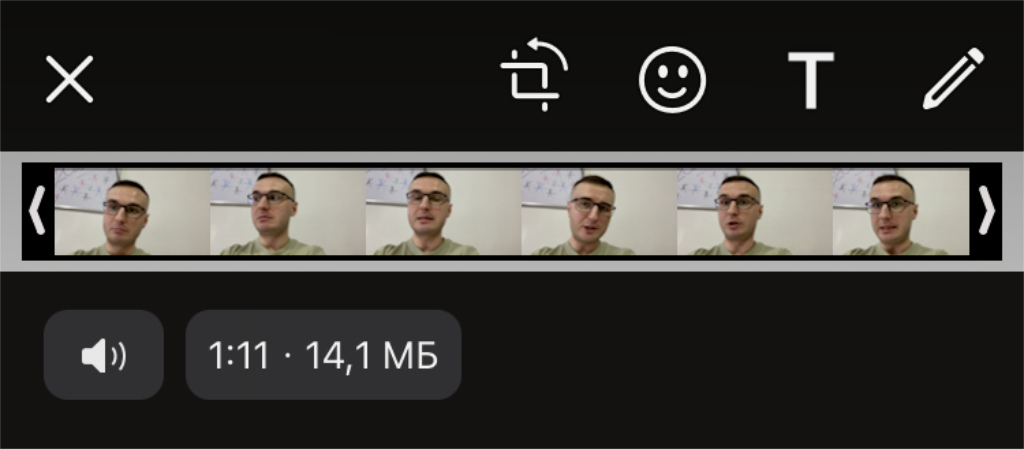
Да, иногда звуки в записанных роликах сильно лишние
✓ Что сделать: во время отправки видео нажмите на кнопку с изображение громкоговорителя.
Часто важно показать что-то визуально, а не заставлять еще и слушать.
5. Отправляем фото и видео для однократного просмотра
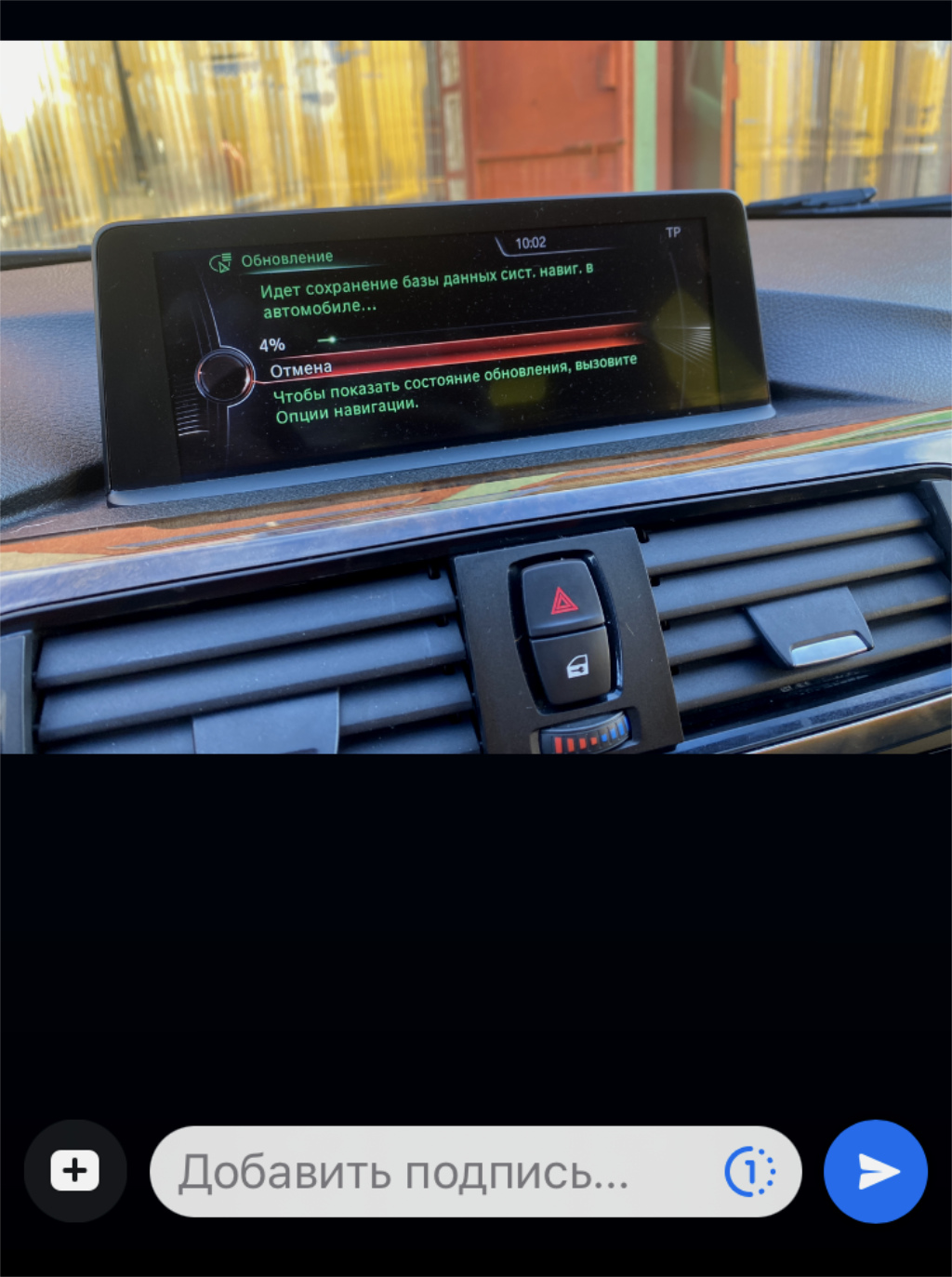
Собеседник сможет просмотреть контент единожды
✓ Что сделать: во время отправки фото или видео нажмите на миниатюрную кнопку ①, которую с первого раза так сразу и не заметишь.
Отличная фишка, которой не хватает во многих других мессенджерах.
После первого просмотра фото или видео, оно тут же будет удалено без возможности еще одного изучения.
6. Включаем исчезающие сообщения по умолчанию
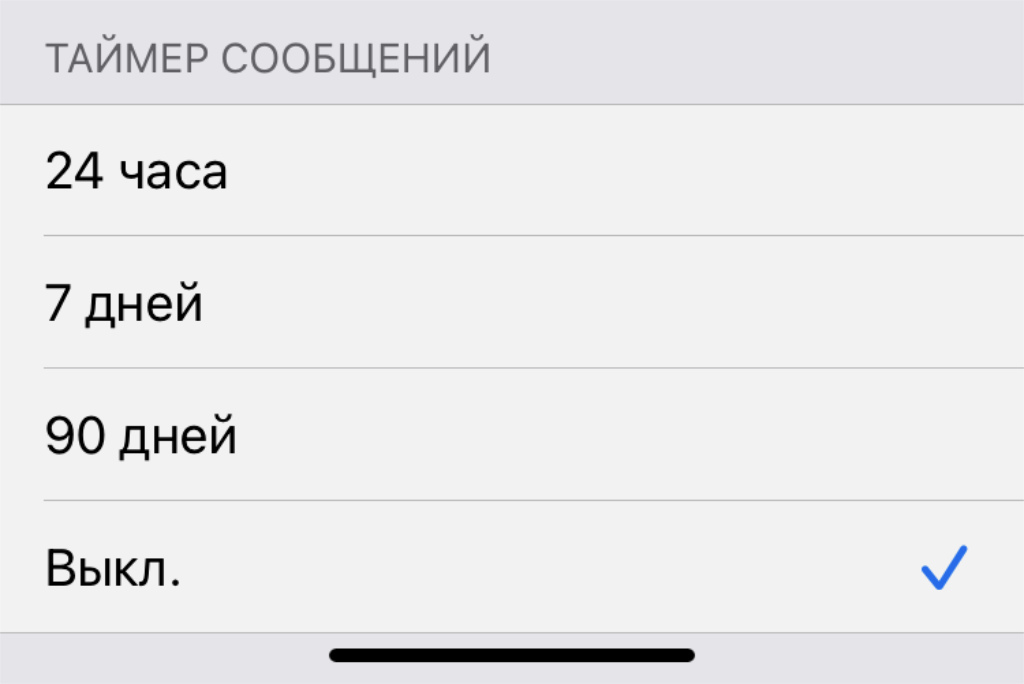
Записи в диалоге пропадут в указанный срок
✓ Что сделать: выберите необходимое время в меню «Исчезающие сообщения» в индивидуальных настройках диалога.
Сообщения будут пропадать через заданный промежуток времени, чтобы прокачать конфиденциальность заданного диалога.
7. Читаем дополнительные сведения о сообщении
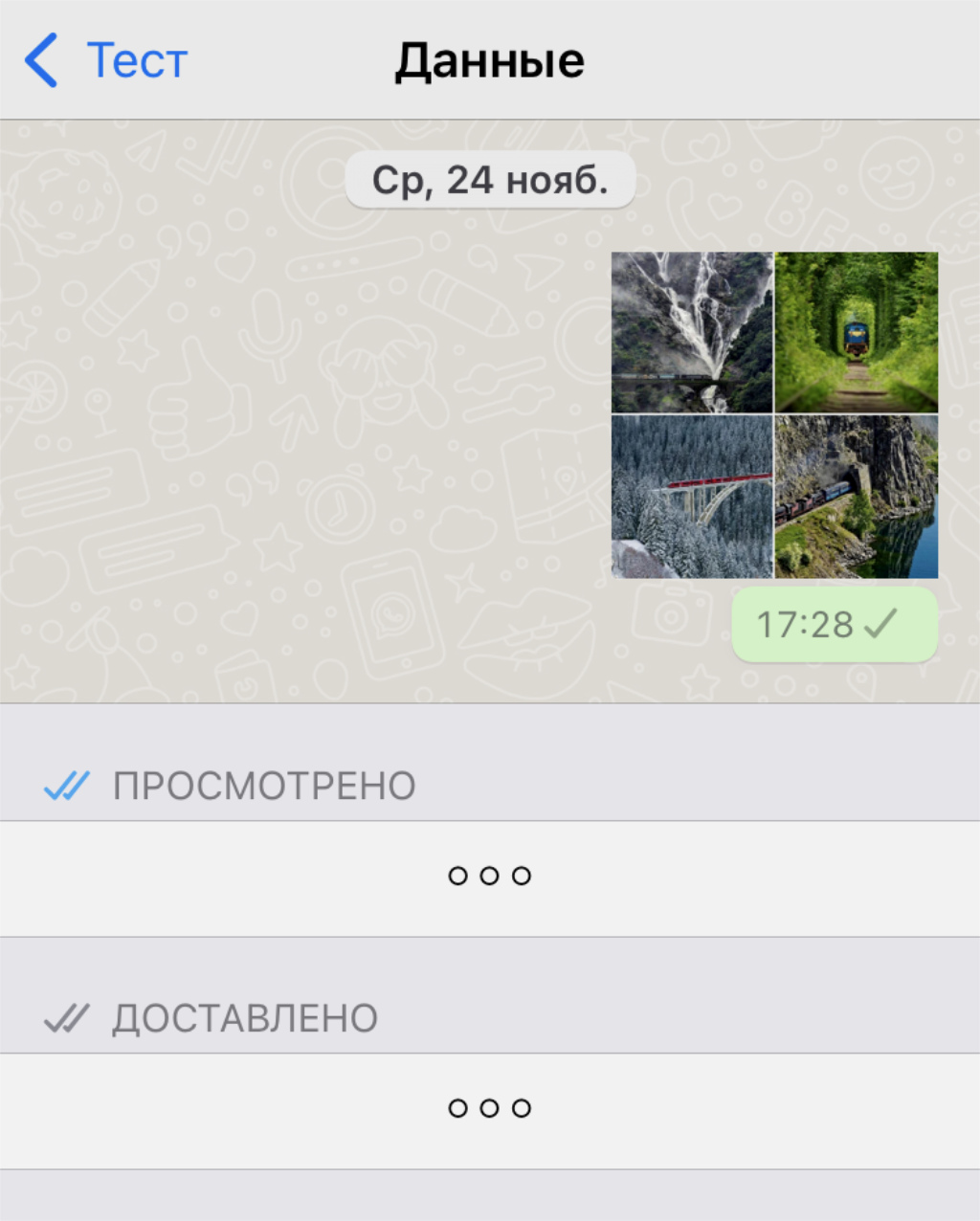
Здесь будет дата отправки и прочтения
✓ Что сделать: просто проведите по сообщению справа налево.
Иногда важно понимать, когда именно конкретное сообщение было прочитано.
8. Открываем меню быстрых действий с сообщениями
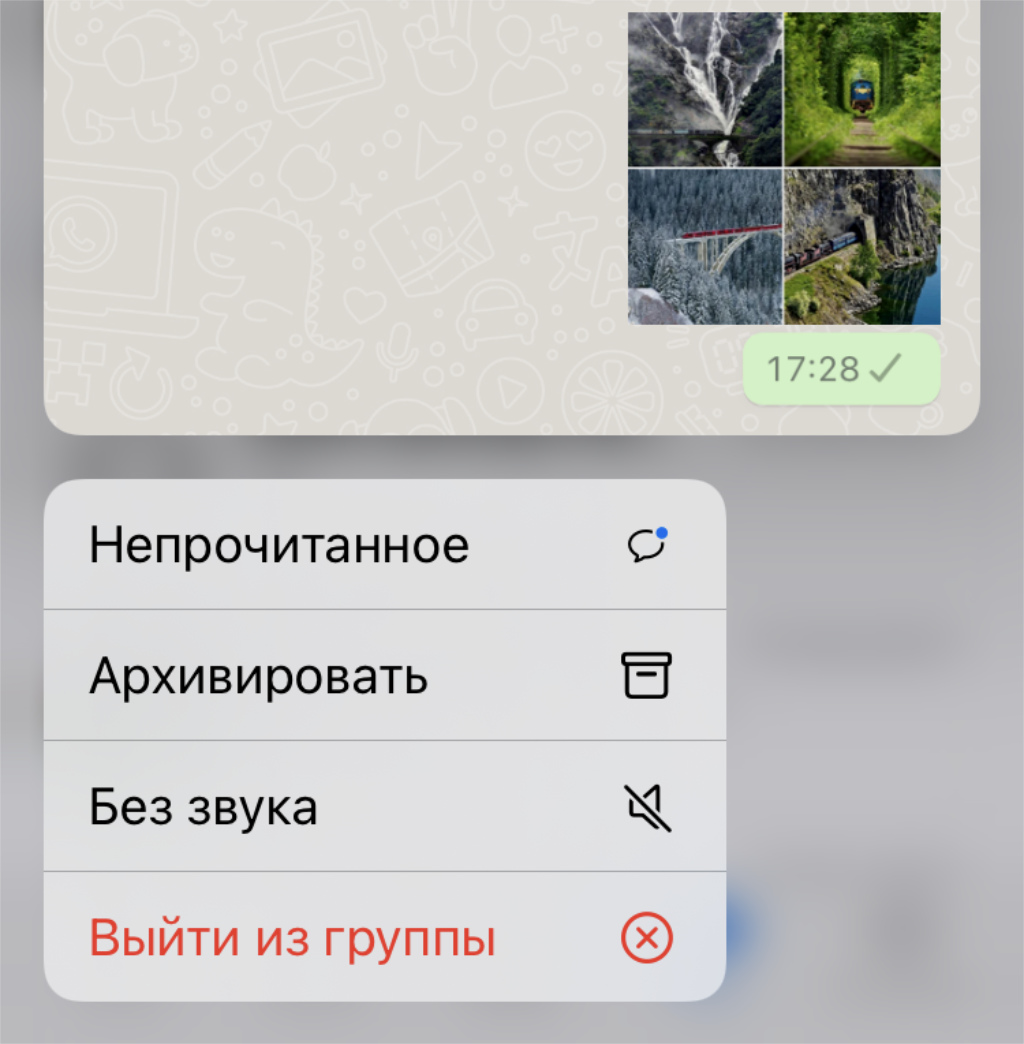
Фишка работает через Haptic Touch
✓ Что сделать: зажмите сообщение в диалоге, а потом выберите один из вариантов быстрых действий.
Ускоряем использование мессенджера.
9. Узнаем собеседника по мелодии на сообщение
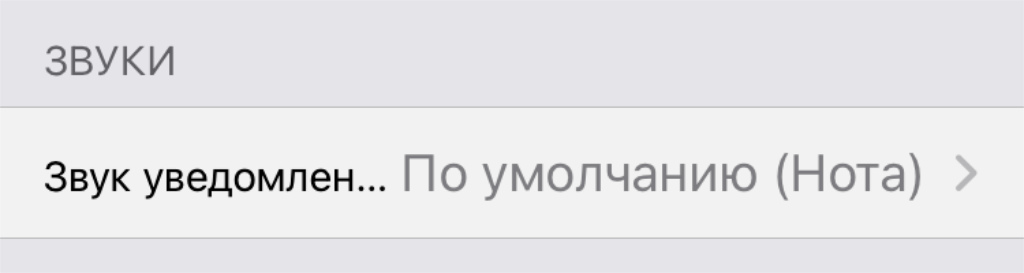
Для каждого собеседника может быть индивидуальный сигнал
✓ Что сделать: определите необходимый звук в соответствующем разделе в меню «Обои и звук» в индивидуальных настройках диалога.
С помощью этой фишки получится или как можно скорее реагировать на новые сообщения или откладывать их на потом, даже не поднимая свое мобильное устройство.
10. Форматируем текст для удобства чтения
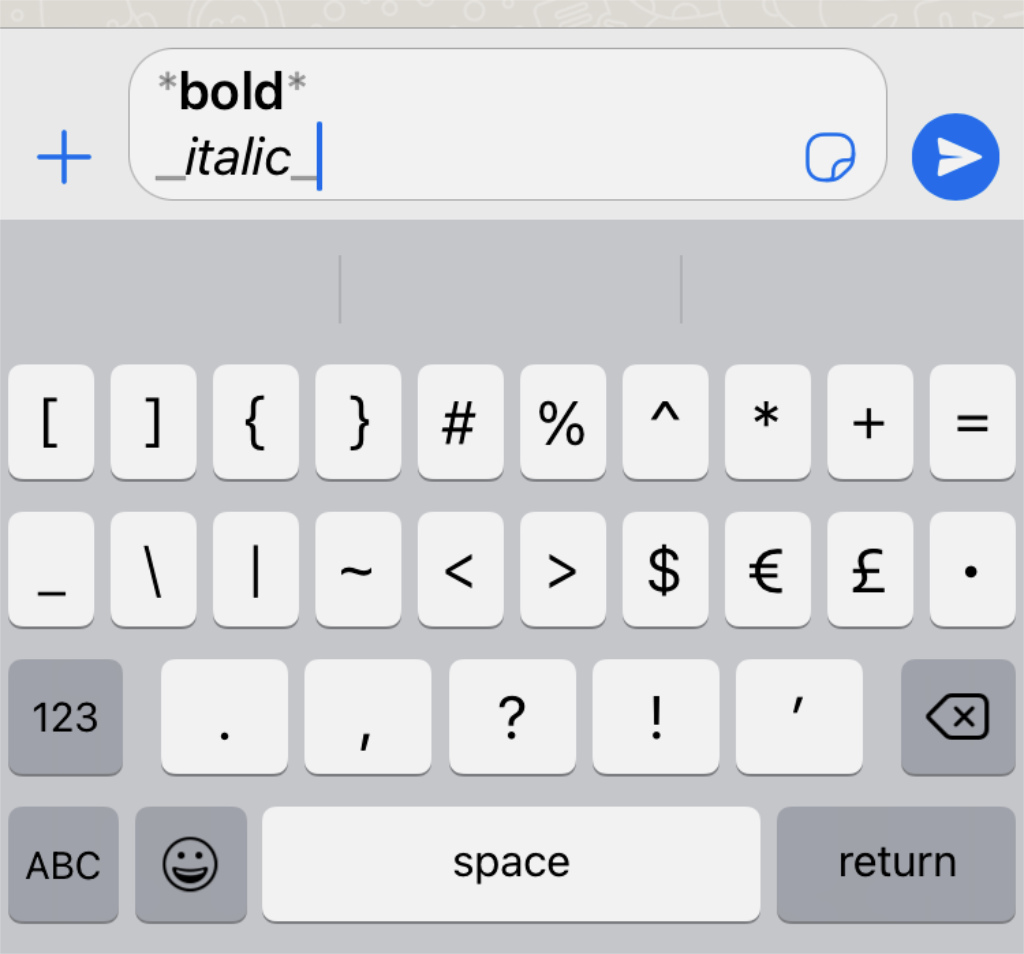
Так можно выделить любые важные данные
✓ Что сделать: попробуйте вписать текст между парой **, и он станет жирным, между двумя __ — курсивом.
Сам всегда выделяю важные нюансы в сообщениях в мессенджерах. Советую вам делать это же.
11. Закрепляем чат через комбинацию клавиш на Mac
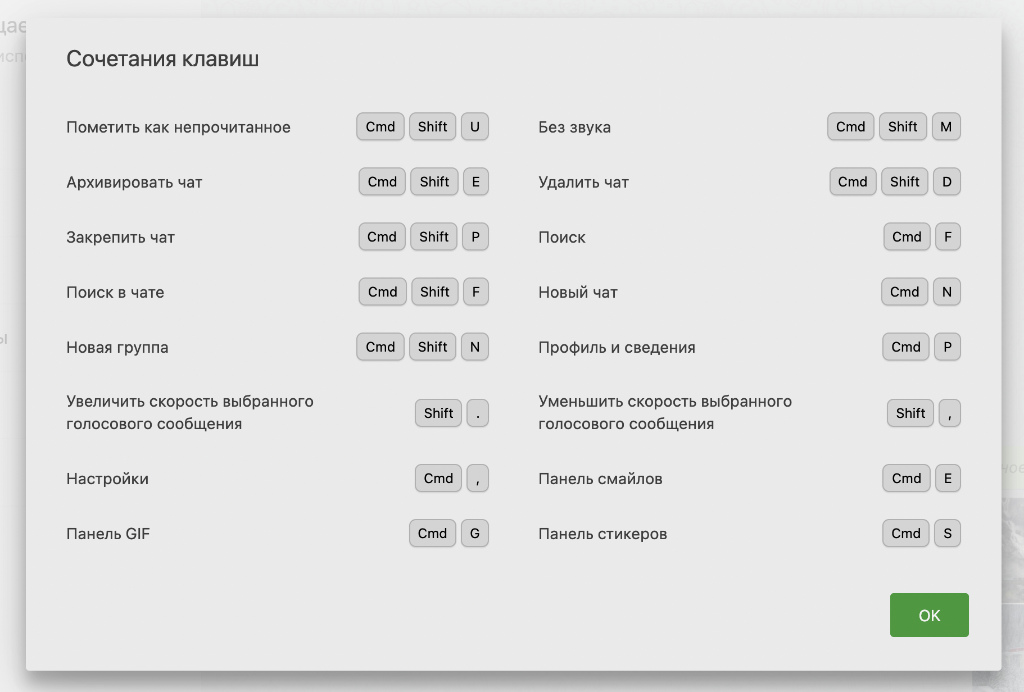
В фирменном приложении на Mac предостаточно комбинаций клавиш
✓ Что сделать: выделите диалог и нажмите Command(⌘) + Shift(⇧) + P.
В «Настройках» приложения есть в меню, в котором указаны все актуальные клавиатурные сокращения на любой вкус.
Собственно, те, что есть на данный момент, — они на картинке выше.
12. Делимся QR-кодом в качестве собственной визитки
Этот код уже неактивен
✓ Что сделать: нажмите на небольшую кнопку со схематическим логотипом QR-кода в правом верхнем меню настроек.
Проще дать потенциальному собеседнику отсканировать QR-код, а не диктовать номер телефона.
13. Отключаем автоматическое сохранение контента
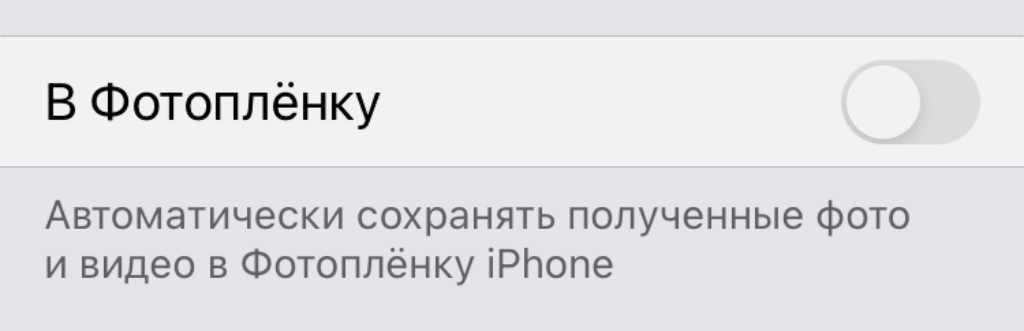
Это нужно, чтобы не перегружать свою галерею лишним контентом
✓ Что сделать: переведите в неактивное положение переключатель «В Фотопленку» в разделе «Чаты» в «Настройках».
99% изображений, которые передаются через мессенджеры, априори не нужны в «Фото».
Так и зачем их туда автоматически сохранять? Вопрос, конечно, риторический.
14. Чистим кеш мессенджера через отдельное меню
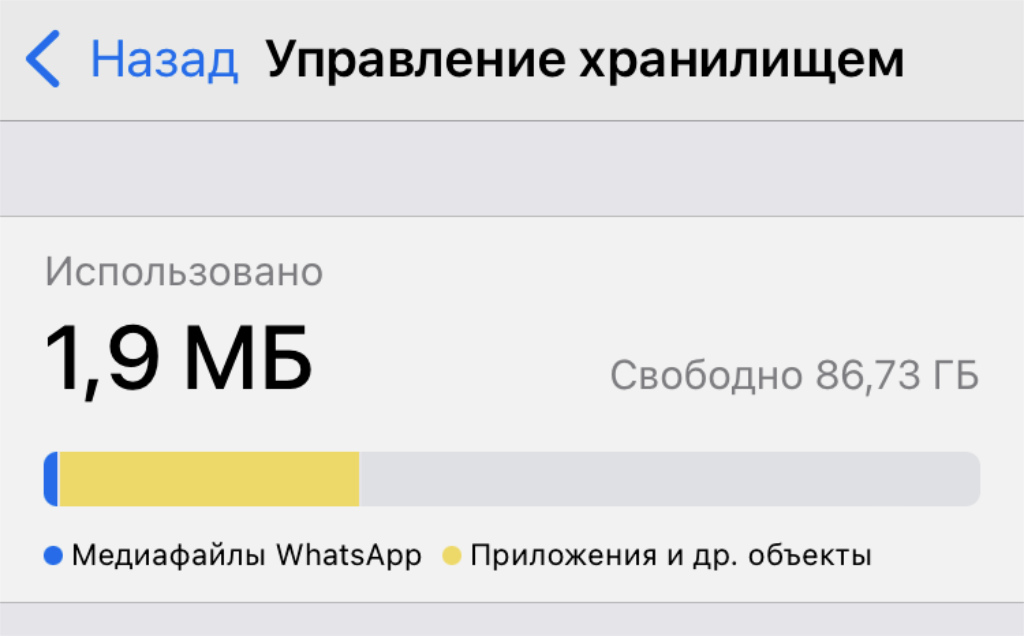
Можно значительно сократить размер приложения
✓ Что сделать: уберите лишний контент в разделе «Управление хранилищем» в меню «Данные и хранилище» в «Настройках».
У особенно активных пользователей мессенджера его размер может увеличиваться до нескольких гигабайт, и это пространство на диске гаджета можно быстро почистить.
15. Активируем сквозное шифрование резервной копии
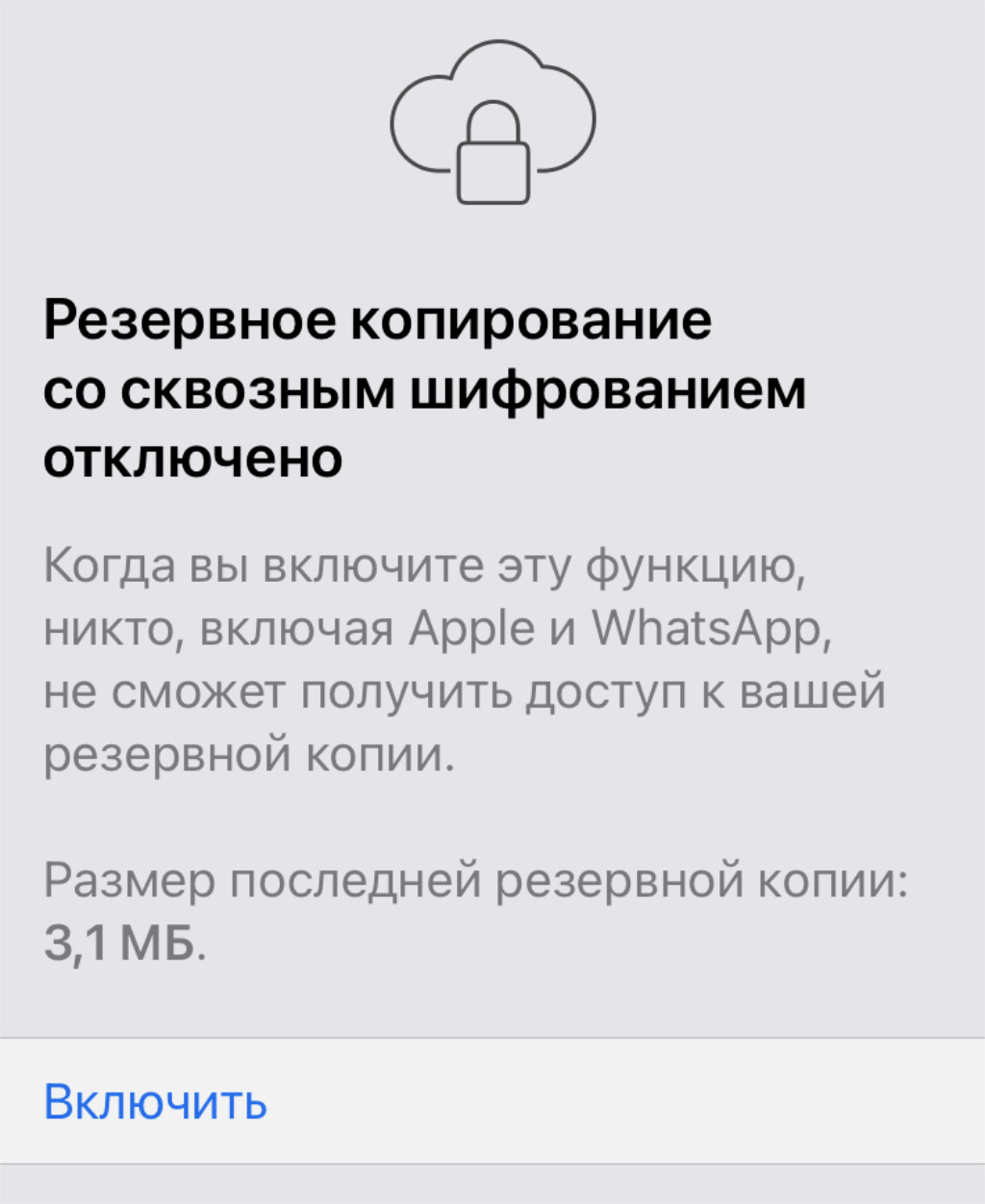
Так взломать ее будет еще сложнее
✓ Что сделать: нажмите на кнопку «Включить» в разделе «Копия с шифрованием» в меню «Резервная копия» в «Настройках».
После этого действия доступа к резервной копии не будет ни у WhatsApp (читайте как Meta), ни у Apple.
16. Экономим трафик при общении за границей
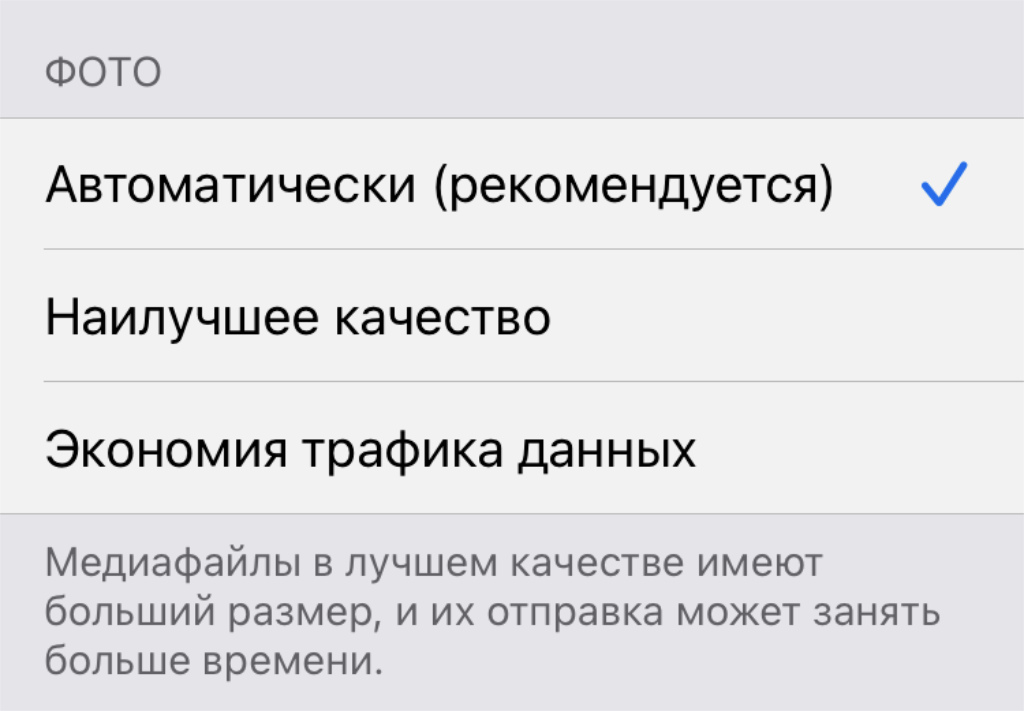
Визуальный контент банально будет сжиматься
✓ Что сделать: выберите вариант «Экономия трафика данных» в разделе «Качество загрузки медиа» в меню «Данные и хранилище» в «Настройках».
За границей трафик обычно ограничен и стоит недешево. Но его можно потреблять с меньшим аппетитом.
17. Защищаем вход в мессенджер через Face ID
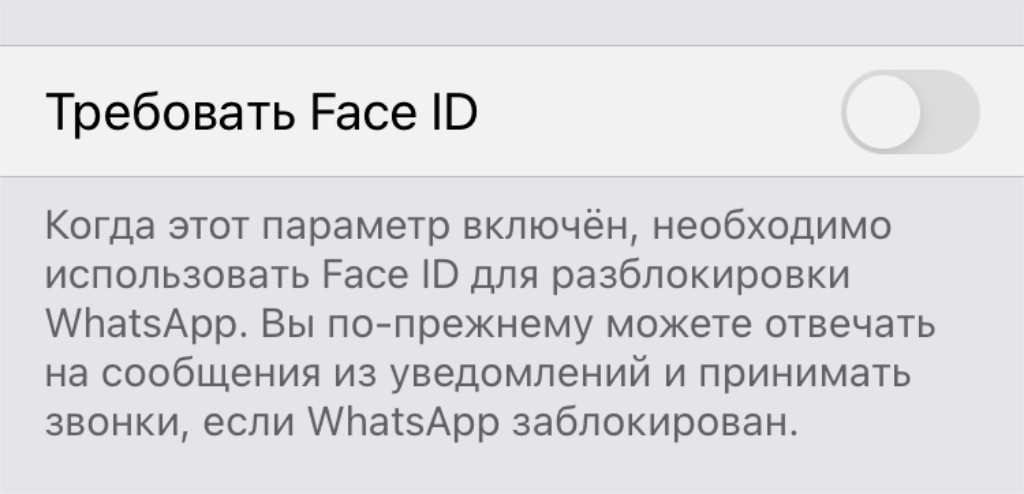
Защита от случайных недоброжелателей
✓ Что сделать: переведите в активное положение единственный переключатель в разделе «Блокировка экрана» в меню «Учетная запись» → «Конфиденциальность» в «Настройках».
Touch ID также подойдет для защиты приложения от посторонних.
18. Переносим диалоги со своего iPhone на Android
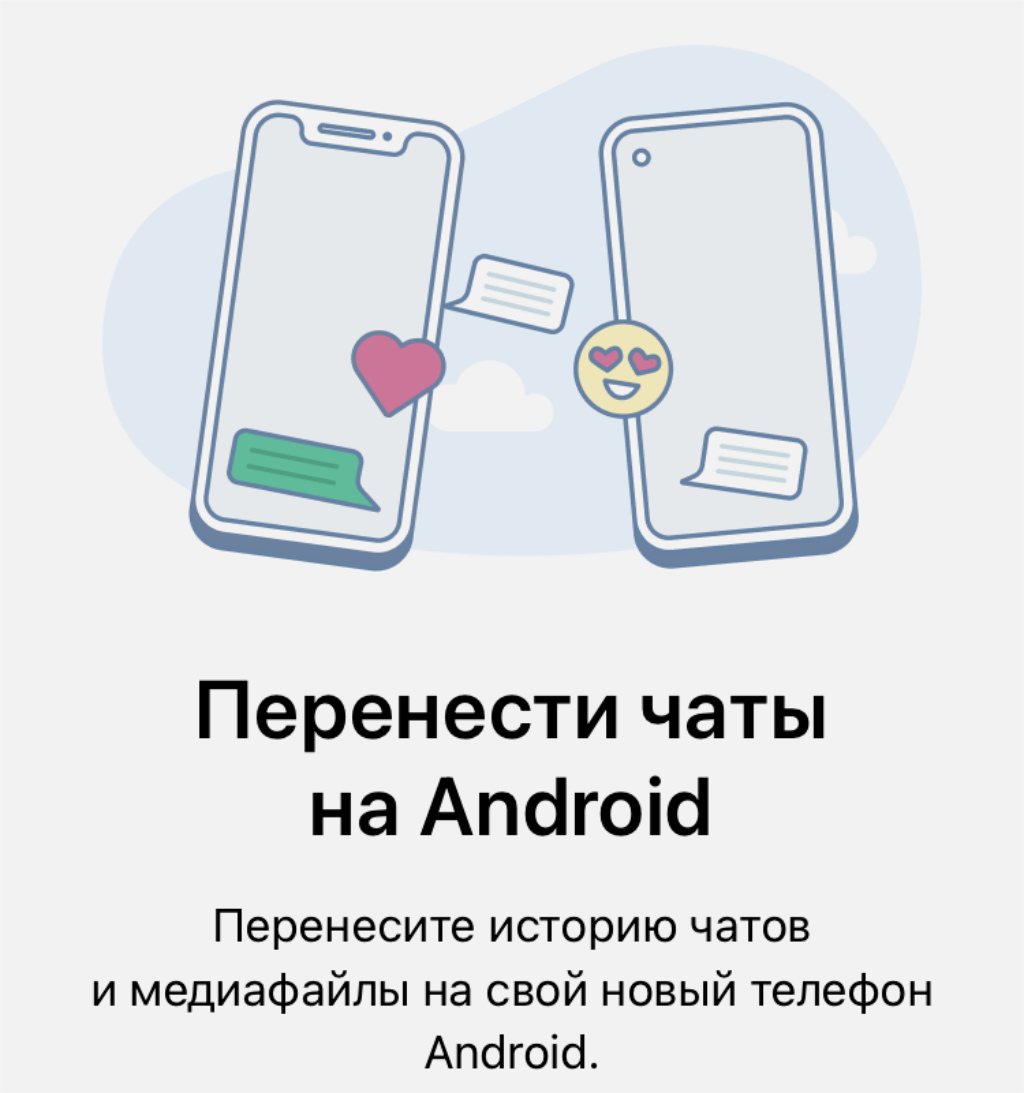
Иногда это нужно
✓ Что сделать: воспользуйтесь кнопкой «Перенести чаты на Android» в разделе «Чаты» в «Настройках».
Простой способ перенести данные между экосистемами.
19. Активируем бета-версию приложения WhatsApp

Скачивать отдельный тестовый софт не нужно
✓ Что сделать: нажмите на кнопку «Использовать бета-версию» в разделе «Бета-версия» в меню «Связанные устройства» в «Настройках».
Тестовая версия вряд ли будет такой же стабильной, но новые фишки в ней будут появляться раньше.
20. Добавляем второй номер для делового общения

У WhatsApp есть два официальных приложения
✓ Что сделать: установите еще одно приложение WhatsApp — бизнес-клиент по ссылке в App Store.
Второе приложение логично использовать для бизнеса. Все необходимые для этого инструменты в нем есть.
Лично я чаще стараюсь использовать Telegram, но большинство моих родственников всё же предпочитают именно WhatsApp. После недавнего обновления этот мессенджер действительно стал современнее и обзавёлся функциями, как в «телеге».
Так что, запоминайте всё вышенаписанное, и общайтесь с удовольствием и комфортом.
В тему:
- 20 важных настроек, которые надо сделать при покупке нового iPhone любой модели
- 20 важных настроек при покупке нового Mac. Обязательно сделайте их
- 20 важных настроек для новых Apple Watch. Обязательно сделайте после покупки
- 20 скрытых функций macOS. Некоторые удивят даже экспертов Mac
- 20 полезнейших программ для Mac, которые меняют всё. Много бесплатных
Как сохранить фото и видео в WhatsApp, если они однократного просмотра?
Как сохранить фото и видео в WhatsApp, если они отправлены мне с функцией однократного просмотра?
комментировать
в избранное бонус
Sprin g0 [105K]
2 года назад
Для меня есть только один способ, как быстро сохранить фото, особо не заморачиваясь о качестве, к которому я прибегаю постоянно. Причём такой функцией можно воспользоваться, как в мобильной, так и стационарной версией. Так как я пользуюсь этим приложением на смартфоне, то тремя пальчиками делаю обычный скриншот. Потом, по надобности, обрезаю в редакторе. И всё. Качество не ахти какое, но фотка сохранилась.

Что касается видео, можно попробовать его сразу открыть при помощи какого-либо видеоредактора, у меня это Videoguru, для этого в проге, есть сноска, когда держишь пальчик долго на объекте, она выскакивает и попробовать сохранить это видео, не редактируя или редактируя, как кому нравится.

К сожалению сам попробовать не могу, так как мне не приходили подобные фотки и видео, но принцип думаю, такой.