Добавление и удаление заливки в таблице
Word для Microsoft 365 Outlook для Microsoft 365 PowerPoint для Microsoft 365 OneNote для Microsoft 365 Word 2021 Outlook 2021 PowerPoint 2021 OneNote 2021 Word 2019 Outlook 2019 PowerPoint 2019 Word 2016 Outlook 2016 PowerPoint 2016 OneNote 2016 Word 2013 Outlook 2013 PowerPoint 2013 OneNote 2013 Outlook 2010 Outlook 2007 InfoPath Filler 2013 Еще. Меньше
Добавление заливки в таблицу позволяет выделить в документе определенные строки, столбцы или ячейки либо всю таблицу целиком. Самый простой способ добавить цветное затенение в таблицу — использовать меню Затенение .
Добавление заливки в таблицу
- Выделите ячейки, которые требуется изменить.
- Чтобы выделить всю таблицу, щелкните ее, а затем щелкните
 Дескриптор перемещения таблицы в левом верхнем углу.
 - Чтобы выбрать строку, столбец, ячейку или группу ячеек, выделите соответствующий диапазон мышью.
- Чтобы выделить всю таблицу, щелкните ее, а затем щелкните
- На вкладке Конструктор таблиц (вкладка Таблица в OneNote) щелкните меню Заливка .
- Выберите нужный цвет заливки в группе Цвета темы или Стандартные цвета. Вы также можете щелкнуть элемент Другие цвета, чтобы открыть дополнительные варианты цветов. Дополнительные сведения о диалоговом окне Цвета см. в разделе Выбор цветов в диалоговом окне Цвета.
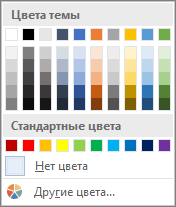 Меню затенения в PowerPoint предлагает несколько дополнительных параметров:
- Пипетку Щелкните любой цвет на слайде, чтобы применить его к выделенной ячейке или ячейкам.
- Картину Выберите любой рисунок на компьютере или в интернете, чтобы добавить его в выбранную ячейку или ячейки.
- Градиент Заполните выделенную ячейку или ячейки одним из нескольких встроенных градиентов или создайте собственный пользовательский градиент.
- Текстуры Заполните выбранную ячейку или ячейки одной из нескольких встроенных текстур или создайте собственную настраиваемую текстуру.
- Фон таблицы Быстро примените цвет или рисунок к фону всей таблицы.
Удаление заливки из таблицы
- Выделите ячейки, которые требуется изменить.
- Чтобы выделить всю таблицу, щелкните ее, а затем щелкните Дескриптор перемещения таблицы в левом верхнем углу.
- Чтобы выбрать строку, столбец, ячейку или группу ячеек, выделите соответствующий диапазон мышью.
- На вкладке Конструктор таблиц (вкладка Таблица в OneNote) щелкните меню Заливка .
- Выберите параметр Нет цвета.
Добавление и изменение цвета заливки ячейки таблицы
Добавьте цвет в ячейку таблицы одним из следующих способов:
Добавление и изменение цвета заливки
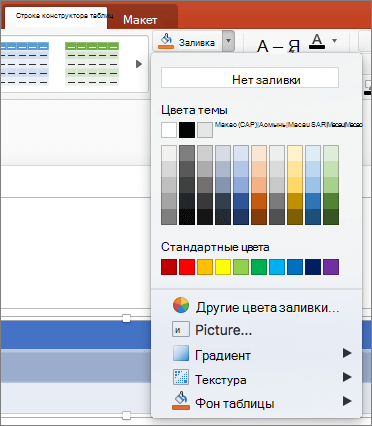
- Вы выберите ячейки, в которых вы хотите добавить или изменить цвет заливки.
- На вкладке Конструктор таблиц щелкните стрелку рядом с элементом Заливка.
- Выберите нужный цвет в области «Цвета темы» или «Стандартные цвета»или нажмите кнопку «Другие цвета заливки».
Применение градиента или текстуры в качестве цвета заливки
- Вы выберите ячейки, к которым вы хотите применить эффект заливки в качестве цвета заливки.
- На вкладке Конструктор таблиц щелкните стрелку рядом с элементом Заливка.
- Щелкните «Градиент», чтобы выбрать и применить эффект градиента. Щелкните «Текстура», чтобы выбрать и применить текстуру.
Удаление цвета заливки
- Вы выберите ячейки, для которых вы хотите удалить цвет заливки.
- На вкладке Конструктор таблиц щелкните стрелку рядом с элементом Заливка.
- В меню «Заливка» выберите пункт «Нет заливки».
Добавление и изменение цвета заливки
- Вы выберите ячейки, в которых вы хотите добавить или изменить цвет заливки.
- На вкладке «Таблицы» в области «Стилитаблиц» щелкните стрелку рядом с кнопкой «Заливка».
- В меню «Заливка» выберите нужный цвет.
Применение градиента, узора или текстуры в качестве заливки
- Вы выберите ячейки, к которым вы хотите применить эффект заливки в качестве цвета заливки.
- На вкладке «Таблицы» в области «Стилитаблиц» щелкните стрелку рядом с кнопкой «Заливка».
- В меню «Заливка» выберите пункт «Эффекты заливки».
- Выполните любое из описанных ниже действий.
| Задача | Необходимые действия |
|---|---|
| Заливка сплошным цветом | Перейдите на вкладку Сплошной и выберите нужный цвет. |
| Изменение градиента | Перейдите на вкладку Градиент и выберите нужные параметры. |
| Изменение текстуры | Откройте вкладку Рисунок или текстура и выберите нужную текстуру. |
Удаление цвета заливки
- Вы выберите ячейки, для которых вы хотите удалить цвет заливки.
- На вкладке «Таблицы» в области «Стилитаблиц» щелкните стрелку рядом с кнопкой «Заливка».
- В меню «Заливка» выберите пункт «Нет заливки».
Как в Word убрать цвет фона текста: инструкция

Всем привет на портале WiFiGiD.RU. Скорее всего вы читаете эти строчки, потому что к вам в руки попал документ с большим количеством выделений или заливкой, и вы хотите все это убрать. Проблема в том, что фон текста можно добавить и убрать несколькими способами. Но переживать не стоит, сегодня я подробно разберу это процедуру. В случае возникновения вопросов – срочно пишите в комментариях. Но не будем отвлекаться и начнем.
Способ 1: Убрать заливку

Давайте посмотрим, как проще всего в Ворде убрать цвет фона текста. Как я и говорил в самом начале, все зависит от того – какой именно способ заливки использовался. Поэтому начнем с самого первого варианта и решения:
- Полностью выделите текст, который был залит по фону – это можно сделать с помощью зажатой левой кнопкой мыши. Или вы можете выделить абсолютно все с помощью горячих клавиш:
Ctrl + A
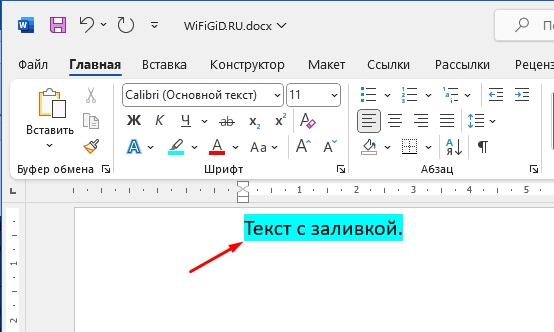
- Отлично, теперь нам нужно перейти в раздел «Главная».
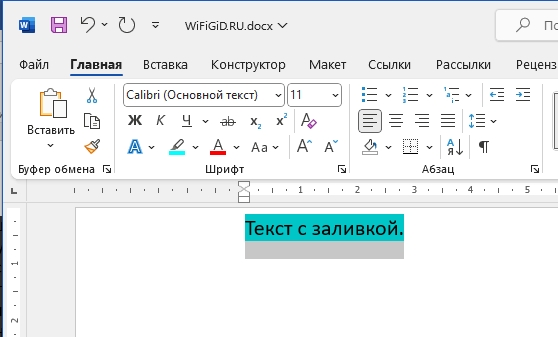
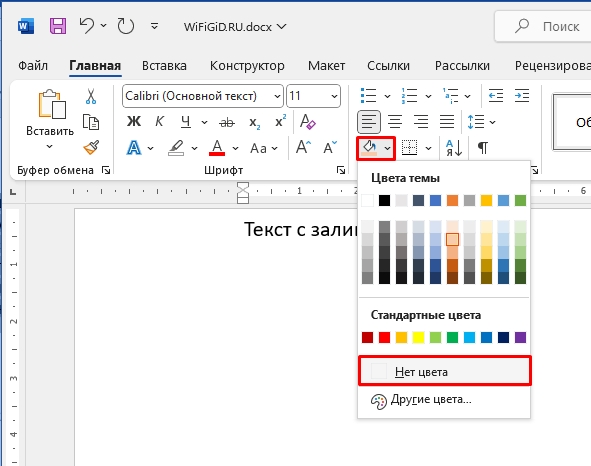
- Найдите подраздел «Абзац» слева и нажмите по значку заливки, далее выберите вариант «Нет цвета». После этого заливка должна пропасть. Если этого не произошло – попробуйте следующий вариант.
Способ 2: Выделение текста
Очень часто в некоторых документах можно встретить не заливку, а именно выделение некоторых фрагментов текста с помощью цвета (чаще всего это именно жёлтый цвет). Давайте я покажу, как в таком случае в Ворде убрать фон текста:
- Выделяем фрагмент текста, который закрашен.
- На «Главной» вкладке в подразделе «Шрифт» найдите кнопку выделения текста и аналогично, как и предыдущем варианте, выберите «Нет цвета».
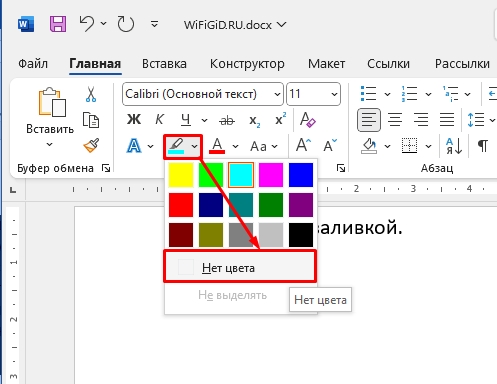
- После этого заливка должна пропасть.
Способ 3: С помощью стилей
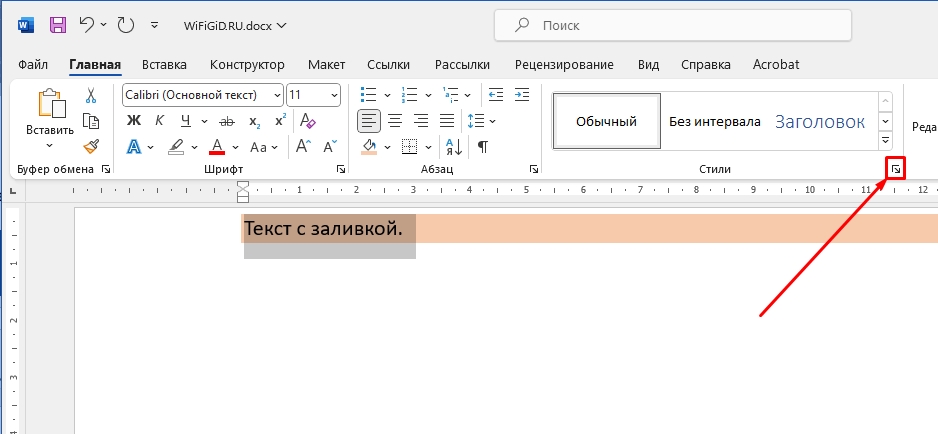
Если у вас не получается в Ворде полностью или частично убрать заливку, то можно воспользоваться методом – удаления всех стилей с текста. Для этого на главной в подразделе «Стили» нажмите по маленькой кнопке квадратика со стрелочкой, чтобы открыть меню.
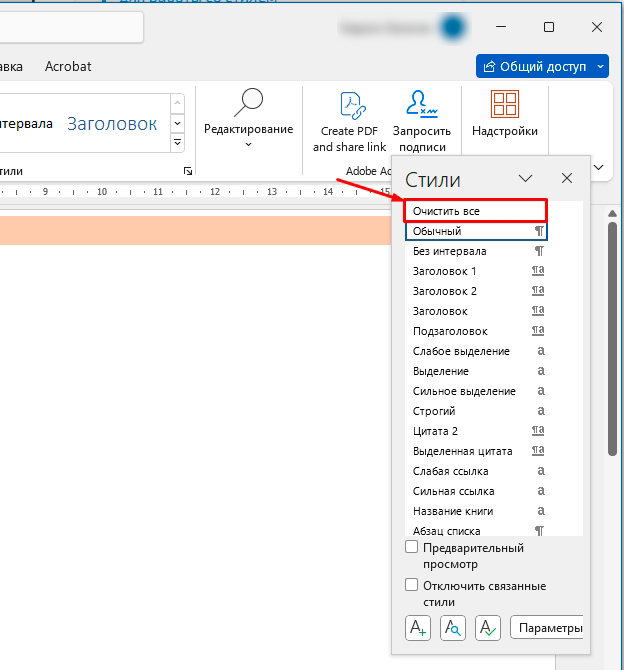
Далее в контекстном меню жмем «Очистить все». Только будьте аккуратны при использовании данного метода, так как подобная функция удаляет абсолютно все стили. В противном случае вам придется повторно форматировать текст.
Вот и все. Как видите в проблеме заливки нет ничего сложного. В любом случае, вы можете обратиться за помощью к специалистам нашего портала в комментариях. Мы стараемся помогать всем.
Как в ворде поменять цвет ячейки или строки или вообще убрать? «Границы и заливка» не помогает. Помогите Очень надо!
«Границы и заливка» — очень даже помогает :-)) только выделить ячейку правильно надо.
Если убрать границы, то на экране они все равно будут отображаться (на печати нет, а на экране — да) , поэтому не убирай их, а просто покрась в белый цвет или в цвет страницы, какой ты там выбрал.. .
Удачи.
РимМастер (1365) 14 лет назад
Да я все пробовал. Эту таблицу мне дали сделанной. Я не менял цвет. А хочу изменить или убрать. Может другим способом изменили цвет строки? Не при помощи «границы и заливка»?
Девушка Весна Мудрец (17777) ммм. ну тут может быть несколько вариантов: это вставленный рисунок интегрированная таблица из екселя ну или просто глюк (такое случается) файл можешь выслать на почту? посмотрю что там..
Попробуй выделить только текст из какой-нибудь ячейки таблицы, создай новый чистый документ (лист) и перенести этот текст во вновь созданный документ. Если текст перенесся с выделенным цветом, значит, он покрашен «маркером», а маркер сидит в меню «настройки» или вынесен в строку главного меню, рядом с цветом шрифта, там написано ab, цветом выделено и подчеркнуто. Тогда придется по всей таблице пройтись бесцветным маркером. Если текст в новый документ перенесся без цвета — значит дело все же в границе и заливке, попробуй выделить всю таблицу, щелкни по ней правой кнопкой, внизу зайди в границы и заливку -заливка и нажми «нет цвета». Если не получится — нарисуй в новом документе таблицу, и переноси информацию, копируя только текст, но это долго.
Сестра Братьев ПилотовПросветленный (42193) 14 лет назад
еще вариант — в меню Сервис-Настройки-Панели инструментов-Рисование надо поставить галочку, появится панель инструментов Рисование, в ней тоже будет Заливка. (А может, она уже есть где-нибудь на твоей панели, поищи) Выделить таблицу или строки, и залить их из этой заливки — нет цвета. Может, так они умудрились покрасить твою таблицу. )))