Как отключить мигание значков приложений на панели задач Windows 11 и Windows 10

В Windows 11/10 помимо стандартного метода уведомлений от приложений путем показа соответствующих сообщений есть ещё один — мигающие кнопки приложений на панели задач. Иногда это может быть полезным, а иногда — не очень, особенно для некоторых приложений, значки которых начинают мигать без каких-либо значимых событий.
В этой простой инструкции подробно о двух способах отключить мигание значков приложений в панели задач Windows 11 или Windows 10.
Отключение мигание значков приложений панели задач в Параметрах Windows 11
В Windows 11 доступен простой способ отключения мигания кнопок приложений на панели задач — использование соответствующего пункта в параметрах персонализации.

- Откройте «Параметры», перейдите в раздел «Персонализация» — «Панель задач». Также можно нажать правой кнопкой мыши по пустому месту панели задач и выбрать пункт «Параметры панели задач».
- Раскройте раздел «Поведение панели задач».
- Снимите отметку «Показывать мигание значков приложений на панели задач».
На этом всё — теперь этот метод уведомлений использоваться не будет.
Отключение с помощью редактора реестра в Windows 10
В Windows 10 соответствующий пункт не предусмотрен в Параметрах, однако можно использовать редактор реестра для отключения мигания значков приложений:
- Запустите редактор реестра. Для этого можно нажать правой кнопкой мыши по кнопке «Пуск», выбрать пункт «Выполнить», ввести regedit и нажать Enter.
- Перейдите к разделу реестра
HKEY_CURRENT_USER\Control Panel\Desktop

После этого уведомления в виде мигающих кнопок приложений панели задач перестанут использоваться.
А вдруг и это будет интересно:
- Лучшие бесплатные программы для Windows
- Клавиши Alt и Win поменялись местами — как исправить?
- Ошибка 0x80072efd — как исправить?
- AV Block Remover — убираем блокировку антивирусов и сайтов майнером
- Ошибка 0x80070643 при обновлении KB5034441 — как исправить?
- Загрузочная флешка или карта памяти в balenaEtcher
- Windows 11
- Windows 10
- Android
- Загрузочная флешка
- Лечение вирусов
- Восстановление данных
- Установка с флешки
- Настройка роутера
- Всё про Windows
- В контакте
- Одноклассники
-
Newf 24.10.2022 в 12:12
Как удалить время и дату с панели задач в Windows 10
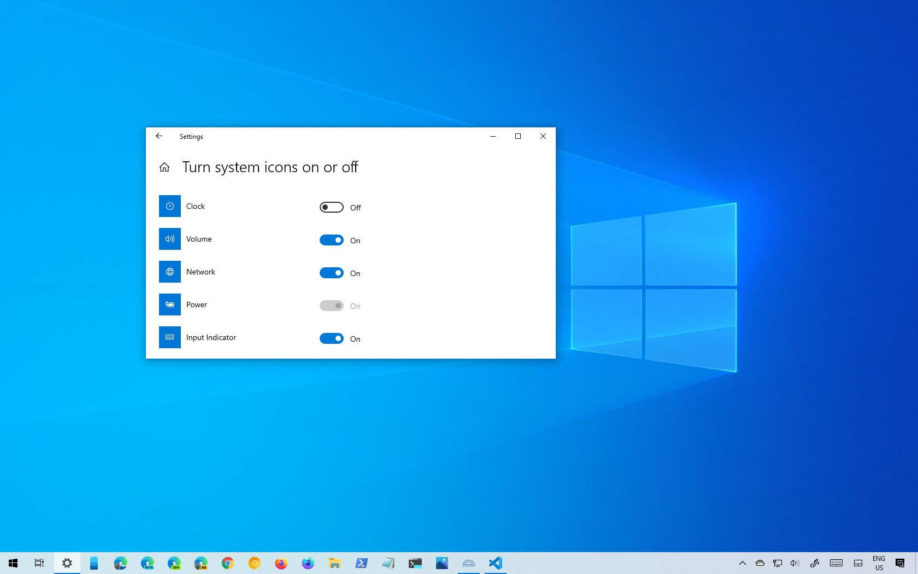
В Windows 10 часы — это системный значок, который отображается в правом нижнем углу панели задач для отображения текущего времени и даты. Если вы щелкните значок, вы также получите доступ к календарю и повестке дня с предстоящими событиями в течение дня.
Хотя эта информация может быть полезной, она не для всех, так как она также может добавить ненужного отвлечения в рабочий процесс. Если эта функция не для вас, в Windows 10 есть возможность удалить (или скрыть) время и дату с панели задач с помощью приложения «Настройки».
В этом руководстве вы узнаете, как удалить значок часов, который отображает информацию о времени и дате на панели задач в Windows 10.
Как отключить значок часов на панели задач в Windows 10
Чтобы скрыть информацию о времени и дате из области уведомлений, выполните следующие действия:
- Откройте настройки в Windows 10
- Щелкните Персонализация.
- Щелкните на панели задач.
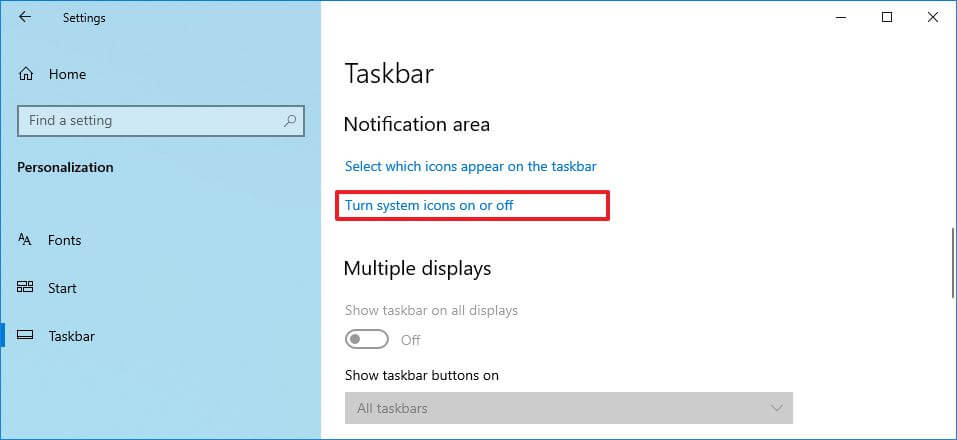
- В разделе «Область уведомлений» выберите параметр «Включить или отключить системные значки».
- Выключите тумблер «Часы», чтобы удалить информацию о времени и дате.
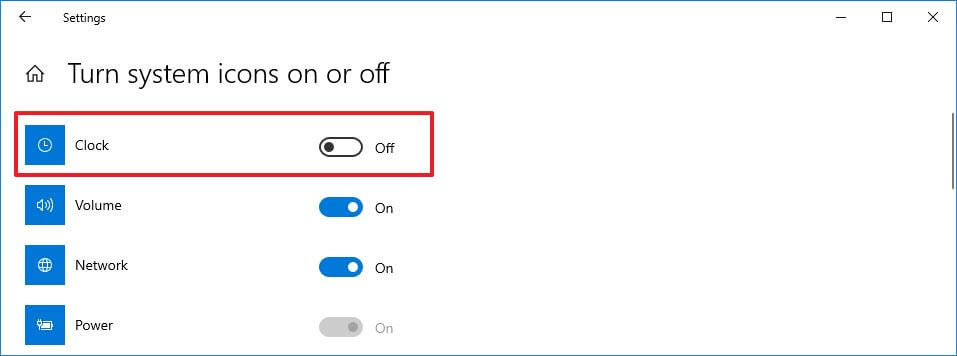
После того, как вы выполните эти шаги, часы и информация о текущем дне больше не будут отображаться в области уведомлений панели задач.
Если вы хотите снова отобразить информацию, вы можете использовать те же инструкции, но на шаге №5 обязательно включите тумблер Часы.
Насколько публикация полезна?
Нажмите на звезду, чтобы оценить!
Средняя оценка / 5. Количество оценок:
Оценок пока нет. Поставьте оценку первым.
Форум русскоязычного сообщества Ubuntu
Страница сгенерирована за 0.056 секунд. Запросов: 24.
- Сайт
- Об Ubuntu
- Скачать Ubuntu
- Семейство Ubuntu
- Новости
- Форум
- Помощь
- Правила
- Документация
- Пользовательская документация
- Официальная документация
- Семейство Ubuntu
- Материалы для загрузки
- Совместимость с оборудованием
- RSS лента
- Сообщество
- Наши проекты
- Местные сообщества
- Перевод Ubuntu
- Тестирование
- RSS лента
© 2012 Ubuntu-ru — Русскоязычное сообщество Ubuntu Linux.
© 2012 Canonical Ltd. Ubuntu и Canonical являются зарегистрированными торговыми знаками Canonical Ltd.
Как убрать значки с панели задач и что это такое
Каждый человек время от времени делает уборку дома, чтобы привести в приличный вид то место, где он живет. Помимо дома, нужно приводить в порядок и персональный компьютер, дабы он работал долго и качественно. К тому же каждому пользователю будет приятно работать с таким устройством, где нет ничего лишнего. В этой статье мы расскажем как убрать значки с панели задач и что эта панель собой представляет.
Вступление
Сначала нам необходимо узнать что же такое панель задач. Это уникальный компонент визуализации и управления, который показывает текущие включенные программы, подключенные устройства и др. Как правило, располагается в нижней части экрана в виде горизонтальной полосы. Помимо запущенных приложений, может содержать в себе папки и иконки программ для быстрого запуска, при условии, что вы выбрали соответствующие пункты в настройках.
Удаление приложений
Вам будет интересно: Для чего нужна служба автоматического обновления программ
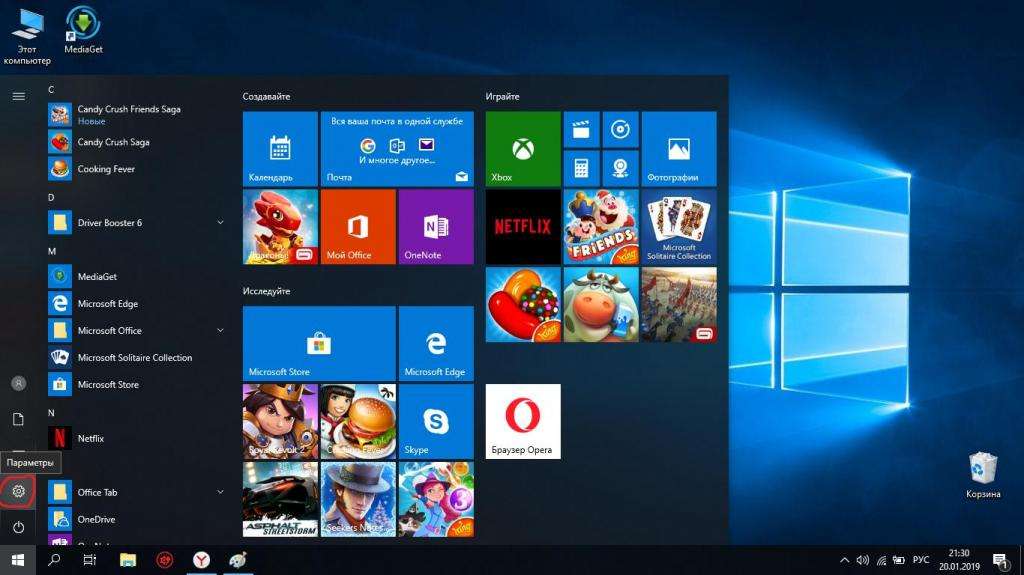
Итак, вам необходимо убрать с панели задач ненужные значки. Как это сделать? Выполните следующие действия.
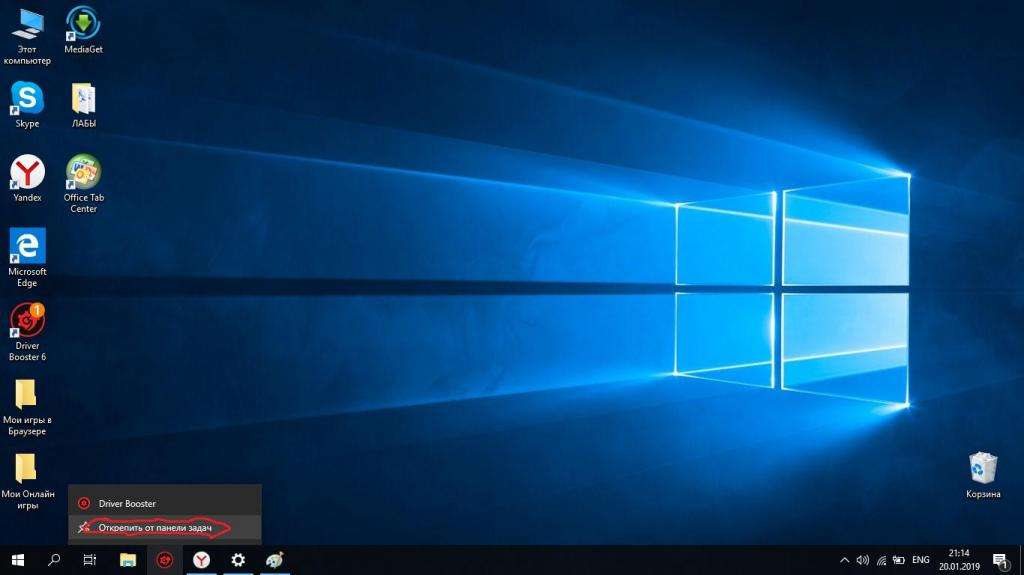
Однако все вышеперечисленные действия не помогут вам удалить значок громкости, индикатор Wi-Fi, питания и другие иконки, находящиеся рядом с часами на панели задач. Для того чтобы скрыть эти значки, нужно сделать следующее:
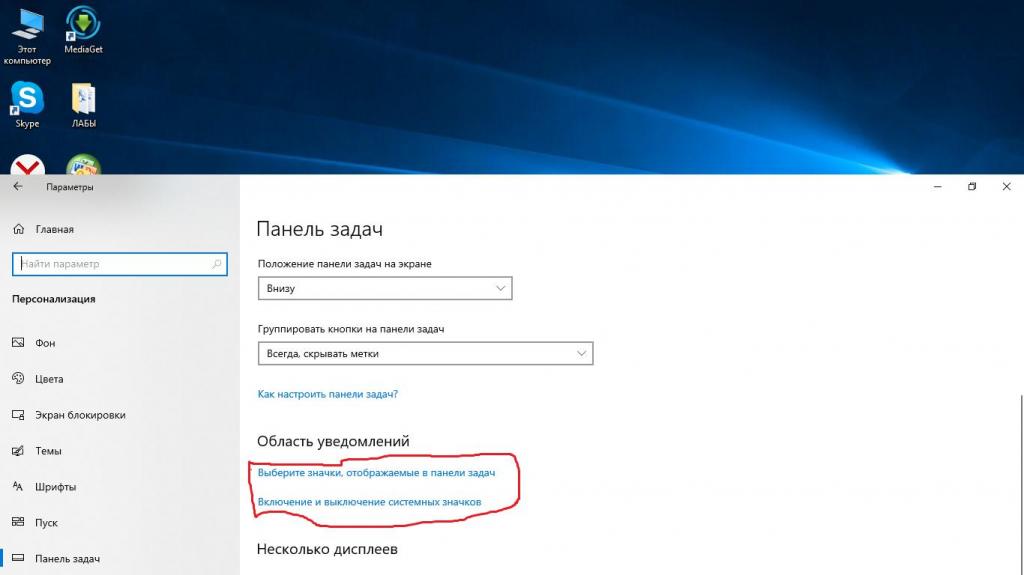
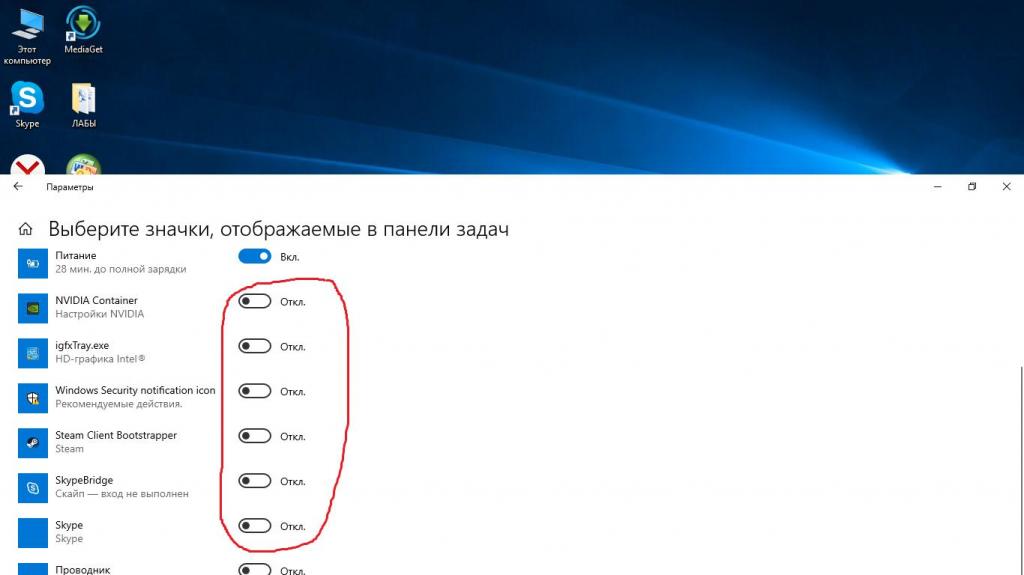
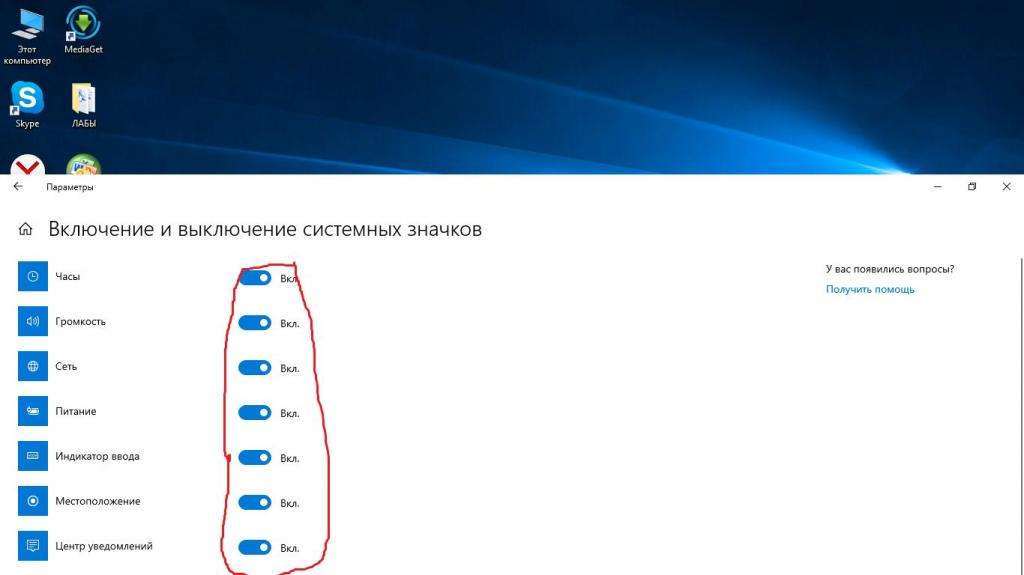
Воспользовавшись второй ссылкой, вы сможете добавить некоторые системные значки. Например, язык клавиатуры, местоположение, сенсорную клавиатуру и другие компоненты.
Заключение
Каждый пользователь персонального компьютера видит горизонтальную полосу внизу своего экрана, однако не все знают, что она собой представляет и можно ли как-то с ней взаимодействовать. В этой статье мы подробно рассмотрели эти вопросы, а также рассказали, как убрать значки с панели задач. Теперь вы знаете, что такое трей и как управлять скрытыми и видимыми иконками программ. Вам больше не придется наблюдать хаос на вашей панели задач, ведь теперь вы можете самостоятельно убирать ненужные вам компоненты, без помощи специалиста.