 Как очистить историю поиска в Проводнике
По умолчанию, Проводник Windows показывает в строке поиска последние поисковые запросы — и вполне возможно, кому-то захочется её очистить. Сделать это можно, обратившись к редактору реестра.
Очистка истории поиска через реестр
Единственный способ для Windows 7.
В редакторе реестра переходим по следующему пути:
HKEY_CURRENT_USER\Software\Microsoft\Windows\CurrentVersion\Explorer\WordWheelQuery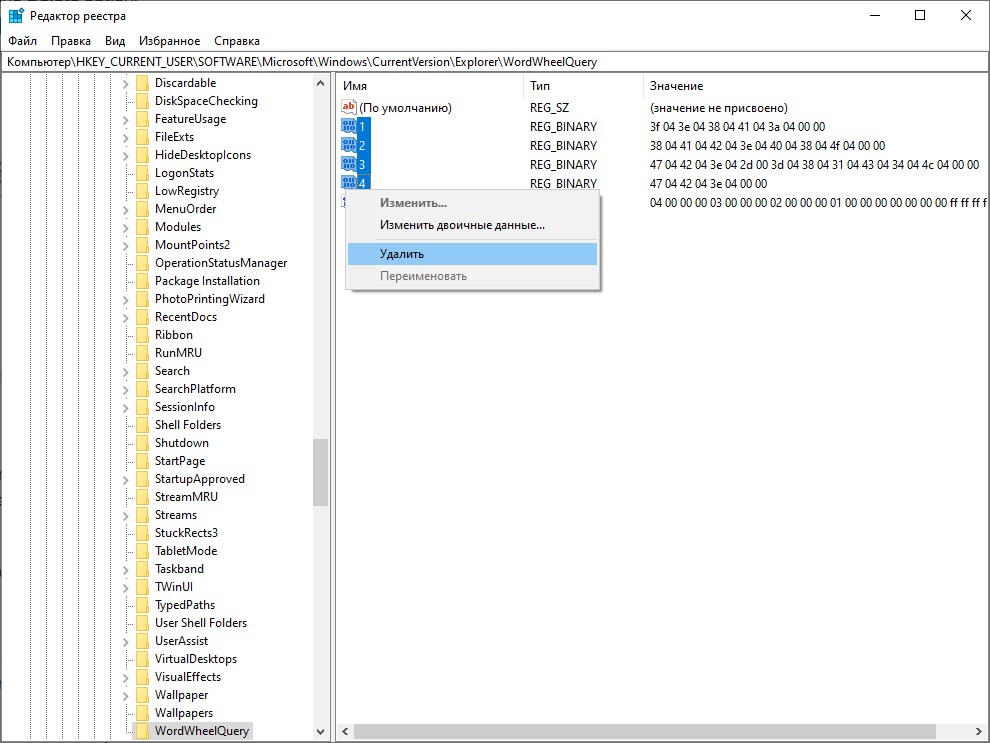
Здесь будет несколько записей в цифровом значении от 0 — это и есть поисковые запросы, которые хранятся в зашифрованном виде. Чтобы удалить сохраненные поисковые запросы, данные параметры нужно удалить. Затем, достаточно просто перезапустить Проводник (именно закрыть и открыть окошко с программой по новой, перезапуск процесса не требуется) и убедиться, что в истории поисковых запросов пусто.
Очистка истории поиска через Проводник
Работает только в Windows 10!
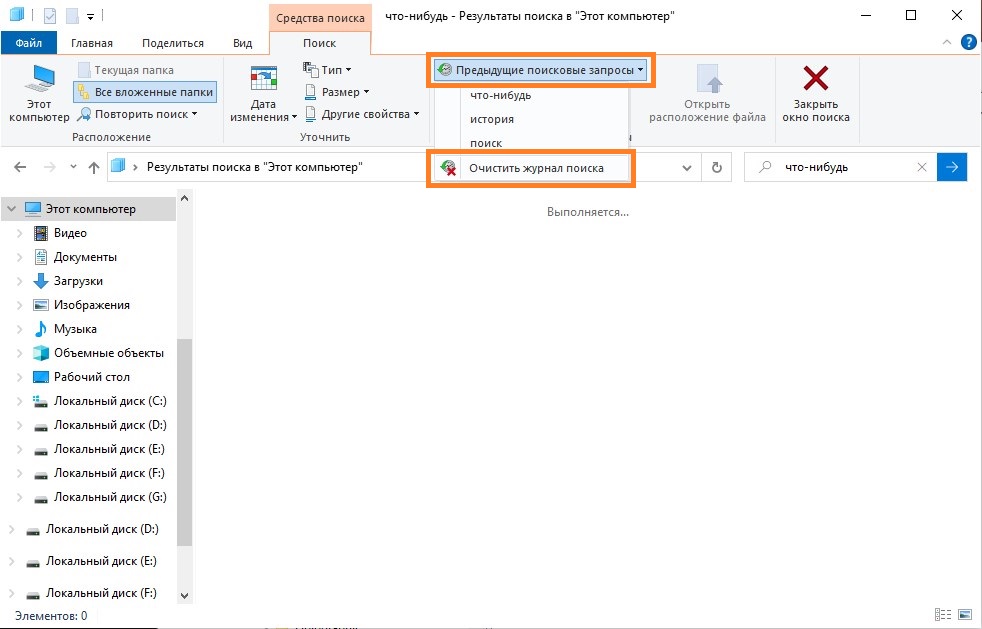
Открываем Проводник и вводим любой поисковый запрос. При этом, в Проводнике активируется меню поиска, где можно будет найти пункт «Предыдущие поисковые запросы». После нажатия на него, отобразится краткая история поисковых запросов, а так же пункт «Очистить журнал поиска». После нажатия на него, история поиска в Проводнике будет очищена.
Была ли эта статья Вам полезна?
Что в статье не так? Пожалуйста, помогите нам её улучшить!
Как удалить историю в Internet Explorer

В стандартном браузере ОС Windows можно очистить журнал посещений самому или же задать период времени (в днях), после которого список сам исчезает. Рассмотрим здесь, как самостоятельно очистить историю в Internet Explorer.
Почему следует очищать историю?
Журнал посещений – полезный инструмент для поиска страниц, которые пользователь, например, забыл добавить в закладки. О том, как просматривать списки ресурсов в журнале, рассказывает эта статья.
Однако данные могут накапливаться и мешать браузеру работать в нормальном режиме. Он может начать зависать, так как память будет перегружена.
Удалять историю браузера Internet Explorer стоит также потому, что список посещённых сайтов сканируется многими веб-ресурсами в коммерческих целях. Таким вот образом они собирают данные о предпочтениях пользователей. Такое вторжение в личное пространство может также быть со стороны людей, которые имеют физический доступ к вашему ПК.
Чистим историю браузера в соответствии с его версией. Начнем с последней.
Internet Explorer 11
Следует отметить, что в Интернет Эксплорер можно удалить всю историю за раз, а можно удалять информацию за конкретные периоды. Полная очистка происходит следующим образом:
1. Нажмите на иконку шестеренки в правом углу сверху.
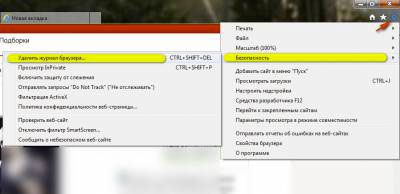
2. Выберите раздел «Безопасность», а затем первый же блок «Удалить журнал браузера». Откроется отдельное окошко. Его же можно запустить посредством комбинации Ctrl + Shift + Del.
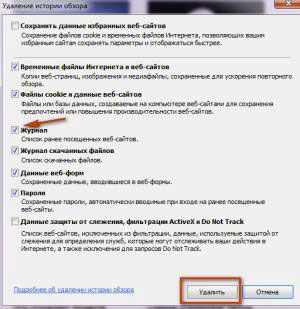
3. Поставьте отметку слева от пункта «Журнал». Кликните по кнопке «Удалить». Если вы хотите удалить только историю посещений, уберите отметки с остальных пунктов.
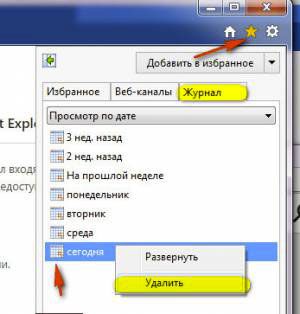
Если вас интересует выборочная очистка, вам нужно зайти в сам журнал через иконку звезды, которая находится рядом с шестеренкой. Выберите период, за который нужно стереть информацию, кликните по нему правой кнопкой мыши и нажмите на «Удалить». Таким же образом можно поступать и с другими списками.
Автоматическое удаление
Есть два пути: удаление после закрытия браузера и очистка по истечении определенного периода.
1.Откройте раздел «Свойства обозревателя» через шестеренку. Перейдите на вкладку «Общие».
2.В разделе «История просмотров» поставьте галочку рядом с «Удалить журнал обозревателя при выходе», если хотите, чтобы ваш журнал автоматически очищался после закрытия браузера.
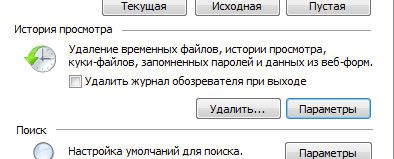
3.Нажмите на кнопку «Параметры», если хотите настроить период для хранения данных. Установите объем памяти на диске для хранения временных файлов, а также промежуток времени, после которого данные будут удалены.
Если вы не хотите каждый раз самостоятельно избавляться от списков, воспользуйтесь этими настройками для автоматизации процесса.
Internet Explorer 6
Рассмотрим также, как очистить журнал в версии 6. Мало кто уже ей пользуется, однако инструкция может быть актуальна, например, для пользователей устаревшего оборудования и необновляемой операционной системы.
Для удаления данных воспользуйтесь инструкцией:
- Запускаем обозреватель.
- В верхней панели находим раздел «Сервис». Жмем по нему.
- Кликаем по блоку «Свойства обозревателя», и далее по кнопке «Настройка».
- Активируем кнопку «Показать файлы» и в появившемся небольшом окне кликаем по «Удалить».
Удалить историю в Internet Explorer можно полностью и частично – в зависимости от ваших целей. В старых версиях браузера путь к окну очистки другой. Это нужно учитывать.
История в Internet Explorer
В этом уроке я покажу, как посмотреть историю в Internet Explorer. Также мы научимся искать в ней нужные сайты и удалять их.
Как посмотреть историю в Эксплорере
В браузере Интернет Эксплорер сохраняются все страницы, которые вы открываете на компьютере. Они хранятся в месте под названием «История». Там можно посмотреть, куда вы заходили вчера или даже неделю назад.

Чтобы открыть историю просмотров в Internet Explorer, нужно нажать на кнопку со звездочкой в верхней части программы (справа).
Появится окошко, где будет три вкладки: «Избранное», «Веб-каналы» и «Журнал». Вот в «Журнале» и находятся все посещенные сайты.

На заметку : Также можно посмотреть историю IE через комбинацию клавиш Ctrl + H. Для этого нажать на клавиатуре клавишу Ctrl и, не отпуская ее, кнопку H (русскую Р).
Поиск по истории
Записи в Журнале можно сортировать по дате, посещаемости или порядку посещения. Делается это через выпадающий список в верхней части вкладки.

А при помощи журнала поиска можно найти страницу в истории по ключевым словам.

Как очистить историю в Интернет Эксплорер
Для того чтобы удалить один веб сайт из Журнала, щелкните по нему правой кнопкой мыши и из меню выберите «Удалить». Таким же образом можно стереть и целый день.


А если нужно почистить историю посещения сайтов за все время, то лучше зайти в настройки (), выбрать «Безопасность» и «Удалить журнал браузера…».

Появится окошко, в котором нужно поставить птичку на пункт «Журнал».

А еще можно сделать так, чтобы страницы и вовсе не попадали в Историю. Для этого включить в браузере режим инкогнито.
Вместо заключения
Программа Internet Explorer (IE) всегда идет в комплекте с Windows. Она изначально встроена в систему.
За исключением Windows 10: там установлен другой браузер — Microsoft Edge.
В далеком 1995 году, когда Интернет находился еще в зачаточном состоянии, Эксплорер был весьма не плох. Но с тех пор много чего изменилось и сейчас это один из худших браузеров в мире.
Internet Explorer часто тормозит, некорректно отображает сайты. Кроме того, в нем много системных уязвимостей. Из-за них в компьютер могут проникнуть вирусы.
Но, несмотря на это, многие пользователи до сих пор с ним работают. Кто-то по привычке, другие – по незнанию. Есть, конечно, и те, у кого просто нет выбора: им приходится пользоваться IE на работе или на учебном компьютере.
Я рекомендую установить другую программу: Google Chrome, Яндекс или Opera. Все они бесплатные.

Из плюсов стоит отметить:
- Удобство;
- Быструю работу;
- Надежность;
- Корректное отображение сайтов.
Из минусов: первое время может быть немного непривычно.
На новую программу необязательно переходить сразу. Ведь при установке любой из них IE по-прежнему будет находиться на компьютере. Просто появится еще один браузер.
На заметку : для относительно новых компьютеров (до 7 лет) рекомендую устанавливать либо Google Chrome, либо Яндекс. А для компьютеров постарше (послабее) больше подойдет Opera – она чуть быстрее работает и не так сильно грузит систему.
Как Просмотреть/Очистить Историю Internet Explorer
Давайте поговорим об истории Internet Explorer в этой статье. Мы расскажем вам, как вы можете очистить историю в Internet Explorer или просмотреть ее и многое другое.

Дмитрий Соловьев
2021-06-23 13:40:03 • Обновлено: Восстановление файлов • Проверенные решения
Привет, у меня есть вопросы касательно Internet Explorer! Если не сложно, расскажите как я могу найти местоположение истории Internet Explorer, а также очистить историю. Любая помощь пригодится!
Сегодня мы уже не можем представить жизнь без браузеров. Одним из основных браузеров является Internet Explorer. Несмотря на то, что его использование согласно отчетам уменьшилось, он все еще жив и присутствует в жизни многих пользователей. Многие люди используют Internet Explorer. Если Вы тоже один из них, то эта статья как раз для Вас. Мы собираемся рассказать об истории Internet Explorer.
Как и другие браузеры в мире, Internet Explorer также имеет возможность сохранять историю просмотренных Вами данных. Вы можете в любое время проверить сайты, которые Вы посетили, в истории браузера и посетить их снова. Кроме того, когда Вы в следующий раз зайдете в браузер и снова наберете посещенный сайт, он автоматически предложится как вариант для перехода. Однако бывают случаи, когда Вам нужно удалить историю, просто чтобы освободить место или не показывать кому-либо свои личные предпочтения (возможно), если Вы используете компьютер совместно с кем-то. Если это так, мы расскажем, как очистить историю в Internet Explorer. Продолжайте читать, так как в этой статье Вы сможете узнать много нового.
- Часть 1: Как просмотреть историю просмотров и удалить определенные сайты
- Часть 2: Как удалить историю просмотров в Internet Explorer 9/10/11
- Часть 3: Удаление истории Internet Explorer с помощью удаления папки истории
- Часть 4: Как навсегда удалить историю Internet Explorer с помощью BitRaser File Eraser
Часть 1: Как просмотреть историю просмотров и удалить определенные сайты
При использовании Internet Explorer у Вас есть возможность удалять только определенные сайты. Мы расскажем как это сделать. Если Вас интересует данный способ, продолжайте чтение статьи и узнайте, как можно просматривать историю в Internet Explorer и удалять определенные сайты. Вот как это сделать.
Пошаговое руководство:
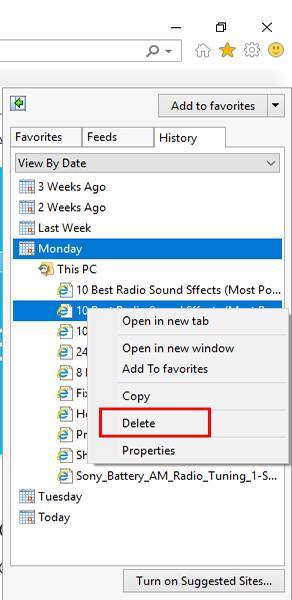
Шаг 1: Для начала откройте Internet Explorer и нажмите кнопку «Избранное». Эта кнопка обозначена значком звездочки в правом верхнем углу.
Шаг 2: Теперь нажмите на вкладку «История», где Вы сможете выбрать определенные сайты в своей истории. Вы можете использовать фильтр из меню для просмотра истории.
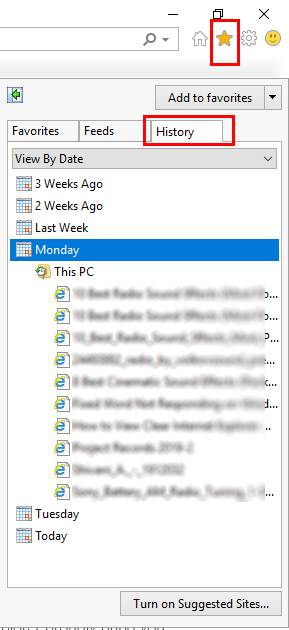
Шаг 3: Теперь найдите сайт, который хотите удалить. Найдя его, нажмите по нему правой кнопкой мыши и выберите опцию «Удалить». Готово.
Часть 2: Как удалить историю просмотров в Internet Explorer 9/10/11
Теперь мы расскажем, как очистить историю в Internet Explorer 9, 10 и 11.
Прежде чем мы двинемся дальше, мы хотели бы, чтобы Вы знали, какие типы информации содержатся в браузере, и какой можно удалять. Вот небольшой список:
- История просмотров – Включает удаление списка посещенных веб-сайтов.
- Кэшированные изображения, временные файлы – Удаление копий мультимедиа на компьютере, например, фотографий и т.д.
- Cookies – Удаление информации, которую сохраняет сайт, когда Вы посещаете его, для запоминания Ваших предпочтений.
- История загрузок – Сюда входит удаление загруженных файлов из интернета. Однако удаляется только список, а не сами файлы из истории.
- Данные форм – Удаление информации, которую Вы вводите в почтовых сообщениях или адресах доставки.
- Пароли – Удаление сохраненных паролей для разных сайтов.
- Избранное – Сюда входят сайты, которые Вы сохранили как избранные. Мы предлагаем Вам не удалять избранное, если сохраненные сайты Вам дороги. Это действие также удалит все сохраненные файлы.
- Данные фильтрации InPrivate – Включает удаление данных, сохраненных с помощью фильтрации InPrivate. По сути, это данные, используемые для определения того, куда Ваши данные будут автоматически передаваться.
Теперь, когда у Вас есть полное представление о том, что можно удалить, давайте перейдем к осуществлению процесса удаления. Вот шаги для очистки истории в Internet Explorer.
1. Чтобы удалить историю просмотров в Internet Explorer 11 и Internet Explorer 10
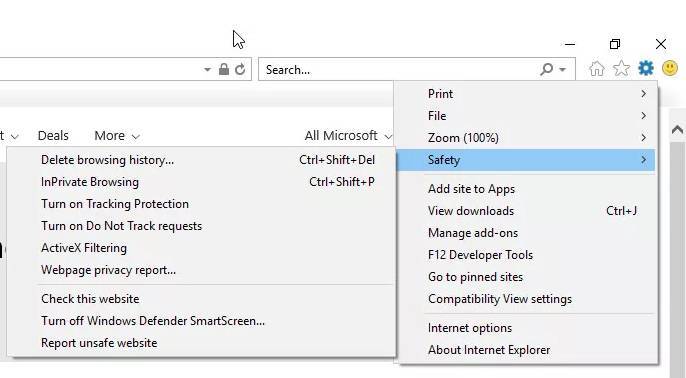
Шаг 1: Запустите Internet Explorer и в правом верхнем углу выберите значок шестеренки. Этот значок обозначает параметр «Инструменты».
Шаг 2: Теперь наведите указатель мыши на параметр «Безопасность». После этого нажмите на опцию «Удалить историю просмотров».
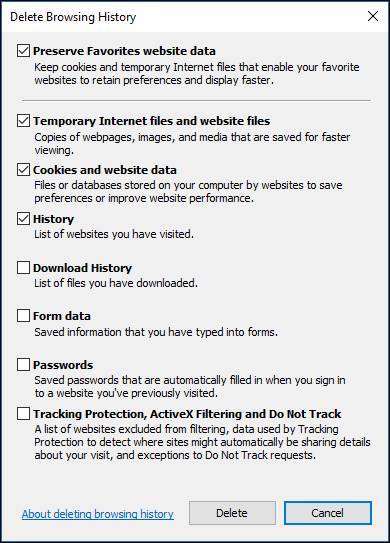
Шаг 3: Вы увидите окно с различными вариантами. Они показывают различные аспекты истории просмотров. Здесь Вы можете установить флажок рядом с «Историей». После этого нажмите на кнопку «Удалить», и все готово!
2. Чтобы удалить историю просмотров в Internet Explorer 9
Шаг 1: В Internet Explorer 9 Вы можете нажать кнопку «Инструменты», то есть значок шестеренки. Теперь перейдите в «Параметры Интернета».
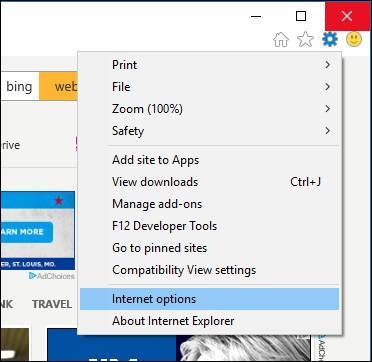
Шаг 2: В разделе «История просмотров» нажмите кнопку «Удалить». Готово!
Часть 3: Удаление истории Internet Explorer с помощью удаления папки истории
Переходя к следующему этапу, мы рассмотрим, как Вы можете удалить историю Internet Explorer, удалив папку History. Все шаги очень простые. Пожалуйста, ознакомьтесь с ними.
Пошаговое руководство:
Шаг 1: Для начала просто запустите Internet Explorer, а затем перейдите в меню «Инструменты» в правом верхнем углу экрана.
Шаг 2: Нажмите на «Свойства обозревателя» и выберите вкладку «Общие».
Шаг 3: Нажмите на кнопку «Очистить историю», а затем подтвердите действия. Для этого нажмите «Да».
Шаг 4: Просто закройте диалоговое окно, нажав кнопку «ОК». Теперь история будет удалена из Internet Explorer.
Бонус:
Что ж! Вот еще один способ очистить историю Internet Explorer. Следуя приведенным ниже инструкциям, Вы можете напрямую отредактировать реестр для достижения своей цели. Таким образом Вы сможете выборочно удалять URL-адреса из истории Internet Explorer.
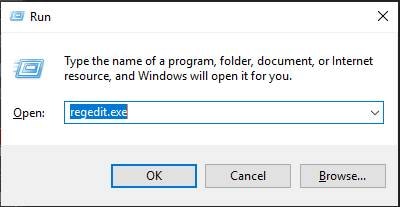
Шаг 1: Для начала откройте диалоговое окно «Выполнить», одновременно нажав клавиши Windows и R. Введите в нем «regedit.exe» и нажмите клавишу Enter. Позвольте системе начать выполнение программы.
Шаг 2: Теперь нажмите «HKEY_CURRENT_USER\SOFTWARE\Microsoft\Internet Explorer\TypedURLs».
Шаг 3: После этого просто удалите нужные URL-адреса. Закройте Regedit.
Часть 4: Как навсегда удалить историю Internet Explorer с помощью BitRaser File Eraser
Если Вы захотите навсегда удалить историю Internet Explorer и не нашли лучшего способа — мы к Вашим услугам! Вы можете просто воспользоваться помощью инструмента под названием BitRaser File Eraser. Инструмент полностью прост в эксплуатации и безопасен в использовании. Он предназначен для постоянного отслеживания всех файлов, интернет-активности и системных трассировок. Одна из лучших функций этого инструмента — функция планирования. С его помощью можно запланировать автоматическое удаление. Это делает удаленные файлы невосстановимыми, так что никто никогда не сможет получить доступ к файлу, который Вам не нужен. Он полностью совместим с ПК с Windows. Вот как можно использовать программу для постоянной очистки истории в Internet Explorer.
Как сохранить историю Internet Explorer с помощью BitRaser File Eraser
Шаг 1: Прежде всего, Вам необходимо скачать программу на свой компьютер с Windows. Просто зайдите на официальный сайт и скачайте ее. После этого Вам нужно перейти к процессу установки. Просто выберите все нужные варианты.
Шаг 2: Запустите программу на своем компьютере, и Вы увидите опцию «Действия в Интернете» на левой панели вместе с другими функциями, которые предлагает инструмент.
Шаг 3: Когда Вы выберете опцию «Интернет-активность», Вы увидите список веб-браузеров, которые установлены на компьютере. Кстати, данный инструмент с легкостью поддерживает все популярные веб-браузеры.
Шаг 4: Вы можете выбрать «Internet Explorer» и стереть историю Internet Explorer, нажав «Стереть сейчас». Подождите несколько мгновений, и все — готово! Все файлы, связанные с браузером, будут удалены.

Заключение
В этой статье мы постарались помочь Вам составить более четкое представление об истории браузера Internet Explorer. Вы узнали, как очистить историю в Internet Explorer, удалить определенные сайты или даже как выполнить безвозвратное удаление истории Internet Explorer. Надеемся, что теперь Вы разбираетесь во всех пунктах и можете делать все самостоятельно. Пожалуйста, напишите нам, если у Вас все еще остались вопросы. Или Вы можете просто поделиться своим мнением на этот пост. Также мы предлагаем Вам поделиться этой статьей со своими близкими, которым тоже нужно данное руководство. Оставьте комментарий ниже и следите за обновлениями. Спасибо!
Спасение & Исправление Файлов
- Несохраненный документ Word
- Поврежденные файлы Word
- Исправление ошибки Excel
- Восстановить Навсегда Удаленные Файлы с ПК
- Команда Удалить файлы
- Отменить Удаление Файлов
- Восстановить удаленные с ноутбука