Как навсегда удалить свой почтовый ящик Gmail

Многие готовы поспорить, что Gmail – лучший почтовый сервис, но есть и те, кто не согласятся с этим утверждением. Вам может казаться, что на почту приходит слишком много спама, или вы все никак не привыкнете к другим ярлыкам и меткам, или, может, вы переживаете о своей безопасности… Иными словами, Gmail может быть не лучшим сервисом конкретно для вас.
К счастью, есть простой способ удалить свой почтовый ящик, но поскольку вы, скорее всего, пользуетесь и другими сервисами Google (например, Youtube или поиск в Google), лучше проверить несколько раз, что остальные ваши данные не удалятся вместе с ним.
Если вы хотите удалить все свои аккаунты Google, то будьте уверены, что это вы тоже сможете сделать. Однако эта статья больше рассчитана на тех, кто хочет удалить только почтовый ящик Gmail.
ВНИМАНИЕ: каждый раз, когда вы переходите по ссылке, делитесь постом и загружаете файл, информацию о вас можно отследить, сохранить и продать (чем и занимаются создатели приложений, интернет-провайдеры и телекоммуникационные операторы). Только VPN типа ExpressVPN может защитить вас и не дать сторонним лицам и компаниям отслеживать и продавать ваши конфиденциальные данные.
Прежде чем вы безвозвратно удалите свой ящик Gmail, вот что нужно обдумать и проверить:
- Если ваш ящик Gmail привязан к учетным записям в каких-либо социальных сетях, то вам потом не удастся восстановить или сбросить ваши данные в этих учетных записях. Это касается Facebook, Youtube, iTunes, Instagram и т. д. Прежде чем удалить свой почтовый ящик, создайте альтернативный почтовый ящик и привяжите к нему все свои учетные записи в социальных сетях.
- Если вы подписаны на какую-то важную рассылку, которую хотели бы сохранить, то вам тоже понадобится изменить адрес электронной почты на новый.
- Все контакты и данные, которые хранятся в вашем почтовом ящике Gmail, будут потеряны. Неплохо будет сперва сохранить свои данные и файлы где-то еще.
- При удалении почтового ящика Gmail логин пользователя нельзя использовать повторно. Следовательно, если когда-нибудь вам понадобится создать еще один почтовый ящик Gmail, вам придется придумать новый логин.
- Если вы удалите свой почтовый ящик Gmail, ваш аккаунт Google не удалится вместе с ним, поэтому при желании вы все еще сможете зайти на свой Google диск и воспользоваться другими сервисами Google.
Теперь, когда вы основательно подготовились, вот инструкция о том, как удалить свой почтовый ящик Gmail. Кстати, все то же самое вы можете проделать и с телефона.
Шаг 1: Войдите в свой аккаунт
Зайдите в свой аккаунт Google, перейдя по ссылке myaccount.google.com и кликнув на “Войти”. Введите логин и пароль, кликните “Далее”.
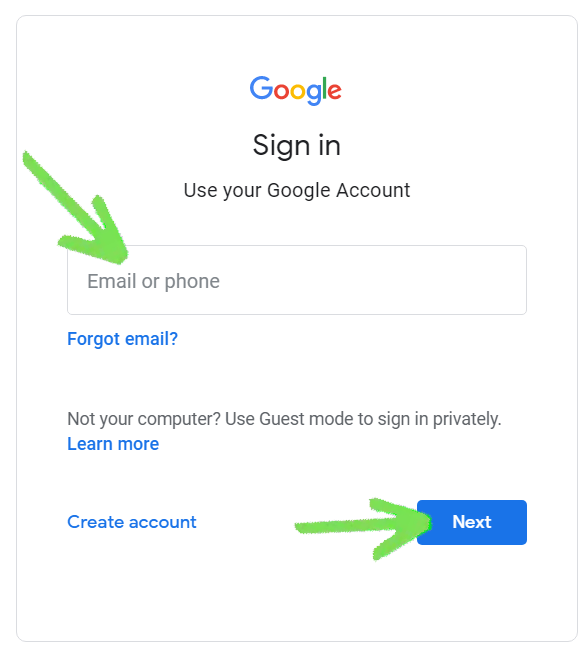
Войдите в свою учетную запись Google.
Шаг 2: Зайдите в настройки своего аккаунта
На странице “Мой аккаунт” найдите вкладку “Настройки аккаунта”. Обычно она находится справа внизу страницы, в зависимости от размера вашего экрана. Кликните на “Отключение сервисов и удаление аккаунта”.
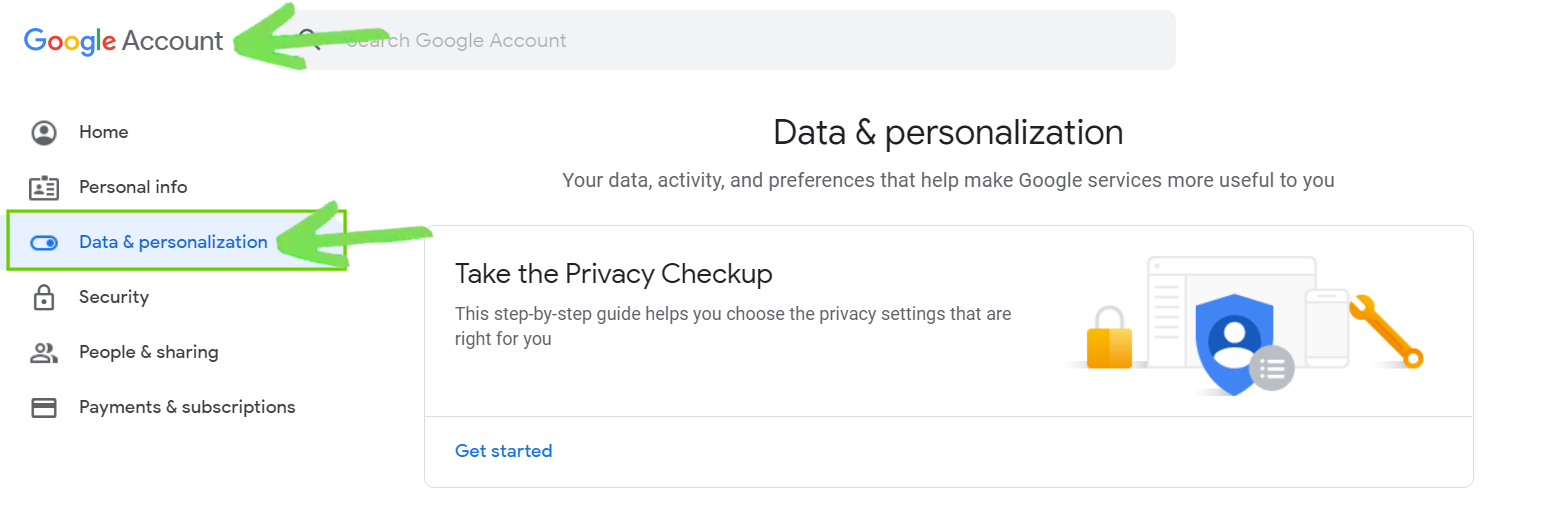
На панели навигации нажмите «Данные и персонализация».
Шаг 3: Выберите “Удалить сервисы”
Вы можете выполнить два действия в Google: удалить какие-то сервисы или полностью удалить свой аккаунт. Если вы хотите избавиться только от почтового ящика Gmail, кликните на “Удалить сервисы”.
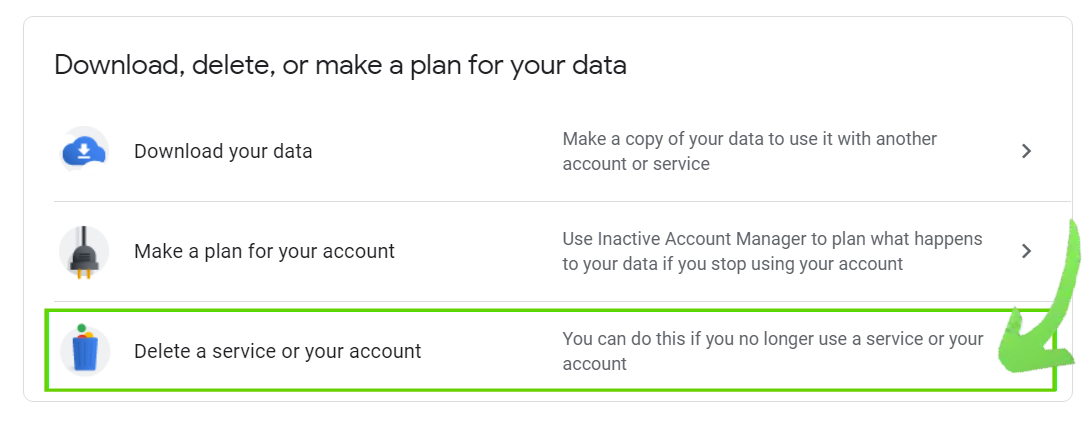 «Удаление сервиса или аккаунта».
 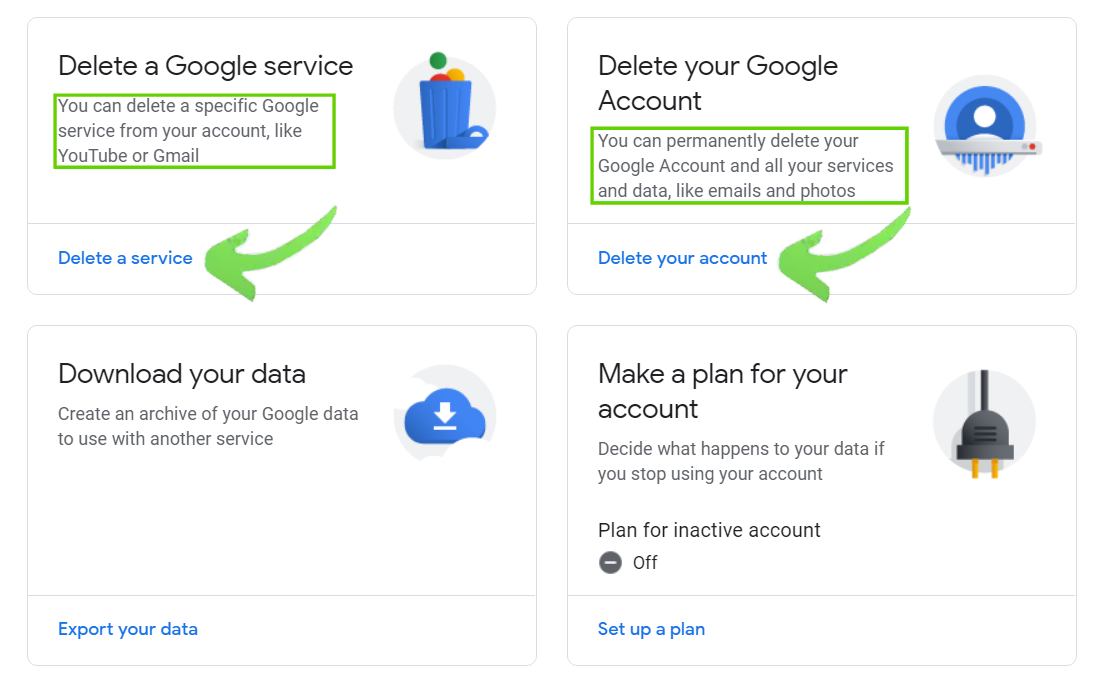 Выберите «Удаление сервиса Google» или «Удаление аккаунта Google».
Вы будете перенаправлены на страницу, где нужно еще раз ввести свой пароль и зайти в аккаунт.
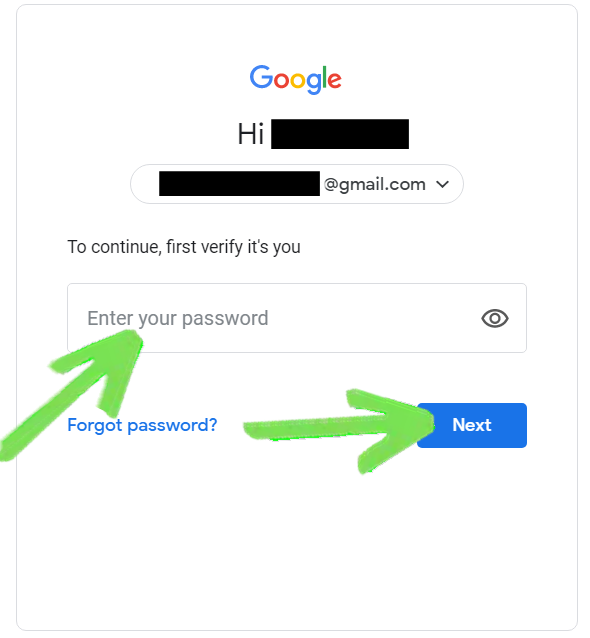
Вам потребуется повторно войти в систему.
Шаг 4: Удаление вашего почтового ящика Gmail
Прежде чем вы закончите удаление, вам будет показано последнее предупреждение о том, что означает удаление вашего почтового ящика.
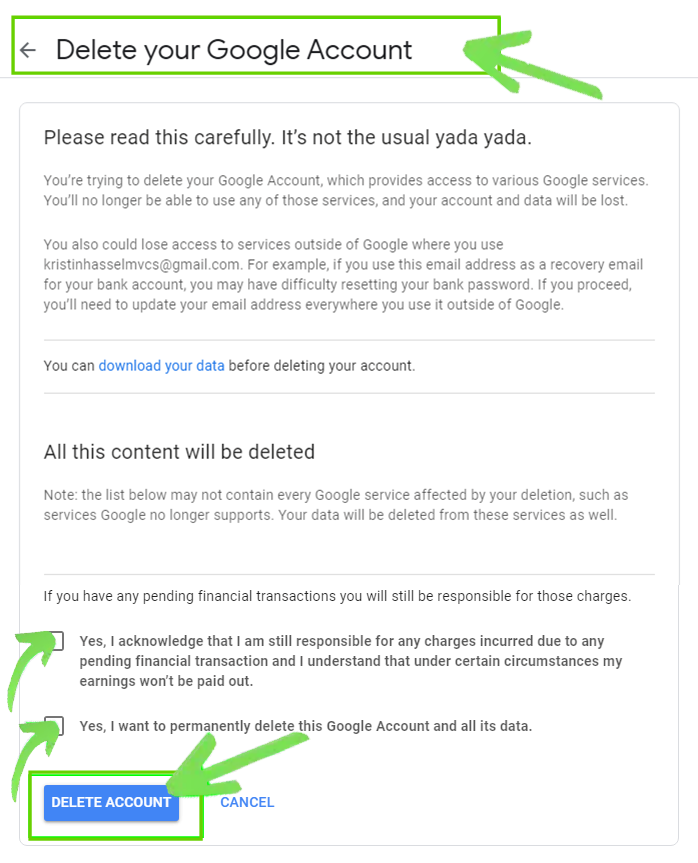
Подтвердите полное удаление вашего аккаунта.
Если вы готовы продолжить, кликните на “Удалить Gmail”.
Шаг 5: Откройте свой обновленный аккаунт
Вам будет показано сообщение с инструкциями о том, как открывать письма, отправленные на ваш новый контактный адрес электронной почты. Внизу памятки кликните на кнопке “Принимаю”.
Шаг 6: Подтвердите свой статус
Вам придет письмо-подтверждение. Просмотрите информацию и кликните на ссылке подтверждения. Откроется страница, где вас попросят подтвердить, что вы хотите удалить свой почтовый ящик Gmail.
Введите свой пароль и кликните на “Подтвердить”. Наконец, вы получите сообщение с подтверждением о том, что ваш почтовый ящик был удален.
Несмотря на то, что это займет у вас немного времени и вам придется просмотреть много страниц, удалить почтовый ящик Gmail совсем не сложно.
Предупреждение о конфиденциальности!
При посещении сайтов вы передаете им свою конфиденциальную информацию!
Пошаговая инструкция как удалить аккаунт в Google
Удалить учетную запись или сервис Гугл возможно в любой момент. Единственное, что может помешать, — это неоплаченные покупки в аккаунте. Посмотреть, остались ли они, можно в разделе «Платежи и подписки». Если таких покупок нет, можно приступать к удалению. Рассказываем, как это сделать.
Что сделать перед удалением аккаунта Гугл?
Шаг 1. Создать резервную копию данных
Перед удалением учетной записи нужно сохранить файлы из аккаунта. Если этого не сделать, можно потерять важную информацию навсегда. Это касается не только электронных писем и фотографий, но и платного контента, который вы покупали в магазине приложений или на YouTube.
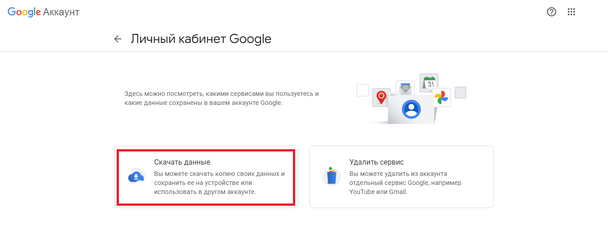
Не нужно сохранять каждый файл по отдельности, можно скачать все хранилище автоматически. Для этого зайдите в личный кабинет и нажмите кнопку «Скачать данные».
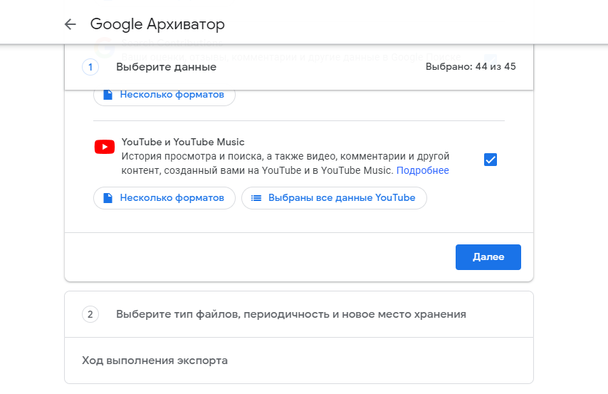
Система предложит выбрать сервисы, данные которых вы хотите сохранить. Поставьте нужные галочки и нажмите кнопку «Далее».
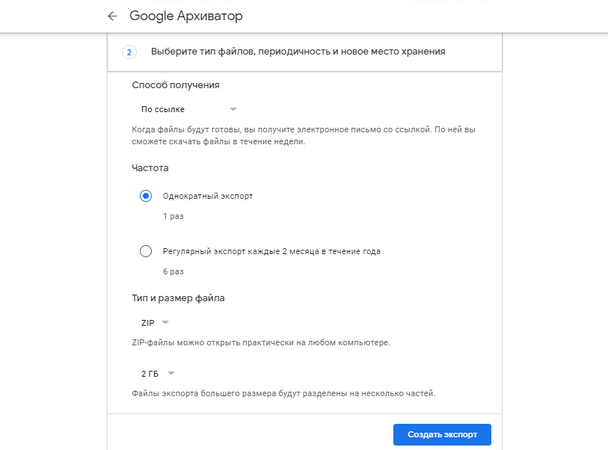
Выберите, как способ получения данных и то, как часто система должна создавать резервную копию. На этой же странице можно изменить тип и размер файла, который получится в итоге. Когда выставите все нужные параметры, нажмите кнопку «Создать экспорт».
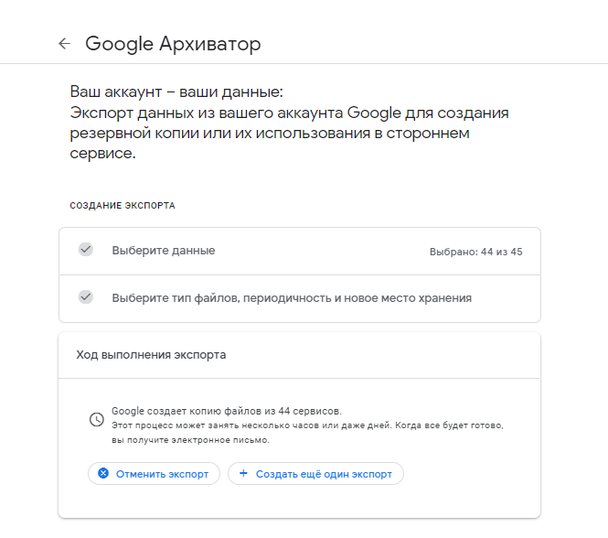
Гугл создает резервную копию от пары часов до нескольких дней. Когда она будет готова, вы получите уведомление.
Шаг 2. Отвязать почту Gmail от важных сервисов
Если вы привязывали Gmail-почту к важным сервисам, например к интернет-банку или социальным сетям, смените электронный адрес до удаления аккаунта. Если этого не сделать, могут быть проблемы с доступом в эти сервисы.
Шаг 3. Добавить резервный email
Перед удалением добавьте в учетную запись резервный email. Запасная почта поможет восстановить доступ к удаленному аккаунту, если вы передумаете. На эту почту будут приходить уведомления, если вы потеряете доступ к основному адресу.
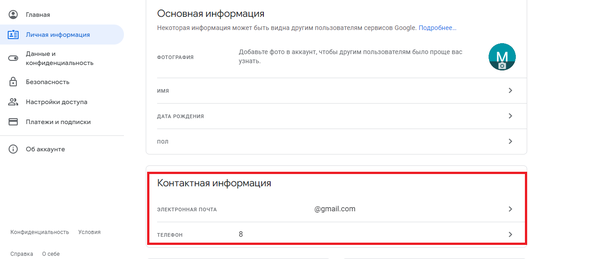
Чтобы добавить резервный адрес, зайдите в аккаунт и откройте раздел «Личная информация» — он находится слева. Найдите подраздел «Контактная информация». Щелкните на электронную почту.
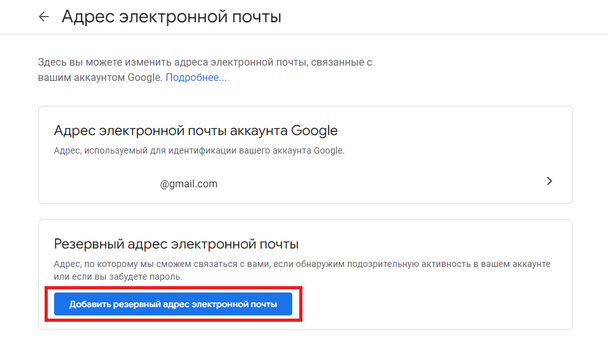
На открывшейся странице нажмите «Добавить резервный адрес электронной почты». Введите пароль от аккаунта.
Напишите резервный email.
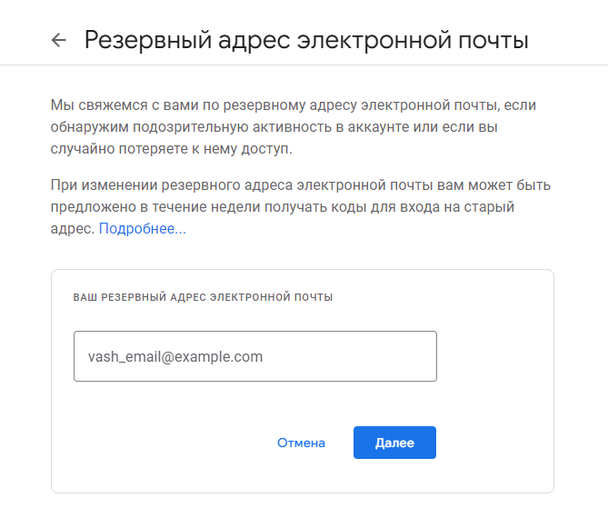
На резервный адрес придет шестизначный код. Введите его в поле «Код подтверждения» и нажмите «Подтвердить».
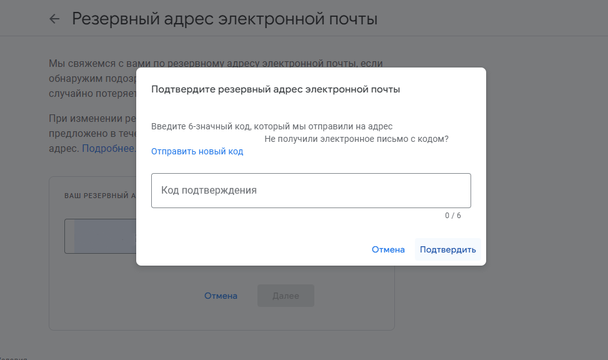
Внизу страницы появится уведомление о том, что резервный адрес подтвержден.
Как удалить аккаунт Гугл?
С компьютера
1. Откройте аккаунт в Google.
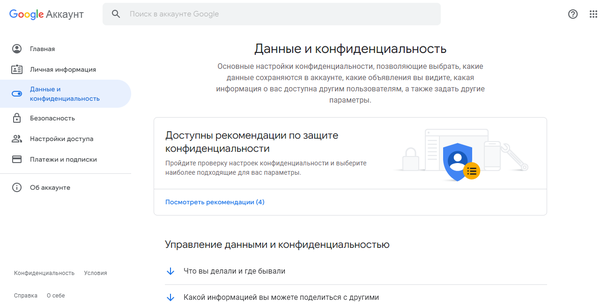
2. Откройте раздел «Данные и конфиденциальность». Вам понадобится пункт «Управление данными и конфиденциальностью».
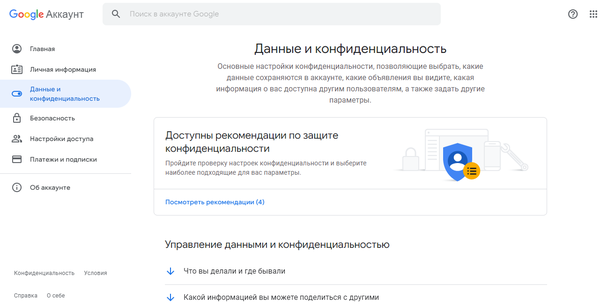
3. Выберите пункт «Что еще можно сделать» и щелкните по нему.
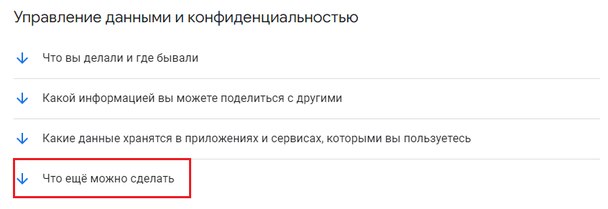
4. Нажмите «Удаление аккаунта Google».
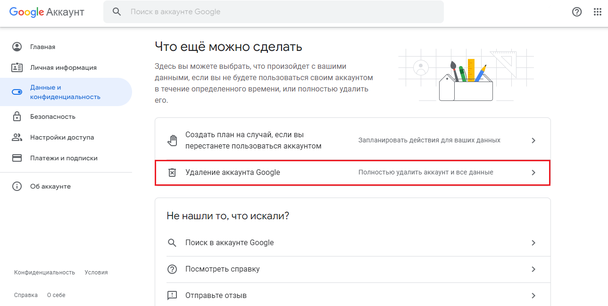
5. Система попросит ввести пароль от аккаунта, чтобы подтвердить вашу личность. Дальше появятся предупреждения и статистика по каждому из сервисов.
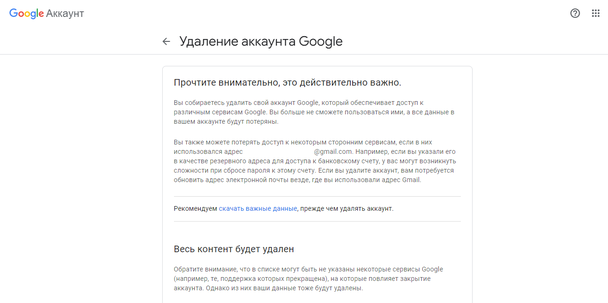
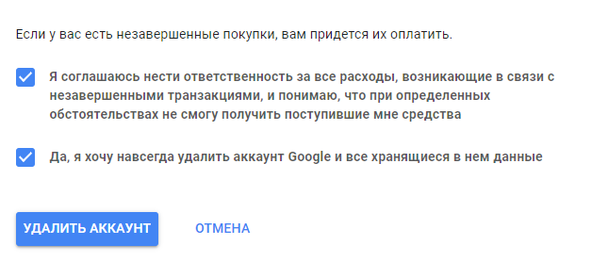
6. В конце страницы поставьте галочки и нажмите кнопку «Удалить аккаунт».
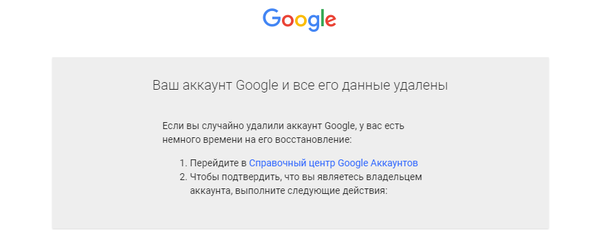
7. Когда аккаунт удален, появляется такое сообщение.
С телефона Android
Удалить аккаунт можно не только с компьютера, но и с телефона. Для этого:
1. Зайдите в настройки телефона и выберите пункт «Google».
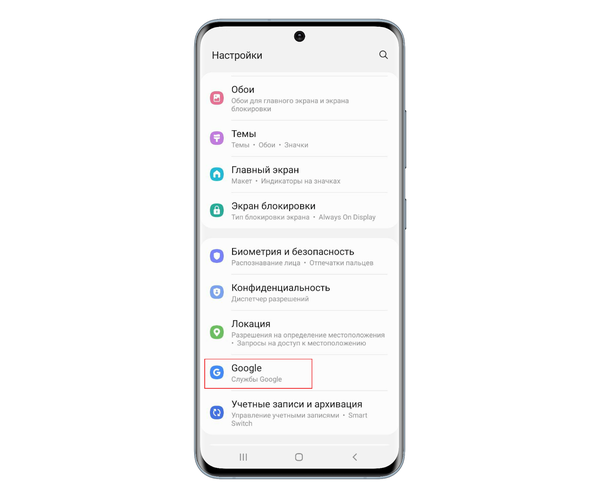
2. Нажмите «Управление аккаунтом Google».
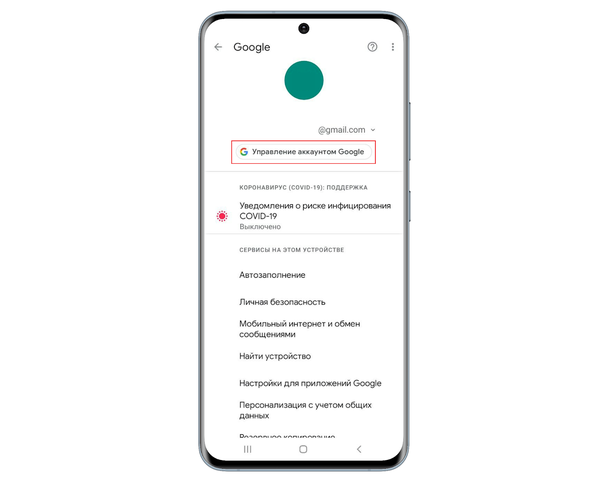
3. Нажмите «Управление данными и конфиденциальностью».
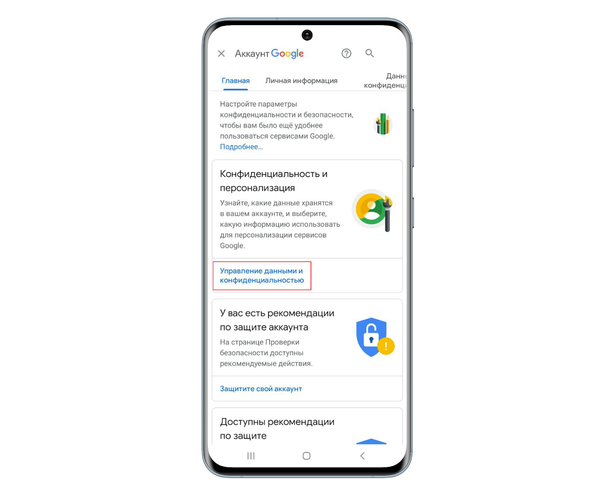
4. Нажмите «Удаление аккаунта Google».
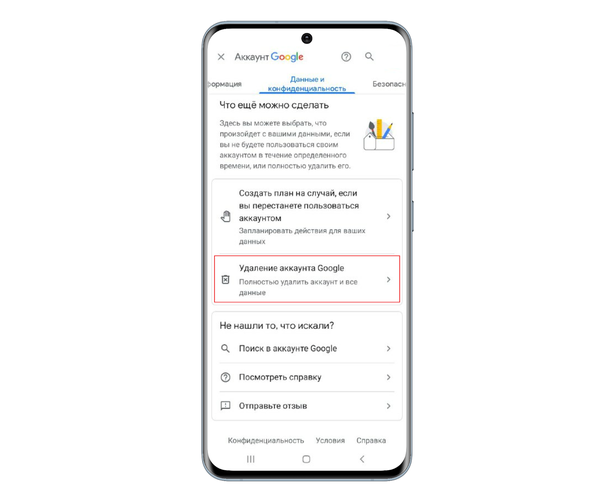
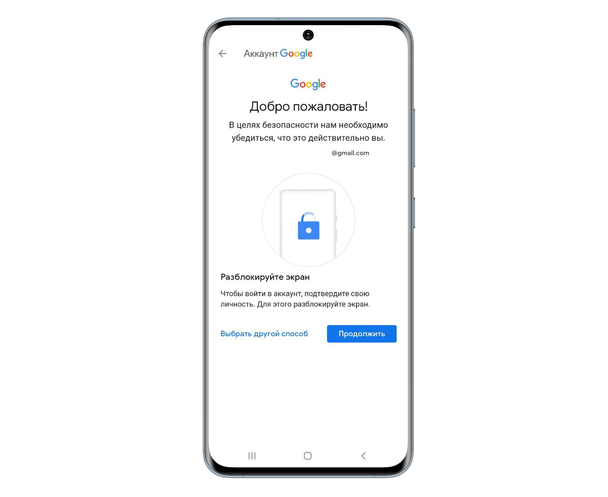
5. Нажмите «Далее». Система попросит отсканировать отпечаток пальца или ввести пароль, чтобы подтвердить личность.
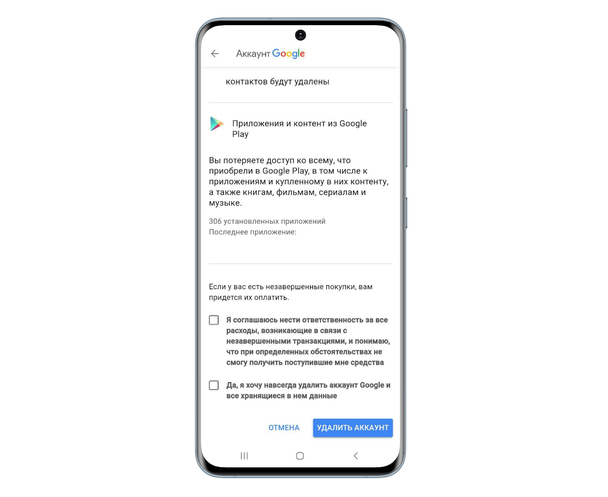
6. Поставьте галочки и нажмите «Удалить аккаунт».
Как удалить аккаунт в Гугл почте
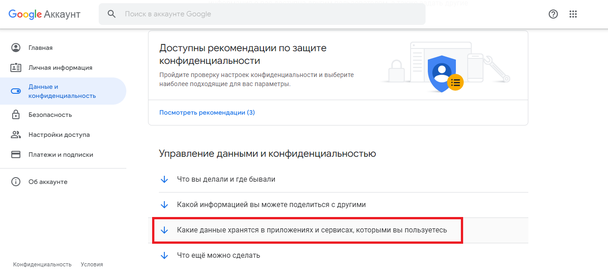
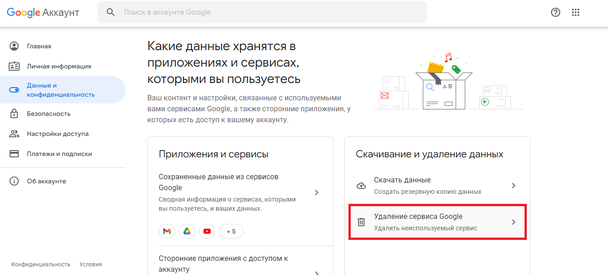
2. Прокрутите страницу и найдите пункт «Какие данные хранятся в приложениях и сервисах, которыми вы пользуетесь».
3. В разделе «Скачивание и удаление данных» выберите пункт «Удаление сервиса Google». Дальше понадобится ввести пароль от аккаунта, чтобы подтвердить личность.
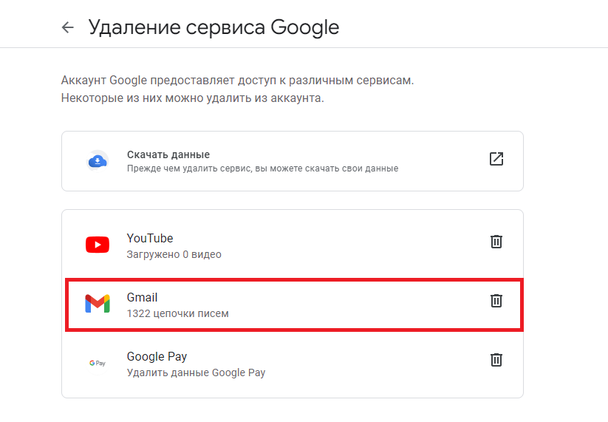
4. Вам предложат сервисы, которые можно удалить. Нажмите на корзину справа от Gmail.
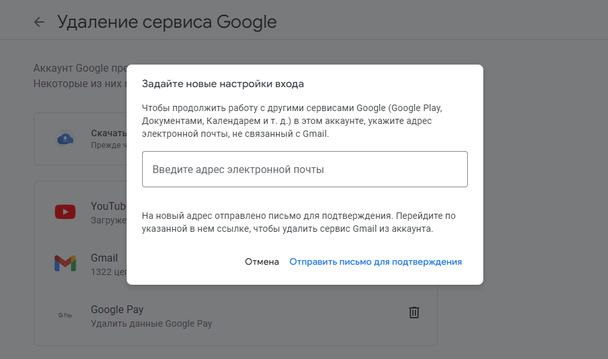
5. Чтобы и дальше пользоваться другими сервисами Google, укажите резервный адрес электронной почты, не связанный с Gmail. На этот адрес придет письмо с подтверждением и ссылкой на удаление старой почты. Выполните инструкции из этого письма. Когда вы подтвердите новую почту, адрес Gmail удалится.
Как удалить аккаунт в Гугл Плей?
Чтобы удалить аккаунт в Гугл Плей, нужно удалить аккаунт Гугл полностью. Если вы не хотите удалять аккаунт, просто выйдите из него на устройстве. Для этого:
- Откройте настройки телефона, и выберете пункт «Учетные записи и архивация». Если этого пункта нет, ищите «Пароли и аккаунты» или «Пользователи и аккаунты» или просто «Аккаунты».
- Далее выберете «Управление учетными записями» или просто выберете нужный аккаунт.
- Нажмите «Удалить учетную запись» или «Удалить аккаунт».
- Подтвердите удаление.
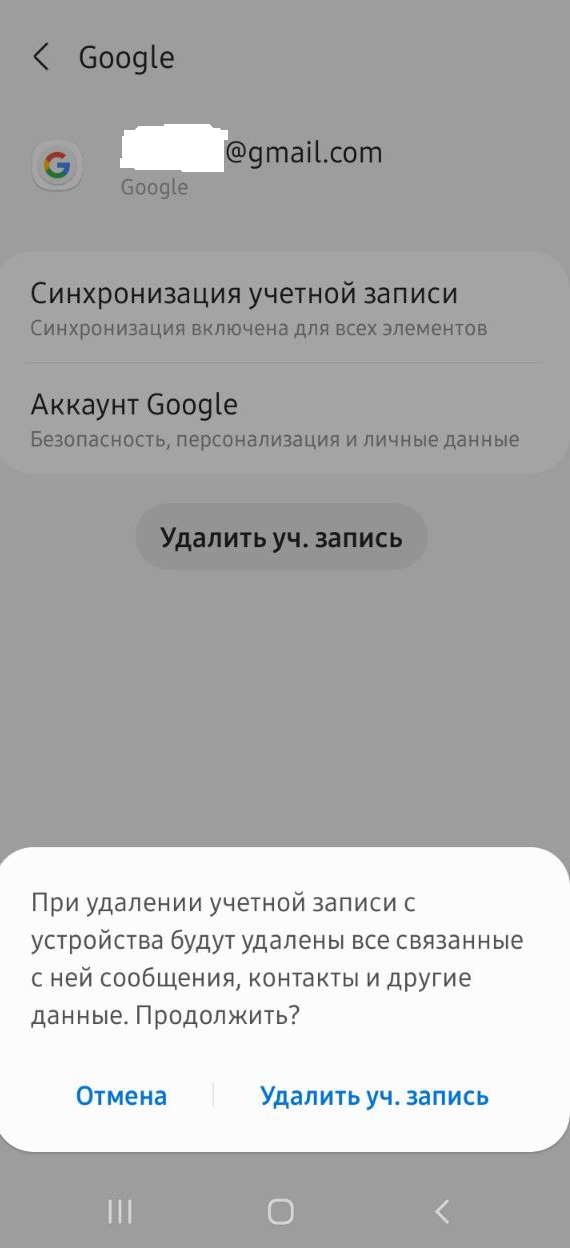
Так вы не удалите аккаунт полностью, а просто выйдете из учетной записи Google на телефоне. Ваша учетная запись исчезнет также в Гугл Плей. Аккаунт можно будет потом добавить обратно.
Как удалить аккаунт в Гугл Диске?
Аккаунт в Гугл Диске тоже не получится удалить отдельно от основной учетной записи. Если вы удалите аккаунт полностью, потеряется доступ ко всему, что хранилось на диске, включая фотографии, таблицы, документы и презентации.
Если Диск мешает на телефоне, можно просто удалить приложение — данные не потеряются. Чтобы остановить синхронизацию устройства с Гугл Диском, выйдите из учетной записи — для этого совершите действия, которые описаны в пункте выше.
Как восстановить аккаунт?
Аккаунт можно восстановить, если вы удалили его не слишком давно — на это есть 20 дней. Вернуть аккаунт не получится, если при попытке восстановления появляется сообщение «Ваш аккаунт был удален, и вы не можете восстановить его».
Если помните пароль
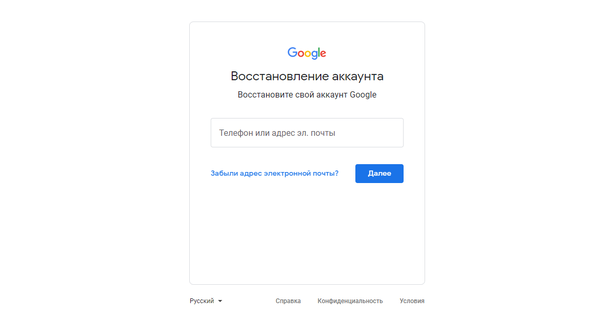
1. Зайдите на страницу восстановления аккаунта Google. Введите электронную почту или номер телефона, к которому был привязан аккаунт.
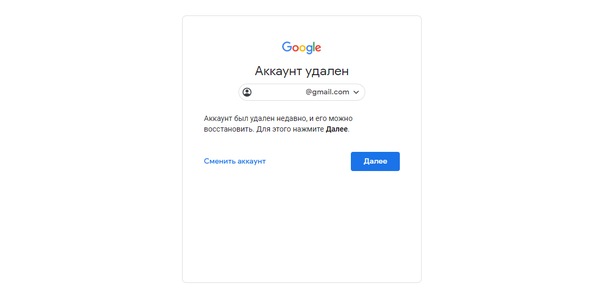
2. Если все в порядке, появится сообщение «Аккаунт был удален недавно, и его можно восстановить». Нажмите «Далее».
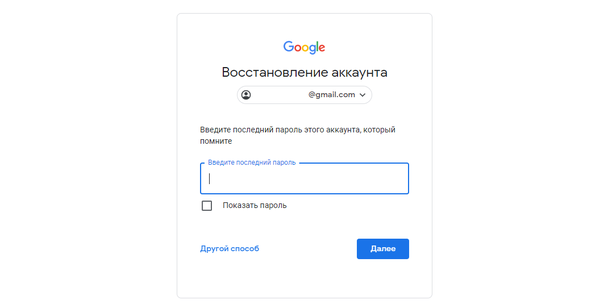
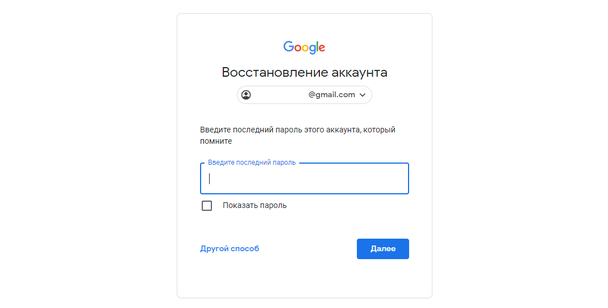
3. Введите пароль от аккаунта, который помните.
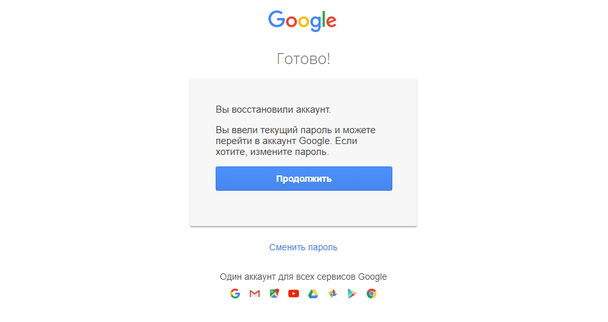
4. Если вы ввели пароль правильно, появится сообщение о том, что аккаунт восстановлен.
Если забыли пароль
1. Если вы не помните пароль, нажмите кнопку «Другой способ».
2. Система проверит, что аккаунт восстанавливаете действительно вы. Для этого нужно ответить на несколько вопросов. Google рекомендует отвечать на все вопросы и не пропускать их. Даже если вы сомневаетесь — ответьте наугад. В ответах имеют значение даже мелочи: обращайте внимание на строчные и прописные буквы и не допускайте опечаток.
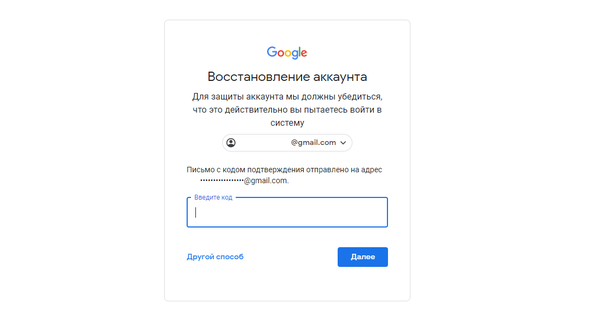
3. Если вы указывали резервный адрес электронной почты, Google отправит на него письмо с кодом подтверждения. Проверьте все папки почты — письмо может попасть в спам.
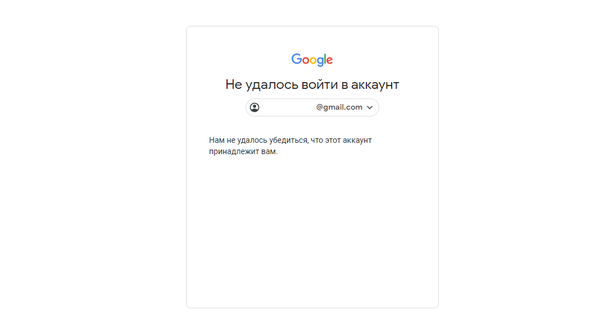
Если система выдает сообщение «Нам не удалось убедиться, что этот аккаунт принадлежит вам» — попробуйте еще раз, используя другие варианты ответов.
Вероятность восстановить аккаунт повысится, если вы делаете это с того места, откуда обычно заходите в учетную. Если это возможно, старайтесь не менять устройство, IP-адрес и браузер.
Как удалить почту Gmail навсегда?
Как удалить почту Gmail, если вы больше не планируете ей пользоваться, но она привязана к вашему аккаунту? Легко – мы расскажем, что и как нужно делать!
Что нужно знать?
Перед тем, как удалить почту Джимейл, нужно подготовиться – не стоит действовать быстро, хорошенько подумайте, какие последствия будет иметь ваше желание.
- Будут удалены абсолютно все письма
- Исчезнут все настройки электронной почты
- Ваш адрес будет недоступен для повторной регистрации (кому бы то ни было)
- Вы не сможете писать и получать письма
Помните, удалить почтовый ящик Гугл – не равно избавиться от аккаунта полностью! Вы можете деактивировать электронный адрес, но ваш профиль по-прежнему будет работать, не переживайте.
Инструкция по созданию Гугл таблицы с общим доступом уже по ссылке

Это же касается истории ваших действий и истории покупок в Google Pay.
Вы узнали все важные факторы – теперь пора разобраться, как удалить почту Гугл. Если вы действительно этого хотите!
Десктопная версия
Многие предпочитают работать в браузере на компьютере – это проще и удобнее. Давайте попробуем избавиться от ненужного более электронного адреса и узнаем, как удалить почту Гугл навсегда.
Первый шаг – сохранение данных. Вы можете пропустить этот этап, если не собираетесь копировать информацию! Мы рекомендуем все же сохранить вашу историю и настройки – они еще могут пригодиться.
- Войдите в свой ящик, наведите курсор на аватар наверху справа и нажмите на кнопку «Управление аккаунтом» ;

- В открывшемся окне через меню слева ищите вкладку «Данные и конфиденциальность» ;

- Прокрутите страницу до блока «Скачивание, удаление данных» ;

- Перейдите в раздел «Скачать» .
Теперь вам нужно выбрать данные – пролистайте список до «Электронные письма и прикрепленные файлы, пользовательские настройки из аккаунта Gmail» .

Остальные галочки можно снять! Далее выберите способ получения и нажмите на кнопку «Создать экспорт» .

Когда процедура завершится, можно переходить непосредственно к тому, как удалить Gmail.
- Вернемся в меню управления аккаунтом и найдем на панели слева значок «Данные и конфиденциальность» ;

- Пролистаем меню до уже знакомого блока «Скачивание, удаление данных» ;
- На этот раз нажмем на кнопку «Удаление сервиса или аккаунта» ;

- Входим в раздел «Удаление сервиса» ;
- Вам нужно подтвердить свою личность, введя пароль от профиля;

- Кликайте по иконке корзины напротив значка почтового сервиса;

- В открывшееся окно введите адрес электронного ящика, не связанный с Google, и нажмите на кнопку «Отправить для подтверждения…»
Фактически, вы разобрались с тем, как удалить почту Gmail навсегда – на указанный адрес поступит письмо со ссылкой, перейдите по ней, чтобы завершить процедуру деактивации старого ящика.
У некоторых пользователей могут возникнуть проблемы с тем, как удалить электронную почту Gmail. Если вы используете аккаунт, выданный вам организацией или учебным заведением, нужно будет обратиться к администратору – самостоятельно деактивировать почтовый ящик не получится.
Мобильное приложение
Обратимся к мобильной версии – иногда компьютера под рукой нет, остается пользоваться смартфоном. Попробуем разобраться, как удалить почтовый ящик Gmail на разных устройствах!
Увлекаетесь монтажом видео? Узнайте, как зарабатывать на этом в источнике
Сначала инструкция для тех, кто пользуется ОС Андроид:
- Войдите в настройки устройства;

- Найдите вкладку «Google» ;

- Перейдите к разделу «Управление аккаунтом Google» ;

- Наверху найдите значок «Данные и конфиденциальность» ;

- Далее перейдите к подразделу «Скачивание и удаление данных» ;

- Внутри вы найдете блок «Удаление сервисов Гугл» ;

- Отыщите иконку почтового клиента – а напротив вы найдете значок корзинки;
- Нажмите на корзину;

- Откроется окно для ввода нового электронного адреса – впишите его, проверив, что он не принадлежит домену Google;
- Дождитесь входящего письма, в котором будет ссылка для подтверждения.
Теперь удалить почту Гмайл – дело техники! Просто переходите по ссылке, чтобы завершить операцию деактивации. К вашему профилю будет привязан новый адрес, который вы выбрали на последнем этапе.
Если у вас Айфон, инструкция будет иметь незначительные отличия:
- Войдите в приложение Гугл-почты;
- Найдите наверху справа свой аватар и нажмите на него, чтобы перейти к меню «Управление аккаунтом» .

А дальше можете пользоваться алгоритмом, приведенным выше – прочие действия полностью совпадают!
Как удалить почту Гугл Gmail: простые способы для компьютера и телефона
Не часто, но иногда нам все же приходится избавляться от ставшего ненужным e-mail адреса. Как удалить почту Gmail с компьютера, телефона на Android или iOS? Что будет, если это сделать? Для учебных или рабочих аккаунтов такие вопросы решает администратор, а частные пользователи могут воспользоваться инструкциями из нашей статьи.
Что будет, если удалить почтовый ящик
Вы наверняка знаете, что адрес электронной почты Gmail и пароль от нее — это логин и пароль для авторизации в сервисах Google. А потому вполне логично беспокоиться о судьбе своего аккаунта — что будет с ним, если удалить почтовый ящик на Gmail? Отвечаем: ваш аккаунт в Google сохранится, как и данные, имеющие к нему отношение (история покупок в Google Play и история действий. Логин а пароль остаются прежними.
Что изменится, если удалить почту Гмайл:
- Вы потеряете доступ к сервисам Gmail, все письма, полученные на этот почтовый ящик исчезнут. * То же самое произойдет с выполненными вами настройками.
- Ваш электронный адрес (точнее, почту с точно таким же адресом) никто и никогда не сможет зарегистрировать.
* Письма из Gmail можно заранее сохранить на Google Диск. В следующем разделе мы расскажем, как это сделать.
Обратите внимание: если вы поняли, что поторопились удалить почтовый ящик на Gmail и времени с того момента прошло немного, то есть возможность восстановить доступ к этому адресу. Есть вероятность, что получится вернуть даже письма. Для этого перейдите на авторизационную страницу Gmail, нажмите войти и укажите свои прежние логин и пароль. Далее следуйте подсказкам системы.
Как это сделать
Прежде чем удалить почтовый ящик на Gmail, необходимо позаботиться об информации, которую вы хотите сохранить — о письмах и файлах, прикрепленных к ним. Следующая инструкция — универсальная. Она выполняется через браузер, а в компьютерах и смартфонах эти версии сайта по функционалу ничем не отличаются.
| Как сохранить письма | Перейти на Сохранение данных → снять все отметки кроме Почта (Gmail) → Выбраны все данные почты → отметить ярлыки (папки) для сохранения → Ок → Далее → метод получения — через Гугл Диск → отметить Единоразовый экспорт → Выбрать формат файлов и размер архива → Создать архив. * |
| Как сохранить отдельные файлы | Открыть письмо → навести курсор на файл → Сохранить на Диске. |
* Архив вы сможете найти в пространстве Гугл Диска, в папке под названием “Takeout”.
С компьютера
Удаление почты (почтового ящика) Google с компьютера:
- Открываем основную страницу своего аккаунта в Google.
- На панели слева жмем кнопку “Данные и персонализация” .

- Прокручиваем окно до тех пор, пока не появится блок “Скачивание, планирование и удаление” .

- Выбираем “Удаление сервиса или аккаунта” , а затем “Удалить сервис” . На этом этапе система может запросить авторизацию — выполняем.

- В следующем окне вы увидите список сервисов, которые можно убрать. Напротив иконки “Gmail” жмем на кнопку “Корзина”.
- Выполните ряд действий по запросу системы, чтобы удалить Гугл почту навсегда.

В случае, если вы использовали Gmail и в офлайн-приложении, сотрите дополнительно из браузера файлы Cookie и кэша.
С телефона на Android
Как удалить почту Гугл со смартфона на Андроиде:
- Откройте “Настройки» .
- Нажмите на “Google” , в следующем окне — на “Аккаунт Google” .


- Переключитесь на вкладку “Данные и персонализация” .
- Найдите раздел “Скачивание, удаление и планирование ”.
- Выберите “Удаление сервиса или аккаунта” , а затем “Удалить сервис” .*


- Рядом с иконкой “Gmail” нажмите на кнопку “Корзина”.
Далее, чтобы удалить почту Джимейл, вам нужно будет выполнить несколько действий по указанию системы — нужные инструкции будут на экране.
*Авторизируйтесь, если система запросит это действие.
С телефона на iOS
Инструкция, как удалить электронную почту Gmail с iPad или iPhone очень похожа на инструкцию выше:
- Откройте на устройстве приложение Gmail.*
- Нажмите на “Меню” , а затем на “Настройки” .
- Выберите аккаунт, почту которого нужно убрать.
- Нажмите на “Управление аккаунтом” .
- Выберите раздел “Данные и персонализация” .
- Найдите блок “Скачивание, удаление и планирование” и в нем нажмите на “Удаление сервиса или аккаунта” .
- Теперь кнопка “Удалить сервис” и “Удалить” напротив иконки Gmail.
Руководствуясь инструкцией на экране, выполните еще несколько действий по запросу системы, чтобы удалить почту Гугл на телефоне.
*Если вы не пользуетесь приложением Gmail, откройте через браузер эту страницу, и выполните действия, как в инструкции для компьютеров.