Официальные способы 3 удалить устройство из iCloud на iPhone / Mac / Windows

Обновлено Лиза Оу / 06 сентября 2021 г. 16:30
Как удалить устройства из iCloud? Это очень важно для пользователей iPhone и iPad. Чтобы синхронизировать и создать резервную копию всех данных, каждый должен подключить только что купленный iPhone / iPad к учетной записи iCloud. Но что, если вы купите последнюю модель и больше не будете использовать старую? Старые устройства не будут удалены из iCloud автоматически, и вы всегда будете получать обновленные данные. Более того, если вы хотите продать свой старый iPhone / iPad, вам необходимо удалить устройство из iCloud, чтобы защитить вашу конфиденциальность. В противном случае ваш Apple ID и другие устройства, подключенные к той же учетной записи iCloud, будут легко доступны другим пользователям. Прочтите эту статью и узнайте о 3 официальных методах удаления устройств из iCloud.

- Часть 1: Как удалить устройство из iCloud на вашем iPhone / iPad
- Часть 2: простой способ удаленного удаления устройства из iCloud на Mac
- Часть 3: Как удалить устройство из iCloud через «Найти iPhone»
- Часть 4: Часто задаваемые вопросы об удалении старого устройства из iCloud
Часть 1. Как удалить устройство из iCloud на вашем iPhone / iPad
Вы можете удалить старое устройство из iCloud через любой iPhone или iPad, который был подключен к той же учетной записи iCloud. Это работает, даже когда вашего iPhone нет рядом. Пожалуйста, следуйте следующим шагам.
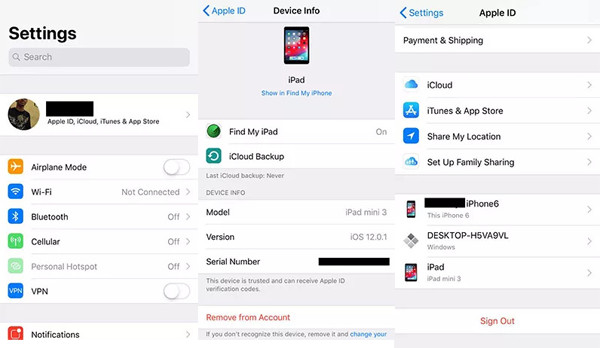
Шаг 1 Разблокируйте любой iPhone или iPad и коснитесь Настройки значок. Затем коснитесь своей учетной записи с фотографией и именем вверху экрана. Прокрутите вниз, и вы найдете все устройства, которые подключены к одному и тому же iCloud и Apple ID.
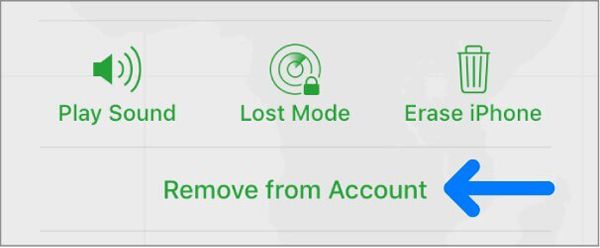
Шаг 2 Выберите устройство, которое хотите удалить из iCloud. в Информация об устройстве, вы можете нажать на Удалить из аккаунта кнопку внизу, чтобы удалить устройство из iCloud.
Часть 2. Простой способ удаленного удаления устройства из iCloud на Mac
Пользователи Mac также могут удаленно удалять устройства из iCloud, выполнив простые действия. Это полезный метод, если вы забыли удалить устройства перед продажей. Вот подробные шаги.
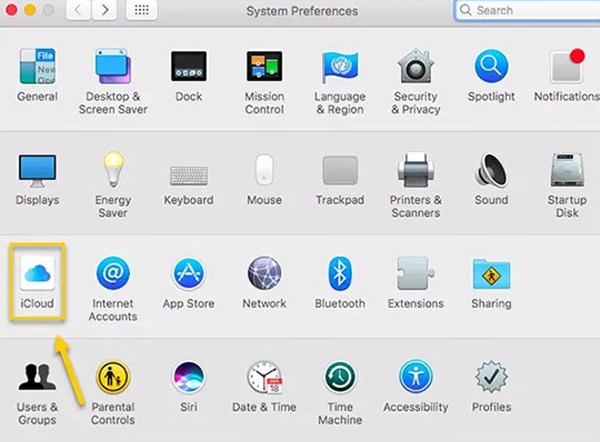
Шаг 1 Нажмите Apple меню и выберите Системные настройки вариант на вашем Mac. Затем нажмите кнопку ICloud кнопку и откройте его.
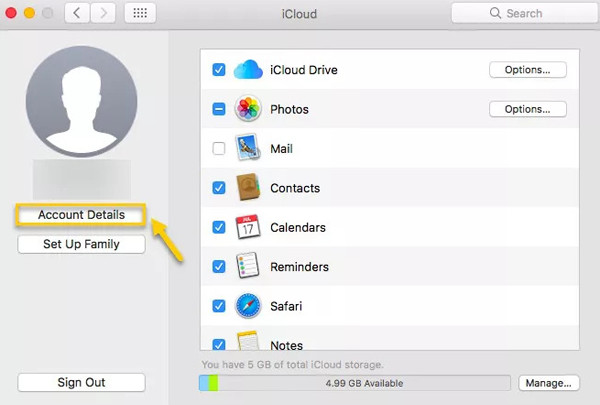
Шаг 2 Нажмите Реквизиты счета кнопка под фото. Затем вам может потребоваться ввести свой Apple ID и пароль, чтобы открыть его, если это необходимо.
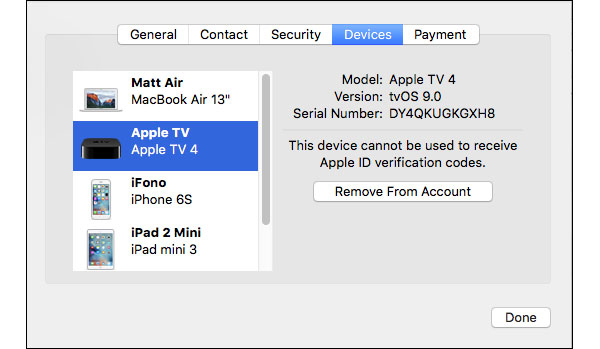
Шаг 3 После появления всплывающего окна следует выбрать Устройство вариант в верхнем меню. Затем выберите желаемое устройство и нажмите кнопку Удалить из аккаунта кнопку, чтобы начать удаление устройства из iCloud.
Часть 3. Как удалить устройство из iCloud через Find My iPhone
Если у вас нет других устройств Apple, вы можете перейти на веб-сайт iCloud и удалить устройства с него через «Найти iPhone / iPad» в Windows или на любом другом устройстве. Но учтите, что он будет работать только тогда, когда эта функция отключена.
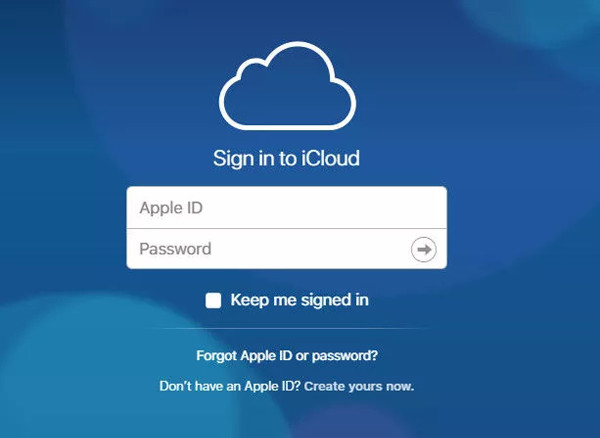
Шаг 1 Перейдите на официальный сайт iCloud в любом браузере. Введите свой Apple ID и пароль, чтобы войти в свою учетную запись iCloud. Затем нажмите кнопку Найти мой iPhone / iPad кнопку.
Шаг 2 Щелкните меню «Все устройства» вверху, и вы увидите все устройства, подключенные к этой учетной записи. Просто выберите желаемое устройство и нажмите Удалить из аккаунта кнопку, чтобы удалить устройство из iCloud.

FoneLab Помогает вам разблокировать экран iPhone, удалить Apple ID или его пароль, удалить экранное время или пароль ограничения в секундах.
- Помогает вам разблокировать экран iPhone.
- Удаляет Apple ID или его пароль.
- Удалите экранное время или пароль ограничения в секундах.
Бонусные советы — Как удалить устройство из iCloud без пароля
Упомянутые три метода просты и эффективны в использовании. Однако вам необходимо войти в свою учетную запись iCloud, используя свой Apple ID и пароль. Когда вы не помните свой пароль, используйте Разблокировщик FoneLab для iOS будет работоспособным и самым простым способом удалить устройства из iCloud без Apple ID или пароля.
Часть 4. Часто задаваемые вопросы по удалению старого устройства из iCloud
1. Что произойдет, если я удалю свой iPhone из iCloud?
Ваш iPhone будет отключен от вашей учетной записи iCloud, и вы не сможете найти свой iPhone с других устройств.
2. Будут ли удалены данные резервной копии после удаления устройства из iCloud?
да. Все данные и контент об устройстве будут удалены после того, как вы удалите его из iCloud.
3. Могу ли я удалить устройства из iCloud без пароля Apple ID?
Да, ты можешь. Поскольку вы вошли в свою учетную запись iCloud на своем iPhone / iPad / Mac, иногда вам не нужно вводить пароль для входа. Но если вас попросят ввести ваш Apple ID, вам лучше использовать FoneLab iOS Unlocker чтобы удалить Apple ID.
Заключение
В этой статье представлены три официальных метода удаления устройств Apple из iCloud. Вы можете выбрать подходящий в соответствии с имеющимся у вас устройством. Более того, если вы забыли свой Apple ID и пароль, вы можете бесплатно загрузить FoneLab iOS Unlocker, чтобы удалять устройства из iCloud без пароля.
FoneLab Помогает вам разблокировать экран iPhone, удалить Apple ID или его пароль, удалить экранное время или пароль ограничения в секундах.
- Помогает вам разблокировать экран iPhone.
- Удаляет Apple ID или его пароль.
- Удалите экранное время или пароль ограничения в секундах.
Статьи по теме
- Разблокировать Apple ID
- Обойти блокировку активации iCloud
- Инструмент разблокировки Doulci iCloud
Удаление устройства из Локатора на Mac

Если Вы планируете продать или отдать устройство, необходимо удалить его из Локатора. Наушники AirPods или Beats достаточно удалить из списка устройств в Локаторе. Для Mac, iPhone, iPad, iPod touch или Apple Watch необходимо также выключить Блокировку активации.
Совет. См. статьи службы поддержки Apple о подготовке к продаже, передаче или обмену с доплатой для Mac, iPhone, iPad, Apple Watch и AirPods.
Удаление устройства из списка устройств
- Выключите устройство или поместите наушники AirPods в футляр. (Можно удалить устройство, только если оно находится офлайн.)
- В приложении «Локатор» на компьютере Mac нажмите «Устройства».
- В списке устройств выберите устройство, которое хотите удалить.
- Нажмите кнопку информации
 на карте, затем нажмите «Удалить это устройство».
Примечание. Устройство снова появится в списке, если оно подключится к интернету и на нем включен Локатор.
После удаления наушников AirPods или Beats можно объединить их в пару с другим устройством, но Mac, iPhone, iPad или Apple Watch по‑прежнему будут привязаны к Вашему Apple ID.
Выключение Локатора и Блокировки активации на используемом Вами Mac

- На Mac выберите меню Apple
- Выключение только Локатора и Блокировки активации. Справа нажмите «iCloud», нажмите «Найти Mac», затем нажмите «Выключить» возле параметра «Найти Mac». Если параметр «Найти Mac» не отображается в списке, нажмите «Показать все».
- Выключение всех функций iCloud. Прокрутите вниз до кнопки «Выйти», находящейся справа, и нажмите эту кнопку. См. раздел Если Вы выйдете из своего Apple ID.
О выключении Блокировки активации путем стирания всех Ваших настроек, данных и приложений см. в статье службы поддержки Apple Стирание данных на Mac и сброс до заводских настроек.
Выключение Локатора и Блокировки активации на устройстве, которое Вам больше не принадлежит
Если Вы продали или отдали устройство и забыли выключить на нем Локатор, Вы по‑прежнему можете выключить Блокировку активации.
Совет. Также можно выключить Блокировку активации онлайн в разделе Использование сервиса «Поиск устройств» на сайте iCloud.com.
- В приложении «Локатор» на компьютере Mac нажмите «Устройства».
- В списке устройств выберите устройство, которое хотите удалить.
- Нажмите кнопку информации на карте, нажмите «Стереть это устройство» и следуйте инструкциям на экране. Если устройство находится офлайн, удаленное стирание начнется при следующем подключении устройства к Wi‑Fi или сотовой сети.
- Когда устройство будет стерто, снова нажмите кнопку информации на карте, затем нажмите «Удалить это устройство».
Важно! Чтобы выключить Блокировку активации, необходимо стереть и удалить устройство. Если выполнено только одно из этих действий, Блокировка активации остается включенной.
Примечание. Поиск устройств доступен не во всех странах и регионах.
4 способа удалить устройство с Apple ID
Продаете или отдаете свой старый iPhone, Mac, AirPods, Apple Watch? Рассказываем, как удалить устройство со своего Apple ID.


Когда речь идет об устройствах Apple, наличие Apple ID необходимо для бесперебойной работы в экосистеме. Однако важно удалить все устройства, связанные с вашим Apple ID, прежде чем продавать, дарить или терять их. В этой статье мы рассмотрим четыре простых способа удаления устройства из Apple ID и проверки, какие же Mac | iPhone | AirPods | Apple Watch привязаны к вашей учетной записи. Не забудьте подписаться на наш Телеграм-канал, чтобы узнавать все самые интересные новости и полезные статьи.
Проверка устройств, связанных с вашим Apple ID
Прежде чем приступить к процессу удаления, важно понять, как проверить, какие устройства привязаны к вашему Apple ID. Вот несколько способов, как это сделать.
Первый способ: Проверка с помощью сервиса iCloud

- Запустите любой из браузеров и перейдите в iCloud.com.
- Войдите в систему, используя свой Apple ID и пароль.
- Откройте свой профиль.
- Затем перейдите во вкладку «Устройства», чтобы увидеть подключенные iPhone, Mac, AirPods.
Второй способ: Проверьте связанные устройства на iPhone

- Откройте на своем iPhone «Настройки».
- Перейдите во вкладку со своим именем.
- Опуститесь ниже, чтобы просмотреть устройства, связанные с вашим Apple ID.
Третий способ: Как проверить подключения онлайн

- Запустите любой браузер и перейдите на сайт appleid.apple.com.
- Войдите в систему, используя свой Apple ID и пароль.
- Выберите опцию «Устройства», чтобы просмотреть устройства, подключенные к вашему Apple ID.
Четвертый способ: Как проверить список связанных с Apple ID устройства на Mac

- В строке меню нажмите на яблочко.
- Затем перейдите в меню «Системные настройки».
- Откройте вкладку со своим именем, как на iPhone и перейдите в «Устройства», чтобы просмотреть список.
Как удалить устройство со своего Apple ID
Вы получили детальную информацию о том, как узнать, какие устройства подключены к вашему iPhone, Mac, AirPods. Теперь мы расскажем, как их удалить, чтобы продать или освободить место для новых.
Первый способ: Удаление устройства из Apple ID с помощью Mac

- Нажмите на логотип Apple, затем откройте системные настройки.
- Нажав на свое имя, перейдите к устройствам.
- Нажав на то, которое нужно удалить, выберите «Удалить из учетной записи».
- Подтвердите удаление.
Второй способ: Удаление устройства из Apple ID с помощью iPhone

- На iPhone перейдите в Настройки.
- Откройте вкладку со своим именем, нажав на аватарку.
- Внизу вы найдете устройство, которое нужно удалить, нажмите на него.
- Выберите «Удалить из учетной записи» и подтвердите удаление.
Рекомендуется стереть все данные для входа в систему и выполнить сброс к заводским настройкам, если вы собираетесь продать устройство.
Третий способ: Использование страницы учетной записи Apple ID для удаления устройства

- Перейдите на сайте appleid.apple.com в веб-браузере.
- Войдите в систему, используя свой Apple ID и пароль.
- Перейдите в раздел «Устройства».
- Выберите имя iPhone, Mac, Apple Watch, AirPods, которые вы хотите удалить.
- Нажмите «Удалить из учетной записи» и подтвердите удаление.
Четвертый способ: Удаление устройства из Apple ID с помощью iCloud
- Перейдите на iCloud.com в веб-браузере.
- Авторизируйтесь, используя свой Apple ID и пароль.
- Нажмите на значок профиля и выберите «Управление Apple ID».
- Перейдите в раздел «Устройства» и выберите имя устройства.
- Выберите «Удалить из учетной записи» и подтвердите удаление.
Почему и когда следует удалять устройство из Apple ID?

Существует несколько ситуаций, когда необходимо удалить устройство из Apple ID. Если вы планируете продать или подарить устройство, удаление его из Apple ID гарантирует прекращение всех операций, связанных с вашей учетной записью на этом устройстве, таких как синхронизация iCloud, двухфакторная аутентификация, оповещения, сообщения, покупки в App Store и резервное копирование.
Более того, если вы достигли предела связанных устройств (10 устройств/5 компьютеров) и хотите добавить новое устройство, необходимо удалить существующее устройство из вашего Apple ID. Это позволит освободить место для нового устройства за счет удаления старого.
Не забудьте предпринять эти необходимые шаги, чтобы защитить свою личную информацию и обеспечить плавный переход при расставании с устройствами Apple.
Удаление устройства из вашего Apple ID — это важный шаг при продаже, дарении или потере устройства Apple. Следуя четырем методам, описанным в этой статье, вы сможете легко отвязать устройство от Apple ID, сохранив свои личные данные. Не забудьте стереть информацию для входа в систему и выполнить сброс к заводским настройкам перед продажей устройства.
Приняв эти меры предосторожности, вы сможете обеспечить безопасный и беспроблемный переход при расставании с устройствами Apple.
Как удалить устройство из учетной записи iCloud прямо с iPhone
Многие владельцы iPhone, iPad и Apple Watch зачастую забывают удалить устройство из учетной записи iCloud — например, при его продаже. Если вы тоже попали в такую ситуацию, не надо терять голову — на подобные случаи в Apple создали простой и удобный инструмент.
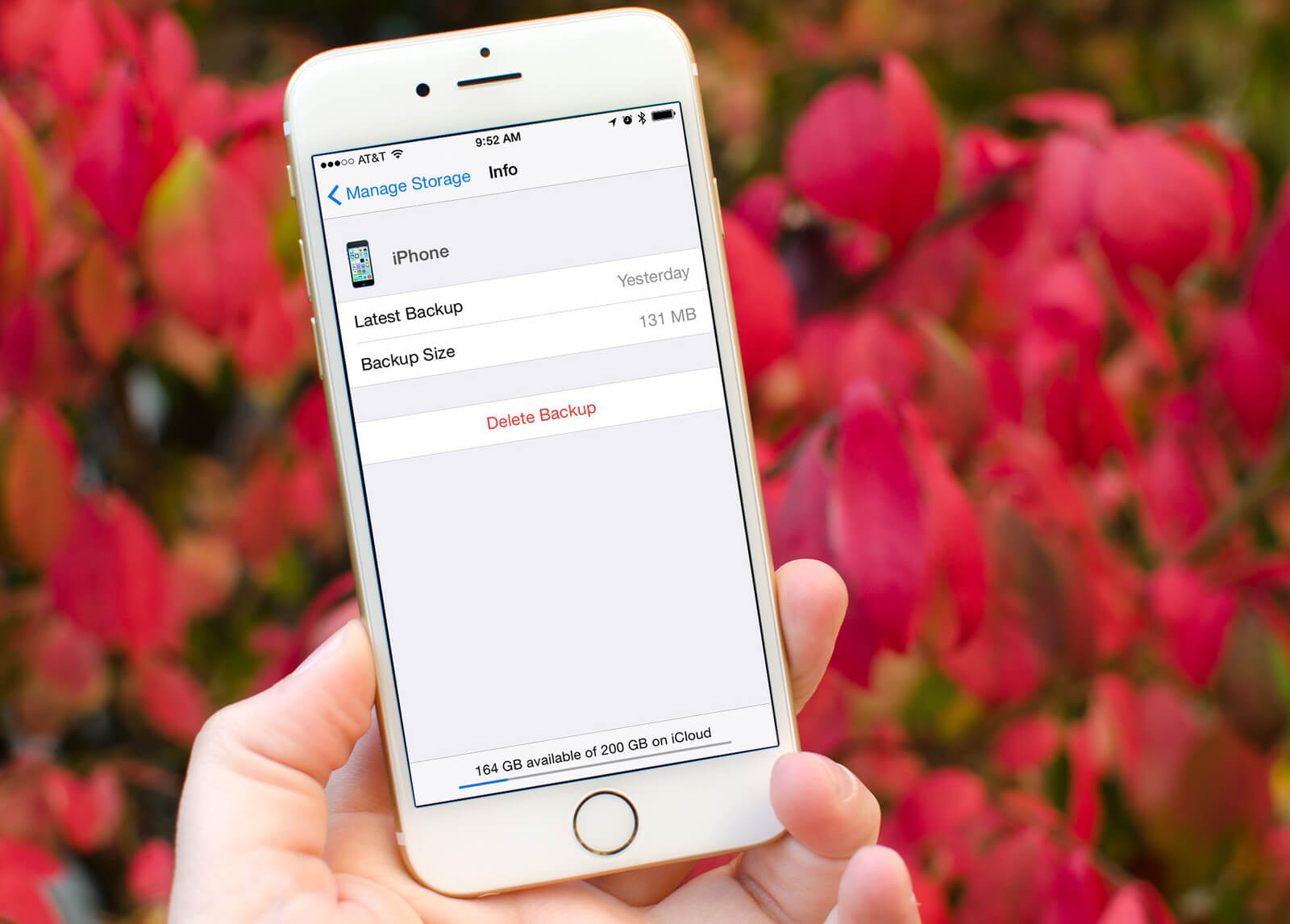
Отключить устройство от своего аккаунта iCloud можно при помощи другого вашего iPhone или iPad. Для этого зайдите в «Настройки», раздел iCloud. Нажмите на свою учетную запись, введите имя пользователя и пароль, а затем в появившемся окне откройте раздел «Устройства».
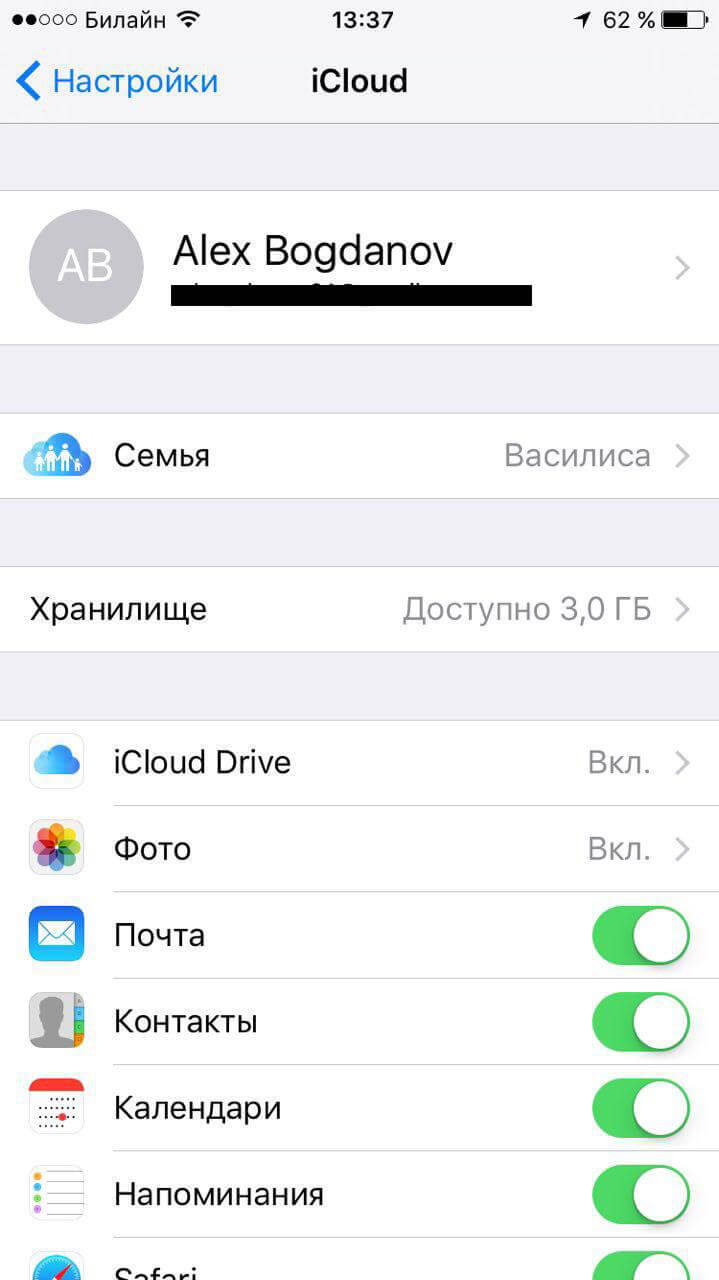
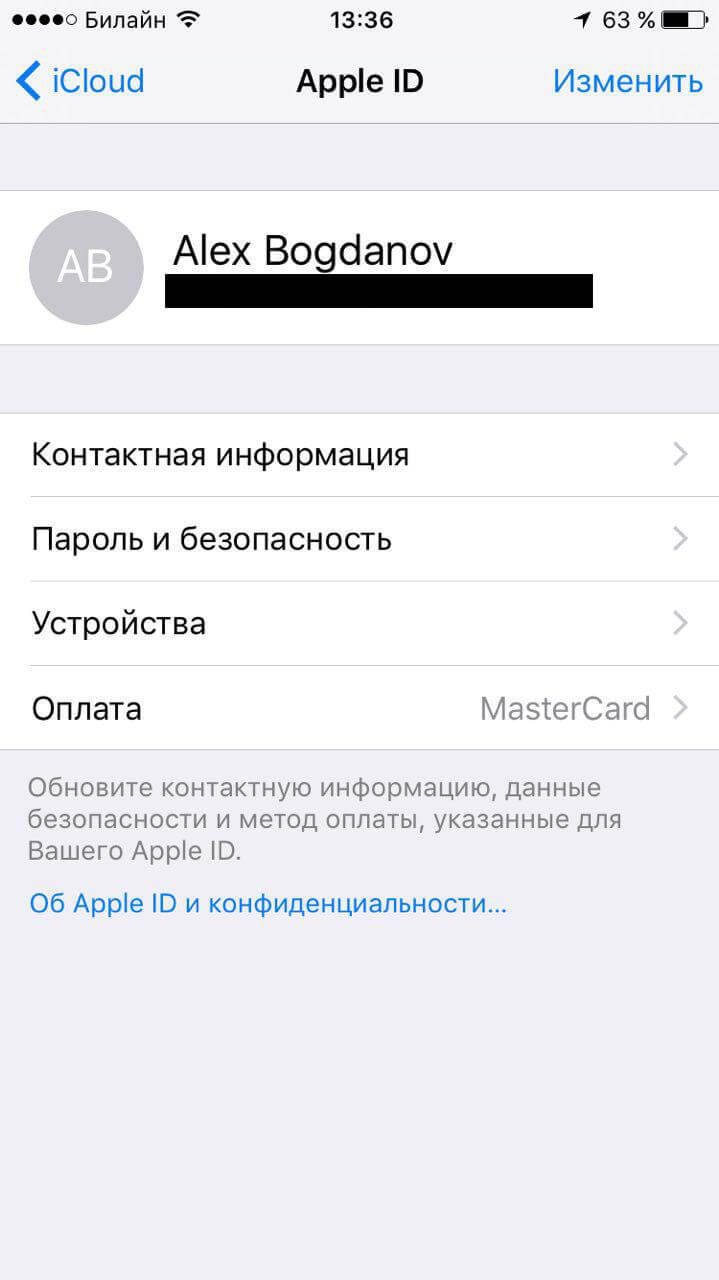
На следующем этапе вам, вероятно, придется вспомнить ответы на свои секретные вопросы — это сделано в целях безопасности. Как только вы пройдете авторизацию, увидите список всех устройств, привязанных к данной учетной записи. Вам останется только выбрать одно из них и нажать «Удалить из учетной записи».
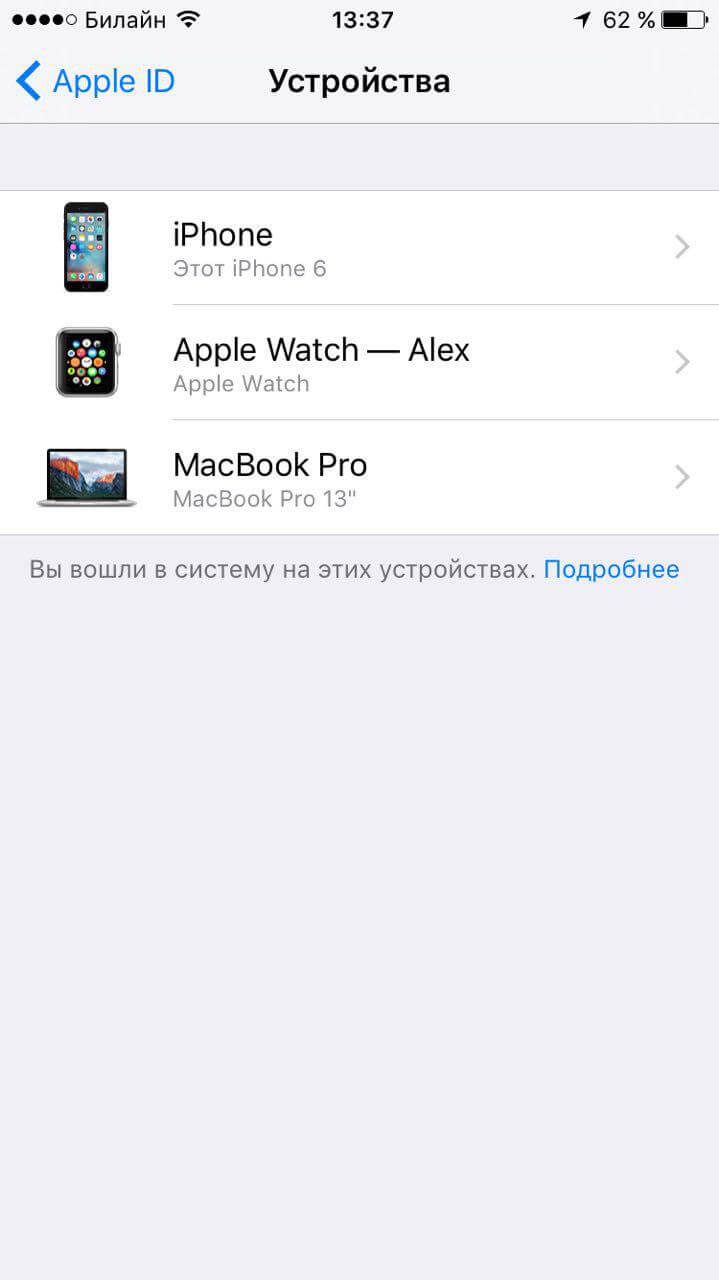
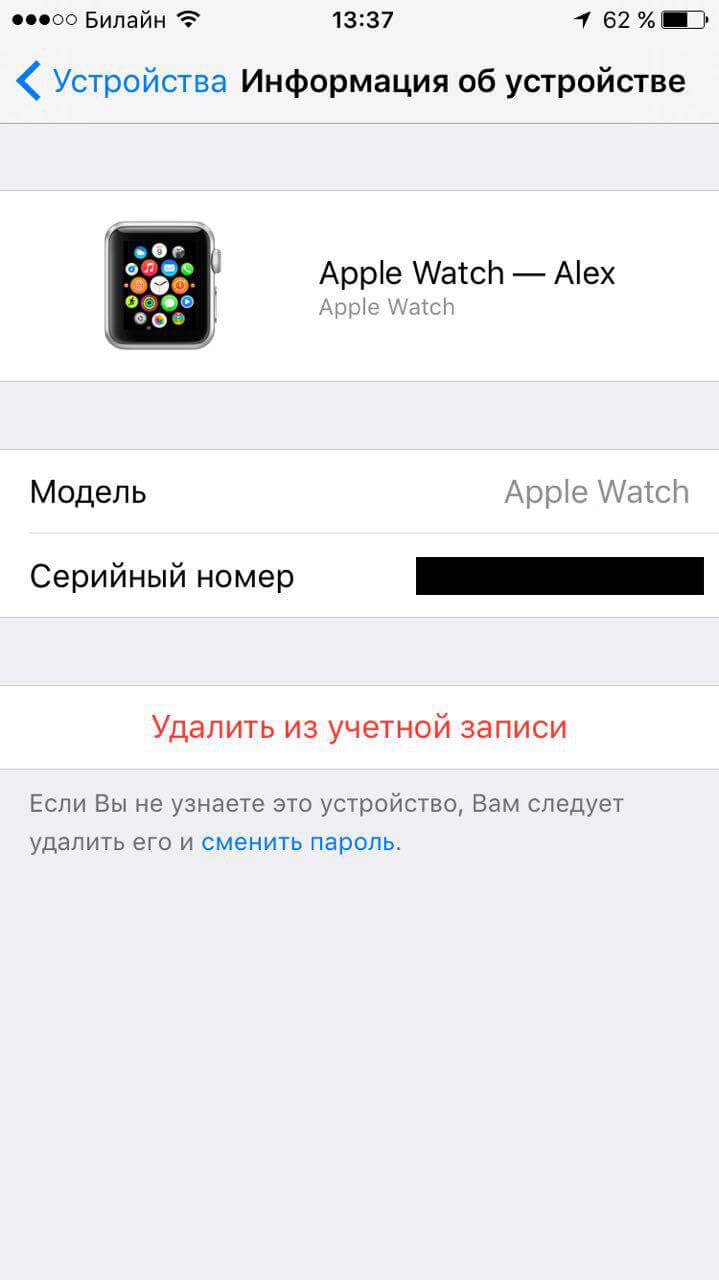
Порой пользователи забывают о такой функции (или вовсе не подозревают о ее существовании) и сразу бегут удалить из списка, расположенного в настройках iCloud.com. Блокировка активации снимается дополнительно.