Почему Apple не дает откатить iOS
Apple, наверное, единственный производитель смартфонов и планшетов на рынке, который предоставляет покупателям своих устройств настолько долгую поддержку новыми версиями операционной системы. Только задумайтесь: iPhone 6s, вышедший в 2015 году, до сих пор получает актуальные версии программного обеспечения. И только с выходом iOS 16 его обновление прекратится. Ни один смартфон на Андроид не может похвастаться подобным уровнем поддержки от производителя. Однако не всегда новые версии прошивок привносят что-то хорошее.
iOS 16 сейчас — единственная версия операционной системы, с которой можно откатиться.
Случается так, что после очередного обновления смартфон или планшет начинает работать значительно хуже. Например, аккумулятор разряжается на порядок быстрее или просто начинаются подлагивания в интерфейсе. В такой ситуации логичным решением был бы откат на предыдущую версию операционки. Однако Apple не позволяет этого сделать. Давайте разберемся, в чем причина такого решения компании из Купертино.
Можно ли откатить iOS
Необходимость в откате возникает достаточно редко.
Сказать, что Apple полностью блокирует откат на ранние прошивки, нельзя. В момент, когда выходит новая версия, в течение нескольких дней, а иногда и недель, старая продолжает подписываться производителем, а следовательно, возможна ее установка на смартфон или планшет. Подписание — это, говоря простым языком, одобрение определенной версии производителем. Однако времени на принятие решения у вас совсем немного. Тем более что нагрузка на сервера Apple в момент релиза каждой новой версии программного обеспечения логично возрастает. И не все могут обновиться в первые дни.
❗️ПОДПИСЫВАЙСЯ НА ТЕЛЕГРАМ-КАНАЛ СУНДУК АЛИБАБЫ, ЧТОБЫ ПОКУПАТЬ ТОЛЬКО ЛУЧШИЕ ТОВАРЫ С АЛИЭКСПРЕСС
Например, iOS 15.6.1 вышла 17 августа, а уже 24 августа Apple перестала подписывать iOS 15.6. Следовательно, установка старой версии стала просто невозможна. И так происходит с выходом каждой прошивки. Причем точно предсказать время, в течение которого будет возможен откат, никто не сможет. Это происходит исключительно по желанию Apple. Да, чаще всего этот срок составляет примерно неделю, но могут быть и исключения из правил.
В этой ситуации может возникнуть вопрос: а почему бы не дать пользователям возможность самим решать, на какой версии будет работать их смартфон? Ну а что, было бы здорово: обновился — не понравилось, откатился когда захотел. Однако у любого подобного запрета есть достаточно веские основания.
❗️ПОДПИШИСЬ НА НАШ ЧАТИК В ТЕЛЕГРАМЕ. ТАМ ТЕБЕ ОТВЕТЯТ НА ЛЮБЫЕ ВОПРОСЫ
Во-первых с выходом каждой операционки Apple закрывает какие-то уязвимости, найденные в старой. Таким образом повышается безопасность ваших устройств, и у злоумышленников остается меньше вариантов, чтобы получить доступ к вашим данным. Именно это и произошло в недавнем обновлении iOS 15.6.1, про которое мы рассказывали в отдельном материале. Оно закрывает уязвимость, позволявшую запускать произвольный код с привилегиями ядра. То есть хакеры могли получить полные права доступа к вашему устройству.
Согласитесь, что никакое быстродействие не заменит нормальную систему безопасности. Особенно если уязвимости настолько критичные. Во-вторых резервные копии от новых версий операционных систем невозможно установить на старые прошивки. Получается, что при откате пользователю придется восстанавливать Айфон “как новый” или использовать старую резервную копию, информация в которой уже может быть неактуальной. В этой ситуации существует вероятность потери каких-либо значимых данных.
Как откатить iOS
Чаще всего пользователи хотят откатиться из-за уменьшения времени автономной работы.
Если вы все же хотите вопреки всему вернуться на старую версию прошивки и понимаете, что Apple ее все еще подписывает, то необходимо сделать следующее:
- Перейдите на сайт ipsw.me.
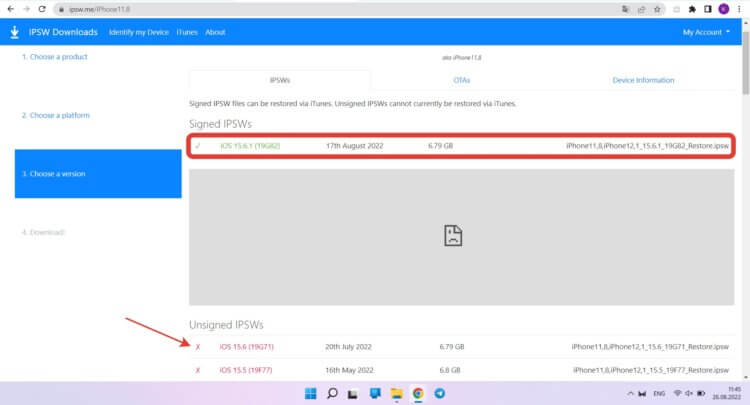
Прошивки, выделенные красным цветом, устанавливать уже нельзя.
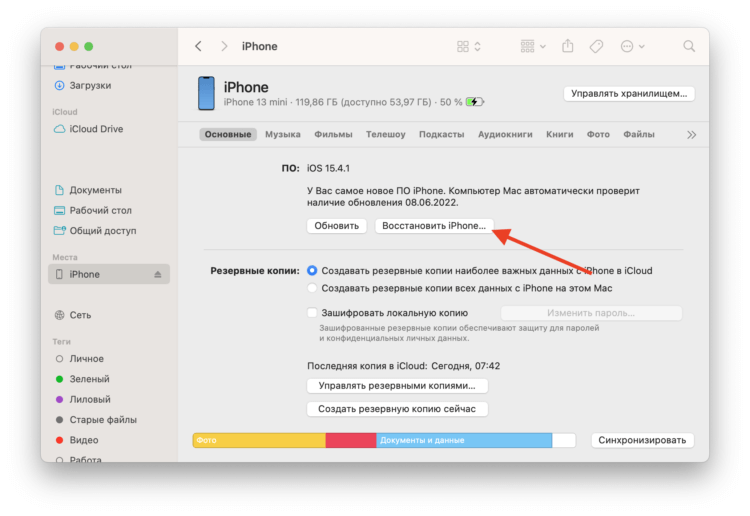
Обязательно необходимо нажать кнопку “Восстановить”. Если выбрать “Обновить”, то откат не получится.
❗️ПОДПИШИСЬ НА НАШ ПУЛЬС. БУДЕШЬ УЗНАВАТЬ ВСЕ НОВОЕ САМЫМ ПЕРВЫМ
Еще раз напоминаю, что этот способ работает только в той ситуации, если версия операционной системы, на которую вы производите откат, подписывается Apple. Этой же инструкцией можно воспользоваться и для отката планшетов. При загрузке прошивки просто выберите соответствующее устройство, и никаких проблем не возникнет.
В точности также происходит откат с бета-версий iOS и iPadOS. С учетом того, что одновременно с бетой всегда подписывается одна из основных прошивок, то возврат на актуальную версию на сегодняшний день не доставит каких-то сложностей. В любом случае не советую устанавливать бетки из-за возможных проблем со стабильностью. Держите на вашем устройстве всегда последнюю версию операционной системы и будете уверены в безопасности и работоспособности Айфона или Айпада.
Наши соцсети
Новости, статьи и анонсы публикаций
Свободное общение и обсуждение материалов
Лонгриды для вас

iOS 17 beta 1 уже вышла официально, правда, только для разработчиков. В обновлении почти нет новых функций, а те, что есть — очень скудны и неинтересны. При этом Apple отказалась обновлять сразу 3 Айфона, которые многие считали ещё не старыми

iOS 17 получат только iPhone с процессорами Apple A12 Bionic и новее. В пролете оказался iPhone X, а вместе с ним iPad Pro первого поколения и некоторые другие популярные модели. Скорее открывайте и ищите свое устройство в списках.

Список поддерживаемых моделей, создание резервной копии в iCloud или, при нехватке места в облаке, на компьютере, обновление по воздуху или через ПК и переход с бета-версии на основную. Здесь все, что вам необходимо знать, чтобы обновить iPhone до iOS 17.
Как установить старую версию iOS на свой iPhone или iPad с помощью Vieux
Рассказываем, как откатить некоторые старые iPhone или iPad на более стабильные для них версии iOS.
О чем идет речь?
Мы говорим про небольшую утилиту под названием Vieux, разработанную специально для установки старых версий iOS на поддерживаемые устройства. Например, на iPhone 4s можно установить iOS 6 (ту самую, со старым дизайном).
Что требуется для отката iOS?
Для работы с утилитой Vieux нужен компьютер Apple с macOS 10.15 или 10.14 (не старше).
Хакинтош — то есть система Apple, установленная на обычном компьютере, не поддерживается. В будущем может появиться поддержка Linux. Поддержки Windows не будет. Разработчик сказал, что ее слишком трудно обеспечить.
Также нужен подходящий мобильный гаджет. В их числе:
- iPhone 5s, iPad Air и iPad mini 2 (на них можно установить iOS 10.3.3).
- iPhone 5, iPhone 4s, iPad 2, iPad 3, iPad 4, iPad mini 1 и iPod touch 5 (на них можно установить iOS 8.4.1).
- iPhone 4s, iPad 2 (на них можно установить iOS 6.1.3).
На устройствах с 32-битными процессорами (а это все, выпущенные до 2013 года) должен быть установлен Jailbreak и утилита OpenSHH.
Инструкция по установке Jailbreak
Эта инструкция нужна только тем, кто использует устройство с 32-битным процессором.
- Заходим на сайт Panda Store с мобильного устройства и скачиваем приложение на свое устройство.
- Система запросит разрешение на установку профиля. Нажимаем на кнопку «Установить».
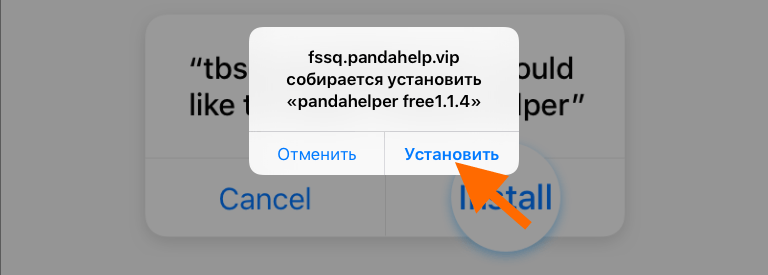
Соглашаемся на установку магазина приложений
- Затем возвращаемся на рабочий стол и ищем там иконку Panda Store. Открываем магазин.
- Кликаем по поисковому полю и вводим туда название подходящего «джейлбрейка». Я выбираю Phoenix, так как он подходит для устройства с iOS 9.3.5 и 32-битным процессором.
- Нажимаем на кнопку в виде стрелки справа от названия «джейлбрейка».
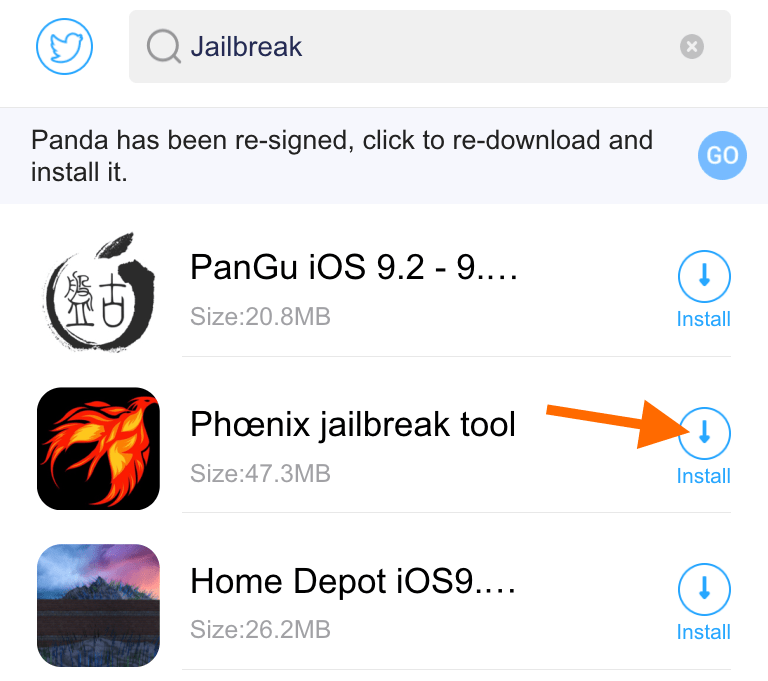
Вот один из рабочих инструментов для взлома
Тут же можно скачать Jailbreak для других версий iOS. Дальнейший принцип установки почти не отличается. А инструкции по загрузке OpenSSH и перепрошивке вовсе идентичные.
- Затем открываем настройки устройства.
- Переходим в меню «Основные».
- Ищем там подпункт «Профили».
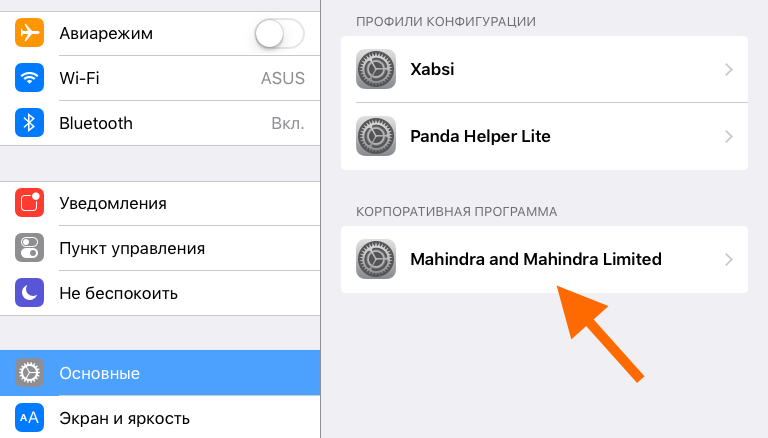
Вот нужный пункт
- Открываем новый профиль для установки Phoenix и активируем его.
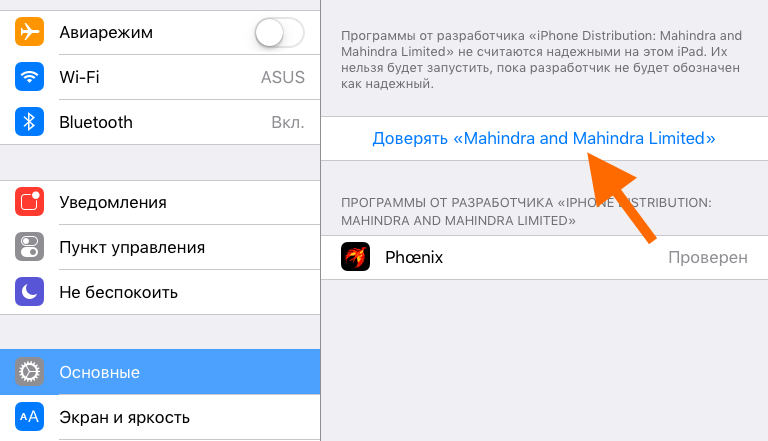
Без активации этого профиля не получится запустить приложение Phoenix
- Затем открываем приложение Phoenix и кликаем по строчке Prepare For Jailbreak.
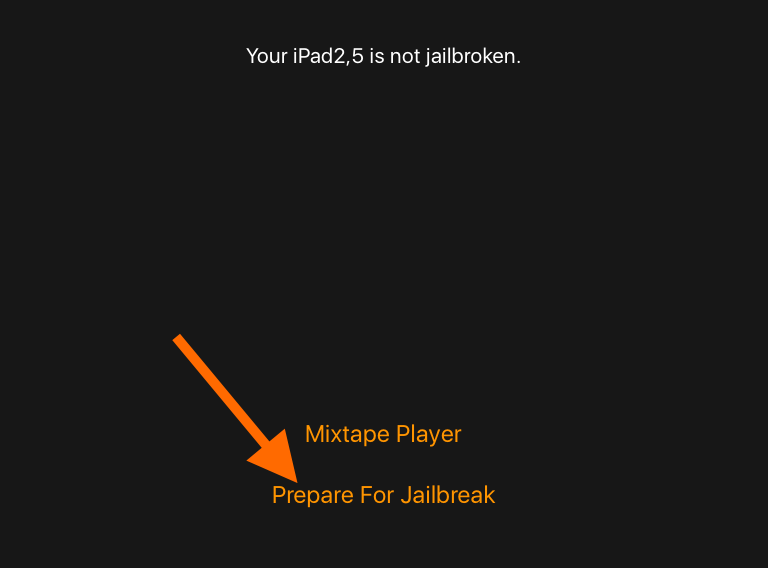
После этого начнется взлом устройства
- После этого жмем на кнопку Install.
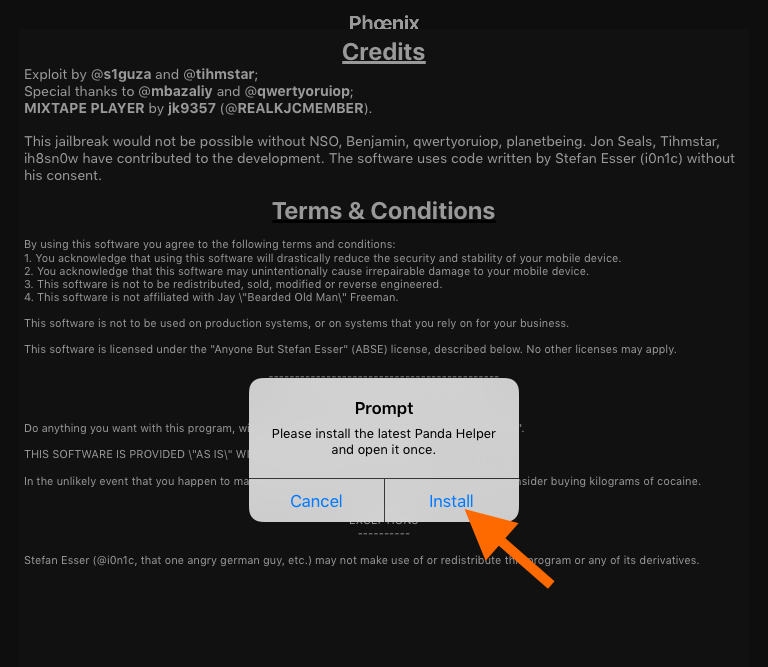
Соглашаемся на условия работы и устанавливаем «джейлбрейк»
- Нажимаем на строчку Proceed With Jailbreak.
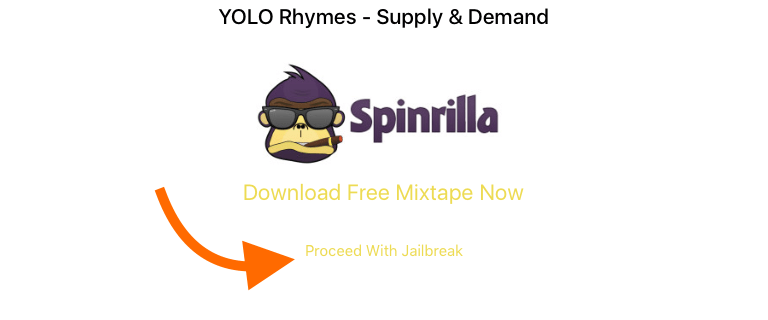
Высветится такая реклама с едва заметной кнопкой. Ищем ее и жмем
- Устройство перезагрузится. После этого снова запускаем программу Phoenix и повторяем те же действия.
- Нажимаем на кнопку Use Provided Offsets.
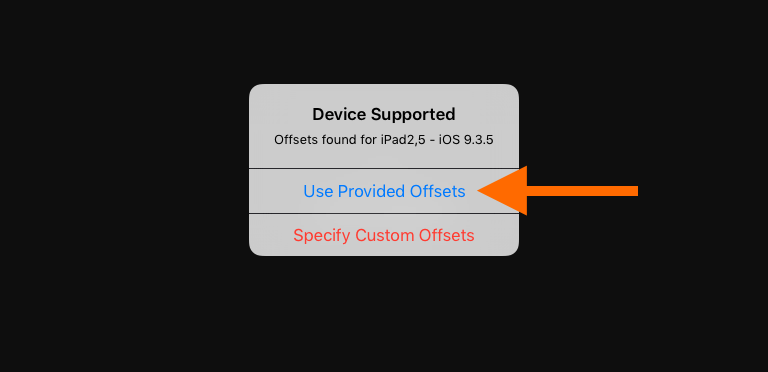
Кликаем по верхней строке
- Устройство снова перезагрузится. На рабочем столе появится иконка Cydia. Нажимаем на нее.
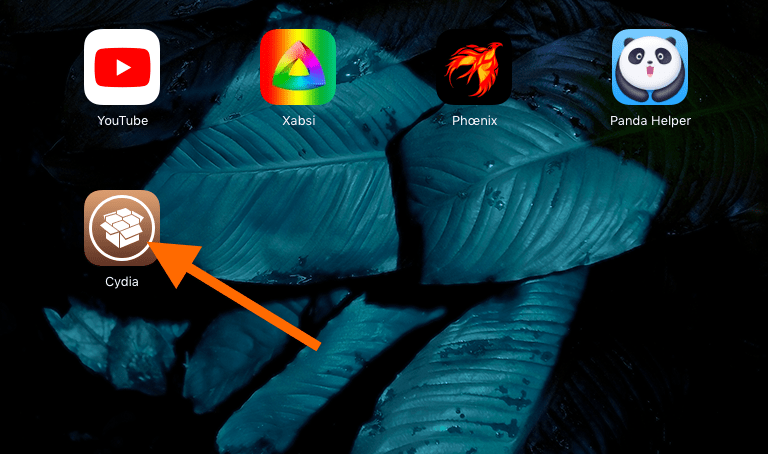
Cydia — это магазин микропрограмм для работы со взломанными iOS-устройствами. Без него не обойтись
- Кликаем по поисковому полю и ищем там OpenSSH.
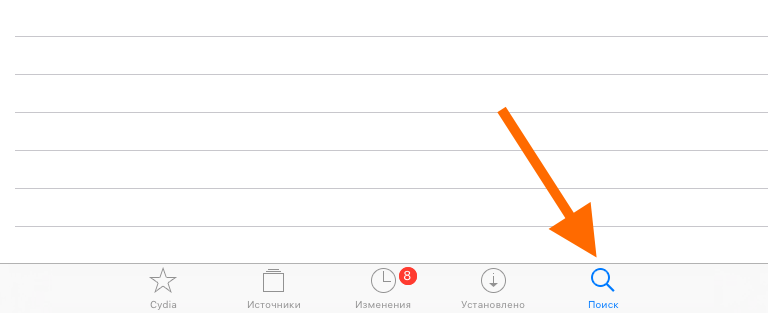
Ищем нужную утилиту
- Нажимаем на кнопку «Установить».

После установки может понадобиться перезагрузка и повторная установка Phoenix
- Снова перезагружаем устройство и снова запускаем Phoenix, чтобы вновь сделать «джейлбрейк».
Инструкция по откату на старую версию iOS
А теперь переходим непосредственно к установке старой версии прошивки.
Действуем следующим образом:
- Скачиваем файл с Vieux и распаковываем в любую папку (для загрузки нажимаем на кнопку Clone or Download и выбираем вариант .zip).
- Скачиваем прошивку в формате ipsw, на которую хотим откатиться. В моем случае это iOS 8.4.1.ipsw с сайта
- Открываем поисковик Spotlight, одновременно нажав клавиши Cmd + Пробел.
- Вводим туда название программы «Терминал» и запускаем ее.
- Устанавливаем менеджер пакетов, введя в терминал команду /bin/bash -e «$(curl -fsSL https://raw.githubusercontent.com/Homebrew/install/master/install.sh)».
- Потом загружаем драйвер для работы с USB. Для этого водим в терминал brew install libusb.
- Следом вводим команду cd Путь до папки с Vieux.
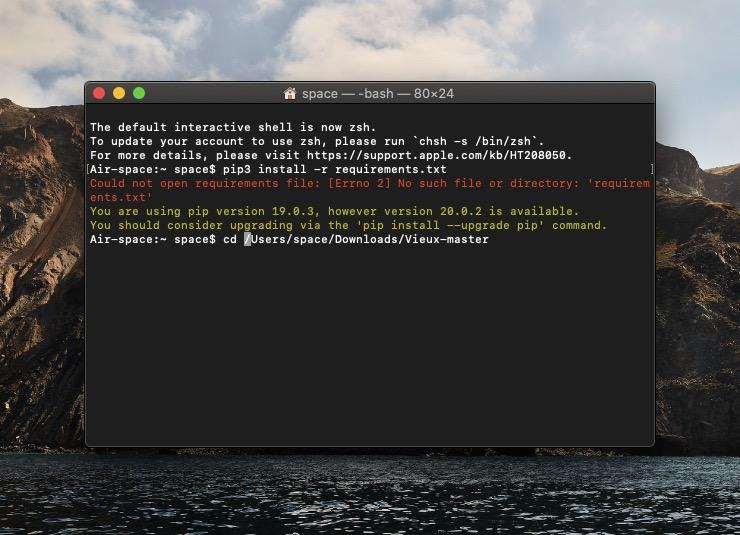
Если не знаете, как указать путь до папки, то можно просто перетащить ее мышкой из программы Finder прямо в терминал
- Затем вводим команду pip3 install -r requirements.txt для установки Python 3 и всех зависимостей.
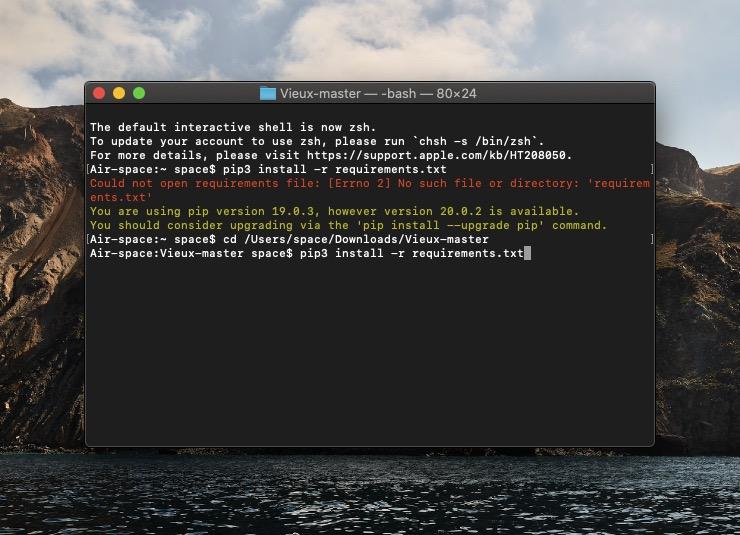
Активируем команду загрузки нужных компонентов
- Подключаем свое устройство к компьютеру (в случае с устройствами, выпущенными после 2013 года, сначала переводим его в режим DFU, одновременно зажав клавиши блокировки и «Домой»)
- Затем вводим команду ./vieux -i путь до скачанного ipsw-файла с прошивкой__ (или __ python3 vieux -i путь до скачанного ipsw-файла с прошивкой, если предыдущая не сработает).

Можно заранее поменять название ipsw-файла, чтобы сократить длину команды. Поэтому у меня он называется просто ipad.ipsw
- Открываем настройки мобильного устройства.
- Заходим в раздел Wi-Fi и нажимаем на букву i справа от названия вашей беспроводной сети.
- Смотрим там IP-адрес устройства и вводим этот адрес в терминал macOS.
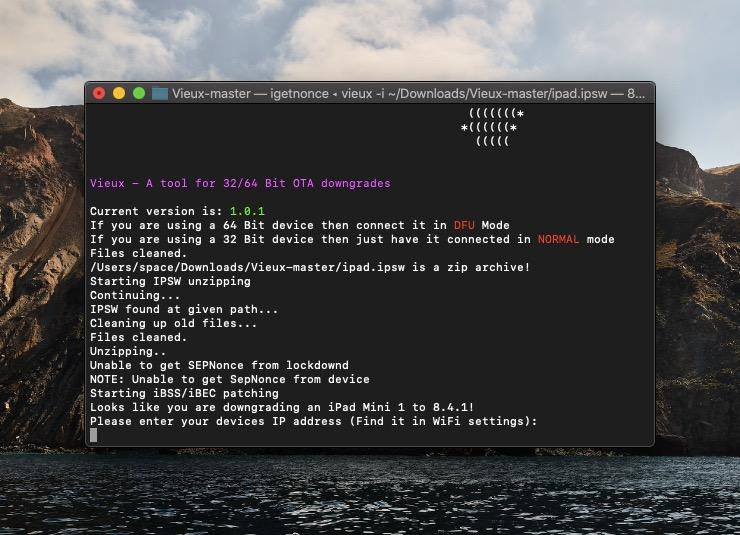
Внимательно следите за запросами от утилиты
- Затем вводим стандартный пароль alpine и нажимаем на клавишу Enter.
- И перед началом перепрошивки нажимаем на кнопку «Домой» на своем устройстве. Или просто отключаем его от компьютера и подключаем заново.
Процесс отката может занять какое-то время. Не отключайте свой смартфон или планшет от компьютера. Также стоит отметить, что перепрошивка может завершиться ошибкой в первый раз. В этом случае стоит попробовать перезагрузить мобильное устройство и компьютер, а потом попробовать заново. Это помогает избавиться от большинства распространенных ошибок. А еще можно сократить количество ошибок, если использовать macOS Mojave вместо Catalina.
Можно ли откатить другие устройства?
Нет. Более современные устройства (все, что младше iPhone 6) не поддерживаются. Их можно откатить только на официально подписываемые версии iOS. На момент публикации статьи это iOS 13.3.1 и iOS 13.3. Обычно предыдущая версия iOS подписывается еще около двух-трех недель (тогда можно без проблем прошить устройство через iTunes). Бывают исключения, если в системе находят критическую ошибку и людей нельзя допускать к ее использованию.
Разработчик Vieux говорит, что откатить другие устройства не получится никогда. Но вполне вероятно, в будущем появятся способы установить старые версии iOS на другие устройства.
Post Views: 10 543
Space Police
Последние статьи автора:
- Как прошить биос видеокарты Nvidia
- Как узнать тайминги оперативной памяти
- Как восстановить контакты в телефоне на Андроид после удаления
Переводчик. Копирайтер. Композитор. Люблю консьюмерские технологии, музыку и все смежные направления. Надеюсь дожить до «счастливого» киберпанк-будущего. Испытываю пассивную агрессию по отношению к РКН 😉
Понравилась статья?
Комментариев: 56
mitta_frog
15 февраля, 2020 в 08:51
iphone 4s откат c 9.3.6 на 6.1.3 — удалось!))))
Aleksandr Behter
23 февраля, 2020 в 18:54
Что за стандартный пароль alpine ?
25 февраля, 2020 в 08:26
alpine — это и есть дефолтный пароль
Evgeniy Sergeevich
3 марта, 2020 в 14:31

/usr/bin/ruby -e «$(curl -fsSL https://raw.githubusercontent.com/Homebrew/install/master/install)»
-e:1:in `’: undefined local variable or method `«’ for main:Object (NameError)
Добры день. Скажите как быть?
Space Police
3 марта, 2020 в 21:46
Спасибо за наводку. Проблема в кавычках. Вот как должна выглядеть команда: /bin/bash -c «$(curl -fsSL https://raw.githubusercontent.com/Homebrew/install/master/install.sh)»
Evgeniy Sergeevich
4 марта, 2020 в 09:48

не получается
Space Police
4 марта, 2020 в 10:14
Evgeniy Sergeevich
4 марта, 2020 в 10:23

Та же картина. ��
Evgeniy Sergeevich
4 марта, 2020 в 13:29
Большое вам спасибо. Все работает. 10.3.3. И очень шустро!
Space Police
4 марта, 2020 в 11:03

Сейчас вставлю скриншот. Кавычки криво встают… Там нужные другие.
Space Police
4 марта, 2020 в 11:03
Evgeniy Sergeevich
4 марта, 2020 в 11:42
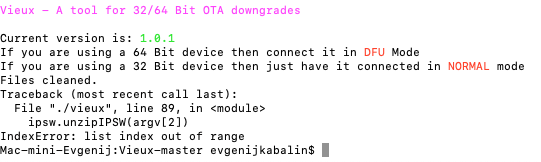
Спасибо. Продвинулось. Теперь пытаюсь справится с переводом в DFU режим. Выполняю как рекомендовали. При подключении к компу он просто включается и ни чего не происходит.
Space Police
4 марта, 2020 в 11:48
Ваше устройство работает в 32- или 64-битном режиме?
В тексте со скриншота указано, что DFU мы включаем для 64-битных устройств, а вот 32-битные нужно подключать в обычном режиме (NORMAL mode)
Evgeniy Sergeevich
4 марта, 2020 в 11:50
В 64 битном. У меня iPad Air.
Space Police
4 марта, 2020 в 12:02
Давайте так: 1. Сначала подключите планшет к компьютеру (iTunes не включайте).
2. Зажмите на 10 секунд обе кнопки, питание и «домой».
3. Затем отпускайте питание/блокировку, но держите «Домой» (если появится лого Apple, то кнопку питания передержали).
4. На экране ничего не появится — он должен быть выключен. При запуске iTunes попросит восстановить устройство. Это и есть DFU.
Evgeniy Sergeevich
4 марта, 2020 в 12:16
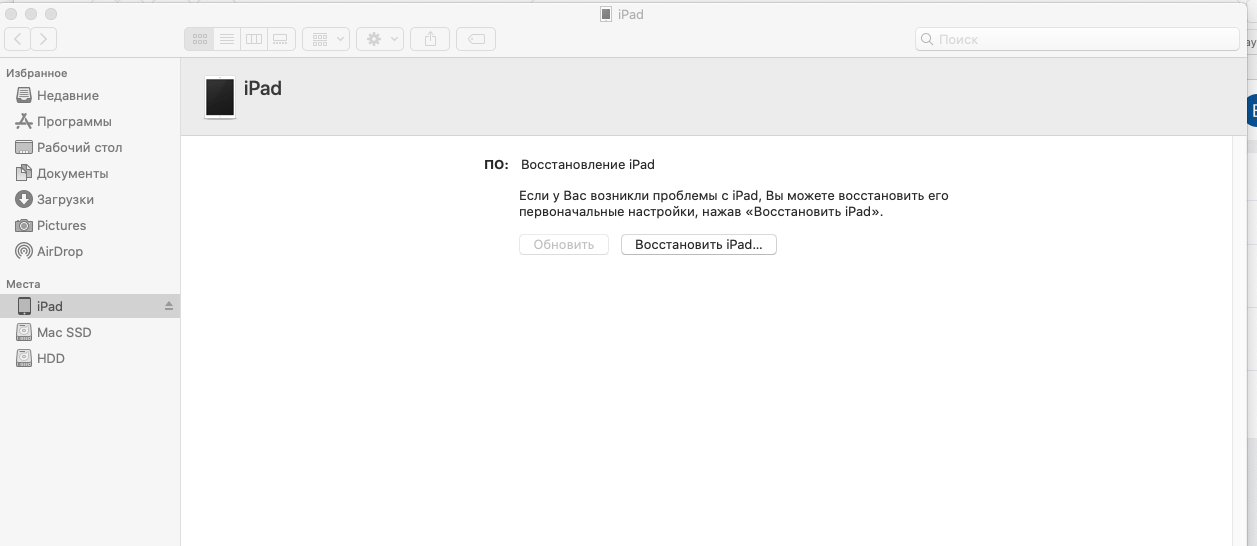
Планшет в режиме dfu. Это видно в Finder, iTunes в Catalina отсутствует. Вот такая картина в терминале.
Evgeniy Sergeevich
4 марта, 2020 в 12:17
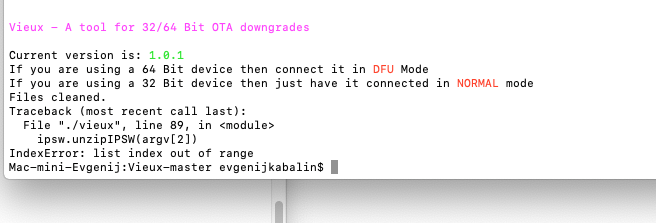
Вот
Space Police
4 марта, 2020 в 12:32
Можете показать, после какой команды вылезает ошибка? Точный ли адрес прошивки указываете?
Evgeniy Sergeevich
4 марта, 2020 в 12:37
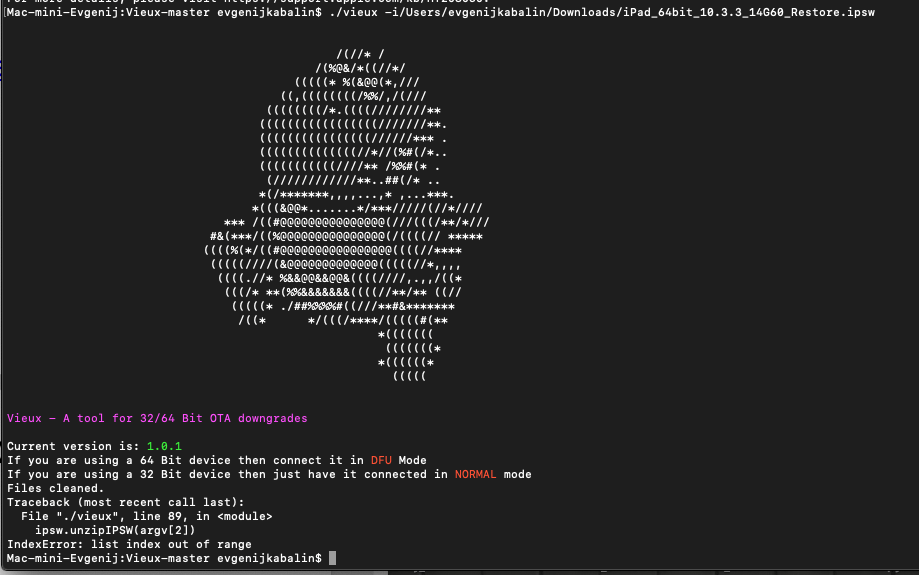
Вот так
Space Police
4 марта, 2020 в 12:48
У вас после -i пробела нет.
Evgeniy Sergeevich
4 марта, 2020 в 13:03
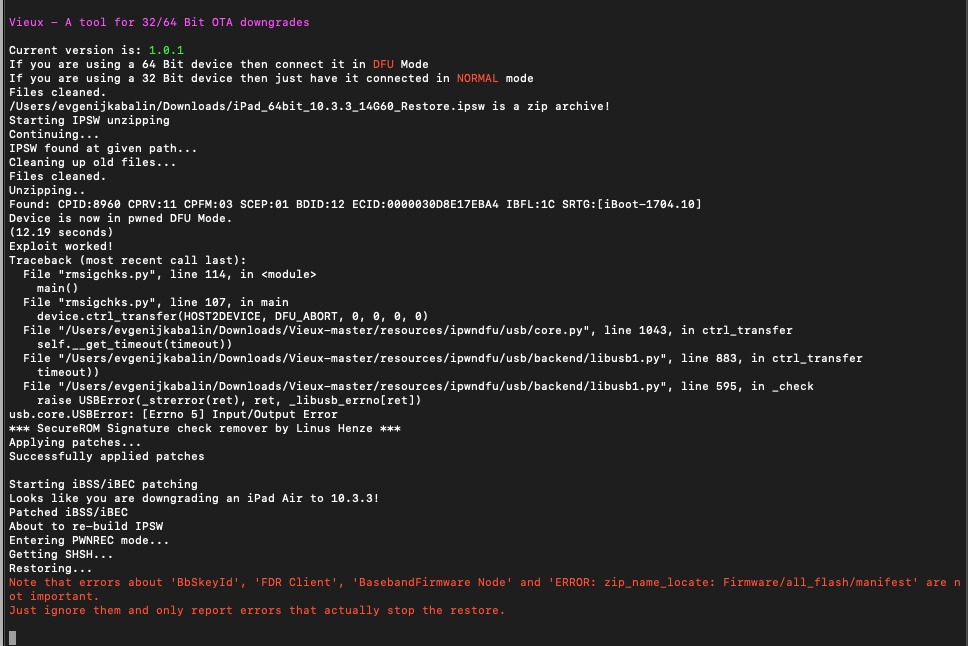
Исправил. теперь на экране iPad яблоко и строка прогресса. А в терминале следующее.
Space Police
4 марта, 2020 в 13:11
Так, ну пока все нормально. Ждите окончания процесса.
Evgeniy Sergeevich
4 марта, 2020 в 13:30
Большое вам спасибо. Все работает. И очень шустро!
Space Police
4 марта, 2020 в 13:50
Рад слышать!))
Evgeniy Sergeevich
3 марта, 2020 в 14:34
И как перевести ipad в режим dfu не подключая его к компу?
Space Police
3 марта, 2020 в 21:49
Сначала выключаем устройство. Потом удерживаем клавишу питания и клавишу «Домой» в течение 10 секунд. Потом надо отпустить клавишу питания и держать «Домой» секунд 15
Evgeniy Sergeevich
4 марта, 2020 в 09:47
А экран как то скажет что мы в нужном режиме? Как узнать?
Space Police
4 марта, 2020 в 10:15
Дисплей устройства просто будет черным
10 марта, 2020 в 21:28
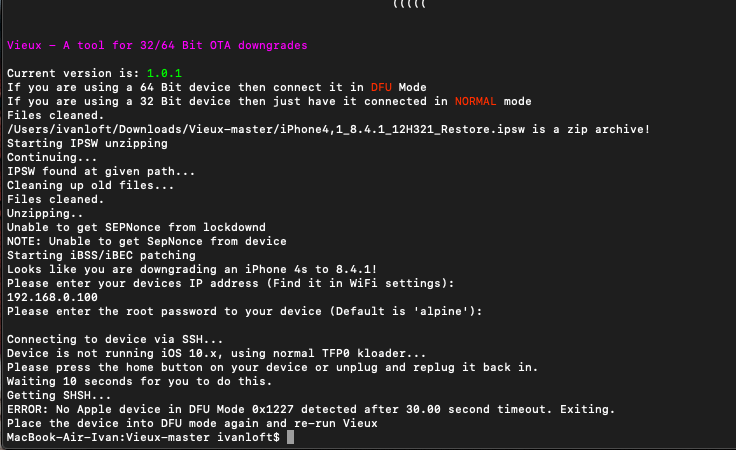
Подскажите пожалуйста в чем может быть проблема?
Vieux — A tool for 32/64 Bit OTA downgrades Current version is: 1.0.1
If you are using a 64 Bit device then connect it in DFU Mode
If you are using a 32 Bit device then just have it connected in NORMAL mode
Files cleaned.
/Users/ivanloft/Downloads/Vieux-master/iPhone4,1_8.4.1_12H321_Restore.ipsw is a zip archive!
Starting IPSW unzipping
Continuing…
IPSW found at given path…
Cleaning up old files…
Files cleaned.
Unzipping..
Unable to get SEPNonce from lockdownd
NOTE: Unable to get SepNonce from device
Starting iBSS/iBEC patching
Looks like you are downgrading an iPhone 4s to 8.4.1!
Please enter your devices IP address (Find it in WiFi settings):
192.168.0.100
Please enter the root password to your device (Default is ‘alpine’): Connecting to device via SSH…
Device is not running iOS 10.x, using normal TFP0 kloader…
Please press the home button on your device or unplug and replug it back in.
Waiting 10 seconds for you to do this.
Getting SHSH…
ERROR: No Apple device in DFU Mode 0x1227 detected after 30.00 second timeout. Exiting.
Place the device into DFU mode again and re-run Vieux
10 марта, 2020 в 21:29
Вот
Как откатиться с iOS 16 на iOS 15 и вернуть удалённые приложения
iOS 16, которая вышла в минувший понедельник, оказалась далеко не такой стабильной, какими мы привыкли видеть обновления от Apple. В Купертино так спешили выпустить новую версию ОС, что банально не доделали ряд функций, из-за чего многие пользователи сильно пожалели, что обновились. Сбои сопровождали их практически в каждом сценарии использования, а с такими уровнем стабильности оставаться на iOS 16 просто не имело смысла. А значит, надо откатываться на iOS 15, пока такая возможность ещё есть.
Откатиться на iOS 15 всё ещё можно. Но скоро такой возможности не останется
⚡️ПОДПИСЫВАЙСЯ НА НАШ ЧАТИК В ТЕЛЕГРАМЕ. ТАМ ТЕБЕ ОБЯЗАТЕЛЬНО ОТВЕТЯТ НА ВСЕ ВОПРОСЫ ОБ АЙФОНАХ И НЕ ТОЛЬКО
По состоянию на 15 сентября откатиться на iOS 15 всё ещё можно. Apple по-прежнему подписывает последнюю доступную сборку предыдущей итерации ОС — iOS 15.6.1, — однако учитывайте, что она может в любой момент отозвать подпись. В этом случае вы попросту не сможете установить iOS 15.6.1, потому что ваш iPhone, вне зависимости от модели, её не примет из-за серверных ограничений.
Как вернуться на iOS 15 с 16
Понижение версии iOS выполняется либо через iTunes или Finder на macOS, либо через сторонние приложения вроде iMazing или ReiBoot. Сегодня мы будем действовать традиционным способом, используя штатный софт от Apple, но ничто не мешает вам откатываться с помощью удобной вам утилиты.
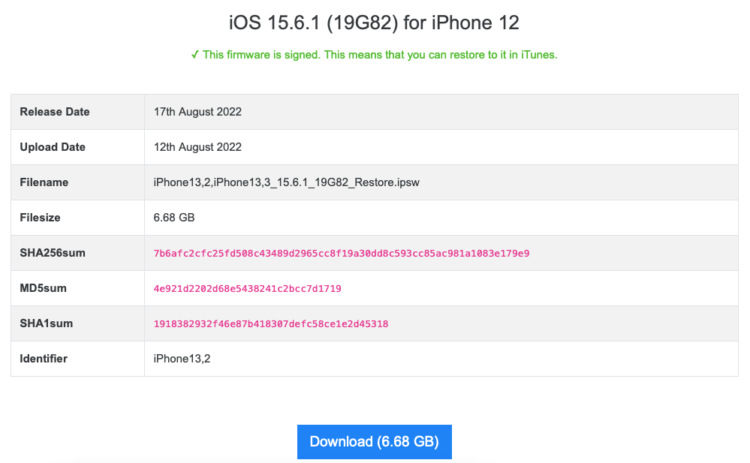
- Перейдите по этой ссылке на сайт ipsw.me;
- Найдите в списке свою модель iPhone и загрузите на компьютер установочный файл iOS 15.6.1;
Сначала нужно скачать установочный файл iOS 15.6.1
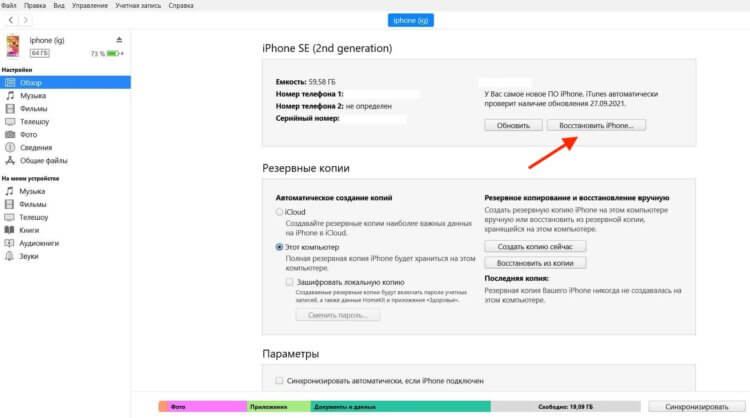
- Запустите iTunes или Finder у себя на компьютере;
- Подключите iPhone к компьютеру по кабелю;
Установка iOS 15.6.1 возможна только через восстановление
- Нажмите “Восстановить iPhone” и, когда появится запрос, выберите файл iOS 15.6.1;
- Следуйте инструкциям на экране и завершите процедуру.
❗️ПОДПИШИСЬ НА НАШ КАНАЛ В ДЗЕНЕ И ЧИТАЙ ЛУЧШИЕ СТАТЬИ НАШИХ АВТОРОВ БЕСПЛАТНО
После того, как iPhone перезагрузится, он запустит процесс активации заново. На этом этапе вы сможете настроить его заново, но учитывайте, что никакие данные в его памяти не сохранятся. Чтобы восстановить всё, что было утеряно, вам потребуется резервная копия iCloud, сохранением которой следовало озаботиться заранее. Но, даже если вы ничего не сохраняли своими руками, скорее всего, ваш iPhone сделал это автоматически.
Чтобы восстановить резервную копию, вам потребуется следовать инструкциям на экране смартфона, пока вы не дойдёте до экрана восстановления. iOS предложит вам авторизоваться в своей учётной записи Apple ID, а затем подключиться к iCloud и восстановить одну из последних резервных копий. В самой копии, как правило, содержатся все данные, включая медиафайлы, а также информация о ранее установленных приложениях.
Как вернуть Сбербанк Онлайн на Айфон
Как вы понимаете, сам бэкап не содержит в себе приложений, а содержит только поручение на их переустановку. То есть весь софт, который был у вас раньше, установится из App Store заново, с нуля. Само собой, все сохранения и весь достигнутый прогресс будут восстановлены. Но, если приложения больше нет в App Store, то и установить его не получится, и вы останетесь ни с чем. Да, вы правильно поняли: если у вас пропал Сбербанк Онлайн и другие приложения, это норма.
Я намеренно объясняю это так подробно, потому что у российских пользователей есть целый список приложений, которые уже не восстановятся после отката с iOS 16 на iOS 15. Это банковские клиенты. Однако вы можете попробовать восстановить их через iMazing, утилиту, которая используется для загрузки приложений, которых больше нет в App Store. Метод, конечно, не стопроцентный, учитывая, что Apple отозвала у банков сертификаты.
⚡️ПОДПИСЫВАЙСЯ НА ТЕЛЕГРАМ-КАНАЛ СУНДУК АЛИБАБЫ И ПОКУПАЙ ТОЛЬКО ЛУЧШИЕ ТОВАРЫ С АЛИЭКСПРЕСС
Но попробовать стоит. А, если приложения не вернутся, вы всегда можете купить вот такой чехол для iPhone с кардхолдером, чтобы носить свои карточки с собой.
- Загрузите утилиту iMazing по этой ссылке себе на компьютер;
- Установите её, запустите и подключите iPhone по проводу;
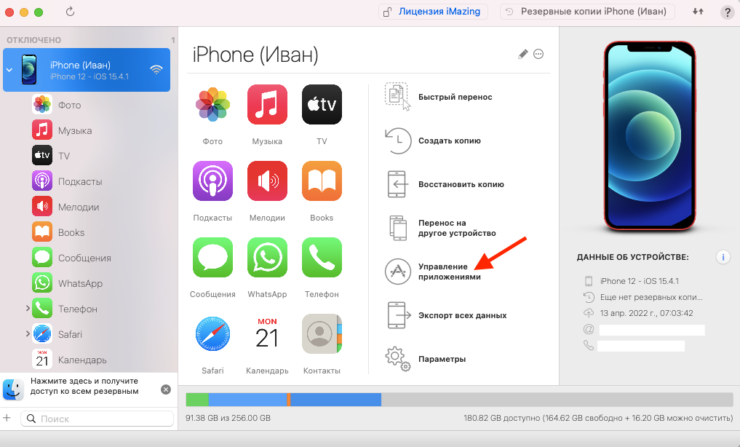
Скачать удалённое приложение заново можно в обход App Store
- Согласитесь на использование пробного периода (оплачивать подписку необязательно);
- Нажмите на кнопку «Управление приложениями», а затем перейдите в «Медиатеку»;
- Дождитесь загрузки и в поисковой строке введите название нужного приложения (в моём случае это Сбербанк Онлайн);
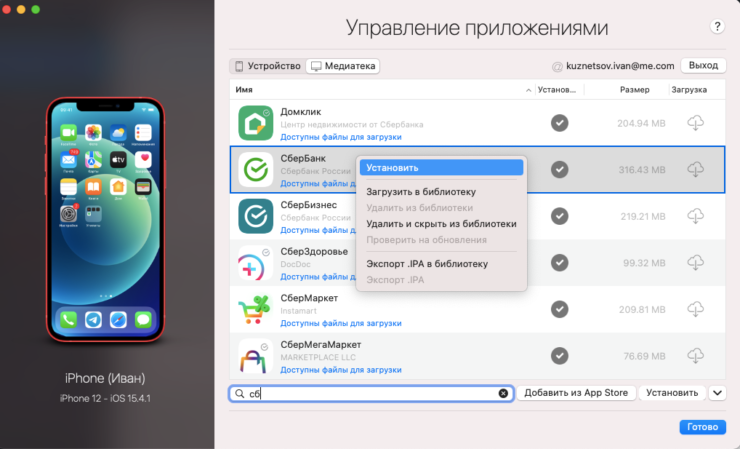
Скачать таким образом можно не только банковские приложения
- Выберите его мышью и нажмите «Установить»;
- Дождитесь окончания загрузки и отключите iPhone от компьютера.
Не получилось? Ничего страшного. Почти у каждого банковского приложения, удалённого из App Store, есть веб-версия. Мы специально сделали свой собственный каталог с PWA, где собрали их все. Тут есть и Сбербанк Онлайн, и Альфа-банк, и Альфа Бизнес Онлайн, и ВТБ Онлайн, и всё на свете. Обязательно переходите и устанавливайте веб-приложения себе на iPhone. Как именно, подробно изложено в этой статье.
Как установить, обновить и понизить iOS (включая бета-версии)
Это руководство расскажет вам все, что вам нужно знать об установке новых версий iOS, их обновлении, понижении версии и восстановлении данных. Вот что он содержит:
- Как безопасно обновить iOS на вашем iPhone или iPad
- Как установить бета-версию iOS
- Как перейти с iOS beta или gold master до официального релиза
- Как понизить версию iPhone или iPad с бета-версии iOS
Как безопасно обновить iOS на вашем iPhone или iPad
Убедитесь, что ваши данные в безопасности
Перед началом любого обновления iOS убедитесь, что данные вашего iPhone или iPad сохранены. У вас есть два варианта: резервная копия iTunes или iCloud.
Сохраните свои файлы в безопасном месте, если вы делаете резервные копии iTunes. Сделайте резервную копию iTunes и копию ее, которую вы можете сохранить в Dropbox или на другом компьютере, как «план Б». Если вы не знаете, где находятся файлы iTunes на вашем компьютере, проверьте эту статью .
После создания новой резервной копии iCloud отключите автоматическое резервное копирование iCloud после выполнения резервного копирования . Это остановит любую ненужную резервную копию, сделанную после вашего обновления. Это важный шаг, так как ваша первоначальная резервная копия iCloud может быть перезаписана неполной или резервной копией телефона в неисправном состоянии.
Чтобы отключить автоматическое резервное копирование iCloud, перейдите в « Settings → « iCloud и нажмите « Backup . Вы найдете кнопку переключателя. Выключите и подтвердите.
После того, как вы сделали резервную копию своих данных, вы готовы выполнить безопасное обновление iOS. Процедура проста.
У вас есть две возможности обновить iPhone или iPad до последней версии iOS, с iCloud или с помощью iTunes.
Если вы используете iCloud или обновления по беспроводной сети (OTA), вот что нужно сделать. В меню « Settings выберите « General затем выберите « Software update . Вы увидите опцию «Скачать и установить». Нажмите на нее, чтобы начать процедуру обновления iOS. Если у вас есть ограничения по PIN-коду на телефоне, вас попросят ввести его.
Если вы решите использовать метод iTunes, вам следует установить последнюю версию iTunes. Затем подключите iPhone или iPad к компьютеру и выберите устройство iOS. В разделе «Сводка» выберите « Check for update затем выберите « Download and update . Дождитесь окончания процедуры обновления. Не отключайте ваш iPhone до завершения обновления iOS.
Общие причины неудачных обновлений iOS — и исправления ��⚕️
Обновление iOS может завершиться неудачей по многим причинам. Это наиболее распространенные исправления, которые следует использовать, чтобы убедиться, что следующее обновление будет успешным:
- Ошибка сети. Если вы используете метод OTA, это самая распространенная причина неудачного обновления iOS. Вы получите сообщение о том, что «произошла ошибка при загрузке iOS». Если вы попытались перезагрузить iPhone или отключили и снова активировали Wi-Fi, но не можете заставить его работать, у вас все равно есть решение: сбросьте беспроводное соединение. Перейдите в Settings → General → Reset и выберите Reset Network Settings . Проверьте ваше Wi-Fi соединение после сброса.
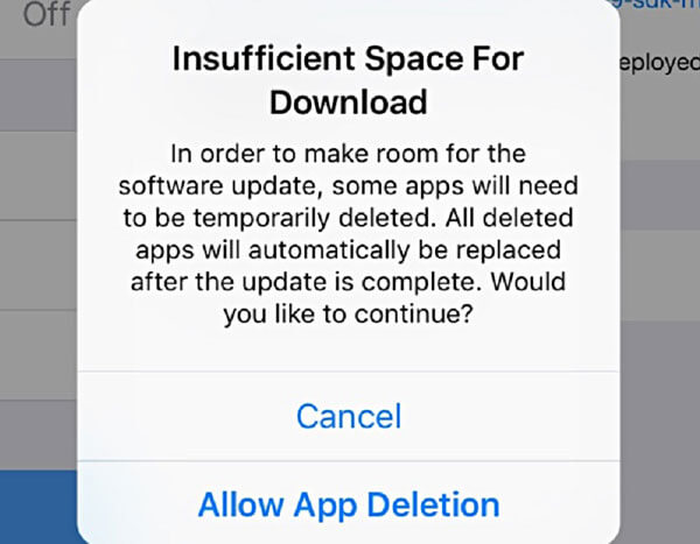
- Вам нужно больше свободного места на iPhone. По умолчанию сообщение об этой ошибке: «Недостаточно места для загрузки». Иногда причиной неудачного обновления iOS является количество свободного места на телефоне. Чтобы решить эту проблему, разрешите удаление приложения или в худшем случае сделайте резервную копию iTunes или iCloud, а затем удалите некоторые файлы. Если у вас есть резервные копии, вы можете вернуть свои файлы в любое время после обновления.
- Сбой питания или отсоединение кабеля. Это неприятная проблема, которую сложнее решить. Вы должны проверить, если iPhone все еще работает или нет. Лучшее решение — подключить его к компьютеру, а затем запустить восстановление iTunes. После завершения восстановления вы можете попробовать еще раз обновить ваш iPhone до iOS.
Как получить ваши данные, если обновление iOS не удалось
Иногда вместо обновления до iOS вы застряли с неудачным обновлением или со старой версией и поврежденной резервной копией. Даже если обновление идет не так, вы можете получить данные обратно, если вы используете iPhone Backup Extractor.
В зависимости от того, где были сохранены ваши данные, мы рекомендуем вам ознакомиться с нашим руководством по восстановлению данных iCloud или с возвратом данных из резервных копий iTunes .
Если вы застряли, пожалуйста, напишите нам в чате. Мы будем рады помочь.
Как установить бета-версию iOS
Важные вещи, которые необходимо знать перед установкой бета-версии iOS
Мы настоятельно рекомендуем перед обновлением iOS сделать резервную копию с помощью iTunes или iCloud . На самом деле, такие резервные копии следует делать регулярно на случай, если вам когда-нибудь понадобится на них полагаться. Это покроет вас, если:
- iTunes не хочет восстанавливать эти данные
- Вам не нужны все ваши данные из iCloud или iTunes — только определенные файлы или
- Вы хотите получить доступ ко всем данным вашего устройства iOS в автономном режиме на вашем компьютере
Как вы получаете доступ к своим данным, если вышеописанное происходит? Это просто. Используйте iPhone Backup Extractor в Windows или MacOS и получите доступ к резервной копии iTunes или iCloud всего несколькими щелчками мыши. Наша экспертная поддержка всегда рада помочь и поделиться своими знаниями и опытом, поэтому, если у вас возникли проблемы или вам нужна помощь, просто обратитесь к нам.
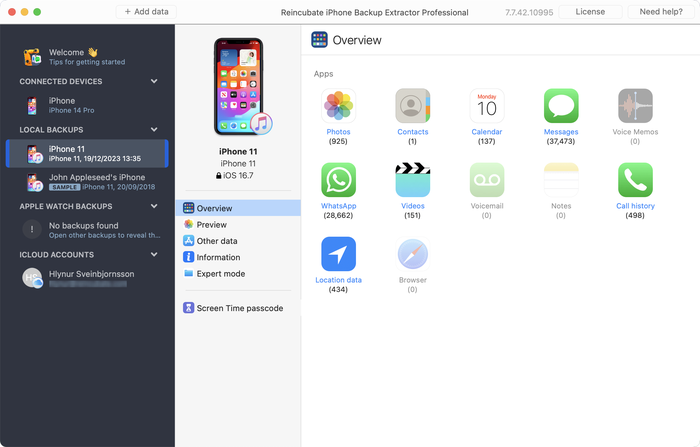
Чтобы установить полный образ бета-версии iOS на iPhone, iPad или iPod, вам следует использовать последнюю выпущенную версию iTunes. Если он не установлен, вы можете загрузить его с веб-сайта Apple . Однако современные версии iOS могут быть обновлены до бета-версии с помощью резервного копирования «по воздуху» (OTA). OTA-обновления выполняются быстрее и проще и не требуют использования iTunes или даже компьютера.
Если вам нужна дополнительная помощь, не забудьте, что Apple опубликует документ об использовании своих бета-версий .
How to install iOS 16 beta on your device (also works for iOS 15 — 10 betas)
Через бета-версию разработчика
- На вашем устройстве iOS перейдите на сайт developer.apple.com в Safari.
- Нажмите «Учетная запись» и войдите в систему, используя свои учетные данные разработчика Apple.
- Выберите раздел «загрузки»
- Найдите последнюю версию бета-версии iOS и нажмите, чтобы скачать
- Ваш iPhone выведет запрос, спрашивающий, хотите ли вы установить профиль конфигурации: выберите для этого
- На вашем iPhone перейдите в « Settings → « General → « Software Update и нажмите « Download and Install
- Дождитесь установки и перезагрузитесь — и все готово!
Через публичную бета
- На вашем устройстве iOS перейдите на страницу beta.apple.com/profile и коснитесь раздела «Загрузить профиль», чтобы зарегистрировать свое устройство.
- Ваш iPhone выведет запрос, спрашивающий, хотите ли вы установить профиль конфигурации: выберите для этого
- На вашем iPhone перейдите в « Settings → « General → « Software Update и нажмите « Download and Install
- Дождитесь установки и перезагрузитесь — и все готово!
О бета-программах Apple для iOS
Доступны два типа бета-версий iOS: общедоступная бета-версия и бета-версия для разработчиков, доступная через программу Apple Developer Program .
Разница между общедоступной бета-версией и бета-версией разработчика заключается в том, что последняя позволяет разработчикам создавать или обновлять сторонние приложения для iOS. Следовательно, это может включать доступ к дополнительным ресурсам по сравнению с теми, которые включены в общедоступную бета-версию.
Не рекомендуется запускать бета-версии на основном устройстве iOS, не в последнюю очередь, так как они могут привести к потере данных и регулярным сбоям, а откат может быть затруднен . По крайней мере, без потери ваших данных. Тем не менее, вот где мы помогаем. ��
Бета-версия разработчика начинается за несколько недель до публичных бета-версий и обновляется раньше, а иногда и чаще.
Обе версии включают в себя приложение «Feedback Assistant», которое собирает информацию от участников, зарегистрированных в бета-программе. «Apple Beta Agreement» включает в себя соглашение о конфиденциальности, так что, если вы зарегистрированы, вы не можете говорить о программном обеспечении, кроме того, что Apple сама публикует. Бета-версии Apple должны быть установлены на устройстве, которое не доступно другим, и это не ваше основное устройство. Установка бета-обновления не приведет к аннулированию гарантии на оборудование.
Каждый год становится все проще присоединиться к бета-версиям. Приятного знакомства!
Как установить старую бета-версию iOS (iOS 9 или ниже)
До изменений в iOS 10, которые упростили процесс установки бета-версии, было несколько дополнительных шагов для установки бета-версий из более старых версий iTunes. В частности, необходима регистрация UDID вашего устройства.
Чтобы зарегистрировать свой UDID и получить доступ к бета-версиям, требуется членство в Программе разработчиков Apple . Это ежегодная стоимость членства 99 долларов.
Два способа найти UDID вашего iPhone
Как найти UDID с помощью iTunes
- Подключите ваше устройство iOS и запустите iTunes
- Выберите ваше устройство
- На вкладке «Сводка» нажмите на ярлык «Серийный номер», чтобы открыть 40-символьную строку UDID
- Щелкните правой кнопкой мыши и выберите «Копировать»
Как найти UDID с помощью Xcode
- Подключите ваше устройство iOS и запустите Xcode на Mac
- Зайдите в «Органайзер» и выберите свое устройство
- Выделите и скопируйте строку UDID
Как зарегистрировать UDID iPhone в Центре пользователей
- Имея UDID в буфере обмена, войдите в Центр пользователей Apple , нажмите « Certificates, Identifiers & Profiles и выберите « Devices
- Нажмите на символ + чтобы зарегистрироваться
- Дайте вашему устройству iOS имя и вставьте уникальный идентификатор устройства, скопированный из iTunes или Xcode.
- Нажмите «Продолжить» и подтвердите вашу запись, чтобы завершить процесс регистрации
После этого вернитесь на страницу Центра участников и перейдите через iOS beta SDK , iOS и iOS beta . Выберите свое устройство и начните загрузку.
В результате вы получите загруженный файл .dmg или .zip для распаковки. Эти файлы содержат файл .IPSW , необходимый для установки.
Открытие файлов DMG в Windows
Бета-версии iOS 7 и более ранних версий распространялись в виде архивов DMG . Пользователи Windows не могут открыть их по-своему, но наше приложение DMG Extractor может сделать это за вас.
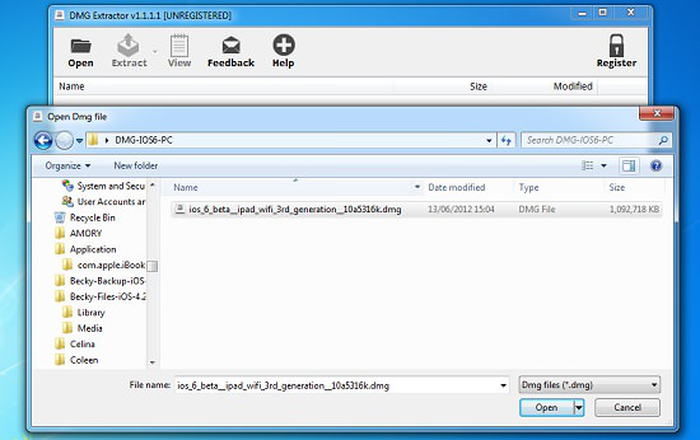
Как установить файл восстановления IPSW на ваш iPhone или iPad
- Прежде чем продолжить, отключите «Найти мой iPhone» в iCloud « Settings → « iCloud → « Find my iPhone
- Подключите ваше устройство iOS к вашему компьютеру
- Запустите iTunes и выберите свое устройство в правом верхнем углу
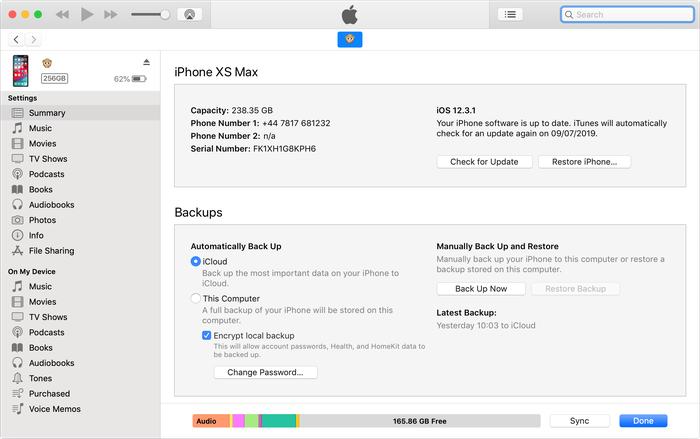
- Если ваше устройство iOS просит доверять вашему компьютеру, согласитесь и введите код на вашем устройстве
- Создайте актуальную резервную копию iTunes, чтобы сохранить ваши данные в безопасности Мы бы порекомендовали локально iTunes, так как это быстрее как для резервного копирования, так и для восстановления
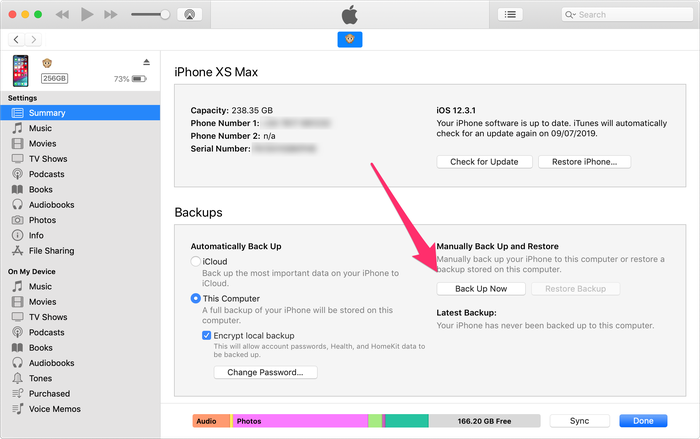
- На вкладке «Сводка», удерживая нажатой ⇧ Shift (в Windows) или ⌥ Option (в Mac), нажмите кнопки «Восстановить» или «Проверить наличие обновлений».
- Выберите образ iOS бета-версии IPSW и нажмите кнопку «Открыть», чтобы выполнить установку
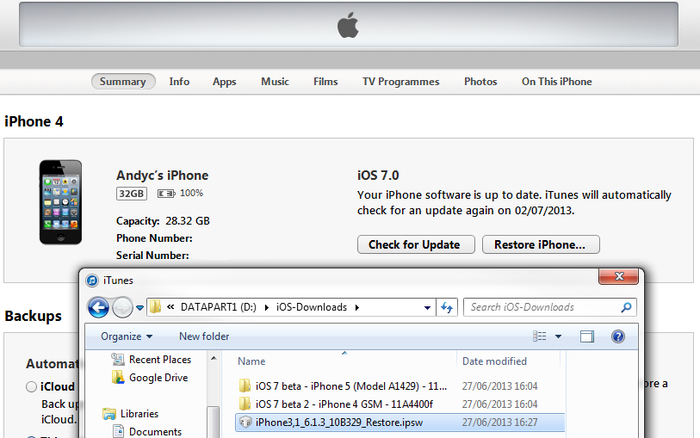
- iTunes сообщит вам, что обновит ваше устройство iOS (даже если вы выбрали более старую прошивку) и проверит это обновление в Apple; нажмите «Обновить»
- Ваше устройство перезагрузится после завершения установки; сетевое соединение требуется для завершения активации
- При перезапуске устройства появится надпись «Слайд для обновления»: разблокируйте, введите пароль, активируйте при необходимости и дождитесь окончания процесса установки
Это оно! Теперь вы должны были успешно обновить выбранную вами бета-версию iOS.
Как перейти с iOS beta или gold master до официального релиза
Если вы разработчик и используете золотой мастер- выпуск iOS от бета-программы для разработчиков, вы будете знать, что часто золотой мастер-код идентичен официальному выпуску в двоичном формате. В этом случае обновлять не нужно. Иногда, однако, это не так, и нет очевидного способа попасть в финальную версию.
Ответ требует классического резервного копирования, обновления и восстановления. Вам нужно будет загрузить версию Gold Master для iOS, прежде чем выполнять описанные выше шаги по установке файла восстановления IPSW .
Как понизить версию iPhone или iPad с бета-версии iOS
Восстановление более старой версии iOS может означать, что вы не сможете получить данные, собранные при использовании более новой версии iOS на вашем устройстве. Вы не сможете восстановить бета-версию iOS iTunes или резервную копию iCloud до более старой версии iOS. Кроме того — если вы дерзкий пользователь джейлбрейка — ваши сохраненные капли будут потеряны после перехода на более раннюю версию.
Восстановление данных резервного копирования iTunes или iCloud на iPhone или iPad возможно для большинства резервных копий файлов, но это не тривиально. Вот наше руководство о том, как вы можете получить некоторые из наиболее важных данных резервного копирования обратно на ваше устройство iOS.
Важно: перед переходом с бета-версии iOS
Очень важно , чтобы создать резервную копию вашего устройства IOS либо ICloud или ITunes, так что если что — то пойдет не так , вы можете восстановить ваши данные. Мы говорили об этом раньше, но не можем сказать этого достаточно: убедитесь, что вы создали резервную копию своего устройства, прежде чем приступить к следующим шагам.
Понижение версии iOS может привести к потере или недоступности данных. Apple не рекомендует понижать рейтинг, поэтому следует соблюдать осторожность.
Понижение возможно только в том случае, если Apple продолжает подписывать микропрограмму, на которую вы хотите установить более раннюю версию. Обычно Apple прекращает подписывать более ранние версии iOS примерно через неделю или две после нового выпуска.
Если вы получите сообщение об ошибке «Это устройство не подходит для запрашиваемой сборки», это может означать, что либо Apple прекратила подписывать прошивку iOS, либо вы загрузили не ту версию.
Вот наш шаг за шагом, чтобы сделать это:
- Загрузите старую прошивку для вашего устройства, убедитесь, что вы загружаете соответствующую версию для вашего iPhone, iPad или iPod
- Прежде чем продолжить, отключите «Найти мой iPhone» в iCloud « Settings → « iCloud → « Find my iPhone
- Подключите ваше устройство iOS к вашему компьютеру
- Запустите iTunes и выберите свое устройство в правом верхнем углу
- Создайте актуальную резервную копию iTunes, чтобы сохранить ваши данные в безопасности Мы бы порекомендовали локально iTunes, так как это быстрее как для резервного копирования, так и для восстановления
- Переведите ваше устройство в режим DFU . Для этого выключите устройство, удерживайте кнопку питания в течение 3 секунд, удерживая кнопку «Домой» в течение 10 секунд. Отпустите кнопку питания и продолжайте удерживать кнопку «Домой», пока iTunes не покажет подтверждение режима восстановления. Нажмите ОК.
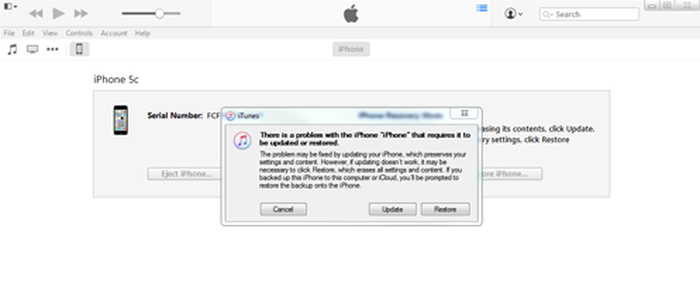
- Затем нажмите кнопку «Восстановить iPhone» и выберите «Восстановить и обновить» для подтверждения.
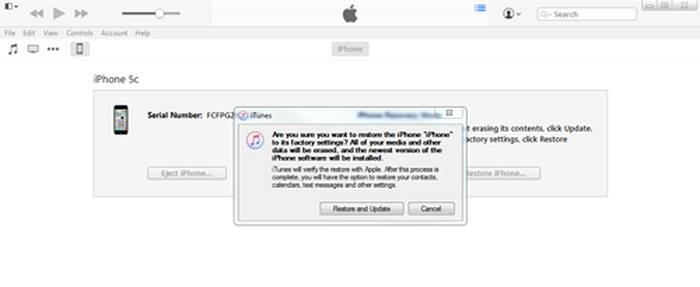
- iTunes предоставит вам некоторую информацию об обновлении iOS и будет ждать, пока вы нажмете кнопки «Далее» и «Согласен». iOS будет загружена и установлена на ваше устройство.
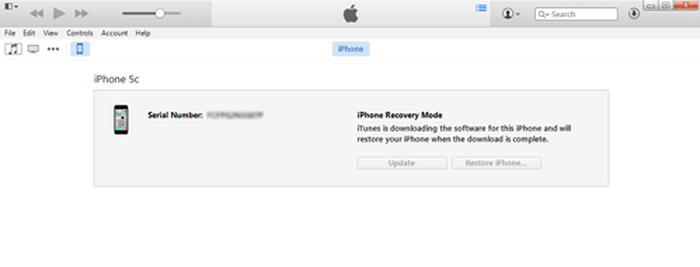
- Ваше устройство перезагрузится после завершения установки; сетевое соединение требуется для завершения активации
- При перезапуске устройства появится надпись «Слайд для обновления»: разблокируйте, введите пароль, активируйте при необходимости и дождитесь окончания процесса установки
Это оно! Вы успешно понижены.
Если вам нужна помощь в восстановлении резервной копии iOS с более нового устройства iOS на более старую версию IOS, у нас есть руководство для этого здесь .
Возникли проблемы? Не будьте незнакомцем: протяните руку или оставьте комментарий ниже!