Самый простой способ восстановить и просмотреть фотографии Snapchat Snapchat Фотографии с iPhone и Android
Моя подруга присылает мне интересную самостоятельную фотографию со своего айфона. Но я скучаю, чтобы открыть его, и он исчезает из моего почтового ящика. Могу ли я восстановить нераспечатанную фотографию Snapchat? — Дерек
Я получил много забавных фотографий с Snapchat, но все они исчезли в течение нескольких секунд. Как просмотреть старые фотографии Snapchat? Могу ли я получить несколько способов сохранить открытые фотографии или фотографии Snapchat? — Кимберл
Вышеуказанные вопросы от пользователей Snapchat. Как видите, многим людям необходимо восстановить фотографии Snapchat, Прохладный ожог после прочтения функции Snapchat также приносит вам некоторое сожаление. Когда вы получаете действительно ценные или интересные фотографии, вы должны снова искать и просматривать эти исчезающие фотографии Snapchat.

Восстановить фотографии Snapchat
Snapchat — мобильное приложение для работы с изображениями и мультимедиа, которое с 2011 года всплывает среди подростков на суперскорости. Вы можете делать интересные или глупые фотографии, видео или сообщения и отправлять их конкретным пользователям на Snapchat с iPhone и Android. А великолепная функция в эфемерных сообщениях позволяет получателям открывать и просматривать в течение 10 секунд. Или же серверы Snapchat автоматически удалят неоткрытые снимки через 30 секунд, и ваши драгоценные воспоминания будут удалены.
Пользователи Android могут быть заинтересованы в: Лучшие Android APK для скачивания
Эфемерная особенность привлекает многих пользователей, таких как вы, но также беспокоит вас несколько раз. Если вы хотите сохранить смешные фотографии Snapchat, вы должны нажать и просмотреть фотографии. Тем не менее, для тех историй Snapchat, удаленных после просмотра или открытия, вы обнаружите, что Snapchat не дает вам никакой возможности. В следующем описании мы расскажем вам самый простой способ получить фотографии и картинки Snapchat, включая старые фотографии Snapchat.
- Часть 1: Как восстановить старые фотографии / картинки Snapchat с iPhone
- Часть 2: Как получить фотографии Snapchat на телефоне Android
Как восстановить старые фотографии / картинки Snapchat с iPhone
Если вы удаляете текстовые сообщения с iPhone, вы можете просмотреть их еще раз с помощью iPhone Spotlight Search, Но знаете ли вы, как потерять фотографии Snapchat с вашего устройства iOS?
Чтобы просмотреть или восстановить старые фотографии Snapchat, вы должны положиться на приложение восстановления Snapchat для iPhone. Здесь мы искренне рекомендуем вам мощное программное обеспечение для восстановления изображений с iPhone Snapchat. Восстановление iPhone Snapchat специально разработан, чтобы помочь вам с легкостью извлекать фотографии и картинки из Snapchat. Бесплатно загрузите, установите и запустите этот инструмент восстановления Snapchat и выполните следующие действия, чтобы восстановить фотографии Snapchat:
Шаг 1 Подключите iPhone к ПК или Mac через USB-кабель и выберите первый режим восстановления «Восстановление с устройства iOS» для сканирования вашего iPhone.
Шаг 2 После сканирования вы найдете все данные iPhone. Нажмите «App Photos», чтобы найти фотографии Snapchat, сдвиньте кнопку «Отображать только удаленные элементы», чтобы просмотреть все старые фотографии Snapchat, которые были удалены автоматически (включая отправленные фотографии Snapchat).
Шаг 3 Выберите фотографии Snapchat, которые вы хотите восстановить с помощью этого восстановления, нажмите «Восстановить», чтобы сохранить фотографии и изображения iPhone Snapchat на ваш ПК или Mac.
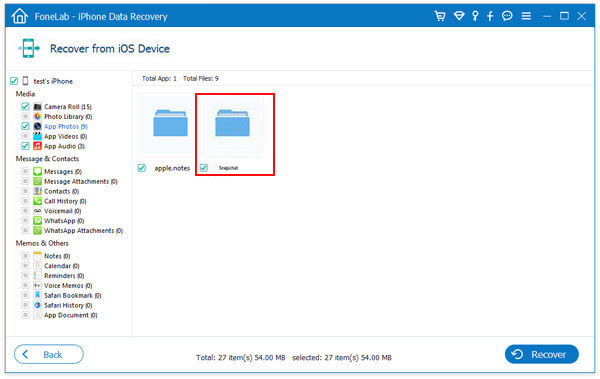
1. Если вы сделали снимки экрана с фотографиями Snapchat, вы можете найти удаленные фотографии Snapchat в «Фотопленке».
2. Если вы хотите сохранить видео Snapchat, истории с iPhone вы можете нажать «App Video», чтобы получить видео Snapchat одним щелчком мыши.
3. По сравнению с онлайн-инструментами восстановления Snapchat, это программное обеспечение безопаснее, так как не стоит беспокоиться о каких-либо утечках изображений, фотографий или видео.
Как получить фотографии Snapchat на телефоне Android
Если вы используете свой телефон Android для отправки или получения фотографий и изображений Snapchat, вы можете использовать Восстановление Android Snapchat восстановить удаленные фотографии на телефоне Android. Этот инструмент способен восстановить все удаленные данные с телефона Android. Сначала бесплатно загрузите его здесь, чтобы попробовать на своем ПК или Mac.
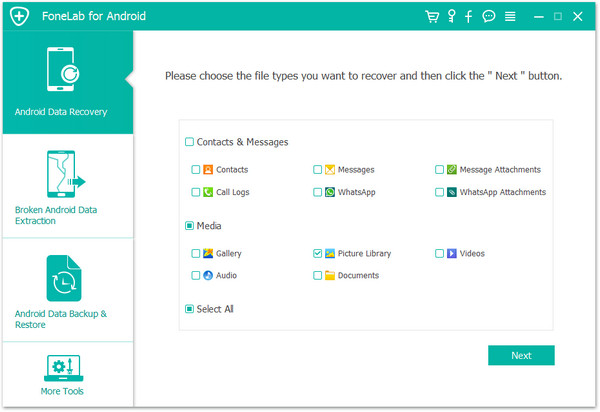
Шаг 1 Сканирование фотографий Android
Подключите ваш телефон Android к ПК, и этот инструмент автоматически обнаружит ваш телефон. Вы должны отладить режим USB, чтобы ваш телефон доверял этому компьютеру. Затем выберите «Библиотека изображений» для сканирования.
Если Вы хотите восстановить WhatsApp фото и видеоТогда вы можете выбрать «WhatsApp».
Шаг 2 Рут андроид телефон
После выбора данных для сканирования, всплывающее окно автоматически рутирует ваш телефон Android. Вы должны следовать изображению, как показано ниже, чтобы предоставить разрешение с вашего телефона Android на этот инструмент восстановления Snapchat для извлечения данных.
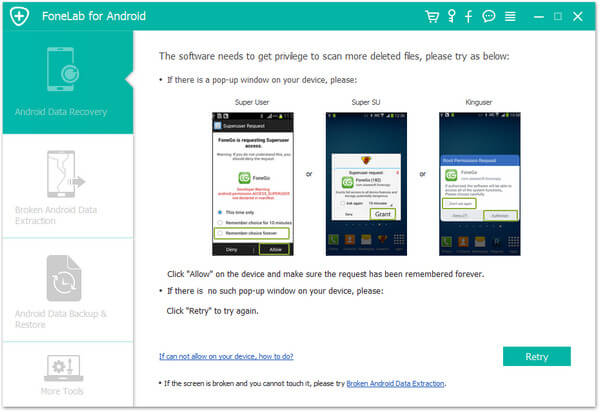
Шаг 3 Восстановить Android Snapchat фото
В результате сканирования вы можете найти удаленные фотографии и картинки Snapchat. Фотографии и картинки, помеченные красным, — это те старые фотографии Snapchat, которые были удалены. Выберите фотографии и нажмите «Восстановить», чтобы вернуться к фотографиям и фотографиям из Snapchat.
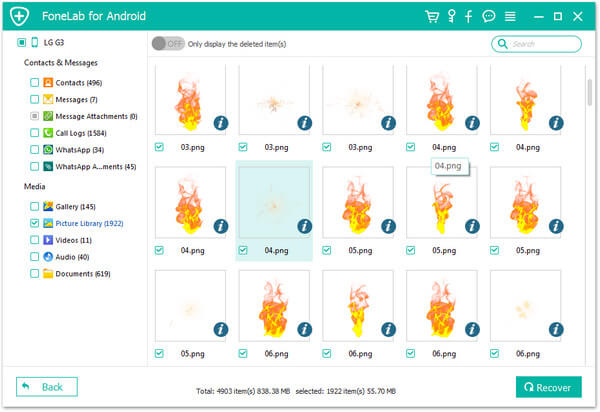
Этот метод достаточно безопасен для защиты ваших личных фотографий и картинок на вашем компьютере. Даже если вы разместите фотографии на своем телефоне, вы можете использовать некоторые приложения для скрыть фотографии Android для безопасного хранения.
Независимо от того, являетесь ли вы пользователем iPhone или Android, после прочтения этой страницы вы легко сможете вернуть отсутствующие изображения Snapchat. Представленный способ помочь вам восстановить удаленные фотографии и видео с iPhone и телефона Android достаточно прост, верно? Попробуйте сами.
Что вы думаете об этом посте.
Рейтинг: 4.8 / 5 (на основе голосов 324)
26 сентября 2018 года 08:50 / Обновлено Луиза Уайт в Восстановить данные iOS
Как повторно открыть фотографии Snapchat
В создании этой статьи участвовала наша опытная команда редакторов и исследователей, которые проверили ее на точность и полноту.
Команда контент-менеджеров wikiHow тщательно следит за работой редакторов, чтобы гарантировать соответствие каждой статьи нашим высоким стандартам качества.
Количество просмотров этой статьи: 30 530.
В этой статье:
Из этой статьи вы узнаете, как на iPhone, iPad или Android-устройстве повторно открыть недавно полученный снап или историю друга. Помните, что любой снап можно повторно просмотреть только один раз. Открыв снап, останьтесь на странице «Друзья», чтобы повторно просмотреть его.
Метод 1 из 2:
Повторный просмотр недавно полученного снапа

Запустите приложение Snapchat. Коснитесь значка

на главном экране или на панели приложений.

Проведите вправо по экрану с включенной камерой. Вы перейдете на страницу «Друзья», на которой отобразится список всех полученных снапов.

Коснитесь нового снапа. Он откроется в первый раз.

- Более того, не закрывайте приложение Snapchat. Если вы закроете его или переключитесь на другое приложение, повторно открыть снап не получится.
- Не открывайте другой снап. В этом случае вы не сможете повторно просмотреть первый снап.

- Появится сообщение «Нажмите и удерживайте для повторного просмотра» под именем пользователя, от которого вы получили снап. Это означает, что снап доступен для повторного открытия.
- Когда окно чата снова закрасится, сообщение «Нажмите и удерживайте для повторного просмотра» превратится в сообщение «Новый снап».
- Когда вы впервые откроете снап, появится сообщение о том, что снап можно просмотреть только один раз. Нажмите «Повторить» во всплывающем окне.

- Повторно открыть снап (после первого просмотра) можно только один раз. [1] X Источник информации
Метод 2 из 2:
Повторный просмотр истории

Запустите приложение Snapchat. Коснитесь значка
на главном экране или на панели приложений.

- Истории находятся в разделе «Друзья» вверху указанной страницы.

- Эскиз истории превратится в круглый значок со стрелкой, когда вы впервые просмотрите историю.

- Повторно просматривать истории можно неограниченное число раз (до тех пор, пока не истечет срок их публикации).
Дополнительные статьи

отправить код с помощью Telegram

поступить, если вы не можете зайти на определенный сайт

узнать адрес (URL) изображения

просматривать старую версию веб сайта

отключить безопасный поиск google

выбрать адрес электронной почты

обойти сетевые ограничения

остановить перенаправления на другие сайты

создавать короткие ссылки

избавиться от троянов

получить бесплатный интернет

редактировать текст на любом сайте

определить, где север на Google Картах

узнать маску подсети
Об этой статье
Штатный автор wikiHow
В создании этой статьи участвовала наша опытная команда редакторов и исследователей, которые проверили ее на точность и полноту.
Команда контент-менеджеров wikiHow тщательно следит за работой редакторов, чтобы гарантировать соответствие каждой статьи нашим высоким стандартам качества. Количество просмотров этой статьи: 30 530.
21 скрытый взлом и функция Snapchat, которые вы, возможно, пропустили

Snapchat был создан еще в 2011 году под названием «Пикабу». В последующие годы наблюдался спад пользователей, поскольку другие гиганты социальных сетей добавили больше возможностей для своих пользователей.
В настоящее время Snapchat создал и выпустил новые функции, которые сравнимы с другими социальными сетями. Благодаря этим функциям у Snapchat теперь больше пользователей, но некоторые до сих пор не знают, какими функциями обладает Snapchat. Мы поделимся с вами всеми хаками и функциями, которые вы могли упустить при использовании Snapchat.
- Совет #1: Как совершать голосовые/видеозвонки в Snapchat?
- Совет #2: Как просматривать Snapchats без ведома других?
- Совет #3: Как включить темный режим в Snapchat?
- Совет №4: Как определить, что кто-то не дружит с вами в Snapchat?
- Совет #5: Как добавить музыку в Snapchat Story?
- Совет #6: Как добиться появления в Snapchat?
- Совет №7: Как увеличить или уменьшить время пребывания в Snapchat?
- Совет #8: Как убрать кого-то из списка лучших друзей в Snapchat?
- Совет #9: Как рисовать эмодзи в Snapchat?
- Совет #10: Как создать собственные линзы для фильтров Snapchat?
- Совет #11: Как создавать пользовательские наклейки?
- Совет #12: Как добавить эффекты к тексту?
- Совет #13: Как изменить цвет текста?
- Совет #14: Как показать ссылку на свой сайт в снимках?
- Совет #15: Как использовать несколько фильтров одновременно?
- Совет #16: Как использовать режим временной шкалы?
- Совет #17: Как увидеть своих друзей на карте Snap?
- Совет #18: Как решать математические задачи?
- Совет #19: Как играть в игры на Snapchat?
- Совет #20: Как изменить скорость видео?
- Совет #21: Как перейти в режим путешествия?
Совет #1: Как совершать голосовые/видеозвонки в Snapchat?
В марте 2016 года Snapchat выпустил функцию, с помощью которой вы можете совершить голосовой или видеозвонок своим друзьям, подобно другим приложениям социальных сетей. Эта функция стала одним из самых больших изменений, которые Snapchat внес в свое приложение. Эта функция полезна, если вы хотите связаться со своими друзьями в Snapchat и вам не нужно переходить в другие приложения, чтобы отправить им сообщение или сделать видеозвонок.
- Шаг 1:Откройте приложение Snapchat и перейдите к разговору вашего друга.
- Шаг 2:Вы можете найти значок телефона, чтобы сделать телефонный звонок, и значок видеорегистратора, чтобы сделать видеозвонок.

- Шаг 3:Чтобы позвонить, нужно нажать на значок видео или вызова. Как только вы коснетесь значка, он начнет звонить на телефон вашего друга. После нескольких секунд звонка и если он не ответит, он автоматически спросит вас, хотите ли вы отправить другу короткую голосовую или видеозапись.
Совет #2: Как просматривать Snapchats без ведома других?
Преимущество возможности просматривать снимки друзей заключается в том, что получатель будет знать, видели вы их или нет. Однако, допустим, вы хотите просмотреть снимок или сообщение своего друга без его ведома. Вы можете сделать это в Snapchat, выполнив следующие действия.
- Шаг 1:Откройте приложение Snapchat и перейдите на вкладку «Разговор», чтобы увидеть свои новые снимки.
- Шаг 2:Дождитесь полной загрузки привязки, пока не появится розовый квадрат с надписью «Новая привязка».
- Шаг 3:После этого переведите телефон в «Авиарежим», чтобы полностью отключиться от Интернета.
- Шаг 4:Вернитесь в приложение Snapchat, и вы сможете просмотреть снимок вашего друга.
Советы:Возможность запечатлеть особые моменты, такие как сообщения, фотографии или видео, присланные вашей семьей и друзьями, — один из лучших способов сохранить их в памяти или, в данном случае, в памяти телефона. Съемка экрана помогает нам сфотографировать все, что мы видим на экране, чтобы потом посмотреть на это снова. В Snapchat есть функция защиты от скриншотов, которая уведомляет отправителя о том, что был сделан скриншот. Однако существуют и другие способы сделать скриншот чего-либо на Snapchat, и мы расскажем об этих способах, чтобы вы могли продолжитьhow to export Telegram stickers to WhatsAppделая скриншоты памятных моментов в приложении Snapchat.
Совет #3: Как включить темный режим в Snapchat?
Если вы любите пользоваться телефоном перед сном, то убедитесь, что у вас включен «Темный режим». Она помогает пользоваться телефоном в темноте, не напрягая глаза.
У нас есть статья под названием «Что такое темный режим и как включить темный режим в Snapchat», который покажет вам шаги, как включить эту функцию в Snapchat, которая применима как для телефонов iOS, так и для Android.
Совет №4: Как определить, что кто-то не дружит с вами в Snapchat?
Snapchat — это не то же самое, что другие платформы социальных сетей, где вы можете быстро узнать, кто все еще дружит с вами. В Snapchat вы по-прежнему можете отправлять снимки тем, кого вы не добавили, но есть способ узнать, если кто-то удалил вас в Snapchat.
Вы можете узнать, есть ли у вас друг, который отписался от вас, проверив его счет в Snapchat. Если вы все еще можете видеть их оценки, то вы все еще друзья, но если вы не видите ни одной оценки, то вы друзья.удалил тебя из друзей в Санахате
Совет #5: Как добавить музыку в Snapchat Story?
Еще одна классная функция, которую вы можете сделать на Snapchat, — это добавить музыку в ваши истории Snapchat, чтобы сделать их более привлекательными для зрителей.
- Шаг 1:Сделайте фото- или видеоснимок на свой телефон через приложение Snapchat.

- Шаг 2:В правой части экрана вы увидите значок «Музыка», нажмите на него.

- Шаг 3:Выберите музыку, которую вы хотите использовать, и нажмите на нее. Затем выберите, какую часть музыки вы хотите использовать, и нажмите на галочку, чтобы сохранить.

Совет #6: Как добиться появления в Snapchat?
Еще одна замечательная особенность Snapchat — создание новых удобных функций, которые нравятся всем пользователям. В прошлом году они придумали возможность изменить внешний вид приложения для создания эффективного и улучшенного пользовательского интерфейса. Чтобы получить доступ к этой функции, выполните следующие действия.
- Шаг 1:Зайдите в приложение Snapchat и перейдите в свой Профиль.
- Шаг 2:Затем нажмите на значок «Настройки» и перейдите в «Мой аккаунт».
- Шаг 3:Прокрутите список в самый низ и нажмите на «Внешний вид», а затем выберите включение темного режима.
Совет №7: Как увеличить или уменьшить время пребывания в Snapchat?
Особенность отправки снимков в Snapchat заключается в том, что они автоматически исчезают после того, как получатель их увидит. Иногда он будет слишком коротким или слишком длинным, и вы захотите изменить время для отправленного щелчка. Это также возможно в Snapchat, и вы можете выполнить следующие действия.
- Шаг 1:Сделайте фото- или видеоснимок в приложении Snapchat.
- Шаг 2:В правой части экрана найдите значок «Таймер» и нажмите на него.
- Шаг 3:Выберите нужное время и нажмите на стрелку назад. Затем вы можете отправить свой снимок.
Совет #8: Как убрать кого-то из списка лучших друзей в Snapchat?
Наличие списка лучших друзей — отличный способ узнать наибольшее количество контактов, с которыми вы общаетесь. Нет возможности удалить кого-либо из списка лучших друзей, но вы можете скрыть список для обеспечения конфиденциальности.
- Шаг 1:Зайдите в свой профиль в приложении Snapchat и нажмите на «Настройки».
- Шаг 2:Для пользователей iOS перейдите в «Управление» и выберите «Друзья Emoji». Для пользователей Android нажмите «Настроить Emojis».
- Шаг 3:Затем вы можете изменить эмодзи, соответствующие списку ваших друзей.
Совет #9: Как рисовать эмодзи в Snapchat?
Это простой, но полезный хак в Snapchat для того, чтобы ваши истории выглядели великолепно. Вы можете добавлять эмодзи в свои истории с помощью «Кисти Emoji», расположенной на значке карандаша. Отсюда вы можете выбрать эмодзи, которые вы хотите поместить в свою историю.
Совет #10: Как создать собственные линзы для фильтров Snapchat?
Это отличный хак для маркетологов или просто для обычных пользователей, потому что вы можете создавать свои геофильтры на Snapchat. Может быть, для особого случая или для продвижения продукта или бренда. Можно изготовить свои фильтры. Вы можете отправить свои пользовательские геофильтры по адресуhttp://geofilters.snapchat.com.
Совет #11: Как создавать пользовательские наклейки?
Вы можете создавать стикеры из фотографий, сделанных на Snapchat. Возможно, эта фотография была чем-то запоминающимся или это красивое фото, которым вы хотите поделиться, и вы можете создать из него свой стикер на Snapchat.
- Шаг 1:Перейдите в приложение Snapchat.
- Шаг 2:Сделайте снимок или используйте любые фотографии, которые есть в вашем файле.
- Шаг 3:Затем вы можете нажать на значок «Ножницы» справа и использовать его, чтобы обвести фотографию, из которой вы хотите сделать наклейку.

- Шаг 4:Вы можете сохранить его как наклейку.
Советы:Познакомитьсякак экспортировать стикеры Telegram в WhatsAppв этом посте. В нем также предусмотрены способы экспорта стикеров WeChat и Snapchat в WhatsApp.
Совет #12: Как добавить эффекты к тексту?
Добавить текстовые эффекты к вашей истории можно всего за несколько шагов. Текстовые эффекты помогут выделить ваши истории.
- Шаг 1:Сделав снимок, нажмите на значок «T».
- Шаг 2:Choose the effect that you want to use for your text.
Сделав снимок, нажмите на Совет #13: Как изменить цвет текста? значок «T».
В Snapchat вы можете менять цвета своих текстов. Это еще один способ сделать ваши истории красивыми и привлекающими внимание. Если вы хотите иметь разные цвета для каждого текста, то вам нужно ввести каждую букву или слово и выбрать нужный цвет.
Совет #14: Как показать ссылку на свой сайт в снимках?
Добавление веб-сайта к вашим историям также возможно и является отличным способом продвижения вашего нового сайта или если вы хотите просто поделиться ссылкой со своими друзьями. Сделав снимок, вы можете перейти к значку «Скрепка» в правой части экрана, а затем прикрепить туда свою ссылку.
Совет #15: Как использовать несколько фильтров одновременно?
В Snapchat вы можете выбрать до 3 фильтров при съемке видео или истории. Ниже описаны шаги, как это сделать.
- Шаг 1:Сначала нужно применить первый фильтр, а затем удерживать фотографию, так как это зафиксирует первый фильтр.
- Шаг 2:Убедитесь, что ваш палец все еще находится на экране. Другим пальцем можно провести по экрану, чтобы выбрать второй фильтр.
- Шаг 3:Вы можете выполнить описанные выше действия, чтобы применить третий фильтр для вашего снимка.
Совет #16: Как использовать режим временной шкалы?
Вот еще один секретный прием, о котором знают не все пользователи, — режим Timeline Mode. В режиме Timeline Mode вы можете составлять различные фото и видео с помощью приложения Snapchat. Вам не нужно загружать еще одно приложение, чтобы собрать все ваши фотографии и видео.
Совет #17: Как увидеть своих друзей на карте Snap?
Вы можете отслеживать, где находятся ваши друзья, на Карте Snapchat. Вы можете перейти к карте Snap Map, нажав на значок «Карта» в левой части боковой стороны. Затем вы сможете увидеть, где в данный момент находятся ваши друзья.

Совет #18: Как решать математические задачи?
Да, вы правильно прочитали! В Snapchat есть функция, которая позволяет вам самостоятельно решать домашние задания по математике. Достаточно сфотографировать задачу, чтобы Snapchat решил ее и поделился с вами правильным ответом.
Совет #19: Как играть в игры на Snapchat?
Вы можете убить время, играя в одну из игр, предлагаемых на Snapchat. Вы можете получить доступ к игре, выполнив следующие действия.
- Шаг 1:Находясь в камере, вы можете нажать на значок «Смайлик» на экране.
- Шаг 2:Проведите пальцем, и вы сможете просмотреть список игр, в которые можно играть одному или с другом.
Совет #20: Как изменить скорость видео?
В Snapchat есть функция, позволяющая изменять скорость видео. Вы можете изменить его на медленный, быстрый или перемотку. Выполните следующие действия, чтобы изменить его.
- Шаг 1:Вы можете снять моментальное видео с помощью приложения Snapchat.
- Шаг 2:Проведите пальцем, чтобы выбрать скорость, которую вы хотите использовать для своих видео.
Совет #21: Как перейти в режим путешествия?
Используя режим путешествия в Snapchat, экономьте заряд батареи и данные телефона. В этом режиме все снимки не будут загружаться автоматически, и вы сможете выбрать те, которые хотите загрузить. Вы можете перейти в режим путешествия, выполнив следующие действия.
- Шаг 1:Перейдите в «Настройки» и выберите «Управление».
- Шаг 2:Затем выберите «Дополнительные услуги» и включите «Режим поездки».
Заключение
Мы надеемся, что все 21 совет и подсказка, которыми мы поделились выше, помогут сделать ваш опыт использования Snapchat более веселым и интересным. Вы можете выделить свои истории или снимки, изменив стили текста или добавив музыку к снимкам, прежде чем отправить их друзьям. Вы можете раскрыть свою творческую сторону, играя со всеми функциями Snapchat. Вы также можете поделиться этой статьей со своими друзьями, у которых есть аккаунты Snapchat, чтобы они тоже смогли познакомиться с чудесами и возможностями приложения Snapchat.
Советы:Отправка сообщений своим друзьям и близким — отличный способ поддерживать с ними связь. Обмен сообщениями стал более популярным среди всех поколений, поскольку он прост в использовании, и вы получаете и отправляете свои сообщения в режиме реального времени. С другой стороны, Snapchat изменил способ отправки сообщений, предоставив возможность отправлять фотографии или видео, которые затем исчезают из вашей истории через определенный промежуток времени. Для сообщений, которые вы удалили, и если вы хотитеизвлекать их обратноЕсть несколько способов сделать это, и мы расскажем об этих шагах в другой статье.
Куда сохраняются фото из Снэпчата

Вопрос, куда сохраняются фотки из Снапчата, не выглядит таким уж бессмысленным, если принимать во внимание то, что, вообще-то, они удаляются с устройства получателя сразу после прочтения.
Куда сохраняются фото из Снапчата
Есть несколько способов сохранения фото в Snapchat:
- стандартная История в приложении;
- так называемые Воспоминания – сравнительно новый сервис от Snapchat;
- можно также просто сделать скриншот с экрана.
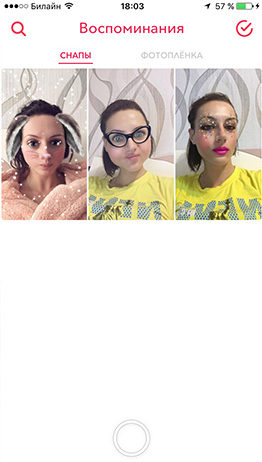
Что касается Истории, то данный сервис позволяет отправителю сохранить фото или видео на своем устройстве и дать доступ к просмотру остальным пользователям в любое время неограниченное количество раз в течение суток. Далее просмотр возможен, но лишь раз в течение 24 часов. За повторный просмотр же придется заплатить. Так что История – это и есть одно из тех мест, где хранится контент пользователя.
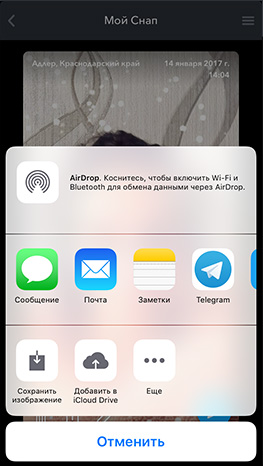
Можно, впрочем, перед отправкой просто сохранить картинку или ролик в Галерее устройства с тем, чтобы иметь возможность поделиться им, например, в соцсети.
Относительно новым сервисом являются Воспоминания. Отличие его от Истории в том, что фото и видео хранятся на серверах разработчиков. И каждый, у кого есть доступ к Воспоминаниям друга, может в любое время просматривать их. Снапы, отмеченные рамочкой, относятся к сделанным позднее 24 часов. Здесь можно раскладывать фото по категориям, а также назначать им ключевые слова для ускорения поиска.
Читайте так же Как восстановить переписку в Viber
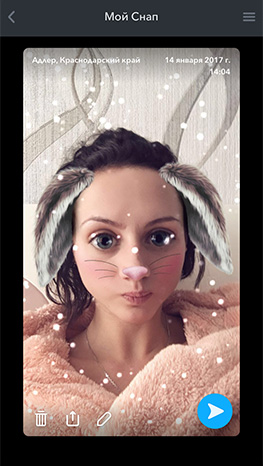
Наконец, еще один из самых распространенных методов сохранения фото – это просто сделать скриншот с экрана смартфона. Но при этом автор снапа получит соответствующее уведомление. Это может понравиться далеко не каждому. А потому прежде, чем сохранить скриншот, стоит попросить разрешения у друга на это.
Snapchat и его возможности
В целом, Snapchat – это приложение, действительно заслуживающее внимания. Оно бесплатно для скачивания и использования и может быть запущено на таких мобильных операционных системах, как Android и iOS.
Отличительной особенностью Snapchat от других мессенджеров можно считать то, что сообщения удаляются сразу после прочтения их. Пока трудно сказать, каким образом отразится на развитии Snapchat возможность сохранять контент, например, при помощи Воспоминаний. Кто-то считает, что это разрушает сами принципы работы в Снапчате, а кто-то напротив – весьма приветствует данный шаг со стороны разработчиков.
Зная ответ на вопрос, Снапчат – куда сохраняются фотки – можно существенно расширить свои возможности по общению в этом приложении.