Как в WhatsApp ответить на конкретное сообщение?
Мессенджер WhatsApp поддерживает возможность ответа на конкретное сообщение, что может быть очень полезно в некоторых случаях. Далеко не все пользователи знают, куда и на что необходимо нажать для ответа на определенное сообщение, поэтому мы приготовили простую пошаговую инструкцию.
Первый способ
Открываем нужный чат и видим список сообщений, например:
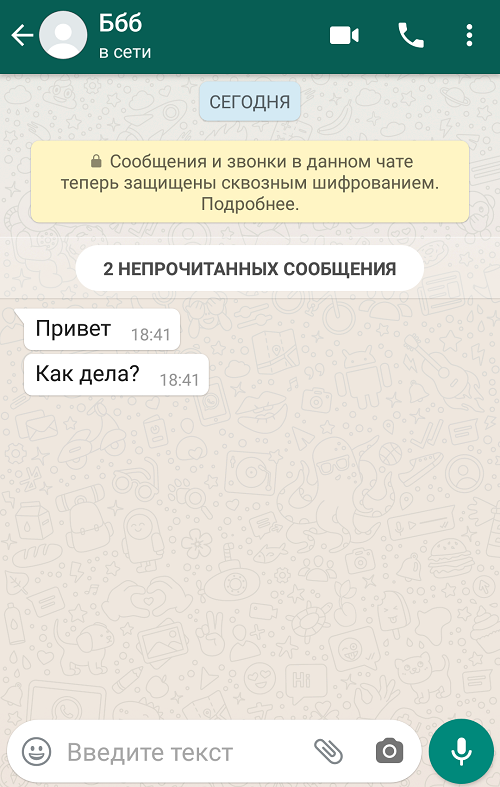
Нажимаем на конкретное сообщение, на которое желаем ответить, и удерживаем, пока не появятся иконки в верхней части окна. Далее тапаем на иконку в виде стрелки влево.
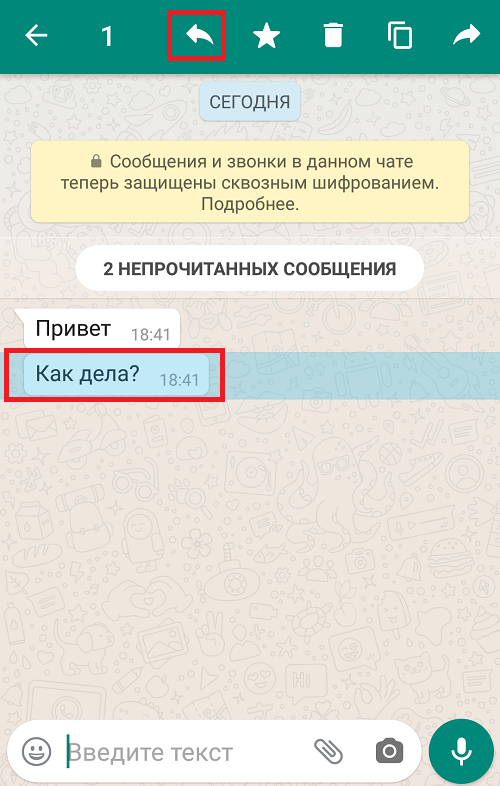
Сразу после этого появляется окно ответа для выбранного сообщения.
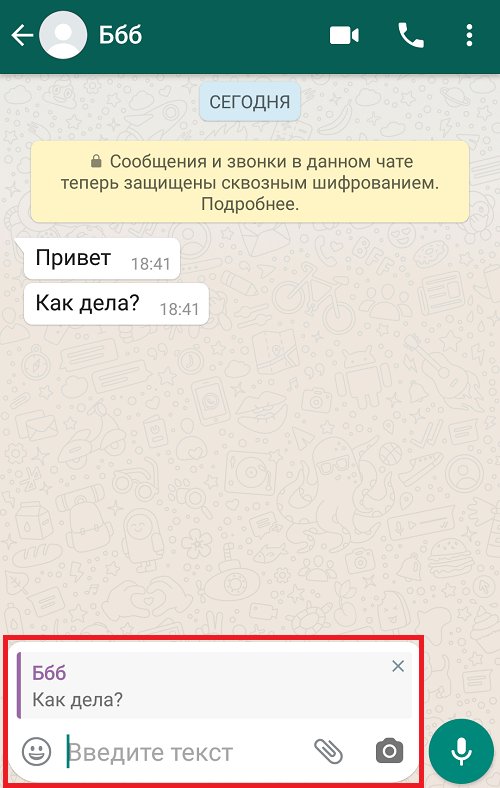
Набираем текст и отправляем.
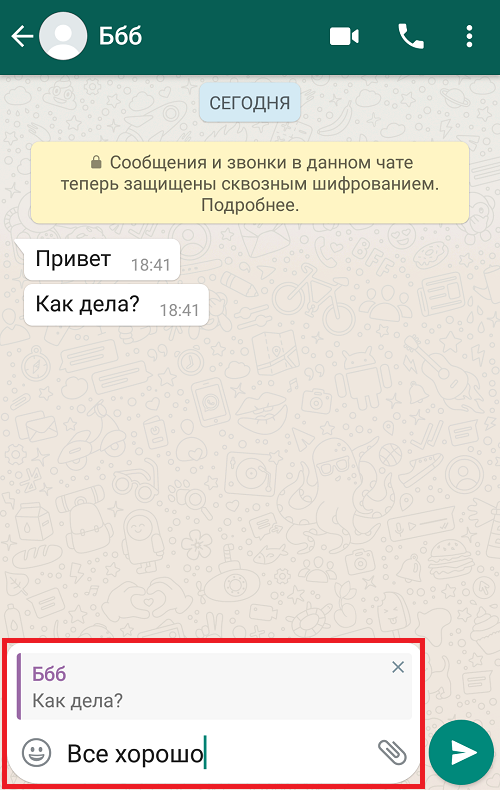
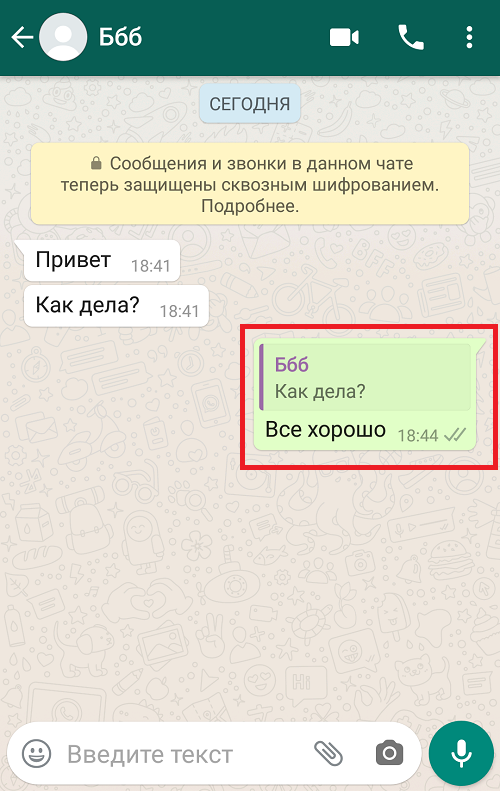
Мы ответили на конкретное сообщение.
Второй способ
Есть еще более простой способ. Выбираем сообщение, тапаем по нему и делаем свайп вправо или просто проводим пальцем по этому сообщению вправо.
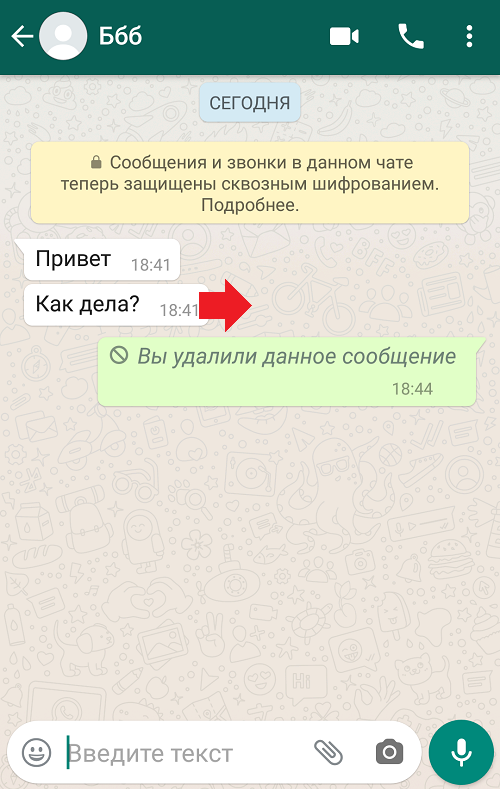
Если все сделано верно, появится окно ответа для конкретного сообщения.
Добавьте текст и отправьте.
Нам больше нравится второй способ. А вам?
- Оставить комментарий к статье.
- Подписаться на наш канал на YouTube.
- Подписаться на наш канал в Телеграме.
- Подписаться на нашу группу ВКонтакте.
- Подписаться на наш канал в Дзене.
Другие интересные статьи:
- Как редактировать сообщения в Ватсапе?
- Как удалить сообщение из WhatsApp у собеседника?
- Что такое SMSC?
- Что значат галочки в WhatsApp в сообщениях?
- Что такое ММС-сообщение?
- Как отправить сообщение самому себе в Контакте?
- Как увеличить шрифт в WhatsApp?
Как ответить на конкретное сообщение в WhatsApp и процитировать его
Бывает так, что нужно ответить на конкретное сообщение в WhatsApp. При этом желательно процитировать сообщение, на которое пользователь планирует написать ответ.
p, blockquote 1,0,0,0,0 —>
Это позволяет избежать недопонимания и однозначно понимать полученный ответ. Как процитировать конкретное сообщение и ответить адресно?
p, blockquote 2,0,0,0,0 —>
p, blockquote 3,0,0,0,0 —>
p, blockquote 4,0,0,0,0 —>
Ответить на конкретное сообщение на Андроиде
h2 1,0,0,0,0 —>
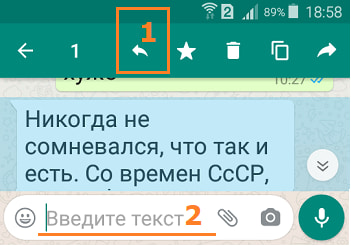
В переписке WhatsApp находим необходимое сообщение и задерживаем на нем палец (рис. 1). Либо есть второй вариант: можно махнуть пальцем вправо по сообщению.
p, blockquote 5,0,0,0,0 —>
После того, как сообщение будет выделено, оно превратится в цитату, выделенную голубым цветом (рис. 1). Кроме того, появится верхнее меню с полезными кнопками.
p, blockquote 6,0,0,0,0 —>
Кликаем на значок «Ответить», имеющий вид стрелки влево (цифра 1 на рис. 1). Чтобы написать ответ, тапаем в поле «Введите текст» (2 на рис. 1).
p, blockquote 7,0,0,0,0 —>
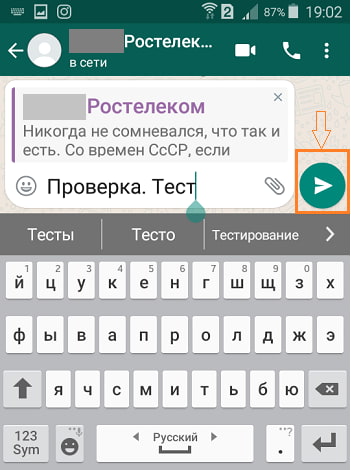
Появится клавиатура (рис. 2), с помощью которой набираем свой ответ:
p, blockquote 8,0,1,0,0 —>
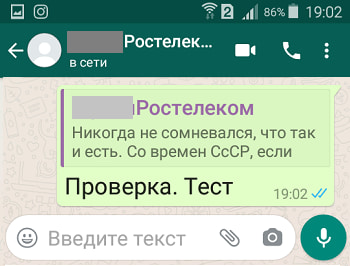
После того, как ответ будет напечатан, нажимаем на кнопку «Отправить», которая показана в оранжевой рамке на рис. 2.
p, blockquote 9,0,0,0,0 —>
На рис. 3 показан результат проделанных выше действий.
p, blockquote 10,0,0,0,0 —>
Как ответить на сообщение на Айфоне
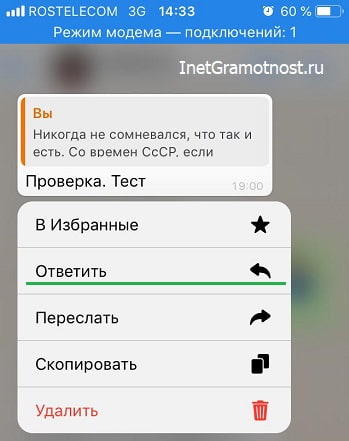
Чтобы ответить на цитируемое сообщение в Ватсапе, нужно тапнуть по этому цитируемому сообщению, чуть придержав пальчик. Появится контекстное меню. Выбираем «Ответить» (рис. 4).
p, blockquote 11,0,0,0,0 —>
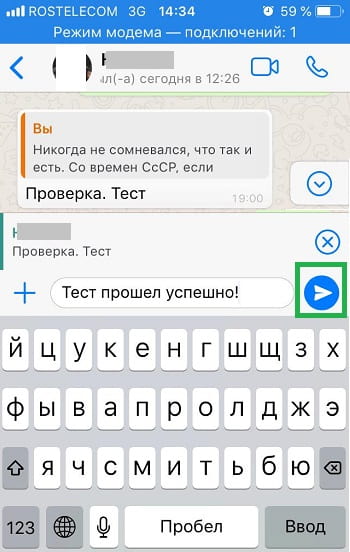
На экране айфона появляется цитата, на которую нужно дать ответ, и окошко для ввода ответа. Также автоматически появляется виртуальная клавиатура для ввода текста при ответе на цитату (рис. 5).
p, blockquote 12,0,0,0,0 —>
Вводится ответ и нажимается «бумажный самолетик на синем фоне» – это значок отправки сообщения (выделен в зеленой рамке на рис. 5).
p, blockquote 13,0,0,0,0 —>
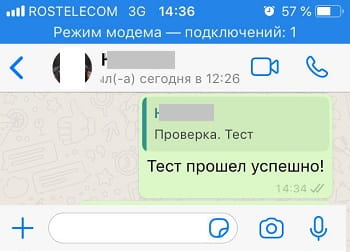
После отправки ответа на экране айфона появится этот ответ вместе с цитируемым сообщением, на которое был отправлен ответ (рис. 6)
p, blockquote 14,0,0,0,0 —>
Таким образом, если в Ватсапе есть несколько сообщений от отправителя, то в переписке с ним можно ответить ему адресно, на его конкретное сообщение, которое будет дополнительно процитировано.
p, blockquote 15,0,0,0,0 —>
Ответить на конкретное сообщение в группе
Адресные ответы на цитируемые сообщения, рассмотренные выше, могут быть очень полезны в групповых чатах. Там пишут много, и пишут разные люди.
p, blockquote 16,0,0,0,0 —>
В группе обычно темы сбиваются, перепутываются между собой. Поэтому адресные ответы на цитируемые сообщения конкретных пользователей группового чата позволят остальным участникам переписки лучше ориентироваться в потоке сообщений, расположенных в ленте переписки Ватсапа.
p, blockquote 17,1,0,0,0 —>
Видео «Ответ на сообщение в группе WhatsApp»
Аналогично описанным выше шагам, можно процитировать сообщение в группе и дать на него ответ. Подробнее об этом можно посмотреть в коротком видео:
p, blockquote 18,0,0,0,0 —>
p, blockquote 19,0,0,0,0 —>
WhatsApp Web и WhatsApp для компьютера
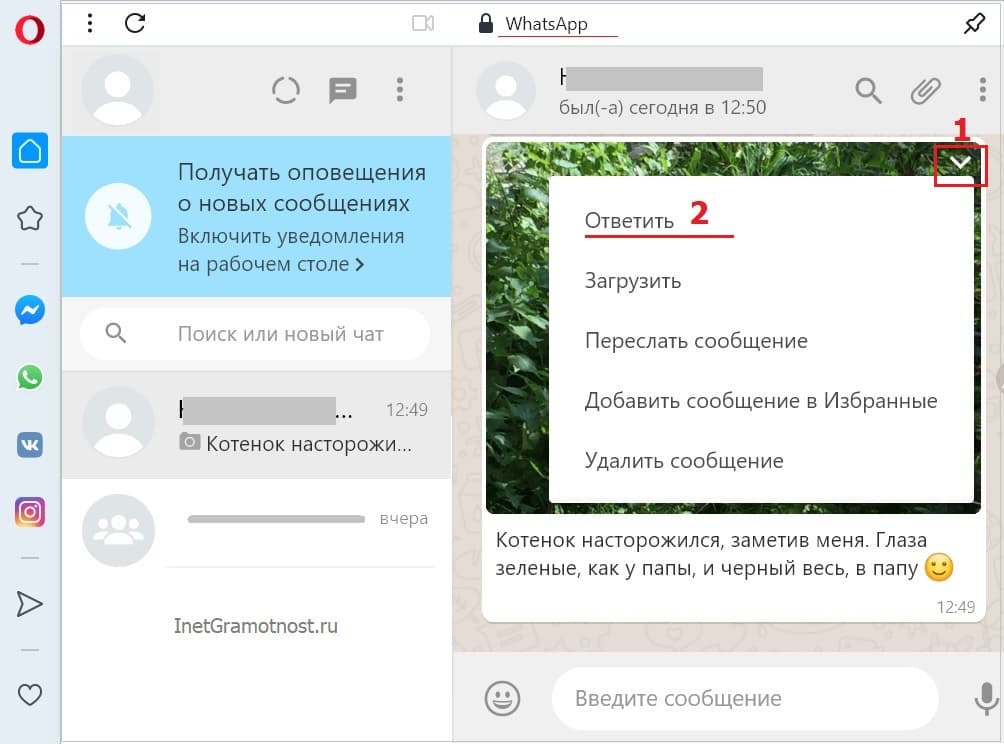
В компьютерном варианте Ватсапа тоже можно процитировать сообщение и написать на него ответ.
p, blockquote 20,0,0,0,0 —>
Нужно навести курсор на сообщение. Появится меню в виде галочки (цифра 1 на рис. 7). Нажмите на это меню, возникнет окно, в котором выберите «Ответить».
p, blockquote 21,0,0,0,0 —>
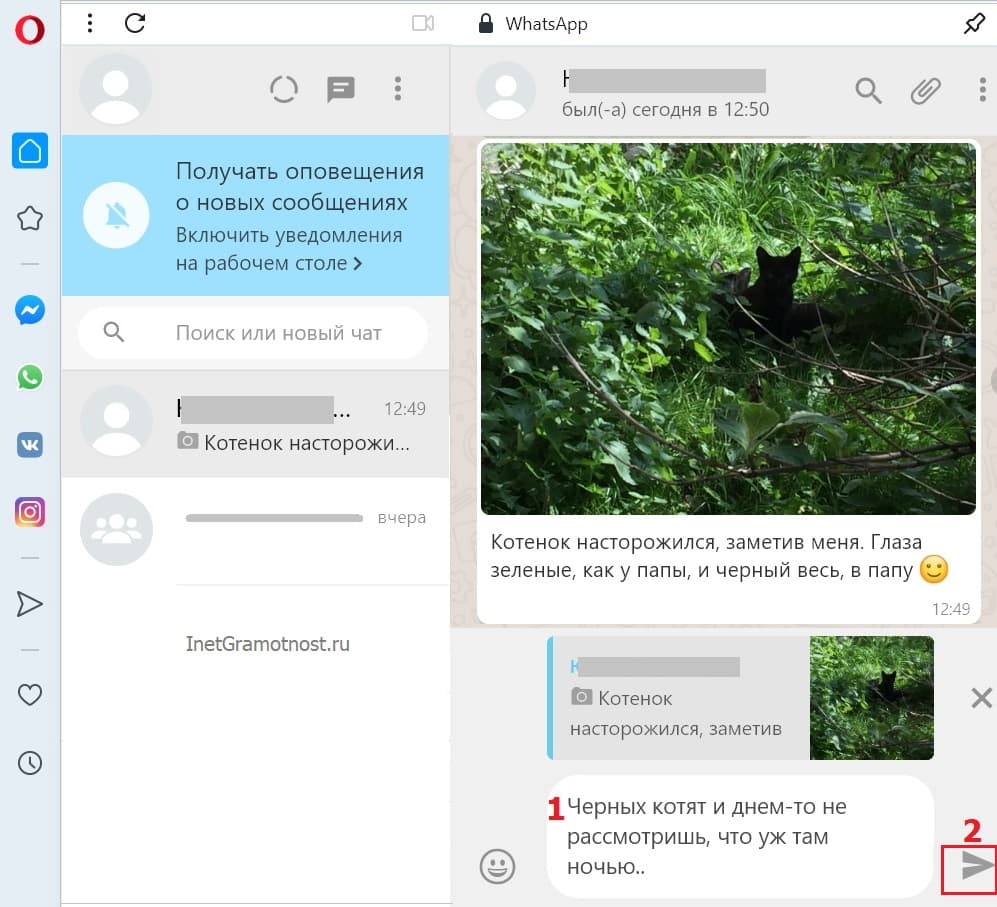
После этого сообщение будет процитировано. Теперь пишем ответ (1 на рис. 8). Нажимаем «Отправить» (2 на рис. 8).
p, blockquote 22,0,0,0,0 —>
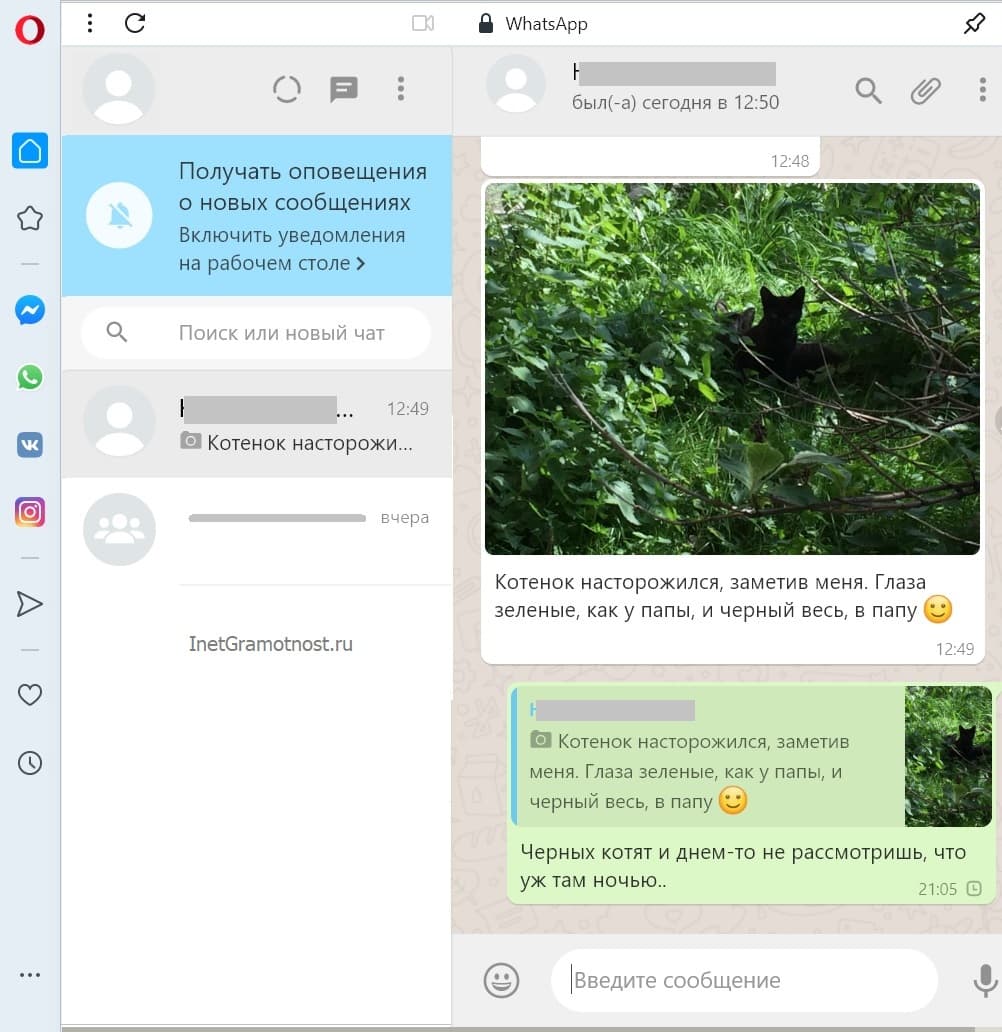
В итоге получим результат, показанный ниже на рис. 9. Сообщение повторено и именно на него дан ответ.
p, blockquote 23,0,0,0,0 —>
p, blockquote 30,0,0,0,0 —>
p, blockquote 31,0,0,0,0 —>
p, blockquote 32,0,0,0,0 —>
p, blockquote 33,0,0,0,0 —>
p, blockquote 34,0,0,0,0 —> p, blockquote 35,0,0,0,1 —>
Блог
Большинство абонентов сервиса Вотсап активно переписываются как в индивидуальных чатах, так и внутри сообществ, включающих большое число собеседников. Группы по интересам создаются для объединения коллег, одноклассников, родственников и друзей. Если в групповом чате идет интенсивная переписка, у отдельных участников обсуждения периодически возникает потребность пообщаться с конкретным членом сообщества. Существуют разные методы для отклика на реплику конкретного лица из группового чата. Все способы могут применяться для гаджетов с различными платформами. Как ответить в ватсапе далее.
Ответы конкретному собеседнику в группе WhatsApp
Рассмотрим функцию на разных устройствах.
Для iOS
Алгоритм ответа на конкретное послание в группе для Вотсап, установленного на iPhone:
- Открыть групповую беседу.
- Продолжительно нажать выбранный месседж, чтобы отметить послание.
- Выбрать команду ответа.
- Набрать и отправить текст.
Альтернативный метод перехода к ответу – свайпнуть по месседжу слева направо.
Для Android
Перечень шагов, выполняемых при отклике на месседж для телефона с ОС Android:
- Зайти в групповой чат.
- Отметить нужное сообщение, выделив письмо долгим нажатием или проведя по тексту вправо.
- На панельке, которая появится в верхней части экрана, выбрать символ стрелки (острием налево).
- Написать ответ и нажать на значок отправки месседжа.
На Виндовс Phone также не сложная инструкция.
Для Виндовс Phone
- Найти месседж внутри групповой переписки.
- Отметить послание длительным нажатием.
- Из контекстного меню выбрать пункт «Ответ».
- Ввести отклик и нажать на отправку.
Далее рассмотрим для пк.
Для компьютера
- Отыскать послание, требующее ответа, среди других месседжей группового чата.
- Навести курсор мышки на текст.
- Кликнуть по значку «Меню».
- Выбрать функцию «Ответить».
- Написать и отправить отзыв.
На какой бы платформе ни была установлена программа, мессенджер предусматривает опцию персонального ответа автору письма. Чтобы воспользоваться такой функцией, после выделения сообщения следует выполнить команду «Личный ответ». После этого отзыв будет перенаправлен в личный чат, а остальные участники сообщества не получат доступа к прочтению отклика.
При ответе на длинный месседж цитата будет приведена лишь частично. Для прочтения исходного письма целиком нужно тапнуть по окошку с цитируемым текстом. После этого действия программа раскроет фразу в полном объеме.
Опция цитирования
Абонент Вотсап может отвечать собеседнику, применяя метод цитирования исходного поста. Для этого нужно скопировать первоначальное сообщение и разместить собственный коммент непосредственно под текстом письма. Такой пост будет виден всем членам группы. Разрешено цитировать послания любого собеседника. Не составляют исключения и собственные месседжи. Можно размещать отклики на текстовые месседжи, аудио послания, а также комментарии к роликам или фотографиям.
Размещение цитат доступно как для компьютерной версии, так и для мессенджера, установленного на смартфоне.
Пересылка месседжей
Другой метод, популярный у подписчиков сервиса WhatsApp – пересылка. Такая опция дает возможность отослать ответ в беседу, где был опубликован первоначальный пост, или перенаправить отклик в другое место.
Для пересылки послания следует отметить месседж при помощи долгого нажатия, затем назначить функцию пересылки. Такая команда обозначена картинкой со стрелкой, указывающей слева направо. После этого можно перенаправить выделенное сообщение в выбранную беседу. Последовательность шагов для устройств с различными ОС не имеет отличий.
По аналогии с применением команды «Ответить», длинные сообщения будут сокращены до одной-двух строчек. Чтобы прочесть исходный текст полностью, достаточно нажать на соответствующее окно. Важные месседжи можно помещать в «закреп». Такие послания размещаются в верхней части беседы.
Заключение
Отправить определенное смс обращение, обратиться к человеку в вацапе не составит труда с инструкциями выше.
Вам также может понравиться

Отправить месседж WhatsApp самому себе
Просмотр посетителей чата WhatsApp
Что нужно сделать, чтобы поменять фотографию аккаунта в Ватсапе

13.04.2021
Как ответить в Ватсапе на конкретное сообщение: инструкция для всех платформ
Как ответить в Ватсапе на конкретное сообщение, чтобы поддерживать диалог в нужном ключе? Можно ли выделить конкретный месседж и сослаться на него? Раскрываем все карты – вы получите подробные инструкции для мобильных устройств и десктопного приложения.
Ход работы
Ответ на сообщение в WhatsApp – классная опция, которой хоть раз пользовался каждый. Это возможность вести грамотный диалог и подчеркнуть, на какую реплику вы отвечаете – особенно удобно в групповых беседах, но часто используется в личных чатах.
В обилии входящих и исходящих легко потеряться – если вы решите ответить на сообщение в Вотсапе, сможете поставить якорь на конкретной реплике и вернете, направите диалог в нужное русло. Как же воспользоваться столь замечательной функцией?
Легко – и мы об этом расскажем в подробностях. Вы узнаете, как в Вотсапе ответить на конкретное сообщение на компьютере или в мобильных приложениях.
На компьютере
Начнем с десктопного приложения? Инструкцией можно пользоваться как в веб-версии, так и в настольном клиенте:
- Войдите в мессенджер и откройте нужный диалог через меню слева;
- Найдите искомое входящее и кликните по небольшой стрелочке, которая появится справа;
- Вы увидите меню – ищите пункт «Ответить» ;

- Готово – можно писать текст, который уйдет с нужной отметкой.

Как отметить сообщение в Вотсапе на компьютере, если вы переписываетесь в групповой беседе? Полностью повторяйте действия, описанные выше.
Если вы захотите отправить личный месседж одному из участников группы, нужно сделать следующее:
- Выделите входящее от нужного человека и кликните по небольшой стрелке;
- Нажмите на строку «Ответить лично»;
- Вы будете автоматически перемещены в индивидуальный чат, где можете продолжить общение.
На телефоне
С настольной версией разобрались. Большая часть пользователей предпочитает мобильное приложение, поэтому стоит поговорить о том, как ответить на сообщение в Ватсапе на Андроиде.
- Войдите в мессенджер, щелкните по нужной беседе;
- Нажмите и удерживайте месседж до появления иконки в виде стрелки;

- Кликните по ней и начинайте печатать ответ.

Есть и второй вариант:
- Отыщите входящее, которое вас интересует;
- Проведите по нему вправо и начните печатать. Чтобы отправить текст, кликните по значку самолетика.
Следующий шаг – разобраться, как в Ватсапе отметить человека в сообщении в группе. Если вы хотите перейти к личному общению вне группового чата, необходимо:
- Выделить пальцем входящее и подождать несколько секунд;
- В появившемся меню найти значок «Ответить лично» .
Готово! Ничего сложного, справится даже новичок. Общайтесь в удобном формате всегда!
А мы переходим к другой операционной системе – пора рассказать о том, как ответить на сообщение WhatsApp на Айфоне.
- Заходим в мессенджер и находим определенную переписку;
- Проводим пальцем слева направо;

- Начинаем вводить ответ в соответствующем поле.
Можно пойти другим путем:
- Выделите входящее пальцем и подержите его на экране несколько секунд;
- Из выпадающего меню выберите пункт «Ответить» ;
- Вводите текст или добавляйте файлы, которые отправятся в чат с определенной пометкой.
Если вы хотите написать личный месседж в групповой беседе, действуйте по уже знакомому алгоритму. Нужно выделить входящее и выбрать вкладку с личной перепиской.
Напоследок: если вы захотите отменить ответ, просто кликните по небольшому крестику. Вы его сразу заметите!
Подробно объяснили, как ответить в WhatsApp на конкретное сообщение от собеседника. Запоминайте несложный алгоритм действий и пользуйтесь опцией! Увидите, диалоги станут более простыми, структурированными, понятными.