Вкладка «Разработчик» в Word
Вкладка Разработчик по умолчанию не отображается, но ее можно добавить на ленту.
- На вкладке Файл перейдите в параметры >Настроить ленту.
- В разделе Настройка ленты в списке Основные вкладки установите флажок Разработчик.
После этого вкладка «Разработчик» останется видимой, если не сделать этого или не Microsoft Office программу.
Вкладка Разработчик по умолчанию не отображается, но ее можно добавить на ленту.
- В меню Word выберите пункт Параметры.
- Выберите Лента и панель инструментов > настроить ленту > основных вкладок.
- Проверьте разработчик и выберите Сохранить.
Вкладка останется видимой, пока не будет сдвечен этот Microsoft Office переустановка.
Отображение вкладки «Разработчик»
Excel для Microsoft 365 Outlook для Microsoft 365 PowerPoint для Microsoft 365 Visio, план 2 Excel 2021 Outlook 2021 PowerPoint 2021 Visio профессиональный 2021 Visio стандартный 2021 Excel 2019 Outlook 2019 PowerPoint 2019 Visio профессиональный 2019 Visio стандартный 2019 Excel 2016 Outlook 2016 PowerPoint 2016 Visio профессиональный 2016 Visio стандартный 2016 Excel 2013 Outlook 2013 PowerPoint 2013 Visio профессиональный 2013 Visio 2013 Excel 2010 Outlook 2010 PowerPoint 2010 Visio 2010 Visio стандартный 2010 Еще. Меньше
Примечание: Вкладка Разработчик недоступна в новом Outlook для Windows.
Вкладка Разработчик по умолчанию не отображается, но ее можно добавить на ленту.
- На вкладке Файл перейдите в раздел Параметры >настройка ленты.
- В разделе Настройка ленты в списке Основные вкладки установите флажок Разработчик.
После отображения вкладки вкладка Разработчик остается видимой, если вы не очистите поле проверка или не переустановите программу Microsoft 365.
Вкладка Разработчик — это место, куда можно перейти, если вы хотите выполнить или использовать следующие действия:
- написания макросов;
- запуска ранее записанных макросов;
- использования XML-команд;
- использования элементов ActiveX;
- Создание приложений для использования с программами Microsoft 365.
- использования элементов управления формы в Microsoft Excel;
- работы с таблицей свойств фигуры в Microsoft Visio;
- создания фигур и наборов элементов в Microsoft Visio.
Как добавить вкладку Разработчик на ленту в Word
wikiHow работает по принципу вики, а это значит, что многие наши статьи написаны несколькими авторами. При создании этой статьи над ее редактированием и улучшением работали авторы-волонтеры.
Количество просмотров этой статьи: 6583.
В этой статье:
Вкладка «Разработчик» в Microsoft Word предоставляет пользователям возможность писать и запускать макросы, использовать элементы управления ActiveX и команды XML, создавать приложения в Microsoft Office и многое другое. По умолчанию вкладка «Разработчик» не отображается на ленте Word, но эту вкладку можно легко добавить на ленту.

Запустите приложение Microsoft Word.

Нажмите «Файл» — «Параметры». Откроется диалоговое окно «Параметры».

Нажмите «Настроить ленту».

В меню «Настроить ленту» выберите «Основные вкладки». [1] X Источник информации

Поставьте галку у «Разработчик».

Нажмите ОК. Диалоговое окно «Параметры» закроется, а вкладка «Разработчик» будет доступна на ленте Word. [2] X Источник информации
Word 2007. Как добавить вкладку «Разработчик»?
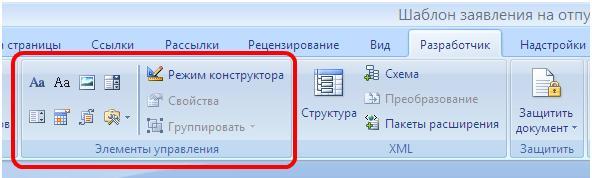
Подскажите пожалуйста, как в Word 2007 добавить вкладку «Разработчик»
На сайте нашла вот такой совет:
Вкладка «Разработчик» отображается, пока не снят флажок либо не переустановлен пакет Microsoft Office.
Отображение вкладки «Разработчик»
Откройте вкладку Файл. Нажмите кнопку Параметры. Нажмите кнопку Настроить ленту. Выберите команду Настройка ленты и в разделе Основные вкладки установите флажок Разработчик. Открыла Файл — Настройка, а там только настройка панели быстрого доступа и сочетаний клавиш
Голосование за лучший ответ