Как автоматически включать VPN при входе в Инстаграм*
В 2023 году, наверное, нет тех, кто не использует VPN на Айфоне: сервис полезен не только для того, чтобы иметь доступ к сервисам, ушедшим из России, но и просто в качестве меры безопасности. При этом включать его каждый раз перед запуском приложения — настоящая пытка и лишняя трата времени: и это я молчу про то, что его нужно перезапустить, если возникнет сбой или пропадет сигнал сети. Ну, а если оставить VPN включенным, то приложения начнут работать некорректно. А еще говорят, что VPN быстрее разряжает Айфон. Как быть в сложившейся ситуации? Давайте разбираться.
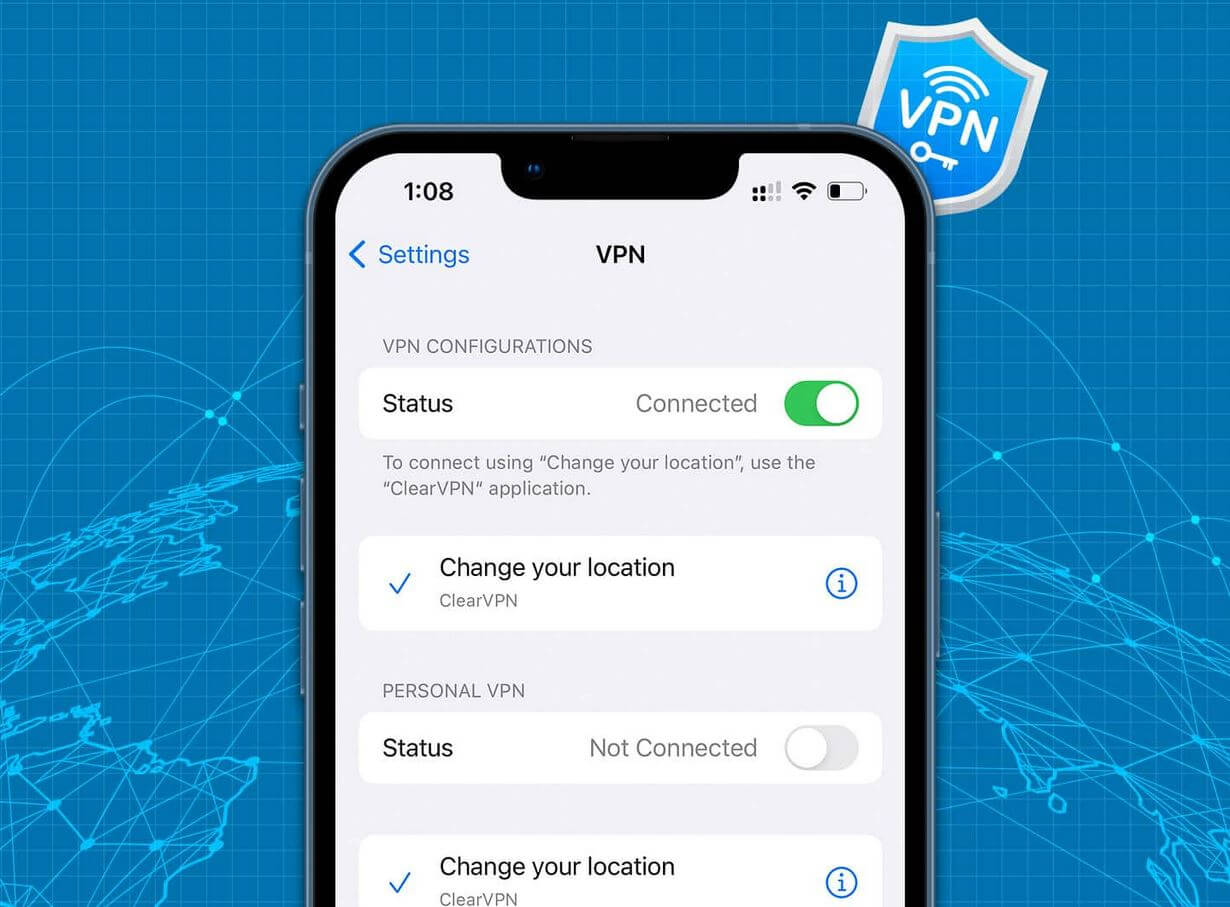
Рассказываем, как сэкономить заряд на Айфоне и включать ВПН для конкрентных приложений
Разряжает ли VPN Айфон
С тех пор, как в России перестали работать некоторые приложения, пользователи научились обходить ограничение, но в то же время стали интересоваться: а как влияет VPN на батарею смартфона? Скажем сразу, что эффект действительно есть, но не критичный — на уровне всех остальных приложений в вашем телефоне. В среднем VPN снижает время работы Айфона на 5-10%, но зависит это от нескольких факторов.
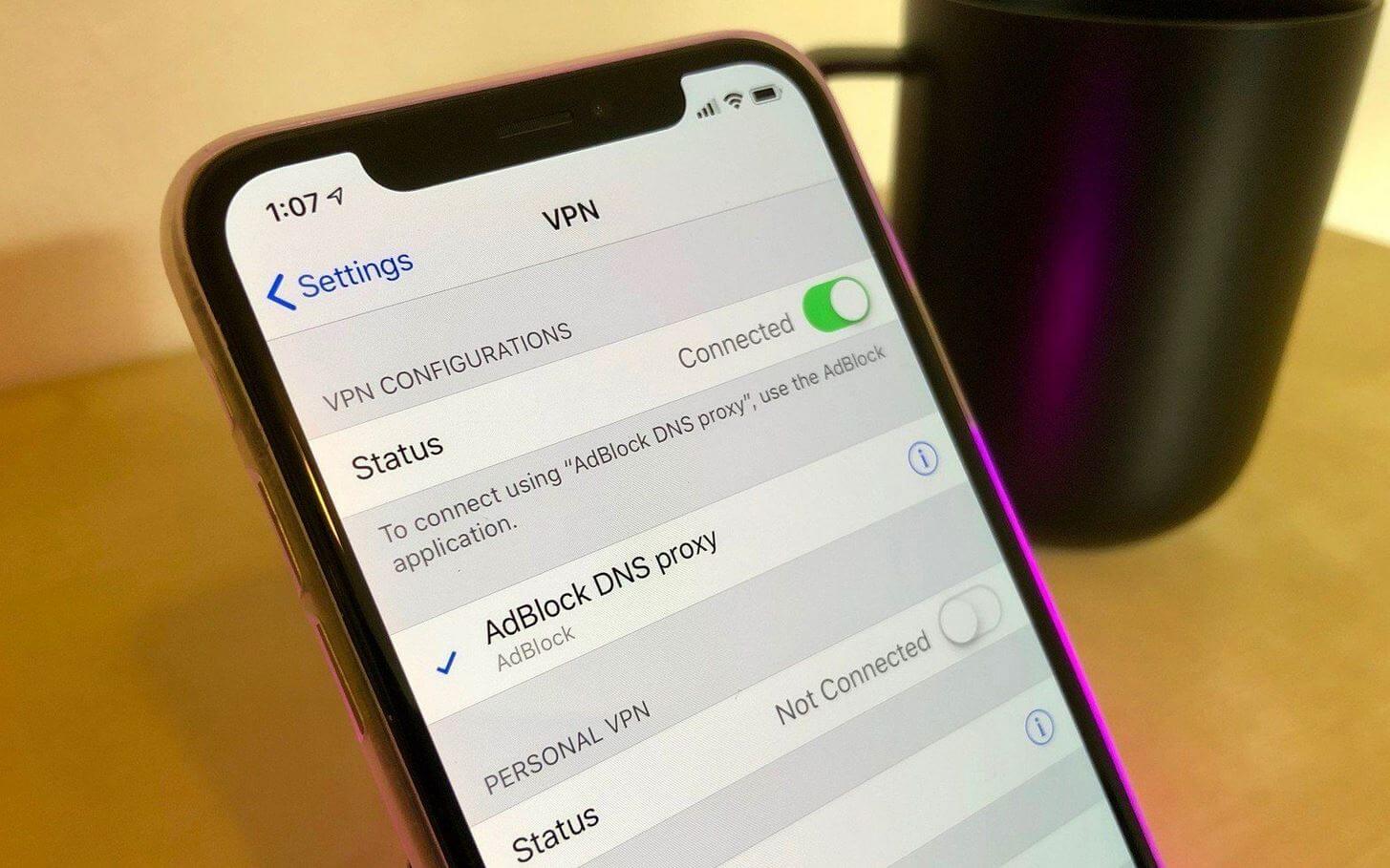
VPN может разряжать Айфон чуть быстрее из-за нескольких факторов
- Уровень шифрования. Чем он выше, тем больше энергии расходует смартфон из-за нагрузки на процессор.
- Уровень сигнала сети. Чем он ниже, тем выше потребление энергии, так как смартфон увеличивает мощность антенны для поиска базовой станции.
- Работа VPN в фоновом режиме. Приложения, использующие подключение, могут работать даже после закрытия. Для этого вам нужно заглянуть в «Обновление контента» и настроить параметры вручную.
- Тип протокола VPN. Чем безопаснее сервис, тем выше расход аккумулятора.
Ну, и не забывайте про процессор в смартфоне. Чем он старше, тем больше энергии он тратит на обработку процессов. Получается, все же VPN нужно вовремя отключать, чтобы сэкономить заряд: вот как это сделать двумя способами.
Как настроить VPN для отдельных приложений
Если вам нужен бесплатный VPN для Айфона, который будет автоматически включаться при входе в приложение, попробуйте Not VPN. Это простой, безопасный и, самое главное, бесплатный сервис для шифрования: после установки при первом входе в приложение система предложит вам выбрать отдельные сайты и программы, для которых VPN включится автоматически. В списке есть огромное количество сервисов, включая игры. Вот некоторые из них.

Not VPN поддерживает огромное количество отечественных и иностранных приложений
- OpenAI — для работы ChatGPT.
- PUBG Mobile.
- Brawl Stars, который вообще не работает без VPN.
- WhatsApp.
- YouTube.
Как видите, в списке есть практически все популярные сервисы — как российские, так и зарубежные. Как настроить автоматический VPN для Instagram*?
- Зайдите в приложение.
- Нажмите «Показать весь список».
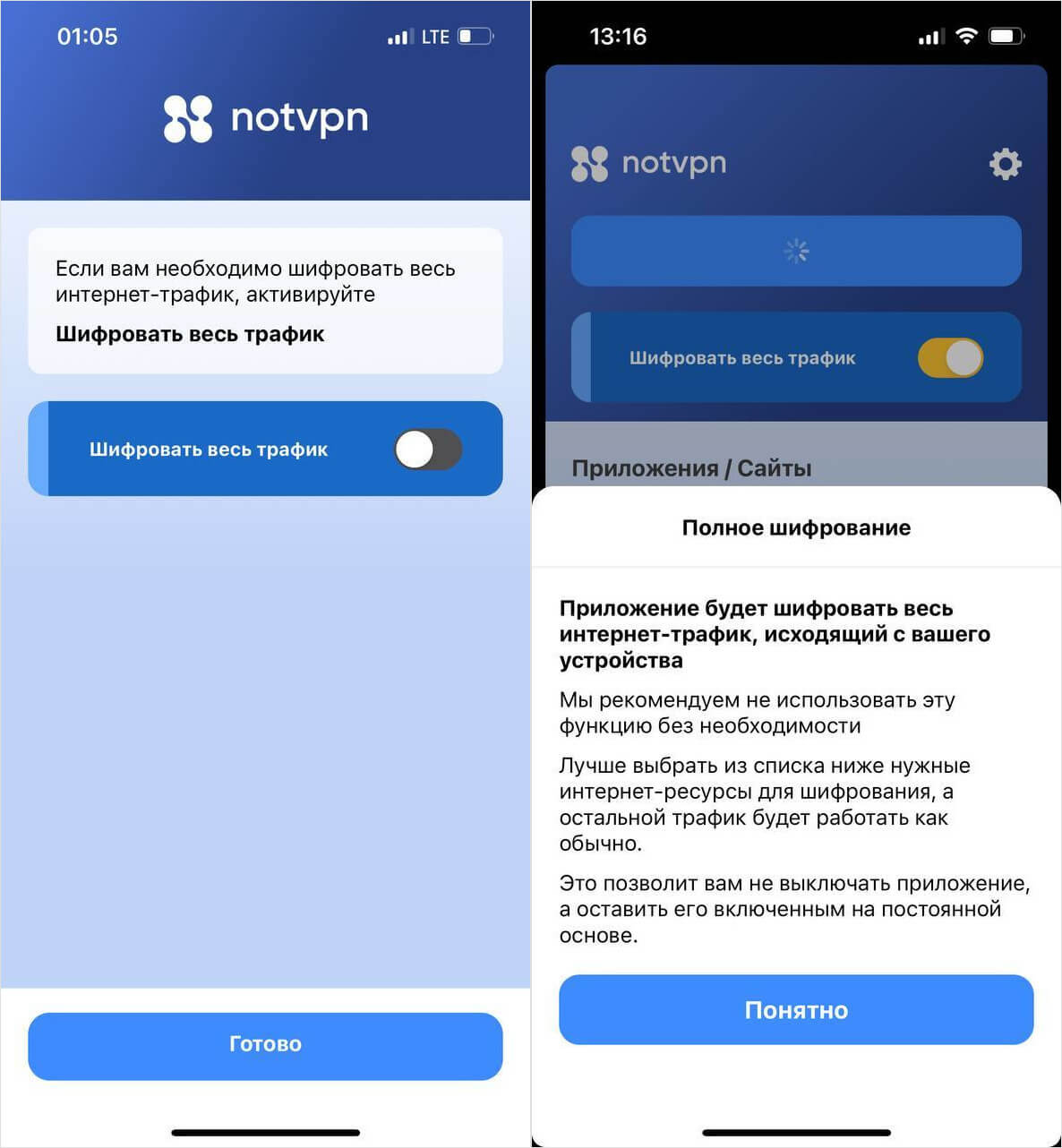
NotVPN позволяет шифровать трафик для отдельных приложений
Not VPN шифрует трафик только для тех программ, что вы выбрали из списка — остальные будут работать как и прежде. Это значит, что Кинопоиск будет работать со включенным VPN, карты или сервисы такси не будут ругаться из-за неверной геолокации, а смартфон будет потреблять немного меньше энергии. Этим NotVPN для Айфона напоминает браузер DuckDuckGo или расширение для Яндекс.Браузера на Андроид.
Как сделать, чтобы ВПН не выключался
Not VPN работает бесплатно, но у этой версии есть свои ограничения. Так скорость подключения ограничена 20 Мбит/с — теоретически этого достаточно для просмотра Reels, но на деле она ниже. Кроме того, иногда может появляться реклама, но избавиться от нее можно через премиум-версию: подписка стоит 199 рублей — даже дешевле, чем Яндекс Плюс и чуть дороже Apple Music на месяц.
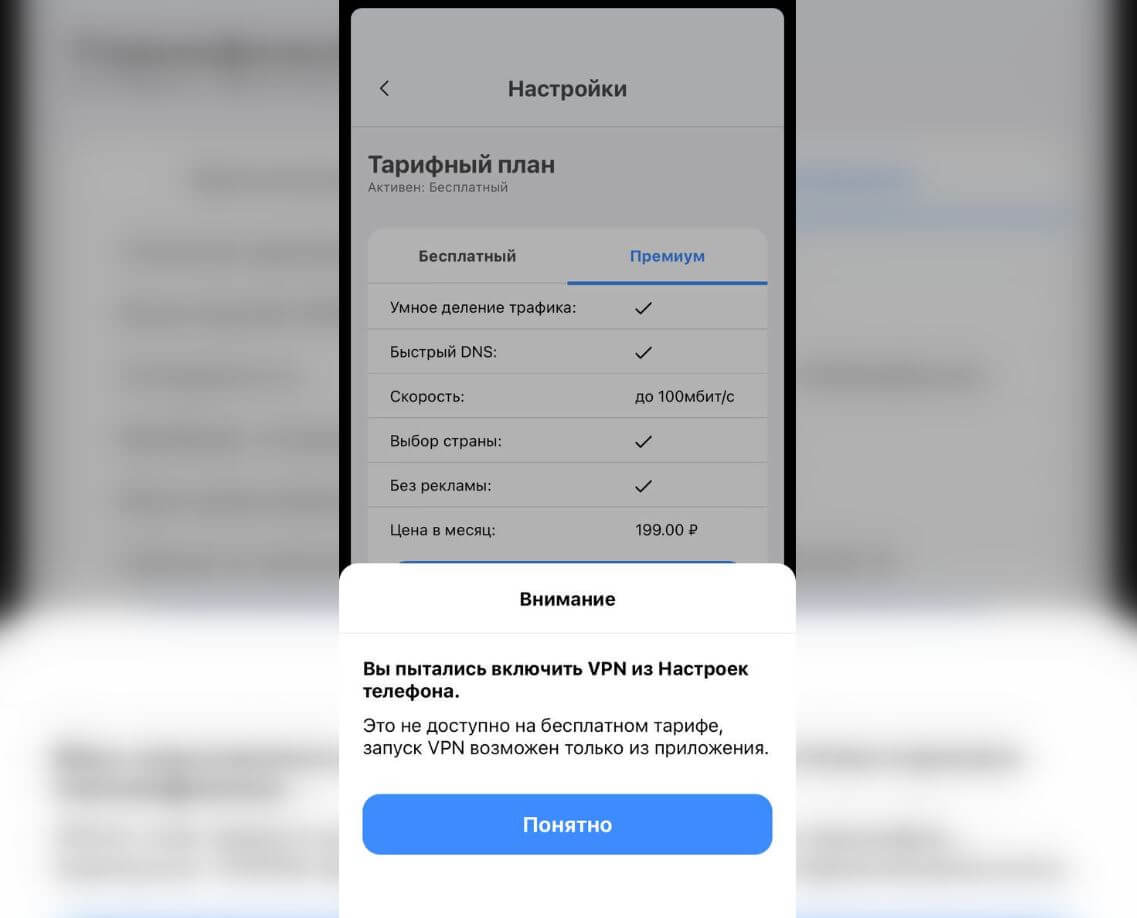
Not VPN без подписки можно включать только через приложение
Этот хороший ВПН для Айфона открывает для пользователей еще одну секретную функцию — это возможность включить VPN через настройки Айфона. К сожалению, бесплатная подписка не дает этого сделать. После оплаты ограничение пропадет, а еще вы сможете настроить Айфон так, чтобы VPN автоматически включался при входе в Инсту* — вот как это делается.
- Откройте приложение “Команды” и перейдите на вкладку “Автоматизация”.
- Нажмите “Новая автоматизация” и выберите пункт “Приложение”.
- Выберите приложение, для которого нужно включить ВПН при входе.
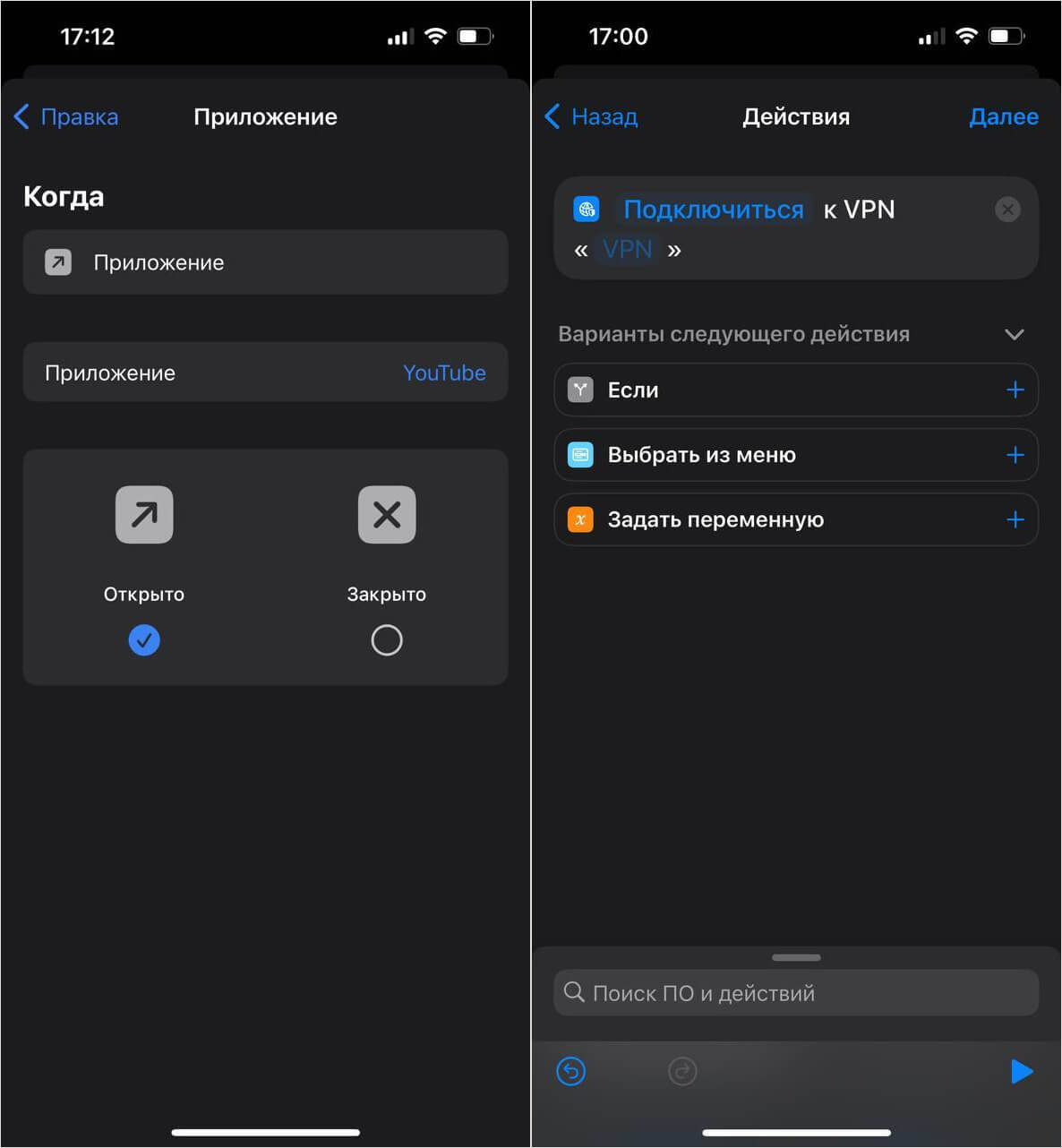
VPN будет включаться или отключаться автоматически в нужном приложении

Сохраните автоматизацию и она начнет работать при открытии приложения
Готово! Теперь у вас есть VPN, который включается автоматически, и шифрует данные только для конкретного приложения, а заходить лишний раз в настройки и выключать его не потребуется! Это далеко не единственная Быстрая команда из iOS 16: попробуйте эти варианты, чтобы сделать Айфон удобнее.
Как отключить автообновления Инстаграм на iOS (iPhone) и Android
Здравствуйте! Автообновление Instagram — это автоматическая установка самой свежей версии приложения, которая доступна в магазине приложений. Зачем же её отключать? Дело в том, что Роскомнадзор частично , что сказалось на работе некоторых функций Instagram и с выходом , ситуация может ухудшиться. При этом, нужно понимать, что отключение автообновления Инстаграм — решение скорее профилактическое. А чтобы первым узнавать все новости по Инстаграм и новым ограничениям — подписывайтесь на меня: . iOS (iPhone): Шаг 1. Откройте настройки смартфона. Шаг 2. Выберите «Основные». Шаг 3. Нажмите «Обновление контента». Шаг 4. Выключите автообновление для всех приложений или только для Instagram. Android: Шаг 1. Зайдите в Google Play. Шаг 2. На главной странице откройте основное меню (иконка в виде трёх полосок). Шаг 3. Нажмите «Настройки». Шаг 4. Откройте «Автообновление приложений» и выберите «Никогда». Чтобы снова включить обновление Инстаграм, действуйте аналогичным образом, только выбирайте включить.
Как вручную обновить Инстаграм
После этого, если вы уверены в стабильности новой версии приложения, можно обновить Инстаграм вручную. Для этого находим его через поиск в магазине приложений, открываем карточку приложения и нажимаем «Обновить». Готово!
Что такое Обновление контента на Айфоне
Одной из функций iPhone, которую многие эксперты рекомендуют отключить, является фоновое обновление контента: этот процесс расходует заряд батареи, работая незаметно от пользователя. Именно за счет него приложения работают плавно и без рывков, предоставляя пользователю новый контент при повторном запуске. Тем не менее, у этой функции все-таки есть несколько негативных побочных эффектов. Давайте разберемся, как работает обновление контента на Айфоне, вредно ли оно для смартфона, не считая разряда батареи и для каких приложений его отключать?
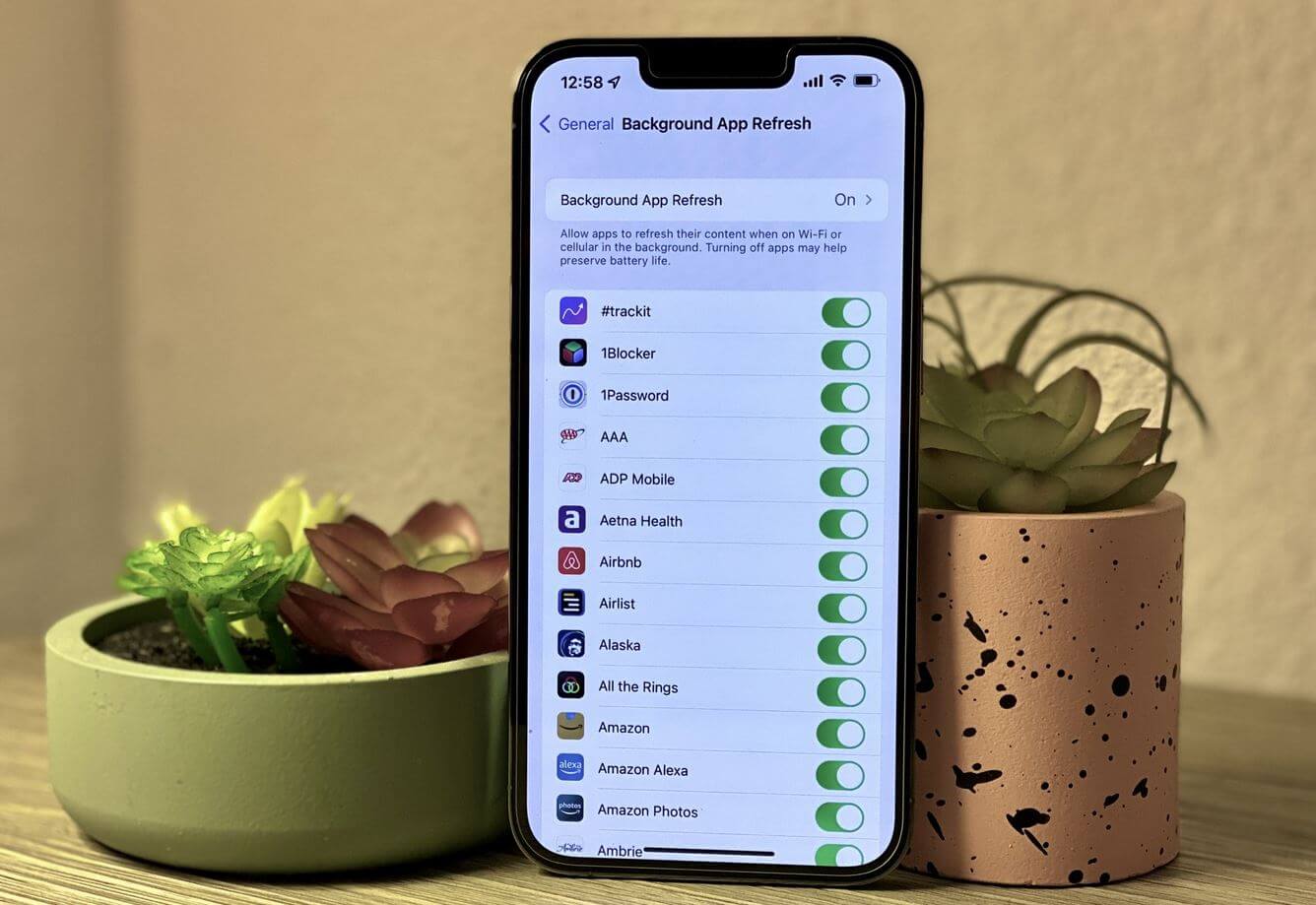
Рассказываем, как работает обновление контента на Айфоне и зачем оно нужно
Что такое Обновление контента на Айфоне
Кого ни спроси, все в один голос отвечают, что обновление контента на Айфоне нужно отключить и от него нет никакого толку. Оказывается, есть: эта функция обеспечивает смартфону бесперебойную работу, поэтому приложения быстро открываются в одно касание. Вспомните хотя бы, как долго открывались программы на старых смартфонах начала 2010-х годов или вообще — на мобильниках.
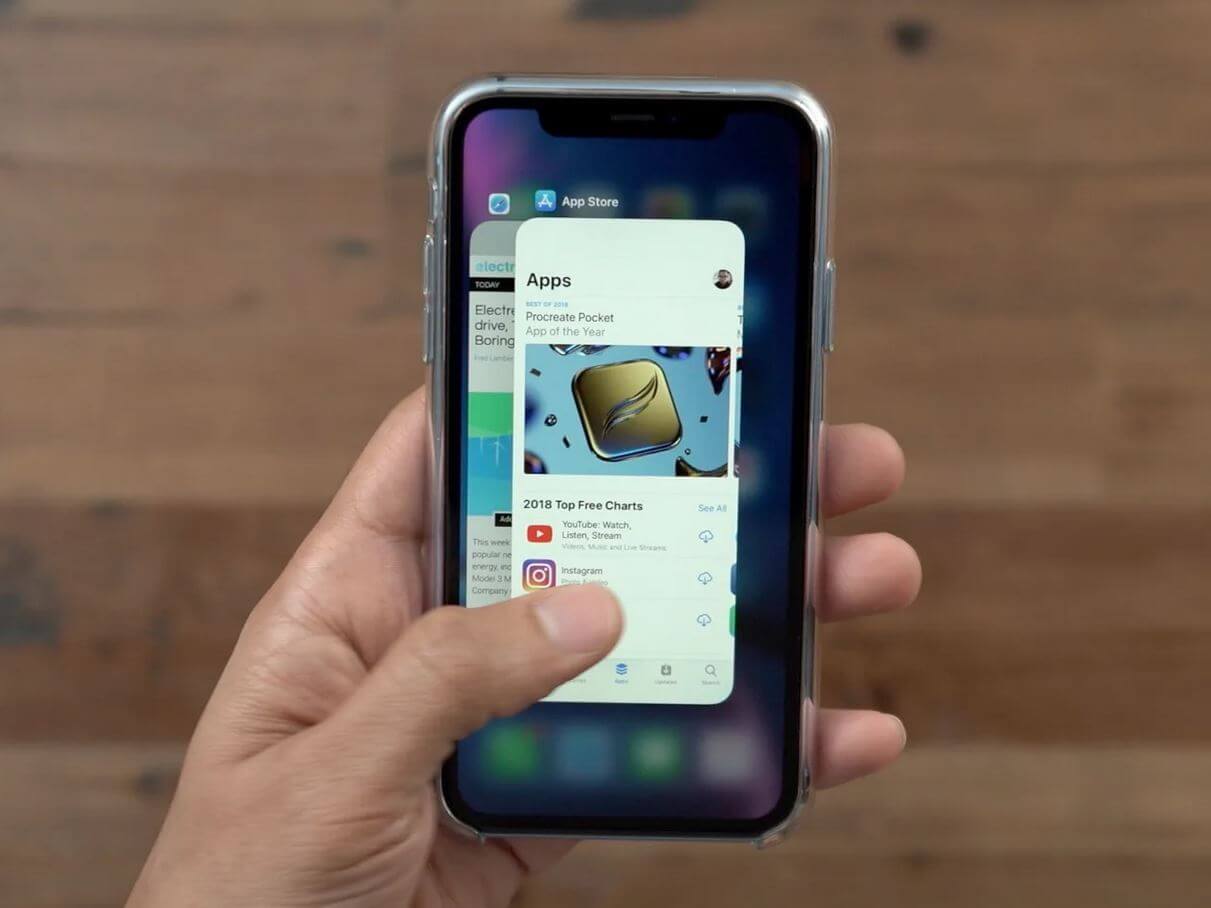
Обновление контента позволяет не подгружать данные при входе в приложение
Обновление контента работает без ведома пользователя, поэтому все актуальные данные уже будут заранее подгружены на главный экран — лишний раз в приложение заходить не нужно. Фактически оно позволяет приложениям оставаться открытыми, когда вы смахиваете их с экрана.
Фоновое обновление контента приостанавливает приложения, снижая потребление энергии, но время от времени подгружает данные из Интернета, даже если вы не пользуетесь iPhone или запускаете другое приложение. Понять, что обновление контента работает прямо сейчас очень легко.
- Карты Яндекса присылают уведомление, спрашивая, понравилось ли вам место, рядом с которым вы находитесь сейчас.
- Виджет Погоды моментально обновляет местоположение, когда вы приезжаете в другой город.
- Приложения соцсетей подгружают свежие записи в ленте, чтобы вам не нужно было загружать их заново при входе.
- Облачные сервисы синхронизируют ваши данные.
- Приложения продуктовых магазинов присылают вам уведомления о скидках, основываясь на местоположении.
При этом обновление контента на Айфоне не влияет на уведомления: даже если вы отключите фоновую работу программ, они все равно продолжат приходить. Это значит, что можно отключить обновление контента для мессенджеров. В iOS это реализовано намного удобнее, так как на Android деактивация фонового обновления приводит к полному отключению пуш-уведомлений.
Как отключить обновление контента на Айфоне
Каждое работающее приложение на Айфоне расходует заряд батареи, а для загрузки обновлений еще и расходуется трафик — это верно и для работы в фоновом режиме. Тем не менее, стоит отметить, что приостановленные приложение не потребляют много энергии, но они все равно могут разрядить телефон, если таких приложений много.
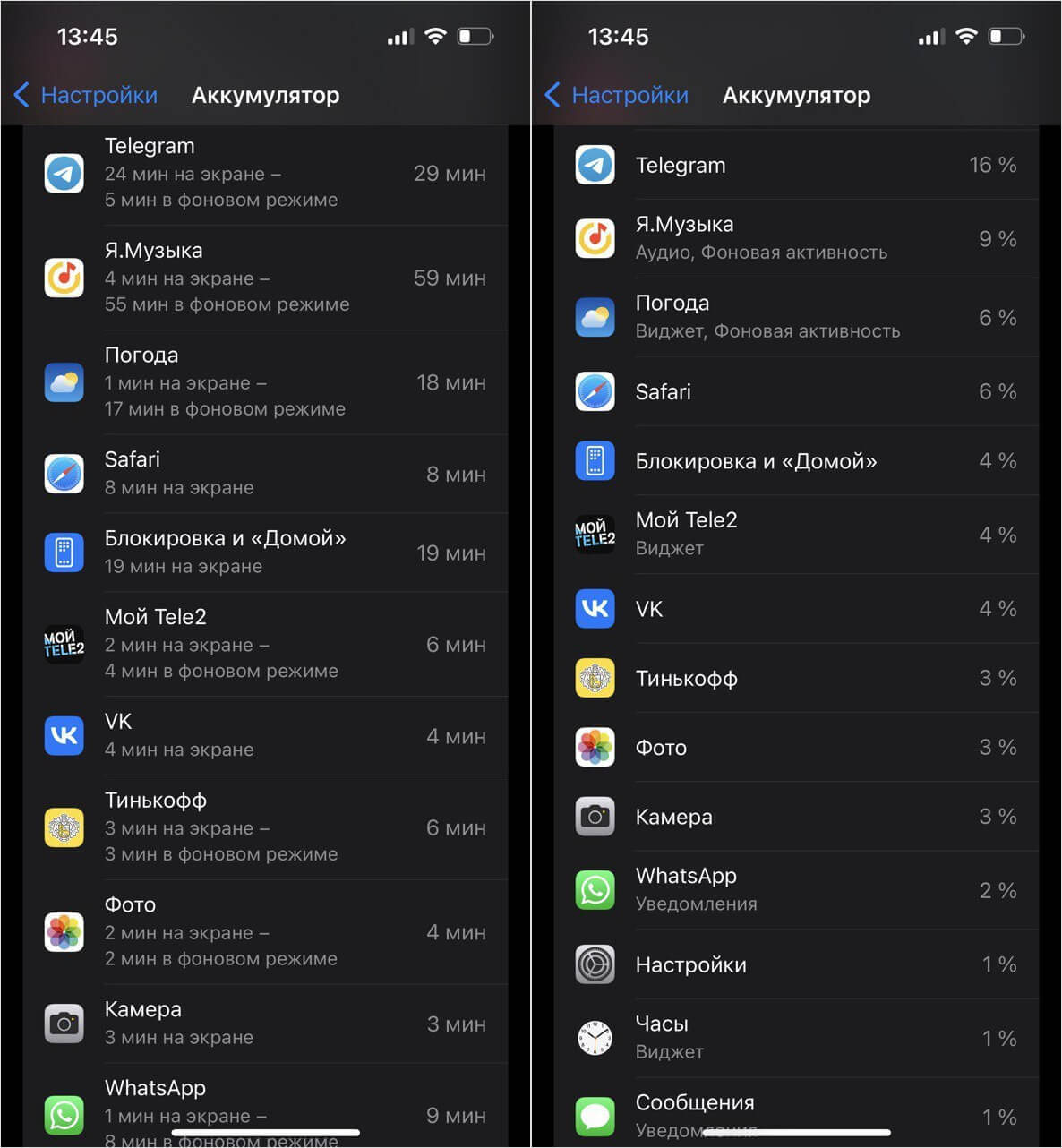
Вот так расходуют приложения заряд батареи на iPhone
Чем больше уведомлений приходит от приложения, тем больше энергии оно тратит в свернутом состоянии. В принципе, проверить это можно, зайдя в настройки аккумулятора — там есть статистика по каждому процессу. Так что, если вам важно удобство, то обновление контента лучше не отключать, но всегда есть компромисс — выключить его лишь у части приложений.
- Зайдите в Настройки.
- Выберите «Основные».
- Нажмите «Обновление контента».
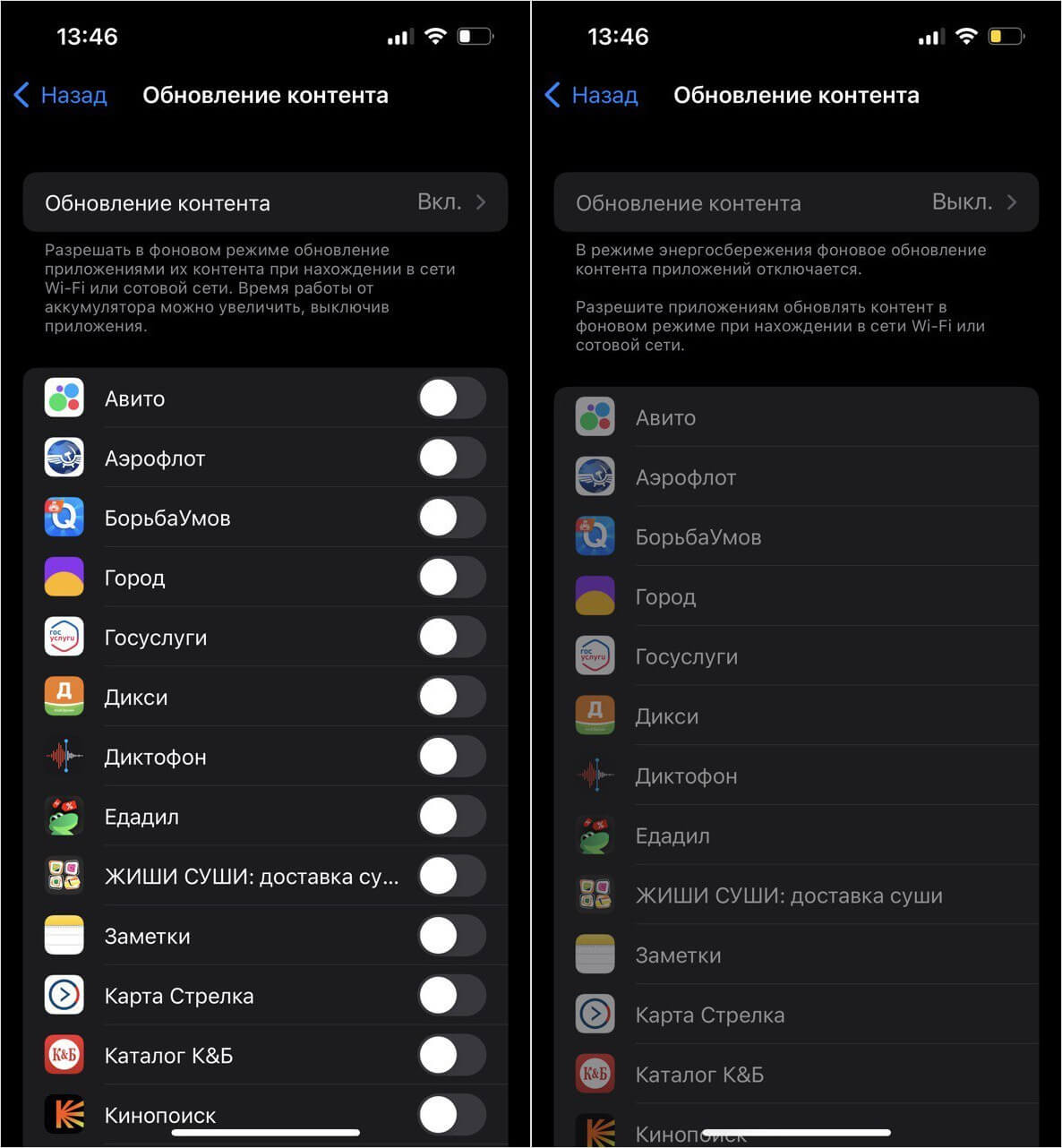
Справа — обновление контента в режиме экономии заряда. Как видите, оно недоступно
Ниже расположены переключатели для отдельных приложений. Если внимательно просмотреть их, то можно отключить обновление контента у большей части из них. Лично я отключил его у всех приложений, которыми редко пользуюсь, поэтому они больше не расходуют ресурсы iPhone. При этом во время запуска они работают как обычно, просто иногда приходится немного ждать подгрузки данных.
Также вы можете вручную ограничить расход трафика на iPhone. Достаточно зайти в настройки сотовой и отключить ползунок возле нужных приложений — они перестанут тратить мобильные данные и будут работать только по Wi-Fi. Рядом с каждой программой отражается объем трафика, потраченный за все время — со временем он перестанет расти.
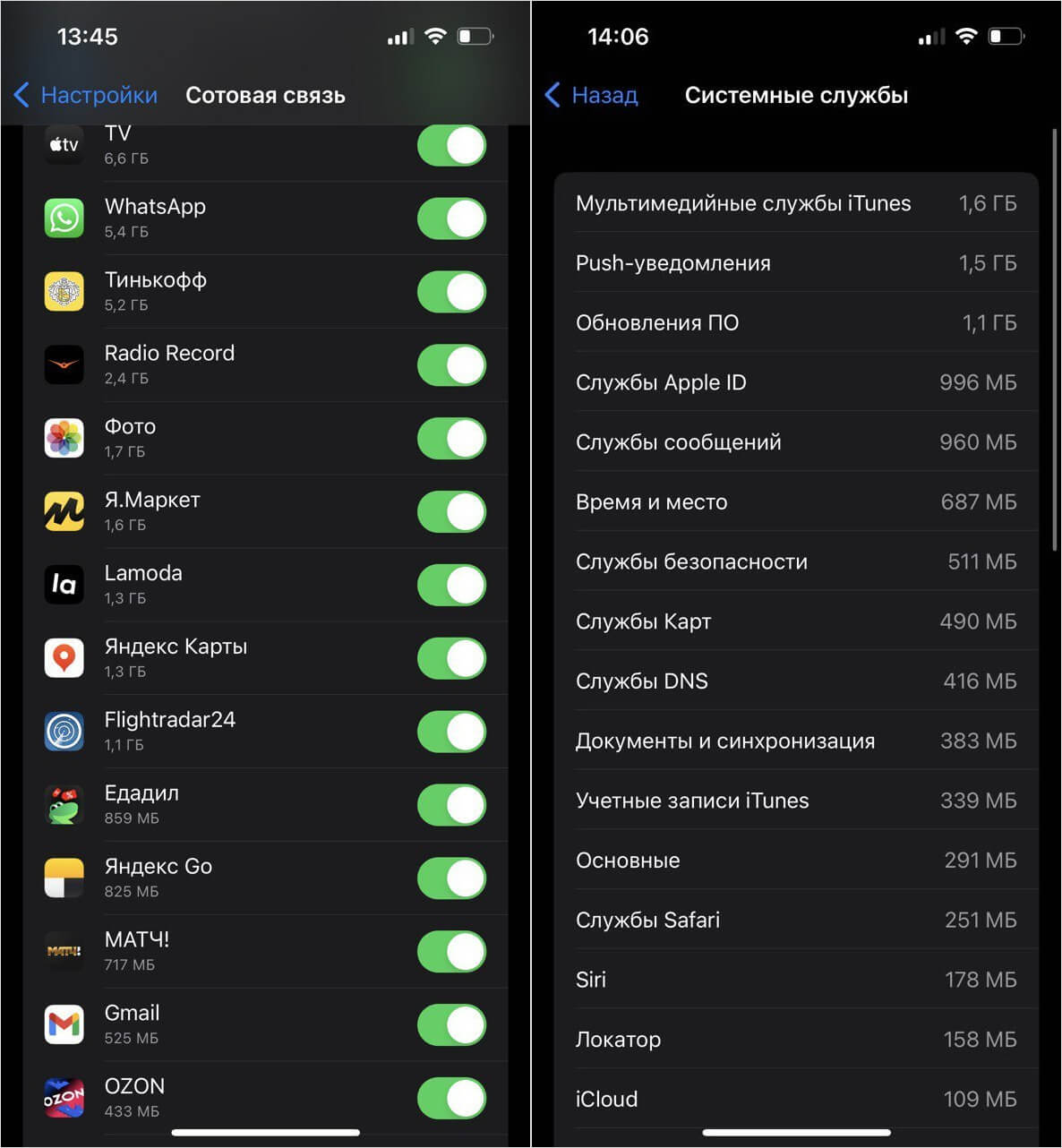
Даже системные приложения в фоновом режиме расходуют трафик
Обратите внимание, что если постоянно используете экономию заряда на Айфоне, отключать обновление контента не нужно: в режиме низкого энергопотребления автоматически снижается частота фоновых обновлений — этого достаточно, чтобы продлить время работы iPhone. После отключения экономии заряда обновление контента продолжит работать.
В любом случае, если ваш iPhone живет очень долго без подзарядки, вы можете не заметить, насколько быстро обновление контента расходует аккумулятор. Вот, например, iPhone 14 Pro Max это не страшно: флагман с запасом обошел в тесте автономности новый Pixel 7 Pro.
Обновление инстаграма и новая функция по управлению конфиденциальным контентом аккаунта

Управление конфиденциальным контентом в инстаграм — функция включения или выстраивание настроек своего аккаунта, для показа выбранного типа контента. Путём отключения или включения, выбранного типа контента, который будет отображаться в «Explore» рекомендациях.
Именно об этой функции, инстаграм рассказал 20 июля 2021 г. в своём официальном блоге в статье «Introducing Sensitive Content Control» (Введение в управление конфиденциальным контентом). Правила инстаграма всегда менялись и дополнялись и всегда были нацелены, на улучшение работы приложения.
Большое количество функций, связанных с ограничениями в контенте и показ неприемлемого контента, отключение или удаление комментариев. И вот, новая функциональная кнопочка, через которую можно управлять конфиденциальным контентом, своего аккаунта.
Как включить функцию контроля нежелательного контента — введение в управление конфиденциальным контентом
- Откройте приложение instagram и перейдите в свою личную страницу.
- Через верхнее меню, расположенное в правом верхнем углу, откройте список настроек своего аккаунта.
- В открывшемся списке выберете пункт — «Настройки».
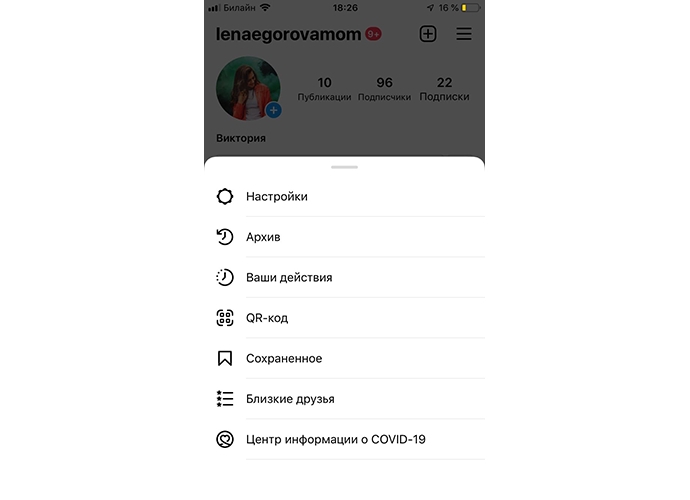
- После чего в настройках находим, активный пункт меню — «Аккаунт».
- Далее находим активное поле — «Фильтр потенциально неприемлемого контента» и переходим по ссылке.
- В настройках знакомимся с описанием и отмечаем чекбокс (галочка) в нужном вам положении, отображения контента.
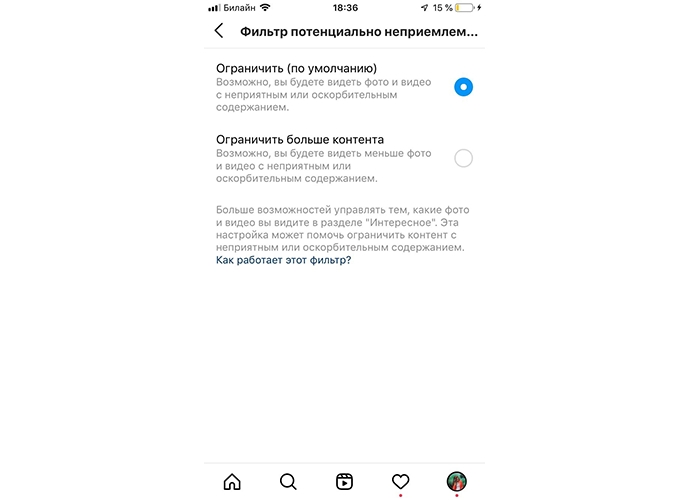
Как изменить настройку «Фильтр потенциально неприемлемого контента»
Для того чтобы отменить или изменить предпочтения, в отображаемом контенте. Вам нужно проделать аналогичный путь, который описан выше.
Перейти в настройки аккаунта и выбрав поле Фильтр потенциально неприемлемого контента, отметить чекбокс (галочка) в том месте, которое вы хотите изменить.
По сути, это функция имеет два варианта включения, именно между ними вы и переключаетесь, в зависимости от того, какой именно показ контента, вас интересует.
Что значит каждый тип контроля нежелательного контента
Первый пункт — ограничить (по умолчанию)
Возможно, вы будете видеть фото и видеоконтент с неприятным или оскорбительным содержанием.
Второй пункт — ограничить больше контента.
Возможно, вы будете видеть меньше фото и видеоконтент с неприятным или оскорбительным содержанием.
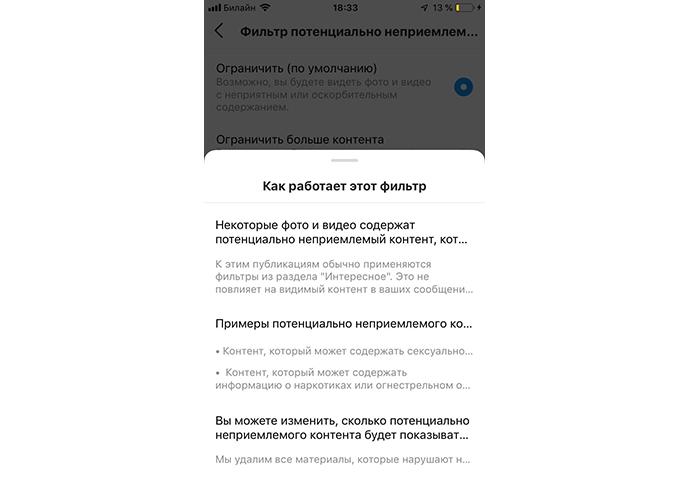
Странная дополнительная функция, для контента. Ведь, например, неприемлемый контент и так помечается размытым окном и не показывается пользователям, пока тот не нажмёт кнопку — посмотреть. Может это реализовано, для отображения более релевантного контента, который могут рекомендовать для каждого пользователя исходя из его настроек.
И всё это касается только рекомендаций, в которых инстаграм показывает контент, основываясь на вашу активность и предпочтения в фото и видео контенте. В любом случае теперь вы знаете, что такое фильтр потенциально неприемлемого контента и как он работает.