Получение кода проверки и вход в систему с использованием двухфакторной аутентификации
После включения двухфакторной аутентификации для входа в систему с использованием идентификатора Apple ID на новом устройстве или в браузере потребуется вводить код проверки.
Каждый раз при выполнении входа с помощью идентификатора Apple ID на новом устройстве или в браузере вам потребуется подтверждать свою личность с помощью пароля и шестизначного кода проверки. Получить код проверки можно несколькими способами. Можно использовать код, отображаемый на доверенном устройстве, запросить текстовое сообщение или телефонный звонок либо создать код с помощью доверенного устройства. Если на вашем iPhone установлена iOS 11.3 или более поздней версии, вам не придется постоянно вводить код проверки. В некоторых случаях доверенный номер телефона будет подтверждаться на iPhone автоматически в фоновом режиме. Вам не придется совершать дополнительных действий, а учетная запись по-прежнему будет защищена с помощью двухфакторной аутентификации.
Использование кода, отображаемого на доверенном устройстве
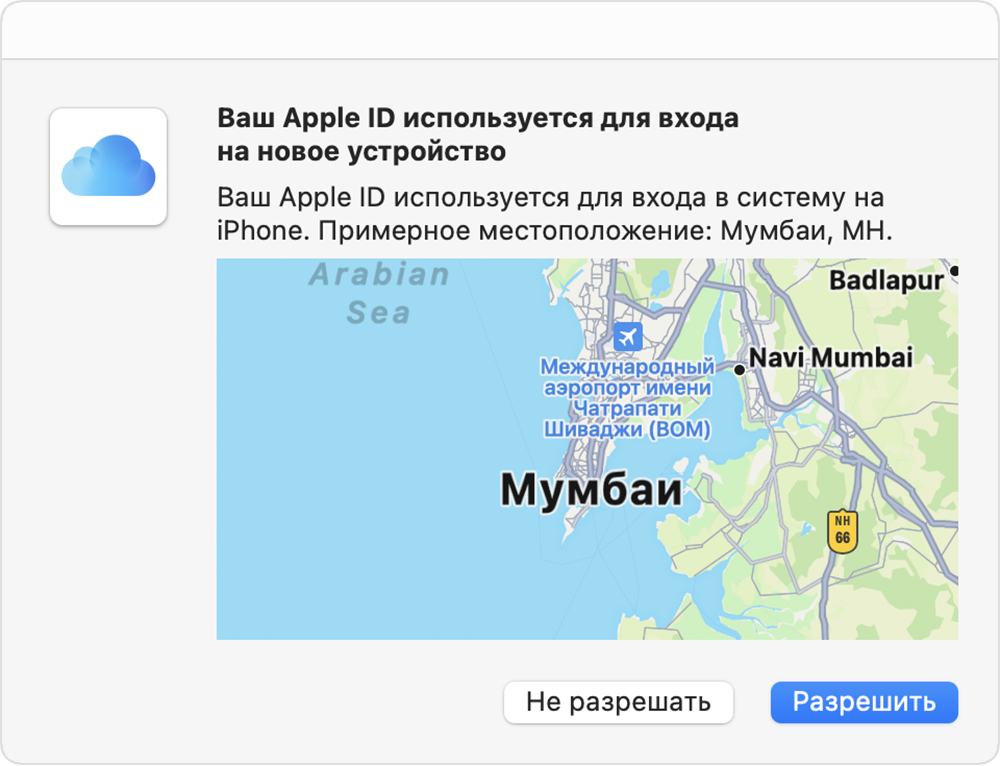
Если у вас есть доверенное устройство с iOS 9 или более поздней версии, OS X El Capitan или более поздней версии, iPadOS 13 или более поздней версии либо watchOS 6 или более поздней версии, код проверки отображается на доверенных устройствах автоматически.
- Выполните вход с использованием идентификатора Apple ID и пароля на новом устройстве или в браузере.
- На доверенные устройства придет уведомление о входе.
- Нажмите «Разрешить», чтобы получить код проверки.
- Введите код проверки на устройстве, с которого вы выполняли вход, чтобы завершить процедуру входа.
Получение текстового сообщения или телефонного звонка
Если у вас под рукой нет доверенного устройства, можно запросить отправку кода проверки на доверенный номер телефона в виде текстового сообщения или звонка.
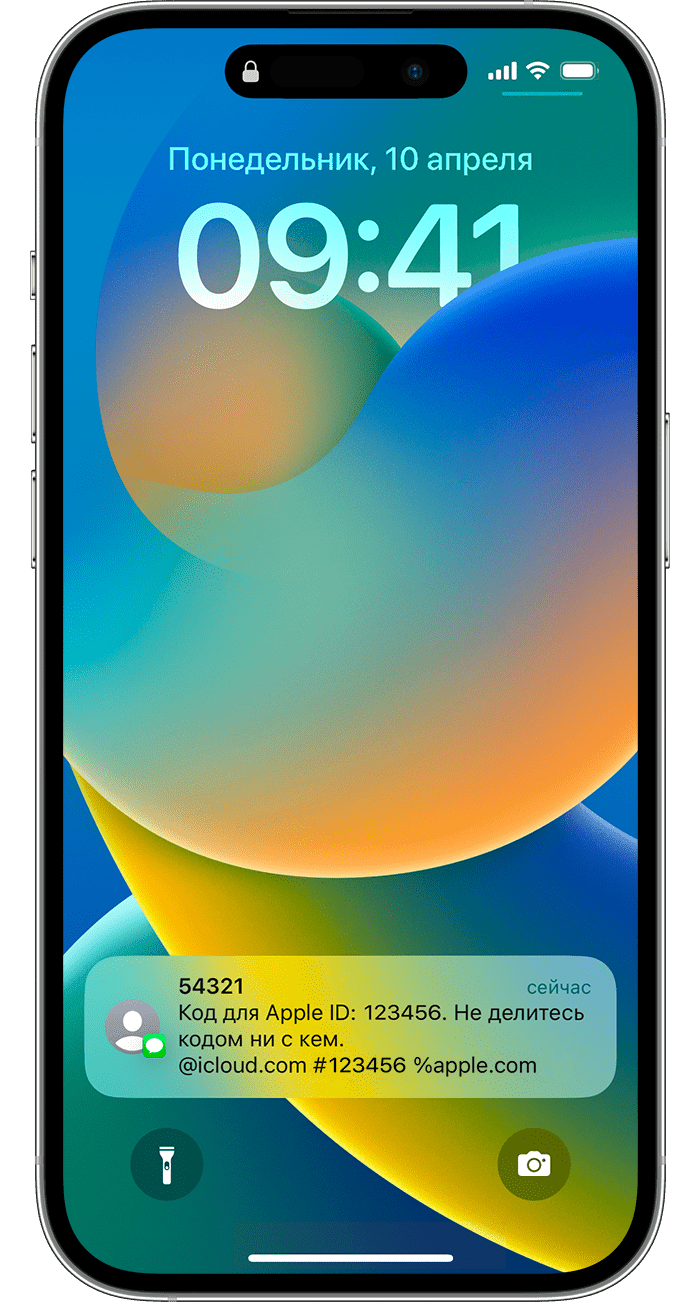
- Щелкните «Не получили код проверки?» на экране входа.
- Выберите отправку кода на доверенный номер телефона.
- Вы получите текстовое сообщение или звонок от Apple с кодом проверки. Это текстовое сообщение может содержать дополнительную строку проверки домена. Такая строка содержит символ @, имя веб-сайта и код (например: @icloud.com #123456 %apple.com).
- Введите код на устройстве, с которого вы выполняли вход, чтобы завершить процедуру входа.
Запрос кода из меню «Настройки» на доверенном устройстве
Если вам не удается получить код проверки на доверенных устройствах автоматически, его можно запросить из меню «Настройки», даже если устройство не подключено к сети.
С устройства iPhone, iPad или iPod touch
Если устройство подключено к сети:
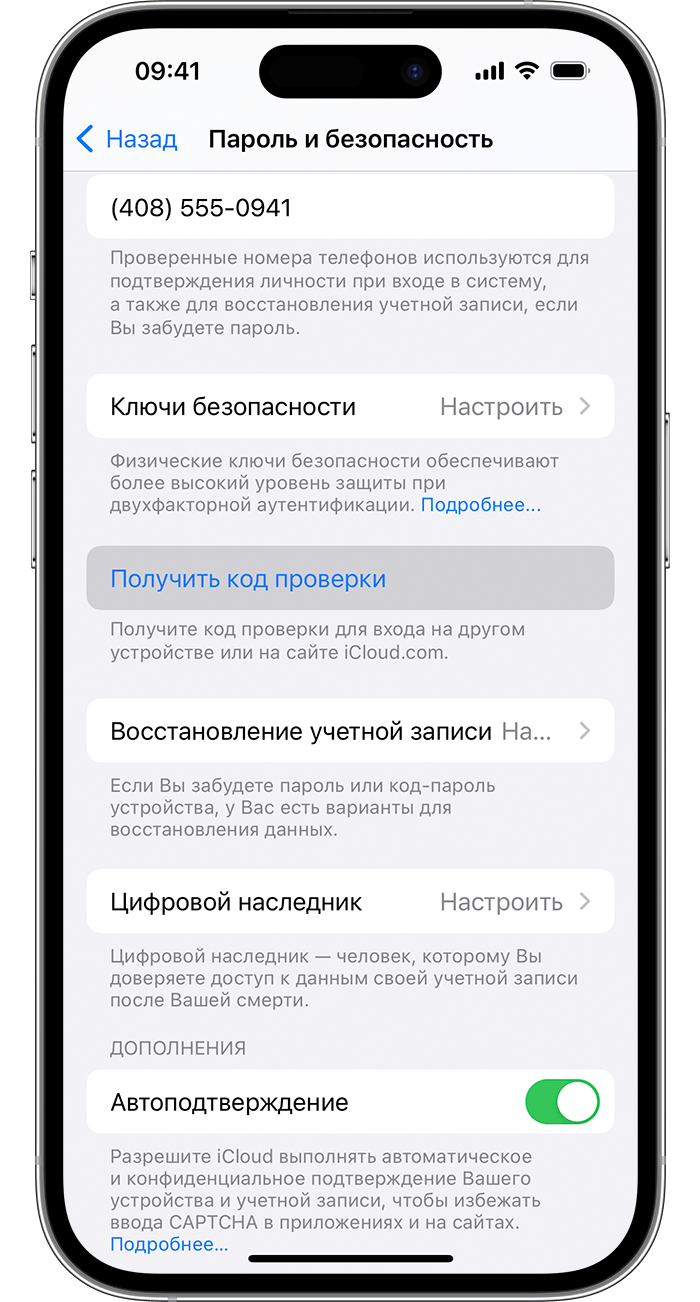
- Выберите «Настройки» > [ваше имя].
- Нажмите «Пароль и безопасность» > «Получить код проверки».
Если устройство не подключено к сети:
- Выберите «Настройки» > [ваше имя].
- Нажмите «Пароль и безопасность».
- Появится сообщение «Информация об учетной записи недоступна». Нажмите «Получить код проверки».
На компьютере Mac
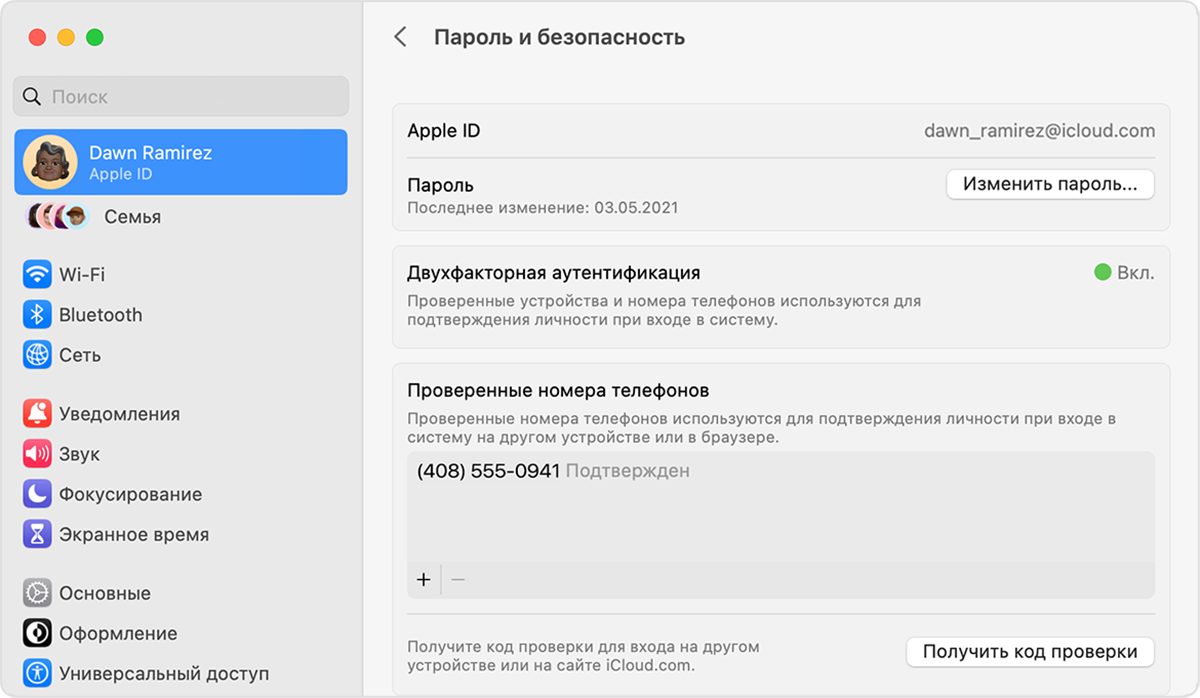
- Перейдите в меню Apple > «Системные настройки», затем нажмите свое имя (или идентификатор Apple ID).
- Нажмите «Пароль и безопасность» > «Получить код проверки».
По-прежнему не удается войти в учетную запись
Если не удается выполнить вход, сбросить пароль или получить код проверки, можно запросить восстановление учетной записи, чтобы возобновить доступ к ней. Для восстановления учетной записи может потребоваться несколько дней. Время ожидания зависит от того, какие сведения вы можете предоставить для проверки личности.
Как войти в учетную запись Apple ID без пароля с помощью iPhone на iOS 17
Вместе с выходом iOS 16 Apple показала отличную функцию под названием Apple Passkey. С помощью нее можно входить на сайты без использования пароля. Вам понадобится только логин и специальный ключ, который сохранен на вашем устройстве. При попытке входа достаточно разрешить приложению или сайту доступ к сохраненному ключу с помощью Face ID или Touch ID и авторизация пройдет успешно. Не надо ничего запоминать и создавать сложные пароли, которые можно подобрать или взломать. Поэтому безопасность и удобство при использовании Passkey выходит на совершенно новый уровень. Вот только авторизоваться на ресурсах Apple с помощью этого способа вы не могли.
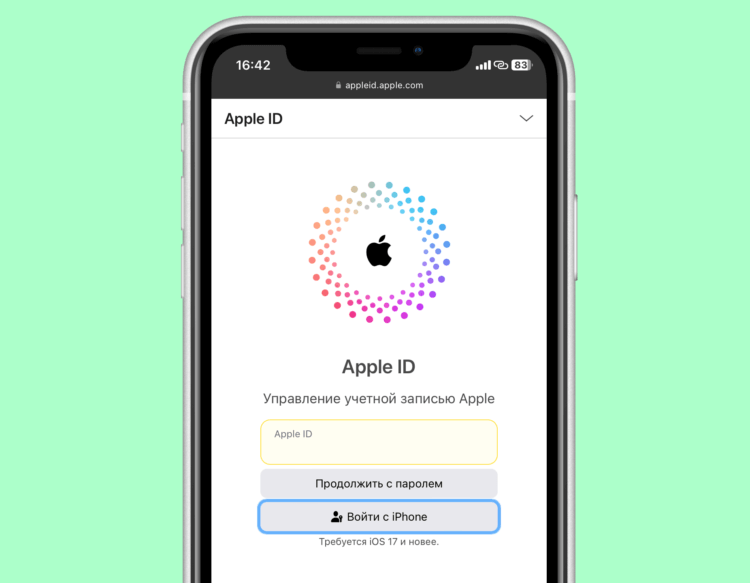
Вход без пароля на сайт Apple работает только на iOS 17 и новее
❗️ЕЩЕ БОЛЬШЕ СТАТЕЙ ОБ APPLE ИЩИТЕ В НАШЕМ ДЗЕНЕ СОВЕРШЕННО БЕСПЛАТНО
Странно продвигать какую-то функцию, но ее не поддерживать. И вот спустя год беспарольный вход заработал для редактирования Apple ID и даже для входа в iCloud. Для этого потребуется iPhone с iOS 17, iPad с iPadOS 17 или Mac с macOS Sonoma. Рассказываем как войти в свой Apple ID без использования пароля и даже кода 2FA.
Как войти в Apple ID без пароля
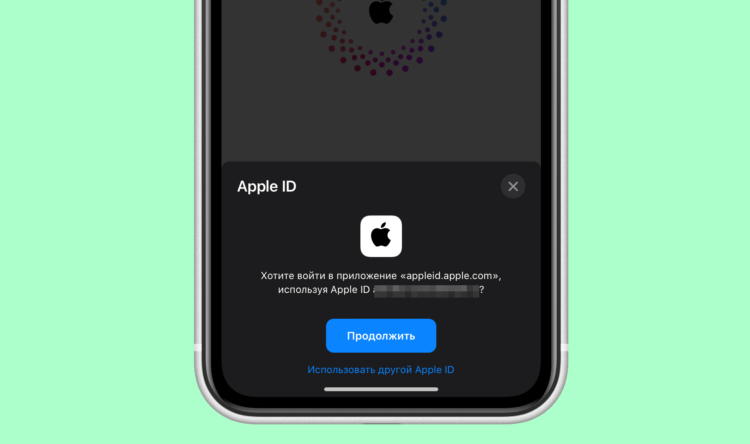
Если входить в свою учетку через Сафари, то даже в iOS 16 не требуется пароль
В первую очередь вот такой беспарольный вход пригодится для входа на различные веб-ресурсы Apple. Например, на appleid.apple.com или icloud.com. В первом случае вы сможете спокойно отредактировать вашу учетную запись через браузер, а во втором — получить доступ к содержимому облачного хранилища iCloud. При этом, если вы попробуете войти в Apple ID через Сафари, то смартфон даже на iOS 16 не предложит вам ввести пароль. Айфон сразу попросит подтвердить вход с помощью биометрии и вы попадете в вашу учетку.
А вот вход в другой Apple ID или просто использование для этого компьютера стало намного проще. Смотрите, как можно войти в учетную запись Apple не через iPhone:
- Перейдите на appleid.apple.com с любого устройства. Можно даже использовать для этого Андроид-смартфон;
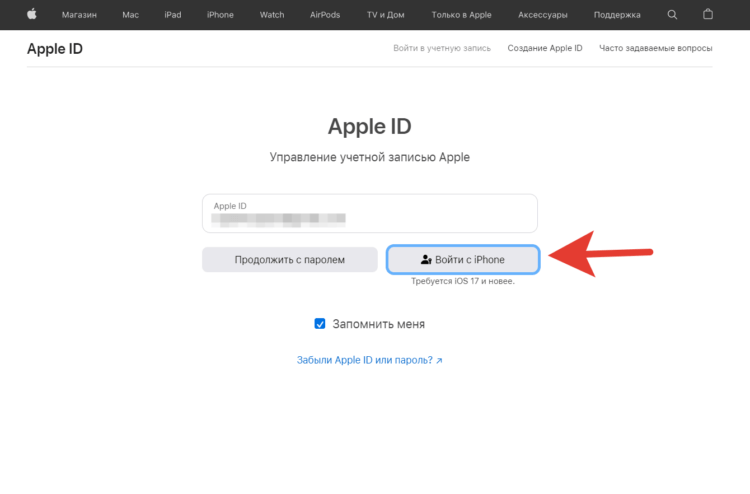
Очень удобно входить в свою учетку с других устройств
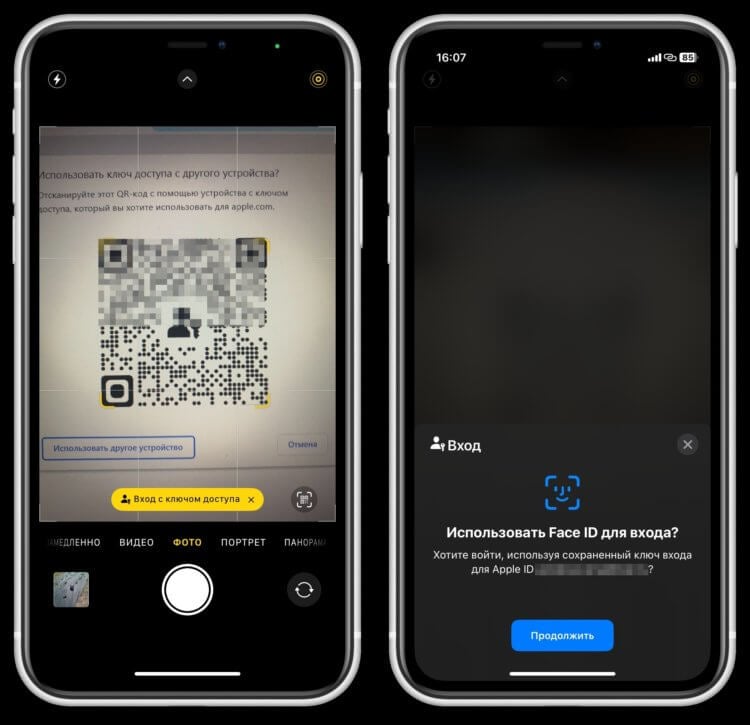
Достаточно отсканировать QR-код и подтвердить вход
❗️ПОДПИСЫВАЙСЯ НА ТЕЛЕГРАМ-КАНАЛ СУНДУК АЛИБАБЫ, ЧТОБЫ ПОКУПАТЬ ТОЛЬКО ЛУЧШИЕ ТОВАРЫ С АЛИЭКСПРЕСС
После этого вы сразу увидите, как вход в учетную запись Apple ID будет выполнен. Никаких кодов подтверждения и вводов пароля. Очень удобная функция, которую хотелось бы видеть на большем количестве ресурсов. Это ведь реально удобно, когда не надо запоминать или придумывать сложные пароли из разных, зачастую не связанных друг с другом, символов.
Как войти в iCloud без пароля
Но в настройки Apple ID мы лазим на так часто. А вот быстрый вход в веб-версию iCloud без всяких паролей пригодится значительно чаще. Я частенько скидываю какие-то файлы и изображения в iCloud и потом открываю их с компьютера. Но ставить отдельное приложение на ноутбук мне не хочется. Поэтому просто через браузер захожу на iCloud.com и качаю то, что там разместил. Зацените как это теперь можно просто сделать:
-
Через браузер на любом устройстве перейдите на веб-версию iCloud;

В iCloud тоже можно легко войти без пароля
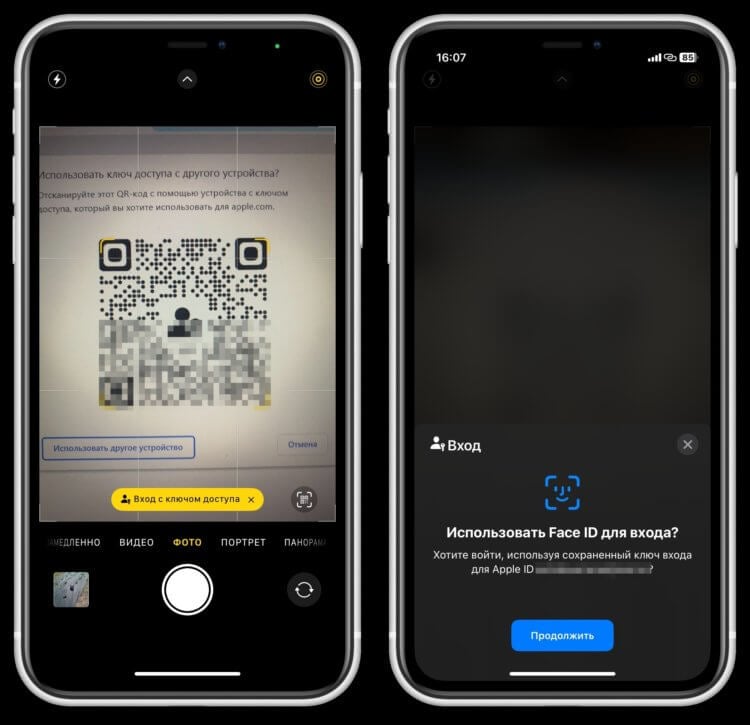
Подтверждение не занимает много времени
❗️ПОДПИШИСЬ НА НАШ ЧАТИК В ТЕЛЕГРАМЕ. ТАМ ТЕБЕ ОТВЕТЯТ НА ЛЮБЫЕ ВОПРОСЫ
Осталось только дождаться, пока загрузится сайт и все ваши данные станут доступны для скачивания. Работает эта функция очень быстро и без сбоев. Ни разу за время тестирования не столкнулся с тем, чтобы авторизация не удалась. Поэтому могу смело рекомендовать эту фичу для использования.
Вход на сайты без пароля
Если вы хотите попробовать эту функцию прямо сейчас, то придется создать учетную запись разработчика и установить iOS 17. Имейте в виду, что это еще самая первая бета-версия и работать система может нестабильно. Главное, не забудьте создать резервную копию. В противном случае можете потерять важные данные, если что-то пойдет не так. Но вход без пароля на сайт Apple реализован совсем не так как у Google.
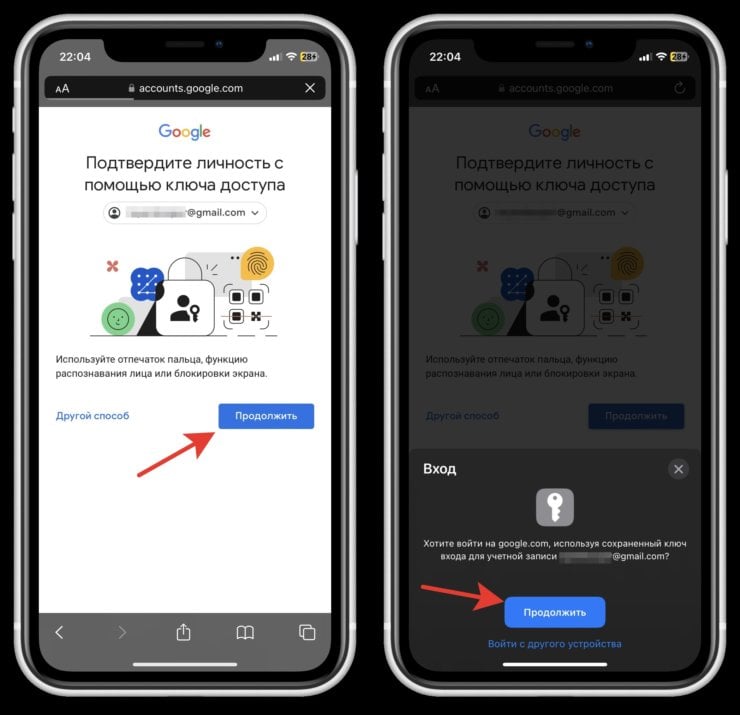
В учетку Гугл тоже можно входить с помощью биометрии
Мы рассказывали о том, как работает беспарольный вход для учетной записи Google. Разница заключается в том, что вы можете создать ключ на любом совместимом устройстве. В случае же с Apple подтверждать вход можно только с того смартфона или планшета, где используется конкретный Apple ID. Например, моя учетка введена сейчас только на iPad и войти в нее я могу подтвердив вход с планшета. Сгенерировать ключ для Андроид-смартфона на сайте просто невозможно. Так что обязательно имейте это в виду. Забывать пароль от Apple ID точно не стоит. А вообще очень радует, что такие крупные компании начали внедрять подобные технологии. Так что в скором временем мы можем забыть о том, что когда-то пользовались паролями.
Выполнение входа с помощью идентификатора Apple ID
Идентификатор Apple ID — это учетная запись, которая используется для доступа ко всем сервисам Apple и обеспечивает слаженное взаимодействие всех ваших устройств. После входа в нее вы сможете пользоваться App Store, iCloud, iMessage, Apple Music, Apple TV+ и другими сервисами.
- Вход в учетную запись на iPhone или iPad
- Вход в учетную запись на компьютере Mac
- Вход в учетную запись на устройстве Apple TV
- Вход в учетную запись в веб-браузере
- Вход в учетную запись в приложениях и на других устройствах
Хотите использовать функцию «Вход с Apple» в сторонних приложениях или на веб-сайтах? Узнайте, как использовать функцию «Вход с Apple».
Вход в учетную запись на iPhone или iPad
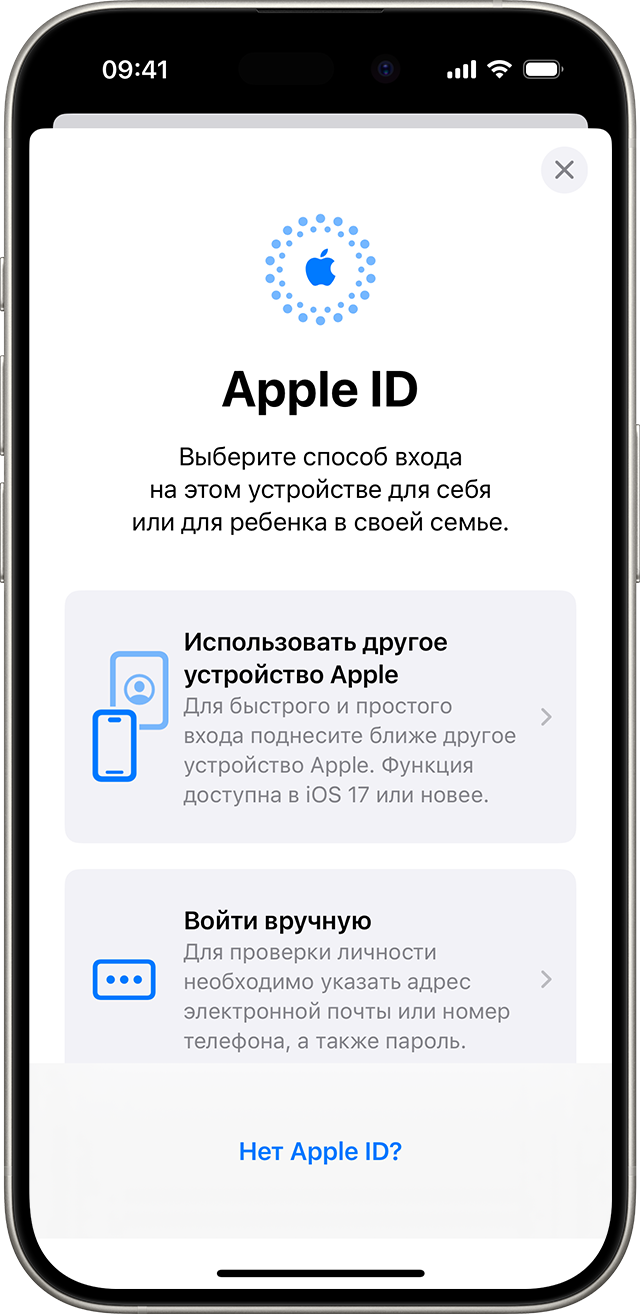
- Откройте приложение «Настройки».
- Нажмите «Вход на [устройство]».
- Выберите способ входа в систему.
- Использование другого устройства Apple: если у вас есть устройство iPad или другое устройство iPhone, на котором выполнен вход с помощью вашего идентификатора Apple ID, поднесите это устройство поближе и следуйте инструкциям на обоих устройствах для завершения процедуры входа*.
- Вход вручную: введите свой идентификатор Apple ID (или адрес электронной почты/номер телефона, который вы используете в сервисах Apple) и пароль. Если потребуется, введите шестизначный код проверки, отправленный на доверенное устройство или номер телефона, чтобы завершить процедуру входа.
Выполнив вход в систему с помощью идентификатора Apple ID, вы увидите адреса электронной почты и номера телефонов, которые можно использовать для входа в систему, а также сможете добавить дополнительные адреса электронной почты и номера телефонов. Для этого перейдите в «Настройки» > [Ваше имя] > «Вход и безопасность».
Если на устройстве iPhone, объединенном в пару с часами Apple Watch, выполнен вход в систему, будет автоматически выполнен вход в ту же учетную запись Apple ID и на часах. Узнайте больше о том, как выполнить настройку Apple Watch и войти в свою учетную запись на часах.
* Чтобы выполнить вход в систему с другого устройства Apple, на обоих устройствах должно быть установлено совместимое программное обеспечение и включена функция Bluetooth. Если вы не видите параметр «Использовать другое устройство Apple» или он недоступен, обновите оба устройства до последней версии iOS или iPadOS.
Вход в учетную запись на компьютере Mac
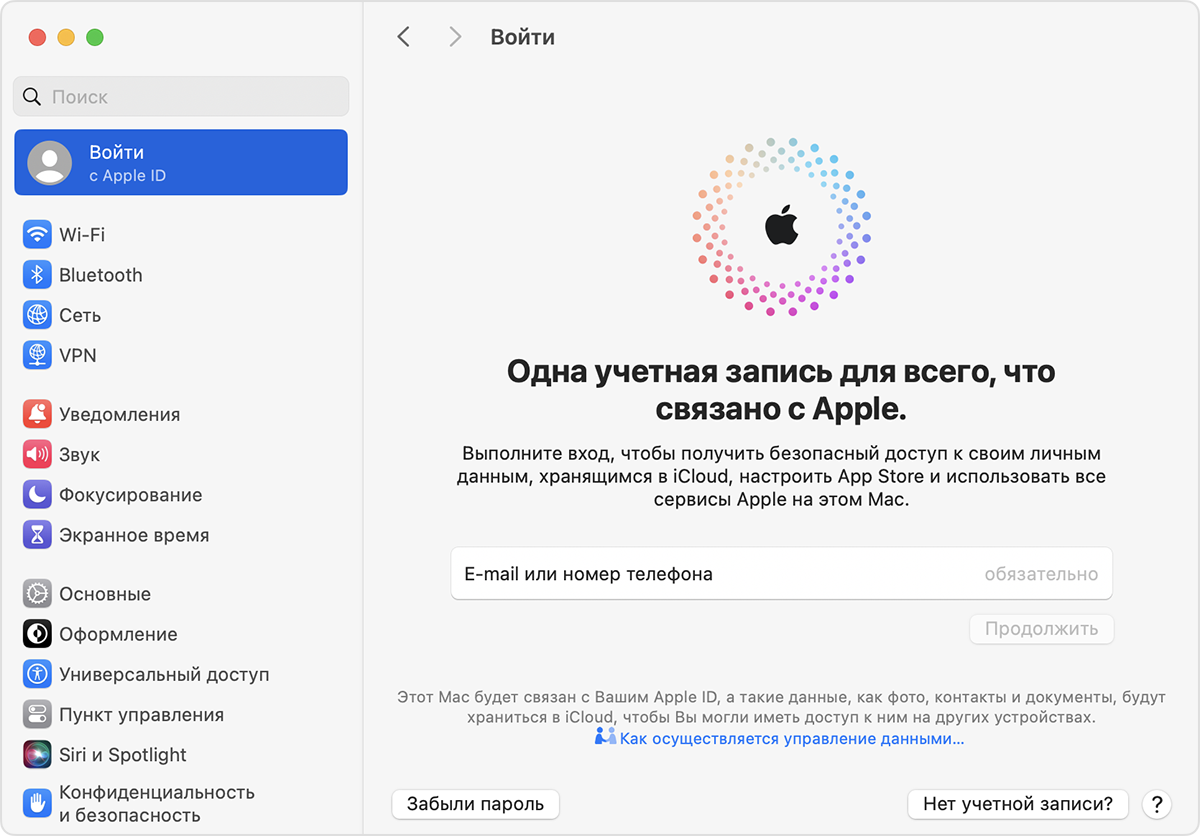
- Выберите меню Apple > «Системные настройки». В более ранних версиях macOS выберите меню Apple > «Системные настройки».
- В боковом меню нажмите «Вход с Apple ID». В более ранних версиях macOS нажмите «Вход».
- Введите свой идентификатор Apple ID (или адрес электронной почты либо номер телефона, который вы используете в сервисах Apple) и пароль.
- Если потребуется, введите шестизначный код проверки, отправленный на доверенное устройство или номер телефона, и завершите процедуру входа.
Выполнив вход в систему с помощью идентификатора Apple ID, вы увидите адреса электронной почты и номера телефонов, которые можно использовать для входа в систему, а также сможете добавить дополнительные адреса электронной почты и номера телефонов. Для этого перейдите в «Системные настройки» > [Ваше имя] > «Вход и безопасность».
Вход в учетную запись на устройстве Apple TV

- Чтобы открыть Пункт управления, нажмите и удерживайте кнопку TV на пульте Siri Remote или Apple TV Remote.
- Выберите «Добавить пользователя» и следуйте инструкциям на экране.
Если вы используете двухфакторную аутентификацию на устройстве Apple TV (2-го или 3-го поколения), вместе с паролем может потребоваться ввести код проверки. Узнайте, как получить код проверки на доверенном устройстве или отправить его на доверенный номер телефона.
Вход в учетную запись в веб-браузере
Используйте идентификатор Apple ID для входа на веб-сайты Apple.
- iCloud.com: используйте iCloud в любой точке мира, выполнив вход на странице iCloud.com с использованием своего идентификатора Apple ID.
- Учетная запись Apple: управляйте своим идентификатором Apple ID, выполнив вход на странице appleid.apple.com с использованием идентификатора Apple ID.
Если вы уже выполнили вход на своем устройстве с использованием идентификатора Apple ID и ваше устройство поддерживает Touch ID или Face ID, вы можете использовать его для входа на страницу iCloud.com или appleid.apple.com.
Также вы можете войти на веб-сайт Apple с помощью ключа доступа. Введите свой идентификатор Apple ID (или адрес электронной почты либо номер телефона, который вы используете в сервисах Apple), а затем выберите «Вход с ключом доступа» на экране входа в систему. Следуйте инструкциям на экране, чтобы войти в систему с помощью ключа доступа на iPhone или iPad.
Чтобы войти в систему с помощью ключа доступа, вам необходимо иметь поддерживаемый браузер, включить Bluetooth на устройстве, где открыт браузер, и на iPhone или iPad, а также включить связку ключей iCloud на iPhone или iPad.
Вход в учетную запись в приложениях и на других устройствах
Идентификатор Apple ID можно использовать на некоторых устройствах сторонних производителей для выполнения входа в сервисы Apple, такие как Apple Music, приложение Apple TV и т. д.
В зависимости от используемого устройства может потребоваться пароль для приложения.
Вход в учетную запись для использования сервиса Apple Music, приложения Apple TV и т. д. на других устройствах
Вы можете войти в приложение Apple Music на устройстве Android или в приложение Apple Music, либо Apple TV на телевизоре Smart TV, игровой приставке или устройстве для потокового воспроизведения.
На компьютере с ОС Windows вы можете войти в приложение «iTunes для Windows», чтобы приобрести фильмы и телешоу или послушать песни в Apple Music.
Вход в учетную запись для использования iCloud на других устройствах
На PC с Windows вы можете настроить приложение «iCloud для Windows» и войти в него, чтобы получить доступ к фотографиям, документам и другому контенту.
Вы также можете выполнить вход на странице iCloud.com в браузере. Узнайте, какие функции iCloud.com доступны на вашем устройстве.
Использование функции «Вход с Apple» в сторонних приложениях и на веб-сайтах
При наличии кнопки «Вход с Apple» в поддерживаемом стороннем приложении или на веб-сайте вы можете быстро настроить учетную запись и войти в нее с помощью существующего идентификатора Apple ID.
При первом входе в App Store и другие медиасервисы может потребоваться добавить данные кредитной карты или другую платежную информацию. Войти в App Store и другие медиасервисы с использованием нескольких идентификаторов Apple ID одновременно или обновить контент, приобретенный с использованием другого идентификатора Apple ID, невозможно. В зависимости от способа создания идентификатора Apple ID вам может быть предложено настроить двухфакторную аутентификацию на поддерживаемом устройстве или завершить настройку учетной записи на веб-сайте.
Информация о продуктах, произведенных не компанией Apple, или о независимых веб-сайтах, неподконтрольных и не тестируемых компанией Apple, не носит рекомендательного или одобрительного характера. Компания Apple не несет никакой ответственности за выбор, функциональность и использование веб-сайтов или продукции сторонних производителей. Компания Apple также не несет ответственности за точность или достоверность данных, размещенных на веб-сайтах сторонних производителей. Обратитесь к поставщику за дополнительной информацией.
Восстановление учетной записи в случае, если сбросить пароль Apple ID не удается
Если при использовании двухфакторной аутентификации не удается войти в систему или сбросить пароль, получить доступ к учетной записи можно путем ее восстановления.
Что представляет собой восстановление учетной записи?
- Если вы не знаете свой идентификатор Apple ID, попробуйте использовать свой адрес электронной почты или номер телефона. Кроме идентификатора Apple ID, войти в систему и сбросить пароль можно с помощью других адресов электронной почты или номеров телефона, указанных в учетной записи Apple ID.
- Узнайте, как сбросить пароль Apple ID на доверенном устройстве или через приложение «Поддержка Apple» на iPhone, iPad или iPod touch члена семьи. Можно даже посетить магазин Apple Store и попросить воспользоваться устройством в магазине.
- Если вы добавили определенного пользователя как контакт для восстановления доступа, он также может помочь вам сбросить пароль.
Процедура восстановления учетной записи — это крайняя мера, используемая в случае невозможности входа или сброса пароля Apple ID другими способами.

После подачи запроса на восстановления учетной записи
После отправки запроса на восстановление учетной записи вы получите сообщение электронной почты с подтверждением запроса, а также с ожидаемыми датой и временем восстановления доступа. Это электронное письмо приходит в течение 72 часов.
- Если вы отправили запрос на восстановление учетной записи через сайт iforgot.apple.com в браузере своего устройства, не следует использовать данное устройство в течение этого периода. Использование этого устройства может отменить восстановление учетной записи.
- Чтобы избежать задержек, выключите другие устройства, на которых выполнен вход с вашим Apple ID, до завершения восстановления учетной записи.
По завершении процедуры вам придет текстовое сообщение или поступит автоматический телефонный вызов от компании Apple с инструкциями по получению доступа к вашей учетной записи. Следуйте им, чтобы получить доступ к учетной записи Apple ID.
В некоторых случаях вы можете ускорить процесс восстановления учетной записи или немедленно сбросить свой пароль путем ввода шестизначного кода, отправленного на ваш основной адрес электронной почты. Вы также можете сократить время ожидания, сообщив данные кредитной карты для подтверждения своей личности. Если вам предоставляется такая возможность, запрос на авторизацию отправляется эмитенту карты*.
Как проверить статус запроса
Вы в любой момент можете узнать, сколько продлится процедура восстановления или когда появятся дополнительные сведения. Просто перейдите по ссылке iforgot.apple.com и введите свой идентификатор Apple ID.
Как отменить запрос
- Если вы вспомнили свои данные и можете войти в систему, период ожидания автоматически завершается и вы тут же можете воспользоваться идентификатором Apple ID.
- Чтобы отменить запрос на восстановление, который вы не делали, следуйте инструкциям в сообщении электронной почты с подтверждением.
* Apple Pay нельзя использовать в качестве кредитной карты. Если вы правильно ввели сведения о банковской карте, но вас просят еще раз ввести данные безопасности, обратитесь в банк, выдавший карту. Возможно, это учреждение отклонило попытки авторизации.