Как загружать приложения в Google Play: детальная инструкция
Разработчикам мобильных приложений, желающим повысить рейтинг собственных программ в маркете, да и просто всем интересующимся лицам будет полезно узнать, как загружать приложения Google Play. Ведь только разместившись в онлайн-магазине, ваше приложение сможет привлекать пользователей.
Первым делом – регистрация
Перед совершением публикации вам необходимо зарегистрироваться в Play Market. Сделать это можно перейдя по следующей ссылке .
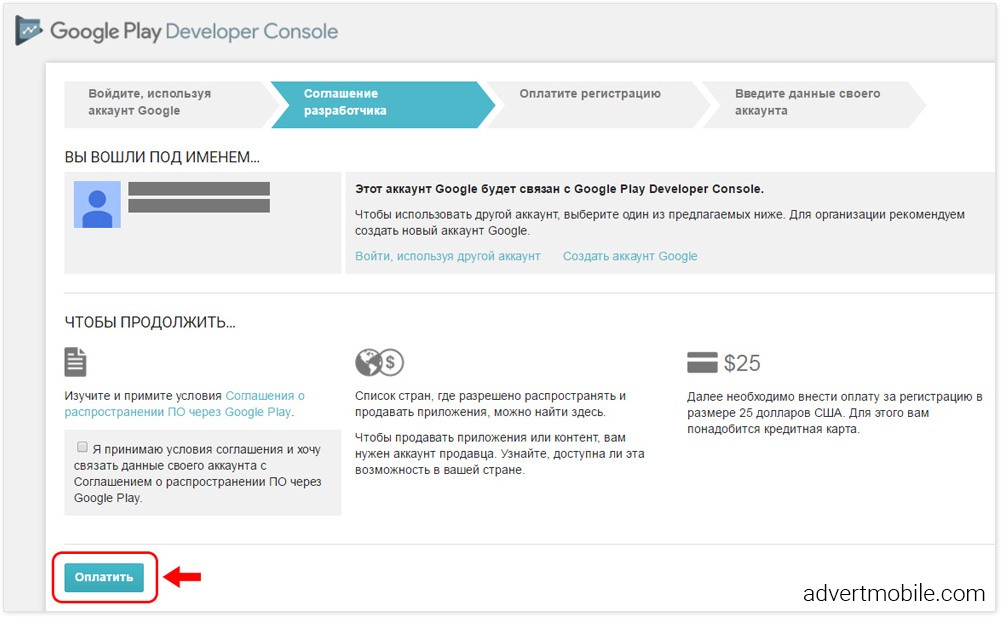
Тут вы сможете либо связать текущий аккаунт со страницей разработчика или создать новый профиль. Помните, что по завершении процедуры вы должны внести плату за регистрацию в размере 25 долларов США. По сравнению с возможной прибылью от приложения эта сумма довольно символическая.
Требования и основные правила для публикации в Google Play
Требования для всех пользователей одинаковые. С ними вы можете ознакомиться во время регистрации, пересмотрев лицензионное соглашение. А об основных — мы расскажем ниже.
Далее принимайте условия лицензионного соглашения и нажимайте кнопку «Оплатить». Вскоре перед вами появится вот такое меню:
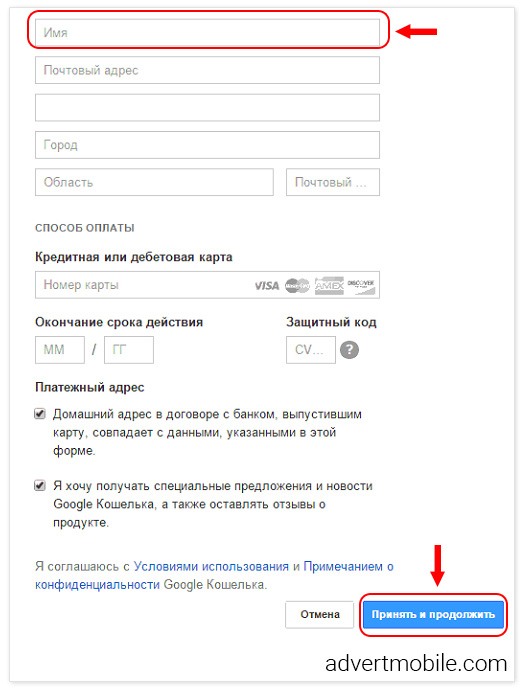
Введите все затребованные данные, укажите кредитную или дебетовую карту Visa/MasterCard/AMEX/Discover. Вы также можете воспользоваться сервисами Webmoney, Яндекс-деньги, Qiwi или другими подобными. Заполнив все поля и указав платежные данные, нажимайте «Принять и продолжить».
Далее сайт перенаправит вас на персональную страничку, где необходимо будет заполнить информацию профиля. Выглядит она так:
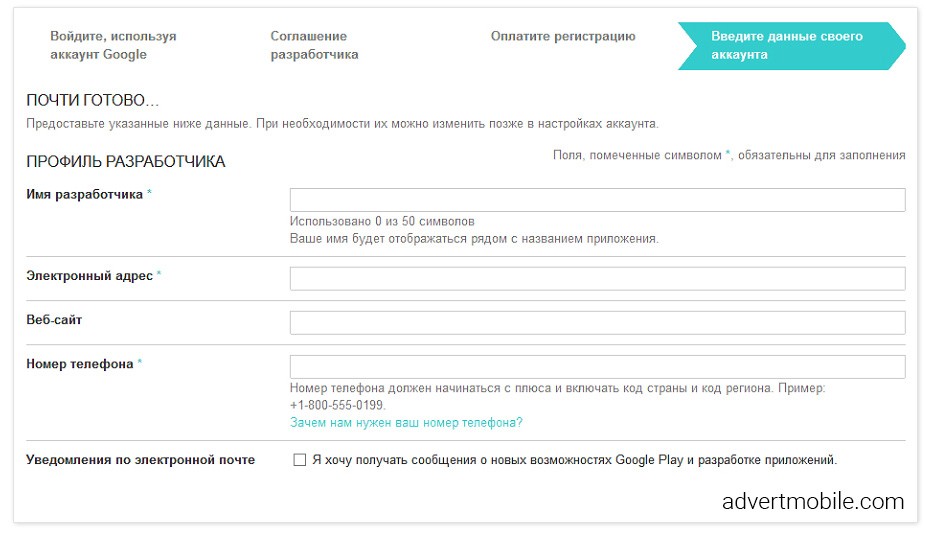
От вас требуется ввести персональные данные и подтвердить действия внизу страницы. После этого вы попадете в свой профиль.
Процесс публикации
В профиле выбирайте функцию «Опубликовать приложение Android в Google Play». Стоит заметить, что полноценная публикация файла APK произойдет только после обработки платежа, на которую иногда уходит до 48 часов.
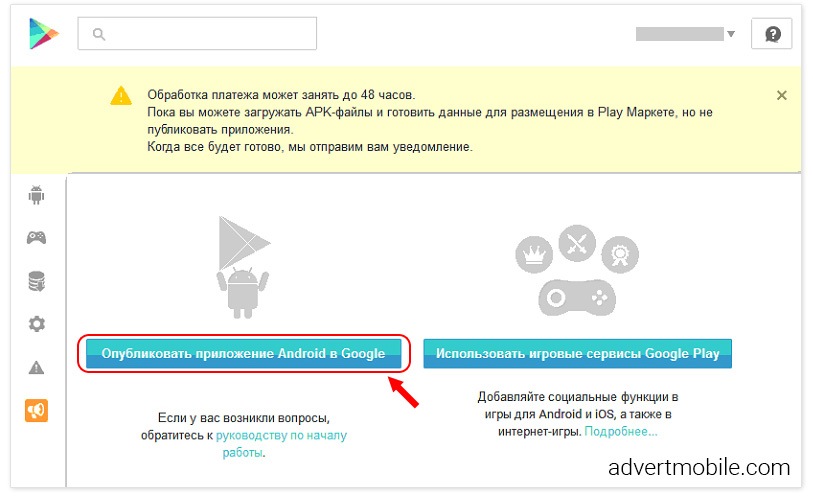
После нажатия кнопки перед вами появится вот такое меню:
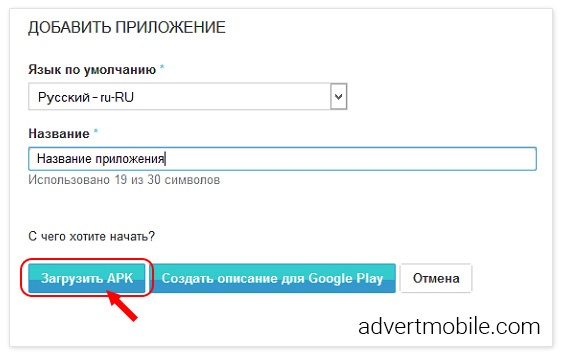
Процесс публикации достаточно прост. Тут следует заполнить данные о приложении, а именно:
- язык интерфейса программы;
- название;
- краткое описание.
После ввода данных нажимаем кнопку «Загрузить APK» и ждем. Вскоре появится вот такое окно:
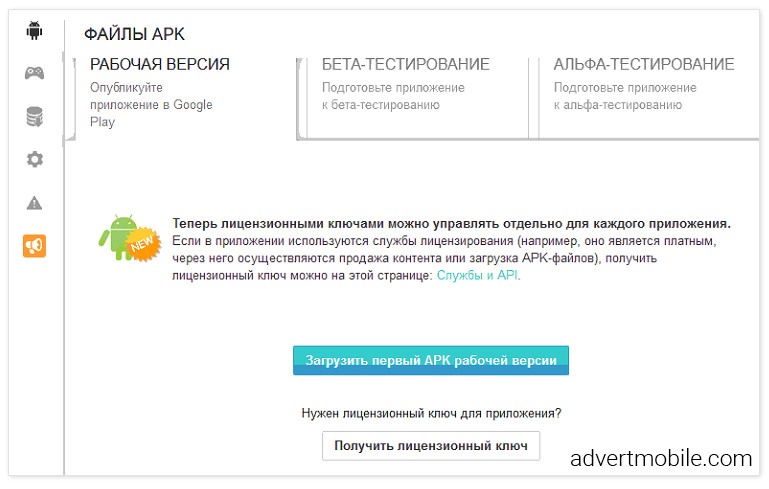
Тут уже вы сами должны выбрать, в каком режиме вы хотите загрузить программу. Из раздела Альфа-тестирования вы сможете перевести приложение в Бета-тестирование или Рабочую версию. А из Бета-тестирования сразу в Рабочую версию. Обратный порядок невозможен. Помните, что во время тестирования ваша программа будет доступна только тестерам, обычные же пользователи пока не смогут найти и скачать ее.
Первое время программу будет сложно найти в магазине. Поисковому роботу требуется несколько дней, дабы заметить и распознать приложение, а затем отправить его в общий список. Поэтому на моментальную конверсию и закачки лучше не надеяться – в этом деле необходимо подождать.
Советы, перед тем как загружать приложения Google Play
Позаботьтесь о подписанном сертификате. Он поможет в дальнейшем идентифицировать вас как автора программы и защитит ваше творение от кражи или конфликта имен. Полное название пакета – это и есть имя приложения, подпишите его своими данными. Таким способом вы можете разместить как бесплатные приложения, так и платные.
При помощи Badge Generator , вы сможете создать собственную кнопку-баннер, указав при этом необходимые параметры. Использовать его можно будет в личном блоге, сообществе или других местах в качестве дополнительной рекламы. Например, так:

AdvertMobile предлагает комплексные решения для рекламы Вашей программы в Google Play. С помощью мотивированных установок Ваше приложение сразу после релиза в кратчайшие сроки попадёт не только в топы категорий и подборок, но и достигнет топовых позиций по популярным запросам в поиске маркета, благодаря уникальной технологии ASO продвижения.
- Как попасть в ТОП Google Play?
- Типичные ошибки при запуске приложения и как их избежать
- Тренды продвижения приложений в Google Play и App Store 2018
- Ключевые слова Google Play и App Store. Сервисы аналитики и подбора ключевых слов для приложений
- Как и где рекламировать приложения, чтобы получить наилучший результат?
Как опубликовать Android приложение в Google Play – Пошаговая Инструкция
Google Play – один из самых популярных магазинов приложений для андроид, поэтому большинство разработчиков приложений решают публиковать свои приложения именно здесь. В этой статье мы собираемся более подробно изучить этот магазин приложений и выяснить, в чем заключаются его особенности, где находятся подводные камни и как сделать запуск вашего приложения успешным.
Правила публикации приложений в Google Play
Google Play – это самый первый магазин приложений для андроид. Изначально приложение называлось Google Music и было переименовано в Google Play в 2012 году. Многие опасались, что ребрендинг Google Play не удастся, так как название сбивало с толку. С одной стороны, Google Play – это рынок со своими строгими правилами, с другой стороны в названии есть слово «Игра». Остался вопрос, смущает ли это название пользователей приложения. Что ж, сегодня мы знаем, что ответ – нет, нисколько. Google Play – это рынок приложений для андроид, куда вы можете загрузить ваше приложение сразу после его разработки.
Типы приложений, которые можно найти в Google Play, варьируются от приложений для чтения книг, аудиоплееров, путеводителей и игр до серьезных бизнес-приложений. Некоторые приложения бесплатны, а загрузка других требует внесения небольшой платы. Вы также можете найти бесплатные приложения, в которых есть премиум-функции или встроенные покупки, а также пробная версия.
Google Play для разработчиков приложений
В отличие от прекрасного мира AppStore, и да, это сарказм, GooglePlay не дискриминирует приложения. Процесс проверки занимает минимум времени, а сам Google Play очень прост в использовании.
Преимущества Google Play
Google Play – это наиболее часто используемый магазин приложений для андроид.
Вы можете как продавать свое приложение, так и предоставлять его бесплатно. После регистрации первого приложения вам не нужно платить за дополнительные приложения, поэтому вы можете загружать столько приложений, сколько захотите.
Любое приложение можно разместить в Google Play, если оно соответствует «Условиям использования» Google.
После того, как мы рассказали вам о преимуществах работы с Google Play, мы хотели бы рассказать о том, как же все-таки загрузить туда свое приложение. Но сначала давайте взглянем на предварительные условия, которые необходимо выполнить, чтобы загрузить приложение в Google Play.
Как опубликовать приложение в гугл плей? Что для этого нужно?
- Аккаунт в GooglePlay – вот прямая ссылка на страницу разработчика – https://play.google.com/apps/publish
- 25 долларов, чтобы открыть свою учетную запись GooglePlay
- Ваш APK-файл AppsGeyser
- Скриншоты вашего приложения
Как загрузить приложение в Google Play?
- Войдите в Google Play: нажмите здесь, чтобы перейти по прямой ссылке – Вы можете использовать данные своей существующей учетной записи Gmail для входа в GooglePlay.
- Следуя инструкциям, укажите свои личные данные и добавьте данные своей кредитной карты для оплаты гонорара разработчика в размере 25 долларов США.
- После того, как вы окажетесь на панели управления, нажмите «Добавить новое приложение».
- Напишите название своего приложения.
- Нажмите “Загрузить APK-файл” и загрузите ваш apk.
Подождите – что такое APK?
Прежде чем продолжить эту статью, мы остановимся и объясним, что такое APK-файл и как его получить. APK – это краткая форма Android PacKage, и это файл, который читается и загружается устройствами андроид. Все, что вам нужно сделать, чтобы получить APK-файл, это:
- Перейти в панель управления AppsGeyser.
- Щелкнуть ПРАВОЙ кнопкой мыши по зеленой кнопке «Скачать».
- Сохранить файл – убедитесь, что вы сохранили файл туда, где вы всегда сможете его найти.
Назад к GooglePlay
- Нажмите «Загрузить APK» и загрузите только что сохраненный файл.
- Продолжайте следовать предоставленной инструкции, начиная с оформления страницы в магазине. Вам нужно будет добавить название приложения, его описание, скриншоты, изображения, видео, контактную информацию и ссылку на вашу политику конфиденциальности. Кроме того, не забудьте выбрать тип и категорию вашего приложения и предоставить соответствующий возрастной рейтинг.
- Зайдите на последнюю страницу, и в правом верхнем углу вы найдете кнопку «Опубликовать». Опубликуйте ваше приложение, и оно станет доступным в Google Play.
Что такое модерация Google Play?
Еще несколько месяцев назад GooglePlay не модерировал загруженные приложения и практически любой мог загрузить любое приложение независимо от его качества и содержания. Теперь это изменилось, и GooglePlay модерирует новые приложения. Однако это не повод для паники, процедура отбора приложений Google гораздо проще, чем у Apple. Приложения не должны быть созданы профессионалами. В процессе проверки GooglePlay проверяет качество приложений, а также то, не содержит ли оно недопустимых материалов.
Чтобы понять, было ли ваше приложение загружено в магазин приложений, вам следует обратить внимание на происходящее на вашем экране. Может произойти одно из двух событий:
- Ваше приложение будет опубликовано в консоли разработчика Google (однако, чтобы появиться в GooglePlay, ему потребуется 2-3 дня).
- Ваше приложение будет отображаться как черновик. Это означает, что оно находится на рассмотрении, и скорее всего будет опубликовано в течение 2-3 дней.
Почему мое приложение отображается как черновик?
Многие новые приложения изначально будут храниться в качестве черновиков по следующим причинам:
- Это ваше первое приложение, и Google Play может захотеть проверить вашу репутацию в качестве разработчика приложений.
- В названии вашего приложения есть слова, которые привлекли особое внимание Google Play. Это может быть связано с тем, что название выглядит так, как будто это спам или оно принадлежит другому бренду. Чтобы избежать этой ситуации, следует придумать оригинальное название для вашего приложения, не повторяющее имя уже существующих приложений.
- Описание приложения – оно может быть неполным, слишком коротким или расплывчатым. Google Play хочет, чтобы описания приложений были как можно более четкими и краткими, чтобы пользователи приложений не тратили время на загрузку приложений, не имеющих отношения к их названию приложения или описанию. Описания должны содержать ключевые слова, быть релевантными по содержанию и быть написанными человеком, а не роботом.
- Поля данных не заполнены или заполнены некорректно. Если вы заполнили не все поля в консоли разработчика приложения или составили описание, которое больше похоже на спам, ваше приложение также будет отправлено на дополнительную проверку. Дело в том, что Google Play хочет убедиться, что приложение является настоящим приложением, а не спамом.
Я надеюсь, что эти советы помогли вам понять принцип работы Google Play и то, что вам нужно учесть перед публикацией вашего приложения.
Что делать после загрузки приложения в Google Play?
После публикации приложения рано расслабляться, ведь это только начало вашего успеха. Чтобы максимально использовать возможности вашего андроид-приложения, вам необходимо придумать стратегию его продвижения, благодаря которой вы получите тысячи скачиваний. Вот несколько эффективных способов продвижения вашего приложения.
Социальные сети
Социальные сети – лучший инструмент для повышения популярности вашего приложения. Вы можете использовать различные платформы, такие как Instagram, LinkedIn, Facebook, Pinterest и другие, чтобы опубликовать информацию о своем приложении и раскрутить его. Таким образом, больше пользователей перейдут на страницу вашего магазина и скачают ваше приложение.
Пресс-релиз
Написание пресс-релиза — это верный способ продвинуть ваше приложение и привлечь к нему внимание. Запуск вашего приложения будет освещаться в различных публикациях(например, в журналах или в газетах), что позволит вашему бренду получить большую известность и установить связь с пользователями.
Пресс-релиз, объясняющий все тонкости работы приложения, долгие годы считался самой популярной маркетинговой стратегией. Это отличный пример того, как показать пользователям, что ваше приложение может принести пользу, и рассказать о его преимуществах.
Оптимизация
Оптимизация магазина приложений (ASO) – это метод, который позволяет потенциальным пользователям найти ваше приложение в Google Play и привлечь трафик на страницу вашего магазина приложений. Вы можете начать оптимизацию, добавив релевантные ключевые слова в заголовок и описание. Добавление высококачественных, оптимизированных изображений и видео также может помочь вам улучшить впечатление от вашей страницы. Таким образом, больше пользователей захотят скачать ваше приложение. Тем не менее, убедитесь, что в описании не упоминается имя ваших конкурентов или слово «приложение».
Часто задаваемые вопросы
Сколько времени нужно, чтобы опубликовать приложение в Google Play?
Чтобы опубликовать приложение в Google Play, может потребоваться до трех дней ввиду нового процесса проверки приложений. Обратите внимание на то, хранится ваше приложение как черновик или оно уже одобрено и появилось в магазине приложений.
Стоимость публикации приложения в Google Play?
Вы должны заплатить 25 долларов, чтобы загрузить свое первое приложение и создать учетную запись разработчика в Google Play Store. После создания учетной записи вы можете выполнить все остальные этапы процесса загрузки приложения, не заплатив ни копейки.
Где я могу бесплатно опубликовать свое приложение?
Вы можете бесплатно опубликовать приложение для андроид в Amazon App Store, в котором нет платы за публикацию приложений.
Публикация Android-приложений в Google Play
После разработки мобильного приложения наступает момент, когда необходимо разместить его в магазине (сторе) для общего доступа. Для этого необходимо обзавестись специальным аккаунтом разработчика и подготовить определенный перечень маркетинговых материалов, удовлетворяющих различным требованиям. На такой случай хорошо было бы иметь под рукой инструкцию-чеклист, чтобы ничего не забыть перед публикацией приложения.
Тема текущей статьи — публикация Android-приложений в Google Play. Эта инструкция может быть полезна как заказчикам мобильных Android-приложений, чтобы понимать какие материалы необходимо подготовить для публикации, так и разработчикам или менеджерам проектов, чтобы перестать носить данную информацию в голове, а просто воспользоваться «шпаргалкой».
Итак, что же нужно сделать в ходе публикации приложения:
- создать аккаунт разработчика в Google Play Developer Console;
- оформить privacy policy;
- подготовить маркетинговые материалы;
- обеспечить сборку наличием сертификата цифровой подписи;
- настроить оплату за пользование приложения;
- отправить сборку в Google Play.
Давайте разберем каждый пункт более подробно.
Создание аккаунта разработчика в Google Play
Чтобы опубликовать приложение в Google Play, нужен Google-аккаунт, который можно создать перейдя по этой ссылке и заполнив необходимую информацию. Также можно использовать уже существующий Google-аккаунт. Затем, с помощью этого аккаунта, необходимо войти в Google Play Developer Console для создания аккаунта разработчика Google. Это особый тип аккаунта, который позволяет выкладывать приложение в Google Play. Необходимая часть процесса — внесение разовой оплаты за соглашение разработчика в размере 25$. После оплаты нужно будет заполнить данные для аккаунта разработчика и завершить регистрацию.
Пользовательское соглашение
- вы полностью отвечаете за ваш продукт и поставляемый в нём контент;
- вы обязуетесь отвечать на вопросы пользователей в течении трёх рабочих дней и на «срочные вопросы согласно определению Google» в течении 24 часов;
- обязуетесь сохранять конфиденциальность и безопасность пользовательских данных;
- вы не пытаетесь обманывать, причинять какой-либо вред или вводить в заблуждение пользователя и компанию Google;
- вы не распространяете запрещённый контент. Все Продукты, распространяемые через Google Play, должны соответствовать Правилам программы для разработчиков;
- вы разрешаете Google возвращать покупателю полную стоимость Продукта или транзакции внутри приложения от вашего имени, если покупатель запрашивает возврат средств в любой момент после покупки. Удаление продукта не освобождает вас от ответственности перед какого-либо рода выплатами;
- в целом, Google снимает с себя любую ответственность, связанную с вашим продуктом.
Подготовка маркетинговых материалов
Требования к маркетинговым материалам:
- требования Google: описаны чётко и меняются редко, изучить их можно здесь;
- требования, которые возникают из задач проекта: что более актуально для целевой аудитории этого приложения, какой маркетинговый план у проекта и т.д.
Для срочных релизов или проверки MVP допускается сделать маркетинговые материалы, соответствующие требованиям магазина. В других проектах необходимо сделать так, чтобы маркетинговые материалы были максимальным вкладом в успех проекта.
Название
Название приложения будет отображаться в Google Play. Его длина не может превышать 50 символов. Если в приложении есть локализации, то можно ввести по одному названию для каждого языка.
Краткое описание
Описание на странице приложения в Google Play . Его длина не может превышать 80 символов. Пользователи могут развернуть этот текст, чтобы посмотреть полное описание приложения.
Полное описание
Описание приложения в Google Play. Е го длина не должна превышать 4000 символов.
Примечание. Избегайте многократных повторений и неуместного использования ключевых слов в названии, описании и рекламных материалах. Злоупотребление ключевыми словами затрудняет восприятие текста и может послужить основанием для блокировки приложения.
Иконка
Иконка — небольшое изображение, идентифицирующее приложение в сторе среди остальных.
Требования Google Play к иконке:
- 32-битный PNG (с альфа-каналом);
- размеры: 512 х 512 пикселей;
- максимальный размер файла: 1024 КБ
Все требования Google Play к иконке доступны по ссылке.
Скриншоты
Основная цель скриншотов — дать пользователю сходу понять, о чём приложение. Поэтому первый скриншот должен быть максимально информативным и наиболее привлекательным. Остальные скриншоты показывают различные функциональные особенности приложения.
Примером качественных скриншотов для Google Play может служить приложение ВКонтакте:
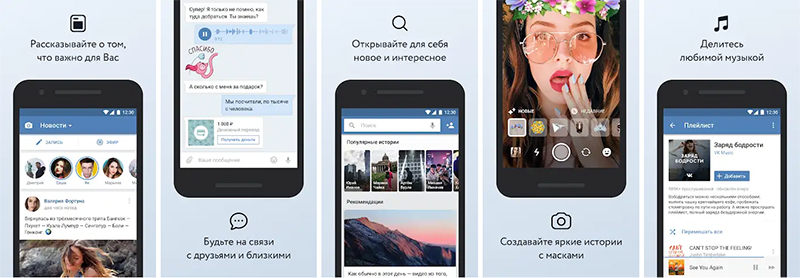
Если у приложения есть версия под планшеты, то нужно добавить отдельные скриншоты для семи- и десятидюймовых экранов, тем самым показать, что приложение оптимизировано под планшеты. Хорошее решение — делать исходник скриншота максимально большим (например, десять дюймов) и при надобности делать более мелкие копии скриншотов для маленьких устройств.
Требования Google Play к скриншотам:
- от 2 до 8 скриншотов для одного приложения;
- формат JPEG или 24-битный PNG (без альфа-канала);
- не менее 320 пикселей;
- не более 3840 пикселей;
- соотношение сторон не должно превышать 2:1.
Все требования Google Play к скриншотам доступны по ссылке.
Баннер
На картинке для раздела «Рекомендуемые» можно продемонстрировать потенциальным пользователям графические возможности приложения. Это изображение необходимо, чтобы показывать приложение на разных страницах Google Play.
Картинка для описания отображается перед скриншотами на странице приложения в Google Play. Если загружен проморолик, поверх нее будет расположена кнопка «Воспроизвести».
Требования Google Play к баннеру:
- JPEG или 24-битный PNG (без альфа-канала);
- 1024х500 пикселей.
Советы:
- не размещайте важную информацию по краям, особенно в нижней трети рамки;
- для текста используйте крупный шрифт;
- помните, что картинка может быть показана отдельно, без значка приложения.
Проморолик (опционально)
Проморолик — это важная часть маркетинговой компании, так как позволяет наиболее выгодно презентовать приложение для пользователя. Добавление ролика само по себе опционально, но если есть желание показать приложение клиенту с максимально выгодной стороны и соответствующий бюджет, то это лучше сделать. Видео должны быть короткими (от 30 секунд до 2 минут) и демонстрировать самые привлекательные функции приложения.
Проморолик отображается перед скриншотами на странице приложения и в рекламных областях в Google Play. Пользователи могут просматривать проморолик, нажимая кнопку «Воспроизвести» на картинке для описания.
Требования Google Play к проморолику:
- указывайте URL отдельного видео на YouTube, а не плейлиста или канала;
- не используйте видео с возрастным ограничением;
- отключите монетизацию для этого видео, чтобы не показывать рекламу на видео или перед ним;
- используйте полную ссылку на видео YouTube вместо сокращенной.
Все требования Google Play к проморолику доступны по ссылке.
Возрастные ограничения
Система возрастных ограничений для игр и приложений учитывает особенности законодательства и культуры отдельных стран. Это позволяет разработчикам более точно определять ограничения для контента и распространять приложения среди той аудитории, для которой они предназначены.
Чтобы установить возрастное ограничение, войдите в Google Play Developer Console и заполните специальную анкету для каждого из своих приложений. Приложения, которым не присвоен рейтинг, могут быть заблокированы для отдельных пользователей/стран или удалены из Google Play.
Подробная информация о возрастных ограничениях и инструкция по заполнению анкеты доступна по ссылке.
Обеспечение сборки наличием цифровой подписи
Цифровая подпись необходима для того, чтобы Google Play мог идентифицировать разработчика. В дальнейшем только этот разработчик сможет обновлять и изменять приложение. К тому же, на цифровую подпись завязаны множество сервисов, таких как Facebook SDK, Vk SDK и большинство Google сервисов. Этот пункт инструкции относится к технической стороне разработки и выполняется разработчиком.
Технические требования к apk-файлу:
- размер apk-файла не должен превышать более 100 Мб. Бывает, что ваше приложение работает на статическом контенте или является игрой и его размер больше 100 Мб. Такое приложение можно разбиться на части: основная —
до 100 Мб и несколько дополнительных APK Expansion Files до 2 Гб каждый; - apk-файл не должен быть debuggable;
- apk-файл должен быть подписан файлом цифровой подписи.
Настройка оплаты за пользование приложением
В аккаунте разработчика после загрузки приложения можно выбрать тип приложения: платное или бесплатное. Нужно заметить, что сделать платное приложение бесплатным можно без повторной выкладки приложения в стор. Но для того, чтобы сделать бесплатное приложение платным, нужно будет выкладывать приложение в стор с новым названием пакета и указанием цены.
Чтобы указать цену на приложение, потребуется привязать аккаунт разработчика к Google Payments Merchant Center. Это необходимо для того, чтобы указать налоговые ставки. Обратите внимание, что привязку аккаунта к Merchant Center можно произвести только один раз. Если допущена ошибка при привязке Google Payments Merchant Center, то придётся отдавать 25$ за создание нового аккаунта разработчика. Шаги по созданию аккаунта описаны здесь.
После привязки аккаунта к Google Payments Merchant Center необходимо указать налог с продаж для региона. Как указать налог с продаж для региона, указано по ссылке.
После того, как зарегистрировали аккаунт и указали информацию о налоговых сборах, можно указать цену на приложение, удостоверившись, что цена попадает в диапазон цен, установленный для вашей страны. Все диапазоны есть здесь.
Цена на приложение устанавливается для каждой страны в местной валюте. Для того, чтобы выставить цену необходимо:
- на странице Цены и распространение указать нужные страны или установить флажок «Выбрать все»;
- рядом с нужной страной нажать Изменить;
- ввести цену;
- нажать Применить.
Публикация приложения
Чтобы отправить сборку в Google Play, сделайте следующее:
- Откройте Google Play Developer Console.
- Выберите приложение.
- В меню слева откройте раздел Управление версиями.
- Рядом с названием нужной версии нажмите Продолжить.
- Просмотрите проект выпуска и при необходимости внесите изменения.
- Выберите Посмотреть. На открывшейся странице можно убедиться, что ничего не мешает выпустить версию приложения для пользователей.
- Просмотрите все предупреждения и сообщения об ошибках.
- Для запущенных продуктов укажите процент внедрения версии. Если рабочая версия выпускается впервые, то эта настройка будет недоступна.
- Выберите Подтверждение внедрения версии. Если приложение выпускается впервые, то оно будет опубликовано для всех пользователей Google Play в выбранных странах.
Более подробно о публикации можно прочитать здесь.
- Что нужно для публикации iOS-приложения в App Store.
- Как создать идеальное описание приложения для App Store и Google Play.
Как загрузить приложение в плей маркет
На что обратить внимание при размещении мобильного приложения в Google Play и как завоевать популярность среди пользователей, рассказали специалисты компании Wowmaking
Алеся Чумакова
23 апреля 2020
Недавно специалисты белорусского разработчика Wowmaking поделились чек-листом «Как опубликовать приложение App Store». Вслед за этой инструкцией, команда Wowmaking подготовила чек-лист по добавлению приложения в Google Play.
Размещение мобильного продукта в Google Play в целом состоит из двух частей. Во-первых, вы правильно готовите файлы приложения к закачке и соблюдаете требования плэймаркета, а, во-вторых, разрабатываете маркетинговые материалы, от которых зависит популярность среди пользователей.
Больше не нужно искать и обзванивать каждое диджитал-агентство
Создайте конкурс на workspace.ru – получите предложения от участников CMS Magazine по цене и срокам. Это бесплатно и займет 5 минут. В каталоге 15 617 диджитал-агентств, готовых вам помочь – выберите и сэкономьте до 30%.
Создать конкурс →
Что необходимо для загрузки приложения?
Прежде всего каждое приложение для Android должно быть упаковано в один файл с расширением .apk. Он должен содержать весь код (.DEX), активы, ресурсы, файл манифеста AndroidManifest.xml и нативные библиотеки (jniLibs). Файл должен весить до 100 Мб. В нем также должна быть цифровая подпись.
Когда ваш файл готов и упакован, вам необходимо совершить следующие действия:
- Завести аккаунт на Google Play Developer Console, через который, собственно говоря, вы и добавите ваш продукт в плэймаркет. Услуга не бесплатная, придется выложить 25$. Взнос делается только 1 раз, ежегодно пополнять аккаунт, как в App store, не нужно;
- Подписать пользовательское соглашение;
- Подготовить и добавить маркетинговые материалы (иконка, скриншоты, описание, видео) — именно о них мы подробно расскажем в этой статье;
- Предоставить сертификат цифровой подписи, который гарантирует, что только вы сможете вносить изменения в приложение;
- Настроить оплату за использование вашего мобильного продукта, вы можете предложить его на платной или бесплатной основе;
- Отправить приложение на модерацию.

Итак, сейчас разберем на пальцах требования к маркетинговым материалам. Если их не соблюсти, то приложению могут отказать в публикации и даже заблокировать.
Каким параметрам должна отвечать иконка?
Иконка — маленькое изображение, которое помогает определить ваше приложение в плэймаркете.
Дизайн иконки во многом зависит от потребностей пользователей. Поэтому специалисты Wowmaking делают акцент не только на эстетику, но и на функциональность. Иконка должна выделять ваш продукт из многих других и помогать пользователю выстроить правильные ассоциации о назначении приложения.
Можно выделить несколько параметров, которым должна отвечать иконка:
- Смотрибельность. Иконку нельзя увеличить или открыть, поэтому пользователь должен понять, что изображено на иконе, без усилий и всматриваний.
- Узнаваемость. Ваш продукт должен выделяться и запоминаться, поэтому для создания дизайна иконки важно изучить конкурентов и сделать нечто отличное от них.
- Согласованность. Все визуальные элементы приложения должны быть согласованы между собой и иконка не исключение. Она первый этап знакомства пользователя с продуктом.
Требования к иконке в Google Play
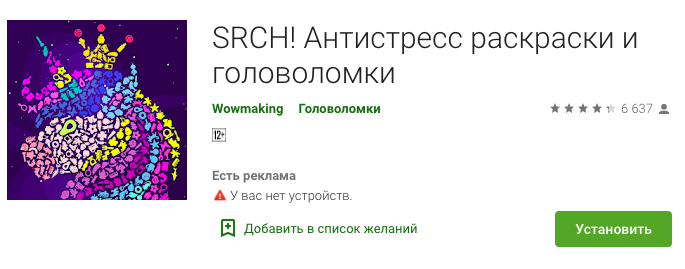
- формат: PNG (разрешается альфа-канал);
- размеры: 512×512 пикселей;
- максимальный вес файла — 1024 КБ;
- форма: полный квадрат. Google Play динамически применяет маску. Радиус будет составлять 20% от размера значка;
- тень не нужна. Google Play динамически применяет тени.
- ДЛЯ ANDROID 7.1. и более ранние версии: xxxhdpi — 192×192 px, xxhdpi — 144×144 px, xhdpi — 96×96 px, hdpi — 72×72 px, mdpi — 48×48 px, ldpi — 36×36 px;
- ДЛЯ ANDROID 8.0 и более поздние версии необходимо сделать ADAPTIVE ICON:
- требуется создать отдельно 2 слоя — для логотипа и для фона;
- оба слоя должны иметь размер 108dp x 108dp; (108px x 108 px);
- внутренние 72dp x 72dp выделяются под собственно иконку; (72px x 72px);
- внешние 18dp от каждой стороны резервируются для создания различных стилей под разные устройства. (ВНИМАНИЕ! Производитель в некоторых случаях может указать маску размером 33dp);
- переднему слою присваиваем имя ic_launcher_fg.png и формат .PNG;
- заднему слою присваиваем имя ic_launcher_bg.png и формат .PNG;
- mdpi 108x108px, дальнейшие коэффициенты: hdpi — 1.5x, xhdpi — 2x, xxhdi — 3x, xxxhdi — 4x;
- NOTIFICATION ICON (для уведомлений):
- представляет собой основной символ иконки в белом цвете с альфа-каналом, стартовый размер 24×24 pc (mdpi);
- дальнейшие коэффициенты: hdpi — 1.5x, xhdpi — 2x, xxhdi — 3x, xxxhdi — 4x.
Какие скриншоты выбрать?
Для пользователей дизайн мобильного продукта является одним из решающих факторов, поэтому необходимо наглядно продемонстрировать, каким будет приложение после загрузки. Справиться с этой задачей помогают скриншоты.
В аккаунт Google Play можно загрузить от до скриншотов для каждого поддерживаемого типа устройств (телефон, планшетный ПК, Android TV или Wear OS). Они должны отображать особенности и преимущества приложения. Первый скриншот делайте максимально информативным, ярким и привлекательным.
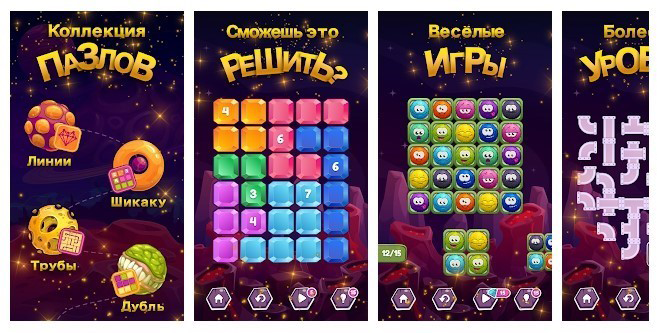
Требования к скриншотам в Google Play
- количество: не менее 2, но не более 8;
- формат JPG или PNG (без альфа-канала);
- размеры: не более 3840 пикселей, но не менее 320 пикселей;
- соотношение сторон — 2 к 1.
Как найти удачное название?
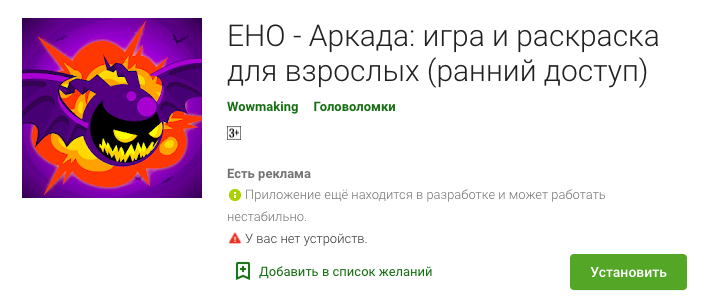
Название приложения вместе с иконой — первое, что видит пользователь, открыв маркетплейс. Оно должно быть запоминающимся и вызывать желание прочесть, о чем приложение.
Название, кроме запоминающегося имени для продукта, может включать несколько ключевых слов, по которым пользователи могут его искать.
Удачное название уникально, содержит высокочастотное ключевое слово, релевантно по отношению к предполагаемым запросам пользователей и легко для понимания.
Максимальный размер названия — 50 символов.
Какие ключевые слова упомянуть в описании?
В Google Play выделяют короткое и полное описание продукта. На мобильных устройствах пользователь сначала видит краткое описание, а, перейдя по стрелке, может прочесть и полное. В десктопе доступна только полная версия описания. Весь список требований к текстам есть здесь.
Напомним, тексты в Google индексируются. Но наполнять их бесчисленными повторами одинаковых ключевых слов не стоит: система может воспринять это как спам, что негативно повлияет на размещение вашего приложения в поиске. Помните, в первую очередь вы пишете для человека, а потом уже для поисковых роботов.
Для анализа ключевых слов продукта можно воспользоваться сервисами appfollow.io, www.appannie.com или asodesk.com, которые помогают определить популярные запросы, провести трекинг по ключевым запросам и количеству конкурентов.
Обычно в первых трех предложениях описания специалисты «Ваумэйкинг» максимально четко показывают идею приложения. Далее пишут о характеристиках и преимуществах. В конце списком указывают основные функции и останавливаются на них подробнее.
Релевантное описание продукта помогает в последующем занимать высокие строчки в ранжировании.
Требования к текстам у Google Play
- лимит для короткого описания — не более 80 символов;
- для полного описания — не более 4000 символов.
О чем снять видео?
Отличное решение для привлечения пользователей — разместить видео о приложении. Оно помогает заинтересовать даже самую «ленивую» аудиторию: посмотреть ролик проще, чем вчитываться в информацию на скринах или в описании. Видео позволяет задействовать больше возможностей, чтобы погрузить пользователя в ваш продукт.
Опыт и экспертиза «Ваумэйкинг» показывает, что:
- хорошо работают такие психологические триггеры, как интрига, эмоции и отношения;
- для игр важно показывать победу.
Требования к видео в Google Play
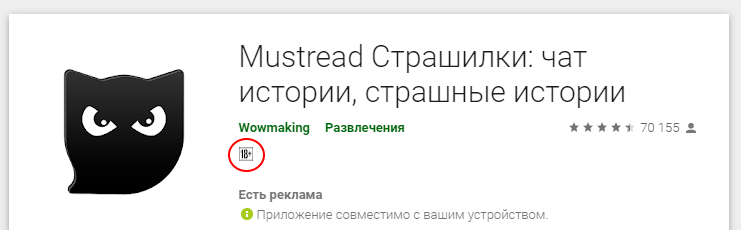
- продолжительность — от 30 секунд до 2 минут (советуем делать ролики до 1 минуты);
- не используйте видео с возрастным ограничением;
- используйте полную, а не сокращенную ссылку на видео из YouTube;
- отключите монетизацию для видео.
Что делать, если приложение в Google Play заблокировали?
Не пренебрегайте требованиями Google Play к разработчикам. Их несоблюдение может повлечь за собой не только блокировку приложения, но и аккаунта в целом.
Если приложение все же заблокировали, то первым делом нужно понять, почему. Обычно Google Play отправляет письмо на почту с информацией о причине блокировки. Там же будет прикреплена ссылка «Подать апелляцию».
Но! Если у вас уже было 3 нарушения, то после подачи апелляции, можно получить блокировку всего аккаунта. Чтобы не попасть в такую ситуацию, соблюдайте все наши рекомендации и не пренебрегайте требованиями Google. Тогда точно все получится!
Ищете исполнителя для реализации проекта?
Проведите конкурс среди участников CMS Magazine
Узнайте цены и сроки уже завтра. Это бесплатно и займет ≈5 минут.