Как зайти в 1С в монопольном режиме
С выходом платформы 1С: Предприятие 8 проблема как зайти в 1С в монопольном режиме практически отпала. Такой функции, каковой она была в системе 1С версии 7.7, в настоящий момент нет. Конечно же, обновить программу или удалить помеченные на удаление объекты – по-прежнему необходимо выполнять при отсутствии пользователей в информационной базе. Чтобы проверить наличие лиц, работающих с конфигурацией, необходимо воспользоваться списком активных пользователей (Администрирование – Обслуживание – Активные пользователи) 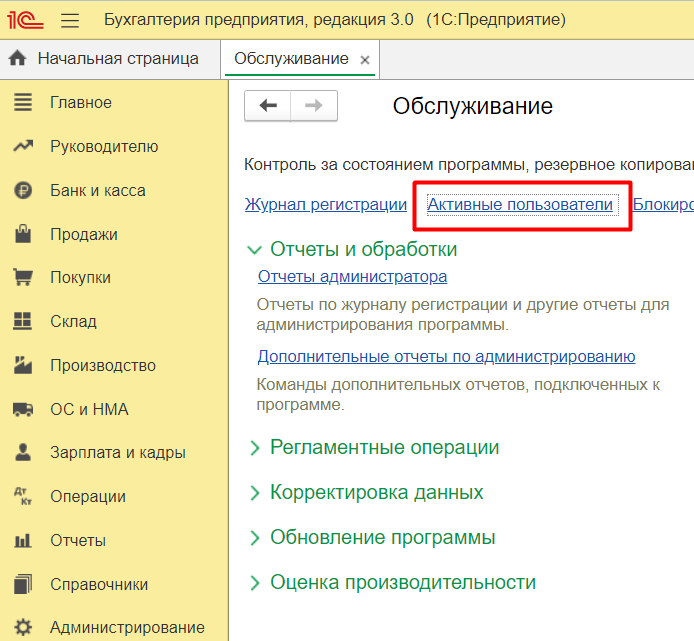
В этом разделе можно завершить сеансы пользователей, при этом данные, которые не были сохранены – будут утеряны. 
Другой вариант – воспользоваться функцией блокировки работы пользователей (Администрирование – Обслуживание – Блокировка работы пользователей) 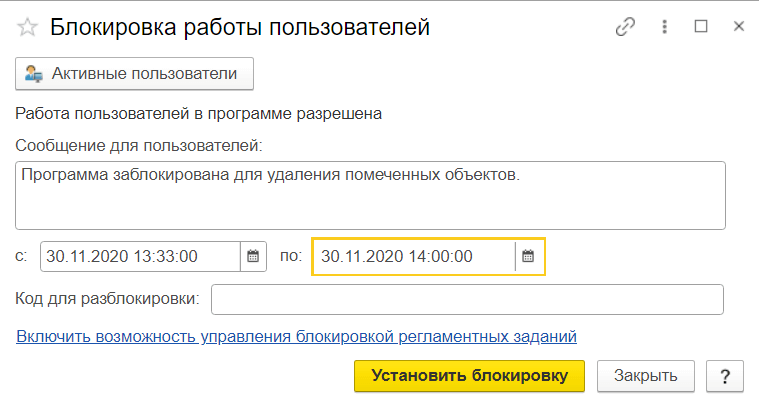
В указанный промежуток времени работа пользователей (не имеющих кода для разблокировки) в программе будет невозможна.
Поделиться ответом
Комментарии
- Вконтакте

Автор ответа:
Ирина Дидушок
Бухгалтер-методолог
Не нашли ответа на свой вопрос?
Задайте его нам! Задать вопрос
Другие ответы
- Внедрение 1С
- Внедрение 1C:ERP
- Внедрение БИТ.Финанс
- Разработка на 1С
- Внедрение 1С:Медицина
- Внедрение 1С:Розница для сети
- Переход ЗУП 2.5 — 3.1
Сопровождение
- Аутсорсинг программистов 1С
- Техподдержка 1С
- Поддержка БИТ.Финанс
- Аутсорсинг расчета зарплаты и кадрового учета
Регистрация программного продукта на портале 1С:ИТС
Шаг 1
Зайдите на сайт https://portal.1c.ru/. Нажмите кнопку «Войти» в правой части экрана, введите свой логин и пароль и нажмите кнопку «Войти». Если вы не зарегистрированы на портале 1С:ИТС, нажмите ссылку «Нет логина?». Откроется форма регистрации. Заполните поля и нажмите кнопку «Зарегистрироваться».
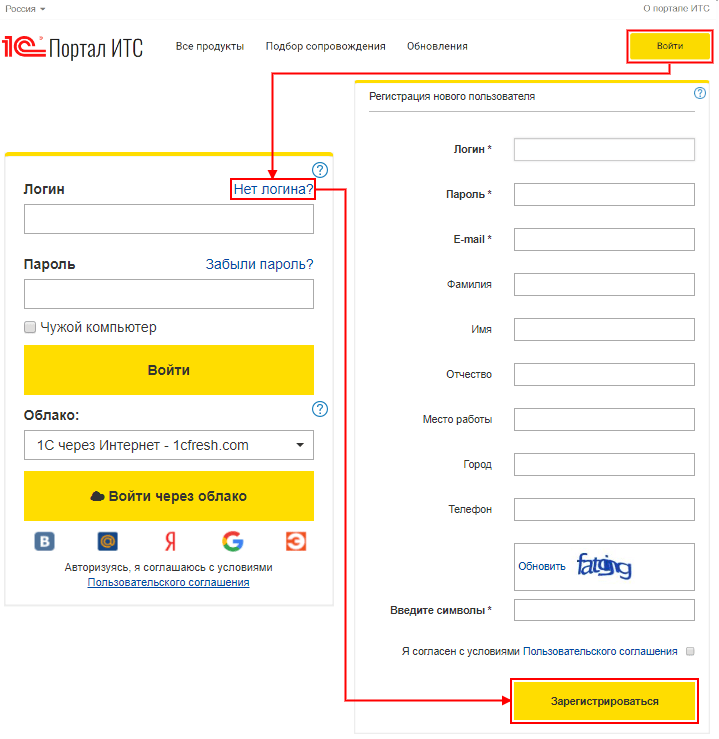
Регистрация нового логина на портале 1С:ИТС
Шаг 2
Зайдите в «Личный кабинет» и выберите пункт меню «Программные продукты». В таблице будут перечислены программные продукты, которые закреплены за вашим аккаунтом. Если в таблице нет какого-то программного продукта или отсутствует сама таблица, значит, нужно провести регистрацию программы.
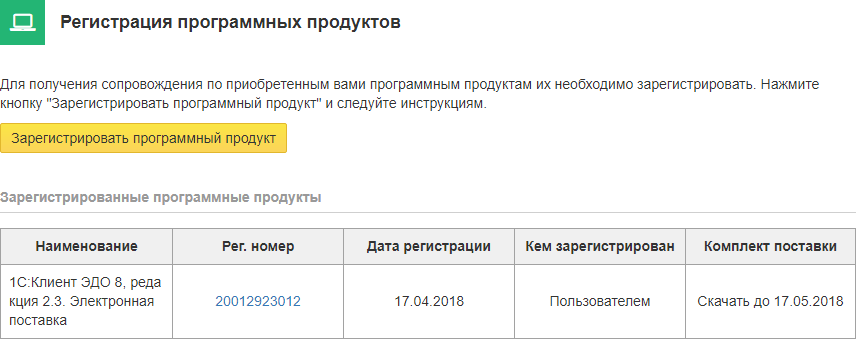
Таблица программных продуктов пользователя на портале 1С:ИТС
Шаг 3
Для регистрации программного продукта нажмите кнопку «Зарегистрировать программный продукт». Откроется форма для регистрации программного продукта. Заполните необходимые поля и нажмите кнопку «Далее». После выполнения всех действий программный продукт появится в «Личном кабинете» на портале 1С:ИТС.
Что делать, если не получается войти в приложение 1С:БизнесСтарт?


© 2011- 2024 ООО «1C-Софт». Исключительное право на технологическую платформу «1С:Предприятие 8» и типовые конфигурации программных продуктов системы «1С:Предприятие 8», представленные на этом сайте, принадлежит ООО «1С-Софт» — 100% дочерней компании ООО «1С»
Как войти в базу 1C

Просмотры 2145

Комментарии 0

Поделились 0
Ссылка скопирована

Копировать ссылку


Вконтакте


Отправить на почту
—> —> Dapibus ac facilisis in —> Morbi leo risus —> Porta ac consectetur ac —> Vestibulum at eros —>
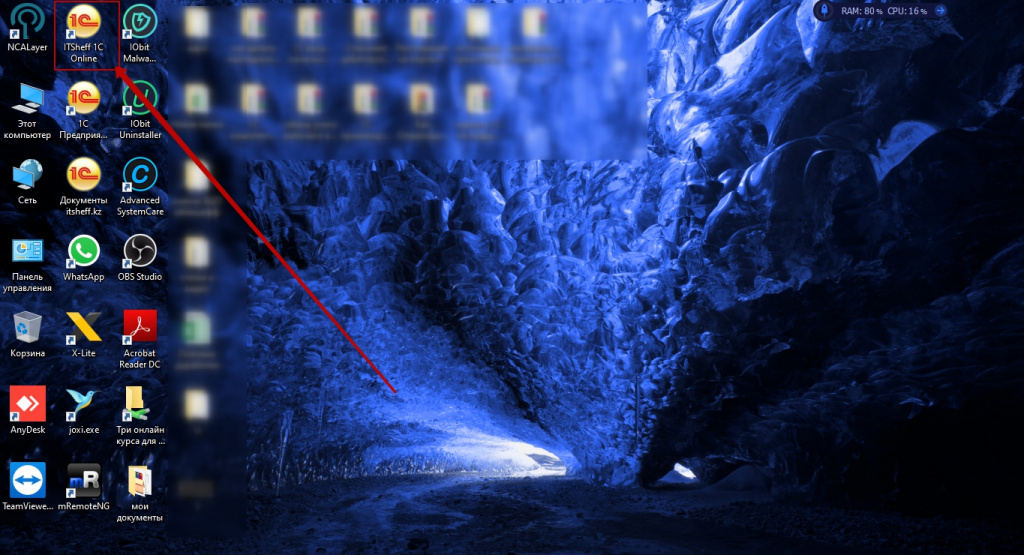
Рассмотрим, как войти в базу 1С, на примере серверного варианта, в частности, если вы решили, работать именно с нашей компанией. Отличается запуск серверного варианта, только тем, что необходимо установить запускатор. Скачать файл установки запускатор можно на нашем сайте https://itsheff.kz/ .
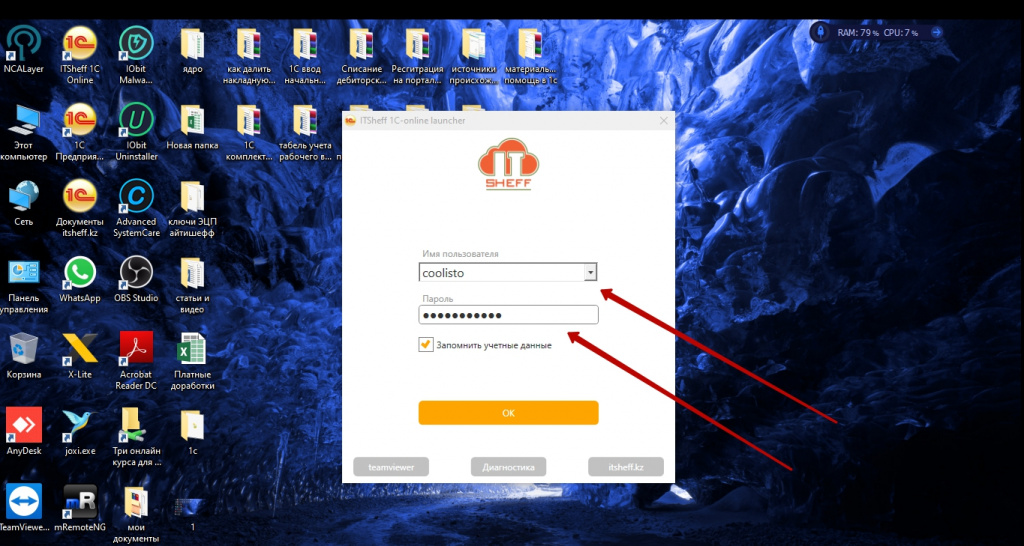
Устанавливаем файл запускатора, открываем его. Перед нами откроется окно с вводом логина и пароля, эти данные, как правило высылаются к вам на почту, которую вы указали при регистрации на нашем сайте.
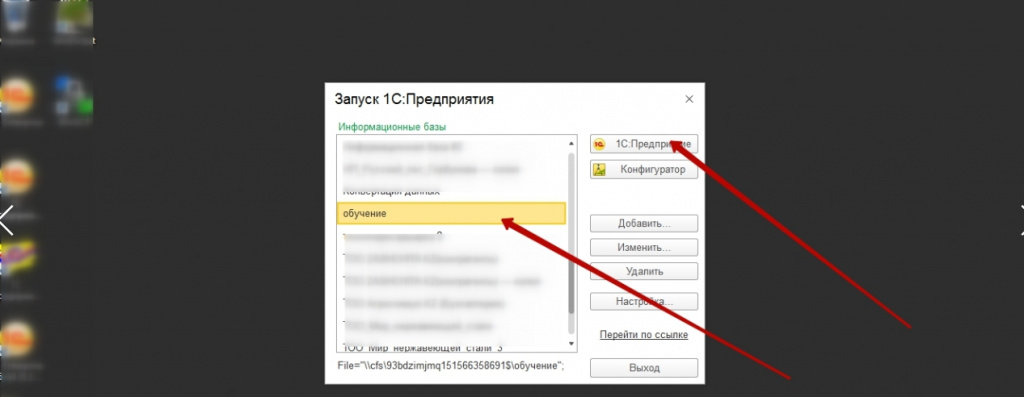
Далее перед нами откроется окно запуска баз 1С. Мы выбираем необходимую информационную базу, нажимаем кнопку режима «Предприятие».
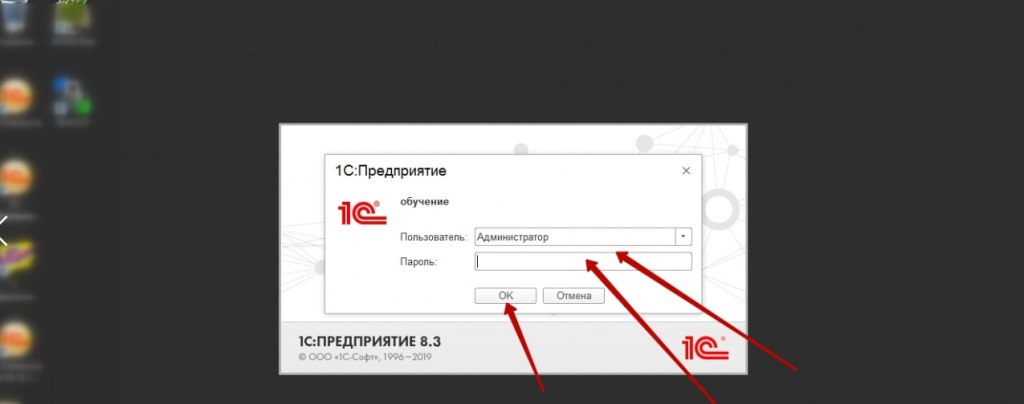
Вводим логин и пароль именно от базы 1С. По умолчанию, при запуске новой базы, автоматически создается пользователь администратор, либо бухгалтер, без пароля. В дальнейшем, вы можете создать нового пользователя, либо переименовать имеющегося, указать дополнительные данные и роли, а также указать пароль.
Надеемся наша статья была полезной. Желаем успехов в работе!
Бухгалтер-консультант компании «ITSheff» Смирнова Е.А.