Как снять клавиатуру с ноутбука Леново и ничего не сломать

Как снять клавиатуру с ноутбука Леново? Для этого нужно открутить несколько болтов с нижней части ноутбука. Рядом с ними находится изображение клавиатуры. Затем необходимо аккуратно при помощи тонкого острого предмета отщёлкнуть крепление, которое удерживает девайс на месте. Аккуратно снимите девайс и отключите шлейф, который подключает его к материнской плате.
Вы можете сделать это самостоятельно. После этого можно заменить устройство или провести ремонт клавиатуры ноутбука Леново. Также вы можете снять отдельное клавиши, чтобы почистить или заменить их. Обо всех деталях этих операций я расскажу в статье ниже.

Как снять всю клавиатуру и поставить её на место
Для того, чтобы снять клавиатуру, необходимо выполнить ряд простых действий. Вам может показаться, что разбор девайса или ремонт клавиатуры ноутбука Lenovo своими руками — это сложная задача, но на самом деле конструкция ноутбуков Lenovo предусматривает замену отдельных частей. Это каждый день выполняют в сервисных центрах. Поэтому, вооружившись всего лишь одной или несколькими отвертками и тонким острым предметом вроде канцелярского ножа, вы сможете выполнить всю процедуру самостоятельно.
- Отключите устройство от электропитания.
- Переверните устройство, чтобы видеть его нижнюю поверхность.
- Отсоедините аккумулятор, отщелкнув специальные замки и аккуратно вынув эту деталь.
- Разные модели ноутбуков Lenovo предусматривают разные варианты разборки устройства. Но обычно принцип крепления оказывается похожим.
- Раскрутите все болты, которые крепят нижнюю пластиковую крышку к корпусу. Иногда это небольшое окошко, за которым находится оперативная память или жесткий диск, а отдельная небольшая крышка предназначена как раз до замены этих устройств. В других случаях, вы снимаете всю нижнюю крышку сразу.

- Независимо от того, какую часть нижней крышки вы сняли, под ней должны располагаться болты, которые соединяют девайс и корпус. Обычно производитель Lenovo размещает рядом с такими болтами подсказки в виде изображений клавиатуры. Поэтому данная инструкция о том, как снять клавиатуру с ноутбука Lenovo g580, g565 и с любых других моделей.

- Открутите все эти крепления — обычно их три.
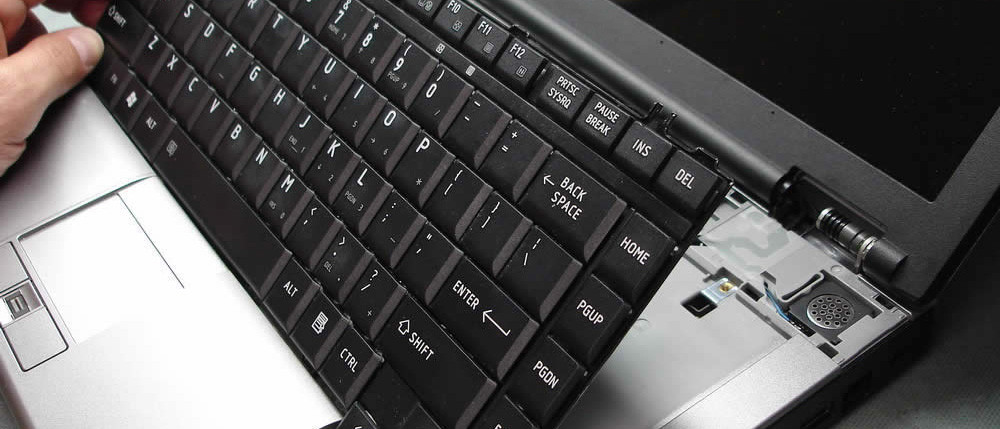
- Переверните устройство. Теперь девайс крепят только специальные пластиковые замочки. Снять их можно, вставив в верхней части клавиатуры тонкий острый предмет. Желательно не использовать отвертку, поскольку она оставит следы на пластиковом корпусе или на клавиатуре. Проведите предметом вроде канцелярского ножа вдоль верхней части и аккуратно отщелкните её – вот как вытащить клавиатуру из ноутбука Lenovo. Теперь можно выдвинуть её наверх и полностью снять с корпуса.

- Будьте осторожны, поскольку гаджет продолжает крепится к компьютеру с помощью шлейфа, подключенного в разъем материнской платы. Нужно аккуратно вынуть шлейф, желательно при помощи пинцета.

- После этого вы можете заменить её на новую, для этого выполнив точно те же действия в обратном порядке: подключение шлейфа, защелкивание в гнездах, закручивание болтов снизу, прикручивание крышек и возврат на место аккумулятора.
Как достать одну клавишу
Перед тем, как достать клавиатуру из ноутбука Lenovo, подумайте, зачем это нужно. Возможно, проще будет отсоединить отдельные кнопки, чтобы помыть их или заменить.
Чтобы снять одну кнопку, нужно также отщелкнуть пластиковые замочки, но в данном случае они держат только её. Использовать для этого лучше всего тот же канцелярский нож — прочный, тонкий и острый предмет. Инструкция, как разобрать клавиатуру на ноутбуке Леново — ниже.
- Аккуратно проведите неострой стороной такого ножа под клавишей, и слегка надавите на вверх, чтобы крепление отщёлкнулось.
- После этого аккуратно снимите клавишу.

- Длинная кнопка пробела снимается обычно сложнее, чем остальные. Под ней расположены дополнительные металлические крепления, их иногда называют коромыслами, поскольку они идут вдоль всей поверхности пробела. Точно также, как описывалось выше, проведите тупой частью канцелярского ножа под клавишей пробела, попав в промежуток между самой клавишей и устройством. Нажимайте на нож, не прилагая чрезмерных усилий. Клавиша отщелкнется. Теперь аккуратно двигайте кнопку, чтобы вынуть металлические крепления.

- Аккуратно снимите данную клавишу.
- Разборка клавиатуры ноутбука Lenovo может продолжаться до момента, пока вы не снимите все необходимые кнопки.
- Поставить их назад можно значительно проще, расположив на своем гнезде и нажав до защелкивания.
Теперь вы знаете, как починить клавиатуру на ноутбуке Леново или её почистить. Как видите, данная операция не является сложной, и вы сможете без труда произвести ремонт самостоятельно. Главное — подобрать подходящую модель, если нужно её заменить, а также убедиться, что вам не нужно сохранять гарантию на свой ноутбук. Ведь при самостоятельной разборке обычно она теряется. Надеюсь, данная статья будет вам полезна, и вы сможете быстро решить свою проблему.
Как снять клавиатуру с ноутбука : Один комментарий
- Николай15.03.2022 в 17:43 На моём lenovo g460 после разборки и замены термопасты, перестала работать клавиша со стрелкой влево На следующий день перестала работать и клавиша со стрелкой вверх ^
С чем это связано?
Разборка ноутбука Lenovo G560
Разборка ноутбука Lenovo G560, рукаоводство как заменить клавиатуру на ноутбуке Lenovo.
- Выключите компьютер.
- Отсоедините кабель питания от ноутбука. Невыполнение этого пункта может стать причиной поражения током.
- Переверните компьютер вверх дном.
Шаг 2
- Найдите две защелки удерживающие батарею. Подвиньте их в позицию «разблокировки».
Шаг 3
- Нажмите и удерживайте левой рукой защелку в положении «разблокировки», тем временем аккуратно высуньте батарею из компьютера.
Шаг 4
- Выкрутите семь 5.3 мм винтов Phillips #1, удерживающих заднюю панель.
Шаг 5
- Вытяните заднюю панель с помощью, выделенной на фото вкладки. Вкладка должна дать вам достаточно преимуществ, чтобы вытянуть панель гладко.
Если заднюю панель трудно удалить и чувствуете, что она может сломаться, не тяните ее. Проверьте и убедитесь, что все винты выкручены, прежде чем пытаться снова.
Шаг 6
- Компьютер с множеством внутренних компонентов будет открыт, как показано на рисунке. Теперь вы можно получить доступ к жесткому диску, оперативной памяти и клавиатуре.
Шаг 7
- Удалите два 5.3 мм винта Phillips # 1 на нижней панели ноутбука.
- Снимите 4.4 мм винт Phillips # 1, расположенный рядом вентилятором.
Шаг 8
- Переверните компьютер. Затем, используя пластиковый инструмент, нажмите на четыре небольшие пластмассовые заглушки, расположенные в верхней части клавиатуры.
Шаг 9
- Снимите клавиатуру, осторожно потяните за верхний угол, а затем приподнимите клавиатуру.
Хотя этот шаг может быть выполнен вашими руками, но более удобно использовать пластиковый тонкий инструмент.
Шаг 10
- Полностью снимите клавиатуру с панели и найдите ленточный кабель, соединяющий клавиатуру и материнскую плату.
Шаг 11
- Осторожно отстегните ленточный кабель, нажав на защелку серого цвета, и закончите отсоединение клавиатуры от материнской платы.
Будьте предельно внимательны отстегивая ленточный кабель, так как он очень тонкий и может легко сломаться.
Другие статьи Замена жесткого диска в Sony Vaio 15 SVF15N17CXB, Замена аккумулятора на планшете
Комментарии
Выберите бренд
Рейтинг сервиса
★★★★★ 4.9/5.0 — 472 голоса
Достаточно быстро сделали диагностику, описали в чем заключается проблема. Сразу предупредили, что детали для замены ждать порядка двух дней. По итогу сотрудники оказались очень квалифицированными и теперь мой ноут работает и выглядит как новый, как будто ничего не менялось. Спасибо за оперативное взятие и качественную работу.
Егор


Достаточно быстро сделали диагностику, описали в чем заключается проблема. Сразу предупредили, что детали для замены ждать порядка двух дней. По итогу сотрудники оказались очень квалифицированными и теперь мой ноут работает и выглядит как новый, как будто ничего не менялось. Спасибо за оперативное взятие и качественную работу.
Хочу выразить благодарность работникам Fortis, прекрасная мастерская, быстрый и качественный ремонт! Сломался ноутбук Lenovo Legion, мастер быстро нашел проблему , но запчастей не было на месте, и по просьбе решить этот вопрос как можно скорее, необходимые детали нашли и привезли буквально за 2 дня , ремонт был сложным, поменяли почти всю цепь питания, но после доставки запчастей ноутбук сделали буквально за день, и я снова смог продолжить свою работу)
Евгений
Хочу выразить благодарность работникам Fortis, прекрасная мастерская, быстрый и качественный ремонт! Сломался ноутбук Lenovo Legion, мастер быстро нашел проблему , но запчастей не было на месте, и по просьбе решить этот вопрос как можно скорее, необходимые детали нашли и привезли буквально за 2 дня , ремонт был сложным, поменяли почти всю цепь питания, но после доставки запчастей ноутбук сделали буквально за день, и я снова смог продолжить свою работу)
Очень профессионально и качественно . Много лет пользуюсь услугами этого сервиса . Всегда стабильно хорошо. Честно и быстро. Никаких попыток развести на дополнительные расходы . И самое важное , несут гарантию и отвечают за качество выполненных работ. Пользуюсь данным сервисом с 2012 года. И многим свои знакомым рекомендовал.
Игорь Николаевич
Очень профессионально и качественно . Много лет пользуюсь услугами этого сервиса . Всегда стабильно хорошо. Честно и быстро. Никаких попыток развести на дополнительные расходы . И самое важное , несут гарантию и отвечают за качество выполненных работ. Пользуюсь данным сервисом с 2012 года. И многим свои знакомым рекомендовал.
Специализированный сервисный центр по ремонту ноутбуков, планшетов, телефонов Фортис ©2006-2024 Использование материалов сайта разрешено только с письменного разрешения компании «Фортис»
Ремонт, замена, установка клавиатуры ноутбука LENOVO (Леново)
Компания осуществляет возврат и обмен этого товара в соответствии с требованиями законодательства.
Сроки возврата
Возврат возможен в течение 14 дней после получения (для товаров надлежащего качества).
Обратная доставка товаров осуществляется за счет покупателя.
Гарантийное обслуживание осуществляется в течении 14 рабочих дней с момента обращения.
Ремонт, замена, установка клавиатуры ноутбука LENOVO (Леново)
+375 (44) 733-31-11
Отдел продаж
+375 (29) 833-31-11
+375 (29) 389-33-33
+375 (33) 666-63-89
Характеристики
Информация для заказа
В ноутбуке, клавиатура является основным инструментом ввода информации, клавиатура расположена ближе других частей ноутбука к рукам пользователя и постоянно испытывает механические воздействия. Поэтому, эта деталь изнашивается быстрее других и чаще выходит из строя.
Инженер в офисе или сервисном центре могут заменить клавиатуру, произвести ремонт кнопок. Стоимость ремонта (замены кнопок, установки новой клавиатуры) зависит от модели ноутбука и вида неисправности. Стоимость базового комплекса работ по замене клавиатуры — 18р. Предварительную стоимость работ можно узнать у менеджера компании по телефону, назвав модель ноутбука. Точную стоимость работ после проведенной диагностики. Как правило, замена (установка) клавиатуры, ремонт (замена) кнопок займет от нескольких часов до 1 рабочего дня. При установке (замене) клавиатуры в нашей компании, мы предоставляем расширенную гарантию 15 месяцев на все клавиатуры, приобретенные в нашей компании.. Выбрать клавиатуру Lenovo (Леново) вы можете сами здесь или связаться с менеджером по телефону

Ремонт или замена клавиатуры клавиатуры Lenovo (Леново)?
Прежде чем ответить на этот вопрос, давайте сделаем простую диагностику и разберемся с наиболее распространенными поломками клавиатур:
— разлив (пролитие) жидкости: есть заблуждение, что залитие некоторыми жидкостями не приведет к поломке клавиатуры (например вода, не сладкий чай), но это не так! Пролив жидкости вызывает не только повреждение кнопок клавиатуры (механизма нажатия, дорожек) но и элементов материнской платы (на пример коррозия). При таком повреждении клавиатуры, ее ремонт возможен в случаях пролития небольшого количества жидкости. В таком случае мы разбираем клавиатуру, чистим и сушим кнопки, проверяем дорожки. В остальных случаях необходимо производить замену
Кстати, более чем за 10 лет наблюдений мы составили рейтинг пролитых жидкостей на ваши ноутбуки!
— залипают клавиши: это значит поврежден или сломан механизм нажатия (качения). В этом случае, если иметь идентичную, можно обойтись ремонтом кнопки или заменой одной или нескольких кнопок. Чаще приходится менять всю клавиатуру.
-«42 чит к2авиатура» не правильно срабатывание символа, указанного на кнопке: при нажатии, появляется другой символ, не появляется никакого символа, не происходит действия. Эти признаки означают, что повреждены дорожки на клавиатуре. Так же характерным признаком поврежденных дорожек являются случаи, когда не работает сразу группа кнопок. При такой неисправности, единенный вариант — это замена клавиатуры.
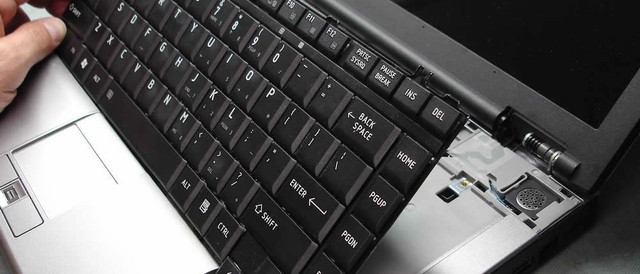
Так же одной из распространенных причин обращения в нашу компанию является естественный износ механизмов клавиатуры, стирание символов на кнопках клавиатуры. В этом случае можно освежить гравировку символов на кнопках, ремонтировать механизм кнопки или ее замена (при наличии схожих).Эти работы целесообразно выполнять для клавиатур редких моделей ноутбуков, для которых сложно подобрать новую клавиатуру. В большинстве случаев стоит рассмотреть замену, так как на сегодняшний день, стоимость новой клавиатуры не велика, и экономически целесообразнее приобрести новую клавиатуру, чем восстанавливать старую.
Что делать, если на ноутбук пролили жидкость? Что делать, если клавиатура на ноутбуке работает неправильно, частично или вообще не работает?
Починить, почистить, промыть, просушить. ― поменять!
| Основные | |
|---|---|
| Диагностика | Бесплатная |
| Тип техники и оборудования | Ноутбук |
Замена клавиатуры ноутбука Lenovo B550
Для того чтобы снять клавиатуру на ноутбуке Lenovo B550, нужно снять верхнюю панельку. Крепится она под аккумулятором.
.jpg)
Снимаем аккумулятор.
.jpg)
Видим четыре винтика, их надо открутить.
.jpg)
.jpg)
Далее переворачиваем ноутбук в исходное состояние и аккуратно снимаем панельку над клавиатурой. Действуйте осторожно, так как панелька пристегнута на шлейф. Ничего отстегивать не надо, просто приподнимите ее чуть выше, что бы увидеть винтики крепящие клавиатуру.
.jpg)
Открутите обозначенные красными квадратами винтики.