Вложения документов Office, открытые в защищенном представлении в Outlook
При открытии документа Microsoft Office, вложенного в сообщение электронной почты Outlook, он открывается в защищенном представлении. Кроме того, в верхней части документа отображается следующее уведомление.
- Outlook 2013 Будьте внимательны— вложения электронной почты могут содержать вирусы. Если вам не нужно изменять, безопаснее оставаться в защищенном представлении.

- Outlook 2010 Этот файл был создан как вложение электронной почты и может быть небезопасным. Щелкните, чтобы получить дополнительные сведения.

Эта проблема возникает, даже если сообщение электронной почты было отправлено другим пользователем в вашей организации (через Microsoft Exchange Server).
Причина
Эта проблема возникает, если значение MarkInternalAsUnsafe DWORD равно 1 в любом из следующих разделов реестра.
Заполнитель x.0 представляет версию Outlook, которую вы используете (Outlook 2013 = 15.0, Outlook 2010 = 14.0).
Решение
Чтобы устранить эту проблему, используйте один из следующих методов в соответствии с вашей ситуацией.
Точно следуйте всем указаниям из этого раздела. Внесение неправильных изменений в реестр может привести к возникновению серьезных проблем. Прежде чем приступить к изменениям, создайте резервную копию реестра для восстановления на случай возникновения проблем.
- Задайте MarkInternalAsUnsafe значение 1 в разделе HKEY_CURRENT_USER\Software\Microsoft\Office\x.0\Outlook\Security . Чтобы обновить значение, выполните MarkInternalAsUnsafe следующие действия.
- Закройте приложение Outlook.
- Запустите редактор реестра:
- В Windows 8 или Windows 8.1 нажмите клавиши Windows+R, чтобы открыть диалоговое окно «Выполнить». Введите regedit.exe и нажмите OK.
- В Windows 7 и Windows Vista выберите «Пуск«, введите regedit в поле «Начать поиск» и нажмите клавишу ВВОД.
- В Windows XP выберите «Выполнить»в меню «Пуск», введите regedit и нажмите кнопку «ОК».
Примечание. Заполнитель x.0 представляет версию Outlook, которую вы используете (Outlook 2013 = 15.0, Outlook 2010 = 14.0).

- Дважды щелкните значение MarkInternalAsUnsafe DWORD.
- Измените значение с 1 на 0 и нажмите кнопку «ОК».
- Перезапустите Outlook.
- Задайте MarkInternalAsUnsafe значение 1 в разделе HKEY_CURRENT_USER\Software\Policies\Microsoft\Office\x.0\Outlook\Security . В этой конфигурации значение MarkInternalAsUnsafe находится в кусте «Политики» в реестре. Поэтому системный администратор должен отключить режим использования защищенного представления для вложений из внутренней политики отправителей в консоли управления групповая политика, как показано ниже.
- Запустите консоль групповая политика управления.
- Разверните узел Microsoft Outlook 2013 или Microsoft Outlook 2010, русская версия, а затем выберите «Безопасность» на следующем снимке экрана:
- Дважды щелкните «Использовать защищенное представление» для вложений, полученных от внутренней политики отправителей.
- Выберите «Не настроено«, а затем нажмите кнопку «ОК».
Дополнительные сведения
Файлы из Интернета и из других потенциально небезопасных расположений могут содержать вирусы, вирусы-вирусы и другие виды вредоносных программ, которые могут нанести вред вашему компьютеру. Чтобы защитить компьютер, файлы из этих потенциально небезопасных расположений открываются в защищенном представлении. Однако если сообщение электронной почты, содержащее вложение документа Office, поступает из вашей организации Exchange Server, MarkInternalAsUnsafe оно откроется в защищенном представлении, только если в реестре установлено значение 1. Это не параметр по умолчанию для конфигурации Office. По умолчанию вложения в документы Office не открываются в защищенном представлении, если сообщение поступает из вашей организации Exchange.
Обратная связь
Были ли сведения на этой странице полезными?
Как убрать оповещение безопасности Windows?
Компьютеры в локальной сети организации на основе active directory.
При открытии ZIP-архива, размещенного на сетевом диске выскакивает оповещение безопасности Windows: «Открытие этих файлов может нанести вред вашему компьютеру».
Настройки обозревателя IE уже настроены так, что он боится открывать любые страницы в интернете, так как считает себя абсолютно не защищенным. (раньше была проблема с копированием файлов с сетевого диска на компьютер — также отображалось оповещение безопасности, но это пофиксили, внеся домен в число доверенных узлов).
Как убрать это при открытии архивов?:

Также вылезает оповещении при открытии EXE-файлов (если цифровой подписи нет вообще или винда по иной причине не может проверить издателя), файлы БД ACCESS — но все это не так важно.
Все файлы документов нормально открываются.
- Вопрос задан более трёх лет назад
- 4422 просмотра
6 комментариев
Средний 6 комментариев
Отключаем предупреждение системы безопасности в Windows 10

15.06.2021

itpro

Windows 10, Windows 7, Windows Server 2016, Групповые политики

комментариев 18
В Windows при попытке открыть или запустить исполняемый файл типа exe, vbs, msi, bat, cmd (и других типов файлов) с локального диска или сетевой папки может появиться предупреждение “Открыть файл – предупреждение системы безопасности” (Open file — Security Warning). Для продолжения выполнения программы пользователь должен вручную подтвердить запуск такого файла, нажав кнопку “Запустить” (Run). Такое предупреждение безопасности Windows обычно появляется при открытии файла, скачанного из интернета, или запуске исполняемого файла из общей сетевой папки или подключенного сетевого диска.
Предупреждение системы безопасности Windows при запуске файлов
Такая поведение Windows предназначено для защиты вашего компьютера от запуска потенциально опасных исполняемых файлов, которые вы скачали из Интернета или получили других недоверенных источников, и пытаетесь запустить. Предупреждение системы безопасности при запуске появляется во всех версиях Windows (включая Windows 10, 8.1 и 7).
Если вы устанавливаете или запускаете программы на компьютерах пользователя в фоновом режиме (через скрипты планировщика, групповые политики, задания SCCM и т.д.), это может вызвать проблемы. Дело в том, что в таки случаях предупреждающее окно системы безопасности Windows просто не отображается в сессии пользователя. Соответственно, установка или запуск таких приложений из скриптов становится невозможен.
Например, при открытии файла из сетевого каталога окно предупреждения системы безопасности Windows выглядит так:
Открыть файл – предупреждение системы безопасности Не удаётся проверить издателя. Вы действительно хотите запустить этот файл? Этот файл не находится в вашей локальной сети. Файлы из неизвестных расположений могут причинить вред вашему компьютеру. Запускайте этот файл только в том случае, если вы доверяете его источнику.
Open File - Security Warning The Publisher could not be verified. Are you sure you want to run this software? This file is in location outside your local network. Files from locations you don’t recognize can harm your PC. Only run this file if you trust the location.
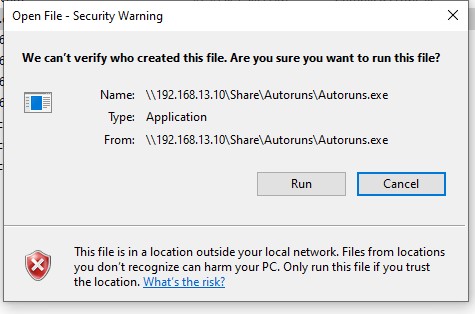
При запуске скачанного их Интернета файла с локального диска (или сетевого каталога, смонтированного через net use) текст предупреждения немного другой:
Open File - Security Warning Do you want tio run this file?
Открыть файл – предупреждение системы безопасности Запустить этот файл? Файлы из Интернета могут быть полезны, но этот тип файла может повредить компьютер. Запускайте только программы, полученные от доверенного издателя.
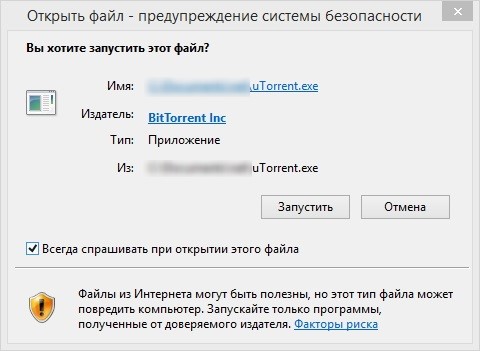
Если снять галку на опции “Всегда спрашивать при открытии этого файл”, то при следующем запуске этой программы окно безопасности Windows не появится. Но таким образом добавлять программы в исключения придется вручную.
Попробуем разобраться, как убрать предупреждение системы безопасности при запуске исполняемых или установочных файлов в Windows (инструкция применима для всех версий Windows, начиная с XP).
Важно. Отключение данного окна с предупреждением системы безопасности Windows в большинстве случаев не рекомендуется, так как уменьшает уровень защиты компьютера и повышает риск заражения системы пользователем.
Мы предлагаем несколько вариантов отключения окна предупреждения системы безопасности. Выберите подходящий способ в зависимости от требуемого решения (в некоторых случаях предложенные решения приходится комбинировать).
Отключение окна предупреждения при запуске файла, скачанного из Интернета
Исполняемые файлы, скачанные из Интернета, автоматически помечаются как потенциально опасные (загруженные из небезопасного источника). Реализуется этот функционал через альтернативные NTFS потоки файлов. Для упрощения, будем считать что это специальная метка файла, которая автоматически назначается скачанному из сети файлу (Как Windows определяет, что файл скачан из Интернета). Чтобы удалить эту метку, нужно разблокировать это приложение. Для этого:
- Откройте свойства исполняемого файла;
- На вкладке Общие (General) нажмите кнопку или установите чекбокс Разблокировать (Unblock). У полученного из интернета файла рядом с кнопкой будет указано такое предупреждение:
Осторожно: Этот файл получен с другого компьютера и, возможно, был заблокирован с целью защиты компьютера. (This file came from another computer and might be blocked to help protect this computer)
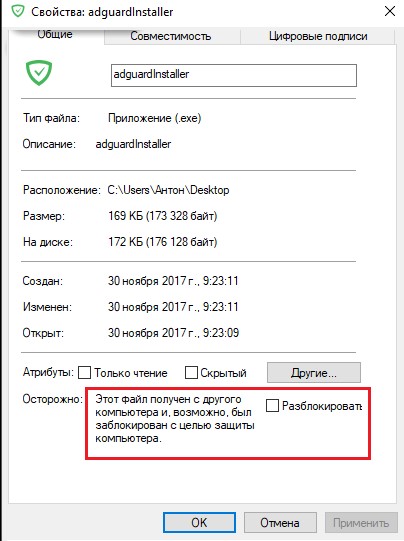
Сохраните изменения, нажав на кнопку Ok. Теперь файл разблокирован (NTFS метка снята) и будет запускаться без предупреждающего окна.
Трюк. Чтобы метка автоматически не назначалась файлам, которые вы загружаете из Интернета через браузер, можно сохранять скачанные файлы на диск отформатированный в файловой системе FAT32 или exFAT. На этих файловых системах альтернативные потоки NTFS не работают.
Метку альтернативного NTFS потока Zone.Identifier можно сбросить с помощью PowerShell:
Unblock-File someinstallfile.exe
Или утилиты
streams.exe
- Для Google Chrome и IE нужно создать такой ключ реестра
[HKEY_CURRENT_USER\Software\Microsoft\Windows\CurrentVersion\Policies\Attachments]
“SaveZoneInformation”=dword:00000001 - Для Mozilla Firefox на странице настроек about:config нужно изменить значение browser.download.saveZoneInformation на false.
В Windows можно полностью отключить сохранение информации о зонах в файлах, скачанных из интернета с помощью специально параметра групповых политик “Не хранить сведения о зоне происхождения вложений”/Do note preserve zone information in file attachments (User Configuration -> Administrative Templates -> Windows Components -> Attachment Manager).
Предупреждение безопасности при запуске приложений из сетевого каталога
Этот вариант, как правило, возникает у корпоративных пользователей, которые работают в сети организации при доступе к ресурсам в другом домена AD или по IP адресу (по-умолчанию родной домен считается доверенным). Окно предупреждения может появится при запуске программы из общего сетевого каталога (сетевой шары) через UNC путь. В этом случае проще всего в настройках обозревателя Internet Explorer добавить имя и/или ip адрес сервера, на котором хранится исполняемый файл в зону Местная интрасеть. Тем самым вы укажете, что данный ресурс является доверенным. Для этого:
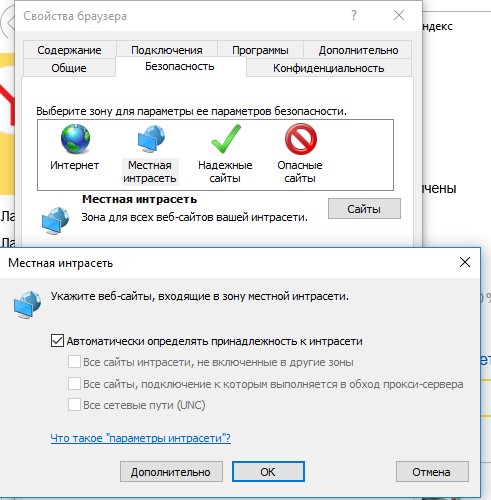
- Перейдите в Панель управления -> Свойства обозревателя (Internet Option) – команда inetcpl.cpl ;
- Вкладка Безопасность (Security);
- Открыть Местная интрасеть (Local Intranet) ->Узлы (Sites) ->Дополнительно (Advanced);
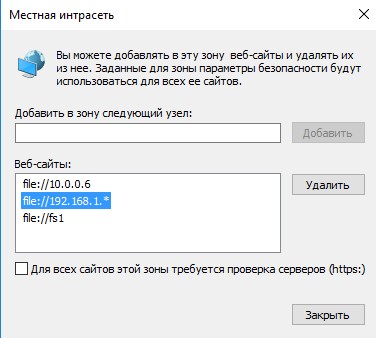
В открывшемся окне добавьте имя и /или ip-адрес сервера. Например, file://10.0.0.6 , file://srvcontoso.com или file://127.0.0.1 для локального компьютера. Можно использовать знак подстановки, например добавить в зону местная интрасеть можно все адреса в определенной локальной подсети: file://192.168.1.*
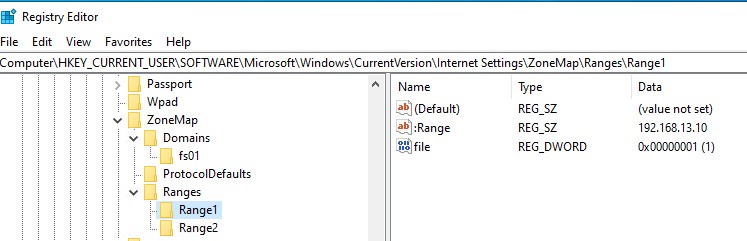
Совет. Эти настройки хранятся в реестре в ветке HKEY_CURRENT_USER\Software\Microsoft\Windows\CurrentVersion\Internet Settings\ZoneMap. Доверенные IP адреса указывается в ветке реестра Ranges ; доменные имена – в Domains .
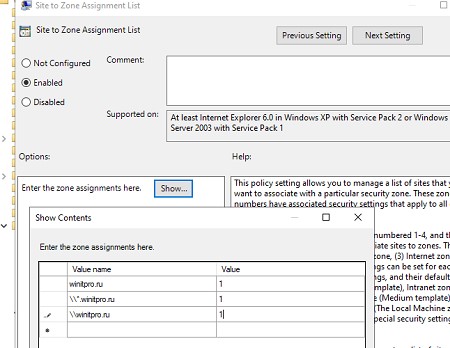
Вы можете добавить адреса и имена удаленных доверенных доменов, хостов и IP адресов в зону Местная интрасеть с помощью групповых политик (GPO). Откройте редактор локальной (gpedit.msc) либо доменной (gpmc.msc) политики. Перейдите в раздел Computer Configuration -> Administrative Templates -> Windows Components -> Internet Explorer -> Internet Control Panel -> Security Page (Конфигурация компьютера -> Административные шаблоны -> Компоненты Windows -> Internet Explorer -> Панель управления браузером -> Вкладка безопасность). Включите политику Site to Zone Assignment List (Список назначений зоны безопасности для веб-сайтов). В настройках политики нужно указать список доверенных серверов в формате:
- Имя сервера (в виде file://server_name , \\server_name , server_name или IP )
- Номер зоны (1 – Для местной интрасети)
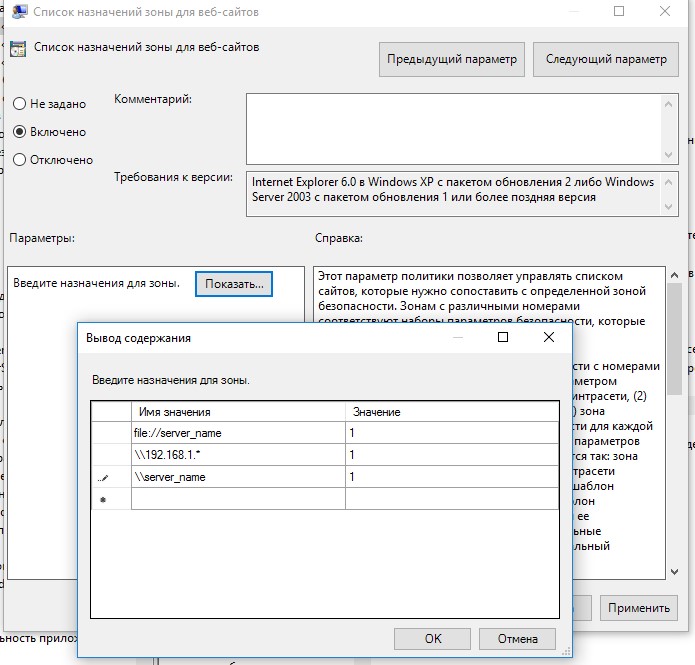
Если у вас появляется окно предупреждения при запуске программ с подключенного сетевого диска, добавьте букву диска (например, U:\) или UNC путь в зону местной интрасети.
Сохраните изменения в политике и обновите GPO на клиенте (gpupdate /force). Теперь при запуске их сетевых каталогов на хостах, добавленных в местную интрасеть, не будет появляться предупреждение при открытии исполняемых файлов.
Кроме того, в групповых политиках можно включить следующие настройки в разделе User Configuration -> Administrative Templates -> Windows Components -> Internet Explorer -> Internet Control Panel -> Security Page (Конфигурация пользователя -> Административные шаблоны -> Компоненты Windows -> Internet Explorer -> Панель управления браузером -> Вкладка безопасность). Это оптимальный вариант для пользователей домена:
- Сайты Интрасети: все сайты, не перечисленные в других зонах Intranet Sites: Include all local (intranet) sites not listed in other zones
- Сайты Интрасети: все сетевые пути (UNC) Intranet Sites: Include all network paths (UNCs)
- Включить автоматическое определение интрасети

Перенаправление папки AppData и предупреждение при открытии файлов
Если вы используйте перенаправление папки AppData (в roaming сценариях), пользователи могут столкнуться с окном “Открыть файл – предупреждение системы безопасности” при запуске ярлыков приложений из профиля.
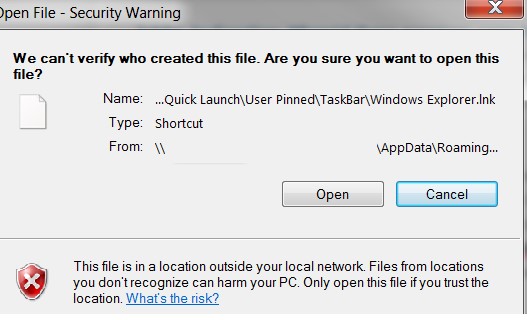
В этом случае нужно добавить ваш сервер (или целиком домен), где хранятся перемещаемые профили в доверенную зону.
Воспользуйтесь параметром GPO: User Configuration -> Policies -> Administrative Templates -> Windows Components -> Internet Explorer -> Internet Control Panel -> Security Page -> Site to Zone Assignment List. Добавьте имя сервера (домена) со значением 1.
Отключение предупреждение для определенных типов файлов через GPO
В некоторых случаях целесообразно отключить появление предупреждения для определенных типов (расширений) файлов через групповые политики. Хотя, конечно, это не очень безопасно, т.к. пользователь не глядя может запустить что-то вредоносное.
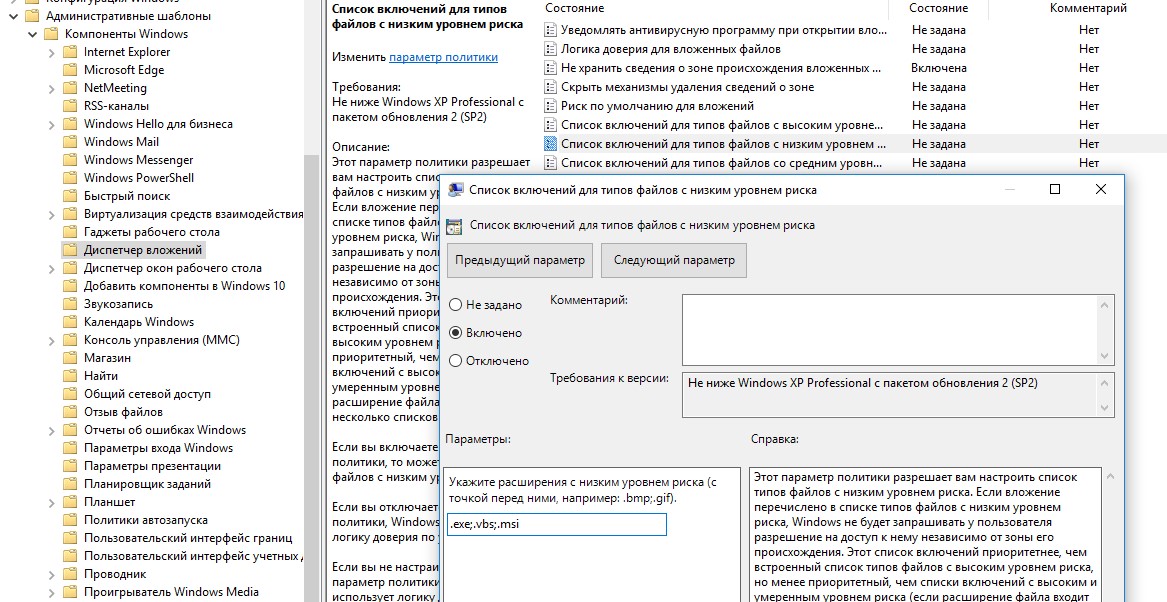
Для этого в редакторе GPO перейдите в раздел User Configuration-> Administrative Templates-> Windows Components-> Attachment Manager (Конфигурация пользователя -> Административные шаблоны -> Компоненты Windows -> Диспетчер вложений).
- Включите политику Не хранить сведения о зоне происхождения вложений (Do not preserve zone information in file attachments). Все скачанные из интернета исполняемые файлы будут запускаться без подтверждения на всех компьютерах.
- Включите политику Список включений для типов файлов с низким риском (Inclusion list for low file types), укажите в ее настройках список расширений файлов, для которых нужно отключить появления окна с предупреждением системы безопасности Windows, например: .exe;.vbs;.msi. Система будет игнорировать метки на файлах с этим расширением, и запускать их без подтверждения.
Примечание. При этом данные расширения файлов добавляются в параметр реестра LowRiskFileTypes: [HKEY_CURRENT_USER\Software\Microsoft\Windows\CurrentVersion\Policies\Associations]»LowRiskFileTypes»=».exe;.vbs;.msi;.bat;»
Совет. Для владельцев, Windows 7 Home и Starter, у которых отсутствует редактор политики gpedit.msc, скачать его можно здесь, для Windows 10 Home – тут.
Сохраните политику и примените ее на клиентах, выполнив на них команду gpupdate /force.
Теперь при открытии исполняемых файлов с указанными расширениями не будет появляться окно безопасности (независимо от наличия NTFS атрибута Zone.Identifier).
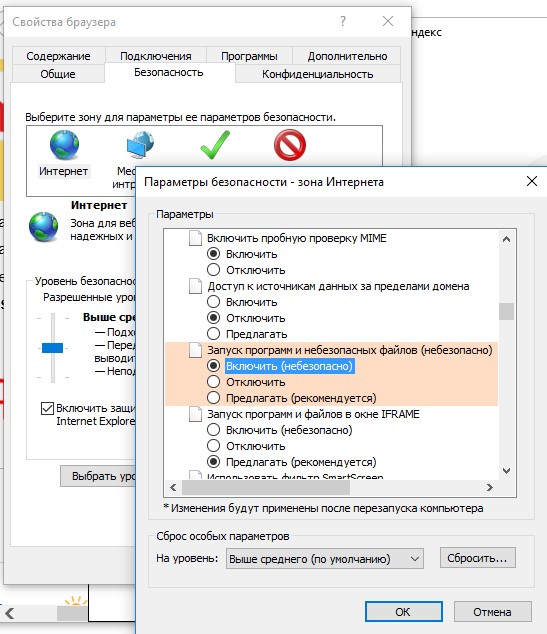
Можно также в параметрах обозревателя для зоны Интернета (Безопасность -> Интернет -> Другой -> Разное -> Запуск программ и небезопасный файлов) разрешить запуск любых файлов из интернета, но это крайне рискованно.
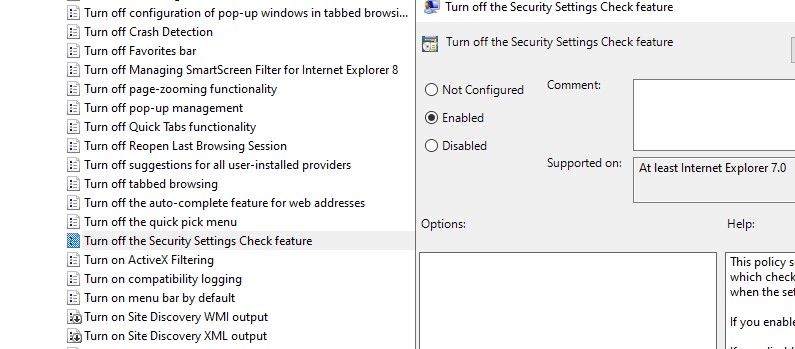
Вы можете полностью отключить вывод окна «Open File — Security Warning» с предупреждением об открытии небезопасных файлов с помощью параметра Turn off the Security Settings Check feature в разделе реестра Computer Configuration -> Administrative Templates -> Windows Components -> Internet Explorer.
Или с помощью следующих команд:
REG ADD «HKCU\Software\Microsoft\Windows\CurrentVersion\Internet Settings\Zones\3» /V «1806» /T «REG_DWORD» /D «00000000» /F
REG ADD «HKLM\Software\Microsoft\Windows\CurrentVersion\Internet Settings\Zones\3» /V «1806» /T «REG_DWORD» /D «00000000» /F
REG ADD «HKLM\SOFTWARE\Policies\Microsoft\Internet Explorer\Security» /V «DisableSecuritySettingsCheck» /T «REG_DWORD» /D «00000001» /F
 Предыдущая статья Следующая статья
Сообщение «Эти файлы могут нанести вред вашему компьютеру»

При перетаскивании файла с подключённого сетевого диска на Рабочий стол появляется данное сообщение.
Если файл копировать (ctrl-c, ctrl-c), то файл копируется без проблем.
Как избавится от этого окна?
[Window Title] Безопасность Windows [Main Instruction] Эти файлы могут нанести вред вашему компьютеру [Content] Согласно параметрам безопасности Интернета один или несколько файлов потенциально опасны. Вы все равно хотите использовать их? [Expanded Information] C:\Users\iivanov\Desktop [^] Скрыть подробности [ОК] [Отмена]
| Здесь вы можете заказать любую студенческую или школьную работу. |
94731 / 64177 / 26122
Регистрация: 12.04.2006
Сообщений: 116,782
Ответы с готовыми решениями:
Этот сайт может нанести вред Вашему компьютеру.
Подхватил виря, удалил. На гугле пишет в выдаче "Этот сайт может нанести вред Вашему компьютеру". .
Этот сайт может нанести вред Вашему компьютеру.
теперь в поиске появляется — Этот сайт может нанести вред Вашему компьютеру.
Этот сайт может нанести вред вашему компьютеру
Парни подскажите, что за трабл с google при поиске на всех сайтах надпись: "Этот сайт может нанести.
Этот сайт может нанести вред Вашему компьютеру.
Помоги разобратся — был вирус, удалили, а Гоша уже 2 месяца пишет "Этот сайт может нанести вред.
Осторожно! По данным Яндекса, скачивание файлов на этом сайте может нанести вред вашему компьютеру
Добрый день. Прошу помощи. У меня есть сайт, на нем случайно обнаружил 2 ссылки, которые.
222 / 52 / 6
Регистрация: 18.02.2018
Сообщений: 530
Покажи свойства какого то из проблемных файлов на внешнике.
Регистрация: 10.06.2014
Сообщений: 64
Если вы про потоки NTFS, то не в них дело. Это окно появляется независимо от наличия или отсутствия атрибута Zone.Identifier.
D:\DOCUMENTS>dir "O:\Протокол\Фотогалерея\Архив фото\*.jpg" /R Том в устройстве O имеет метку SERVER01 Серийный номер тома: 60E9-AAE7 Содержимое папки O:\Протокол\Фотогалерея\Архив фото 20.10.2017 09:16 1*068*314 1.jpg 16.07.2015 12:32 3*818*489 120.jpg 16.07.2015 13:03 3*911*982 121.jpg 16.07.2015 13:09 4*131*854 122.jpg 16.07.2015 12:22 2*989*129 126.jpg 16.07.2015 12:22 3*133*949 127.jpg 16.07.2015 12:44 3*240*218 153.jpg 16.07.2015 12:49 3*315*483 160.jpg 16.07.2015 12:50 3*668*896 161.jpg 20.06.2017 11:57 1*542*755 1a.jpg 26.06.2017 12:07 353*095 1b.JPG 26.06.2017 12:06 1*416*423 1c.jpg 19.09.2016 16:06 680*615 2.jpg 26.06.2015 05:55 1*524*972 270 page0013.jpg 26.06.2015 05:55 1*367*080 271 page0008.jpg 26.06.2015 05:55 1*740*508 272 page0012.jpg 26.06.2015 05:55 1*414*273 273 page0006.jpg 26.06.2015 05:55 1*453*528 274 page0010.jpg 26.06.2015 05:55 1*010*467 275 page0004.jpg 26.06.2015 05:55 1*051*594 276 page0018.jpg 03.04.2015 11:58 2*479*266 2a.jpg 13.10.2017 21:10 132*822 2b.jpg 26 2b.jpg:Zone.Identifier:$DATA 13.10.2017 21:09 76*175 2c.jpg 26 2c.jpg:Zone.Identifier:$DATA 13.10.2017 21:09 122*412 2e.jpg 26 2e.jpg:Zone.Identifier:$DATA 13.10.2017 21:09 117*252 2f.jpg 26 2f.jpg:Zone.Identifier:$DATA 13.10.2017 21:09 117*886 2g.jpg 26 2g.jpg:Zone.Identifier:$DATA