Определение и прерывание загрузок потенциально опасных файлов
Microsoft Edge для бизнеса теперь доступен в стабильной версии 116 Edge! Узнайте больше о новом специализированном интерфейсе работы со встроенными встроенными средствами безопасности корпоративного уровня, производительностью, управляемостью и искусственным интеллектом.
Компонент политик типов файлов Microsoft Edge классифицирует файлы по уровню их «опасности» для управления скачиванием файлов. Безвредный файл (например, .txt файл) можно скачать бесплатно, в то время как потенциально опасный .dll файл, такой как , подвергается более высокой степени проверки. Это обеспечивает более безопасное взаимодействие с пользователем.
Как Microsoft Edge определяет уровень опасности для типа файла
Microsoft Edge наследует большую часть своих политик типов файлов от браузера вышестоящий Chromium с некоторыми изменениями по соображениям безопасности или совместимости. Политики Chromium для типов файлов и их классификации можно просмотреть в файле download_file_types.asciipb. В этом файле вы увидите, что каждый тип имеет danger_level, который является одним из трех значений: DANGEROUS , NOT_DANGEROUS или ALLOW_ON_USER_GESTURE .
Следующие две классификации просты:
- NOT_DANGEROUS означает, что файл безопасен для скачивания, даже если запрос на скачивание был случайным.
- DANGEROUS означает, что браузер всегда должен предупреждать пользователя о том, что скачивание может нанести вред устройству.
Третий параметр, ALLOW_ON_USER_GESTURE более тонкий. Эти файлы потенциально опасны, но, скорее всего, безвредны, если пользователь запрашивает скачивание. Microsoft Edge позволит автоматически продолжить загрузку при выполнении двух условий:
- Существует жест пользователя , связанный с сетевым запросом, который начал скачивание. Например, пользователь щелкнул ссылку на скачивание.
- Там записано предварительное посещение ссылки на источник (страницу, которая ссылается на скачивание) до последней полуночи (то есть вчера или раньше). Этот записанный визит подразумевает, что пользователь имеет историю посещения сайта.
Скачивание также будет продолжаться автоматически, если пользователь явно запускает его с помощью команды сохранить ссылку как контекстное меню, вводит URL-адрес скачивания непосредственно в адресной строке браузера или если Microsoft Defender SmartScreen указывает, что файл безопасен.
Начиная с версии 91, Microsoft Edge прерывает скачивание, для чего не хватает необходимого жеста.
Пользовательский интерфейс для скачивания без жеста
Если скачивание для потенциально опасного типа начинается без обязательного жеста, Microsoft Edge сообщает, что скачивание «было заблокировано». Команды с именами Keep и Delete доступны в параметре . (многоточие) в элементе скачивания, чтобы позволить пользователю продолжить или отменить скачивание.

edge://downloads На странице пользователь увидит те же параметры. На следующем снимку экрана показаны и примеры этих параметров.

Корпоративные элементы управления для скачивания
Хотя пользователи вряд ли столкнутся с прерыванием скачивания на сайтах, которые они используют каждый день, это может произойти при законном скачивании на редко используемых сайтах. Чтобы упростить пользовательский интерфейс для предприятий, можно использовать групповую политику.
Предприятия могут использовать ExemptFileTypeDownloadWarnings для указания типов файлов, которые можно загружать с определенных сайтов без прерывания. Например, следующая политика разрешает XML скачивание файлов с contoso.com и woodgrovebank.com без прерывания, а также позволяет MSG скачивать файлы с любого сайта.
Типы файлов, для которых требуется жест
Политики последних типов файлов Chromium публикуются в исходном коде Chromium, и Microsoft Edge наследует большинство из них с некоторыми изменениями по соображениям безопасности или совместимости. По состоянию на май 2021 г. типы файлов с типом danger_level на по крайней ALLOW_ON_USER_GESTURE мере на одной платформе ОС: crx, pl, py, pyc, pyo, pyw, rb, efi, oxt, msi, msp, mst, ade, adp, mad, maf, mag, mam, maq, mar, mas, mat, mav, maw, mda, mdb, mde, mdt, mdw, mdz, accdb, accde, accdr, accda, ocx, ops, paf, pcd, pif, plg, prf, prg, pst, cpi, partial, xrm-ms, rels, svg, xml, xsl, xsd, ps1, ps1xml, ps2, ps2xml, psc1, psc2, js, jse, vb, vbe, vbs, vbscript, ws, wsc, wsf, wsh, msh, msh1, msh2, mshxml, msh1xml, msh2xml, ad, app, application, appref-ms, asp, asx, bas, bat, chi, chm, cmd, com, cpl, crt, cer, der, eml, exe, fon, fxp, hlp, htt, inf, ins, inx, isu, isp, job, lnk, mau, mht, mhtml, mmc, msc, msg, reg, rgs, scr, sct, search-ms, settingcontent-ms, shb, shs, slk, u3p, vdx, vsx, vtx, vsdx, vssx, vstx, vsdm, vssm, vstm, vsd, vsmacros, vss, vst, vsw, xnk, cdr, dart, dc42, diskcopy42, dmg, dmgpart, dvdr, dylib, img, imgpart, ndif, service, smi, sparsebundle, sparseimage, toast, udif, action, definition, wflow, caction, as, cpgz, command, mpkg, pax, workflow, xip, mobileconfig, configprofile, internetconnect, networkconnect, pkg, deb, pet, pup, rpm, slp, out, run, bash, csh, ksh, sh, shar, tcsh, desktop, dex, apk, rdp
Уровень опасности типа файла может отличаться в зависимости от операционной системы.
Параметры типа файлов иногда различаются в зависимости от платформы клиентской ОС. Например, .exe файл не является опасным на компьютере Mac, а .applescript файл безвреден в Windows.
Chrome заблокировал файл как опасный — что делать?

При скачивании некоторых файлов из Интернета с помощью Google Chrome вы можете столкнуться с тем, что файл не сохраняется, а браузер сообщает «Chrome заблокировал файл как опасный» с единственной кнопкой «Закрыть».
Почему Chrome блокирует файл как опасный и как скачать такой файл

Браузер Google Chrome имеет встроенные и включенные по умолчанию функции безопасности, среди которых и блокировка скачивания вредоносных и потенциально нежелательных программ, которые (по сведениям в базах Google) могут содержать вирусы, собирать данные, менять параметры системы и браузер. Также могут блокироваться малоизвестные исполняемые файлы.
Как скачать файл, который заблокировал Google Chrome и сохранить его на компьютер:
- Если внизу браузера отображается панель с загрузками, нажмите кнопку «Показать все». Если вы её закрыли, то зайдите в меню (три точки справа вверху) и перейдите в пункт «Загрузки» (также загрузки можно открыть сочетанием клавиш Ctrl+J).

- В загрузках будут отображаться все файлы, в том числе заблокированные Chrome. Для того, чтобы файл был загружен и сохранен на компьютере, нажмите кнопку «Сохранить».

- Подтвердите сохранение файла нажатием кнопки «Все равно продолжить».
Учитывайте, что после сохранения такого файла на компьютер, он может быть удален вашим антивирусом, в том числе встроенным защитником Windows: если такое произошло, можно посмотреть журналы в антивирусе и, при необходимости, разрешить или добавить этот файл в исключения.
Как отключить блокировку скачивания опасных файлов в Google Chrome
Прежде чем писать об отключении блокировки загрузки таких файлов в Google Chrome отмечу: я настоятельно не рекомендую этого делать — реальной пользы от этого не будет, а вред очень вероятен.
Сам процесс отключения предупреждений и блокировки загрузок состоит из следующих шагов:
- Зайдите в настройки Google Chrome (кнопка меню — Настройки).
- В разделе «Конфиденциальность и безопасность» откройте пункт «Безопасность».

- В разделе «Безопасный просмотр» установите параметр «Защита отключена».

После изменения настроек, что бы вы ни скачивали, Chrome не будет блокировать загрузку, но это может сделать антивирус на вашем компьютере или ноутбуке.
А вдруг и это будет интересно:
- Лучшие бесплатные программы для Windows
- Клавиши Alt и Win поменялись местами — как исправить?
- Ошибка 0x80072efd — как исправить?
- AV Block Remover — убираем блокировку антивирусов и сайтов майнером
- Ошибка 0x80070643 при обновлении KB5034441 — как исправить?
- Загрузочная флешка или карта памяти в balenaEtcher
- Windows 11
- Windows 10
- Android
- Загрузочная флешка
- Лечение вирусов
- Восстановление данных
- Установка с флешки
- Настройка роутера
- Всё про Windows
- В контакте
- Одноклассники
-
Рус 29.10.2020 в 19:57
- Roman 20.06.2021 в 21:45
Как отключить предупреждение “Файл может быть опасен” в Яндексе?
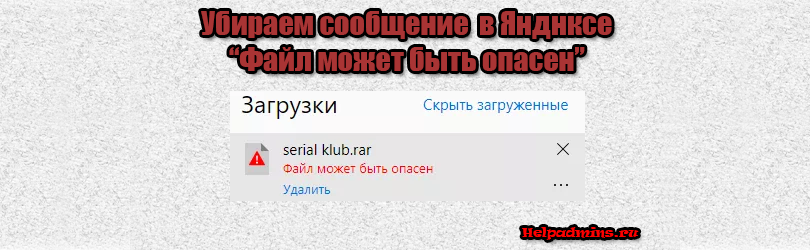
Яндекс браузер несомненно является довольно популярным и востребованным браузером. Несмотря на то, что он сделан на основе Chrome, в нем сразу продуманы несколько удобных функций. Например таких как защита от некачественных сайтов и наличие визуальных закладок на главной странице.
Что касается защиты от некачественных сайтов (технология Protect), то здесь есть вопросы. Довольно часто происходят ложные срабатывания при скачивании с проверенных сайтов. Из-за этого невозможно скачать нужный файл. Браузер ругается, что файл может быть опасен, хотя заранее известно, что с файлом все в порядке.
В данной статье мы расскажем как отключить эту защиту и скачать нужный файл в Яндекс браузере.
Отключение технологии Protect в настройках
Итак, для того, чтобы избавиться от предупреждения “Файл может быть опасен” при загрузке файла в Яндекс браузере достаточно в настройках отключить функцию защиты.
Для этого заходим в настройки через главное меню, которое вызывается нажатием на три горизонтальные полосы в правом верхнем углу экрана. Там выбираем “Настройки”.
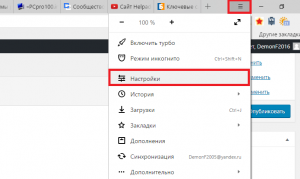
Заходим в настройки яндекс браузера
Далее вверху выбираем вкладку “Безопасность”.
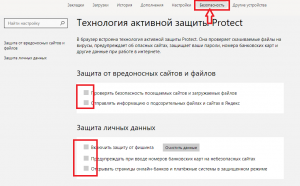
Отключение защиты Protect в Яндексе
На открывшейся странице снимаем галочку “Проверять безопасность посещаемых сайтов и загружаемых файлов”.
Теперь осталось лишь закрыть страницу настроек и для надежности перезагрузить браузер. Изменения будут сохранены автоматически.
Теперь пробуйте скачивать файл, во время загрузки которого появлялось сообщение “Файл может быть опасен”. Его больше не будет и вы успешно сохраните файл на свой компьютер.
Если вы захотите снова включить технологию защиты от вредоносных файлов и сайтов, то все делается по инструкции ниже, ч той лишь разницей, что галочку “Проверять безопасность посещаемых сайтов и загружаемых файлов” нужно установить.
Лучшая благодарность автору — репост к себе на страничку:
КАК УБРАТЬ В ЯНДЕКСЕ (ФАЙЛ МОЖЕТ БЫТЬ ОПАСЕН) предупреждение о подозрительных файлах

Я ХОЧУ СКАЧАТЬ PROXO А МНЕ ПИШЕТ ФАЙЛ МОЖЕТ БЫТЬ ОПАСЕН
А КОГДА Я ЕГО ОТКРЫВАЮ И МНЕ ПИШЕТ
Голосование за лучший ответ
а вы не думали что яндекс лучше вас знает что для вас опасно ?
Отключить защиту просто. Но кто потом будет вас выручать? Вам смысл написанного перевести с русского? Антивирус у вас установлен и вы уверены в его надежности? Можете дать ссылку на тот файл, что скачиваете, именно на ваш источник?
Похожие вопросы
Ваш браузер устарел
Мы постоянно добавляем новый функционал в основной интерфейс проекта. К сожалению, старые браузеры не в состоянии качественно работать с современными программными продуктами. Для корректной работы используйте последние версии браузеров Chrome, Mozilla Firefox, Opera, Microsoft Edge или установите браузер Atom.