Что делать не удаляются фото в галерее в redmi note 5a?

поа рапр
24.10.2020
Что делать не удаляются фото в галерее в redmi note 5a?

Александр Новасов
15.10.2020
Удалить их из папки с фотографиями, через память устройства.
Или через компьютер подключиться к телефону и удалить их.

Гость
16.10.2020
Сделай сброс на заводские настройки

Нетужаль
20.10.2020
На смартфоне Xiaomi (Redmi) возможно удаление фотографий двумя способами: из приложения Галерея и Проводник. Разница в том, что удаление в проводнике не удаляет облачную копию фото, а из Галереи удаляет… Дубликаты и и разные фотографии занимают почти всю память на Xiaomi и хочешь или нет, их нужно регулярно удалять. В этой заметке я покажу как удалять фото на Сяоми двумя способами: через Галерею и Проводник. Найдите на рабочем столе иконку Галерея и нажмите на неё. Вы попадёте в приложение, которое сортирует и показывает фотографии на телефоне, войдите в раздел «Камера». Сюда попадают снимки, сделанные на камеру телефона.
Гость
29.05.2022
Не могу удалить лишние фото с галереи, телефон Redmi 9T,
- Сортировка фото в галерее MIUI Добрый день, хочу изменить способ сортировки фотографий в галерее Redmi Note 7 с сортировки по дате на сортировку по имени файла, но нигде не могу найти подобную настройку. И если таковой нет, можно ли решить эту проблему при помощи стороннего ПО?
- После запуска приложения Mi show удаляются все приложения с телефона сяоми Купили телефон, установили приложения, добавили контакты. Потом запустилось приложение mi show, всё магическим образом удалилось. Как быть и что делать?
- Не удаляются треки на Xiaomi Redmi Nout 9? Удаляю песни на телефоне, а они благополучно через месяц-два возвращаются! С чем это связано? У меня уже 700 треков. Памяти много занимают, я бы могла сейчас удалить больше половины, но боюсь, что они всё равно вернутся через месяц и я просто зря потрачу время.
- Что делать если у меня появились какие-то фото и видео в галерее на Xiaomi? У меня появились какие-то странные Видео и фото которые я не скачивал.Что мне делать, я очень боюсь. И видит их только интстаграм
Удалить фото или видео из Галереи
- Войдите в приложение Диск.
- Перейдите в Галерею, нажав
 в нижней части экрана.
 - Нажмите на превью (уменьшенную копию) нужного изображения или значок видео. Если нужно сохранить несколько файлов, отметьте их чек-боксы. Для выделения всех файлов в Галерее нажмите Выбрать все в верхнем правом углу.
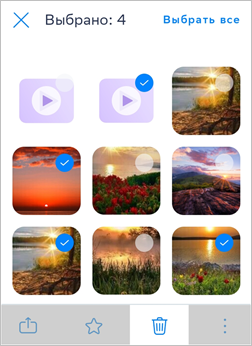
- Нажмите
 в нижней части экрана и подтвердите удаление, нажав Удалить в появившемся окне.
Выбранные образы будут удалены из Галереи, а сами файлы переместятся из папок, где они хранятся, в Корзину. Удаленные файлы хранятся в Корзине 30 дней, после чего будут удалены безвозвратно.
Что важно знать
Как восстановить удаленные файлы и папки?
Для того, чтобы отменить удаление файлов и папок:
- Войдите в приложение Диск.
- Перейдите в Профиль, нажав
 в нижней части экрана.
 - Нажмите Корзина ,
- Отметьте нужные объекты и нажмите Восстановить в нижней части экрана.
Восстановленные объекты исчезнут из корзины и появятся в общем списке доступных файлов и папок.
Статьи по теме
- Загрузить фото и видео в Галерею
- Просмотр фото и видео
- Редактировать фото и видео
- Сохранить фото и видео на телефон
- Альбомы
Как удалить фотографии на Xiaomi?
Во время пользования смартфоном можно заметить, что память “тает на глазах” и устанавливать новые приложения становиться всё более проблематично. Одной из причин может быть огромное количество фотографий и видео сделанных на камеру смартфона. Как же удалить ненужные фотографии и освободить место на Xiaomi?
Существует как минимум два стандартных способа добраться до фотографий в смартфоне: через приложения “Галерея” и “Проводник”.
Как удалить фотографии из Галереи?
Для этого открывает приложение “Галерея” и ищем ненужные фотографии. Длинным нажатием на одной из них вызываем режим множественного выбора и выделяем все необходимые файлы. Всё что осталось – нажать на кнопку “Удалить” и подтвердить свое действие нажатием на одноименную кнопку во всплывающем окне.
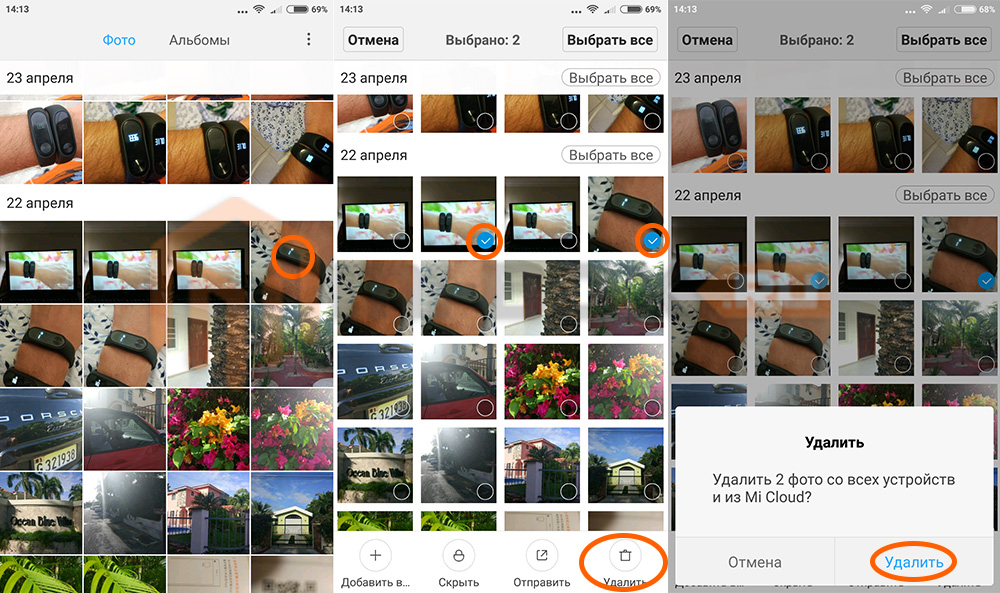
После этого файлы удалятся не только из памяти смартфона, но и из облачного хранилища Mi Cloud (если они, конечно, у вас туда сохранялись).
Иногда возникает проблема, которая не позволяет запустить данное приложение. Чтобы решить данный вопрос, можете ознакомиться со статьей:
Удаление фотографий через Проводник
Столь же легко можно удалить имеющиеся на смартфоне фотографии с помощью приложения “Проводник”. Открываем его и в разделе “Категории” нажимаем на пункт “Фото”. Откроется список всех имеющихся в памяти устройства фотографий, которые можно удалить таким же способом, как и через “Галерею”.
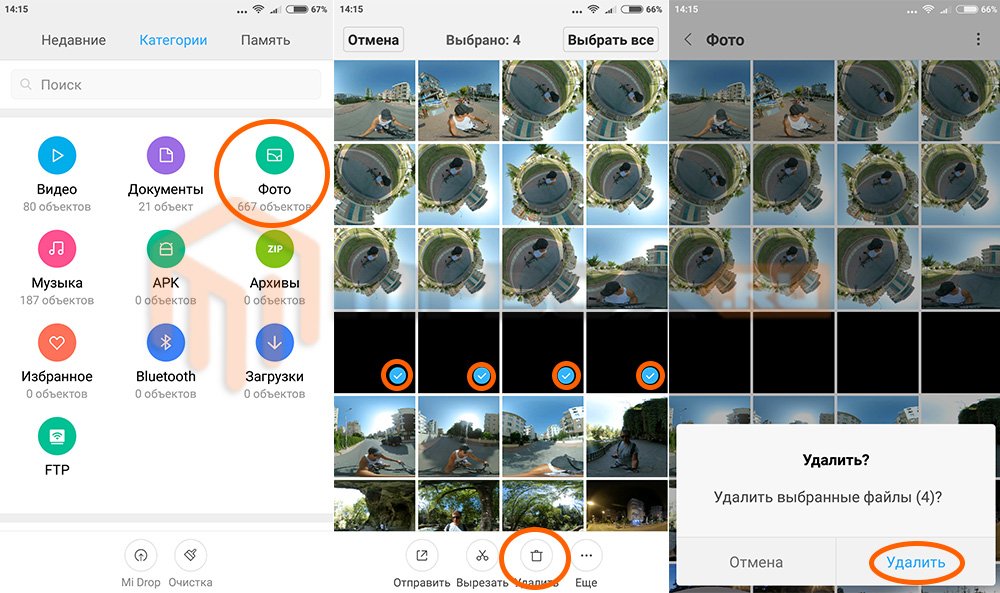
Главным отличием является то, что фотографии будут удалены только со смартфона, а в облачном хранилище они по прежнему будут существовать (если была заранее настроена автоматическая загрузка в Mi Cloud).
При этом, зайдя в “Галерею” вы продолжите видеть миниатюры ваших удаленных фото, но нажав на любую из них изначально, при наличии интернет подключения, произойдет подгрузка файла из облака. В противном случае – файл не будет показан на экране смартфона.
Другие полезные советы:
- Как удалить SMS на Xiaomi Redmi 4x
- Как удалить приложение на Xiaomi
- Как удалить тему на Xiaomi?
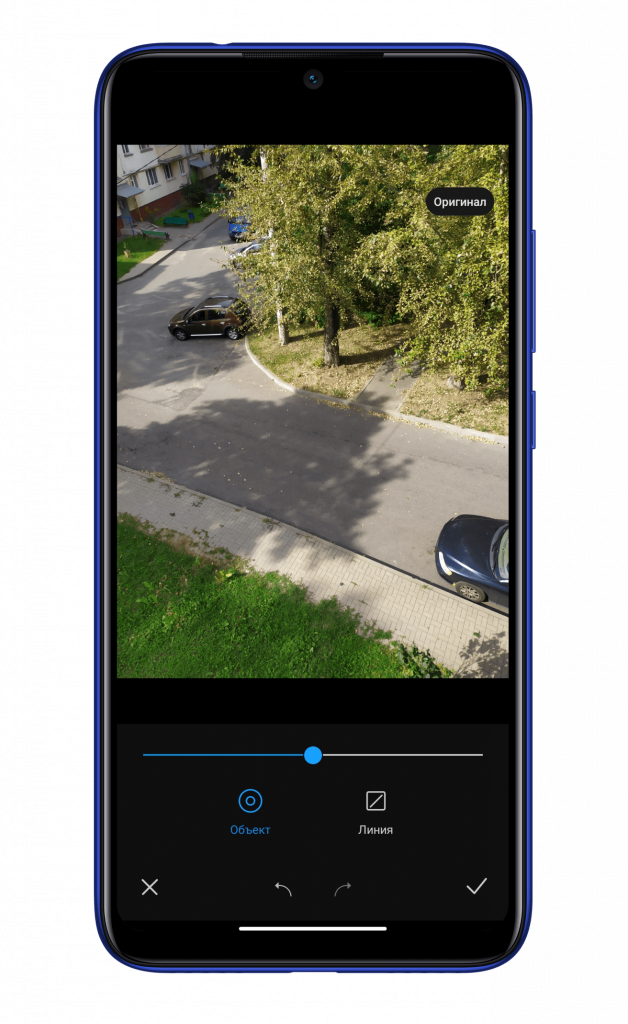
�� Как быстро удалить лишние объекты с фотографии на Xiaomi
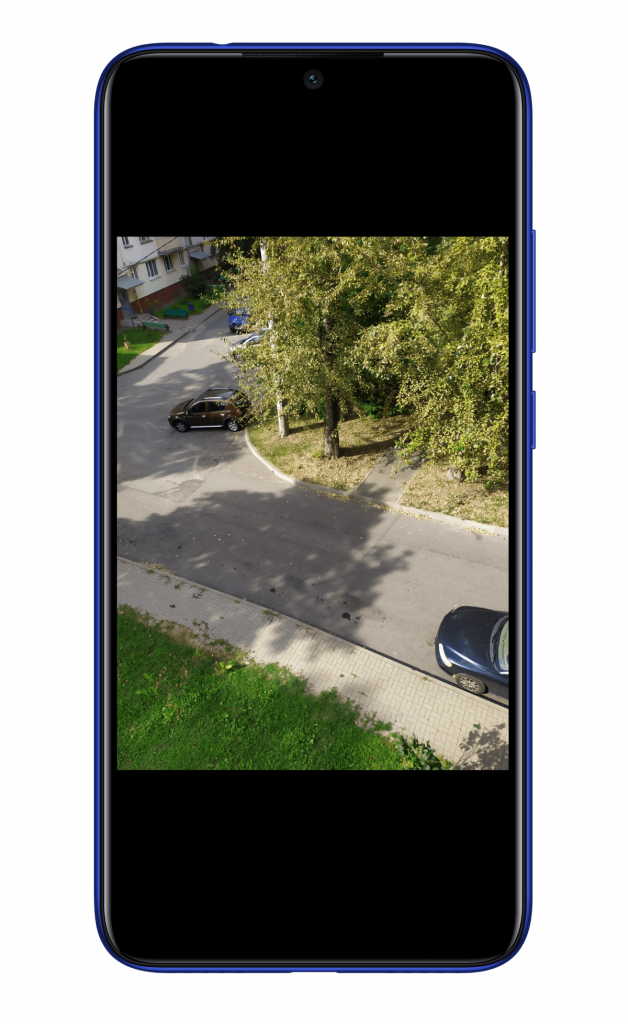
Сделали хорошее фото, но некоторые нюансы портят всю картину? Их можно устранить за пару секунд. Встроенный фоторедактор смартфона Xiaomi обладает большим набором функций, одна из которых может заменить вам фотошоп.

Для начала нужно открыть фото, которое вы хотите немного подправить.
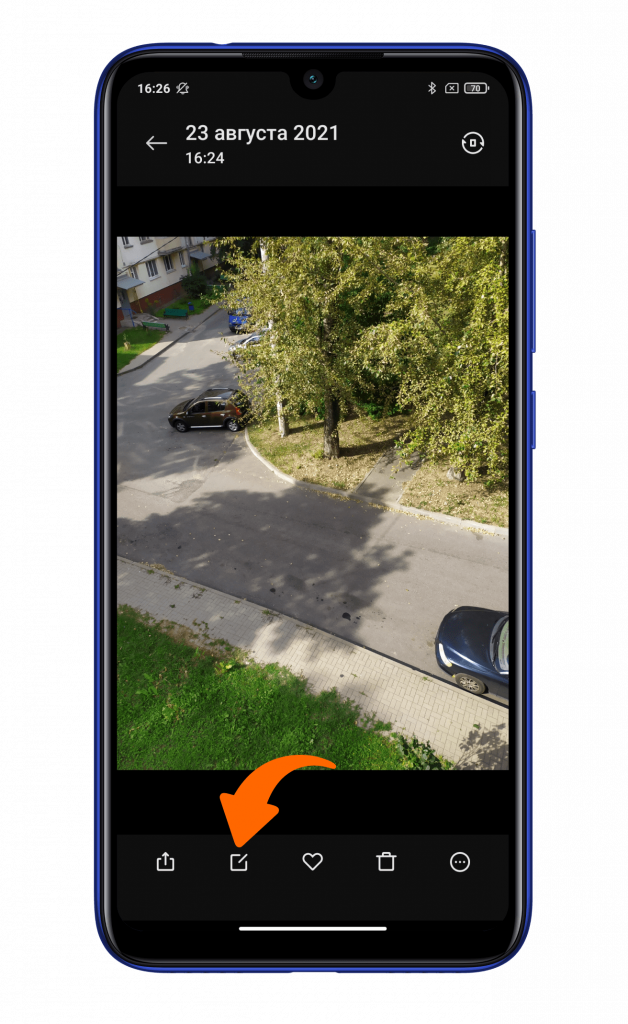
Далее выбираете пункт «Изменить».
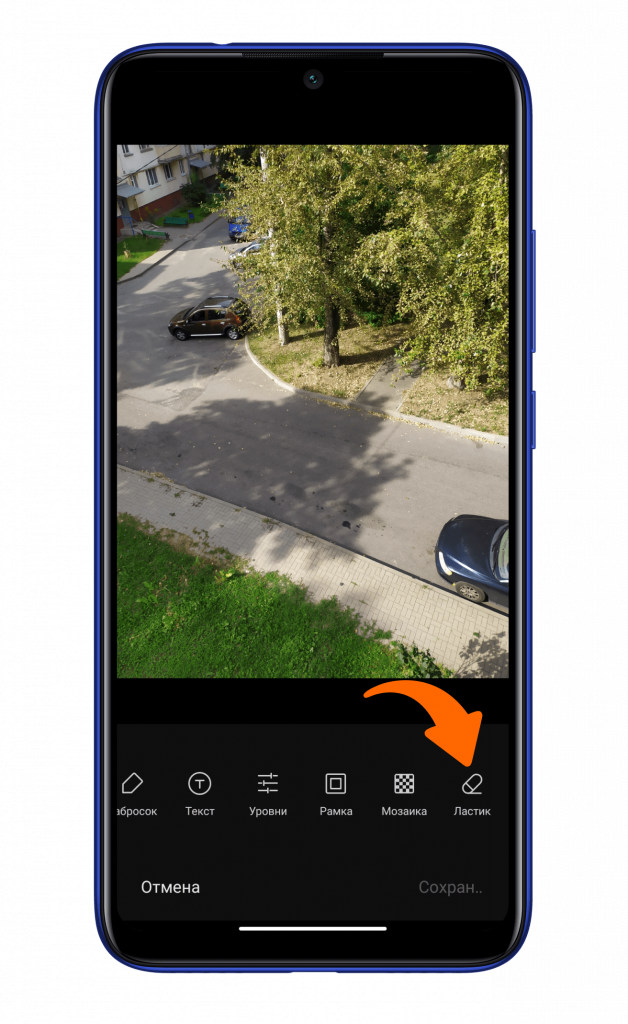
Пролистываете нижнее меню до конца и находите пункт «Ластик».
Настраиваете с помощью бегунка толщину кисти и выделяете область, требующую удаления «нюансов».
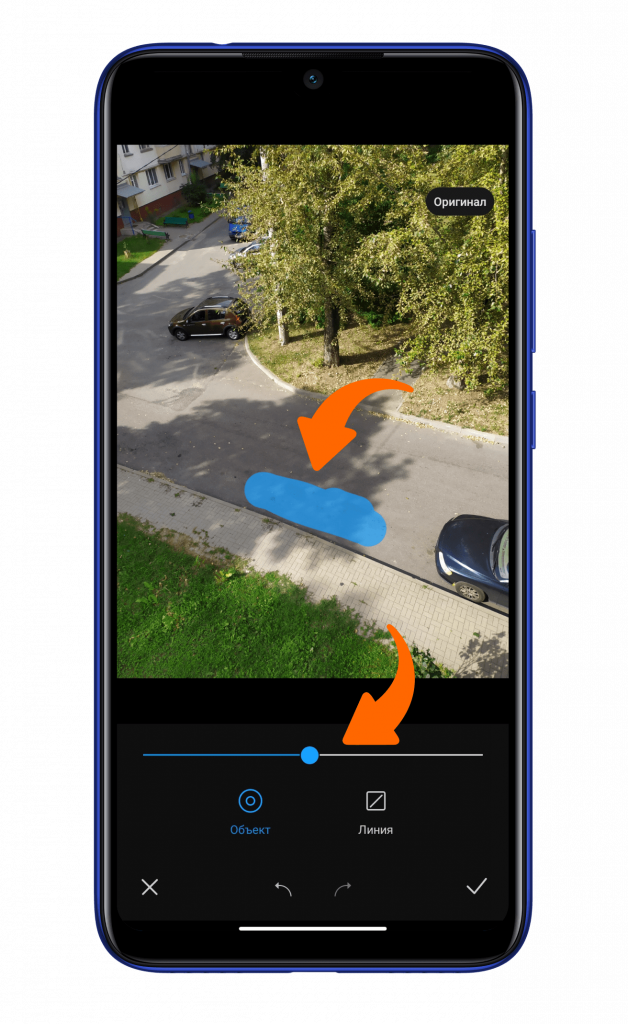
Одно мгновенье, и ваше фото готово к социальным сетям.
Автор: Андрей Калиновский