Как наложить картинку на картинку
Перейти к содержимому

Как наложить картинку на картинку

  • автор:

Наложить одну картинку на другую онлайн

Главное нужно указать две картинки на вашем компьютере или телефоне, нажать кнопку OK внизу страницы, подождать пару секунд и скачать готовый результат. Остальные настройки уже выставлены по умолчанию.
На этом сайте ещё есть: наложение текста, клипартов (множества картинок), календаря, замена однотонного фона на прозрачный, соединение двух картинок в одну, а также создание коллажа, поворот и зеркальное отражение.

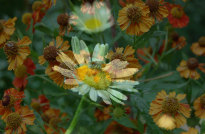
Пример наложения обычной jpg картинки на другую jpg картинку со всеми настройками по умолчанию:
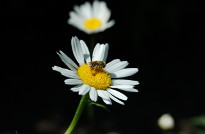
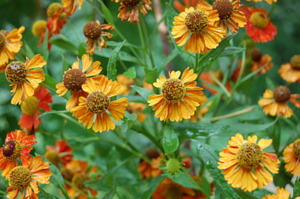
Пчела на ромашке + Оранжевые цветы после дождя = Пример наложения одной картинки на другую с прозрачностью 50%

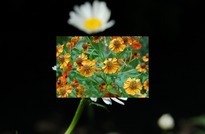
Пример наложения обычной jpg картинки на другую jpg картинку с изменённым размером и без прозрачности:
Пчела на ромашке + Оранжевые цветы после дождя = Пример наложения маленькой картинки без прозрачности на большую картинку
Чтобы так получилось, нужно выставить такие настройки:
1) Прозрачность второй картинки — «0%»;
2) Автоматическая подгонка размера 2-й картинки — «использовать ручное изменение размера в %»;
3) Размер 2-й картинки относительно «ширины и высоты» 1-й картинки — «45%».
И остальное без изменений, как было выставлено по умолчанию.

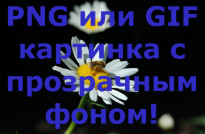
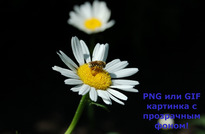
Пример наложения PNG картинки с прозрачным фоном на JPG картинку:
Пчела на ромашке + PNG картинка с прозрачным фоном = Пример наложения PNG картинки с прозрачным фоном на обычную JPG картинку с подгонкой размеров
Для этого в настройках нужно указать:
1) Тип наложения второй картинки — «Наложить PNG, GIF, TIFF картинку с прозрачным фоном».
А остальные настройки оставить такими, как они были выставлены по умолчанию.

Пример наложения PNG картинки с ручным изменением размера, позиционированием и отступом:
Пчела на ромашке + PNG картинка с прозрачным фоном = Пример наложения прозрачной PNG картинки с ручным изменением размера, позиционированием и смещением в пикселях
Для того, чтобы так сделать, нужно выставить такие настройки:
1) Тип наложения второй картинки — «Наложить PNG, GIF, TIFF картинку с прозрачным фоном»;
2) Автоматическая подгонка размера 2-й картинки — «использовать ручное изменение размера в %»;
3) Размер 2-й картинки относительно «ширины и высоты» 1-й картинки — «30%»;
4) Привязка расположения 2-й картинки над 1-й — «справа внизу»;
5) Смещение или отступ 2-й картинки от указанного расположения — «по оси X:30 и Y:30 в px (пикселях)».
Остальные настройки остались без изменений.

Для наложения фоторамки, например, в формате PNG с прозрачностью, можно указать такие параметры:
1) Тип наложения второй картинки — «Наложить PNG, GIF, TIFF картинку с прозрачным фоном»;
2) Автоматическая подгонка размера 2-й картинки — «включена, но наоборот, 1-ю картинку подогнать под размер 2-й».
Остальное оставить так, как было выставлено по умолчанию.

Накладываемая сверху картинка обязательно и всегда должна быть указана второй по счету. Оба исходных изображения никак не изменяются. Вам будет предоставлена другая обработанная картинка.

Как наложить одну картинку на другую средствами html?

Здравствуйте! Подскажите как наложить одну картинку на другую средствами html? Например есть шапка (heder) сайта. В определенном месте надо наложит к примеру flash логотип или картинку с прозрачностью (например в png).. Рыл инет ничего путевого, либо криво отображается либо еще что то. Спасибо. P.S. Желательно конкретно объяснить.

Статьи о Форекс. Психологические аспекты.. (http://botagovo.ru/)

29 января 2011, 08:40

Это делается средствами css Смотрите в сторону position:absolute .

29 января 2011, 08:42

dandandan:
Смотрите в сторону position:absolute

На сайте с 18.01.2011

29 января 2011, 08:46

dandandan:
Это делается средствами css Смотрите в сторону position:absolute .

Можно на реальном примере? Например главная картинка header.jpg, а то что наложить logo.swf или logo.png. Что нужно в стилях приписать?

На сайте с 22.08.2007

29 января 2011, 09:06

29 января 2011, 09:08

" /></p>
<p><div >   </div>
<p> css .con .top </p><div class=

Как наложить одну картинку на другую в Фотошоп Онлайн?

Фотошоп онлайн на русском языке

Наложение изображений – самая простая операция в сфере фотомонтажа. Чтобы наложить одну картинку или часть её на другое изображение, необходимо скопировать её и вставить во вторую картинку. Также можно воспользоваться слоями и полупрозрачностью, чтобы одно изображение проступало сквозь другое. Всё это можно сделать в веб-приложении Фотошоп Онлайн.

Как наложить одну картинку на другую в Фотошоп Онлайн?

Инструкция №1 – наложение без прозрачности

В этой инструкции слои не используются, будем работать с базовыми функциями:

  1. Запустите в браузере Фотошоп Онлайн и загрузите картинку через меню Файл – Открыть .
  2. Сразу откройте вторую картинку, на которую нужно наложить первую – она откроется в другой вкладке.
  3. Перейдите к первой картинке – выделите всё изображение комбинацией Ctrl-A или воспользуйтесь одним из инструментов выделения на боковой панели.
  4. Скопируйте выделенное, выбрав в верхнем меню Редактирование – Копировать , выбранный участок скопируется в буфер обмена.
  5. Перейдите на второй рисунок в соседней вкладке, выберите в верхнем меню Редактирование – Вставить .

При необходимости, вставленный участок можно подвинуть, подцепив его мышью. Также его можно трансформировать в меню Редактирование – Свободная трансформация . Сохраните готовый файл.

Инструкция №2 – наложение слоёв с прозрачностью

Вставить картинку в картинку в Фотошоп Онлайн с прозрачностью поможет система слоёв:

  1. Откройте первое изображение через меню Файл – Открыть .
  2. Создайте слой через меню Слой – Новый – Слой .
  3. Откройте второе изображение через меню Файл – Открыть .
  4. Выделите всё второе изображение комбинацией Ctrl-A или с помощью инструментов выделения на боковой панели.
  5. Скопируйте выделенное, выбрав в верхнем меню Редактирование – Копировать – выбранный участок скопируется в буфер обмена.
  6. Перейдите на вкладку с первым изображением, вставьте скопированный участок через меню Редактирование – Вставить .
  7. В правой панели во вкладке Слои виден параметр прозрачности – отрегулируйте его в диапазоне от 0% до 100%.

Если прозрачность составляет 100%, то нижняя картинка не видна. При уменьшении прозрачности видимость нижнего слоя постепенно увеличивается, верхнего – постепенно уменьшается. Выберите нужное значение и сохраните файл.

Частые вопросы:

  • Как вырезать человека и вставить в другое фото в Фотошоп Онлайн?
  • Как сохранить фото в Фотошоп Онлайн?
  • Как сделать белый фон в Фотошоп Онлайн?
  • Как убрать задний фон в Фотошоп Онлайн?
  • Как вставить рамку в Photoshop Online?
  • Как добавить шрифт в Photoshop Online?
  • Как заменить лицо в Photoshop Online?
  • Как улучшить фотографию в Photoshop Online бесплатно?
  • Как вставлять лицо в Photoshop Online?
  • Как увеличить изображение в Photoshop Online?
  • Как вырезать объект в Photoshop Online?

Бесплатно выполните наложение фото в режиме онлайн

За считанные секунды наложите фото, чтобы вместе они выглядели по-новому.

Благодаря бесчисленным способам наложения изображений, для творчества открываются неограниченные возможности!

Выполните наложение фото сейчас

Наложение изображений онлайн с помощью фоторедактора Fotor

Добавьте картинку к картинке с помощью фоторедактора Fotor

Мгновенно наложение фото на фото

Бесплатный редактор фото онлайн Fotor супер-облегчает задание наложения картинки на картинку. Просто отправьте два изображения или более, затем воспользуйтесь инструментами перетаскивания мышью редактора Fotor, чтобы их перетаскивать, поворачивать или изменять их размеры, пока не найдете совершенную комбинацию! Воспользуйтесь возможностью избежать загрузки какого-либо программного обеспечения — выполните все, что необходимо, в своем веб-браузере! Это просто и быстро.

Наложение изображений с прозрачностью для создания фотографии с двойной экспозицией с помощью Fotor

Накладывайте изображения друг на друга, чтобы создавать эффекты двойной выдержки

При помощи Fotor с легкостью примените к своим фото модный эффект двойной выдержки. Все что нужно — это выбрать два изображения, затем корректировать уровень прозрачности, чтобы выполнить их слияние и совмещение в одно изображение. За считанные секунды вы можете создать призрачное, сюрреалистическое фото. Поэкспериментируйте с этим сегодня, чтобы у ваших снимков появилось мечтательное настроение.

Наложение нескольких изображений с помощью Fotor

Накладывайте друг на друга несколько изображений, чтобы творить мечту

Откройте в себе гениальные творческие способности, накладывая фото. Вы можете воспользоваться средством удаления фона на основе искусственного интеллекта, чтобы мгновенно удалять из изображений людей, животных и какие-либо другие объекты. Таким образом, вы сможете комбинировать элементы и создавать творческие составные изображения. Помимо этого, у вас появится доступ к огромной библиотеке элементов дизайна. Добавляйте наклейки, значки, шрифты или иллюстрации, чтобы создавать выдающиеся творения дизайна!

Легко редактируйте свои фотографии с помощью фоторедактора Fotor

Переместите свои фотографии на более высокий уровень при помощи фото редактора без изъянов

Fotor — это универсальный фото редактор, который предлагает разнообразные инструменты для редактирования фотографий. Этот редактор позволяет профессионально редактировать изображения и превращать их из посредственных в фантастические. В Fotor есть все — от наложения изображений до применения фото эффектов, улучшения качества фотографий и ретуширования портретов. Зарегистрируйтесь в Fotor прямо сейчас и бесплатно получите доступ ко всем потрясающим функциям и инструментам.

Интерфейс фоторедактора Fotor

Как накладывать фото?

  • При помощи редактора фото онлайн Fotor вы можете накладывать два изображения, чтобы бесплатно создавать ослепительные фотографии. Чтобы наложить изображения, сначала щелкните кнопку «Выполните наложение изображений сейчас» и отправьте одно фото, которое желаете редактировать в Fotor.
  • Щелкните кнопку «Элементы» слева, затем загрузите другое фото, которое желаете наложить. После этого фотографии немедленно отобразятся на холсте. Перетаскивайте фото, чтобы корректировать композицию согласно своим предпочтениям. У вас также есть возможность регулировать прозрачность и размеры изображений.
  • Помимо этого, в Fotor есть множество функций для редактирования. Вы можете добавить текст, этикетки и фото рамки, применить фото фильтры, корректировать освещение, экспозицию, контрастность и многое другое посредством нескольких щелчков мыши.
  • По завершении редактирования щелкните кнопку «Загрузить» в верхней части панели инструментов, чтобы экспортировать изображение в формате JPG или PNG.

Добавить комментарий

Ваш адрес email не будет опубликован. Обязательные поля помечены *