Строка меню и вкладки диспетчера задач не видны
Когда вы запускаете Диспетчер задач, строка меню и вкладки могут быть не видны.
Причина
Эта проблема может возникать, если диспетчер задач работает в маленьком режиме. Когда вы дважды щелкните пустое место в рамке вокруг вкладок, диспетчер задач переключается в этот режим.
Решение
Чтобы переключить Диспетчер задач в нормальный режим отображения, дважды щелкните верхнюю границу окна.
Обходное решение
Чтобы обойти эту проблему, выполните указанные ниже действия.
- В меню Пуск выберите пункт Выполнить.
- Введите taskmgr. exe.
- Удерживайте нажатыми клавиши CTRL + ALT + SHIFT и удерживайте их, удерживая нажатой клавишу ВВОД.
Дополнительная информация
Если диспетчер задач работает в маленьком режиме, вы можете изменить размер окна.
Как открыть диспетчер задач на Windows
Если Вам надо запустить новую задачу или завершить процесс, первым делом необходимо открыть диспетчер задач на Виндовс 7, 8, XP. Именно, его окно поможет это сделать, а также посмотреть запущенные приложения, процессы, службы, позволит отследить нагрузку и использование ресурсов системы.
Все версии Windows имеют схожий диспетчер задач. Только в 8 версии его видоизменили, но суть осталась та же. Традиционно, при вызове диспетчера задач Вы увидите окно следующего содержания (на примере Виндовс 7):
- Приложение — показывает открытые программы в данный момент.
- Процессы – все элементы, работающие на ПК и запущенные системой или пользователем, ненужные процессы можно завершить.
- Службы – список работающих или не функционирующих служб, каждая работающая привязана к определенному процессу.

Так выглядит менеджер процессов, а теперь можно поговорить о том, как его можно открыть. После исследования набралось не мало, быстрых и не очень путей. Перед прочтением ознакомьтесь, какие процессы можно завершить в диспетчере задач Windows 7.
Открываем диспетчер задач Windows традиционными методами
Под традиционными способами будем понимать открытие с помощью клавиатуры и горячих клавиш. Каким пользоваться выбирайте сами.
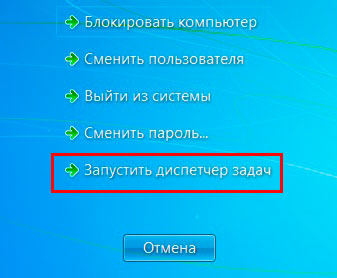
1. Нажмите комбинацию CTRL + ALT + DEL на клавиатуре. В XP диспетчер задач сразу откроется, в Виндовс 7, 8 Вы попадете на экран блокировки. Здесь доступно 5 пунктов, стрелками на клавиатуре выберите последний пункт и нажмите Enter или наведите на него мышкой и кликните левой кнопкой.
2. Этот метод для ленивых, Вам также надо задействовать 3 пальца, но зажать комбинацию CTRL + SHIFT + ESCAPE. При этом открытие произойдет сразу.
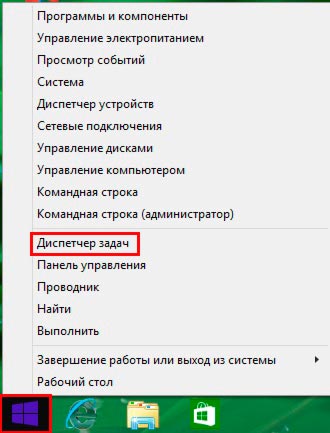
3. Подойдет только для Виндовс 8, нажмите Win + X и для Вас станет доступно меню, в котором выберите «диспетчер задач». Еще для вызова этого меню кликните правой кнопкой на «пуск».
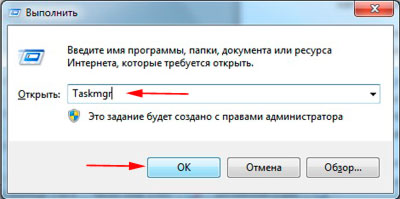
4. Зажмите клавишу со значком Win + R и в окошке «выполнить» напечатайте Taskmgr, нажмите OK или Enter. С помощью этой команды можно запустить диспетчер задач через командную строку.
Примечание: клавиша Виндовс (Win) находится между кнопками CTRL и ALT, содержит на себе логотип.
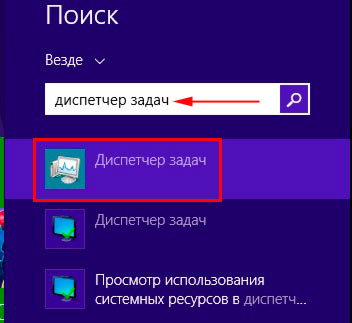
5. Нажмите «пуск» в пределе поиска наберите «диспетчер задач» (без кавычек) и выберите пункт, как показано на скриншоте.
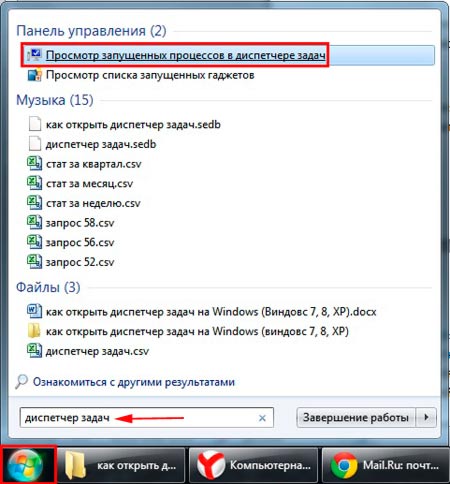
Для Windows 8 в меню «пуск» переместитесь вправо, затем щелкните на иконку поиска и введите искомый запрос.
Как открыть диспетчер задач без клавиатуры
Существует несколько рекомендаций, которые помогут вызвать менеджер процессов мышкой. Это является альтернативой традиционным методам, и используется, когда Вы не можете открыть клавиатурой или для Вас это более приемлемый способ.
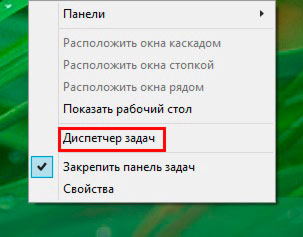
1. Нажмите правой кнопкой по панели задач на пустом месте и в меню выберите пункт «запустить диспетчер задач» (смотрите картинку ниже).
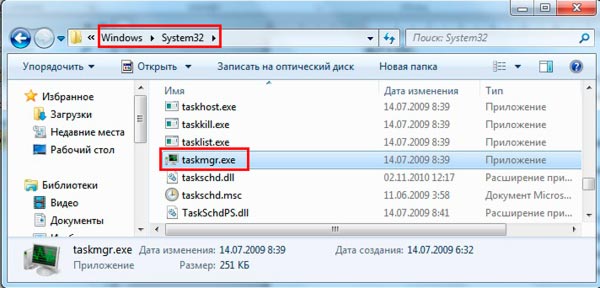
2. Переместитесь к папке, где находится диспетчер задач Windows 7, 8, XP. Она расположена в C:\Windows\System32, но может отличаться по первой букве, зависит на какой диск была установлена система. В каталоге найдите файл taskmgr.exe и двойным щелчком запустите.
Если при использовании одной из рекомендаций Вы увидели сообщение, что диспетчер задач отключен администратором, это может быть вызвано такими причинами:
- Вирусы и вредоносные программы.
- Отключил другой пользователь .
- Ограничил доступ администратор.
Вам потребуется включить его. Перейдите по ссылке выше для устранения данных проблем.
Вот так Вы сможете открыть диспетчер задач в Виндовс 7, 8, XP. Он является очень мощным инструментом, который позволяет управлять различными элементами, запущенными на компьютере. Все перечисленные способы могут оказаться полезными в различных ситуациях.
Посмотрите еще статьи:
- Включение, настройка, использование экранной клавиатуры Windows 7, 8
- Гибернация в Windows 7 и 8
- Изменение имени компьютера в ОС Windows 7, 8
Как настроить диспетчер задач для работы в Windows
В своё время пока я не раскрыл весь потенциал операционной системы Windows пользовался всевозможными программами, которые считывают и показывают данные по процессору, видеокарте, материнской плате и т.д. Например, одной из таких была Open Hardware Monitor. Пользовался ей где-то несколько лет. Соответственно, дело не обходилось без знаменитой программы Aida64, про эту утилиту подробнее можно прочитать в статье «Отличная диагностика компьютера AIDA64». Конечно, по прошествии времени я до сих пор использую последнюю т.к. такого объёма функций и всевозможных тестов нет ни у одной из знаменитых утилит. А, вот от первой я отказался уже давно, точнее, с тех пор как научился настраивать «Диспетчер задач» для работы в операционной системе.
После выхода последней сборки Windows 10 (1709) разработчики Microsoft добавили очень удобную возможность, а именно системные утилиты которые работали до, перезагрузки либо включения выключения компьютера восстанавливаются без повторного запуска. Что ещё более упростило работу с диспетчером задач. О том, как настроить эту утилиту для работы в операционной системе читайте далее.
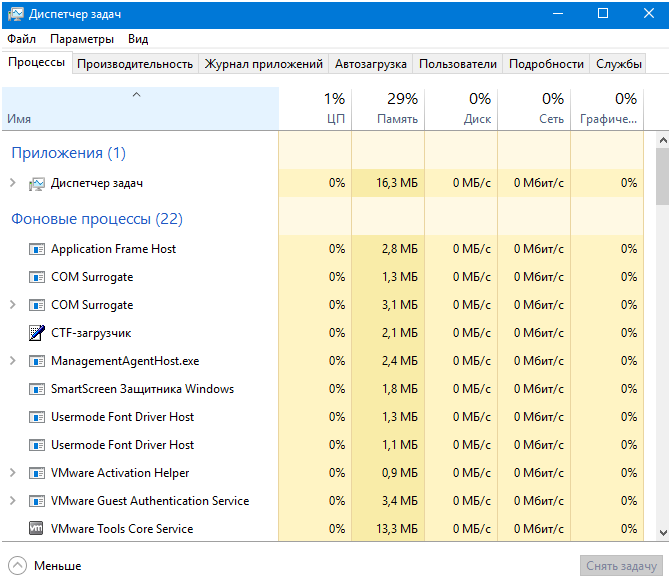
Для того чтобы открыть «Диспетчер задач» следует на рабочем столе кликнуть по значку «Пуск» правой кнопкой мышки и из появившегося контекстного меню выбрать строку «Диспетчер задач». Либо воспользоваться горячими клавишами Shift + Ctrl + Esc. По умолчанию окно утилиты открывается на вкладке «Процессы», это одна из основных вкладок с которой я часто работаю. В данном разделе будет семь столбцов, которые показывают нагрузку на ту или иную часть компьютера один из них не к чему поэтому следует его отключить. Находится он в самом конце, называется «Ядро графического процессора». Для того чтобы убрать данный столбец из общего вида, следует кликнуть правой кнопкой мышки на поле где расположено его наименование, а также показывается нагрузка (в процентах) и в появившемся меню снять галочку с одноимённой строки.
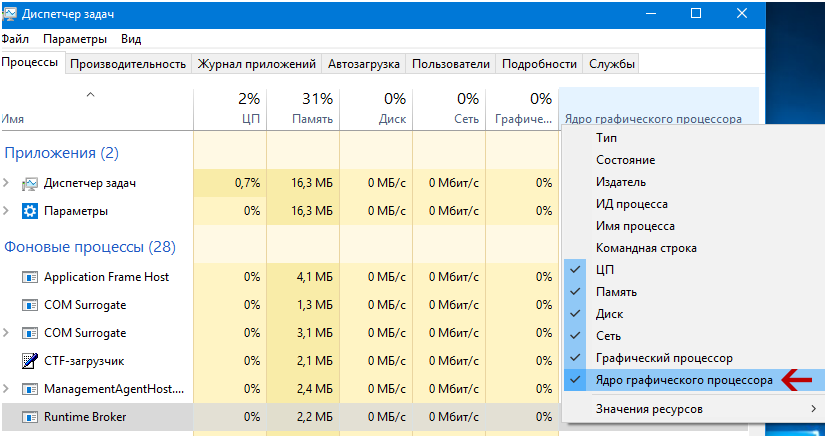
После этого следует сделать ширину столбца «Имя» такую как вам будет удобно, а все остальные сузить до конца, это нужно, для того чтобы получился красивый компактный вид. Мой «Диспетчер задач» выглядит, так как на иллюстрации ниже.
Следующим шагом, для того чтобы «Диспетчер задач» отображался маленькой иконкой на панели задач справа в системном трее либо рядом с ним (это уже по вашему усмотрению) а не слева большой, следует включить одну из настроек. Для этого требуется зайти на вкладку «Параметры», которая находится с самого верху, посередине, и в появившемся меню поставить галочку напротив опции «Скрывать свёрнутое».
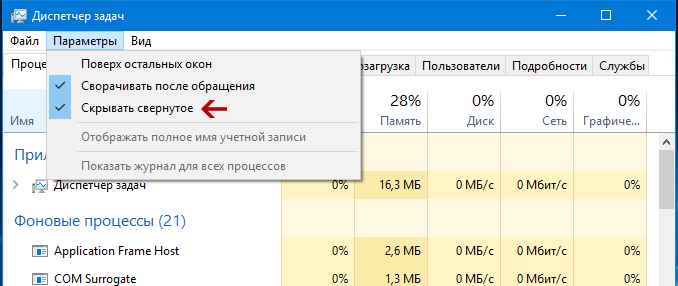
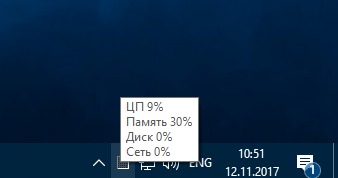
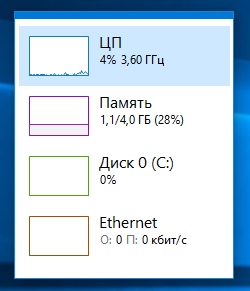
Теперь «Диспетчер задач» будет сворачиваться в маленькую иконку в правую часть панели задач. Если вы захотите переместить значок из системного трея на саму панель задач, то, для этого нужно нажать на иконке левой кнопкой мышки и перетащить её в то место, куда вы желаете. Это ещё можно сделать из параметров Windows, во вкладке «Персонализация» там зайти в раздел «Панель задач» а в ней попасть в опцию «Выберите значки, отображаемые в панели задач». Ещё одна фишка, если вы наведёте стрелку мышки на иконку, то, в маленьком окне сразу, отобразятся текущие данные по нагрузке на части компьютера.
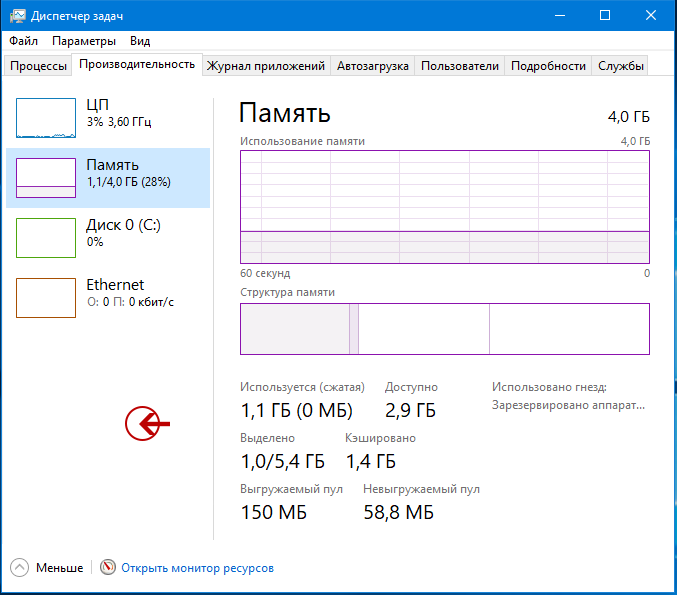
Если вы хотите чтобы «Диспетчер задач» отображался у вас в качестве виджета со всеми показателями на рабочем столе, то для этого нужно перейти на вкладку «Производительность» и с левой стороны (там, где наименования составных компьютера) кликнуть два раза левой кнопкой мышки. Для того чтобы развернуть, нужно сделать то же действие. Про дополнительные возможности этого раздела рассказывать не буду т.к. всё видно и так.
Про вкладку «Автозагрузка» писать не буду т.к. есть много материала в сети про неё. С остальными разделами тоже приходится сталкиваться, но не так и часто. Например, о том, как недавно мне помог один из оставшихся разделов в ручном поиске и удалении вируса с компьютера, вы можете прочитать в статье, которая находится в разделе «Советы по компьютеру», и называется «Как вручную удалить вирус с компьютера без дополнительных инструментов».
Вот как то так, в этой публикации я передал вам свой опыт, наработанный несколькими годами за компьютером. Поначалу было немного неудобно привыкнуть к виду программы описанной в статье, но со временем понемногу прошло и теперь нисколько не жалею, что так получилось. Конечно, помимо всего того, что было описано, на борту, должна быть утилита Aida64, чтобы в критические моменты подсмотреть температуру либо провести некоторые тесты. Но и при предыдущей утилите по снятию показаний я тоже ей пользовался и не сказал бы что с «Диспетчером задач» стал пользоваться ею чаще.
К этой статье нет коментариев. Вы можете быть первым
Диспетчер задач Windows для начинающих
Диспетчер задач в Windows — один из самых важных инструментов операционной системы. С помощью него Вы можете увидеть, из-за чего тормозит компьютер, какая программа «съедает» всю память, процессорное время, постоянно что-то записывает на жесткий диск или же обращается к сети.
Как вызвать диспетчер задач
Вызвать диспетчер задач Windows можно различными способами, вот три наиболее удобных и быстрых:
- Нажмите Ctrl + Shift + Esc где угодно, находясь в Windows
- Нажмите Ctrl + Alt + Del
- Кликните правой кнопкой мыши по панели задач Windows и выберите пункт «Запустить диспетчер задач».

Вызов диспетчера задач из панели задач Windows
Надеюсь, этих способов будет достаточно.
Просмотр загрузки процессора и использования памяти RAM
В Windows 7 диспетчер задач по умолчанию открывается на вкладке «Приложения», на которой можно увидеть список программ, быстро закрыть из них с помощью команды «Снять задачу», которая работает даже в случае если приложение зависло.
Эта вкладка не позволяет видеть использование ресурсов программой. Более того, на данной вкладке отображаются не все программы, запущенные на вашем компьютере — то программное обеспечение, которое работает в фоновом режиме и не имеет окон, здесь не отображается.

Диспетчер задач Windows 7
Если Вы перейдете на вкладку «Процессы», можно будет увидеть список всех запущенных на компьютере программ (для текущего пользователя), включая фоновые процессоры, которые могут быть невидимы или находиться в системном трее Windows. Кроме этого, на вкладке процессы отображается процессорное время и используемая запущенной программой оперативная память компьютера, что в некоторых случаях позволяет сделать полезные выводы о том, что именно тормозит систему.
Чтобы увидеть список процессов, запущенных на компьютере, нажмите кнопку «Показать процессы всех пользователей».

Диспетчер задач Windows 8 процессы
В Windows 8 главной вкладкой диспетчера задач является «Процессы», на которой отображается вся информация об использовании программами и содержащимися в них процессами ресурсов компьютера.
Как убить процессы в Windows

Убить процесс в диспетчере задач Windows
Убить процессы — означает прекратить их выполнение и выгрузить из памяти Windows. Чаще всего возникает необходимость убить фоновый процесс: например, вы вышли из игры, но компьютер тормозит и вы видите, что файл игра.exe продолжает висеть в диспетчере задач Windows и кушать ресурсы или какая-то программа грузит процессор на 99%. В этом случае, вы можете кликнуть правой кнопкой мыши по этому процессу и выбрать пункт контекстного меню «Снять задачу».
Проверка использования ресурсов компьютера

Производительность в диспетчере задач Windows
Если в диспетчере задач Windows Вы откроете вкладку «Производительность», то вы сможете увидеть общую статистику использования ресурсов компьютера и отдельные графики для оперативной памяти, процессора и каждого ядра процессора. В Windows 8 на этой же вкладке будет отображаться и статистика использования сети, в Windows 7 эта информация доступна на вкладке «Сеть». В Windows 10 на вкладке производительность стала доступна также информация о нагрузке на видеокарту.
Просмотр использования доступа к сети каждым процессом по отдельности
Если у Вас тормозит Интернет, но непонятно, какая именно программа что-то качает, вы можете узнать это, для чего в диспетчере задач на вкладке «Производительность» нажмите кнопку «Открыть монитор ресурсов».

Монитор ресурсов Windows
В мониторе ресурсов на вкладке «Сеть» есть вся необходимая информация — можно увидеть, какие программы пользуются доступом в Интернет и используют ваш трафик. Стоит отметить, что в списке будут и приложения, которые не используют доступ в сеть Интернет, но задействуют сетевые возможности для коммуникации с устройствами компьютера.
Аналогичным образом в мониторе ресурсов Windows 7 Вы можете отследить использование жесткого диска, оперативной памяти и других ресурсов компьютера. В Windows 10 и 8 большую часть этой информации можно увидеть, находясь на вкладку «Процессы» диспетчера задач.
Управление, включение и выключение автозагрузки в диспетчере задач

Программы в автозагрузке в Диспетчере задач
В Windows 7 для этого вы можете воспользоваться вкладкой Автозагрузка в msconfig, либо воспользоваться сторонними утилитами для очистки автозагрузки, например CCleaner.
На этом завершу свой краткий экскурс в Диспетчер задач Windows для начинающих, надеюсь, он Вам был полезен, раз уж Вы дочитали досюда. Если вы поделитесь этой статьей с другими — будет просто замечательно.
А вдруг и это будет интересно:
- Лучшие бесплатные программы для Windows
- Клавиши Alt и Win поменялись местами — как исправить?
- Ошибка 0x80072efd — как исправить?
- AV Block Remover — убираем блокировку антивирусов и сайтов майнером
- Ошибка 0x80070643 при обновлении KB5034441 — как исправить?
- Загрузочная флешка или карта памяти в balenaEtcher
- Windows 11
- Windows 10
- Android
- Загрузочная флешка
- Лечение вирусов
- Восстановление данных
- Установка с флешки
- Настройка роутера
- Всё про Windows
- В контакте
- Одноклассники
-
EVIL 12.04.2016 в 02:41
- Dmitry 12.04.2016 в 10:36
- Dmitry 18.07.2016 в 11:31