Как почистить кэш на Айфоне: если память заполнена

- 14 February 2020 00:04:39
- Reviews :
- Views: 280618
Как очистить кэш на iPhone
Техника компании Apple превосходит конкурентов по множеству позиций. За время существования американской корпорации мировой пользователь полностью уверился в качестве и надежности ее девайсов. Удобный и скоростной iPhone входит пятерку самых популярных смартфонов-флагманов планеты. Но даже такой продвинутый гаджет не в силах избежать проблем с нехваткой памяти. Когда память iPhone заполнена, хотя место есть, приходится жертвовать фотографиями, играми, любимыми приложениями. Но зачем так изощряться, если достаточно всего лишь очистить кэш на Айфоне?
Что такое кэш и зачем его чистят
Современные смартфоны отличаются высокой производительностью, работают быстро и качественно. Но со временем скорость обработки информации снижается по причине захламленности памяти устройства. Кэш – это временное хранилище данных, которые будут использоваться приложениями и системой для загрузки уже знакомых пользователю страниц, каталогов, картинок, аудио и т.д. Выходит, что каждая открытая ранее страница сохраняется на устройстве в кэш-памяти. И когда юзер заходит на нее вновь, то загрузка происходит гораздо быстрее.
Что же плохого в том, чтобы быстрее открывать интересующие человека страницы? Например, профиль в Фейсбук или Инстаграм. Плохого в этом нет ничего, однако, чем больше таких данных сохраняется в кэше, тем медленнее смартфон функционирует. В последствие основная часть копий этой однообразной информации не используется приложениями и просто лежит “мертвыми” мегабайтами в кэше гаджета. Чтобы очистить память Айфона от такого мусора, достаточно произвести несколько простых манипуляций. В результате удастся сэкономить 1-2 Гб памяти и не потерять важных данных.
Как почистить куки на Айфоне и кэш браузеров
Чтобы освободить память Айфона следует в первую очередь заняться браузерами. Компания Apple оснастила свои смартфоны обозревателем Safari. Дополнительно пользователи также устанавливают другие популярные браузеры, такие как Google Chrome, Opera, Firefox, Яндекс Браузер. В процессе работы каждое из этих приложений кэширует все посещенные страницы и данные о сайтах. В итоге память Айфона заполнена и места для другого контента не хватает.
Чтобы очистить кэш Сафари iPhone 8+ , войдите в меню “Настройки” и переместитесь вниз страницы. Выберите опцию “Очистить историю и данные веб-сайта”. Это действие приводит к удалению кэша, файлов-куки, истории посещения и другой информации, хранящейся в папках браузера.

Для очистки кэша в Google Chrome нужно запустить этот браузер и в правом нижнем углу нажать на три точки. В развернувшемся меню выбирайте “История”, затем “Очистить историю”. В строке “Временной диапазон” установите “За все время”. В списке отмечайте все пункты, кроме “Сохраненные пароли”, ведь никому не хочется заново проходить авторизацию на каждом сайте. Удаление кэша Гугл Хрома быстро поможет освободить место на Айфоне 6S .

Запустите Firefox и нажмите в правом нижнем углу на три горизонтальные строчки, обозначающие Меню настроек. Выберите пункт “Параметры”, а в открывшемся окне “Управление данными”. В разделе “Удаление личных данных” отмечайте все, что хотите стереть и внизу страницы активируйте функцию “Удалить личные данные”.

Как и с предыдущими обозревателями, Оперу на Айфоне нужно для начала запустить. Но отметку для входа в меню искать не придется, но это не помешает качественно почистить куки на Айфоне. На главном экране выведена кнопка “История”, нажмите ее. Откроется вкладка с персональной историей поиска. В правом верхнем углу экрана нажмите на троеточие и выберите опцию “Очистить историю”. Затем снова птичками отмечайте все, что необходимо стереть и жмите справа вверху кнопку “Очистить”.

Откройте Яндекс Браузер и выйдите на стартовую страницу, нажав слово “Главная” в шапке окна. По центру появится поисковая строка, нажмите на ней троеточие. Развернется внутреннее меню с названием учетной записи и прочими опциями. Войдите в меню “Настройки” и выберите “Очистить данные”. Снова в списке отмечайте те пункты, которые будут удалены и нажимайте кнопку “Очистить”.
Таким образом, удалив кэш каждого браузера, очистить память iPhone оказывается легко и быстро. После такой операции страницы могут загружаться чуть медленнее, но уже при втором запуске скорость станет прежней и даже выше.

Как очистить кэш приложения на Айфоне
Основную память на любом мобильном телефоне занимают файлы мультимедиа, а также приложения, которые работают с изображениями и видео. К таковым относятся мессенджеры, социальные сети, видеохостинги, навигаторы. После очистки кэша и куки-файлов браузеров, необходимо обязательно “пройтись с метлой” по закоулкам ВКонтакте, Instagram, Facebook, Viber, Telegram и YouTube. Это значительно поможет очистить кэш Айфона от мусора.
Почистить кэш любых приложений можно точно так же, как описано в разделе браузеров. Но если вы отыскали ненужную программу – удалите ее. Это легко сделать через меню основных настроек телефона. Зайдите в “Настройки” Айфона, кликните на “Основные” и войдите в “Хранилище iPhone”. Откроется полный список установленных на устройстве приложений. Отыщите “программу-жертву” (например, Вайбер), откройте ее персональную страницу, кликните “Удалить приложение”.

Мобильное приложение Instagram ежедневно запускают миллионы человек на планете. Оно съедает массу памяти как в галерее, так и в кэше самой программы. Чтобы очистить кэш Инстаграм Айфона нужно открыть приложение и нажать на значок профиля в правом нижнем углу экрана. Затем следует открыть меню, тапнув на три горизонтальные строки в правом верхнем углу. В развернувшемся меню перейдите в раздел “Настройки”, далее “Безопасность” и наконец “Очистка истории поиска”. Все недавние поисковые запросы будут представлены списком. Для удаления этих данных нажмите “Очистить все” в правом верхнем углу экрана.
Однако кэш Инстаграма – меньшее из зол. Основная память на Айфоне заполнена файлами мультимедиа в одноименной папке в галерее устройства. Если пользователю не жаль этих фото и видео, то их удаление освободит несколько дополнительных мегабайтов, а то и гигабайтов памяти на смартфоне. То же правило актуально для всех мессенджеров и мобильных приложений, работающих с фото, видео- и аудиоконтентом.

Фейсбук также кэширует аудио, видео и фото материалы для ускоренной работы приложения. Они быстро устаревают, но не удаляются самостоятельно. Чтобы очистить кэш Facebook на iPhone запустите приложение и войдите в аккаунт под своим паролем. Нажмите на значок Меню в правом нижнем углу экрана. Войдите в раздел “Настройки и конфиденциальность” и выберите меню “Настройки”. В следующем окне зайдите в настройки “Браузера” и “Удалите данные о посещении сайтов”.

Российская социальная сеть ВКонтакте стала последовательницей Фейсбук и скрашивает досуг миллионов людей. Мобильное приложение ВК также требует периодической очистки. Поэтому войдите в профиль под своим паролем и нажмите значок Меню в правом нижнем углу. Далее перейдите в меню Настройки, тапнув значок шестеренки в правом верхнем углу. Войдите в раздел “Основные” настройки и выберите “Очистить кэш”.
.jpg)
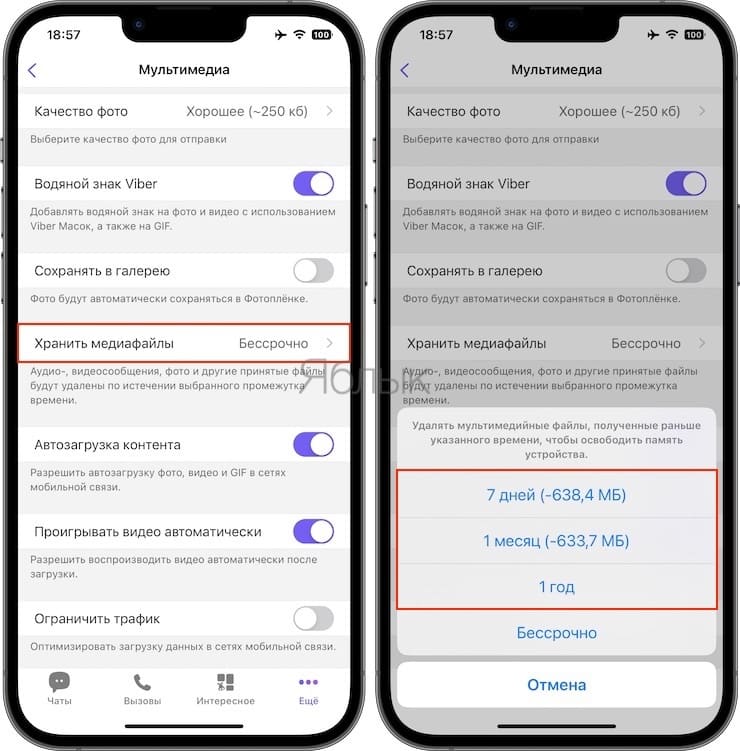
Viber популярен у пользователей различных возрастных категорий. Часто семьи общаются именно через этот мессенджер. Всем знакомые чаты детского сада, школы и работы засоряют телефон открытками, мэмами, песнями и прочим мусором. Как очистить кэш Viber на iPhone? Запустите приложение под своим аккаунтом, нажмите на значок “Ещё” внизу справа. Перейдите в меню “Настройки”, выберите “Мультимедиа”. Разработчик предоставляет возможность отключить принудительное сохранение в галерею на Айфоне всего, что присылается в вайбер. Достаточно выбрать период, который будут храниться файлы после получения. Когда этот срок истечет, программа самостоятельно сотрет старый контент с Айфона. Нажмите “Хранить медиафайлы” и выберите подходящий срок хранения в выпадающем списке.

Также легко почистить кэш переписок, зайдя с меню Настройки в Вызовы и уведомления. Если пользователь хочет стереть все истории чатов разом, внизу раздела нажмите “Очистить историю сообщений”.

Самый быстрый и удобный мессенджер для общения без видео-чата – это Telegram. Качество связи всегда на высшем уровне и облачное хранилище файлов у него вместительное. В отличие от Вайбера мессенджер не сохраняет мультимедиа файлы на Айфон принудительно. Потому чистить придется только кэш, но не папку в галерее.
Чтобы удалить кэш Телеграмм на Айфоне войдите в программу под своей учетной записью. Нажмите на значок Меню в левом верхнем углу экрана, перейдите в раздел “Настройки”. Откройте вкладку “Данные и память” и разверните окно “Использование медиа”. Здесь есть возможность назначить срок хранения файлов, как и в вайбере. В разделе “Хранить медиа” есть ползунок, его можно сдвигать на удобный период, по истечению которого данные будут стираться. Также в данном разделе можно избавиться от кэша, нажав “Очистить кэш в Telegram”.

Чтобы стереть иную информацию во вкладке “Конфиденциальность” перейдите в меню “Управление данными”. Здесь пользователь имеет возможность избавиться от платежных сведений и черновиков. Нажмите “Удалить черновики” и “Удалить платежные данные”.

Очистка оперативной памяти iPhone
Для того, чтобы очистить оперативную память iPhone нужно выключить и перезапустить смартфон. В зависимости от модели операция выключения может начинаться с нажатия и удержания следующих комбинаций кнопок:
- iPhone 6S – боковая кнопка, перетаскивание ползунка на экране;
- iPhone 8 – верхняя или боковая кнопка + ползунок на экране;
- iPhone X и новые версии – боковая кнопка + кнопка громкости + слайдер.
.jpg)
После перезапуска устройства оперативная память iPhone очистится, а работа смартфона ускорится.
Общий сброс настроек iPhone для полной очистки
Чтобы сбросить все настройки и кэши разом можно применить Общий сброс. Но, если пользователь не сделает предварительно резервные копии личных данных, система сотрет всю информацию. Чтобы совершить такой сброс нужно войти в Меню “Настройки”, выбрать “Общие”, далее “Сброс” и “Сбросить все настройки”.

Все вышеперечисленные способы очистки кэша Айфона тестировались на моделях 6S и 8. Выполняя такие операции регулярно, будет легко сохранить память на смартфоне. Однако с этой задачей также хорошо справляются и специализированные программы, типа: Magic Phone Cleaner, PhoneClean Pro, Clean Doctor. Ознакомьтесь с ними в AppStore и решите, какой способ подойдет именно вам.
- Similar entries (6)
- Products for record (7)
Как почистить кэш в Viber на iPhone, iPad, Android, на компьютере Windows или Mac
Наши мессенджеры в ходе своей работы постоянно обрастают информацией. Мы даже себе и представить не можем себе, насколько ее много. Все эти картинки, видеоролики, звуки и тексты приложение вынуждено сохранять, чтобы пользователь получил к ним незамедлительный доступ в любое время. Но постепенно кэш становится настолько большим, что программа замедляется, работая с таким объемом данных. Да и место на устройстве вдруг стремительно заканчивается. В этом материале мы расскажем, как можно очистить кэш в Viber.
Зачем очищать кэш-память?
С помощью удаления находящихся в кэше файлов можно быстро высвободить свободное место на компьютере или мобильном устройстве. Этот способ чуть ли не первый, к которому стоит прибегнуть при появлении проблем с нехваткой места в хранилище информации. А в мессенджерах кэш заполняется очень быстро. Стоит только вам получить от кого-то видео, голосовое сообщение, фотографию или просто текст, они будут сохранены в специальную папку на устройстве для возможного впоследствии использования. Хранятся в кэше и данные буфера обмена. И если эти временные файлы периодически не удалять, то они будут накапливаться и занимать гигабайты, а то и десятки, места.
В мобильных устройствах есть возможность удаления кэша конкретного приложения или мессенджера, в частности, Viber. А вот если вы работаете с компьютером под управлением macOS или Windows, то все временные файлы разных программ будут лежать в одном месте, там их и можно будет удалить.
Как очистить кэш в Viber на iPhone и Android?
Только в начале 2023 года в настройках Viber появился специальный раздел управления хранилищем приложения, который поможет найти, выбрать и удалить несколько выбранных медиафайлов или очистить нужные чаты. Такие меры помогут освободить место на iPhone, аккуратно избавившись от действительно ненужной информации.
Чтобы очистить кэш в Viber на iPhone или Android с использованием инструментов управления хранилищем:
1. Откройте приложение Viber.
2. Нажмите на кнопку Еще.
3. Выберите «Настройки» в главном списке.
4. Выберите «Память».
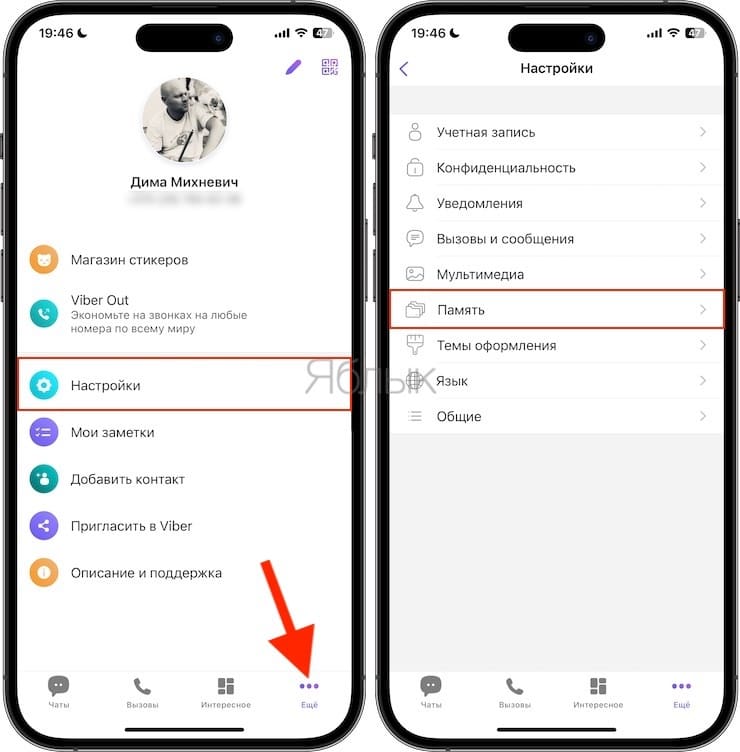
Viber проанализирует распределение своих файлов в памяти устройства, что может занять некоторое время.
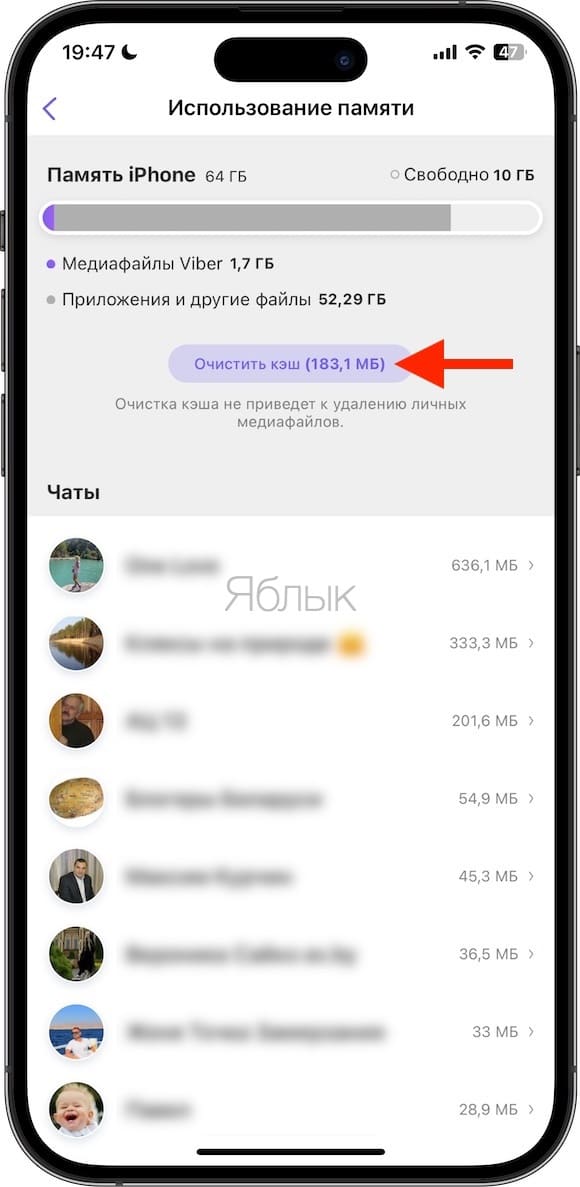
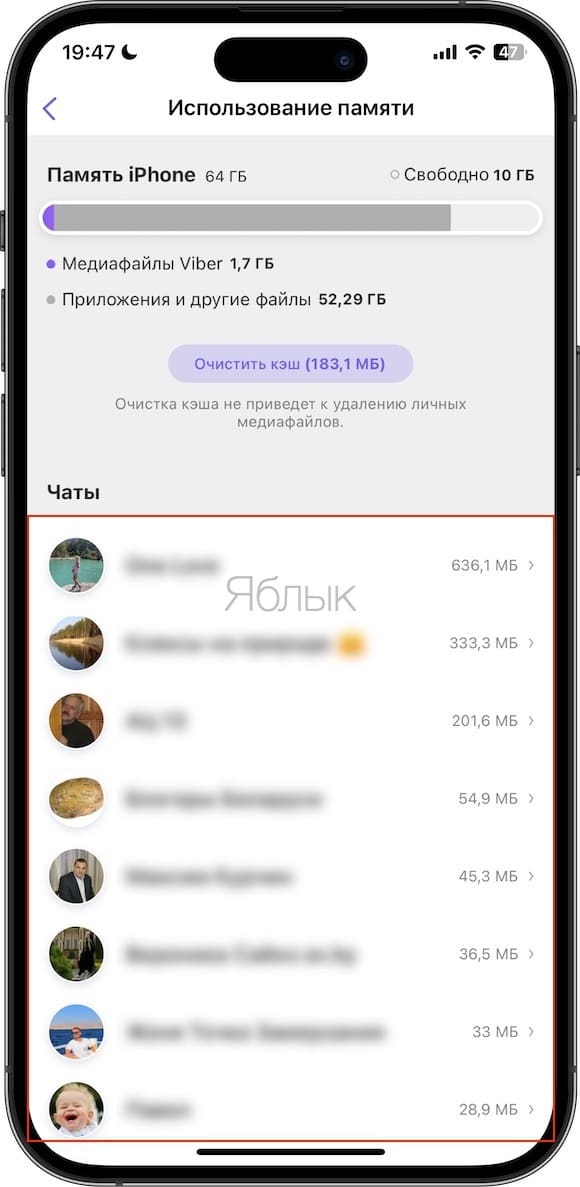
В итоге вы получите обзор общего объема доступной и свободной памяти на iPhone, занимаемого непосредственно Viber места и выделяемого для каждого чата объема хранилища. В другом разделе этого меню использование хранилища разнесено по типам медиа-файлов. Это позволит пользователю определить, что же именно занимает больше всего места: обычно это видео или фотографии.
Нажатие кнопки «Очистить кэш» удалит все закэшированные элементы, хранящиеся в мессенджере.
Чтобы удалить видео, фото или GIF, выберите чат на экране управления хранилищем, откройте медиафайл в полноэкранном режиме, нажмите значок «Корзина» и выберите «Удалить элемент».
Чтобы быстро удалить несколько видео, фотографий или GIF-файлов, выберите чат, нажмите кнопку «Выбрать» в верхней части экрана, а затем поочередно выбирайте медиафайлы, которые хотите удалить.
Или же выберите «Выбрать все», чтобы быстро выбрать все элементы. После этого нажмите на значок «Корзина» в нижнем углу и подтвердите операцию, выбрав «Удалить элементы».
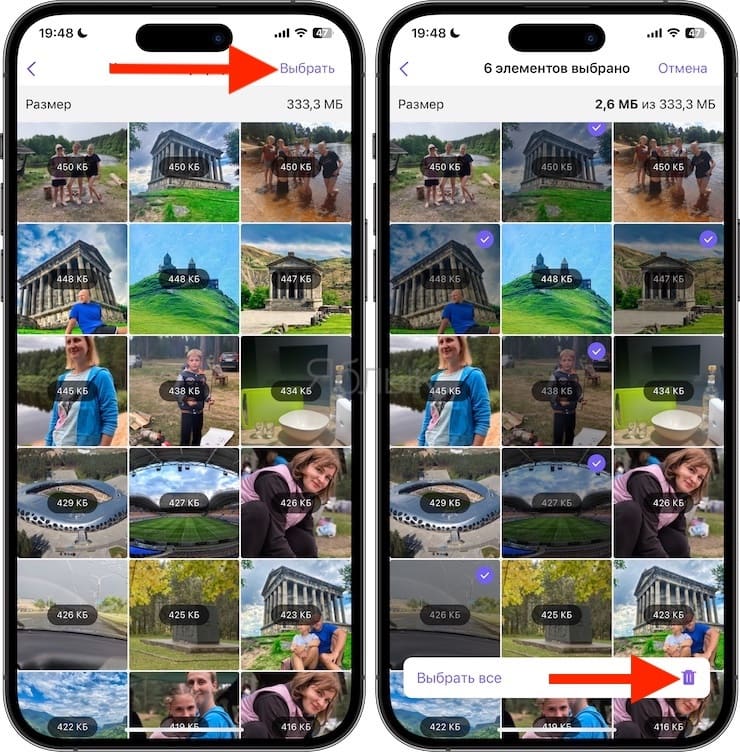
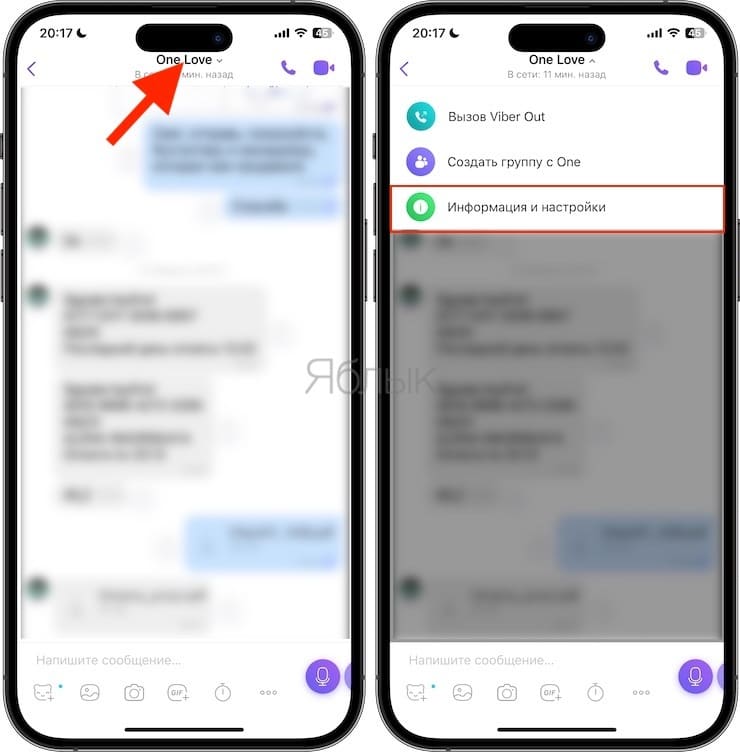
А чтобы очистить содержимое целых чатов на вашем устройстве, перейдите на вкладку «Чаты» в Viber и выберите разговор, который вы хотите очистить, затем коснитесь имени чата в верхней части экрана, выберите «Информация и настройки».
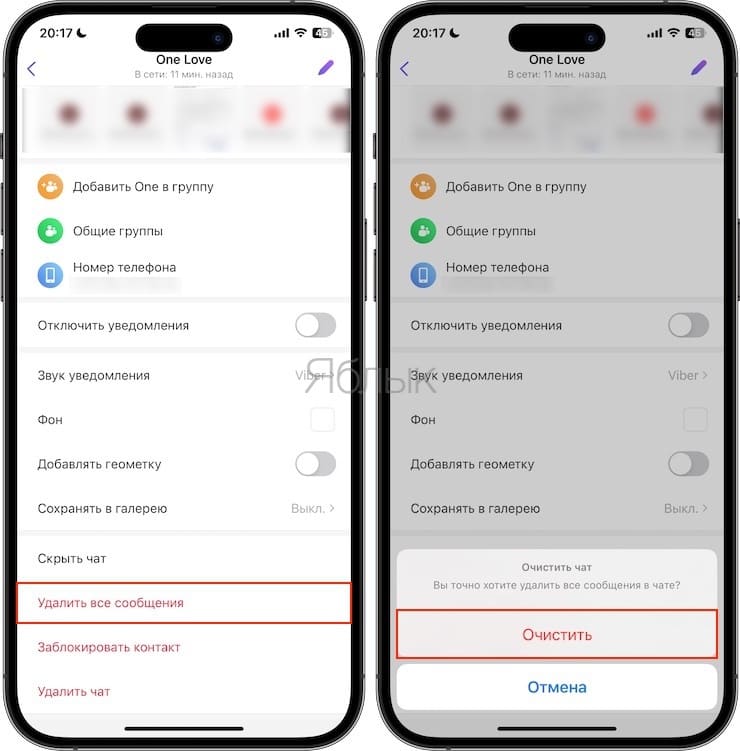
Пролистайте открывшуюся страницу вниз и нажмите «Удалить все сообщения» и, наконец, нажмите для подтверждения «Очистить».
Для тех, кому интересно, раздел «Другие приложения» относится к элементам мультимедиа, снятым другими приложениями на вашем устройстве. Чтобы было окончательно ясно, вы не можете удалить эти элементы с помощью инструментов управления хранилищем Viber. Вместо этого перейдите в Настройки → Основные → Хранилище iPhone и уже там осуществите очистку.
Кроме того, действенным способом удаления кэша в Viber является полное удаление приложения и его последующая повторная установка. При этом необходимо предварительно создать резервную копию чатов по этой инструкции.
Дополнительные способы очистки Viber от временных файлов
Удаление файлов приложения
Ненужные вам элементы, хранимые Viber, можно удалить и выборочно, вручную.
В Viber в меню Настройки → Мультимедиа как в iOS, так и в Android, может быть активирована опция «Сохранение в галерею». Тогда все файлы такого рода будут сохраняться прямо в галерею, откуда их и можно удалить. Найдите там альбом Viber и вручную удалите оттуда все фото и видео.
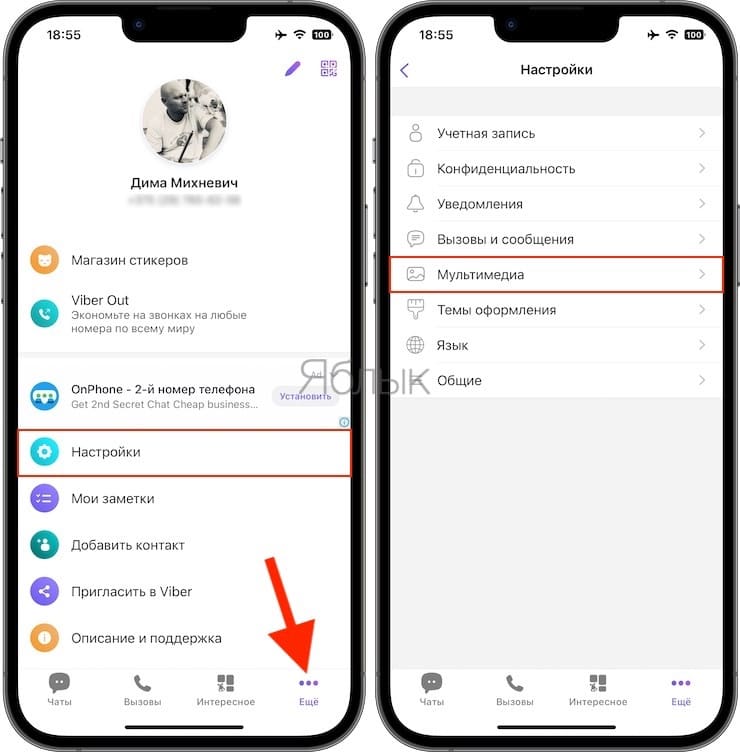
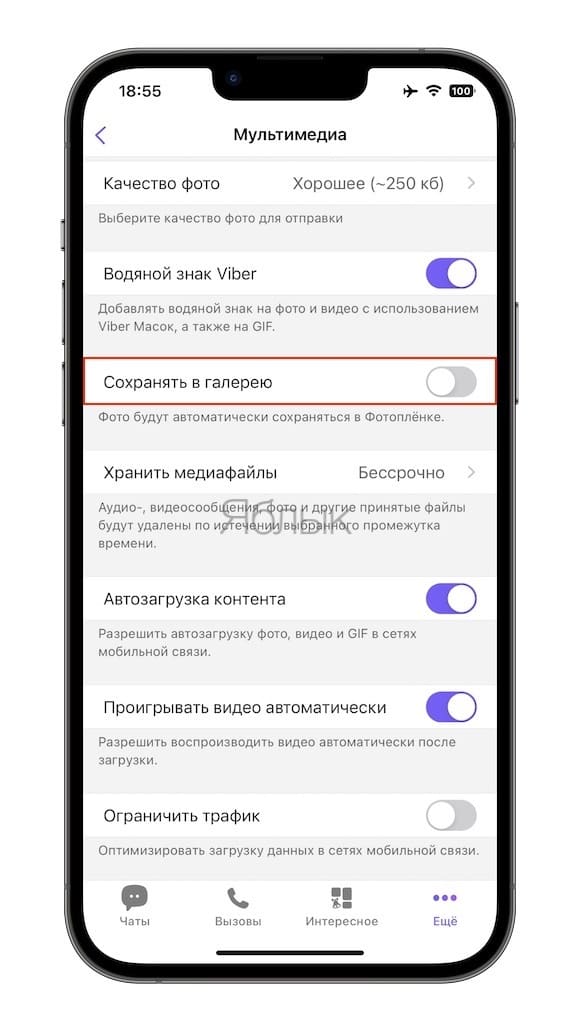
Обратите внимание на опцию «Хранить медиафайлы» в настройках. Выберите необходимый период времени, по истечении которого загруженные мультимедийные файлы будут автоматически удалены.
С помощью файлового менеджера тоже можно удалять документы из каталога Viber. Эта папка обязательно будет в вашем хранилище, она появится сразу же после загрузки из чата какого-то медиа-контента. Внутри каталога приложения найдите подкаталоги Viber Images и Viber Videos. Удалите оттуда весь контент, так вы значительно освободите память устройства.
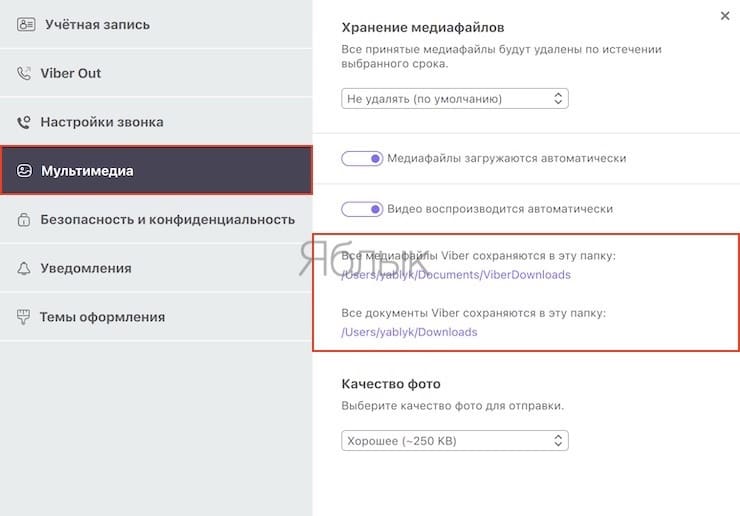
Если вы работаете с Viber на компьютере, то в Настройки → Мультимедиа можете без труда увидеть, где именно приложение хранит фото и видео. В этом же меню вы можете изменить качество фотографий, уменьшив их размер для компактного хранения, а также отключить упомянутую уже автоматическую загрузку. Кликнув на путь к папке, можно в нее перейти и сразу же очистить там все ненужные объемные элементы.
Как в Viber очистить журнал сообщений?
Возможно, вы ведете активную переписку с множеством контактов или состоите в нескольких группах. Немного, но освободить место на устройстве можно с помощью очистки как личных, так и групповых чатов. А переписка с конкретным человеком будет храниться в формате журнала сообщений. Самое простое – удаление всей переписки, но тогда вы потеряете и ценную информацию. Чтобы такого не произошло, удаляйте только выборочно лишние письма.
1. Запустите Viber.
2. Откройте чат, который надо очистить от ненужных сообщений.
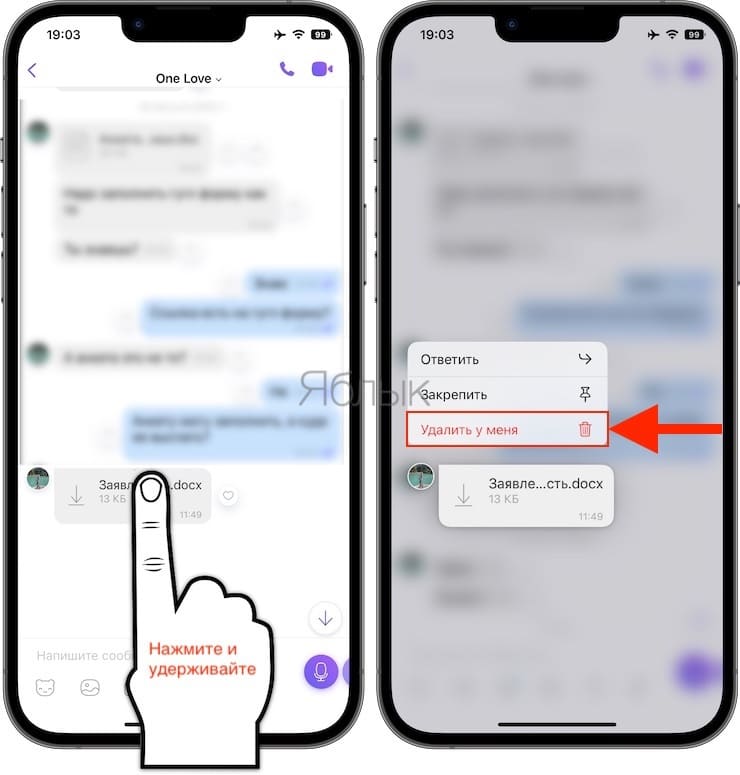
3. В окне с перепиской найдите требуемую запись, нажмите на нее пальцем и удерживайте так пару секунд. На компьютере вместо этого жеста просто нажмите правой кнопкой мыши на текст.
4. Перед вами появится меню с вариантами доступных действий.
5. Нажмите на «Удалить».
6. Приложение предложит вам дополнительные варианты: «Удалить у меня» или «Удалить у всех». В десктопном варианте Viber они будут сразу же в меню действий.
Обратите внимание, что на компьютере Viber сохраняет свои чаты в отдельные файлы и папки, которые тоже можно вручную удалить.
На Windows это Users/имя пользователя/AppData/Roaming/ViberPC/номер телефона/viber.db
На macOS это Имя пользователя/First/Library/Applicationsupport/ViberPC/номер телефона/
�� Смотрите также:
- Как удалять дубликаты фото из iPhone и iPad не устанавливая никаких программ.
- Как в «Фото» на iPhone копировать эффекты с одного фото на другое.
- Как научить iPhone автоматически включать Режим энергосбережения.
�� Мы в Telegram и YouTube, подписывайтесь!
Как почистить кэш в Vider на Android и iPhone

Если у вас внезапно закончилась память на смартфоне, не стоит паниковать! Вероятнее, кэш ваших мессенджеров переполнен.
Дело в том, что ежедневное использование мессенджеров перегружает память телефона, ведь все загруженные файлы оседают в памяти. Если время от времени ее не чистить, устройство начнет тормозить, а памяти постоянно не будет хватать.
Как почистить кэш в Viber, читайте в материале Фактов ICTV.
Сейчас смотрят
Как почистить кэш в Viber на Android — инструкция
На самом деле сделать это очень просто:
- Перейдите в Настройки своего смартфона.
- Там найдите пункт Программы.
- Среди программ выберите Viber.
- Там вы найдете иконку Использования памяти.
- Затем выберите Очистить кэш.
Кстати, удаление лишних чатов также поможет разгрузить мессенджер и ускорить его работу. Чтобы удалить лишние переписки, необходимо:
- Зайти в чат.
- Нажать на три вертикальные точки (в правом верхнем углу приложения).
- Щелкнуть Информация о чат.
- Выбираем Очистить контент чата или Удалить этот чат.
Советуем время от времени удалять лишние файлы, переписки и чистить кэш в Viber, чтобы и приложение, и смартфон работали быстрее.
Как почистить кэш в Viber на iPhone — инструкция
Сделать это можно двумя способами:
- через настройки iPhone;
- через само приложение Viber.
Чтобы очистить кэш через настройки смартфона:
- Перейдите в Настройки и выберите пункт Общие.
- Теперь нажмите Хранилище iPhone.
- Среди предложенных приложений найдите мессенджер и нажмите на значок Viber.
- Теперь щелкните на кнопку Сгрузить программу.
Вот и все! Теперь Viber не занимает много памяти на вашем смартфоне.
Если хотите очистить кэш через сам Viber, необходимо:
- Зайти в мессенджер.
- В нижней панели нажать Дополнительно.
- Там выбрать Параметры — Память.
- Нажмите на кнопку Очистить файлы кэша.
Как очистить кэш в мессенджерах

Ежедневно современные пользователи активно используют мессенджеры для общения не только в смартфонах, но и на ПК. Но мало кто задумывается над тем, какой объем свободной памяти занимают программы. Все без исключения мессенджеры дополнительно сохраняют ненужные данные, которые снижают производительность вашего устройства. Это новости, медиа, страницы сайта, фотографии, контент каналов, реклама и многое другое. Таким образом, кэш и файлы, которые скачивает мессенджер, занимают много места на вашем устройстве.

Чтобы облегчить работу телефона или ПК, нужно узнать, как правильно почистить кэш. Обычно это можно сделать двумя способами через настройки или раздел данные, там же вы сможете проверить сколько памяти занимал кэш в приложении. Очистку кэша, удалять загрузки и копии нужно регулярно. Временных рамок, по типу дня или месяца, для очистки нет. Это может быть и неделя, и год, главное, чтобы оставалось место для хранения и это не вызывало проблемы с функционалом устройства. Ниже в статье расскажем как очистить кеш в популярных приложениях, поделимся какие есть возможности сократить скачивания, как настроить полную очистку.
Telegram
Очистка кэша самого приложения может освободить значительный объем памяти. Этот участок ненужных данных обычно не чистят дополнительные, даже самые лучшие сервисы для очистки телефонов, поэтому нередко в таком случае у активных пользователей кэш telegram занимает несколько ГБ.

Как очистить кэш Телеграм на смартфонах (на Андроид и apple IOS)
Не каждый продвинутый пользователь знает, что Телеграм может занимать огромное количество гигабайтов памяти. Вне зависимости от операционной системы смартфона, порядок чистки кэша:
- открыть программу и войти в раздел «Настроек». Появится шестеренка в нижней правой части экрана. Здесь нужно выбрать память и подпункт использование памяти;
- остается подождать некоторое время, пока программа просчитает общий размер кэша, а затем нажать на кнопку «очистить кэш Телеграм»;
- выбираем типы файлов, которые будут автоматически удалены.
На этом задачу можно считать завершенной. Стоит отметить, что после чистки кэша смартфон начнет работать быстрее, все чаты и контакты сохранятся, а данные можно будет загрузить заново.
Интересно: если хотите сократить снова захламление устройств, можете отключить в настройках автозагрузку. Это позволит видеть сообщения, но чтобы открыть медиа файлы, вам нужно будет их скачать.
Как чистить кэш в telegram на ПК
Если Телеграм используется на компьютере, то достаточно удалить историю, которая сохраняется в браузере. Однако при установке десктопной версии, потребуется выполнить следующий порядок действий:
- следует открыть приложение и кликнуть на значок с горизонтальными линиями. Это необходимо для перехода в меню;
- перейти в настройки и выбрать пункт «продвинутых настроек»;
- в подпункте память и данные, выбрать управление памятью;
- по желанию, пользователь может очистить кэш во всех категориях, либо выбрать определенные в представленном списке.
Самый короткий путь – это удалить приложение со смартфона и потом заново сделать установку. Тогда весь кэш будет автоматически удален.
Ватсап один из самых популярных мессенджеров во всем миру. Его можно очистить в пару кликов, кроме того в мессенджере можно выбрать лишь часть материала для удаления.

Удаление фото и видео из WhatsApp на смартфонах (андроид и iphone)
Характерной особенностью мобильного приложения является отсутствие единой кнопки, которая сможет очистить кэш полностью. Поэтому удаление придется проводить поэтапно. Чтобы освободить память на смартфоне, нужно выполнить следующее:
- развернуть приложение и нажать на иконку шестеренки. Если используется iPhone, то это значок с тремя точками;
- выбрать пункт данные и хранилище, а затем управление хранилищем;
- под пунктом «просмотр и удаление объектов» можно увидеть общую информацию, какое количество памяти занимают хранящиеся файлы. Появится ниже список чатов, где сохранялись видео или изображения.
Если некоторые фото или видеоматериалы были сохранены как избранное, то система автоматически предложит их удаление.
Внимание: перед удалением нужно сохранить информацию на другой источники, так как потом восстановить фото или видео не получится.
Как очистить кэш в WhatsApp в десктопной версии
Если используется веб-версия, то можно просто удалить историю браузера, как это было в инструкции Телеграма. Чтобы избавиться от лишних данных в приложении, вбейте в поисковой строке GPUCache. Как только система найдет файлы, останется их удалить.
Существует альтернативный способ удаления: через вход в раздел настроек и выбрать дополнительные настройки и управление памятью устройства. Теперь можно удалить ненужные объекты. Однако данный способ не настолько эффективен, как первый.
Viber
Вайбер не сохраняет информацию из чатов в сети, все файлы подгружаются сразу на телефон, поэтому при частом использовании устройство очень забивается ненужными данными.

Как удалить кэш в Viber на смартфонах (android и iphone)
Чтобы избавиться от лишних данных на Айфонах, понадобится выполнить следующие действия:
- перейти в раздел основных настроек в Айфоне;
- кликнуть на вкладку «хранилище»;
- через поиск найти приложение Вайбер;
- через кнопку «сгрузить приложение» провести удаление мусора.
С помощью данной опции можно сохранить полезную информацию и документы. В это же время любые фото и видео будут автоматически удалены.
По-другому складывается ситуация на смартфонах, работающих на Андроиде. Если задействовать функцию автоматического сохранения, то в телефоне будут оставаться все документы и медиафайлы, которые присылают пользователи. Чтобы почистить кэш, нужно следовать простой инструкции:
- перейти в настройки смартфона;
- зайти на раздел «приложений»;
- найти соответствующую программу;
- войти в хранилище и почистить кэш.
Если данных действий будет недостаточно, то можно открыть галерею и почистить файлы вручную.
Как удалить кэш в Viber на ПК
Со временем кэшированные данные могут существенно тормозить работу ПК, поэтому важно вовремя их удалять. Чтобы освободить место, рекомендуем сделать следующее:
- открыть диск С на устройстве, где есть установленный файл ПО;
- войти в папку Users;
- нажать по папке с именем компьютера, а затем перейти в AppData;
- открыть Roaming откройте ViberPC.
Есть еще отдельная папка, куда сохраняются стикеры. По желанию ее можно очистить в ручном режиме. В общей сложности можно освободить до 500 МБ свободного места.
Большой объем памяти не гарантирует, что можно хранить много кэша без ухудшения работы даже нового устройства. Включите в свои планы периодическую очистку, в зависимости от того, насколько часто пользуетесь мессенджерами: читаете обзоры, оставляете комментарии, задаете вопросы и т.д. Это можете стать полезной привычкой, от которой можно получить ускорение работы мессенджера и техники.