Как отключить голосовой помощник на телефоне
Основная причина для отключения голосового помощника – экономия ресурсов. Включенный помощник будет быстрее «съедать» батарею, забивать оперативную память и тормозить смартфон. Вы можете даже не знать, что он включен, но помощник будет работать в фоновом режиме, а батарея смартфона будет быстрее разряжаться. К тому же помощник будет записывать все ваши голосовые поиски, чтобы позже использовать их для рекламы.
Существует несколько способов отключения голосового помощника на Android смартфонах.
Отключение всех функций Google Ассистента
Google Ассистент – это предустановленная программа, облегчающая взаимодействие со смартфоном и включающая голосовой помощник, быстрый поиск и другие функции ввода данных.
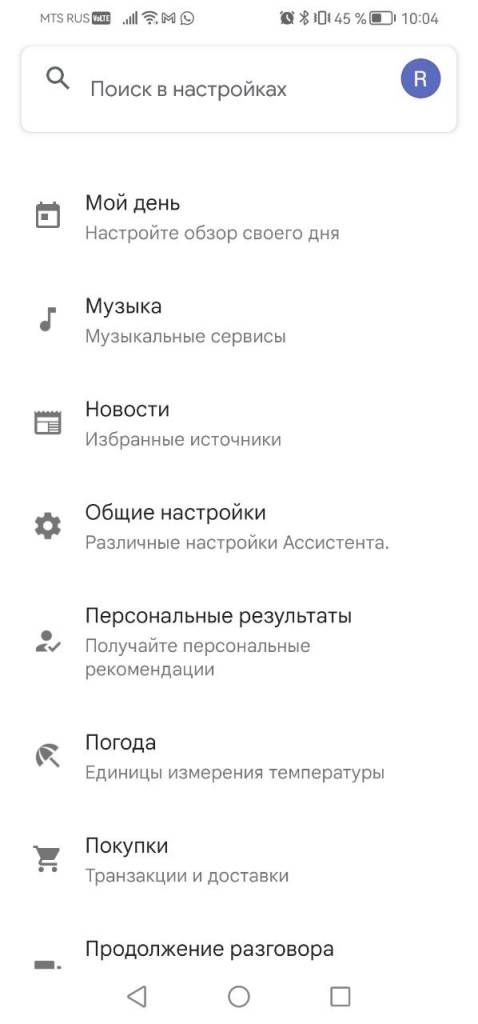
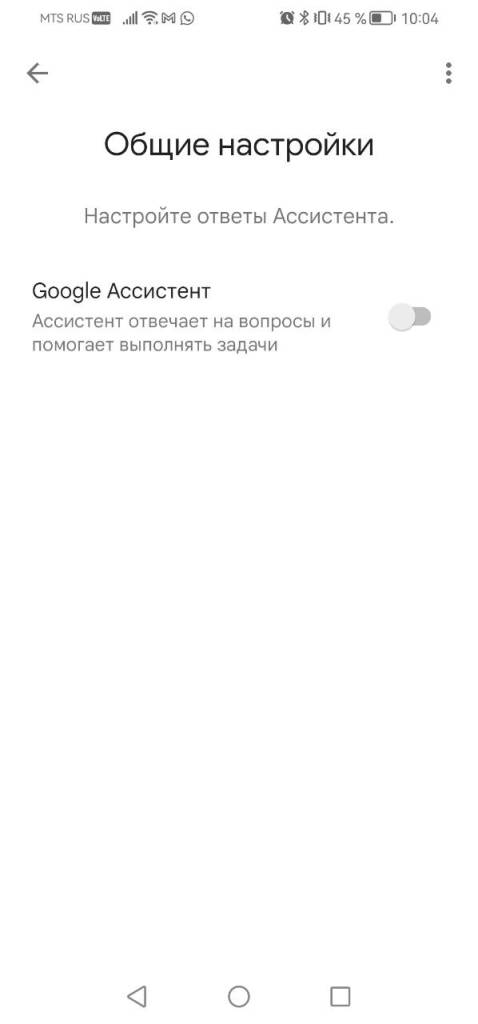
С главного экрана запускаем предустановленное приложение «Google». Нажимаем на свою аватарку, жмем «Еще» и переходим в «Настройки». Там выбираем «Google Ассистент» => «Общие настройки». Здесь отключаем «Google Ассистент».
Отключение вызова Google Ассистента жестами
Если пользователю нравится управление жестами, но он хочет удалить жест вызова голосового помощника, ему необходимо в настройках выбрать раздел «Управление» => «Система» => «Системная навигация». Нажать на вкладку «Жесты» и выбрать раздел «Настройки». Во вкладке перевести ползунок Гугл Ассистента в положение «Выключено».
Отключение голосового поиска
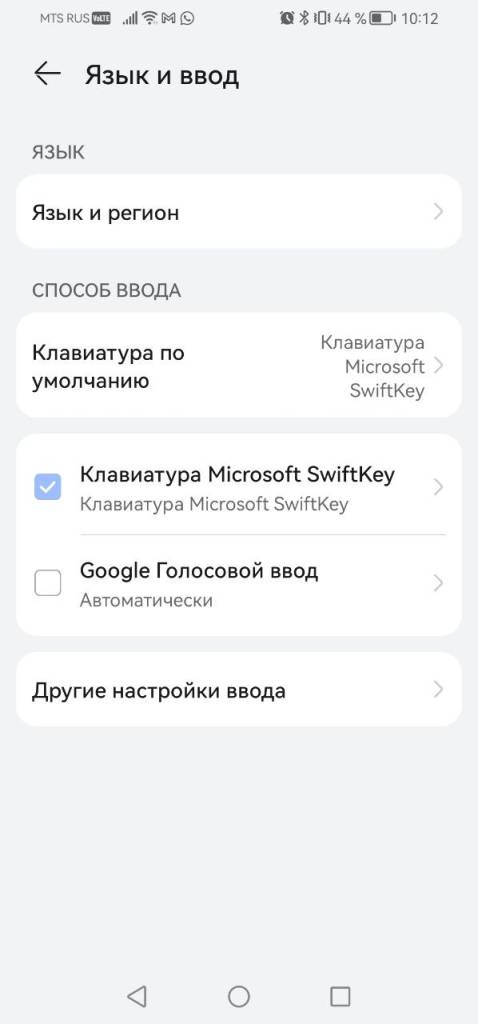
Заходим в «Настройки» => «Система и обновления»=> «Язык и ввод». В этом разделе видим «Способ ввода». Там будет несколько вариантов клавиатур. Находим и отключаем «Голосовой ввод Google».
Как отключить Гугл ассистентa на телефоне Samsung Galaxy A01
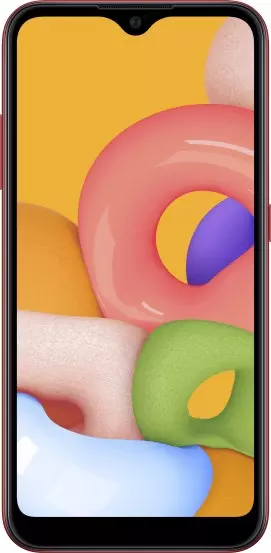
Смартфон Samsung Galaxy A01, как и любое другое устройство с операционной системой Андроид на борту, обладает встроенным голосовым ассистентом Google. Он реагирует на команды пользователя и выполняет поставленные задачи. Но иногда помощник активируется случайно, из-за чего хочется отключить Гугл ассистент на Samsung Galaxy A01. Далее – подробнее о том, как это сделать.
Отключение голосовой команды
Фраза «ОК, Google» активирует ассистента на Samsung Galaxy A01. При этом смартфон может ошибочно распознать слова пользователя, а также принять за команду звук из различных акустических устройств. Если вы не хотите испытывать дискомфорт от непреднамеренного вызова помощника, рекомендуется отключить голосовую команду одним из двух способов.
Приложение Google
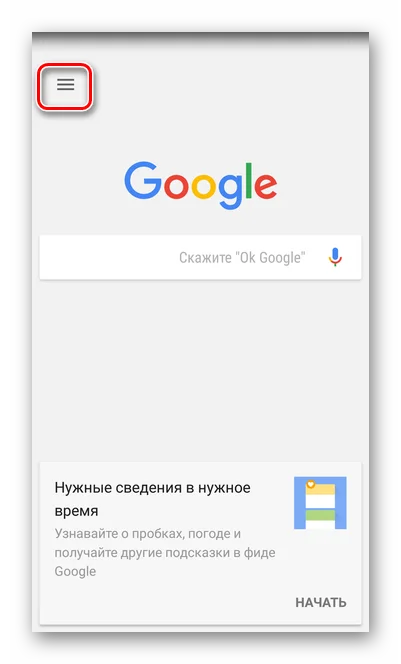
Поскольку ассистент имеет прямое отношение к компании Гугл, для его отключения можно обратиться к фирменному приложению. Оно расположено либо на главном экране, либо на рабочем столе в папке «Google». После запуска нужно сделать следующее:
- Нажать на кнопку в виде трех полосок.
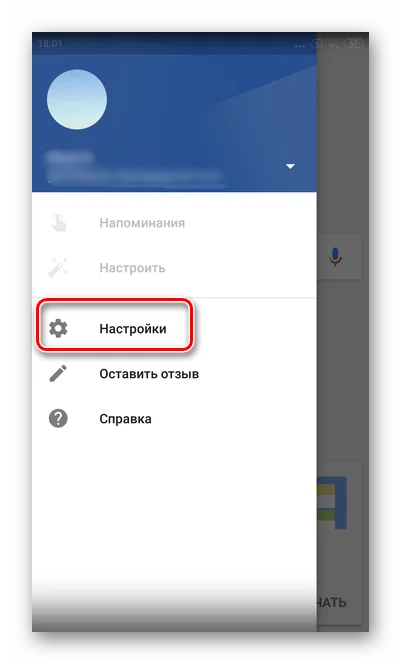
- Открыть «Настройки».
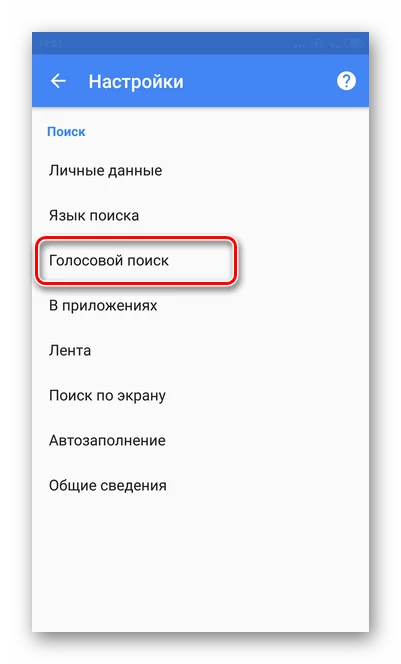
- Перейти в раздел «Голосовой поиск».
- Далее переместитесь во вкладку «Распознавание Ок, Google».
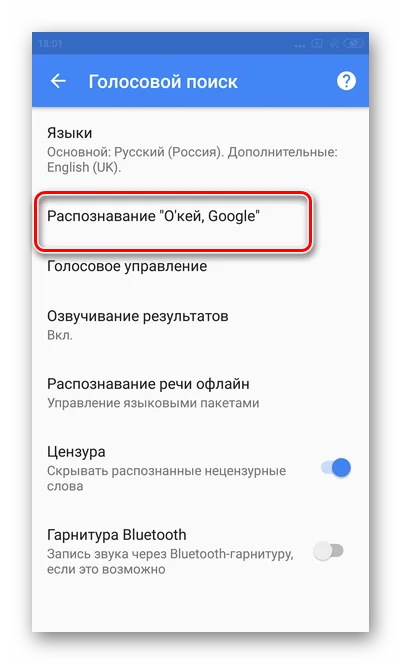
- Деактивируйте ползунок напротив нужного пункта.
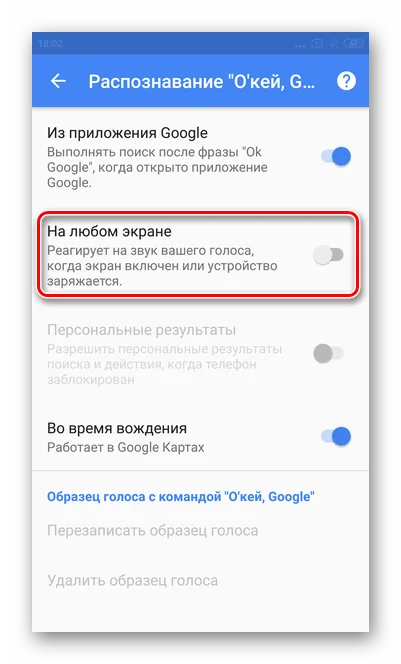
Пользователю предлагается деактивировать распознавание на всех экранах, в приложении Google или во время использования карт. После этого помощник перестанет запускаться голосовой командой.
Настройки телефона
Ассистент плотно интегрирован в операционную систему смартфона. Следовательно, его отключение возможно через настройки Samsung Galaxy A01:
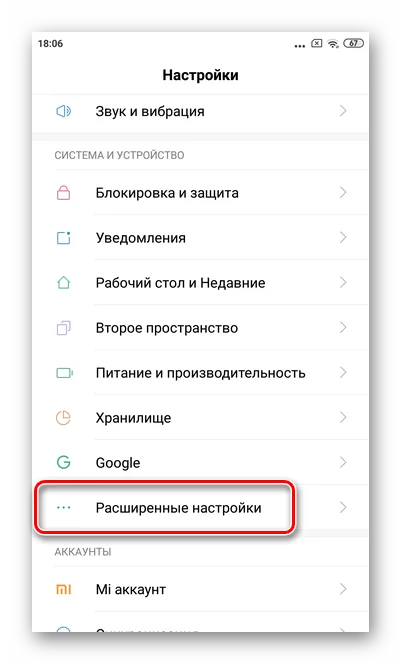
- Запустите настройки телефона.
- Перейдите в раздел «Расширенные настройки».
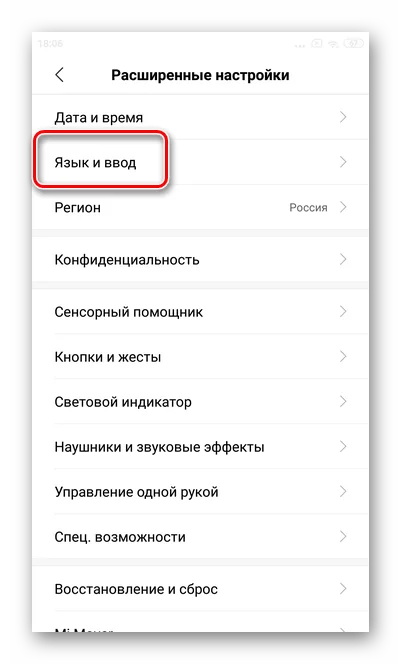
- Откройте вкладку «Язык и ввод».
- Перейдите в «Голосовой ввод Google», а затем – в «Распознавание Ок, Google».
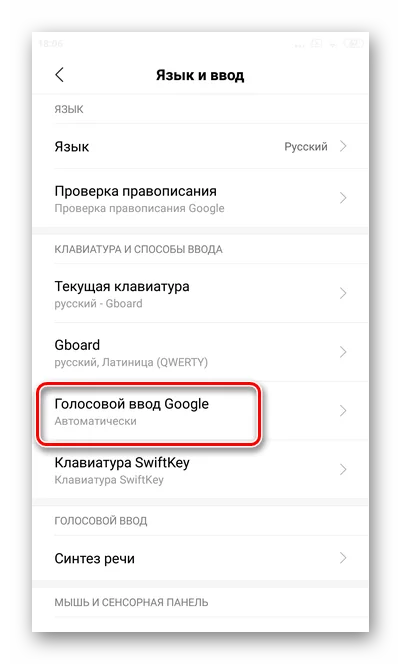
- Отключите функцию в необходимом для вас режиме.
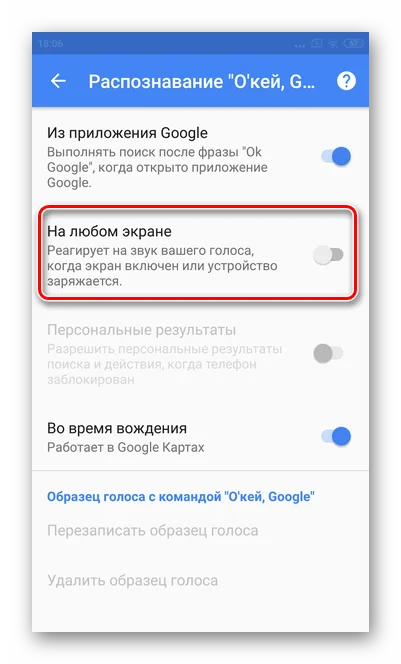
Обратите внимание, что названия пунктов меню зависят от того, на какой версии операционной системы базируется телефон. Поэтому инструкция для вашего поколения Андроид на Samsung Galaxy A01 может отличаться.
Полное отключение ассистента
При желании можно полностью отключить Google ассистент на Samsung Galaxy A01. Для этого потребуется:
- Запустить официальное приложение Гугл.
- Авторизоваться в своей учетной записи.
- Перейти во вкладку «Еще».
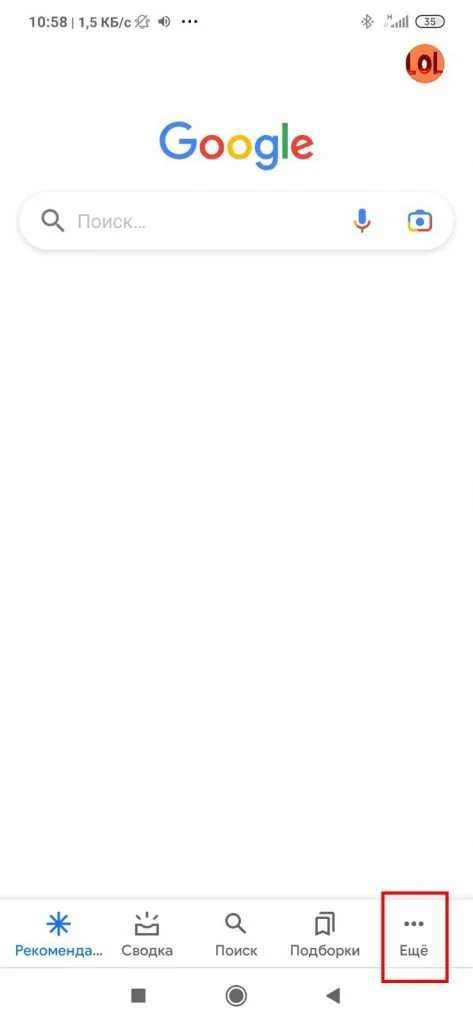
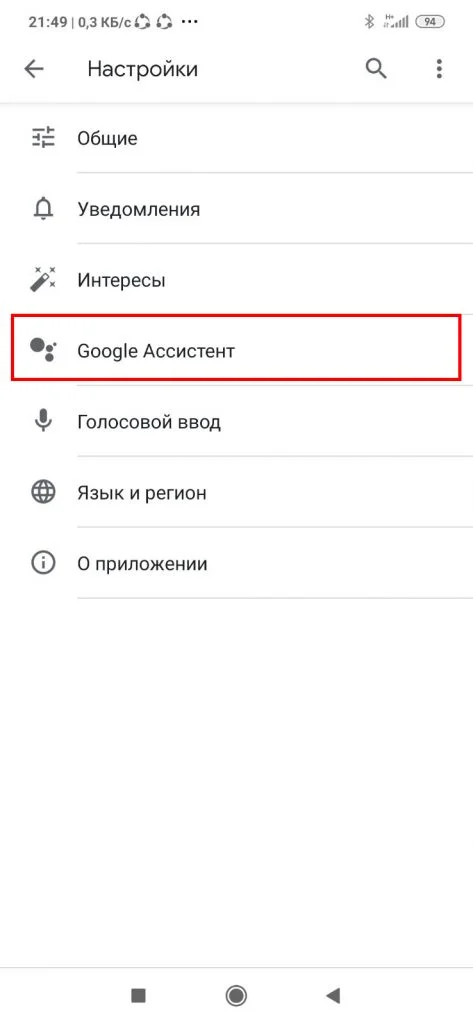
- Выбрать «Общие настройки», а затем – «Google ассистент».
- Передвинуть ползунок в положение «Выкл».
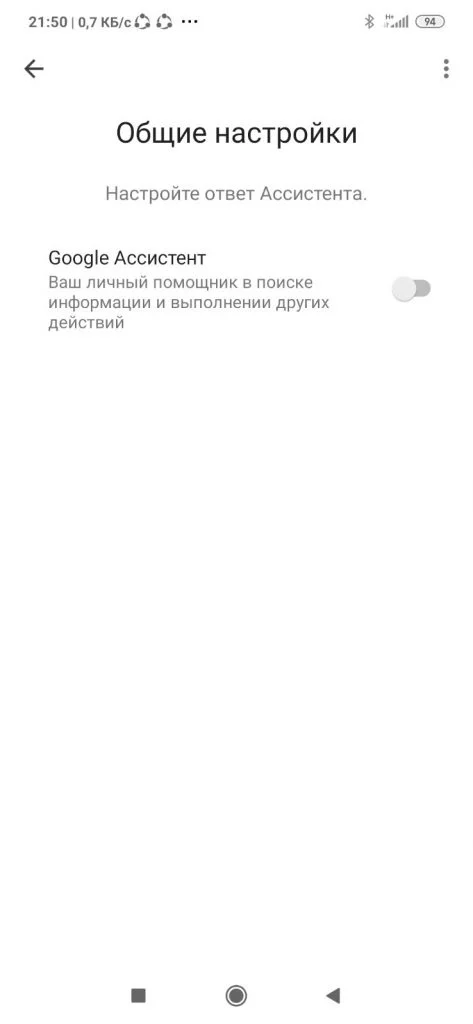
После того, как вам удастся отключить Гугл ассистента, он перестанет давать о себе знать. Помощник не откликнется ни на голосовую команду, ни на нажатие горячей кнопки. Словом, вероятность случайного запуска будет сведена к нулю.
Поделитесь страницей с друзьями:
Voice Assistant + TalkBack
_JPG$)
Компания Samsung в сотрудничестве с Google создала единый интерфейс для всех устройств Android. Теперь голосовой помощник Samsung и Google TalkBack объединены в одном экранном дикторе. Благодаря уникальным возможностям голосового помощника и программы TalkBack вы получаете удобное и эффективное средство чтения с экрана на всех устройствах Android. Откройте для себя новый улучшенный TalkBack.
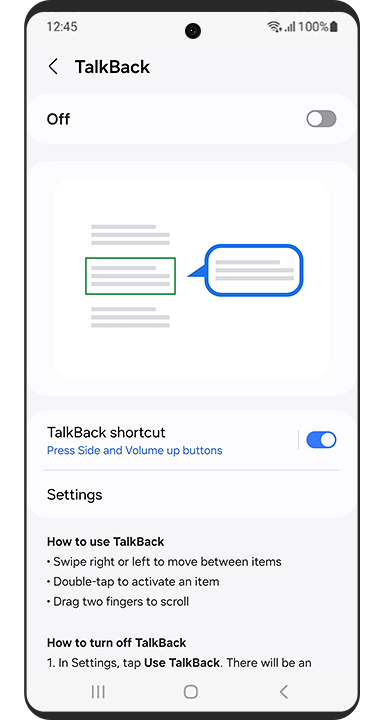
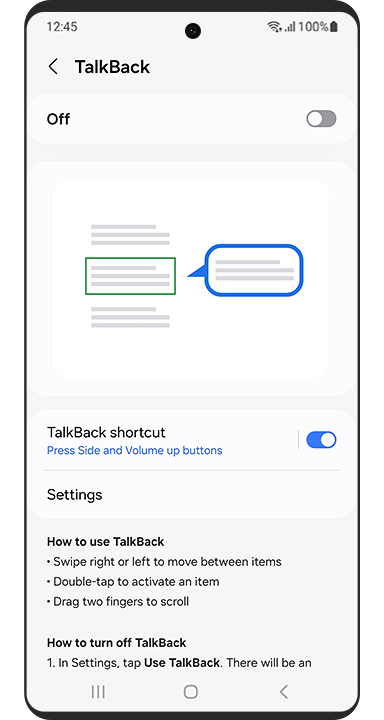
Как использовать TalkBack
• Функции и возможности TalkBack озвучивает выделенный элемент. Выделение возможно с помощью касания или скольжения по экрану.
• Прослушайте текст на экране Коснитесь экрана одним пальцем или изучайте экран, свободно перемещаясь по нему во время касания.
• Управляйте выделенным элементом Дважды коснитесь одним пальцем.
• Выделите другой элемент Проведите одним пальцем влево/вправо.
* Вы можете изучить основные методы использования через «Настройки > Специальные возможности > TalkBack > Настройки > Руководство и помощь»
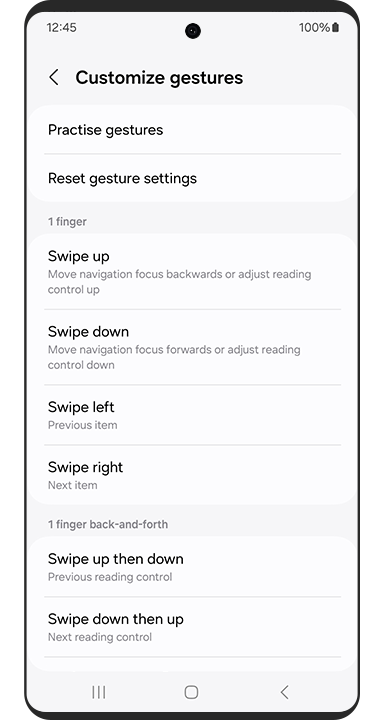
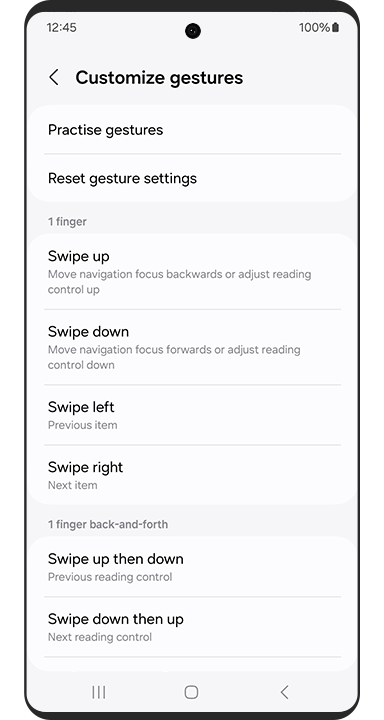
Настройка голосового помощника, интегрированного с TalkBack
• Управление несколькими пальцами В дополнение к возможностям управления одним пальцем, голосовой помощник также предлагает решения для управления несколькими пальцами. С помощью этих решений вы можете использовать функции TalkBack, не заходя в настройки. Если вам не нравится какой-то жест, вы всегда можете изменить его.
* Чтобы узнать больше и изменить жесты, выберите «Специальные возможности > TalkBack > Настройки > Настроить жесты»
• Как пользоваться панелью жестов Gesture Pad Забыли, какой жест отвечает за какую функцию? С помощью панели Gesture Pad вы можете проверить настройку жестов. Чтобы использовать панель жестов Gesture Pad, коснитесь экрана один раз 4 пальцами.
• Как использовать меню чтения В обновленной программе TalkBack можно запустить быстрое меню голосового помощника. Чтобы открыть меню чтения, проведите тремя пальцами в любом направлении — вверх, вниз, влево или вправо. Непрерывными движениями 3 пальцами выберите меню чтения, например зернистость, скорость речи и разговорный язык.
* Настройте собственное меню для чтения в разделе «Специальные возможности > TalkBack > Настройки > Настроить меню»
• Активируйте TalkBack в мастере настройки Теперь вы можете использовать программу TalkBack сразу же при распаковке телефона. Этот метод доступен на протяжении всего процесса работы мастера настройки.
— Нажмите и удерживайте 2 пальцами
— Быстро нажмите боковую кнопку и кнопку увеличения громкости
— Удерживайте кнопки увеличения и уменьшения громкости
Другие полезные функции TalkBack
Другие полезные функции TalkBack, такие как редактирование текста и сочетания клавиш, помогают управлять устройством быстрее и проще. Дополнительные сведения см. в настройках и руководстве TalkBack.
• Редактирование текста Функции редактирования, такие как «Выбрать», «Выбрать все», «Копировать», «Вырезать» и «Вставить», можно выполнять с помощью жестов.
* Узнайте больше о жестах в разделе «Настройки > Специальные возможности > TalkBack > Настройки > Настроить жесты»
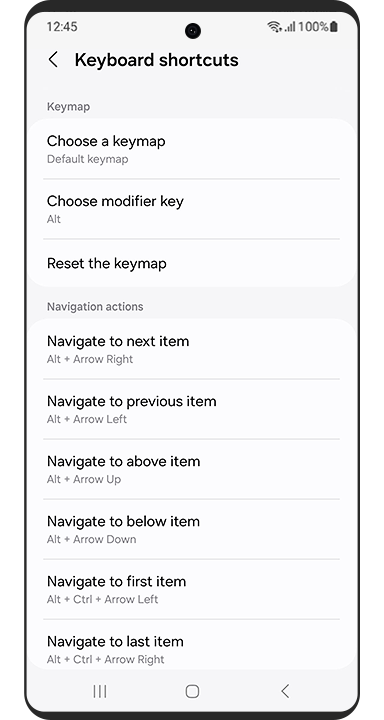
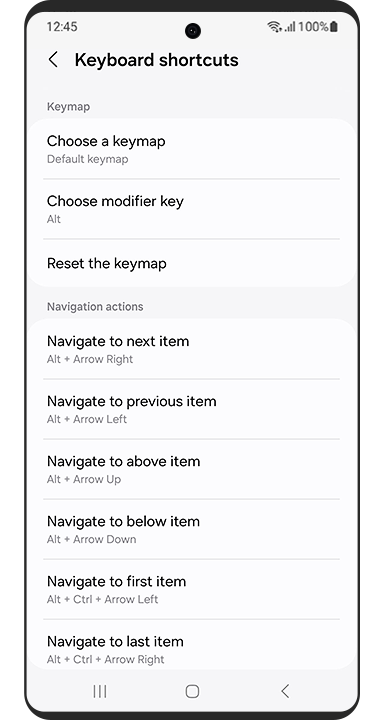
• Сочетание клавиш Управлять TalkBack можно с помощью горячих клавиш клавиатуры, если подключена клавиатура Bluetooth или USB.
* Узнайте больше о карте клавиш в разделе «Настройки > Специальные возможности > TalkBack > Настройки > Дополнительные настройки > Сочетания клавиш»
Используйте жесты TalkBack
Нажмите здесь, чтобы увидеть жесты одним и несколькими пальцами, поддерживаемые TalkBack.
Голосовой помощник и как им пользоваться
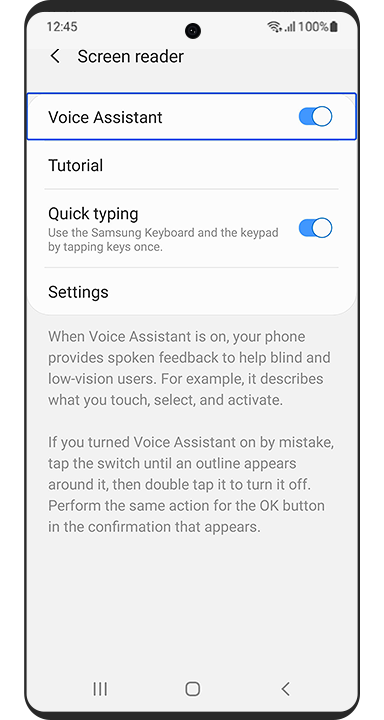
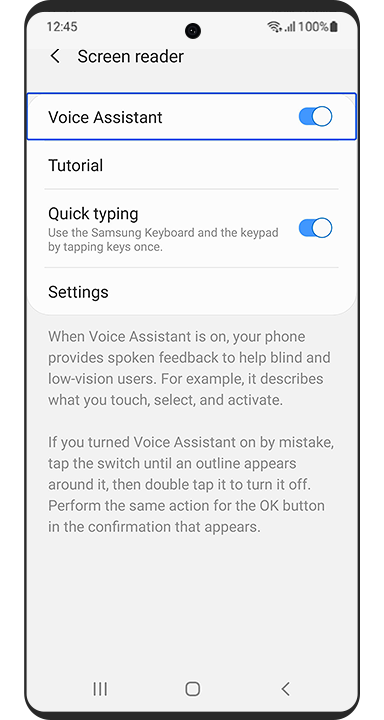
Голосовой помощник может играть роль ваших глаз при использовании вашего телефона. Его возможности обеспечивают вам максимальный контроль над телефоном, даже если вы его не видите. Если функция «Голосовой помощник» включена, ваш телефон предлагает пользователям с ослабленным зрением голосовую помощь по использованию и управлению телефоном. Например, он описывает все, что вы делаете: касаетесь экрана, выбираете и активируете. Вы также можете редактировать текст или менять настройки, такие как громкость или скорость речи, с помощью знакомых жестов смахивания и касания.
Навигация по телефону
Когда вы взаимодействуете с элементом на экране, вокруг него отображается прямоугольная рамка, означающая, что на нем установлен фокус. Вы можете управлять фокусом с помощью жестов касания и проведения пальцем по экрану. Когда вы перемещаете его по экрану, Voice Assistant говорит, на чем он установлен.
• Чтобы услышать, что находится непосредственно под вашим пальцем, коснитесь экрана и проведите по нему пальцем.
• Чтобы активировать элемент, дважды коснитесь его одним пальцем.
• Чтобы переместить рамку фокуса к другому элементу на экране, проведите влево или вправо одним пальцем.
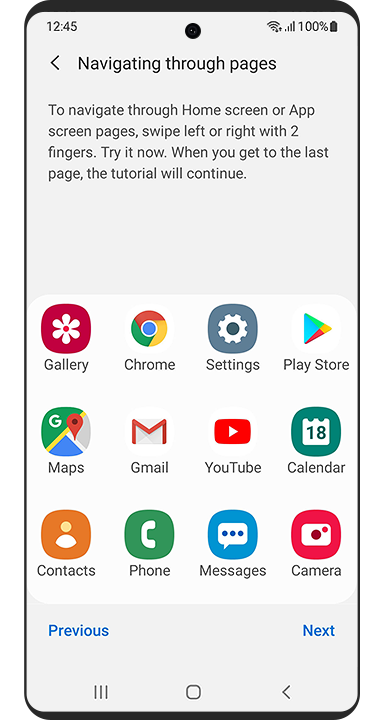
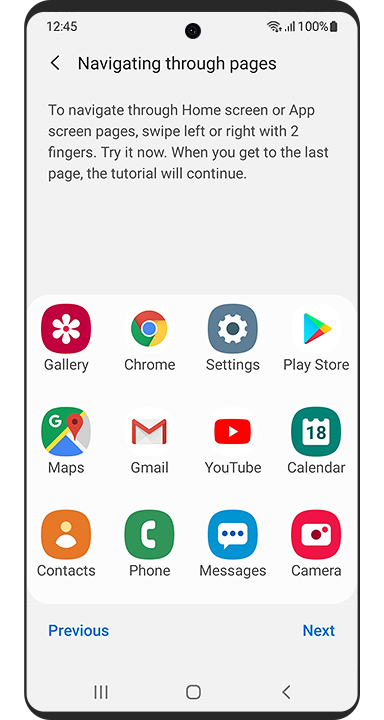
• Чтобы перейти к следующей или предыдущей странице, проведите влево или вправо двумя пальцами.
• Чтобы прокрутить список вверх или вниз, проведите вверх или вниз двумя пальцами.
• Чтобы прокрутить содержимое экрана вверх или вниз, проведите одним пальцем из стороны в сторону (влево, а затем вправо для прокрутки вверх или вправо, а затем влево для прокрутки вниз).
• Чтобы переместить рамку фокуса на первый или последний элемент на экране, одним пальцем проведите вверх, а затем вниз, чтобы перейти к первому элементу, или вниз, а затем вверх, чтобы перейти к последнему элементу.
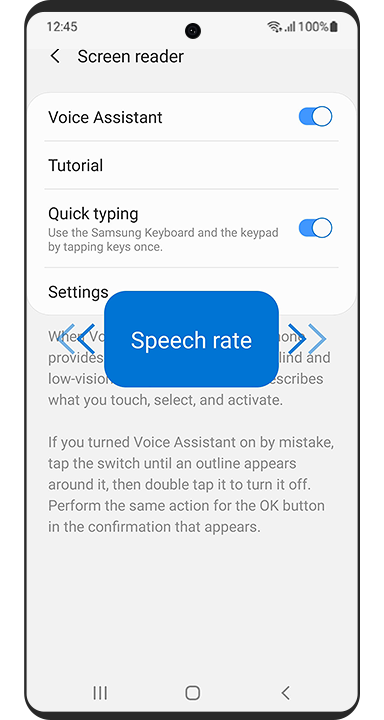
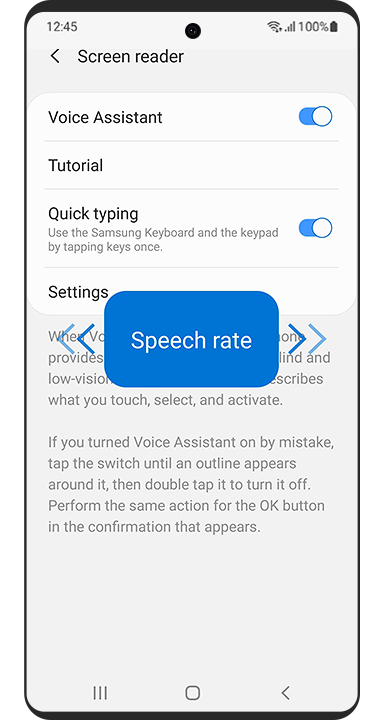
Быстрая работа
Voice Assistant обеспечивает сочетания клавиш для часто используемых функций. Вы можете менять настройки и останавливать голосовую обратную связь простыми жестами.
• Чтобы изменить настройки Voice Assistant, проведите тремя пальцами влево или вправо, чтобы выбрать настройку, которую нужно изменить (список настроек приведен ниже), а затем проведите вверх или вниз одним пальцем для изменения.
— Скорость речи: повышение или снижение скорости речи
— Пунктуация: произношение или опущение пунктуации в голосовой обратной связи
— Темный экран: включение и отключение экрана
— Толстая рамка: включение и отключение толстой рамки вокруг элемента в фокусе
— Цвет индикатора фокуса: выбор цвета рамки вокруг элемента в фокусе
— Уведомление: открытие и закрытие панели уведомлений
— Звуковая обратная связь: включение и отключение звуковой обратной связи
— Вибрационная обратная связь: включение и отключение вибрационной обратной связи
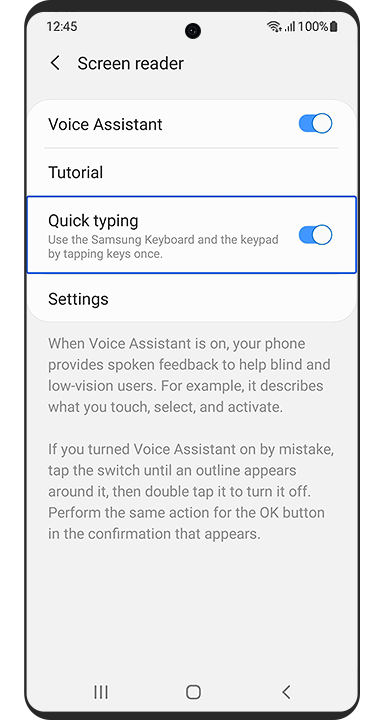
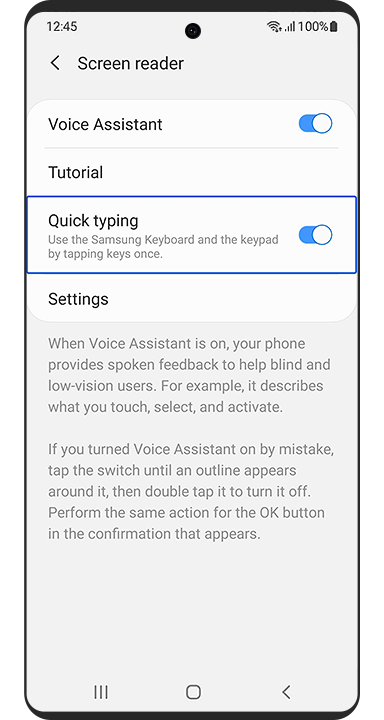
— Быстрый набор: использование клавиатуры или дополнительной клавиатуры Samsung путем однократного нажатия клавиш
— Фокус на аудиовосприятие речи: снижение громкости другого звука во время чтения Voice Assistant
• Чтобы настроить гранулярность чтения Voice Assistant, проведите тремя пальцами вверх или вниз, чтобы выбрать один из нескольких вариантов гранулярности, приведенных ниже, а затем проведите одним пальцем вверх или вниз, чтобы применить выбранную гранулярность.
— Гранулярность символов: прочтение каждого символа.
— Гранулярность слов: прочтение каждого слова.
— Гранулярность строк: прочтение по одной строке за раз.
— Гранулярность абзацев: прочтение по одному абзацу за раз.
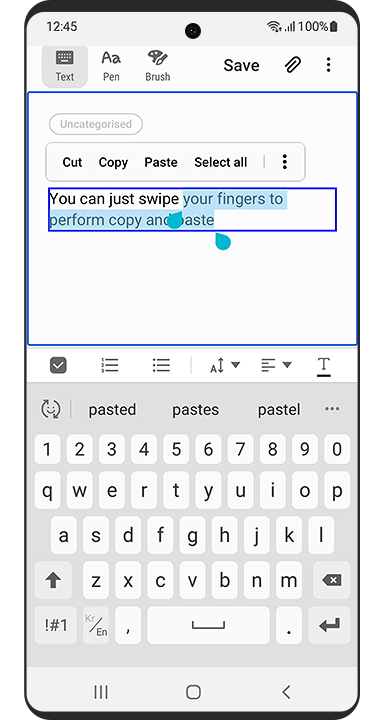
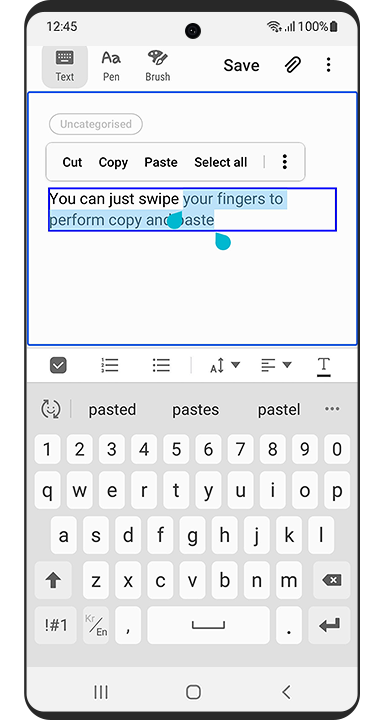
Легкое редактирование текста
Для копирования и вставки в Voice Assistant достаточно просто провести пальцами.
• Чтобы включить или выключить режим выбора, дважды коснитесь и удерживайте экран двумя пальцами.
• Чтобы выбрать символы, проведите одним пальцем вверх или вниз при включенном режиме выбора.
• Чтобы вырезать выбранные символы, проведите влево двумя пальцами.
• Чтобы вставить символы, проведите вправо двумя пальцами.
• Чтобы выбрать все символы, проведите вниз двумя пальцами.
• Чтобы скопировать выбранные символы, проведите вверх двумя пальцами.
• Чтобы переместить курсор в поле для ввода текста, нажимайте клавиши увеличения и уменьшения громкости.
• Чтобы переместить курсор для ввода в первое или последнее положение, проведите одним пальцем вверх, а затем вниз, или вниз, а затем вверх.
Настройка Voice Assistant в соответствии с вашими требованиями
Voice Assistant позволяет получать доступ к информации различными способами.
• Чтобы Voice Assistant читал информацию, отображаемую в строке состояния, трижды коснитесь экрана двумя пальцами. Вы также можете выбрать конкретную информацию, которую хотите услышать: время, дата, заряд аккумулятора, сила сигнала, статус Bluetooth.
• Чтобы Voice Assistant прочитал элементы экрана с первого до последнего, коснитесь экрана тремя пальцами.
• Чтобы прослушать элементы на экране по порядку после выбранного в данный момент элемента, дважды коснитесь экрана тремя пальцами.
• Чтобы прослушать и скопировать последнее, что произнес Voice Assistant, трижды коснитесь экрана тремя пальцами.
• Чтобы вернуться, отменить или закрыть всплывающее окно, коснитесь экрана четырьмя пальцами или проведите тремя пальцами вверх, а затем вниз.
• Чтобы перейти на главный экран, дважды коснитесь экрана четырьмя пальцами или проведите тремя пальцами вниз, а потом вверх.
• Чтобы прослушать список недавних приложений, трижды коснитесь экрана четырьмя пальцами.
• Чтобы отключить звук голосовой обратной связи, дважды коснитесь экрана двумя пальцами.
Начало работы с Voice Assistant
• Чтобы перейти к полному пошаговому учебному курсу, откройте “Настройки” > “Специальные возможности” > “Чтение с экрана” > “Учебный курс”.
• Чтобы попрактиковаться в использовании жестов, которые вы выучили, откройте “Настройки” > “Специальные возможности” > “Чтение с экрана” > “Учебный курс” -> “1. Использование этого учебного курса”


Сочетания клавиш
Доступные сочетания клавиш описаны ниже
• Переход к следующему элементу Alt + стрелка вправо
• Переход к предыдущему элементу Alt + стрелка влево
• Переход к первому элементу Alt + Ctrl + стрелка влево
• Переход к последнему элементу Alt + Ctrl + стрелка вправо
• Переход к следующему окну Alt + Ctrl + стрелка вниз
• Переход к предыдущему окну Alt + Ctrl + стрелка вверх
• Касание Alt + Enter
• Касание и удерживание Alt + Shift + Enter
• Переход на один экран назад Alt + Delete
• Переход на главный экран Alt + Ctrl + H
• Переход к недавним приложениям Alt + Ctrl + R
• Открытие панели уведомлений Alt + Ctrl + N
• Запуск или остановка голосовой обратной связи Alt + пробел
• Выполнение специальных действий Alt + Shift + пробел
• Прокрутка быстрого меню Shift + Ctrl + стрелка влево или вправо
• Изменение настройки быстрого меню Ctrl + стрелка вверх или вниз
• Выбор следующей или предыдущей гранулярности Shift + Ctrl + стрелка вверх или вниз
• Чтение сверху Alt + Ctrl + Enter
• Чтение со следующего элемента Alt + Shift + Ctrl + Enter
• Отображение настраиваемых действий Alt + Ctrl + пробел
• Поиск элементов на экране Alt + Ctrl + косая черта
• Чтение информации в строке состояния Alt + Shift + S
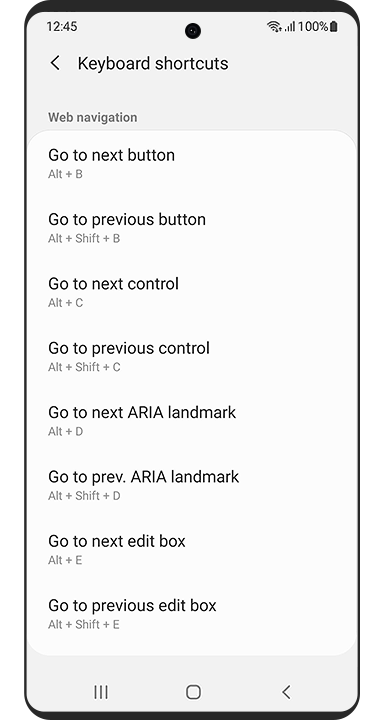
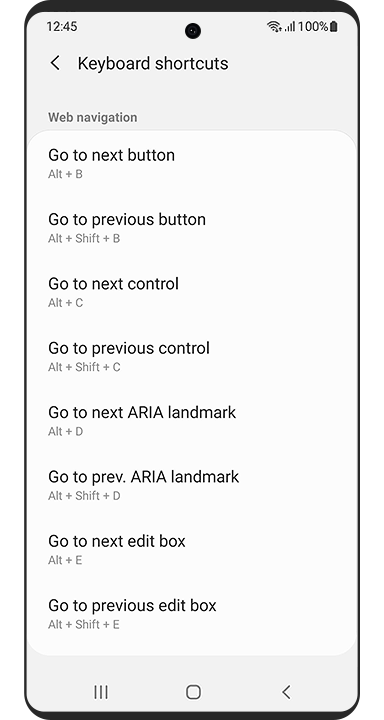
Сочетания клавиш
• Переход к следующей кнопке Alt + B
• Переход к предыдущей кнопке Alt + Shift + B
• Переход к следующему элементу управления Alt + C
• Переход к предыдущему элементу управления Alt + Shift + C
• Переход к следующему ориентиру на местности ARIA Alt + D
• Переход к предыдущему ориентиру на местности ARIA Alt + Shift + D
• Переход к следующему полю ввода Alt + E
• Переход к предыдущему полю ввода Alt + Shift + E
• Переход к следующему элементу Alt + F
• Переход к предыдущему элементу Alt + Shift + F
• Переход к следующему изображению Alt + G
• Переход к предыдущему изображению Alt + Shift + G
• Переход к следующему заголовку Alt + H
• Переход к предыдущему заголовку Alt + Shift + H
• Переход к следующему заголовку на уровне Alt + [число]
• Переход к предыдущему заголовку на уровне Alt + Shift + [число]
• Переход к следующему элементу списка Alt + I
• Переход к предыдущему элементу списка Alt + Shift + I
• Переход к следующей ссылке Alt + L
• Переход к предыдущей ссылке Alt + Shift + L
• Переход к следующему списку Alt + O
• Переход к предыдущему списку Alt + Shift + O
• Переход к следующей таблице Alt + T
• Переход к предыдущей таблице Alt + Shift + T
• Переход к следующему полю со списком Alt + Z
• Переход к предыдущему полю со списком Alt + Shift + Z
• Переход к следующему флажку Alt + X
• Переход к предыдущему флажку Alt + Shift + X
* Изображения устройств имитированы с иллюстративной целью.
Как отключить голосовой помощник на смартфоне Android
В настоящее время существует огромное количество гаджетов, работающих на ОС Андроид. Развитие технических средств не стоит на месте, и производители технических устройств предусмотрели различного рода фишки – voice assistant, готовых ответить на вопросы пользователя или облегчить управление. Часто такая функция остается невостребованной или откровенно мешает, поэтому возникает вопрос как отключить голосовой помощник на Андроид?
Что такое голосовой помощник и откуда он взялся?
Подобная функция на мобильнике или планшете призвана облегчить жизнь:
- пользователей, имеющих проблемы со зрением. Помощь заключается в дублировании действий владельца смартфона;
- владельцев гаджета, которые не имеют времени или возможности набирать текст вручную, читать его.
Есть категория пользователей, которые с радостью ежедневно применяют такие возможности, а есть те, кому такая помощь только в тягость, занимает место в памяти, да еще может быть активирована случайно.
Как отключить голосовой помощник?
Деактивация будет зависеть от ОС, производителя гаджета и вида сервисного продукта. Процесс отключения может быть выполнен пользователем вручную в системных настройках агрегата или с помощью специальных программ: сторонних или встроенных.
На Андроиде
Алгоритм отключения на Android:

- последовательно зайти “Настройки” — “Приложения”;
- выбрать сервис TalkBack, которого планируется отключить и перевести ползунок в положение “ВЫКЛ” (он станет серого цвета).
Отметим, что создатели популярных браузеров создали свои фирменные сервисные службы, которые могут быть установлены на ОС Андроид.
Ассистент от Google способен принимать и обрабатывать голосовые команды, отвечать на вопросы. Для того, чтобы он не мешал пользоваться телефоном, его можно отключить, выполнив действия:
- открыть приложение Гугл, в верхнем углу найти меню, выполнен в виде трех параллельных полосок;
- перейти в “Настройки” — “Assistant” — “Телефон”;
- перевести ползунок в положение “ВЫКЛ” и сохранить изменения.
Samsung Screen Mirroring — что это такое и как им пользоваться
Алиса
Один из самых известных продуктов для Андроид от Яндекс. Чтобы отключить голосовой помощник для Android Алиса необходимо:

- перейти последовательно “Настройки” — “Приложения” — “Выбрать все”;
- в открывшемся перечне тапнуть то, которое планируется деактивировать;
- в открывшемся окне приложения тапнуть действие: дезактивация, очистка кэша и др.
Кроме того, отключить Алису можно простым удалением ярлычка в корзину, а затем запустить программу, которая очистит память.
Samsung
В телефонах Самсунг сервис убирается простым нажатием кнопки “Домой”. При необходимости полного удаления ярлычка и очистки памяти, алгоритм таков:
- перейти “Настройки” — “Приложения” – найти то, которое установлено по умолчанию;
- тапнуть опцию отключения или удаления.
Huawei
Отключение сервиса сэкономит место в памяти, заряд аккумулятора.
- последовательно перейти “Меню” — “Приложения” — “Меню помощника”;
- в нужном выбрать “Настройки”;
- в появившемся перечне тапнуть “Voice assistant”;
- с помощью расположенного рядом ползунка, произвести перевод в неактивный режим (серый цвет полоски).
После проведенных манипуляций функция станет недоступна в фоновом режиме.
Xiaomi
Для пользователей смартфонов Xiaomi процедура отключения звукового сопровождения выглядит так:
- запустить приложение, которое планируется перевести в неактивный режим;
- нажать значок в виде компаса;
- тапнуть значок “три точки”;
- перейти в “Настройки”;
- тапнуть на устройство, на котором проводится деактивирование помощника;
- сохранить произведенные изменения.

На iPhone
Голос, который сопровождает каждое действие пользователя или задает постоянные вопросы, может раздражать владельцев смартфонов и планшетов Айфон. В период активности Voice Over, управление меняется – для подтверждения действия необходимо двойное нажатие, чтобы исключить случайное отправление команды.
- открыть “Настройки” — “Основные” — “Универсальный доступ”;
- выбрать строчку “Voice Over” и перевести в неактивный режим с помощью ползунка.

Для iOS 7 и 8 дезактивация возможна только посредством установки предпочтения для Siri. Если сделать ее приоритетной по умолчанию, она не позволит продолжить работу другого ассистента.
Как перезагрузить смартфон Samsung разной модели
Заключение
Если на смартфоне Андроид установлен активный режим помощи, он будет реагировать практически на все действия пользователя. Отключить голосовой помощник на смартфоне Android можно различными способами: перевести его в неактивный режим, удалить программу, выбрать другого ассистента по умолчанию. Для владельцев Айфон наилучшим способом является установление приоритета по умолчанию за фирменной Siri, которая самостоятельно отключит другие подобные сервисы.
Джеф Коллинс (Написано статей: 142)
Автор статей о программах и настройках устройств. У него всегда можно узнать новости о новых моделях смартфонов и телевизоров, их новых фишках. Просмотреть все записи автора →