Как открыть доступ к Гугл Диску другому пользователю: на телефоне и ПК
Пора разобраться, как открыть доступ к Гугл Диску другому пользователю – функция особенно полезна для комфортной и удобной работы или совместного обучения. Еще не пробовали? Тогда сохраняйте наши инструкции – подробно объясняем алгоритм действий пользователя!
Как открыть доступ к одному файлу
Хорошая новость – вы можете дать доступ к Гугл Диску другому пользователю! Так реализуется возможность совместной работы над документами или быстрая передача важной информации. Ваши цели не важны – мы расскажем о доступных способах, которыми можно пользоваться.
Вы можете открыть файл одному или нескольким пользователям – на ваш выбор, зависит от ваших целей. Доступные действия – только просмотр, редактирование и комментирование, выбирайте самостоятельно! Сначала мы поговорим о том, как предоставить доступ к Гугл Диску другому пользователю для просмотра/редактирования одного файла:
- Найдите в хранилище новый документ;
- Нажмите на кнопку «Открыть доступ» ;
- Выберите пользователя (одного или нескольких) – введите новый адрес электронной почты в соответствующее окно;
- Рядом с именем появится иконка с доступным действием – комментирование, редактирование, чтение;
- Кликните по кнопке «Готово» , когда закончите.

А теперь немного о том, как сделать ссылку на Гугл Диск – это удобнее, чем добавлять людей вручную:
- Выше, над окном для ввода электронной почты, вы увидите значок ссылки;
- Выберите значение «Копировать ссылку общего доступа» . Теперь файл увидят те, кто получил ее от вас;
- Выберите новые права – читатель, комментатор или редактор;
- Кликните по значку «Копировать» .

Данные перенесены в буфер обмена! Теперь вы можете дать ссылку на скачивание в Гугл Диск любому – просто отправьте ее в личные сообщения в соцсети или скиньте на почту.
Не забывайте! Можно открыть доступ к нескольким файлам:
- Откройте главную страницу;
- Отметьте документы, удерживая нажатой клавишу Shift ;
- Переходите к иконке добавления на верхней панели;
- Вводите имена пользователей через строку поиска или воспользуйтесь возможностью создать ссылку на Гугл Диск для скачивания по инструкции, приведенной выше.

Работу на компьютере обсудили – давайте поговорим о том, как дать доступ к одному файлу на смартфоне:
- Откройте мобильное приложение и отыщите документ;
- Коснитесь кнопки «Еще» (три точки);
- Выберите пункт «Открыть доступ» ;
- По аналогии с компьютером, вбейте почтовый ящик пользователя или кликните по кнопке копирования – как поделиться ссылкой на Гугл Диск, мы уже рассказывали.
Если вы хотите открыть несколько новых документов, нужно создать отдельную папку и перенести их туда. Плавно переходим ко второй части нашей статьи – пора обсудить, как открыть доступ к папке на Гугл Диске другим пользователям.
Открываем папки
Если вы хотите поделиться целым комплектом файлов – такая возможность есть. Остается выбрать способ: можно сделать приглашение, можно выложить файлы на Гугл Диск и создать ссылку. Выбор за вами!
- Откройте хранилище и найдите папку, которую хотите расшарить;
- На верхней панели появится иконка человечка с плюсиком;
- Нажмите и введите адрес электронной почты человека или название группы;
- Кликните по стрелке, указывающей вниз, чтобы открыть новые права;
- Сохраните внесенные изменения.
Пару слов о том, как отправить ссылку на Гугл Диск:
- Выберите нужную папку и нажмите на значок, открывающий доступ к объекту;
- В правом верхнем углу жмите «Копировать…» ;
- Кликните по стрелке, указывающей вниз, рядом со строкой «Просматривать могут все…» , чтобы установить права.
Ссылочку можно копировать и отправлять тем, кто будет пользоваться хранилищем. Эта инструкция подходит для десктопной версии. Теперь алгоритм для смартфона!
- Кликните на три точки рядом с названием новой папки;
- Щелкните по значку доступа;
- Введите название почтового ящика или группы;
- Кликните по стрелочке вниз, чтобы установить права доступа.
Если вы решите загрузить видео на Гугл Диск и создать ссылку (или другой файл):
- Вновь нажмите на три точки «Еще» рядом с названием;
- Выберите иконку «Доступ по ссылке» ;
- Копируйте значение – им можно делиться. Не забудьте установить статус приглашенных пользователей.
Права пользователя
Напомним о категориях и правах пользователей:
- Читатель только открывает документ – он не может вносить правки или пересылать файл;
- Комментатор оставляет комментарии и предлагает изменения, читает документ, но редактировать его не может;
- Редактор может все – меняет настройки, редактирует документ, принимает или отклоняет предложенные правки.
По сути, мы рассказали, как создать Гугл Диск для общего пользования – вы можете расшарить любые данные для просмотра, комментирования или редактирования. Это удобный инструмент для совместной работы, который стоит оценить на практике уже сейчас!
Как дать доступ на весь Google Диск другому человеку?
Как дать доступ другому человеку к моему Google Диску?
Дать доступ к отдельной папке
Здесь есть небольшая тонкость: на весь google диск мы не можем предоставить доступ другому человеку, но мы можем дать доступ к отдельной папке.
Как это делать?
На google диске можно давать доступ как на один отдельный файл, так и на всю папку с файлами. Нужно создать одну общую папку в, которую мы будем уже собирать другие папки и файлы, для которых хотим дать доступ.
Плюс такого подхода заключается в том, что:
- у нас все еще остается то место, которое недоступно другим людям;
- но у нас есть папка, для которой мы один раз дали доступ и больше нам доступ предоставлять одному и тому же человеку не нужно.
Чтобы это сделать, заходим на google диск, создаем папку для общего доступа, в ней можно создать еще папки. Поместим в них файлы. Теперь можно вернуться к нашей большой первой папке и предоставить доступ: нажать правой кнопкой мыши, нажать на «открыть доступ» и прописать адрес электронной почты, того человека, которому мы хотим дать доступ. Можно оставить галочку, чтобы уведомить пользователей и они не пропустили наше сообщение то, что им предоставили доступ.
Настраиваем функции, которые могут осуществлять эти люди: либо просто читать, либо изменять файлы внутри данной общей папки. Таким образом, к одной общей папке и тем папкам, которые внутри нее, и ко всем содержащимся там файлам предоставлен доступ для другого человека.
Вот маленькие советы, как дать доступ другому человеку к моему google диску.
Общие файлы Google Диск: Как завершить работу и ограничить доступ?
Часто бывает, что с одним и тем же файлом должны работать несколько людей одновременно. Для этого легко использовать бесплатные облачные хранилища файлов. В этой статье, я расскажу как обеспечить доступ нескольким пользователям к общим файлам, как управлять доступом, как грамотно настроить права всех пользователей в “Google Диск”.
- Введение
- Простой способ завершить и отозвать доступ к общему документу «Google»
- Заключение
- Вопросы и ответы
- Комментарии
Введение
Огромную роль в постоянно растущем объеме регулярно задействованных ресурсов сыграло распространение международной компьютерной сети Интернет, обладающей свободными и простыми способами подключения, в настоящее время, являющейся хранилищем огромного массива разнообразной информации и выступающей универсальным инструментом ее удаленной передачи, для последующего обмена, популяризации или дистанционного взаимодействия.
Довольно часто пользователи используют для исполнения указанных действий, связанных с облачным хранением и комплексным интерактивным управлением, возможности облачного хранилища данных Google Drive от одноименной корпорации «Google». Данное приложение удаленного хранения информационных материалов разнообразной направленности позволяет не просто хранить пользовательские цифровые ресурсы, но и обрабатывать, редактировать, предоставлять дистанционный доступ другим пользователям или ограничивать его при соответствующей необходимости.
Перейти к просмотру

Одним из возможных направлений использования возможностей «Google Drive», помимо неоспоримого преимущества прямого непосредственного доступа к своим данным из любого компьютерного устройства, используя единую учетную запись «Google», является совместная работа над файлами – одна из лучших функций во встроенных «Документах», «Таблицах», «Формах» и «Презентациях Google». Однако при совместном заполнении документа может потребоваться ограничить права других пользователей, прежде чем окончательно завершить и закрыть его.
Когда пользователи завершают работу над документом, это означает, что было выполнено последнее редактирование, внесены окончательные изменения формы и содержания, и больше к документу уже добавить нечего. Поэтому, когда пользователи сотрудничают с другими авторами документа, создатель может помешать остальным вносить какие-либо дополнительные изменения в конечный продукт. К счастью, легко ограничить или вообще прекратить совместное использование документа в любое время.
Простой способ завершить и отозвать доступ к общему документу «Google»
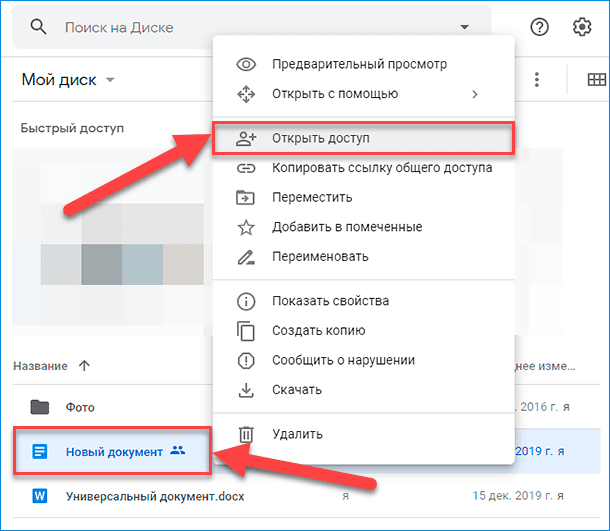
Откройте свой предпочитаемый веб-браузер из доступного множества продуктов различных сторонних разработчиков (например, «Google Chrome», «Opera», «Mozilla Firefox», «Microsoft Edge», «Microsoft Internet Explorer» или любой другой исходя из персональных личных приоритетов) и выполните переход на официальную веб-страницу приложения «Google Диск». Отыщите в центральной главной панели открывшейся страницы строку требуемого файла, который планируется окончательно завершить, и щелкните по нему правой кнопкой мыши. Во всплывающем контекстном меню, отображенном по результатам исполненной пользователем операции, выберите, из вложенных доступных вариантов возможных действий, раздел «Открыть доступ», чтобы непосредственно перейти к настройкам общего доступа для данного документа.
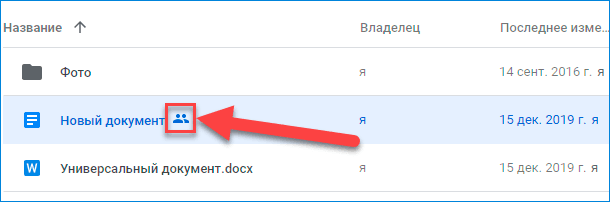
Если присутствуют сомнения и нет полной уверенности, является ли выбранный файл общим или нет, то ищите соответствующий значок, который выглядит как силуэт двух человек, расположенный в строке файла после его названия.
Выбор раздела «Открыть доступ» активирует отображение всплывающего окна «Совместный доступ». Если обмен ссылками включен, подтверждением чему будет служить яркий активный значок схематического изображения связанной ссылки зеленого цвета в строке «Копировать ссылку общего доступа» в правом верхнем углу всплывающего окна «Совместный доступ» и текстовое уведомление «Доступ по ссылке включен», и собственник документа пожелает оставить его включенным, позволяя другим пользователям просматривать файл, то щелкните раскрывающееся меню управления и во всплывающей панели выберите раздел «Просматривать могут все, у кого есть ссылка».
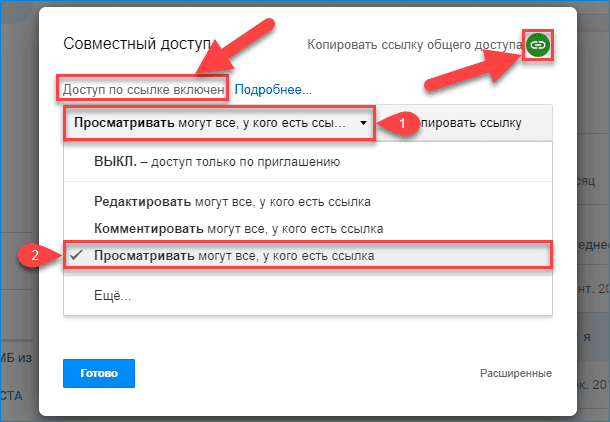
При желании отключить обмен ссылками, если таковой для данного документа включен, то щелкните раскрывающееся меню управления и во вложенной отображенной панели возможных действий выберите раздел «ВЫКЛ. – доступ только по приглашению».
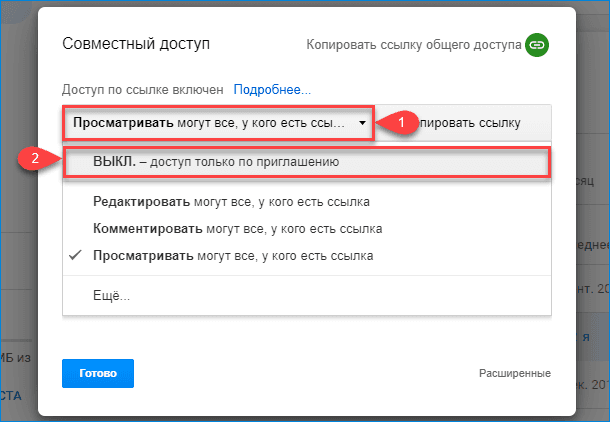
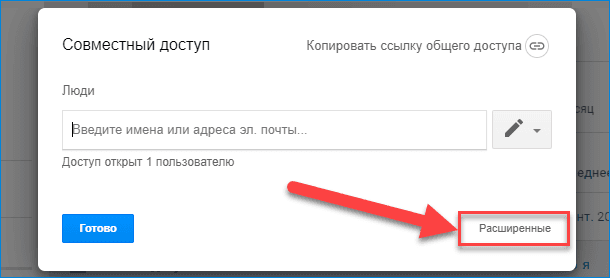
Далее нажмите на кнопку «Расширенные», расположенную в нижнем правом углу окна «Совместный доступ» для перехода к дополнительным настройкам.
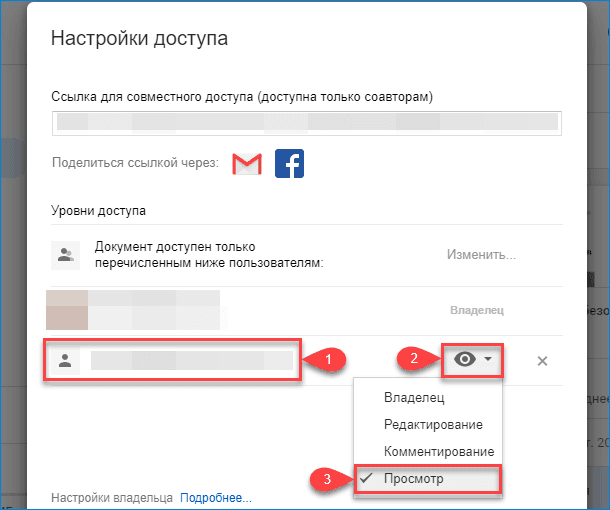
В новом открывшемся окне «Настройки доступа» перейдите в раздел «Уровни доступа» и отыщите строку сотрудника, обладающего правом совместного взаимодействия. Теперь щелкните левой кнопкой мыши кнопку раскрывающегося меню, в зависимости от наличия, доступных для данного конкретного пользователя, разрешений, представленную в виде схематического изображения «карандаша», «глаза» или «страницы заметки», и выберите из предлагаемых предустановленных вариантов действий раздел «Просмотр», чтобы изменить его заданные привилегии и разрешить только операцию ознакомления.
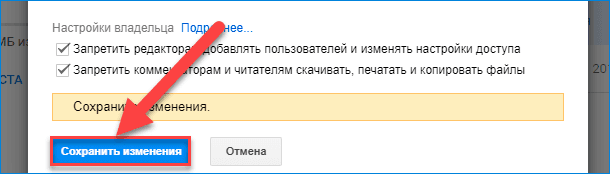
Если пользователь является владельцем данного файла, то он может ограничить доступ к файлу еще двумя дополнительными настройками, представленными отдельными строками внизу окна «Настройки доступа» в разделе «Настройки владельца». Выбор первого варианта, заключающийся в установке индикатора выбора («галочки») в соответствующей ячейке строки «Запретить редакторам добавлять пользователей и изменять настройки доступа», не позволяет другим редакторам – если они еще существуют – корректировать настройки уровня общего взаимодействия или дополнительно привлекать к работе с документом новых людей.
Второй вариант, после отметки индикатором выбора («галочкой») связанной ячейки строки «Запретить комментаторам и читателям скачивать, печатать и копировать файлы», полностью отключает возможные действия, связанные с загрузкой или получением содержимого документа посредством использования принтера или операции переноса в другой документ, строго делая файл доступным только для чтения для людей, которые могут просматривать его или комментировать.
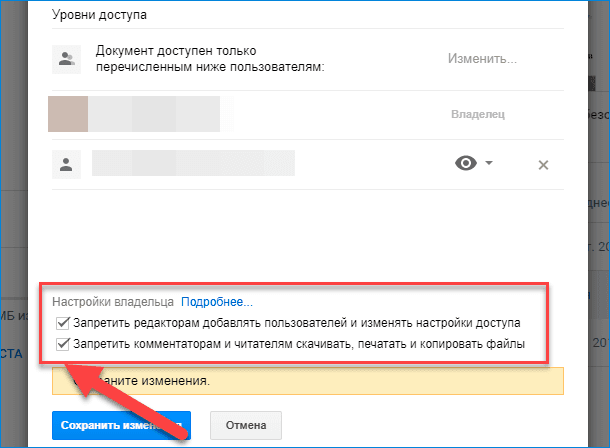
Нажмите на кнопку «Сохранить изменения» для принятия установленных ограничений.
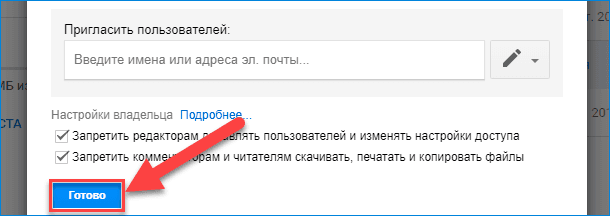
После сохранения внесенных изменений нажмите на кнопку «Готово», чтобы закрыть окно управления настройками общего доступа для конкретного выбранного документа.
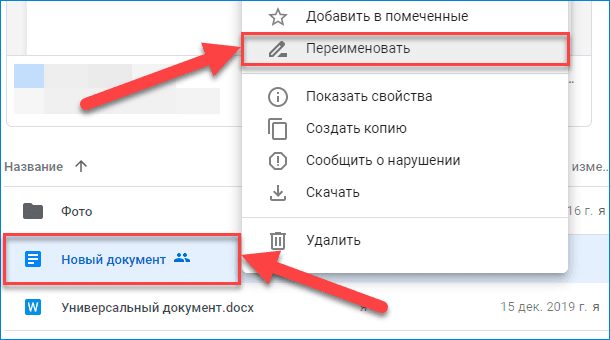
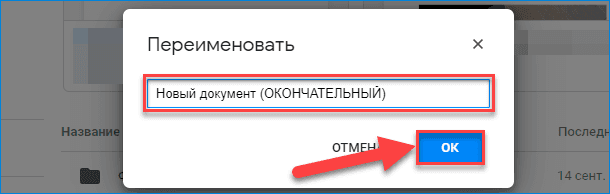
Наконец, чтобы все пользователи знали, что данный файл достиг своей финальной стадии процесса создания и последующего редактирования, а также уже более не нуждается в дальнейших обновлениях и доработках, владелец должен поставить сигнальное слово «ОКОНЧАТЕЛЬНЫЙ» в названии документа. Такая отметка способна сообщить всем пользователям, которые обращаются к файлу после того, как собственником были ограничены все разрешения, что данный документ больше не требует внесения никаких дополнительных изменений.
Щелкните правой кнопкой мыши по строке с названием файла и, во всплывающем контекстном меню, выберите, из доступных вариантов возможных действий, раздел «Переименовать».
Добавьте во всплывающем одноименном окне в соответствующем текстовом поле к отображенному названию файла предупреждающее контрольное слово «ОКОНЧАТЕЛЬНЫЙ», и нажмите на кнопку «ОК» для подтверждения и сохранения нового имени документа.
На этом все действия закончены. Исполнив данные операциями, собственник успешно завершит работу с файлом «Google» и ограничит число сторонних пользователей, кто может редактировать или просматривать документ.
Заключение
Постоянно и неуклонно возрастающий объем информации, задействованной пользователями для исполнения своих ежедневных задач, требует не только наличия современных образцов компьютерных устройств, способных в полной мере на высочайшей скорости обрабатывать любые массивы данных, но и нуждается в наличии продвинутых способов удаленной передачи и методов дистанционного взаимодействия нескольких пользователей совместно с одними и теми же цифровыми материалами.
Перейти к просмотру
Высокая популярность и всеобщее распространение международной компьютерной сети «Интернет» совокупно способствовали развитию облачных сервисов, одним из которых является наиболее востребованное приложение Google Диск. Возможности удаленного хранилища не ограничиваются только услугами по дистанционному хранению различных видов пользовательский данных, а дополнительно включают также совместную работу над файлами.
Используя полученные в данном руководстве знания, пользователи – собственники документов могут не только коллективно с другими пользователями взаимодействовать с конкретными файлами, но и окончательно завершить совместную работу с ними, ограничив доступ остальных участников к документам и установив их финальную итоговую версию, не нуждающуюся более в дополнительных изменениях и дополнениях.

Автор: Andrey Mareev, Технический писатель
В далеком 2005 году, я получил диплом по специальности «Прикладная математика» в Восточноукраинском национальном университете. А уже в 2006 году, я создал свой первый проект по восстановлению данных. С 2012 года, начал работать в компании «Hetman Software», отвечая за раскрутку сайта, продвижение программного обеспечения компании, и как специалист по работе с клиентами.

Редактор: Michael Miroshnichenko, Технический писатель
Мирошниченко Михаил – одни из ведущих программистов в Hetman Software. Опираясь на пятнадцатилетний опыт разработки программного обеспечения он делится своими знаниями с читателями нашего блога. По мимо программирования Михаил является экспертом в области восстановления данных, файловых систем, устройств хранения данных, RAID массивов.
- Обновлено:
- 18.09.2023 15:08
Как предоставить доступ к папке или файлу на Google диске!
Многие пользователи компьютера и интернета знают о существовании сервиса Google Диск, который представляет собой облачное хранилище. Работая с различными файлами и папками в Google Диске, может потребоваться такая удобная возможность, как предоставление доступа к этим данным каким-либо другим пользователям. Получив от вас доступ, они смогут просматривать их или даже редактировать и удалять, в зависимости от того, какими правами вы наградите этих людей. В данной статье я покажу как настраивать доступ к любым файлам и папкам на Google Диске. Предоставление доступа — вещь и правда очень удобная, нужная. Например, я сейчас даже не особо представляю чем бы я заменил такую возможность на Google Диске в своей работе. Так сложилось, что именно это хранилище стало для меня основным по удобству работы прежде всего с документами. Например, я могу написать какой-то материал (статью) и быстренько передать права на его редактирование своему другу, коллеге, кому угодно, если подразумевается какая-то корректировка со стороны этого человека. Да даже если требуется просто прочитать, дал человеку доступ на чтение и все дела! Причем с этим документом можно работать одновременно, один и другой пользователь будут в режиме реального времени видеть изменение информации как со своей стороны, так и со стороны 2-го пользователя. Очень круто!
Предоставляем доступ на нужные файлы / папки в Google Диске
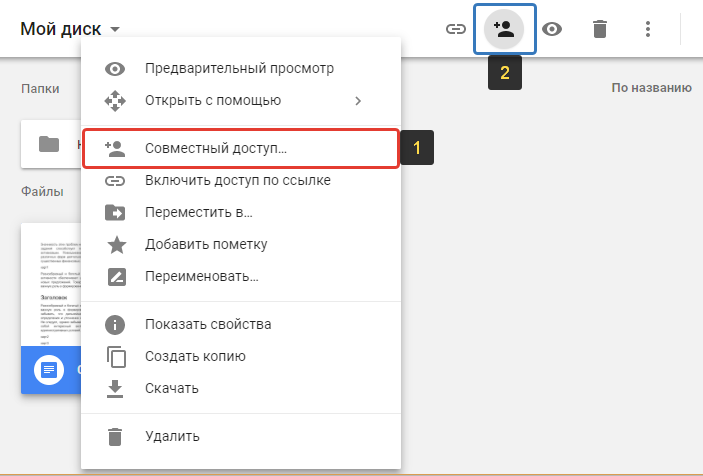
В первую очередь вам нужно перейти на свой Google Диск. Ниже прямая ссылка для перехода в корневую папку вашего диска: Открыть Google Диск Далее выберите один или несколько элементов, к которым хотите предоставить доступ, щёлкните правой кнопкой мыши и выберите “Совместный доступ” [1]. Либо, выделив элементы, нажмите соответствующую кнопку [2] на панели инструментов.
Для удобства элементами буду называть сразу и файлы и папки. Есть 2 способа предоставления доступа:
- Дать доступ определённым аккаунтам Google. То есть вы указываете почту в Google (Gmail) нужных пользователей, которые получат нужный вам доступ к выбранным элементам.
- Включить доступ по ссылке. В этом случае вы получите ссылку на выбранные элементы. Эту ссылку можно дать любому человеку, у которого даже нет аккаунта в Google и по ней он всё равно сможет открыть нужную информацию или отредактировать её (смотря какие дадите права). Доступ по ссылке вы можете включить только если выбрали один элемент, например, какой-то файл или папку. Если выбрали сразу несколько элементов на диске, то нельзя будет воспользоваться доступом по ссылке.
Сам доступ может быть 3-х видов:
- С возможностью пользователям, получившим доступ только просматривать элементы;
- С возможностью оставлять комментарии к элементам;
- С возможностью редактирования.
Теперь рассмотрим подробнее, как пользоваться 2-мя вышеуказанными вариантами доступа.
Доступ выбранным аккаунтам Google
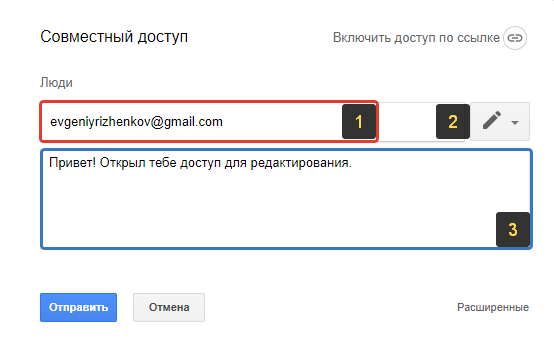
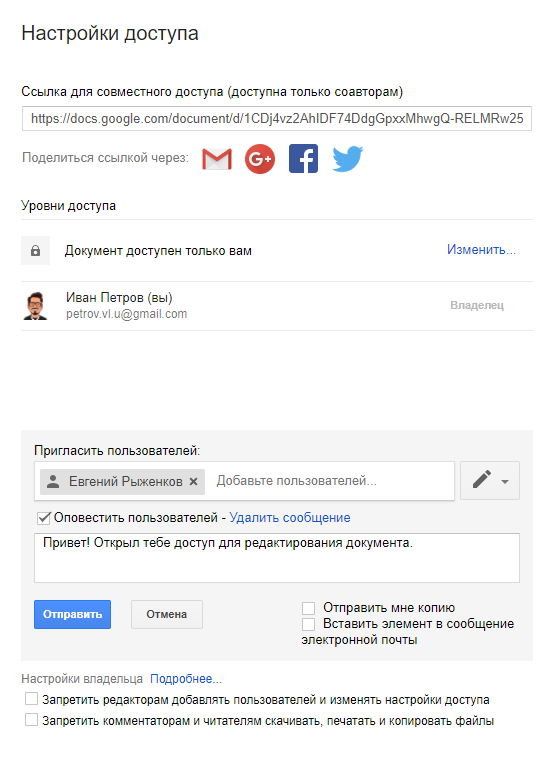
После того как откроется окно доступа, укажите в верхней строке [1] один или несколько email адресов пользователей Google, которым вы хотите предоставить доступ. Кнопка [2] позволяет выбрать тип доступа (редактирование, просмотр или комментирование). В текстовой области [3] можно написать сообщение, которое будет добавлено в письмо на email всем тем, кому вы открываете доступ (если не указать сообщение, то на email пользователям придёт просто оповещение о предоставлении доступа). Для открытия доступа нажмите “Отправить”.
Всё, доступ предоставлен и указанные вами пользователи теперь смогут работать с теми элементами, которые вы указали.
При предоставлении доступа, в верхней строке можно также указывать и пользователей, у которых нет аккаунта Google. Например, можете указать чей-то адрес на Яндекс. Но в таком случае этот пользователь, вне зависимости от заданных вами настроек, сможет открыть файл только для просмотра, а чтобы его отредактировать, ему потребуется так и так войти в свой аккаунт Google (если его нет, то нужно создавать).
Это был простой способ предоставления доступа, а есть ещё расширенный, с некоторыми дополнительными возможностями. Чтобы его включить, в окне предоставления доступа нажмите “Расширенные”.
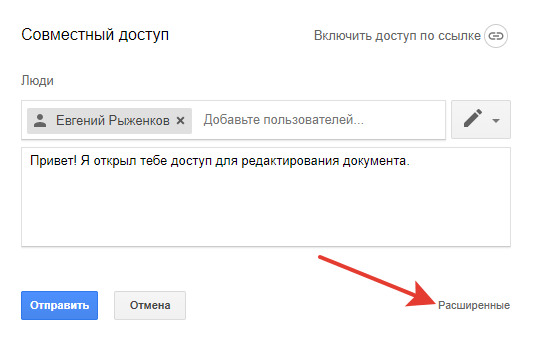
В расширенных настройках вы можете:
- Включить / отключить оповещение (по email) пользователей о том, что им предоставлен доступ (опция “Оповестить пользователей”).
- Включить / отключить отправку самому себе копию письма с оповещением для пользователей, которым предоставляется доступ (опция “Отправить мне копию”). Опция “Вставить элемент в сообщение” доступна только если вы предоставляете доступ к документу (а не изображению, видео или другим файлам). Она позволяет добавить в то же оповещение по email ещё и текст документа, к которому предоставляется доступ.
- Разрешить или запретить редакторам как и вам добавлять других пользователей и менять настройки доступа (опция так и называется).
- Разрешить или запретить тем, кто имеет доступ к комментированию или чтению, скачивать, печатать и копировать файлы (опция называется аналогично).
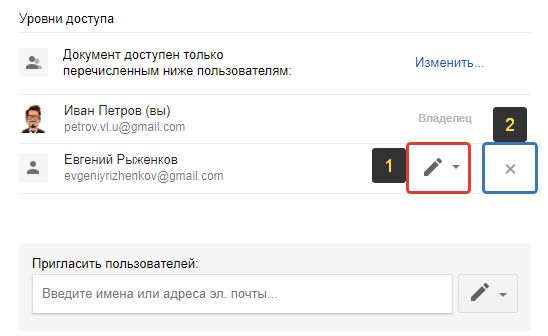
Как изменить тип доступа или удалить пользователя, которому предоставлен доступ
Если требуется изменить права доступа какому-то пользователю или вовсе удалить пользователя из списка тех, кому предоставлялся доступ, перейдите в расширенные настройки доступа и там сможете нажав на кнопку с изображением значка доступа [1] отредактировать права, а нажав на крестик [2] — удалить пользователя.
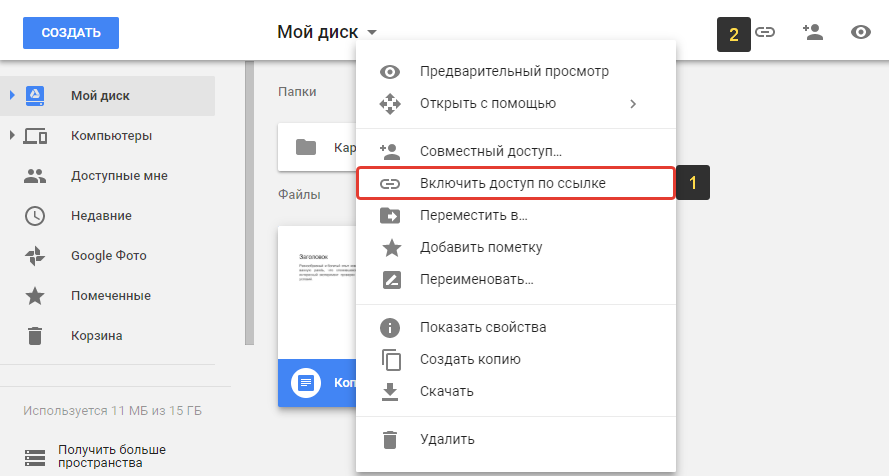
Доступ по ссылке
Для того чтобы включить доступ по ссылке, которую вы сможете затем передать любому пользователю и он сможет по ней смотреть / редактировать элемент, кликните правой кнопкой мыши по выбранному элементу и выберите “Включить доступ по ссылке” [2], либо нажмите кнопку [2].
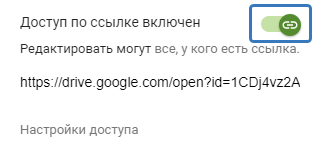
Доступ по ссылке будет включен, но изначально только для просмотра! В окне появится ссылка [1], которую вы можете передать любому человеку и по ней он сможет открыть и увидеть нужный файл или содержимое папки. Чтобы дать возможность редактировать элемент, к которому вы предоставили доступ по ссылке, нажмите “Настройки доступа” [2].
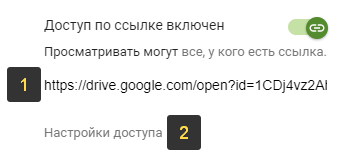
В окне вверху вы можете изменить тип доступа, например, включить “Редактировать”.
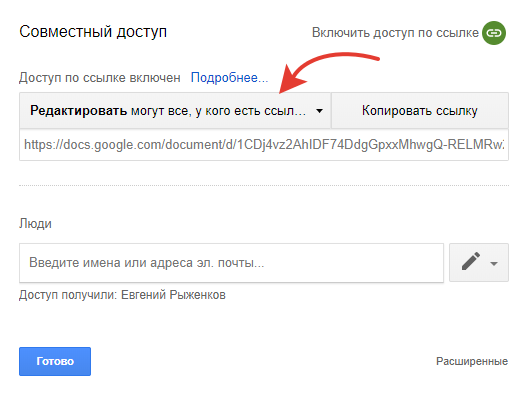
Для сохранения изменений нажмите “Готово”.
Чтобы отключить доступ по ссылке, снова откройте окно этого варианта доступа и кликните по переключателю “Доступ по ссылке включен”, в результате чего он выключится.
Как всё происходит на стороне пользователей, получивших доступ
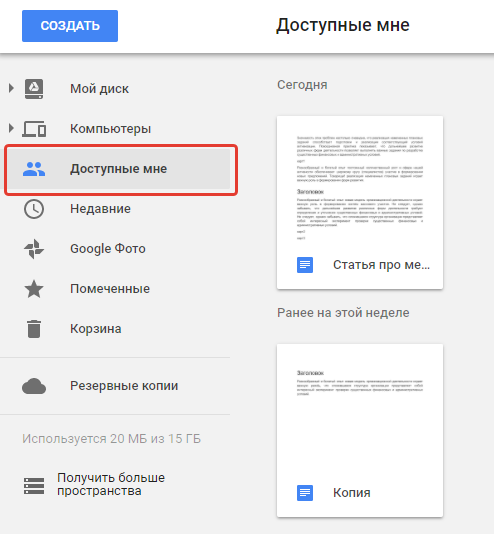
Когда пользователь от вас получает доступ к каким-либо элементам, он сможет увидеть их в своём Google Диске в разделе “Доступные мне”.
В случае если доступ предоставлялся по аккаунту Google (т.е. по первому способу, описанному выше) и при этом не было отключено оповещение, то пользователь получит на свой email письмо с оповещением о предоставлении ему доступа:
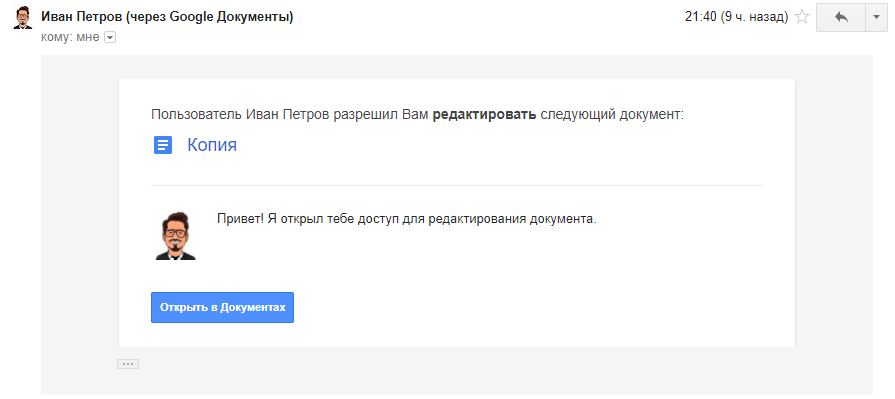
Прямо через это письмо, нажав на кнопку, пользователь может сразу перейти к нужному элементу.
Заключение
Возможность предоставлять доступ к файлам и папкам через Google Диск — незаменимая вещь, особенно когда ведётся совместная работа с документами. Сейчас даже не представляю уже свою работу в коллективе без возможности предоставлять доступ к тем или иным элементам и совместно редактировать их. Это сильно упрощает рабочий процесс в любой команде!
Сделай репост – выиграй ноутбук!
Каждый месяц 1 числа iBook.pro разыгрывает подарки.
- Нажми на одну из кнопок соц. сетей
- Получи персональный купон
- Выиграй ноутбук LENOVO или HP

—> LENOVO или HP от 40-50 т.р., 8-16ГБ DDR4, SSD, экран 15.6″, Windows 10
23 комментария
Здравствуйте! Верно, запрета на скачивание у гугл диска на данный момент нет. Только запрет от редактирования (сюда же входит любое изменение информации: удаление, создание новых файлов если речь идет о доступах к папке).
Папка, к которой вы кому-либо предоставляете доступ, всегда будет отображаться у того человека в разделе «Доступные мне». Она не синхронизируется автоматически, но тот человек может в браузере открыть нужную папку и перетащить в раздел «Мой диск», а затем выбрать ее для синхронизации.
Все так, спасибо, что написали об этом в комменте! Я сразу не так понимал суть проблемы и не подумал, что речь идет именно об этом.
Здравствуйте! Даже с доступом «Просмотр» файл можно скачать. Главное чтобы была кнопка загрузки. Проблема тут скорее всего в самом устройстве, на которое скачиваете, т.е. в iphone 5. На них может быть действительно проблема со скачиванием из-за архитектуры операционной системы iOS, а также может подглючивать браузер, через который скачиваете. Вероятнее всего на другом устройстве (android или компьютер), все скачается без проблем.
Здравствуйте! Не совсем понял суть этой идеи. Папка «Доступные мне», которая открывается у человека на его же гугл диске (в любом месте, включая приложение) — это и есть возможность находить документы и папки, к которым вам открыт доступ. Для чего нужно добавление на «мой диск», если это для этого просто выделена отдельная кнопка «Доступные мне»?