Форматирование текста в сообщении электронной почты в Почте с помощью средства чтения с экрана
Эта статья предназначена для людей с нарушениями зрения или когнитивных функций, использующих программы чтения с экрана, такие как WindowsЭкранный диктор, JAWS или NVDA, с продуктами Microsoft 365. Эта статья входит в набор содержимого поддержки средства чтения с экрана Microsoft 365, где содержатся дополнительные сведения о специальных возможностях в наших приложениях. Чтобы получить справку общего характера, посетите службу поддержки Майкрософт.
Используйте Почта для Windows 10 клавиатуре и средстве чтения с экрана для добавления или редактирования текста в сообщении электронной почты. Мы проверили эту функцию с использованием экранного диктора, JAWS и NVDA, но она может работать и с другими средствами чтения с экрана, если они соответствуют общепринятым стандартам и методам для специальных возможностей. Вы узнаете, как изменить шрифт и размер шрифта, а также использовать заголовки для повышения удобочитаемости сообщения.
- Новые возможности Microsoft 365 становятся доступны подписчикам Microsoft 365 по мере выхода, поэтому в вашем приложении эти возможности пока могут отсутствовать. Чтобы узнать о том, как можно быстрее получать новые возможности, станьте участником программы предварительной оценки Office.
- Дополнительные сведения о средствах чтения с экрана см. в статье О работе средств чтения с экрана в Microsoft 365.
В этом разделе
- Добавление текста в новое сообщение электронной почты
- Редактирование текста в сообщении электронной почты
- Выделение текста в сообщении электронной почты
- Изменение шрифта
- Изменение размера шрифта
- Использование полужирного начертания, курсива и подчеркивания
- Добавление заголовков
Добавление текста в новое сообщение электронной почты
- При создании сообщения электронной почты нажимайте клавишу TAB, пока не услышите сообщение «Сообщение, редактирование». Фокус находится в тексте сообщения.
Примечание: Чтобы узнать, как приступить к созданию сообщения электронной почты в Почта для Windows 10, см. раздел «Создание и отправка электронной почты» в разделе «Основные задачи» с помощью средства чтения с экрана с почтой.
Редактирование текста в сообщении электронной почты
- При создании сообщения электронной почты переместите фокус на текст сообщения.
- Чтобы найти фрагмент текста, который нужно изменить, нажимайте клавиши SR+СТРЕЛКА ВВЕРХ или СТРЕЛКА ВНИЗ, пока не услышите подходящий режим навигации, например «Слова» или «Строки».
- Нажимайте клавиши SR+СТРЕЛКА ВПРАВО или СТРЕЛКА ВЛЕВО, пока не услышите фрагмент текста, который вы хотите изменить, или расположение, в котором вы хотите продолжить составление сообщения.
- Отредактируйте текст.
Выделение текста в сообщении электронной почты
Вы можете выбрать фрагмент текста в сообщении электронной почты или весь текст в тексте сообщения для одновременного форматирования.
- В тексте сообщения выполните одно из следующих действий:
- Чтобы выбрать все содержимое в тексте сообщения, нажмите клавиши CTRL+A.
- Если вы хотите работать только с фрагментом текста, найдите текст, как описано в разделе «Изменение текста» в сообщении электронной почты. Затем нажмите клавиши CTRL+SHIFT+СТРЕЛКА ВЛЕВО или СТРЕЛКА ВПРАВО, чтобы выбрать текстовое слово по словам.
Изменение шрифта
- В тексте сообщения нажмите клавишу ALT, чтобы переместить фокус на строку вкладок ленты. Вы услышите название выбранной в текущий момент вкладки ленты.
- Нажимайте клавишу СТРЕЛКА ВЛЕВО, пока не услышите сообщение «Выбрано, формат элемента вкладки».
- Нажмите клавишу СТРЕЛКА ВНИЗ для перехода на ленту. Вы услышите первый вариант на ленте, например «Выкл., полужирный, кнопка».
- Нажимайте клавишу СТРЕЛКА ВПРАВО, пока не услышите сообщение «Шрифт, кнопка свернута», а затем нажмите клавиши ALT+СТРЕЛКА ВНИЗ, чтобы развернуть меню. Вы услышите фразу «Всплывающее окно, шрифт», а затем текущий шрифт.
- Для перемещения между вариантами нажмите клавишу СТРЕЛКА ВВЕРХ или СТРЕЛКА ВНИЗ. При перемещении средство чтения с экрана произнесет их.
- Если вы хотите использовать шрифт, нажмите клавишу ВВОД.
Выбор размера шрифта
- В тексте сообщения нажмите клавишу ALT, чтобы переместить фокус на строку вкладок ленты. Вы услышите название выбранной в текущий момент вкладки ленты.
- Нажимайте клавишу СТРЕЛКА ВЛЕВО, пока не услышите сообщение «Выбрано, формат элемента вкладки».
- Нажмите клавишу СТРЕЛКА ВНИЗ для перехода на ленту. Вы услышите первый вариант на ленте, например «Выкл., полужирный, кнопка».
- Нажимайте клавишу СТРЕЛКА ВПРАВО, пока не услышите сообщение «Шрифт, кнопка свернута», а затем нажмите клавиши ALT+СТРЕЛКА ВНИЗ, чтобы развернуть меню. Вы услышите фразу «Всплывающее окно, шрифт», а затем текущий шрифт.
- Нажмите клавишу TAB. Прозвучит сообщение «Размер шрифта».
- Для перемещения между вариантами нажмите клавишу СТРЕЛКА ВВЕРХ или СТРЕЛКА ВНИЗ. При перемещении средство чтения с экрана произнесет их.
- При выборе нужного размера шрифта нажмите клавишу ВВОД.
Использование полужирного начертания, курсива и подчеркивания
- В тексте сообщения выполните одно из следующих действий:
- Для применения полужирного начертания нажмите клавиши CTRL+B.
- Для применения курсива нажмите клавиши CTRL+I.
- Чтобы подчеркивать текст, нажмите клавиши CTRL+U.
Добавление заголовков
- В тексте сообщения нажмите клавишу ALT, чтобы переместить фокус на строку вкладок ленты. Вы услышите название выбранной в текущий момент вкладки ленты.
- Нажимайте клавишу СТРЕЛКА ВЛЕВО, пока не услышите сообщение «Выбрано, формат элемента вкладки».
- Нажмите клавишу СТРЕЛКА ВНИЗ для перехода на ленту. Вы услышите первый вариант на ленте, например «Выкл., полужирный, кнопка».
- Нажимайте клавишу СТРЕЛКА ВПРАВО, пока не услышите сообщение «Стили, кнопка свернута», а затем нажмите клавишу ПРОБЕЛ, чтобы развернуть меню.
- Для перемещения между вариантами нажмите клавишу СТРЕЛКА ВНИЗ. При перемещении средство чтения с экрана произнесет их.
- Если вы хотите использовать стиль заголовка, нажмите клавишу ВВОД.
Дополнительные сведения
Техническая поддержка пользователей с ограниченными возможностями
Корпорация Майкрософт стремится к тому, чтобы все наши клиенты получали наилучшие продукты и обслуживание. Если у вас ограниченные возможности или вас интересуют вопросы, связанные со специальными возможностями, обратитесь в службу Microsoft Disability Answer Desk для получения технической поддержки. Специалисты Microsoft Disability Answer Desk знакомы со многими популярными специальными возможностями и могут оказывать поддержку на английском, испанском, французском языках, а также на американском жестовом языке. Перейдите на сайт Microsoft Disability Answer Desk, чтобы узнать контактные сведения для вашего региона.
Если вы представитель государственного учреждения или коммерческой организации, обратитесь в службу Disability Answer Desk для предприятий.
Отзыв или замена сообщения электронной почты, отправленного в Outlook для Windows
При отзыве сообщения отправленное сообщение извлекается из почтовых ящиков получателей, которые еще не открыли его. Вы также можете заменить сообщение на замену. Например, если вы забыли включить вложение, можно попытаться отозвать сообщение, а затем отправить сообщение на замену с вложением.
Отзыв сообщений доступен после нажатия кнопки Отправить и доступен только в том случае, если у вас и получателя есть учетная запись электронной почтыMicrosoft 365 или Microsoft Exchange в одной организации. Например, невозможно отозвать сообщение, отправленное в или из учетной записи Hotmail, Gmail или live.com.
Важно: Действия в новой и классической версии Outlook для Windows могут отличаться. Чтобы определить, какую версию Outlook вы используете, найдите раздел Файл на ленте. Если пункта Файл нет, следуйте инструкциям на вкладке Новый Outlook. Если в меню отображается параметр Файл, выберите вкладку Классический Outlook.

- Выберите Отправленные элементы в левой области папок, а затем дважды щелкните отправленное сообщение, чтобы открыть его в отдельном окне.
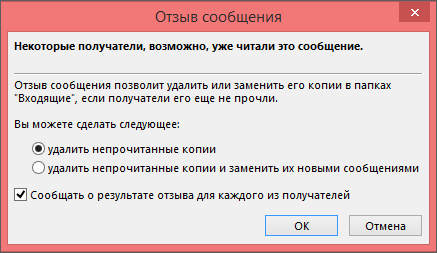
- На панели инструментов выберите Отзыв сообщения, а затем нажмите кнопку ОК в диалоговом окне подтверждения.
- Вскоре после этого вы получите отчет об отзыве сообщения в папке «Входящие». Щелкните ссылку в этом сообщении, чтобы узнать, успешно ли выполнено отзыв, ожидается или произошел сбой.
Отзыв и замена сообщения
- В область папок в левой части окна Outlook выберите папку Отправленные .
- Откройте сообщение, которое вы хотите отозвать. Дважды щелкните сообщение, чтобы открыть его. Если выбрать сообщение так, чтобы оно отображалось в области чтения, его невозможно будет отозвать
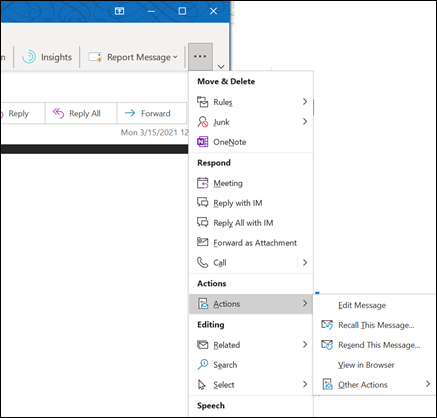
- Если у вас есть классическая лента, на вкладке Сообщение выберите Действия >отозвать это сообщение.
 Если у вас есть упрощенная лента, перейдите на вкладку Сообщение, а затем выберите Другие команды (. ). Наведите указатель мыши на пункт Действия и выберите Отозвать это сообщение.
- Если команда Отзыв сообщения не отображается, возможно, у вас нет учетной записи Exchange или данная возможность недоступна в организации.
- Вы не можете вспомнить сообщение, защищенное azure Information Protection.
- Вы не можете вспомнить сообщение в Outlook в Интернете.
Проверка отзыва
После отправки запроса на отзыв, обычно менее чем через 30 секунд, вы получите уведомление по электронной почте с темой «Отчет об отзыве сообщения для сообщения [тема исходного сообщения]».
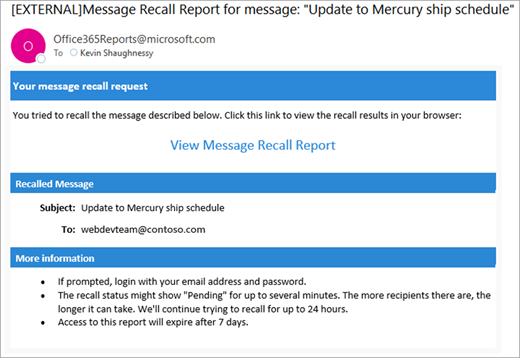
Выберите ссылку Просмотр отчета об отзыве сообщения, чтобы просмотреть отчет в браузере. При появлении запроса войдите с учетными данными почтового ящика, чтобы просмотреть отчет.
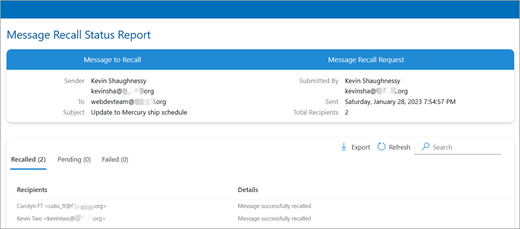
Действия по отзыву обычно выполняются быстро, независимо от количества получателей. Но если запрос на отзыв не может быть выполнен сразу по какой-либо причине (например, почтовый ящик получателя временно недоступен), мы продолжаем повторять попытку в течение 24 часов, прежде чем пометить отзыв как сбой.
Обновления состояния, как правило, также довольно быстро, но иногда может занять до пяти минут для сообщения с несколькими сотнями получателей. Для большого числа получателей (десятков тысяч) само отзыв по-прежнему происходит быстро, но получение состояния отзыва для всех получателей может занять до тридцати минут.
Отредактировать и удалить
Нажмите правой кнопкой мыши по сообщению и выберите «Изменить».
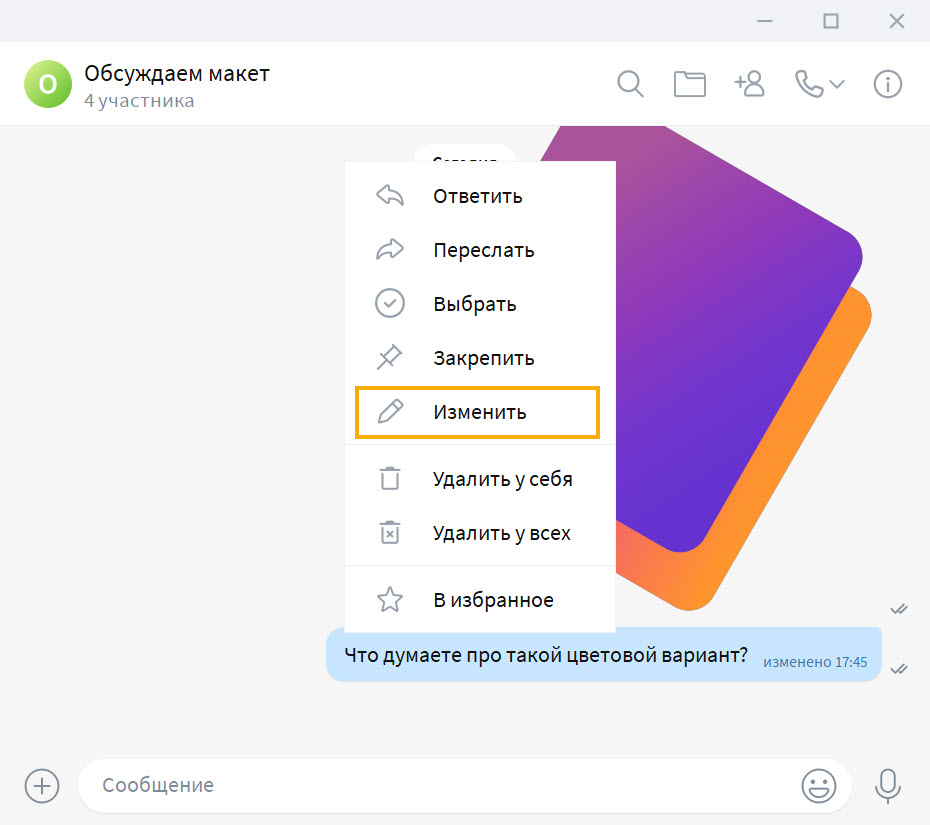
Отредактировать сообщение можно в течение 48 часов с момента отправки.
Редактировать можно только свои сообщения, после редактирования у сообщения появится пометка «изменено», которую увидят все участники чата.
В десктоп-клиенте вызвать на редактирование последнее отправленное сообщение можно, нажав клавишу ↑.
Удалить сообщение у всех
Нажмите правой кнопкой мыши по сообщению и выберите «Удалить у всех».

После удаления сообщение больше не будет доступно другим пользователям, вместо него появится системное сообщение «Сообщение удалено». Отменить удаление сообщения невозможно.
Если вы администратор группы или канала, вы можете удалить для всех не только свои сообщения, но и чужие. При удалении сообщения из канала системное сообщение «Сообщение удалено» не появляется.
Удалить сообщение у себя
Нажмите правой кнопкой мыши по сообщению и выберите «Удалить у себя». Сообщение удалится только у вас, в истории чата других пользователей оно продолжит быть доступно. Отменить удаление сообщение невозможно. У себя можно удалить любое сообщение.
Чтобы удалить для себя всю историю чата, в меню «Информация» выберите «Очистить историю».
покупка
Например, вы только что по ошибке отправили электронное письмо и хотите отредактировать это отправленное письмо и добавить больше контента в Outlook, есть идеи? Эта статья представит вам решение.
Редактировать отправленное электронное письмо с помощью функции «Вспомнить это сообщение» в Outlook
Этот метод поможет вам отозвать отправленное электронное письмо в Outlook, отредактировать его по своему усмотрению, а затем повторно отправить. Пожалуйста, сделайте следующее:
1, Открой Отправленные вещи папку и дважды щелкните, чтобы открыть указанное отправленное письмо, которое вы отредактируете.
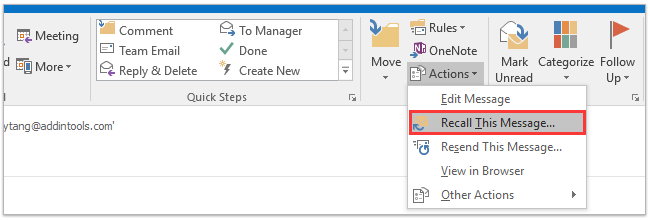
2. Теперь отправленное письмо открывается в окне сообщения. Пожалуйста, нажмите Текст обращения > Действия > Напомнить это сообщение. Смотрите скриншот:

3. Во всплывающем диалоговом окне «Вспомнить это сообщение» установите флажок Удалите непрочитанные копии и замените новым сообщением и нажмите OK кнопку.
Внимание: Необязательно проверять Сообщите мне, удастся ли отзыв для каждого получателя опцию.
4. Теперь отправленное сообщение доступно для редактирования. Отредактируйте его так, как вам нужно, а затем нажмите Отправить кнопку.
Внимание: Напомнить это сообщение функция может отозвать электронные письма, только если получатели еще не прочитали это отправленное письмо.
Быстрый поиск и удаление повторяющихся писем в Outlook
С Kutools для Outlook Повторяющиеся электронные письма функцию, вы можете быстро найти и удалить их из нескольких почтовых папок или найти и удалить все дубликаты из выбранных двумя щелчками мыши в Outlook.