Samsung Galaxy S8 Как повернуть изображение в галерее
Если вы сделали или сохранили фотографию с помощью Samsung Galaxy S8, который перевернут или перевернут не на ту сторону, вы, вероятно, захотите повернуть его, чтобы вы могли просматривать его в обычном режиме без каких-либо искажений.
Как повернуть изображение в приложении «Галерея» Samsung Galaxy S8, объясняется в следующей статье:
1. Сначала откройте меню «Приложение», а затем приложение «Галерея», которое установлено на смартфоне с завода.
2. Откройте картинку, которую вы хотите повернуть.
3. Нажмите на трехточечный символ выше, и откроется меню. Теперь выберите один из двух вариантов: Поверните налево (90 °) Поверните направо (90 °)
Прикасайтесь к элементу, пока фотография не выровняется, чтобы вы могли видеть его в правильном направлении. Теперь вы знаете, как легко вращать и выравнивать фотографию или изображение в приложении «Галерея» на Samsung Galaxy S8.
как перевернуть изображение на андроиде
Вы можете перевернуть изображение, коснувшись значка обрезки в нижней части экрана, а затем выбрав «Повернуть» на вновь открывшейся панели инструментов. Теперь вы можете перевернуть фотографию, нажав кнопку «Отразить по горизонтали» или «Отразить по вертикали». Нажмите кнопку «Далее» в правом верхнем углу экрана, когда закончите поворачивать фотографию.
Как зеркально отразить изображение?
Как отразить изображение на вашем устройстве (iPhone, Android) Для начала загрузите приложение на свое мобильное устройство с помощью iOS или Android. Загрузите изображение, которое хотите отредактировать, в редактор. Найдите инструмент «Зеркало» в списке доступных инструментов. В этом разделе вы найдете более десяти различных зеркальных фотоэффектов, начиная от обычных горизонтальных и вертикальных переворотов и заканчивая более современными зеркалами с несколькими фотографиями.
Как перевернуть изображение в фотогалерее?
Запустите приложение «Фотографии» на своем персональном компьютере, чтобы использовать эту опцию. Найдите фотографию, которую хотите перевернуть, и нажмите на нее…. Выберите «Редактировать» в раскрывающемся меню, которое появляется после нажатия кнопки «Редактировать и создать» на верхней панели инструментов… На верхней панели инструментов необходимо убедиться, что выбран параметр «Обрезать и повернуть». Вы должны увидеть опцию «Перевернуть» справа.
Как отразить изображение на Samsung?
Использование приложения «Галерея» на моем телефоне Samsung для пролистывания изображений. 1 Начните с открытия приложения Галерея. 2 Перейдите в свою галерею и выберите изображение, которое вы хотите повернуть по горизонтали или по вертикали. 3 Выберите, чтобы отредактировать фотографию, нажав на нее. 4 Выберите, чтобы перевернуть фотографию, чтобы увидеть ее в обратном порядке. 5 Чтобы применить изменения, которые вы внесли в отредактированное изображение, нажмите кнопку Сохранить.

как перевернуть изображение на андроиде
Что такое зеркальное селфи?
В наши дни «зеркальное селфи» — это фотография, сделанная с включенной настройкой «зеркало» на передней камере вашего смартфона. Ваша камера сделает снимок, который будет вашим зеркальным отражением, если у вас включена настройка зеркала. По умолчанию камера переворачивает изображение по горизонтали, когда вы делаете снимок.
Как перевернуть картинку на телефоне?
Принесите картинку сюда. Чтобы инвертировать эффект, перейдите в меню «эффекты» и выберите «инвертировать». Измените область, которая была инвертирована. 5 пушек один раз
Какие два способа перевернуть картинку?
Изображения можно переворачивать в двух разных направлениях: по горизонтали и по вертикали соответственно. Оба они называются «переворачиванием». Если перевернуть изображение по горизонтали, получится эффект отражения воды; если перевернуть изображение по вертикали, то получится эффект зеркального отражения.
Как развернуть селфи на Android?
Поверните изображение, коснувшись параметра «Инструменты» в нижней части экрана, а затем выбрав его в появившемся меню. В самом низу экрана вы увидите значок в виде двух стрелок, указывающих в одном направлении, с вертикальной пунктирной линией между ними. Если вы коснетесь этого, изображение должно вернуться к исходной ориентации после того, как вы коснетесь его.
Как перевернуть картинку сбоку?
Выполните действие одним из следующих способов: Чтобы повернуть изображение, щелкните стрелку влево или вправо…. Вы можете повернуть изображение вправо, щелкнув стрелку вверх в поле По градусам, или вы можете повернуть изображение влево, щелкнув стрелку вниз в поле По градусам…. Чтобы изменить ориентацию, щелкните по горизонтали или по вертикали.
Как перевернуть картинку сбоку?
Выполните действие одним из следующих способов: Чтобы повернуть изображение, щелкните стрелку влево или вправо…. Вы можете повернуть изображение вправо, щелкнув стрелку вверх в поле По градусам, или вы можете повернуть изображение влево, щелкнув стрелку вниз в поле По градусам…. Чтобы изменить ориентацию, щелкните по горизонтали или по вертикали.

как перевернуть изображение на андроиде
Как перевернуть картинку сбоку?
Выполните действие одним из следующих способов: Чтобы повернуть изображение, щелкните стрелку влево или вправо…. Вы можете повернуть изображение вправо, щелкнув стрелку вверх в поле По градусам, или вы можете повернуть изображение влево, щелкнув стрелку вниз в поле По градусам…. Чтобы изменить ориентацию, щелкните по горизонтали или по вертикали.
Как повернуть фото в телефоне: пошаговая инструкция
Представьте ситуацию: вы вернулись домой из невероятного кругосветного путешествия, где фотографировали на смартфон каждый яркий момент жизни. А может, вы целый месяц гостили у своей тети в Горно-Алтайске с его неописуемыми красотами. Естественно, что первым делом по приезде вы захотите поделиться с близкими людьми своими фотографиями. Итак, вы открываете фото на телефоне, а там… большинство снимков перевернуты на 90 градусов влево или вправо. Бесспорно, это доставляет огромные неудобства при просмотре. Как же повернуть фото на андроиде? Расскажем в нашей статье.
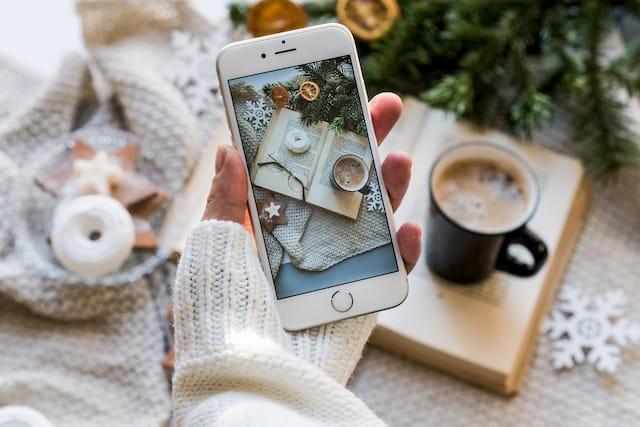
Итак, камера — это одна из самых активно использующихся функций смартфона. А с учетом того, что современные камеры позволяют делать невероятно качественные снимки, в роли фотографа себя пробуют все, кому не лень. Среди смартфонов с системой Android особой популярностью пользуются телефоны Xiaomi. Они позволяют с минимумом настроек получать изображения высокого качества. Как повернуть фото на Xiaomi?
Чтобы перевернуть снимок по часовой или против часовой стрелки на смартфоне, необходимо выполнить ряд простых действий:
- Открыть изображение в галерее;
- В нижней панели настроек выбрать вкладку «Обрезка»;
- В новом открывшемся меню выбрать «Поворот»;
- Повернуть изображение и сохранить.
- В галерее сохранится копия снимка.
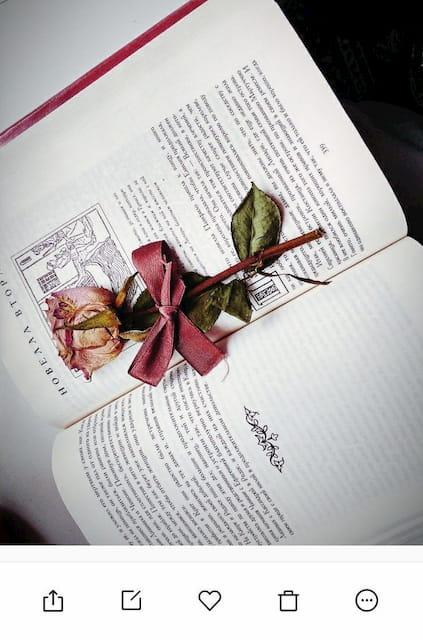
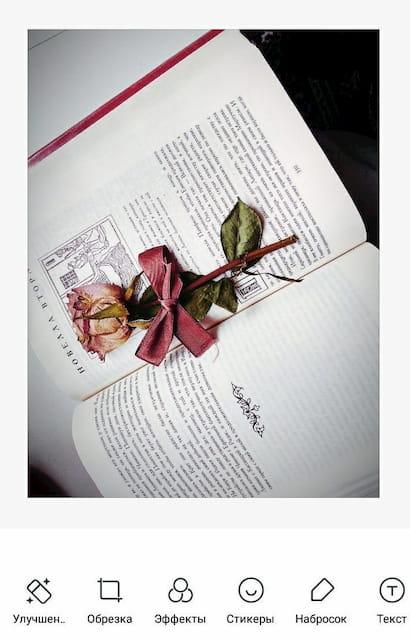
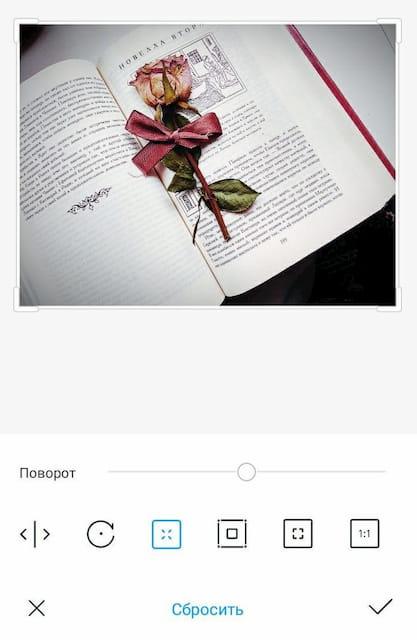
Все просто, не правда ли? А как насчет приложений, с помощью которых можно повернуть фото на андроиде? В Google Play сегодня представлено огромное количество мобильных программ, позволяющих в считанные секунды перевернуть снимок, отзеркалить фотографию, наложить одно изображение на другое и т.д. Перечислим наиболее популярные приложения:
- Flip Image — Mirror Image;
- PhotoFlipper;
- Photograph — Повернуть изображение;
- Photo Editor;
- Snapseed;
- Image Crop | Rotate;
- И т.д.
Рассмотрим вопрос, как повернуть фотографию в телефоне, на примере приложения Snapseed. Итак, все, что от вас потребуется, — открыть необходимое изображение в программе и вкладку «Инструменты», выбрать инструмент «Поворот» и перевернуть снимок. Далее останется только сохранить результат.
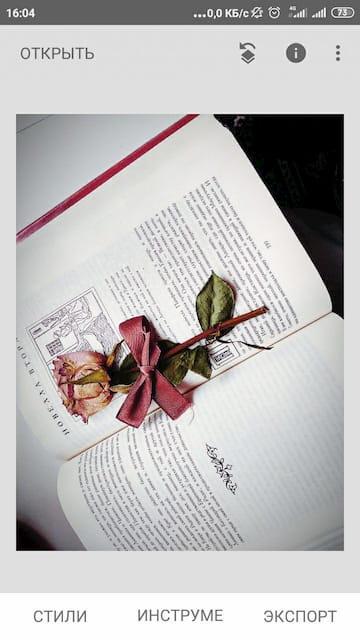
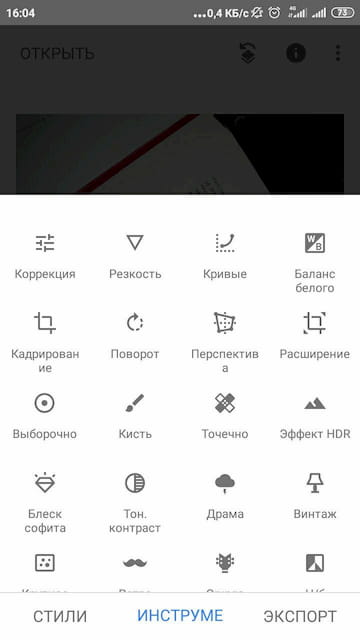
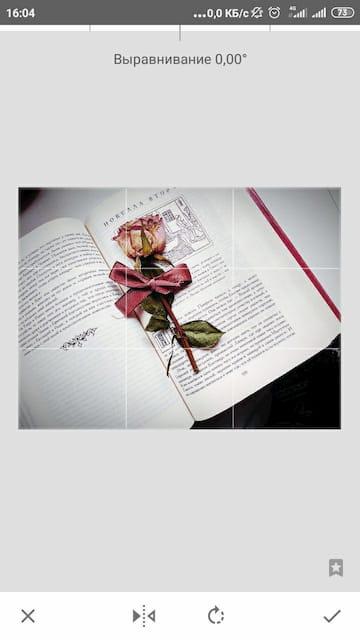
Не важно, какой вариант редактирования фото вы выберите, главное, чтобы это был для вас быстрый и удобный способ сделать изображение лучше. Спросите, зачем, собственно, переворачивать фотографию? Ответ прост: вы сможете не только сделать процесс просмотра своих фотошедевров более удобным, но и подготовить снимки к печати, например, для изготовления оригинальных подарков от «Мимиграм». Перевернутое изображение можно нанести на футболку, кружку или магнитики. Здорово, правда? Еще больше интересных идей редактирования фотографий вы найдете в нашем блоге.
Как редактировать фотографии на телефоне Samsung Galaxy
Приложение Samsung Gallery — одно из лучших приложений для создания галереи. Это создает жесткую конкуренцию многочисленным сторонним приложениям для галерей. Он не только отлично работает в качестве приложения-галереи, но и предлагает восхитительные возможности редактирования фотографий на телефонах Samsung Galaxy. Вы можете обрезать изображения, добавлять фотографии к другому изображению, изменять размер, изменять фоновые эффекты и многое другое. Давайте посмотрим, как редактировать фотографии на телефоне Samsung Galaxy с помощью галереи Samsung.
Как редактировать фото в галерее Samsung: советы
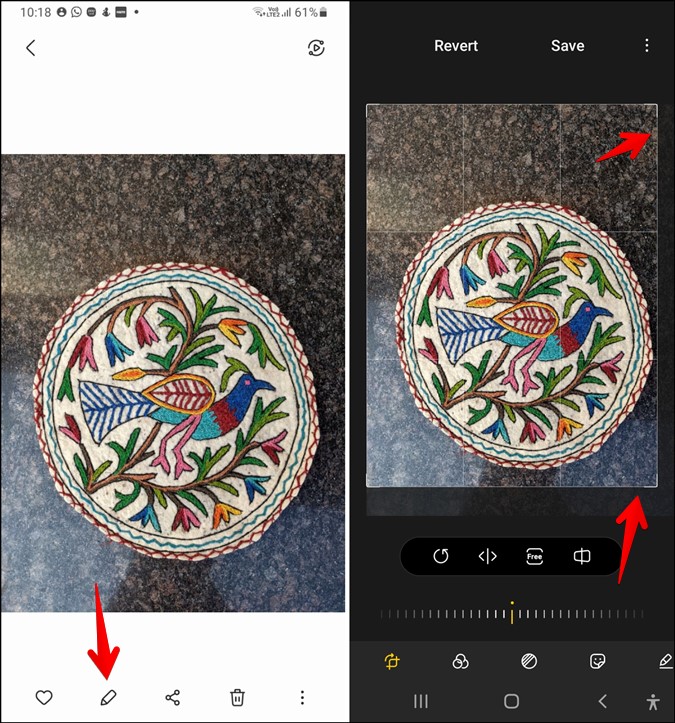
Вы найдете большинство параметров редактирования, когда нажмете на значок редактирования на фотографии.
1. Обрезать фото
Вы можете произвольно кадрировать или выбирать из доступных стандартных опций. Откройте фотографию для кадрирования в галерее Samsung и нажмите значок « Изменить» . По умолчанию для фото откроется режим свободного кадрирования. Используйте края фотографии, чтобы обрезать фотографию по своему усмотрению.
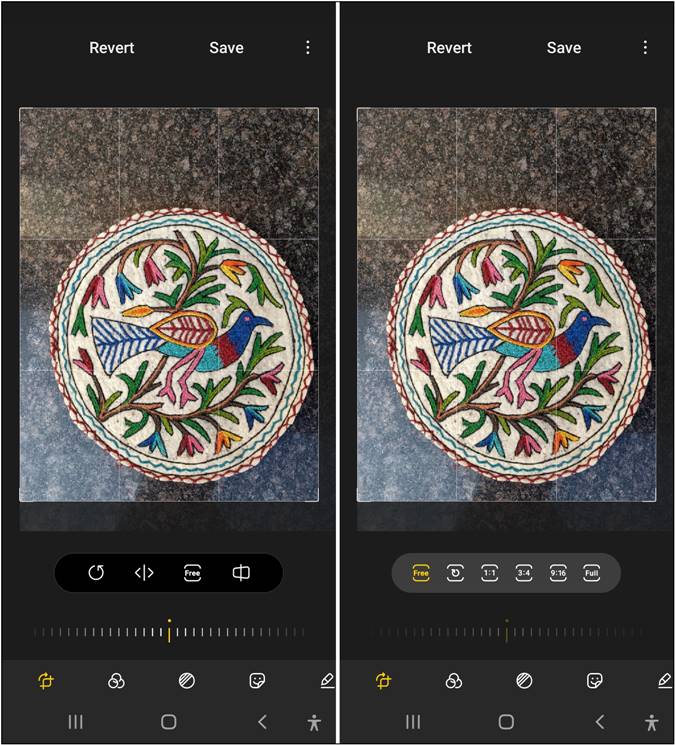
Чтобы обрезать изображения стандартных размеров, коснитесь произвольного текста под первой вкладкой. Выберите размер кадрирования.
2. Повернуть и отразить фото
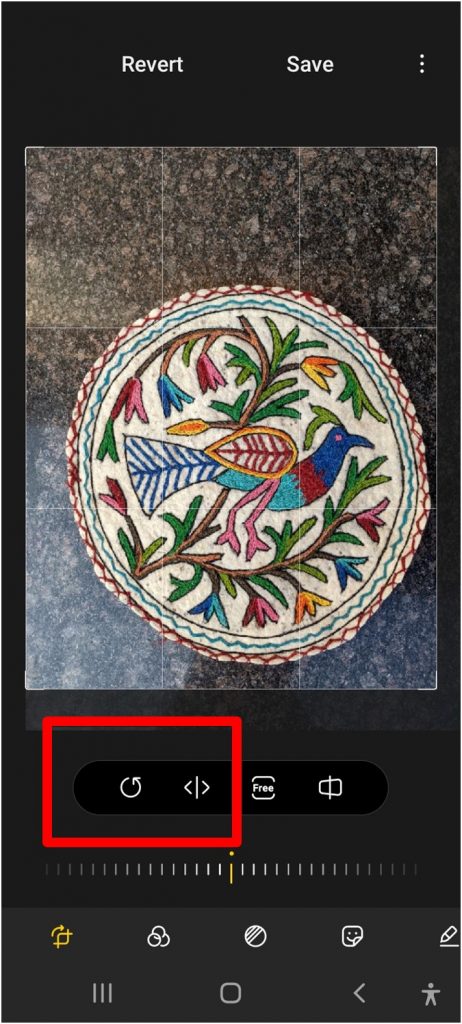
Часто некоторые приложения-галереи упускают из виду базовые вещи. К счастью, Галерея Samsung не входит в их число. С помощью этого приложения вы можете легко поворачивать и переворачивать фотографии.
Зайдите в режим редактирования фото. Коснитесь значков « Повернуть» и « Отразить» под первой вкладкой, чтобы повернуть и перевернуть фотографию соответственно.
3. Изменить размер фото
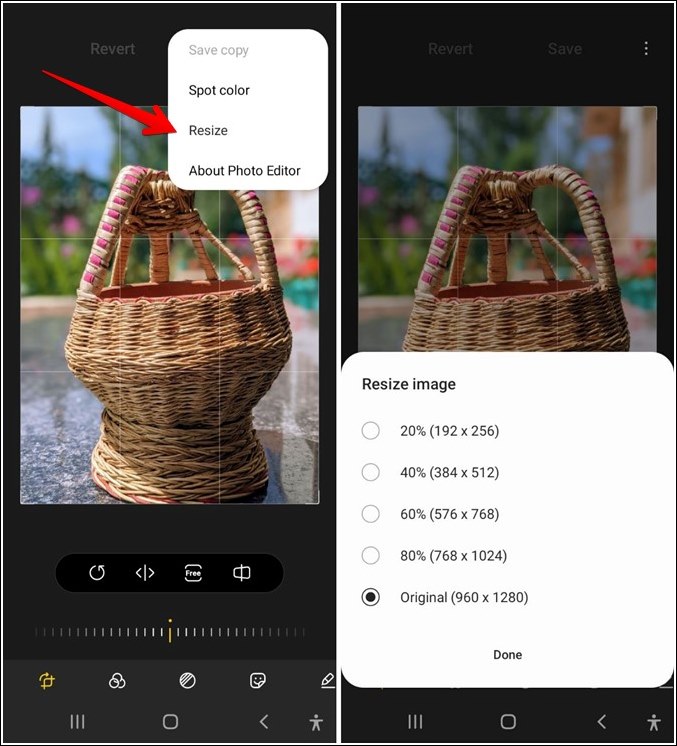
Приложение Samsung Gallery также предлагает возможность изменять размер фотографий. Когда фотография находится в режиме редактирования, нажмите на трехточечный значок вверху и выберите « Изменить размер» . Выберите процент изменения размера из доступных опций.
4. Просмотр исходной фотографии.
В любой момент при редактировании фотографии, если вы хотите сравнить ее с исходной фотографией, просто нажмите и удерживайте фотографию. Это покажет предварительный просмотр исходной фотографии.
5. Изменить интенсивность фильтров.
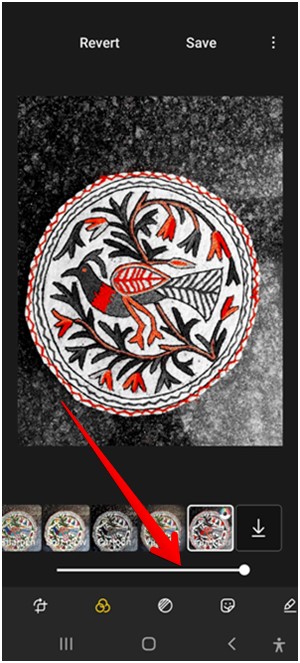
Галерея Samsung предлагает несколько интересных фильтров прямо в приложении. Когда фотография находится в режиме редактирования, нажмите на вторую вкладку рядом с вкладкой Обрезка. Здесь вы найдете различные фильтры. Нажмите на тот, который хотите применить к своей фотографии. Используйте ползунок под фильтром, чтобы отрегулировать интенсивность фильтра. Если вы хотите удалить примененный фильтр, нажмите на первый фильтр, известный как Исходный.
6. Загрузите новые фильтры.
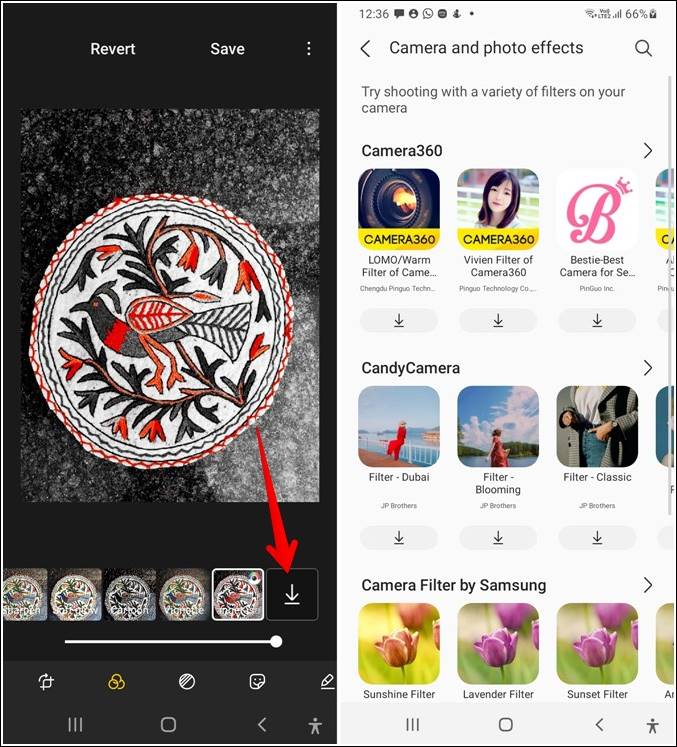
Если вам не нравятся существующие фильтры, предлагаемые приложением Samsung Gallery, вам не нужно переключаться на сторонний редактор фотографий. Вы можете загрузить дополнительные фильтры в приложении Samsung Gallery. Для этого перейдите на вкладку « Фильтр » в режиме редактирования фотографий. Прокрутите список фильтров до правого края. Здесь вы увидите значок загрузки . Нажмите на него. Вы попадете на экран камеры и фотоэффектов, где найдете множество фильтров. Установите те, которые вам нравятся.
7. Добавить изображение поверх другого изображения.
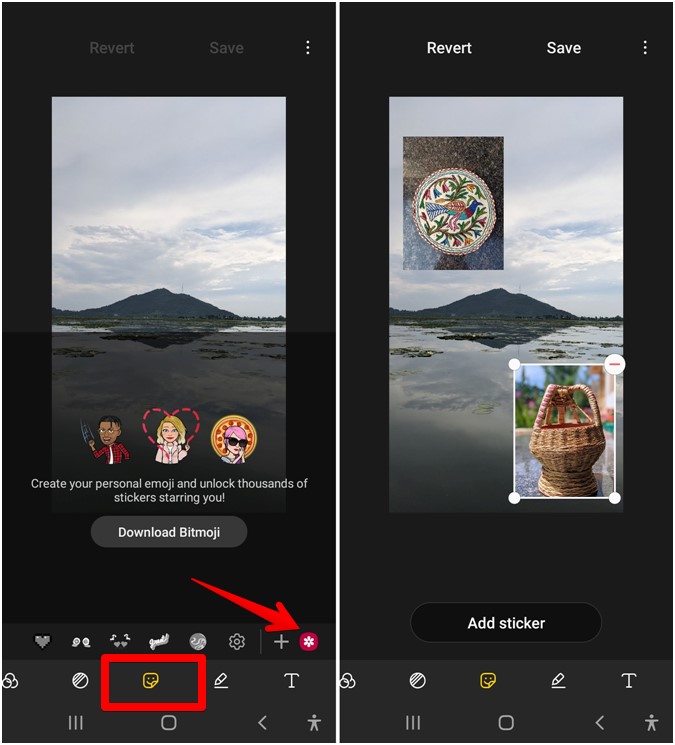
Многие фоторедакторы не могут предложить функцию добавления водяного знака к вашей фотографии или наложения фотографий на Android. К счастью, Галерея Samsung позволяет вам добавлять фотографию поверх другой фотографии с помощью функции наклеек.
Откройте фото в режиме редактирования. Нажмите на вкладку « Наклейки » внизу и нажмите значок « Галерея» . Вы сможете выбрать новую фотографию, которую хотите добавить к существующей. Нажмите на фото, чтобы добавить его. После добавления фотографии вы можете изменять ее положение, размер и вращать. Точно так же вы можете добавить несколько фотографий к одной фотографии .
8. Каракули на фотографиях
Если вы хотите рисовать на своей фотографии, вы можете легко сделать это в приложении Samsung Gallery. Во время редактирования фотографии коснитесь вкладки Doodle внизу и выберите цвет кисти из доступных опций. Либо нажмите значок «Палитра цветов», чтобы выбрать цвет на фотографии.
Вы даже можете изменить размер и стиль кисти. Просто нажмите на значок кисти, чтобы сделать это. Точно так же вы можете настроить размер ластика. Дважды нажмите значок ластика, чтобы включить настройку размера.
9. Добавьте и стиль текста.
На экране редактирования фотографий перейдите на вкладку Текст, чтобы добавить текст к изображению. Начните вводить текст в доступное поле. Вы можете изменить цвет текста, стиль шрифта, выравнивание и цвет фона из доступных на экране опций.
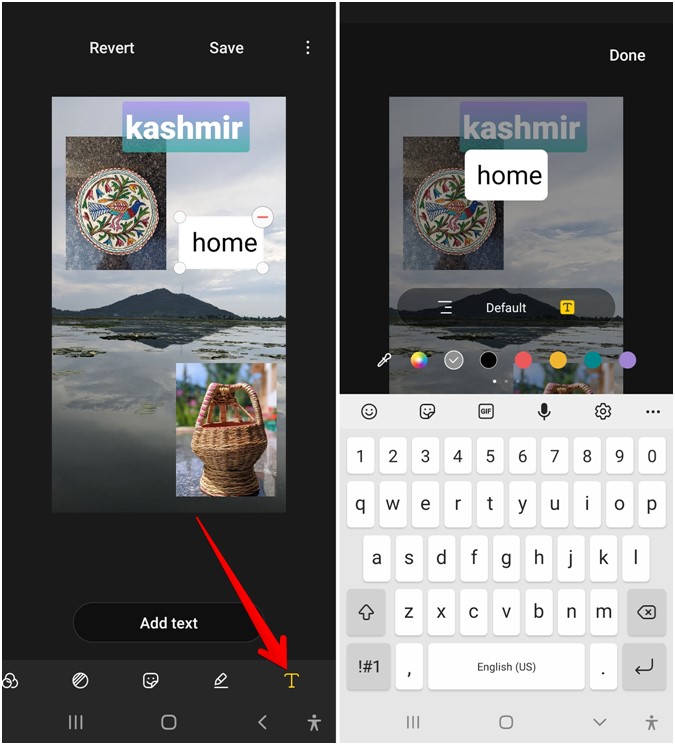
10. Добавьте всплывающий цветовой эффект.
Возможно, вы знаете об эффекте цветного всплывающего окна, когда один элемент изображения окрашен, а остальные — монохромны. Вы можете добавить тот же эффект в приложении Samsung Gallery.
Войдите в режим редактирования изображения и нажмите на трехточечный значок вверху. Выберите в меню Плашечный цвет .
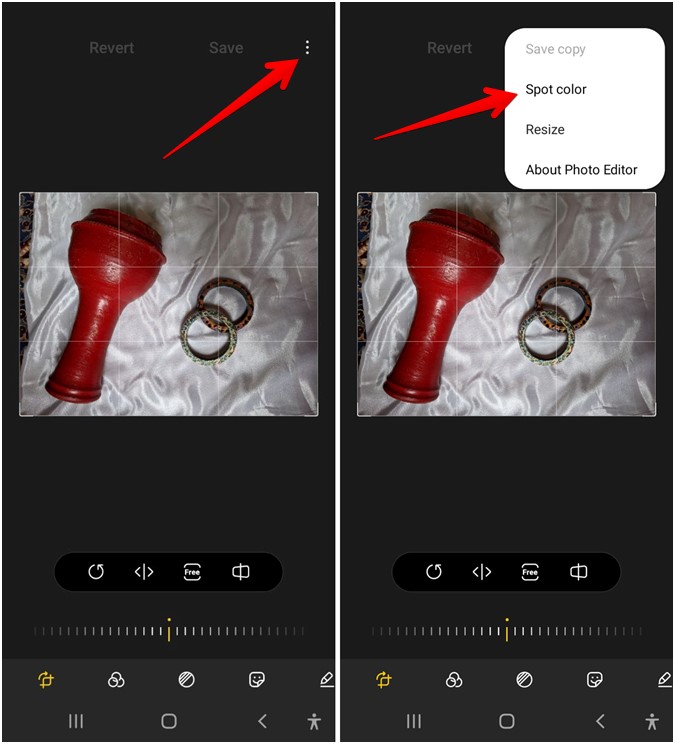
Нажмите на элемент, цвет которого вы хотите показать. Если некоторые другие элементы также отображаются в цвете, вы можете удалить цвет с помощью ластика внизу.
11. Создание коллажей и GIF.
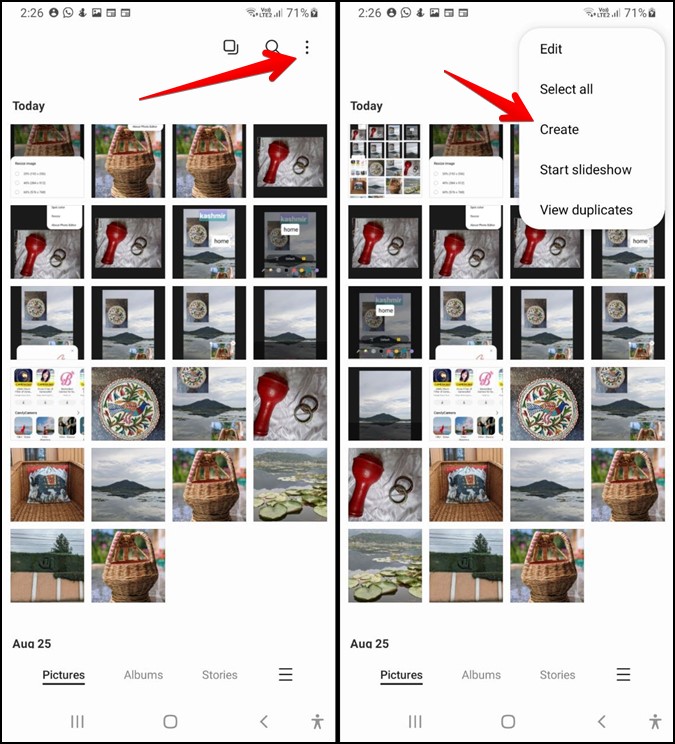
Эти две функции — единственные, которые вы найдете вне режима редактирования. Откройте приложение Samsung Gallery и нажмите на трехточечный значок вверху. Выберите « Создать» в меню, а затем выберите « GIF» или « Коллаж», в зависимости от ваших потребностей. Затем выберите изображения, которые вы хотите использовать для своего GIF или коллажа, и отредактируйте в соответствии с вашими требованиями.
12. Изменить фоновый эффект
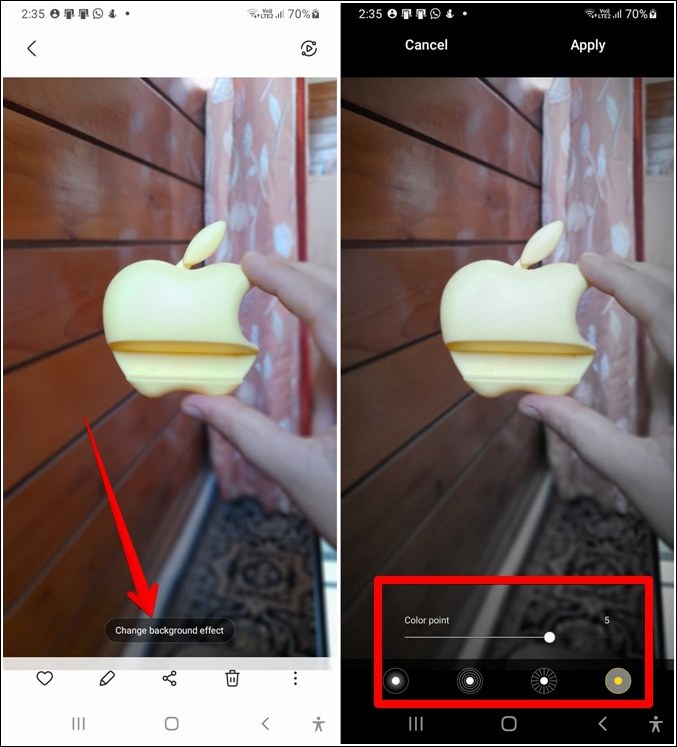
Для фотографий, сделанных в портретном режиме, вы получаете возможность изменять размытие фона и даже эффект. Откройте фотографию в портретном режиме в приложении Samsung Gallery. Вы увидите опцию Изменить фоновый эффект внизу. Нажмите на него. На следующем экране, используя доступные параметры внизу, вы можете изменить фоновый эффект. Ознакомьтесь с приложениями для стирания фона для Android .
13. Сохраните исходное фото после редактирования.
Как правило, когда вы закончите редактировать фотографию в приложении Samsung Gallery, вы нажмете на опцию Сохранить вверху. Однако при этом исходная копия будет заменена отредактированной фотографией. Если вы хотите сохранить отредактированную фотографию, сохранив исходную копию, нажмите на трехточечный значок внутри режима редактирования. Выберите в меню Сохранить копию вместо кнопки Сохранить.
13. Сохраните исходное фото после редактирования.
Как правило, когда вы закончите редактировать фотографию в приложении Samsung Gallery, вы нажмете на опцию Сохранить вверху. Однако при этом исходная копия будет заменена отредактированной фотографией. Если вы хотите сохранить отредактированную фотографию, сохранив исходную копию, нажмите на трехточечный значок внутри режима редактирования. Выберите в меню Сохранить копию вместо кнопки Сохранить.
Невозможно редактировать фотографии в галерее Samsung.
Если вы получаете сообщение об ошибке «Чтобы использовать эту функцию, вам необходимо разрешить разрешения в настройке» при попытке редактировать изображения в галерее Samsung, не беспокойтесь. Вам просто нужно предоставить приложению Photo Editor необходимые разрешения.
Для этого откройте « Настройки» на телефоне и выберите «Приложения»> «Системные приложения» . Если вы не видите параметр «Системные приложения», нажмите на трехточечный значок вверху и выберите «Системные приложения». Или нажмите на опцию «Сортировка» и включите переключатель рядом с «Показать системные приложения».
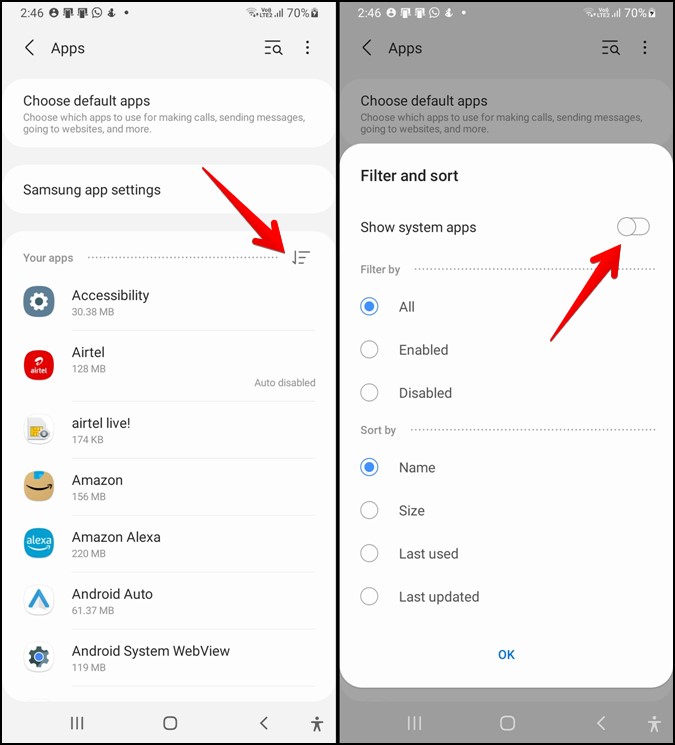
Найдите Photo Editor в разделе «Системные приложения». Нажмите на него. Затем нажмите « Разрешения» и разрешите хранилище . Точно так же включите разрешение на хранение для приложения выбора звука. Это должно решить проблему с невозможностью редактировать фотографии в галерее Samsung.