Как включить в Google Chrome закадровый перевод видео из Яндекс.Браузера
Учите английский язык, он вам сильно пригодится в жизни. Так говорят нам с самого детства, но на большинство почему-то эти уговоры не особенно действуют. Правда, жалеть об этом они начинают уже будучи взрослыми, когда понимают, что не могут ни почитать новости на английском, ни тем более изъясниться с иностранцем в аэропорту. Я, конечно, могу и то, и другое. Но после появления функции синхронного перевода видео от Яндекса, которая теперь доступна и в Chrome, я начал задумываться, что где-то меня обманули.

Переводчик из Яндекс.Браузера заработал в Chrome
Наверное, все уже в курсе про синхронный перевод видеороликов на YouTube, который появился в Яндекс.Браузере. Это работает точно так же, как и называется. Специальные алгоритмы в реальном времени переводят то, о чём говорят на видео, причём делают это не в стиле Промта из середины нулевых годов, а вполне качественно. Так сразу даже не поймёшь, что это не профессиональный дубляж, а перевод плюс озвучка здесь и сейчас.
Единственный минус это функции — её ограниченная доступность. Естественно Яндекс, чтобы сделать популярнее свой браузер, не стала открывать доступ к синхронному переводу конкурентам. Но за неё это сделали разработчики-энтузиасты. Они просто взяли и превратили функцию перевода в расширение для Google Chrome, которое включается и переводит аудиодорожку видеоролика в реальном времени абсолютно так же, как это сделал бы сам Яндекс.Браузер.
Как перевести видео на YouTube
- Скачайте расширение Tampermonkey для Google Chrome;
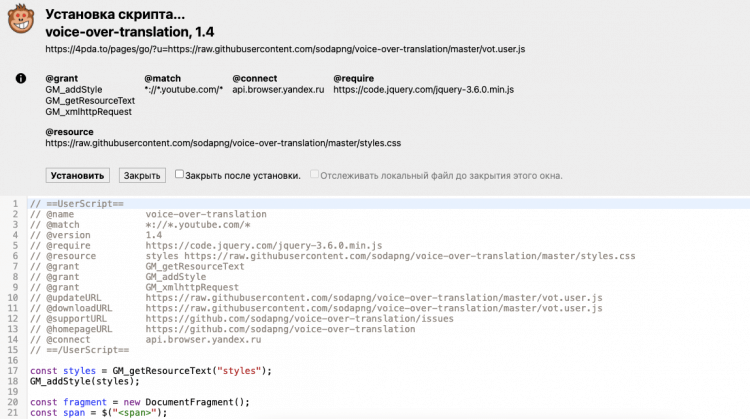
Для синхронного перевода обязательно нужен скрипт
- Перейдите по этой ссылке и скачайте скрипт для перевода;
- Откройте YouTube и запустите любой ролик на английском или испанском;

Включить перевод можно кнопкой в верхней части плеера
- Наведите курсор мыши на верхнюю часть проигрывателя и нажмите на кнопку перевода.
По умолчанию это действие должно активировать синхронный перевод на Ютубе. Но в некоторых случаях кнопки может либо не появиться, либо функция перевода окажется недоступной. В этом случае рекомендуется переустановить и само расширение, и скрипт, который отвечает за перевод. После этого расширение запросит разрешение на доступ ко взаимодействию с сайтом YouTube — соглашайтесь. После этого перевод станет доступен без ограничений.
Честно сказать, первые несколько минут Chrome отказывался переводить для меня видео. Однако после того как я переустановил расширение и дал ему разрешение на доступ к Ютубу, всё заработало в лучшем виде. Теперь браузеру под силу перевести любой видеоролик на английском языке. В принципе, работает ещё и испанский, но испаноязычных видео я не смотрю, а довольствуюсь только английскими.
Перевод видео с английского на русский
Я уже упоминал, что с практической точки зрения расширение ничем не отличается от перевода, который предлагает сам Яндекс.Браузер. Это тот же двухголосый перевод, который накладывается поверх основной аудиодорожки. Есть голос как для озвучивания женщин (их голосом говорит Алиса), так и для мужчин. Это создаёт более приятный эффект, как будто ты слушаешь не — при всём уважении — диктора Лихачёва, а смотришь полноценный ролик, озвученный ещё на стадии записи.

Отключить перевод можно кнопкой пауза
Поскольку на других языках, кроме английского и испанского, Яндекс.Браузер и расширение с функцией синхронного перевода не говорят, не имеет смысла включать им видео на других языках. Например, когда я попробовал запустить шведский ролик с вкраплениями английской речи, расширение не смогло распознать её и даже не предложило кнопки активации синхронного перевода. Так что учитывайте, что всё видео должно быть записано на английском.
Кстати говоря, аналогичное расширение работает и в браузере Firefox. Чтобы воспользоваться им, достаточно проделать те же самые шаги, которые вы проделали при установке его в Chrome. Функционально они ничем не отличаются друг от друга, поэтому с проблемами вы явно не столкнётесь. Разве что по первой расширение будет отказываться переводить, но, как мы уже выяснили, это вполне решаемо.

Теги
- Новичкам в Android
- Приложения для Андроид
На сайте «М.Видео» случайно открыли информацию по смартфону от «Яндекса» за несколько дней до презентации
На сайте интернет-магазина «М.Видео» появились фотографии и описание первого смартфона от «Яндекса», который должен быть официально представлен только через несколько дней — 5 декабря.
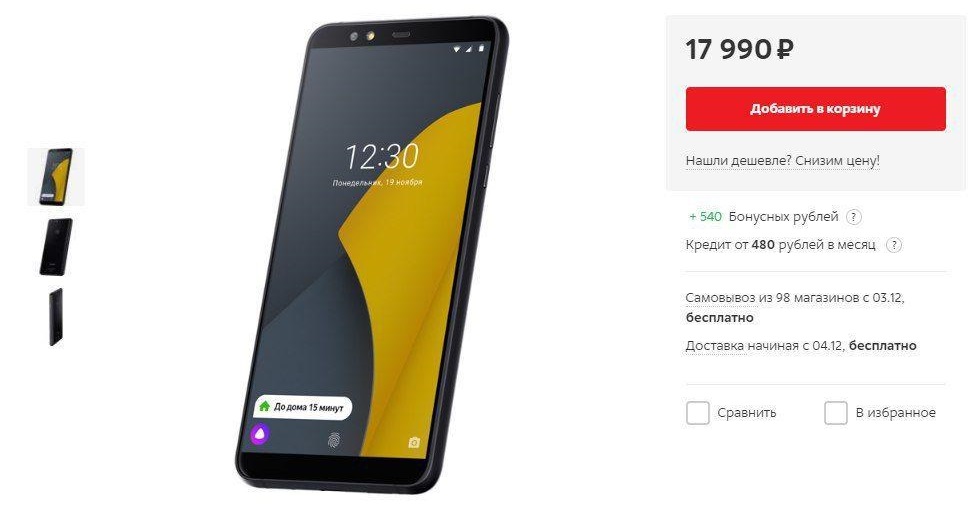
Обновлена информация на текущее время и добавлен опрос.
В июле «Яндекс» получил разрешение на ввоз на территорию Евразийского экономического союза «смартфона Яндекс.Телефон торговой марки „Яндекс“, модели YNDX-000SB», оно действует до 25 июня 2023 года. Изготовителем товара выступает зарегистрированная в Швейцарии Yandex Services AG. Эта же швейцарская компания является изготовителем «умной колонки» «Яндекс.Станция», продажи которой начались в России 10 июля.
Ходили слухи, что телефон будет представлен на конференции «Яндекса» 19 ноября, однако этого не произошло.
Компания «Яндекс» в конце ноября пригласила журналистов на новое собственное мероприятие, которое состоится в 5 декабря.
Прямо в приглашении компания не указывает, какая новинка будет представлена, но если внимательно посмотреть на картинку приглашения, то ясно, что это смартфон:

Сейчас страница с «Яндекс.Телефоном» недоступна.
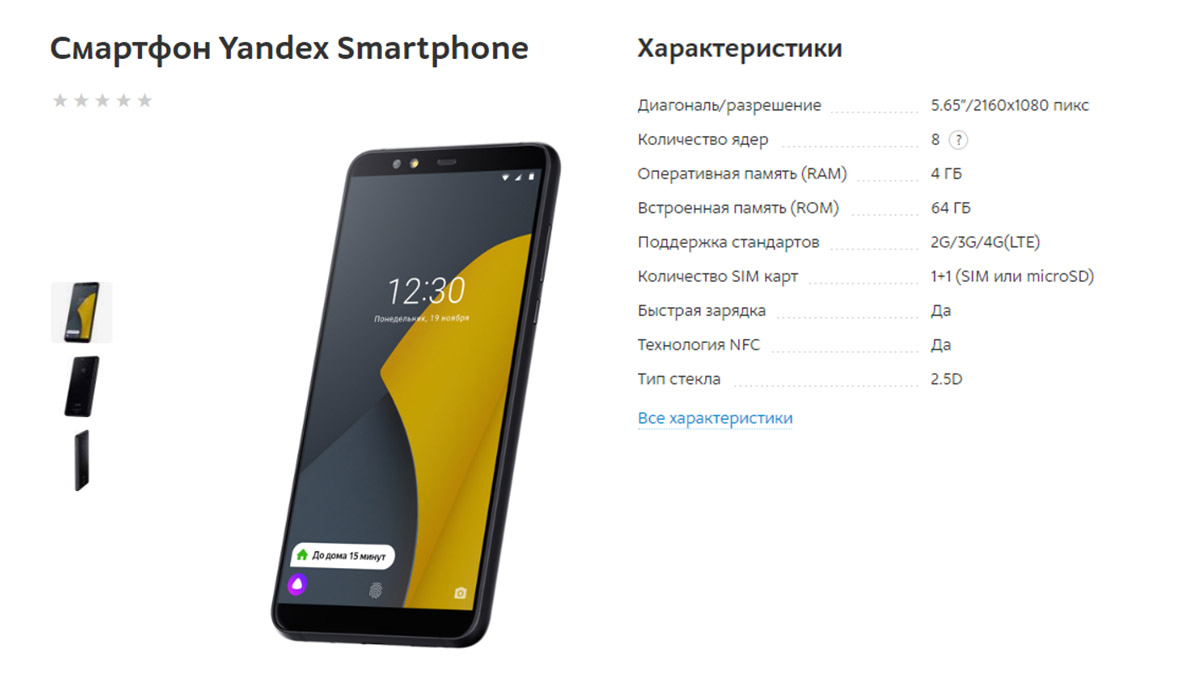

- Android 8.1 Oreo, иконка вызова «Ассистента Google» заменена на «Алису»;
- 8-ядерный процессор Snapdragon 630;
- 4 ГБ оперативной памяти;
- 64-гигабайтный накопитель;
- модуль NFC для бесконтактных платежей;
- поддержка SmartCharge;
- 5.65-дюймовый дисплей с разрешением Full HD+ (2160х1080px), узкими рамками и соотношением сторон 18:9;
- основная двойная камера на 16+5 мегапикселей и фронтальная — на 5 мегапикселей;
- 3.5-мм разъем для наушников и порт USB Type-C;
- аккумулятор на 3060 мА·ч;
- гибридный слот, который можно использовать для двух сим-карт или одной сим-карты и карты памяти объемом до 128 гигабайт;
- сзади пластиковая крышка, сканер отпечатков пальцев, двойная камера и логотип «Яндекса».

Как же теперь выкрутятся в Яндексе или это было спланированная утечка?


В Эльдорадо тоже появилась информация о смартфоне, но там
5 причин перейти на Яндекс Браузер с Сафари и 2 — этого не делать
В App Store для iPhone можно загрузить огромное количество разных браузеров. Кто-то сразу после покупки смартфона устанавливает Google Chrome, кто-то качает Мозилу. Но, так или иначе, из-за правил магазина приложений Apple все эти приложения, по сути, являются видоизмененным браузером Safari, так как выполнены на его движке WebKit. Так имеет ли смысл менять его на что-то другое? Например, Яндекс Браузер предлагает автоперевод страниц, пересказ статей с помощью нейросетей, перевод иностранных видео на русский язык и синхронизацию с Windows.

Яндекс Браузер на Айфоне имеет много интересных функций, которых нет у конкурентов
❗️ПОДПИСЫВАЙСЯ НА НАШ КАНАЛ В ДЗЕНЕ И ЧИТАЙ КРУТЫЕ СТАТЬИ БЕСПЛАТНО
В дополнение к этому при использовании Яндекс Браузера вам не придется устанавливать на Айфон сертификаты Минцифры, ведь они уже сразу встроены в приложение. Но не все так безоблачно, как кажется. Называем 5 причин отказаться от Safari и перейти на Яндекс Браузер на Айфоне и 2 — этого не делать.
Автоперевод в Яндекс Браузере
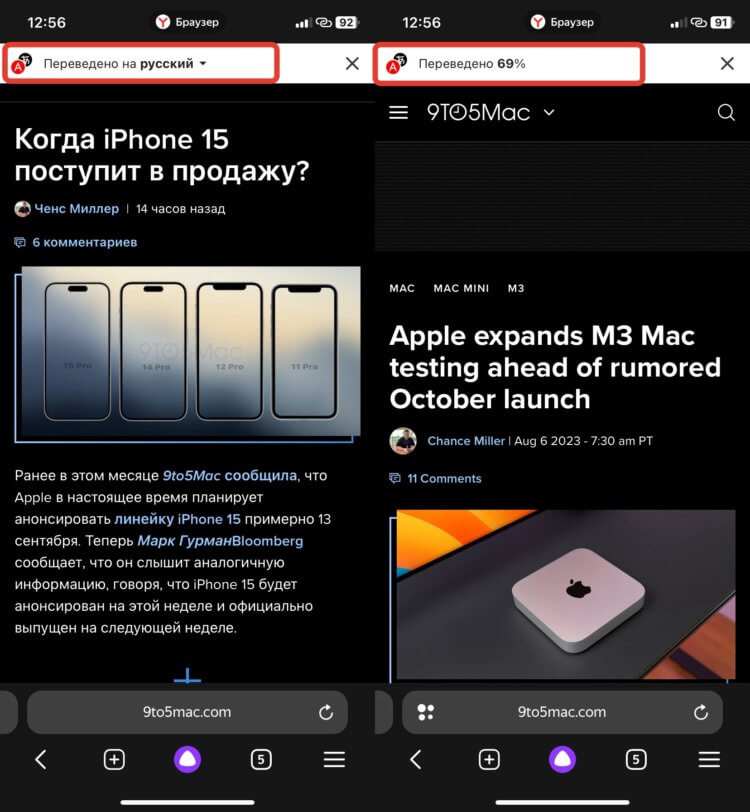
Прогресс перевода можно наблюдать в самом верху страницы
Перевод страниц в Сафари появился уже достаточно давно. Удобная функция, которая позволяет перевести практически любую понравившуюся статью в сети на понятный для вас язык. Вот только каждый раз эту функцию необходимо активировать вручную. Удобно? Нет. Тот же Google Chrome автоматически переводит страницы, просто обнаружив иностранный язык.
Яндекс Браузер тоже так умеет. Как только приложение понимает, что текст, например, на английском, то на экране появляется круглая кнопка для запуска перевода. Вам необходимо только ее коснуться, и в дальнейшем весь на странице будет переведен на русский автоматически. Вот это реально удобно.
Краткий пересказ от Яндекса
Многие из нас попадали в ситуации, когда по работе необходимо прочитать длиннющую статью, но вероятность заснуть через минуту после начала была максимально высокой. Для таких случаев в Яндекс Браузере есть шикарная функция пересказа. Вот как ее включить:
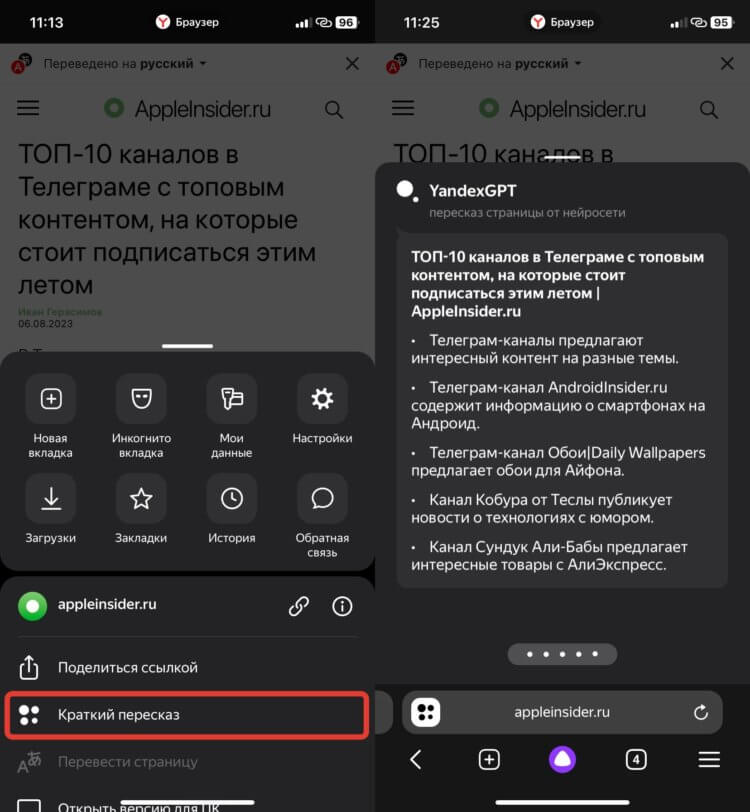
Пересказ генерируется действительно быстро
- Откройте Яндекс Браузер и перейдите на нужный сайт;
- Нажмите на три полоски в нижнем правом углу;
- Выберете “Краткий пересказ” и дождитесь, пока он загрузится.
❗️ПОДПИШИСЬ НА НАШ ЧАТИК В ТЕЛЕГРАМЕ. ТАМ СОБРАЛИСЬ ТОЛЬКО ИЗБРАННЫЕ ЧИТАТЕЛИ
Нейросеть YandexGPT сразу же покажет вам краткое содержание статьи, и не придется перечитывать ее полностью. Очень удобная функция, которая позволит вам не тратить время. Кстати, в других браузерах, в том числе и в Google Chrome, аналогов пересказу нет.
Перевод видео в Яндекс Браузере
Есть в Яндекс Браузере и еще одна крутая функция, которую смело можно назвать даже киллер фичей. Это перевод видео. Да, теперь вы можете смотреть любые иностранные ролики благодаря озвучке, которую сделает нейросеть:
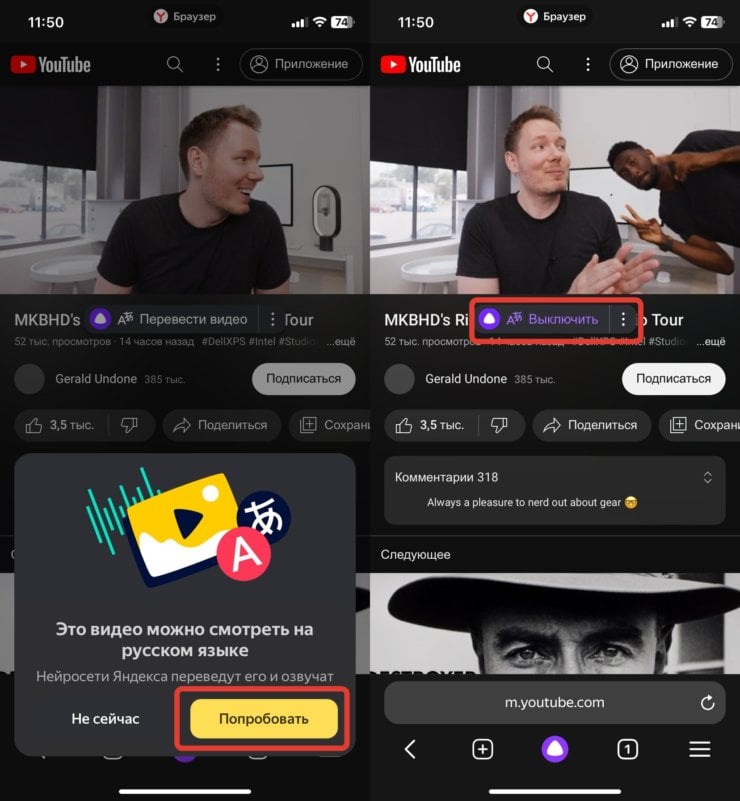
Яндекс Браузер сам предложит перевести видео с иностранного языка на русский
- Откройте Яндекс Браузер на Айфоне и перейдите на сайт с видео на иностранном языке;
- Запустите его и активируйте перевод, который приложение предложит вам автоматически;
- Наслаждайтесь просмотром на русском языке.
Включается очень просто и работает замечательно. Иногда, конечно, перевод чуть-чуть страдает и бывает не совсем литературным, но понять, что происходит в видео, можно без всяких проблем. Часто смотрю иностранные обзоры техники именно с помощью Яндекс Браузера.
Как включить русские субтитры на Ютубе
Разработчики Яндекс Браузера углубились в тему перевода и дали возможность не только озвучивать видео на иностранном языке, но и генерировать субтитры. Причем создаются они очень быстро и могут использоваться на любых сайтах. Смотрите на примере Ютуба, как это работает:
-
Откройте Яндекс Браузер и запустите видео на иностранном языке;
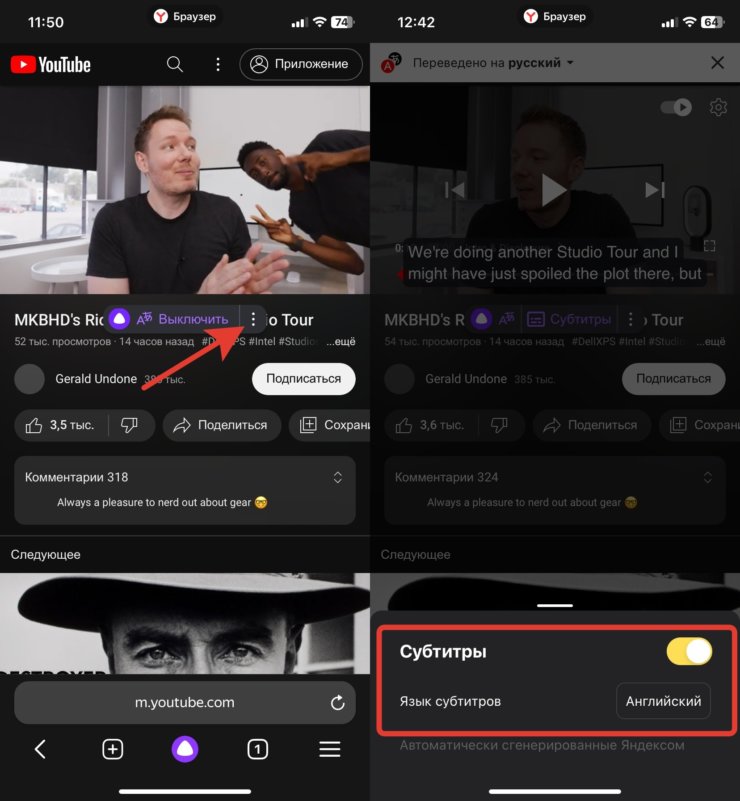
Субтитры можно включить даже на тех сайтах, где по умолчанию они отсутствуют
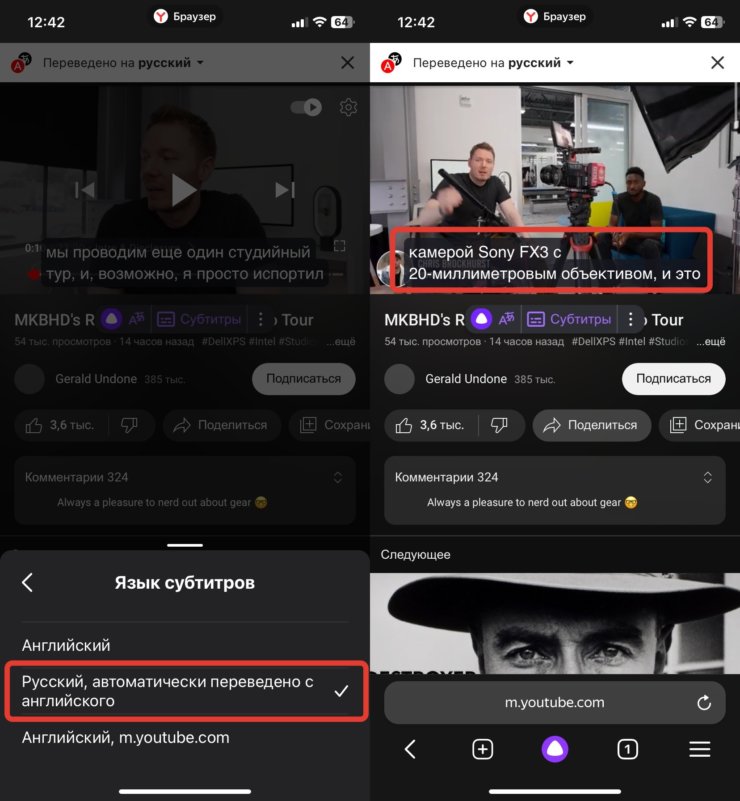
При желании можно оставить даже оригинальные субтитры
❗️ПОДПИСЫВАЙСЯ НА ТЕЛЕГРАМ-КАНАЛ СУНДУК АЛИБАБЫ. ТАМ КАЖДЫЙ ДЕНЬ ВЫХОДЯТ ПОДБОРКИ САМЫХ ЛУЧШИХ ТОВАРОВ С АЛИЭКСПРЕСС
Теперь субтитры будут генерироваться на нужном вам языке. Остается только успевать их читать. Имейте в виду, что для перевода видео Яндекс Браузер прогружает небольшой кусок примерно на 1-2 минуты. Поэтому смотреть прямые эфиры с его помощью может быть не так удобно. Будет явная задержка.
Синхронизация Яндекс Браузера с компьютером
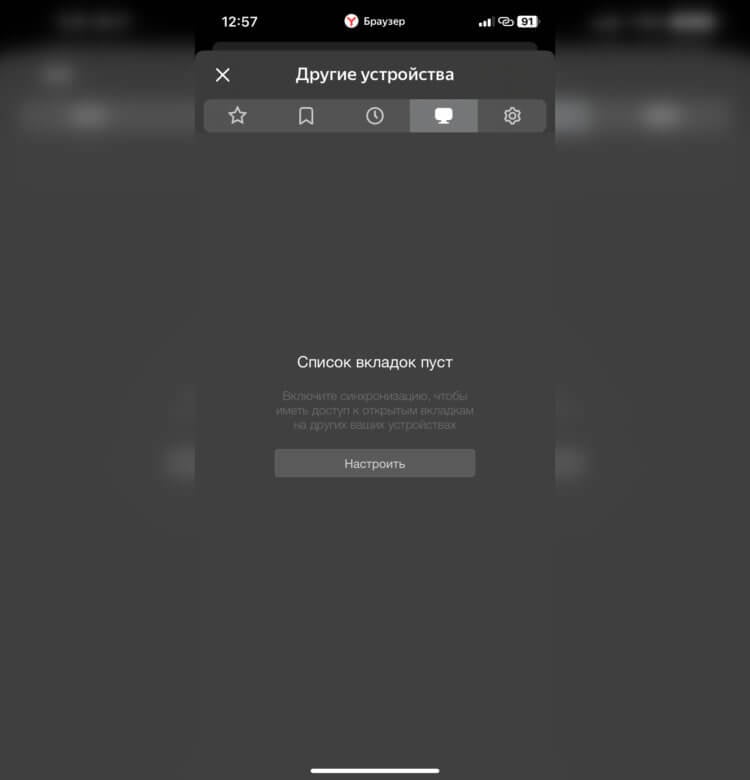
Здесь можно найти открытые вкладки на других устройствах, в том числе и Windows
Когда-то давно браузер Сафари можно было использовать не только на Айфоне, Айпаде и Маке, но и Windows. Но те времена уже давно прошли, и Apple не делает отдельную версию для ПК. Так как же синхронизировать вкладки, закладки и историю между смартфоном и компьютером? К сожалению, только воспользовавшись другим приложением. В частности, Яндекс Браузер легко с этим справится.
Достаточно зайти под одной учетной записью Яндекс ID на всех устройствах, и синхронизация произойдет автоматически. Можно, конечно, скачать приложение iCloud на Windows, установить расширение в Гугл Хром и получить синхронизацию Сафари с Windows, но количество лишних телодвижений здесь будет зашкаливать.
Пароли в Яндекс Браузере на Айфоне
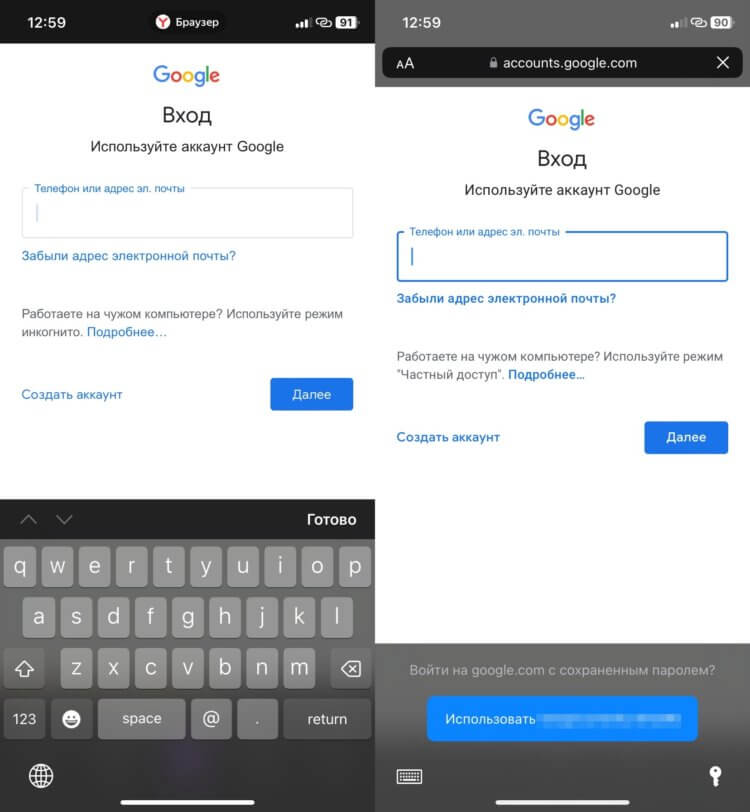
Сафари сразу предлагает подставить учетную запись из связки ключей
Но не думайте, что Яндекс Браузер — это идеальное приложения для выхода в интернет. У него есть и серьезные минусы. И главным из них я считаю невозможность подставлять пароли из связки ключей на iPhone. Вам придется заходить в настройки и копировать оттуда логины и пароли вручную. Следовательно, если для каких-то сайтов у вас созданы ключи доступа Passkey, то ими воспользоваться вы тоже не сможете.
Придется либо переносить все пароли в Яндекс Браузер руками, а ключи доступа просто игнорировать, либо смириться и продолжить выходить в сеть через Сафари. С учетом того, какой уровень удобства дает связка ключей, то это очень серьезный минус, который может перевесить все предыдущие плюсы.
Строка поиска Яндекс Браузера
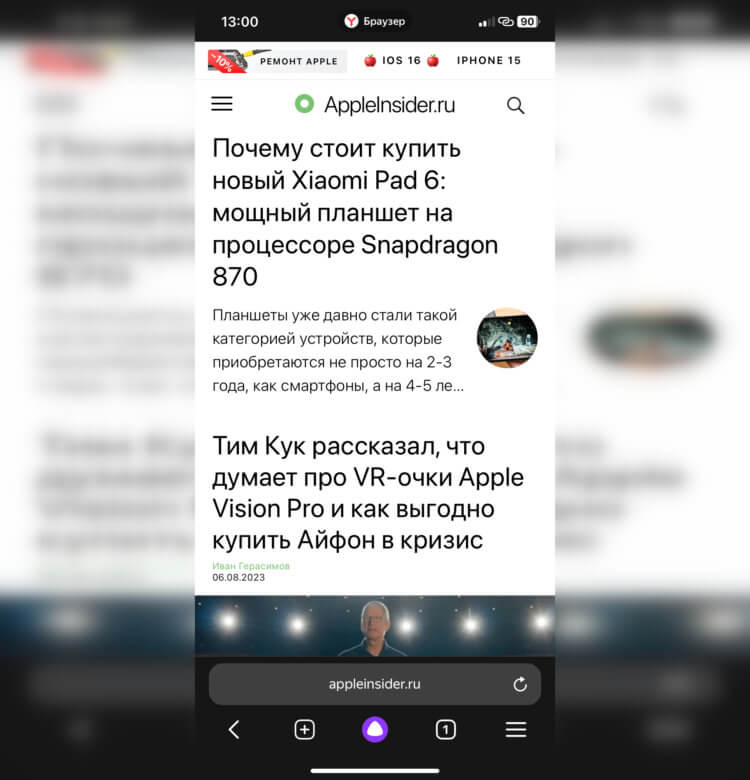
Поисковая строка снизу — это очень неудобно
Есть у Яндекс Браузера и еще один существенный недостаток, с которым я никак не могу смириться. Это строка поиска и ввода адреса, которая находится внизу страницы. В Google Chrome такой эксперимент признали неудачным и отказались от него, а Сафари позволяет переместить ее вверх. С одной стороны, если у вас Айфон с большим экраном, то ввод поискового запроса внизу должен, наоборот, добавить удобства. Но привыкнуть к такому решению у меня не получается.
Постоянно случайно на нее нажимаю или просто теряюсь, куда тыкать для вызова настроек или ввода следующего запроса. К сожалению, возможности переместить эту строку снизу вверх нельзя. И для меня это стало главной причиной, по которой использовать Яндекс Браузер на постоянной основе я не могу. Открываю его только при необходимости перевести какую-то статью, видео или сделать пересказ.
Более половины россиян не знают, как сменить поисковую систему в смартфоне

Более половины россиян (60%) не меняют поисковую систему, установленную в смартфоне по умолчанию. Об этом сообщает информационное агентство TelecomDaily.
При этом 63% россиян считают, что возможность выбора поисковой системы необходима. Более половины опрошенных (52%) не знают, как это сделать.
По словам генерального директора агентства TelecomDaily Дениса Кускова, операционная система, интернет-браузер и выбор поисковой системы тесно связаны друг с другом. «Россияне пользуются ПО, которое стоит на смартфоне по умолчанию. Возможность выбирать поисковую систему, которая теперь появится на iOS-устройствах, может оказать позитивное влияние на развитие рынка как для пользователей, так и для разработчиков конкурирующих поисковых систем и браузеров», — резюмировал он.
В качестве основной поисковой системы на ПК и ноутбуках 61% респондентов предпочитают «Яндекс», на втором месте Google — 37%. Доля других поисковиков не превышает одного процента. На мобильных устройствах у поиска «Яндекса» 53%, у Google — 46%. При этом более половины респондентов (60%) не меняют установленную поисковую систему — в большинстве случаев это Google, что и объясняет высокую долю поисковика на смартфонах.
Согласно данным агентства, у подавляющего большинства пользователей основной браузер на смартфоне это Google Chrome (47%), треть россиян выбирают «Яндекс.Браузер» (37%), доля Safari (основного браузера на iPhone и iPad) составляет десять процентов.