Настройка режима модема на устройстве iPhone или iPad
Режим модема позволяет раздавать мобильный интернет с iPhone или iPad (Wi-Fi + Cellular) при отсутствии доступа к сети Wi-Fi.
Настройка режима модема
- Перейдите в меню «Настройки» > «Сотовые данные» > «Режим модема» или «Настройки» > «Режим модема».
- Нажмите ползунок рядом с функцией «Разрешать другим».
Если параметр «Режим модема» не отображается, обратитесь к своему оператору и узнайте, доступно ли использование режима модема в вашем тарифе.

Подключение с использованием режима модема через Wi-Fi, Bluetooth или USB
Можно подключиться к устройству в режиме модема через Wi-Fi, Bluetooth или USB. А устройства с iOS 13 или более поздней версии, подключенные с помощью режима модема, сохраняют подключение, даже если экран заблокирован, что позволяет получать на них уведомления и сообщения.
При подключении устройства к точке доступа в режиме модема строка состояния становится голубой и показывает количество подключенных устройств. Количество устройств, которые можно одновременно подключить к точке доступа в режиме модема, зависит от оператора и модели iPhone. Если другие устройства подключились к точке доступа в режиме модема через Wi-Fi, можно использовать только сотовую сеть передачи данных для подключения к Интернету через хост-устройство.
Для подключения выполните следующие действия.
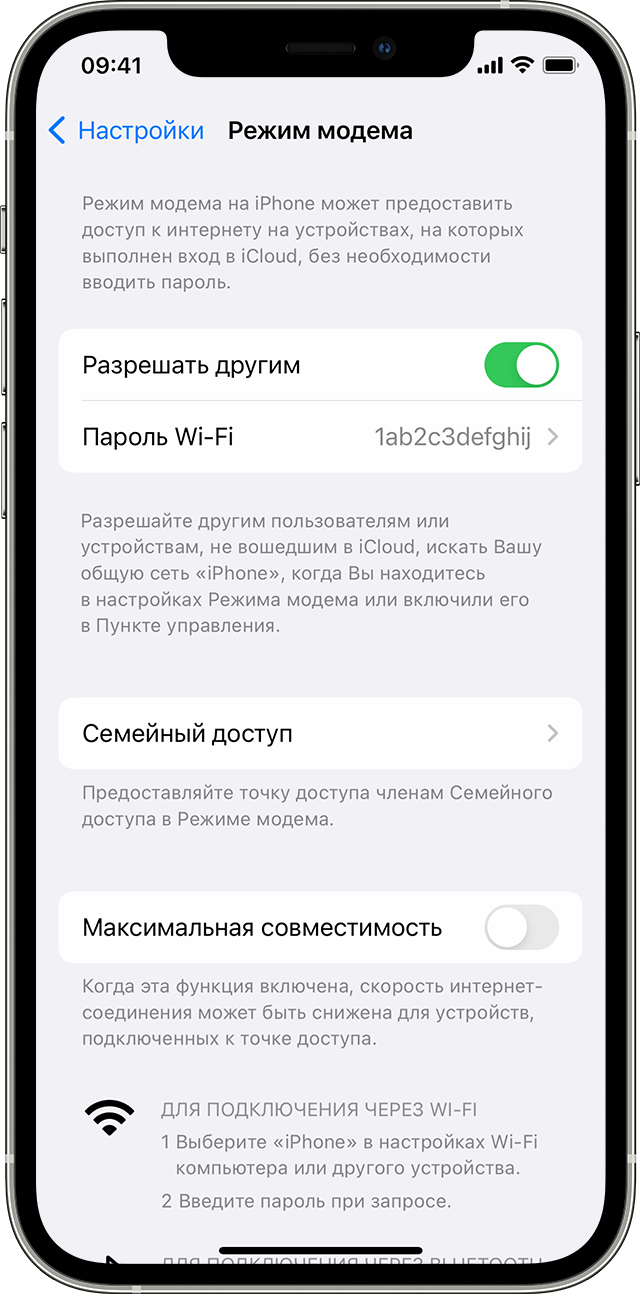
Wi-Fi
На устройстве, к которому требуется подключиться, перейдите в раздел «Настройки» > «Сотовая связь» > «Режим модема» или «Настройки» > «Режим модема» и убедитесь, что этот режим включен. Затем проверьте пароль Wi-Fi и имя телефона. Оставайтесь на этом экране, пока не будет установлено подключение к другому устройству в сети Wi-Fi.
На устройстве, которое требуется подключить, выберите «Настройки» > Wi-Fi и найдите в списке iPhone или iPad. Затем нажмите сеть Wi-Fi, к которой требуется подключиться. При необходимости введите пароль для режима модема.
Bluetooth
Чтобы проверить, обнаруживается ли iPhone или iPad, перейдите на экран «Настройки» > Bluetooth и не закрывайте его. Затем на компьютере Mac следуйте указаниям производителя, чтобы настроить подключение Bluetooth. Подробнее об использовании режима модема с Bluetooth.
Режим модема поддерживает подключения по Bluetooth компьютеров Mac и других устройств сторонних производителей. Чтобы подключить другое устройство iOS, используйте Bluetooth.
USB
Убедитесь, что на компьютере Mac установлена последняя версия iTunes и Finder. Затем подключите iPhone или iPad к компьютеру с помощью кабеля USB из комплекта поставки. Если появится запрос Доверять этому компьютеру? , нажмите кнопку «Доверять».
Настройка автоматического подключения для членов семьи
Вы можете настроить функцию «Семейный доступ», чтобы члены семьи могли автоматически подключаться к вашему устройству в режиме модема без необходимости вводить пароль. Вот что нужно сделать:
- На вашем устройстве, находящемся в режиме модема, перейдите в «Настройки» > «Режим модема» > «Семейный доступ».
- Включите функцию «Семейный доступ». Если эта функция не отображается, узнайте, как настроить функцию «Семейный доступ».
- Нажмите имя каждого из членов семьи и укажите, нужно ли им запрашивать подтверждение или можно автоматически подключаться к вашему устройству в режиме модема.
Отключение устройств
Чтобы отключить устройство, выключите режим модема, отключите Bluetooth или отсоедините кабель USB от устройства.
Установка или смена пароля Wi-Fi
Необходимо установить пароль Wi-Fi, чтобы настроить режим модема. Чтобы сменить пароль Wi-Fi, перейдите в меню «Настройки» > «Сотовая связь» > «Режим модема» или «Настройки» > «Режим модема», затем нажмите «Пароль Wi-Fi»*.
Выберите пароль Wi-Fi не менее чем из восьми символов ASCII. При использовании символов не из таблицы ASCII другие устройства не смогут подключаться к точке доступа в режиме модема. В таблицу ASCII не входят символы китайского, русского, японского и других языков. К символам ASCII относятся следующие:
- Все буквы латинского алфавита в верхнем и нижнем регистрах
- Цифры от 0 до 9
- Некоторые знаки пунктуации
* После изменения пароля любые подключенные устройства будут отключены.
Дополнительные сведения
- Определенные приложения и функции, для которых требуется подключение Wi-Fi, могут не работать при использовании режима модема. Например, могут быть недоступны резервное копирование iCloud или отправка фотографий в Медиатеку iCloud или «Фотопоток».
- Узнайте, как пользоваться функцией Instant Hotspot на Mac, iPhone, iPad или iPod touch.
- Получите помощь по функции «Режим модема» на устройствах iOS и iPadOS.
Как раздать интернет с iPhone на ПК / телефон

Благодаря режиму модема можно раздать мобильный интернет с «Айфона» на другие устройства. Телефон становится полноценной точкой доступа для другого телефона, ПК или планшета. Раздать интернет можно не только с мобильного Apple и в этой статье мы также расскажем как раздать интернет с телефона на ПК или другой телефон.
Как раздать интернет с iPhone
- Проверьте включен ли на телефоне Wi-Fi и Bluetooth.
- Убедитесь, что «Айфон» подключен к мобильному интернету и у вас адекватный тарифный план.
- Идем в Настройки, выбираем пункт Режим модема.
- Активируем пункт Разрешать другим.
- В строке Пароль Wi-Fi показан автоматически сгенерированный безопасный пароль. Можно нажать на ❯ и задать более подходящий.
- Имя вашей сети будет отображаться по имени устройства. Его можно изменить пройдя в Настройки, Основные, Об этом устройстве, Имя.
- Устройства, которые хотят к вам подключиться (это может быть iPad, Mac, ПК, ноутбук, другой смартфон), должны найти в списке доступных беспроводных сетей вашу и подключиться, ввести заданный пароль.
Если вы хотите разрешить автоматическое подключение (без подтверждения) связанных аккаунтов из Семейного доступа к вашему iPhone, как к модему, идите в Настройки, Режим модема, Семейный доступ, выберите нужный аккаунт и нажмите Авто.
Как раздать интернет с iPhone на ПК или Mac
Раздать интернет с «Айфона» на Mac можно двумя способами: через Wi-Fi или с помощью кабеля. Убедитесь, что на устройствах включен Wi-Fi и Bluetooth.
- Включите Режим модема на iPhone (см. выше).
- Если вы хотите подключиться по Wi-Fi, нажмите на знак беспроводной сети на Mac в правом верхнем углу и найдите в списке нужное имя сети. Введите заданный пароль. Для ПК действия аналогичные.
- Если вы хотите подключиться по шнурку, подключите iPhone к компьютеру, на вопрос «Доверять этому компьютеру» ответьте «Доверять». В параметрах сети компьютера появиться новая сеть iPhone, выбираем ее.
Как раздать интернет с телефона на ПК
Этот мануал актуален для Android телефонов разных производителей Xiaomi, Meizu, Huawei, Samsung. Проверяем включен ли на телефоне Wi-Fi, Bluetooth и есть ли свободные ГБ в тарифном плане.
- Создаем точку доступа. В большинстве телефонов Android она находится в шторке меню (проводим пальцем вниз сверху экрана). Если не видим полного меню значком, проводим еще ниже. Ищем иконку Точка доступа или Моб точка доступа.
- Нажимаем, задаем имя и пароль. Можно также установить ограничение трафика.
- На устройстве, которое нужно подключить, ищем нужную Wi-Fi сеть, выбираем, вводим пароль.
Также можно раздать интернет с телефона на ПК или ноутбук по USB:
- На телефоне идем в Настройки, Беспроводные сети / Сеть, находим Режим модема / Точка доступа / Моб точка доступа и активируем функцию. Или находим ее через шторку меню, как в предыдущем пункте.
- Подключаем телефон по USB к ПК. Может начаться установка драйвера.
- На ПК в меню сети появиться новая сеть с доступом к интернету.
Надеемся статья была полезной. Помните, что в режиме модема телефон разряжается быстрее. Если подключить несколько устройств, скорость интернета будет ниже. По любым вопросам, касающимся ремонта телефонов, обращайтесь к мастерам СЦ iPROFIX.
Как раздать интернет с телефона Android и iPhone На другой телефон, ноутбук или компьютер

В озможность раздавать интернет с помощью смартфона по Wi-Fi — одна из самых полезных функций современных мобильных устройств. Это позволяет вам создать мобильную точку доступа и подключить к ней другие устройства, такие как ноутбуки, планшеты или другие смартфоны, чтобы иметь доступ к интернету, когда нет доступа к проводной сети или Wi-Fi роутеру.

Как раздать интернет с телефона по Wi-Fi
Однако для успешной функций раздачи интернета с телефона по Wi-Fi важно наличие некоторых условий:
1. Стабильный сигнал мобильной связи
Самое важное условие для раздачи интернета с помощью смартфона — это наличие стабильного сигнала мобильной связи. Если сигнал сотовой сети плохой или отсутствует, у вас могут возникнуть проблемы с подключением других устройств к интернету через Wi-Fi.
2. Наличие подключения к мобильному интернету
Для того чтобы раздать интернет со смартфона, вам потребуется активное подключение к мобильному интернету. Это может быть мобильные данные или сим-карта с доступом к интернету. Убедитесь, что у вас есть подключение к интернету, прежде чем приступать к настройке функции раздачи Wi-Fi.
3. Поддержка функции раздачи Wi-Fi
Проверьте, поддерживает ли ваш смартфон функцию раздачи Wi-Fi. В этом случае, вам понадобится открыть настройки вашего устройства и найти раздел «Персональная точка доступа», «Мобильный Wi-Fi» или «Точка доступа». Если ваш смартфон поддерживает эту функцию, вы сможете создать Wi-Fi сеть из своего телефона.
4. Настройка точки доступа Wi-Fi
После того как вы удостоверились, что ваш смартфон поддерживает функцию раздачи интернета, вам следует настроить точку доступа Wi-Fi. В настройках подключения Wi-Fi вы сможете выбрать имя сети (SSID) и установить пароль для подключения.
5. Защита интернет-соединения
Дополнительно рекомендуется обеспечить безопасность вашей мобильной точки доступа Wi-Fi, чтобы никто другой не мог несанкционированно подключаться к вашему интернету. Для этого вы можете выбрать надежный пароль Wi-Fi и использовать методы шифрования, такие как WPA2-PSK.
Важно отметить, что для раздачи интернета с телефона потребуется определенное количество энергии, а также использование интернет-трафика от вашего мобильного оператора. Убедитесь, что у вас достаточно заряда батареи, а также учитывайте ваши ограничения по трафику, чтобы не превысить свои месячные лимиты.
Как раздать интернет с iPhone по Wi-Fi
1. Убедитесь, что у вас есть активное подключение к интернету через мобильные данные. Откройте «Настройки» на вашем iPhone и убедитесь, что у вас есть доступ к мобильным данным. Если нужно, включите переключатель «Мобильные данные».
2. Перейдите в настройки «Персональная точка доступа». На главной странице «Настройки» найдите раздел «Персональная точка доступа» и нажмите на него. В этом разделе вы сможете включить функцию раздачи интернета через Wi-Fi.
3. Включите «Персональную точку доступа». В разделе «Персональная точка доступа» переключите переключатель в положение «Вкл». После этого появится имя сети (SSID) и пароль для подключения к сети.
4. Подключите другие устройства к Wi-Fi iPhone. На другом устройстве, например, ноутбуке или планшете, откройте список доступных Wi-Fi сетей и найдите имя сети (SSID) вашего iPhone. Выберите его и введите указанный пароль, чтобы подключиться к сети.
5. После успешного подключения других устройств к сети Wi-Fi вашего iPhone, они смогут использовать интернет-подключение вашего мобильного оператора. Теперь у вас есть возможность пользоваться интернетом на нескольких устройствах одновременно.
Как раздать интернет с Android по Wi-Fi
1. Для того чтобы успешно раздавать интернет с Android по Wi-Fi, вам понадобится активное подключение к мобильным данным. Убедитесь, что у вас есть подключение к интернету через мобильный оператор.
2. Откройте меню «Настройки» на вашем устройстве Android. Обычно это значок шестеренки или шестеренки с именем «Настройки» на главном экране или в списке приложений.
3. Найдите раздел «Сеть и интернет» или «Беспроводные сети и соединения» в меню «Настройки». В этом разделе обычно находятся настройки Wi-Fi, мобильного интернета и точки доступа.
4. В разделе «Сеть и интернет» найдите и выберите «Персональная точка доступа». В этом разделе находятся настройки раздачи интернета по Wi-Fi.
5. Включите «Персональную точку доступа» или «Портативный Wi-Fi». Переключите соответствующий переключатель, чтобы включить функцию раздачи интернета по Wi-Fi.
6. Настройте параметры раздачи интернета по Wi-Fi. Вы сможете задать имя сети (SSID) и пароль для доступа к Wi-Fi сети. Это позволит другим устройствам подключиться к вашему устройству Android через Wi-Fi.
7. На другом устройстве, например, ноутбуке или планшете, найдите список доступных Wi-Fi сетей и выберите имя сети (SSID), которое вы задали на вашем устройстве Android. Введите пароль (если вы установили его) и подключитесь к Wi-Fi сети.
Как раздать интернет с телефона через USB
1. Установите активное подключение к интернету через мобильный оператор на вашем телефоне.
2. Перейдите в настройки телефона и найдите раздел «Подключение и обмен данными» или «Соединения» и откройте его. В этом разделе вы должны найти настройки USB-подключения.
3. Подсоедините ваш телефон другому устройству, например, компьютеру или ноутбуку, с помощью USB-кабеля. Убедитесь, что кабель надежно подключен к обоим устройствам.
4. На вашем телефоне появится уведомление о подключении через USB. Откройте это уведомление и выберите опцию USB-подключения. Выберите «USB-Модем» или «USB-Мобильный маршрутизатор» в зависимости от модели вашего телефона.
5. На подключенном устройстве (компьютере, ноутбуке и т.д.) система автоматически обнаружит подключение и установит драйверы для модема вашего телефона.
6. Убедитесь, что ваше другое устройство настроено для использования интернет-соединения с телефона через USB. Обычно это делается автоматически, но в некоторых случаях вам может потребоваться настроить подключение в настройках сети или интернета на вашем компьютере или ноутбуке.
Важно отметить, что раздача интернета через USB также может потреблять много энергии вашего телефона, поэтому рекомендуется подключать ваш телефон к источнику питания или заряжать его во время использования. Также учтите, что использование интернета через мобильные данные может вызвать дополнительные расходы, если у вас есть ограничения по трафику.
Как подключить интернет на компьютере через iPhone: З рабочих способа

Чтобы поработать на улице или в кафе вам необязательно искать точку доступа. Любой современный смартфон может стать модемом. Он же поможет вам в случае неполадок у домашнего провайдера.
Есть три способа, как подключить компьютер к Интернету через Айфон. Если с одним появились проблемы, вы сможете перебрать другие варианты, и при любых обстоятельствах всегда оставаться на связи.
Как раздать Wi-Fi с Айфона?
Если не хочется читать, посмотрите видео с инструкциями:
iPhone работает по принципу модема. К нему можно подключить сразу несколько устройств. Находиться в непосредственной близости от телефона не нужно. Радиус действия сигнала – 10-15 метров.
Есть и недостатки. Скорость разряда батареи увеличивается в несколько раз. Смартфон сядет уже через 4 часа. Поэтому на время работы модема поставьте телефон на зарядку.
Для подключения следуйте инструкции:
- Откройте «Настройки» и войдите в раздел «Сотовая связь».
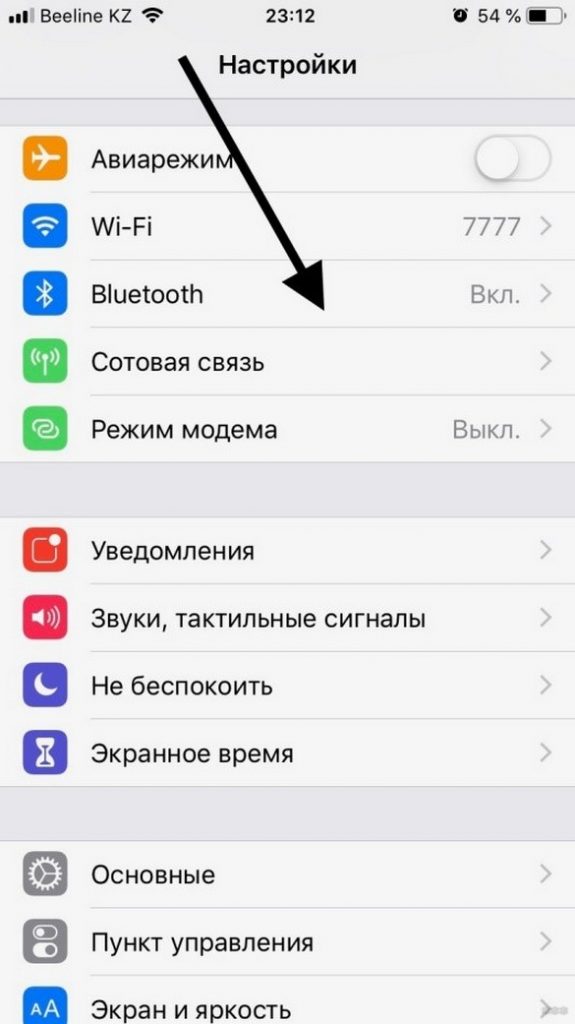
- Перед тем, как подключить интернет на ноутбуке или ПК через Айфон, нужно убедиться, что у вас включена передача сотовых данных. Тумблер напротив надписи должен быть зеленым.
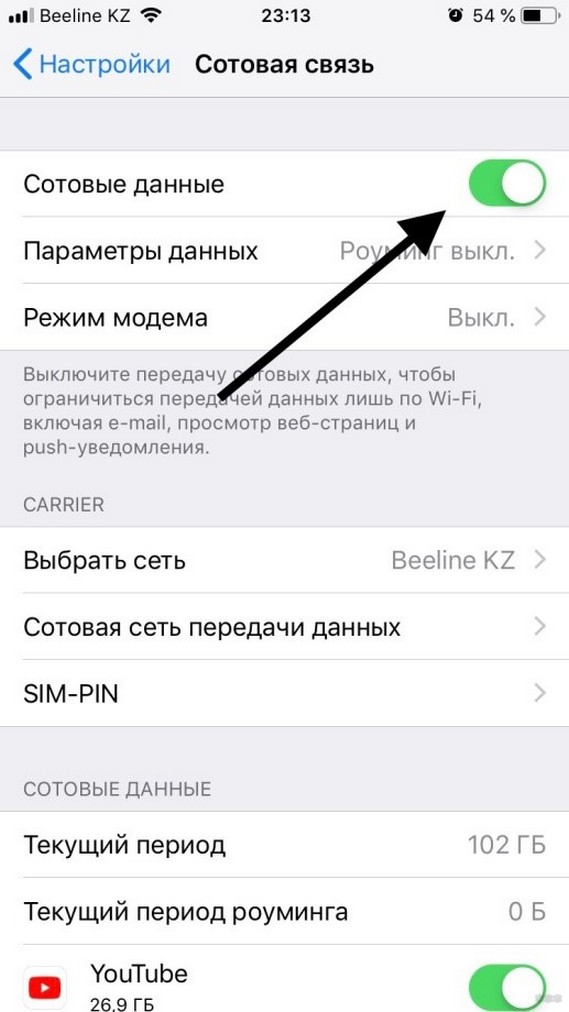
- Чуть ниже найдите раздел «Режим модема» и откройте его.
- Здесь вы можете включить раздачу и поменять пароль к Wi-Fi. По умолчанию он сложный, его трудно запомнить. Для смены нужно нажать на «Пароль Wi-Fi» и ввести новый.
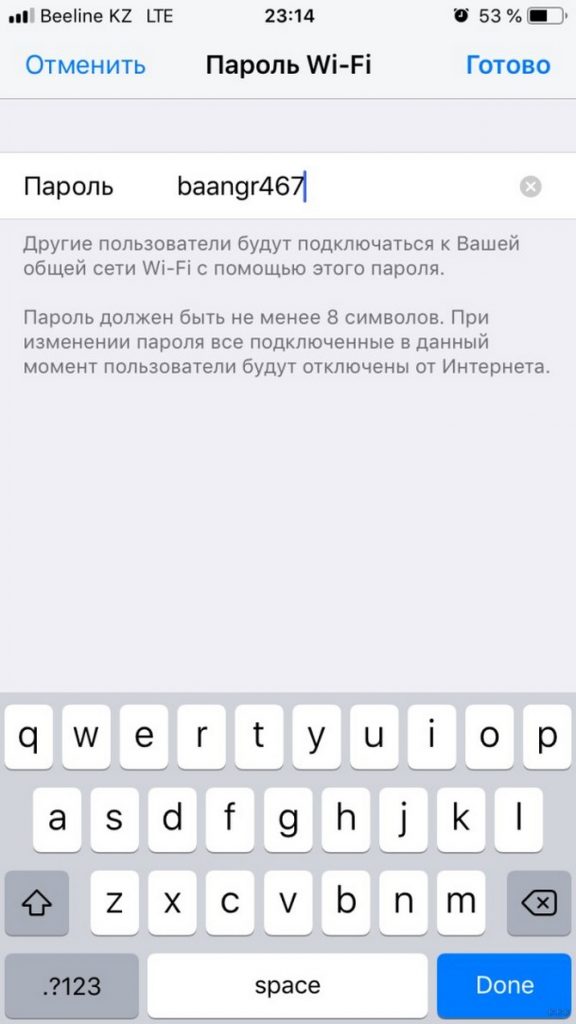
- Включите режим модема, нажав на тумблер напротив одноименной надписи.
- Откройте параметры сети на вашем компьютере и найдите точку доступа. По умолчанию она называется «iPhone (ваше имя)».
- Введите ключ безопасности в возникшее поле.
- Через несколько секунд компьютер подключится к смартфону. На экране iPhone, в верхней его части, появится синяя полоска. Это знак, что соединение прошло успешно.
Если не вышло, попробуйте перезагрузить оба устройства!
Подключение по USB
Также предлагаю видео по теме раздела:
iPhone раздает Интернет через USB только на то устройство, к которому подключен. Одновременно с этим он заряжается, поэтому не нужно беспокоиться, что батарейка быстро иссякнет. Если сделать все правильно, ноутбук будет выходить в сеть каждый раз, когда его соединяют со смартфоном по кабелю.
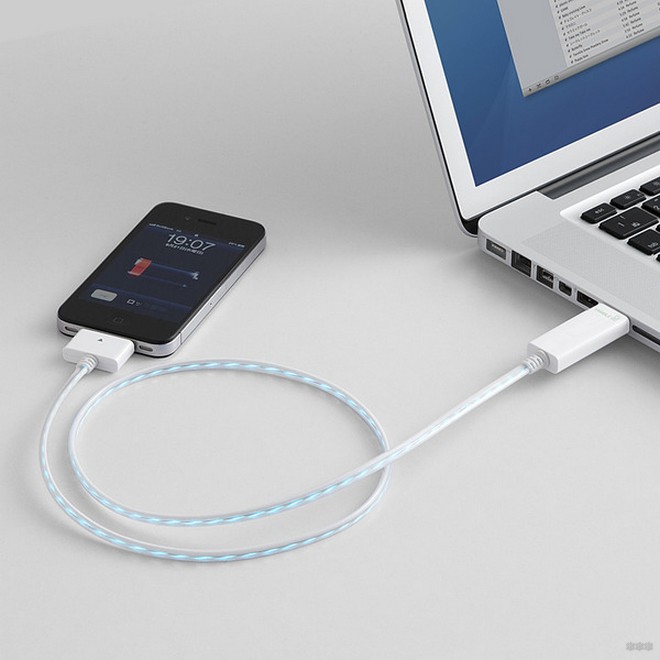
Для подключения нужно сделать следующее:
- Зайдите в «Настройки», откройте там раздел «Сотовая связь».
- Убедитесь, что включен «Режим модема».
- Соедините ноутбук и телефон USB-кабелем.
- До того, как компьютер подключится к Wi-Fi через телефон, Айфон спрашивает: «Доверять ли этому устройству?». Ответьте утвердительно и введите свой код-пароль.
- Откройте настройки сети. Среди доступных подключений должен появиться ваш смартфон.
- Введите пароль в специальное окно.
- Сеть подключится через несколько секунд. Если все хорошо, на экране iPhone появляется синяя полоса.
Чтобы отключить соединение, достаточно вынуть USB кабель или выйти из режима модема. Тоже самое нужно сделать, если не удалось подключиться с первого раза. Затем просто повторите все действия.
Подключение по Bluetooth
Самый непопулярный способ, ведь требует дополнительного времени на подключение. Плюс, далеко не во всех ноутбуках есть нужная функция.
Подключение проходит следующим образом:
- Откройте настройки iPhone и зайдите в раздел «Сотовая связь».
- Найдите надпись: «Режим модема» и убедитесь, что тумблер напротив нее находится в положении «ВКЛ».
- Вернитесь в «Настройки» и найдите раздел «Bluetooth».
- Тумблер напротив одноименной надписи должен быть зеленым.
- Перед тем, как подключать компьютер к интернету через iPhone, нужно настроить Bluetooth. Для начала убедитесь, что он включен. В некоторых моделях ноутбуков для этого используется переключатель на самом корпусе.
- Откройте настройки Bluetooth на ноутбуке. В ОС Windows для этого нужно нажать на стрелочку «Отображать скрытые значки».

- Найдите значок Bluetooth. Нажмите на него правой кнопкой мыши и откройте параметры.
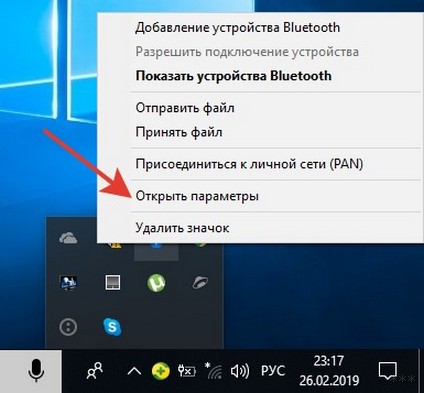
- Кликните на пункт «Добавление Bluetooth или другого устройства».
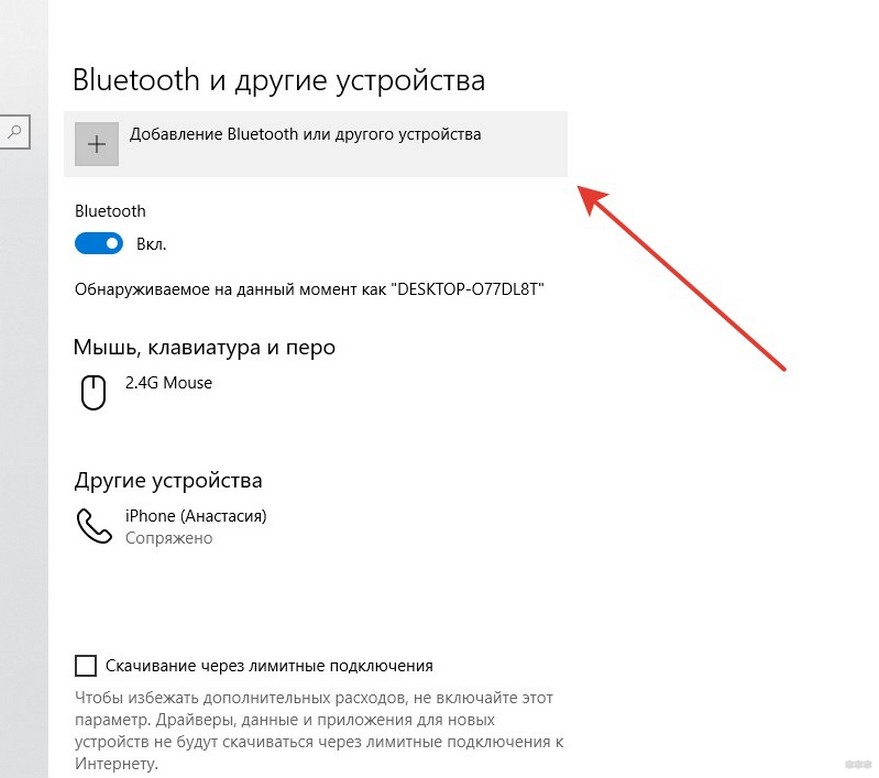
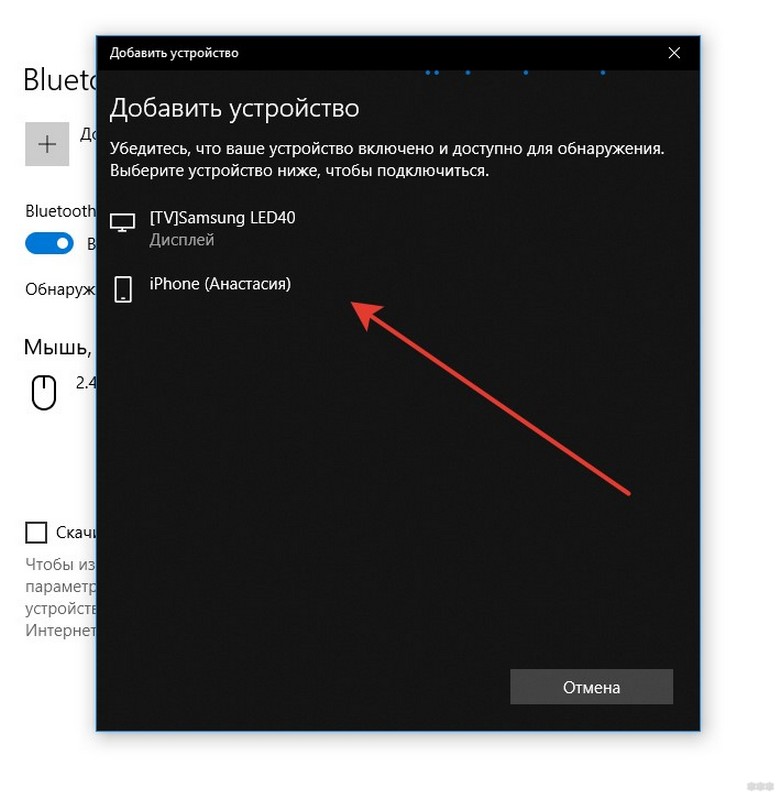
- После обнаружения вашего телефона, подключитесь к нему.
- На телефоне появится окно «Запрос на создание пары по Bluetooth». Подтвердите действие.
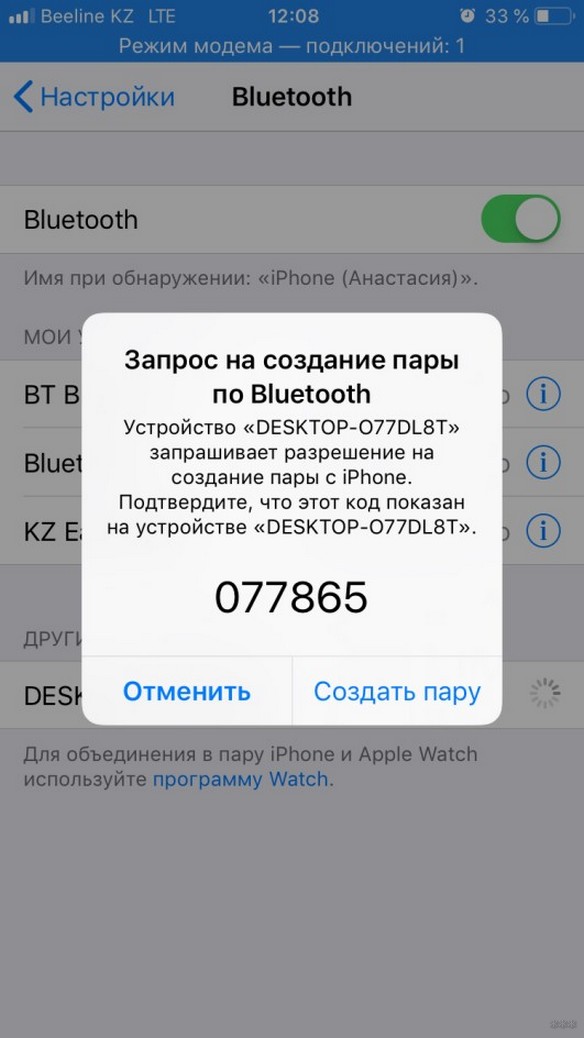
- То же самое сделайте и на ноутбуке.
- После этого в настройках появится имя вашего смартфона. Нажмите на него, введите пароль и подключитесь к сети.
Если не удалось, попробуйте выключить и включить Bluetooth на обоих устройствах. В редких случаях может потребоваться перезагрузка.
Обычно используют первые два способа. Они более удобные и простые. Bluetooth – это запасной выход, если остальные методы не помогли. В любом случае при наличии Айфона и хорошего мобильного интернета вы можете всегда оставаться на связи, работать и развлекаться.