Как поменять расположение кнопок на Xiaomi — порядок действий
Физические кнопки управления со смартфонов уходят в прошлое, и их заменяют сенсорные. Так, на большинстве Android-гаджетов, включая китайские Xiaomi и Redmi, в нижней части дисплея имеется специальная полоска, где и размещены виртуальные кнопки навигации. Но этот участок «сжирает» пространство, где могла бы отражаться информация из приложений. Если такое решение не устраивает, пользователи выбирают управление жестами, благо, в новых мобильных эта функция имеется. Бывает необходимость поменять кнопки местами на Xiaomi, например, чтобы команда «Назад» находилась справа или слева от центральной «Домой». Как это сделать – рассмотрим в статье.

Смена раскладки кнопок навигации удобна для левшей.
Зачем менять кнопки навигации местами
Кнопки управления находятся в нижней части экрана. Они скрыты, если пользователь ничего не делает. Но как только требуется какое-либо действие, система их автоматически подсвечивает.
Когда настройки выставлены по умолчанию, справа расположена кнопка, активирующая функцию очистки памяти – срабатывает она при коротком нажатии. Если ее зажать, можно будет управлять виджетами и значками на рабочем столе, выставлять настройки браузера. Центральная кнопка называется «Домой», и по нажатию на нее все приложения «сворачиваются», а пользователя перекидывает на рабочий стол. Кнопка слева – команда «Назад», возвращающая в предыдущее меню.
Стандартная раскладка удобна правшам, а вот левшам комфортней пользоваться гаджетом, когда кнопка «Назад» расположена справа. Для таких случаев производитель и оставил возможность поменять расположение кнопок на Андроид.
Как включать и отключать кнопки
В эпоху сенсорных экранов, размеры которых только увеличиваются, управление кнопками, требующими места, сходит на нет. Есть и альтернатива – управление жестами. Чтобы активировать этот способ и отключить кнопки навигации, надо сделать следующее:

Варианты навигации в системе.
- Зайти в «Настройки», оттуда в «Расширенные настройки».
- Раздел «Безграничный экран».
- Здесь будет стоять отметка напротив «Кнопки управления». Надо же выставить «Полноразмерные жесты».
- Если захочется разобраться, что к чему, жмут «Изучить».
Управление жестами доступно на устройствах с оболочкой MIUI от версии 9.5.
- экономия места на экране путем увеличения рабочей площади;
- жесты не «привязываются» к конкретной точке дисплея.
Какие есть жесты:
- свайп снизу-вверх – используется вместо кнопки «Домой», то есть возвращает пользователя на рабочий экран;
- свайп снизу-вверх с удержанием пальца в течение 2 – 3 секунд – открывается окно с программами, работающими в фоновом режиме;
- свайп слева-направо – заменяет сенсорную клавишу «Назад». На устройствах Xiaomi есть защита от случайных свайпов, поэтому, чтобы команда сработала, требуется два жеста;
- свайп от левого края дисплея к центру – открывается меню запущенного приложения (если это предусматривает разработчик);
- свайп слева-направо с удержанием пальца – открывается последнее запущенное приложение.
При управлении жестами выставить иные действия на конкретные свайпы не получится. Однако, в последующих версиях MIUI должны появится новые схемы управления.
Как поменять кнопки местами на Xiaomi
- Открыть «Настройки» – «Расширенные настройки».
- Раздел «Безграничный экран».
- Переключить тумблер напротив строки «Поменять местами кнопки».
- Нажать и удерживать палец на пустой области дисплея.
- Снизу, над виртуальными кнопками, появится три значка. Зайти надо в «Настройки».
- В новом окне тапнуть «Еще».
- Перейти в раздел «Способ навигации».
- Переключить ползунок, как в первой инструкции.

Порядок изменения расположения кнопок.
Неважно, каким способом пользоваться, в результате кнопки «Назад» и «Меню» поменяются местами. Других раскладок, за исключением управления жестами, разработчиком не предусмотрено.
Как поменять кнопки навигации на Xiaomi (MIUI)?
Появление наэкранных клавиш управления навигацией ознаменовало новую эру: это не только позволило увеличить диагональ экрана при тех же самых размерах устройства, но и позволило менять расположение кнопок навигации. Разумеется, кнопка “Домой” всегда остается по центру, а вот клавиши “Последние приложения” и “Назад” легко поменять местами. В данном примере – на базе прошивки MIUI от Xiaomi.
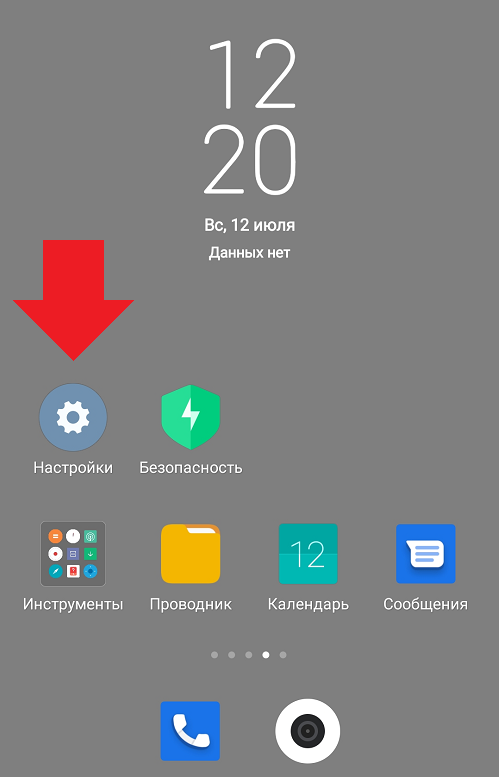
Откройте приложение “Настройки”.
Далее нажмите на строку “Расширенные настройки”.
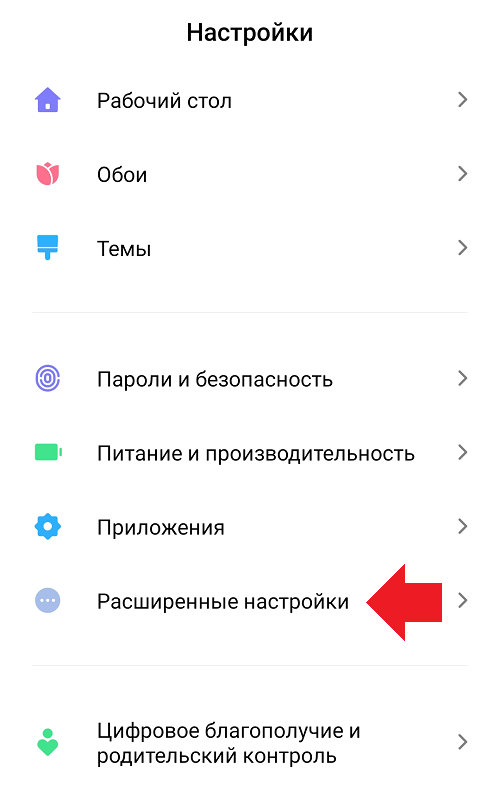
Выберите пункт “Безграничный экран”.

Обратите внимание на строчку “Поменять местами кнопки” – нажмите на переключатель возле нее, а заодно обратите внимание на расположение кнопок.
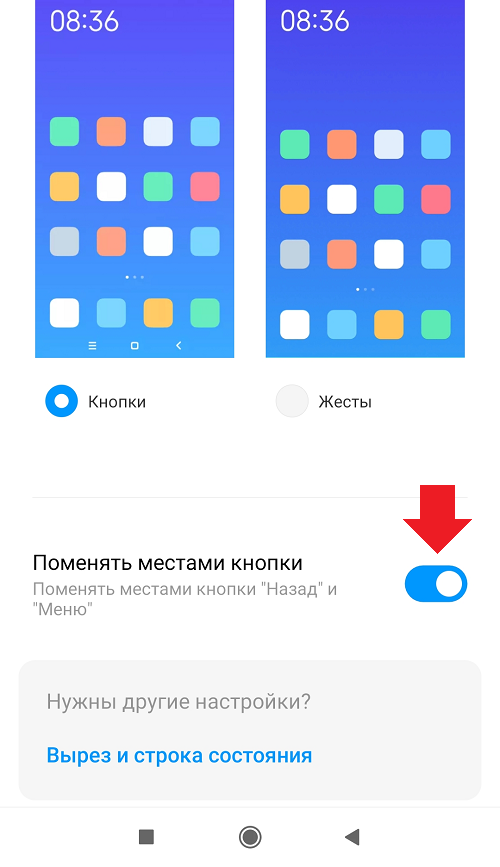
И получаем следующее:
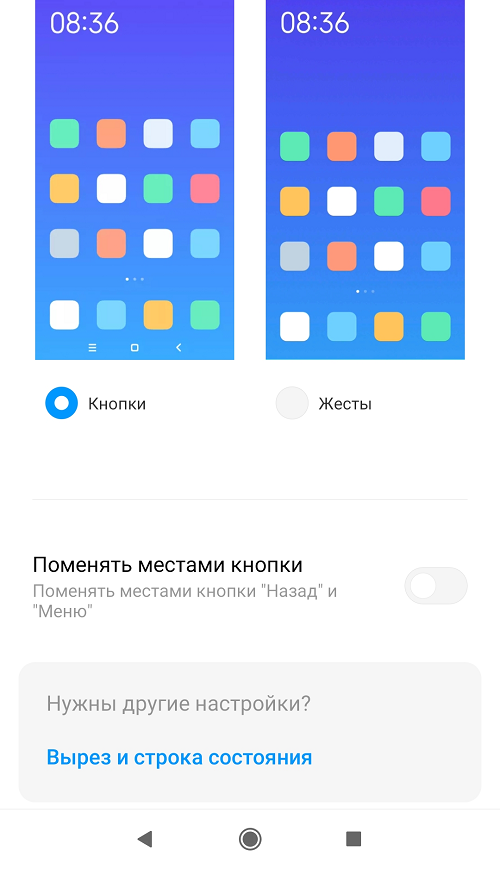
Клавиши “Последние приложения” и “Назад” поменялись местами. Простой, быстрый и удобный способ.
Как поменять местами кнопки назад и меню на телефоне Xiaomi
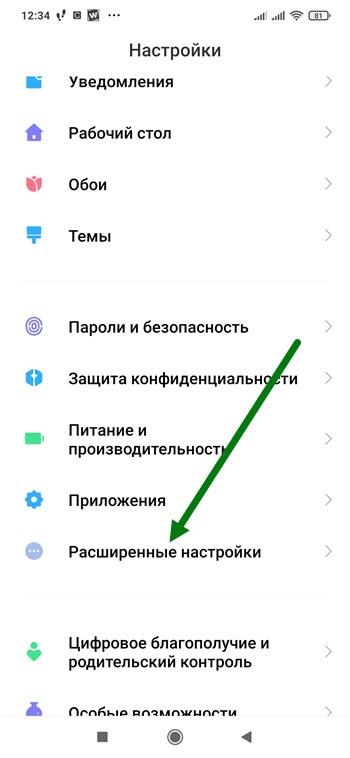
2. Переходим в расширенные настройки.
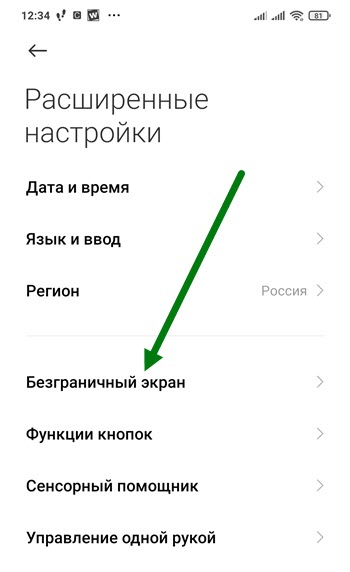
3. Жмём на строчку «Безграничный экран».
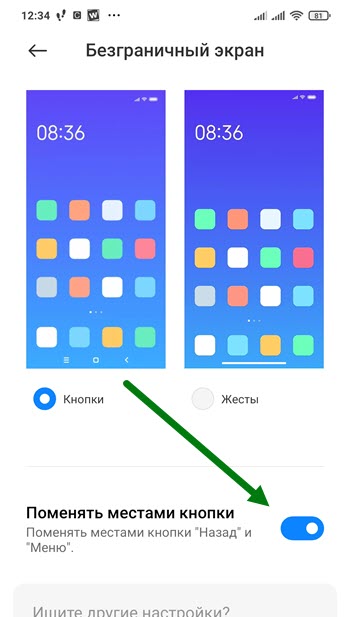
4. Включаем либо отключаем тумблер, напротив нужного пункта.

1. Заходим в настройки телефона, нажав на иконку в виде шестерёнки.
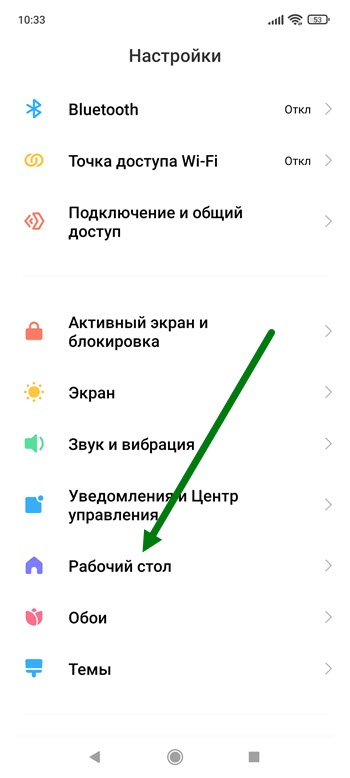
2. Находим раздел «Рабочий стол» и открываем его.
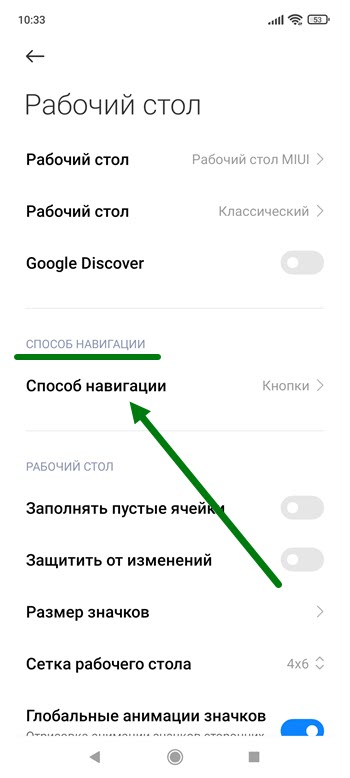
3. На открывшейся странице, жмём на пункт «Способ навигации».
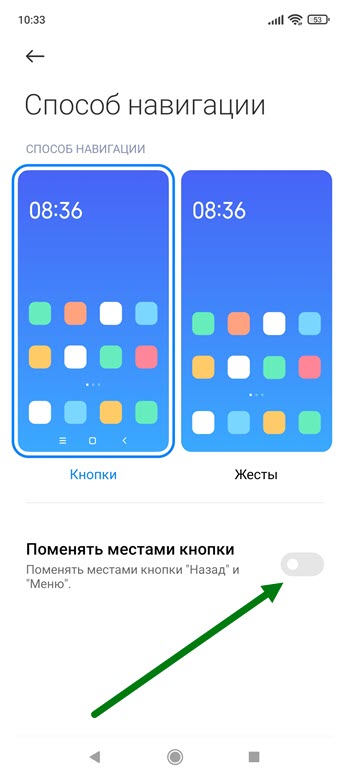
4. Остаётся активировать, либо деактивировать тумблер напротив нужной нам строчки.

5. Поставленная задача выполнена, можно проверять изменения.
- ВКонтакте
- Telegram
- Одноклассники
�� Как поменять местами кнопки навигации на смартфоне Realme
Привыкли к определенному положению клавиш навигации, а в новом смартфоне все по-другому? Сегодня мы расскажем, как изменить положение кнопок навигации на смартфоне Реалми.


Выбираете строку «Удобные инструменты».

Нажимаете на «Навигация».

Осталось выбрать интересующее вас расположение.

Не изменяйте себе и своим привычкам вместе с Xistore!
Автор: Андрей Калиновский










Ксистор Бай – первый фирменный магазин умных устройств в Беларуси
OOO «Новотрэнд»
УНП 193498963
Зарегистрировано 25/01/2021
Минским городским исполнительным комитетом
В Торговом реестре с 08/02/2021
Юр. Адрес: 220040, Республика Беларусь
г. Минск, ул.Максима Богдановича, д.155, помещение 301А
Колл-центр работает ежедневно
с 9:00 – 21:00
- Телефоны
- Wi-Fi
- ТВ, Планшеты, Ноутбуки
- Фитнес-браслеты
- Умные часы и браслеты
- Игровая зона
- Смарт-устройства
- Умный дом
- Аудио
- Автовладельцам
- Зарядные устройства
- Камеры
- Электроавтомобили
- Кнопочные телефоны
- Подписки
- Туризм
- Аксессуары
- Стиль жизни
- Работа и отдых
- Носимые устройства
- Красота и здоровье
Сравнивать можно не более 5 устройств, удалите некоторые устройства из сравнения или очистите список сравнения полностью.
ВОЙТИ ИЛИ ЗАРЕГИСТРИРОВАТЬСЯ
АВТОРИЗАЦИЯ
РЕГИСТРАЦИЯ
ВОССТАНОВЛЕНИЕ ПАРОЛЯ
ПЕРЕЗВОНИТЕ МНЕ
Товар успешно добавлен в корзину
Вы точно уверены, что хотите удалить данный товар из корзины?
Ваш заказ успешно оформлен!
Cогласие на обработку
Согласно Закону Республики Беларусь «О защите персональных данных», для дальнейшего использования сайта вам необходимо подтвердить свое согласие на обработку персональных данных.
Я подтверждаю согласие
Согласно Закону Республики Беларусь «О защите персональных данных», для дальнейшего использования сайта вам необходимо подтвердить свое согласие на обработку персональных данных.
Нажимая кнопку «Подтверждаю», вы подтверждаете, что ознакомились с Политикой и Положением и подтверждаете своё согласие на обработку персональных данных.
ОТМЕНА ПОДТВЕРЖДАЮ
Вы уверены?
Без согласия на обработку персональных данных, мы не сможем принять у вас заказ