Что такое файлы «только для чтения» и для чего они используются?
Ответ: Файлы «только для чтения» («read-only») могут быть открыты, но не могут быть отредактированы. Они обычно используются в качестве шаблонов для создания новых файлов. Так как файлы «только для чтения» не могут быть изменены, они часто выступают в качестве модели или основы для создания нескольких похожих файлов. И Windows и Mac OS X поддерживают файлы «только для чтения».
ОС Windows
Чтобы сделать файл «только для чтения» («read-only») в Windows, сперва нужно щелкнуть правой кнопкой мыши по файлу, а затем выбрать пункт «Свойства» («Properties»). Затем в нижней части окна Свойства в разделе «Атрибуты» («Attributes») следует просто установить флажок «Только для чтения» (как показано ниже) и нажать кнопку Применить («Apply»).

Как только свойство файла установлено как «только для чтения», его нельзя перезаписать. Хотя, открыв файл, можно сохранить его с другим именем файла. Открытие файла только для чтения похоже на использование функции «Открыть как копию» («Open as a copy»), которую предлагают некоторые программы. Однако, в отличие от открытия файла с признаком «только для чтения», функция «Открыть как копию» создает копию файла при его открытии, а не при его сохранении.
Примечание: Если попытаться отредактировать и сохранить файл с атрибутом «только для чтения», то появится ошибка при сохранении «Не удается создать файл (путь к файлу). Проверьте правильность пути и имени файла.»
Mac OS X
Пользователи ОС Mac также могут создавать документы «только для чтения». Чтобы сделать файл «только для чтения» в Mac OS X, нужно щелкнуть правой кнопкой мыши (или Control-клик) по файлу и затем выбрать пункт меню «Получение информации» («Get Info»). В верхней части Информационного окна имеется флажок «Блокнот» («Stationery Pad») (см. ниже). Установка этого флажка, преобразует файл в шаблон «только для чтения». Всякий раз, когда открывается файл с установленным флажком «Блокнот», создается копия файла.
Опции «Блокнот» в Mac OS X служат полезным средством создания нескольких похожих документов на основе одного стандартного документа. Тем не менее, «блокноты» могут быть перезаписаны, если файл с таким же именем сохраняется на документ-«блокнот». Таким образом, рекомендуется для хранения документов-«блокнотов» использовать отдельный каталог, в котором не хранить редактируемые документы.
В Mac OS X для предотвращения от случайного удаления важных документы или заменены их новыми документами, пользователи могут выбрать флажок «Заблокированные» («Locked») в Информационном окно файла (см. выше).
покупка
Иногда, чтобы читатели не могли случайно изменить активную книгу, вам может потребоваться переключить книгу в режим только для чтения. Эта статья покажет вам подробные инструкции по переключению или переключению активной книги между режимом только для чтения и режимом редактирования в Excel.
Переключиться в / переключить режим только для чтения с помощью функции Toggle Read Only
Функция «Переключить только чтение» может помочь пользователям Excel легко переключать активную книгу между режимом редактирования и режимом только для чтения. Однако эта функция не отображается на ленте. Этот метод поможет вам легко отобразить кнопку «Переключить только для чтения» на панели быстрого доступа.
1. Щелкните стрелку на панели быстрого доступа и выберите Дополнительные команды из раскрывающегося списка. Смотрите скриншот:

2. В открывшемся диалоговом окне «Параметры Excel» сделайте следующее:
(1) Выберите Команды не на ленте из Выберите команды из раскрывающийся список;
(2) Щелкните, чтобы выделить Переключить только чтение в списке команд;
(3) Щелкните значок Добавить кнопку.
3. Нажмите OK кнопка, чтобы показать это Переключить только чтение кнопка  на панели быстрого доступа. Смотрите скриншот:
4. Нажмите Переключить только чтение кнопка впервые активная книга переключается в режим только для чтения; нажмите на Переключить только чтение кнопка еще раз активная книга восстанавливает режим редактирования.

Заметки:
(1) Если вы никогда раньше не сохраняли активную книгу, это Переключить только чтение кнопка недействительна.
(2) При переключении в режим только для чтения появится следующее диалоговое окно, если вы изменили активную книгу, но не сохранили ее.
Заблокируйте текущую книгу, чтобы предотвратить ее изменение одним щелчком мыши
Вкладка Office Замка Утилита может помочь пользователям Excel заблокировать активную книгу одним щелчком мыши. Если пользователи Excel изменили заблокированную книгу, появится предупреждающее сообщение, чтобы напомнить пользователям о сохранении.
Получите 30-дневную бесплатную пробную версию прямо сейчас!

Kutools for Excel — Дополните Excel более чем 300 основными инструментами. Наслаждайтесь полнофункциональной 30-дневной БЕСПЛАТНОЙ пробной версией без необходимости использования кредитной карты! Get It Now
Установка или снятие статуса «Только для чтения»
Вы можете заблокировать файл, чтобы сделать его доступным только для чтения и предотвратить его случайное удаление.
Блокировка или разблокировка книги, чтобы сделать ее доступной только для чтения
Примечание: Если книга является общей, любой пользователь с правами на запись может очистить состояние только для чтения. Более строгие методы защиты предполагают использование пароля для сохранения изменений.
- В меню «Файл » щелкните «Сведения».
- Щелкните «Защитить книгу » и выберите «Всегда открывать только для чтения».
Блокировка книги, чтобы сделать ее доступной только для чтения
Примечание: Если книга является общей, любой пользователь с правами на запись может очистить состояние только для чтения. Более строгие методы защиты предполагают использование пароля для сохранения изменений.
- Откройте Finder и выберите книгу, которую нужно защитить.
- Во всплывающем меню « Действие нажмите кнопку » Получить сведения».
- На панели Общие установите флажок Заблокирован.
Очистка состояния книги только для чтения
Примечание: Снять статус «Только для чтения» может владелец файла или пользователь, имеющий разрешение «Запись».
- Откройте Finder и выберите книгу, которая больше не должна быть доступной только для чтения.
- Во всплывающем меню « Действие нажмите кнопку » Получить сведения».
- На панели Общие снимите флажок Заблокирован.
Приглашение открыть файл только для чтения
Если вы не хотите, чтобы рецензенты случайно изменили ваш документ, вы можете перед отправкой на рецензирование сделать его доступным только для чтения. Еще один способ — ограничить форматирование и редактирование.
Если вы сделаете файл документа доступным только для чтения, его можно будет читать и копировать, но нельзя будет изменять. Если один из рецензентов попытается внести изменения в файл, доступный только для чтения, для сохранения изменений ему придется присвоить документу новое имя или сохранить его в другом месте.
Примечание: Если вы сделаете документ доступным только для чтения, это не помешает другим лицам создавать его копии и сохранять их в другом месте с другим именем.
Ограничение редактирования
Вы можете ограничить редактирование документа, чтобы он открывся в режиме только для просмотра.
- На вкладке Файл выберите пункт Сведения.
- Выберите Защитить документ.

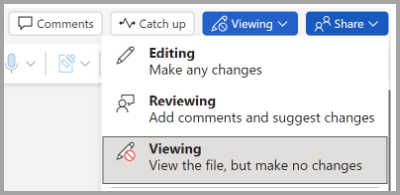
Изменение режима просмотра
Вы можете переключиться только с просмотра на другие режимы, предоставленные владельцем документа (редактирование, рецензирование).
- Перейдите на вкладку Просмотр , чтобы открыть параметры.
- Выберите Редактирование или Рецензирование.
Примечание: Единственными параметрами, которые можно выбрать, являются те, которые предоставил владелец документа.
Ограничение редактирования
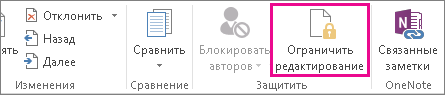
- На вкладке Рецензирование нажмите кнопку Ограничить редактирование.
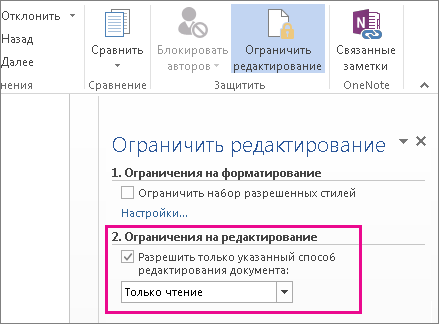
- В области Ограничения на редактирование установите флажок Разрешить только указанный способ редактирования документа и убедитесь, что в списке выбран пункт Только чтение.
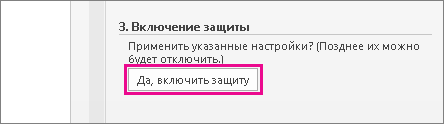
- Нажмите кнопку Да, включить защиту.
- В появившемся окне введите пароль, который сможете запомнить, и его подтверждение. Пароль необязательный. Но если вы не добавите пароль, любой пользователь может нажать кнопку Остановить защиту и изменить документ.
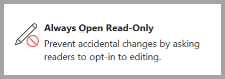
Задайте значение «Всегда открывать как только для чтения»
1. Выберите Файл > сведения > Защитить документ.
2. Выберите Всегда открывать только для чтения.
Открытие документа, к которым предоставлен общий доступ только для чтения
При открытии документа, к которому предоставлен общий доступ только для чтения, у вас есть два варианта.
Открытие документа только для чтения