Перезапуск iPad
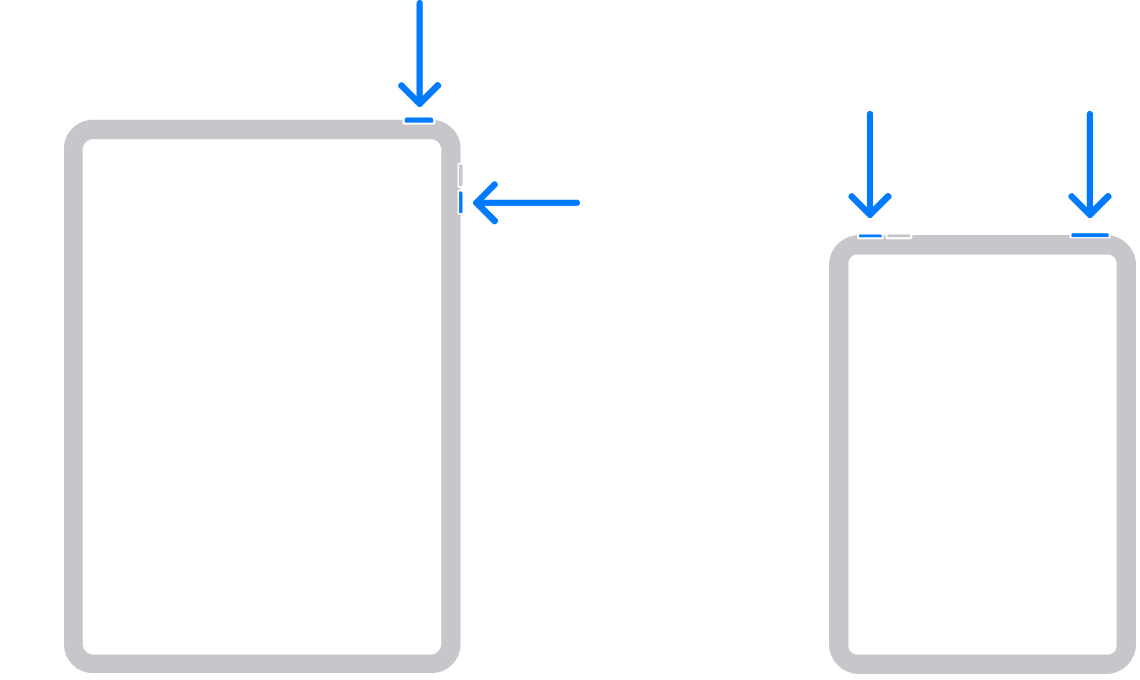
- Нажмите и удерживайте кнопку увеличения или уменьшения громкости и верхнюю кнопку, пока не появится ползунок «Выключить».
- Передвиньте ползунок, а затем подождите 30 секунд, чтобы устройство выключилось. Если устройство зависло или не реагирует на прикосновения, выполните принудительный перезапуск устройства.
- Чтобы снова включить устройство, нажмите и удерживайте верхнюю кнопку, пока не появится логотип Apple.
Перезапуск iPad с кнопкой «Домой»

- Нажмите и удерживайте верхнюю кнопку, пока не появится ползунок «Выключить».
- Передвиньте ползунок, а затем подождите 30 секунд, чтобы устройство выключилось. Если устройство зависло или не реагирует на прикосновения, выполните принудительный перезапуск устройства.
- Чтобы снова включить устройство, нажмите и удерживайте верхнюю кнопку, пока не появится логотип Apple.
Не удается перезапустить устройство?
Дата публикации: 08 ноября 2023 г.
Как перезагрузить iPad — 4 рабочих способа
Несмотря на то, что iPad — это надежная техника, иногда он подвисает. В этой статье рассмотрим как перезагрузить iPad, чтобы вернуть устройство к «жизни».

Как перезагрузить Айпад принудительно
Описанный ниже способ безвреден и не приведет к потере данных. Независимо от модели — инструкции отключения устройства одинаковы.
- Перед тем как перезагрузить планшет iPad, он должен быть в режиме портретной ориентации.
- Кнопку увеличения громкости необходимо быстро нажать и отпустить. Потом нажать и отпустить кнопку уменьшения громкости.
- Далее необходимо нажать и удерживать верхнюю кнопку до момента появления на экране логотипа Apple. Как только появится надпись на экране — отпустить.
Если речь идет о модели iPad Pro с клавишей «Домой» на базе Touch ID, стоит одновременно удерживать несколько секунд две кнопки — верхнюю и «Домой», до появления логотипа Apple.
Стандартная перезагрузка
Наверняка, все умеют включать планшет, но не вникают как их перезагружать. Осложняет этот процесс ситуация с Айпадом, в котором сканер отпечатка пальца или датчик Face ID. У таких устройств отличается повторное включение.
Чтобы запустить планшет с кнопкой «Домой»:
- Удерживают верхнюю кнопку блокировки до появления окна с предложением «Выключить».
- Передвигают ползунок и ожидают 30 секунд до полного отключения.
- Повторно удерживают кнопки до появления логотипа компании производителя.
Возобновление iPad со сканером лица:
- Требуется одновременное нажатие двух боковых кнопок — «Громкость» и «Блокировка»;
- Далее следовать инструкциям изложенным выше.
После таких действий необходимо вводить пароль для разблокировки, любой Айпад перезапустится и будет работать.
Перезапуск через настройки
Этот вариант для тех пользователей, которые не знают, как перезагрузить iPad без кнопки Home. В настройках находят строку «Основные» → клацают её → появившейся ползунок передвигают вправо.
Как возобновить работу планшета через iTunes
Если забыли пароль и Айпад заблокирован, восстанавливают работу с помощью iTunes. В этом случае данные будут удалены, но вы сможете продолжить использовать свое устройство. Этот метод подойдет, если ранее синхронизировали устройство с компьютером с помощью iTunes.
- Подключают девайс к компьютеру и входят в программу iTunes.
- Для включения функции обнаружения устройства нажимают режим «Восстановления».
- Далее активируют кнопку «Восстановить iPad».
- На этом этапе рекомендуется загрузить последнюю установку ОС и активировать «Восстановление».
Необходимо дождаться завершения процесса без дополнительных вмешательств, после чего настройки iPad будут сброшены.
Разобраться, как перезагрузить планшет iPad, несложно. Описанные в статье инструкции помогут. Так что, если нужно перезагрузить iPad, если он «завис», и при этом не потерять данные, вы ничем не рискуете. Разве что только в одном случае:
Способ перезагрузки
Универсальным способом считается вынужденная перезагрузка. Она совместима со всеми моделями Айпад.
Как перезагрузить iPhone и iPad: 3 способа
Учитывая высокую стоимость iPhone и iPad, можно предположить, что большинство пользователей предпочитает бережное хранение и эксплуатацию смартфона. И тут возникает вопрос – как долго может работать устройство без перезагрузки, не теряя производительности?
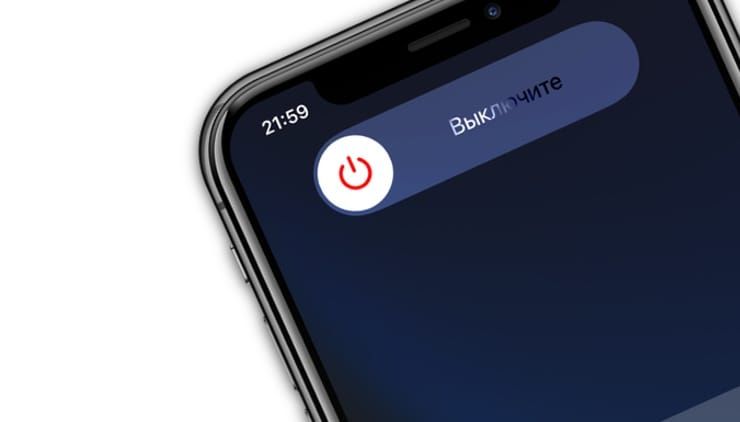
В теории профилактическая перезагрузка iPhone или iPad не требуется вовсе, по крайней мере, Apple об этом не упоминает. Однако практика показывает, что при беспрерывной работе в течение длительного периода времени девайс может существенно снизить производительность или вовсе перейти в «режим сохранения», то есть, зависнуть или попросту отключиться и не реагировать на кнопки (проблема и ее решение описаны здесь).
Для бесперебойной работы смартфона не лишним будет произвести полный перезапуск операционной системы один-два раза в месяц. Ниже приводим распространенные способы перезагрузки iPhone и iPad.
Стандартная перезагрузка iPhone и iPad
Если у вас iPhone X, iPhone XS, iPhone XS Max, iPhone XR, iPhone SE (2020), iPhone 11, iPhone 11 Pro, iPhone 11 Pro Max, iPhone 12, iPhone 12 mini, iPhone 12 Pro / 12 Pro Max, iPhone 13, iPhone 13 mini, iPhone 13 Pro / iPhone 13 Pro Max, iPhone 14, iPhone 14 Plus, iPhone 14 Pro или iPhone 14 Pro Max
1. Нажмите и удерживайте вместе кнопку увеличения (или уменьшения) громкости и боковую кнопку до появления слайдера «Выключить».
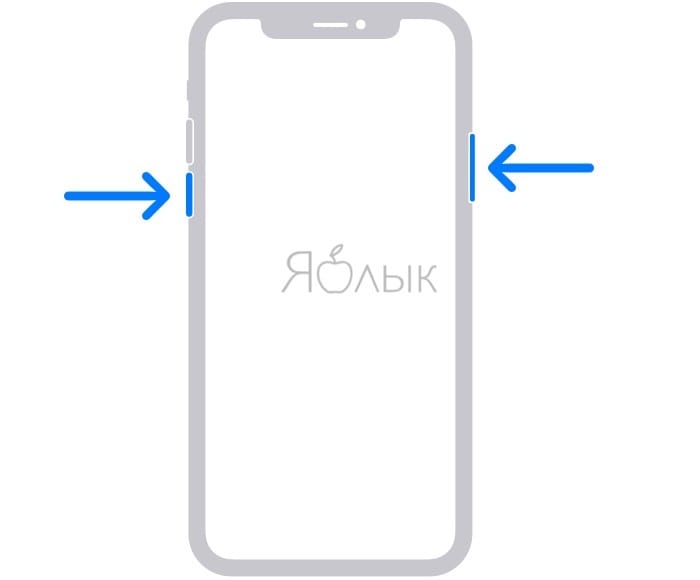
2. Передвиньте слайдер. Процесс выключения может длиться в течение 30 секунд.
3. Для включения iPhone, нажмите и удерживайте боковую кнопку с правой стороны до появления логотипа Apple.
Если у вас iPhone 6 / 6 Plus, iPhone 6S / 6S Plus, iPhone SE 2 (2020), iPhone 7 / 7 Plus, iPhone 8, iPhone 8 Plus
1. Нажмите и удерживайте боковую кнопку до появления экрана со слайдером «Выключить».

2. Передвиньте слайдер. Процесс выключения может длиться около 30 секунд.
3. Для включения iPhone, нажмите и удерживайте боковую кнопку до появления логотипа Apple.
Если у вас iPhone 2G, iPhone 3G, iPhone 3Gs, iPhone 4, iPhone 4s, iPhone 5, iPhone 5c, iPhone 5s, iPhone SE 1 (2016)
1. Нажмите и удерживайте верхнюю кнопку до появления экрана со слайдером «Выключить».
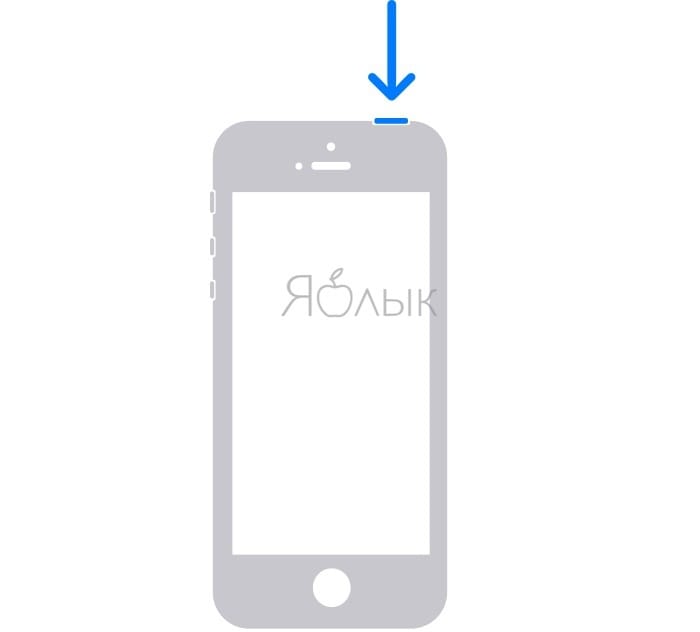
2. Передвиньте слайдер. Процесс выключения может длиться около 30 секунд.
3. Для включения iPhone, нажмите и удерживайте верхнюю кнопку до появления логотипа Apple.
Если у вас iPad с Face ID (без кнопки Домой)
1. Нажмите и удерживайте вместе кнопку увеличения (или уменьшения) громкости и верхнюю кнопку до появления слайдера «Выключить».
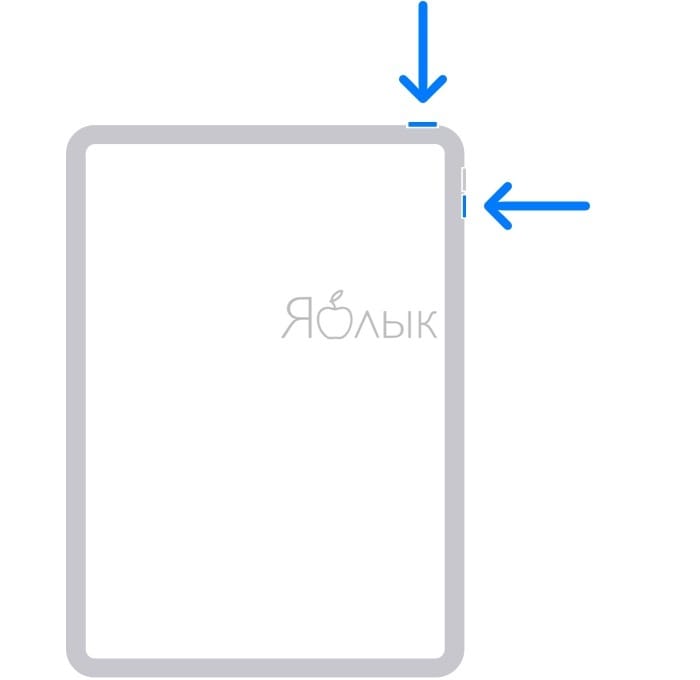
2. Передвиньте слайдер. Процесс выключения iPad может длиться около 30 секунд.
3. Для включения iPad, нажмите и удерживайте боковую кнопку с правой стороны до появления логотипа Apple.
Если у вас iPad с кнопкой Домой
1. Нажмите и удерживайте верхнюю кнопку до появления экрана со слайдером «Выключить».
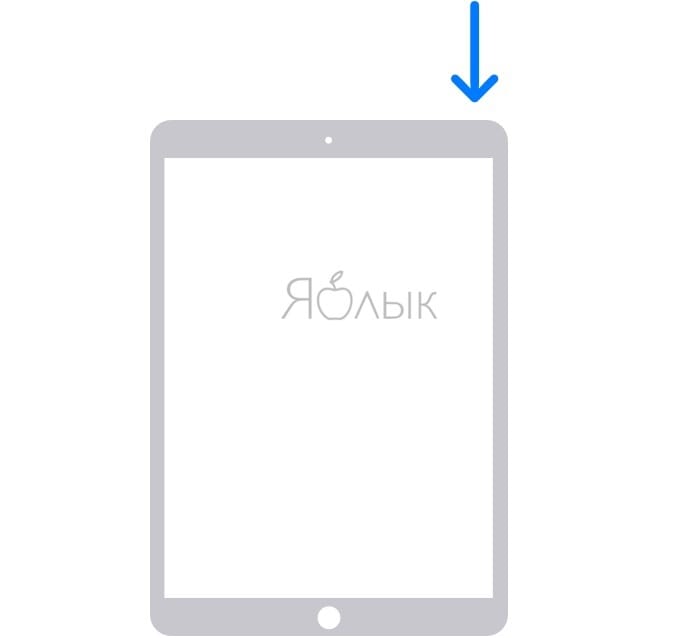
2. Передвиньте слайдер. Процесс выключения может длиться до 30 секунд.
3. Для включения планшета iPad, нажмите и удерживайте верхнюю кнопку до появления логотипа Apple.
Перезагрузка iPhone и iPad через Настройки
Начиная с iOS 11 в Настройках iOS (iPadOS) в разделе Основные (в самом низу) появился пункт Выключить, позволяющий выключить iPhone или iPad.
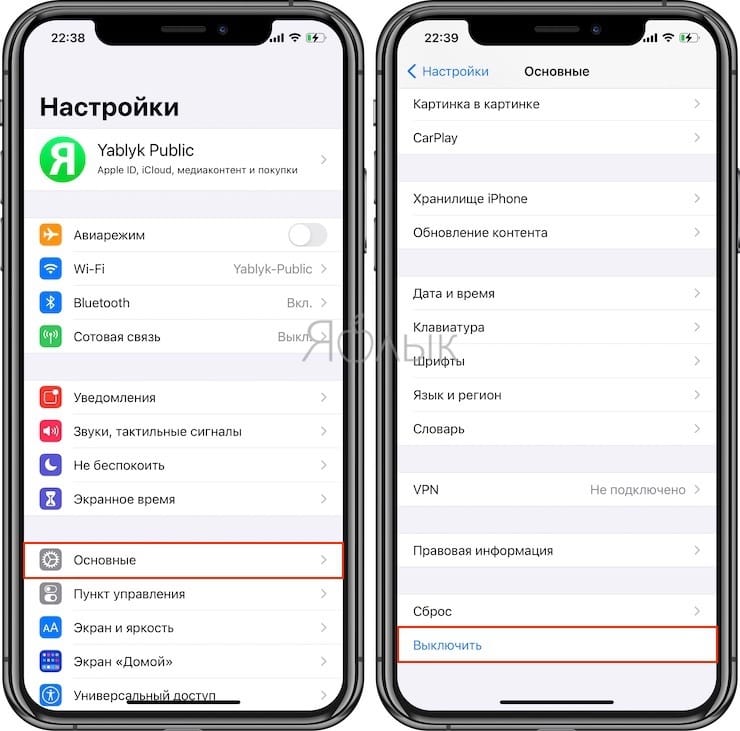
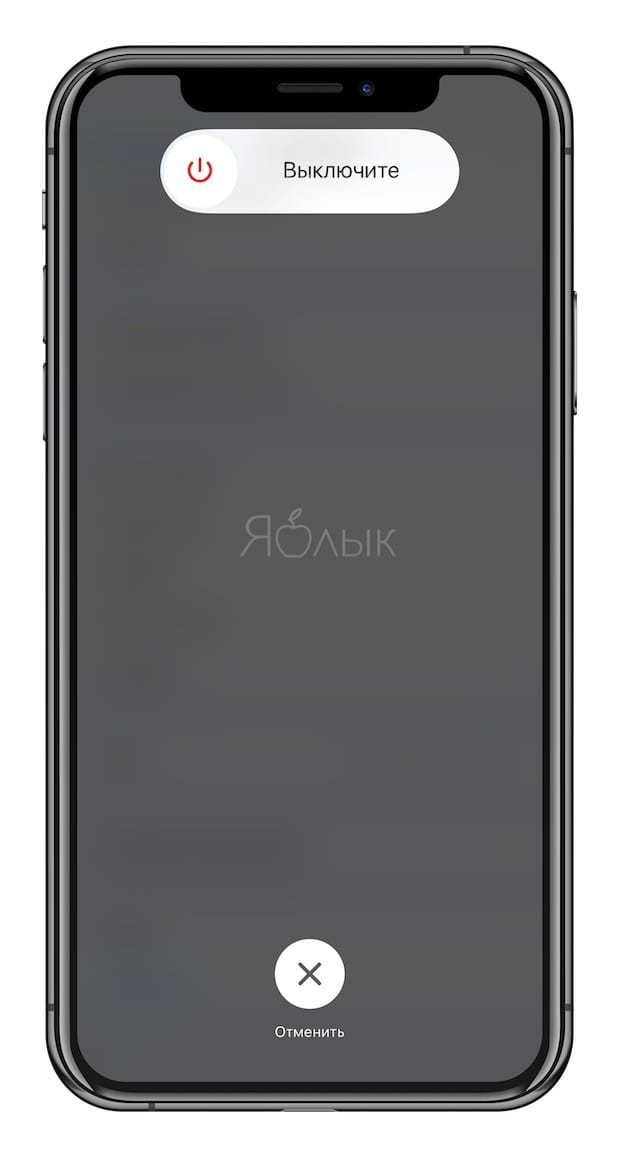
Для последующего включения достаточно произвести процедуру Включения, описанную в предыдущем разделе этой статьи.
Принудительная перезагрузка iPhone и iPad
Если iPhone или iPad не реагирует на команды (завис), то произведите принудительную перезагрузку. Способы «хард ресета» отличаются в зависимости от модели смартфона или планшета Apple. Процесс жесткой перезагрузки для всех моделей iPhone и iPad мы подробно описали в этом материале.
Перезагрузка iPhone или iPad при помощи виртуальной кнопки Assistive Touch
Функция Assistive Touch представляет собой виртуальную кнопку на экране iOS, на которую можно назначить различные действия, в том числе и Перезагрузку iPhone или iPad.
Для включения Assistive Touch откройте приложение Настройки и перейдите по пути Основные → Универсальный доступ → Assistive Touch, где необходимо установить соответствующий переключатель в положение Вкл.
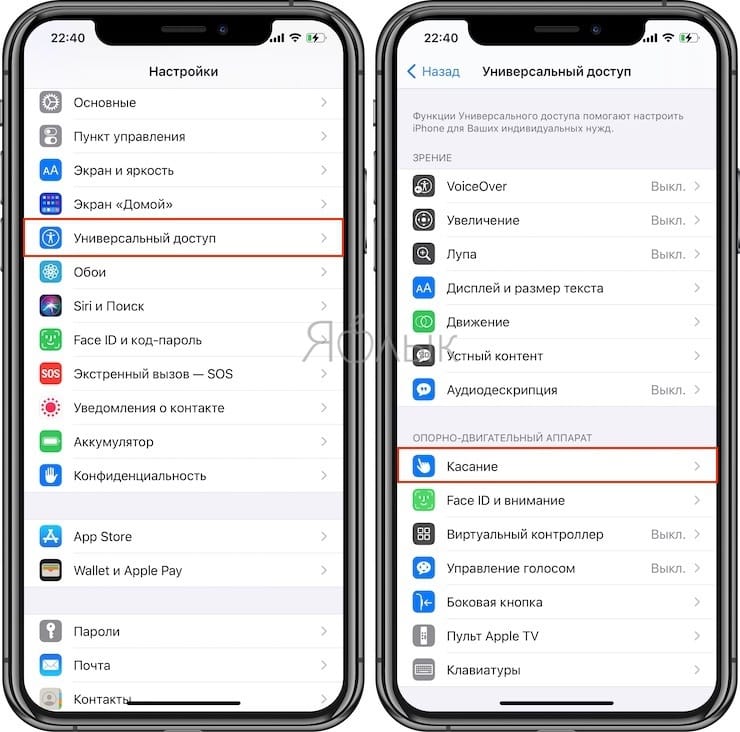
После чего на экране появится виртуальная кнопка.
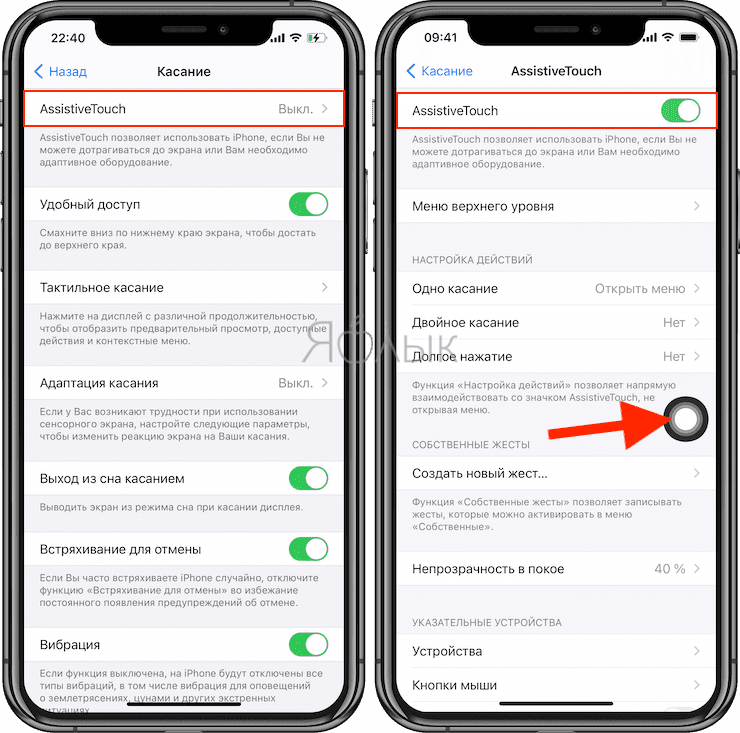
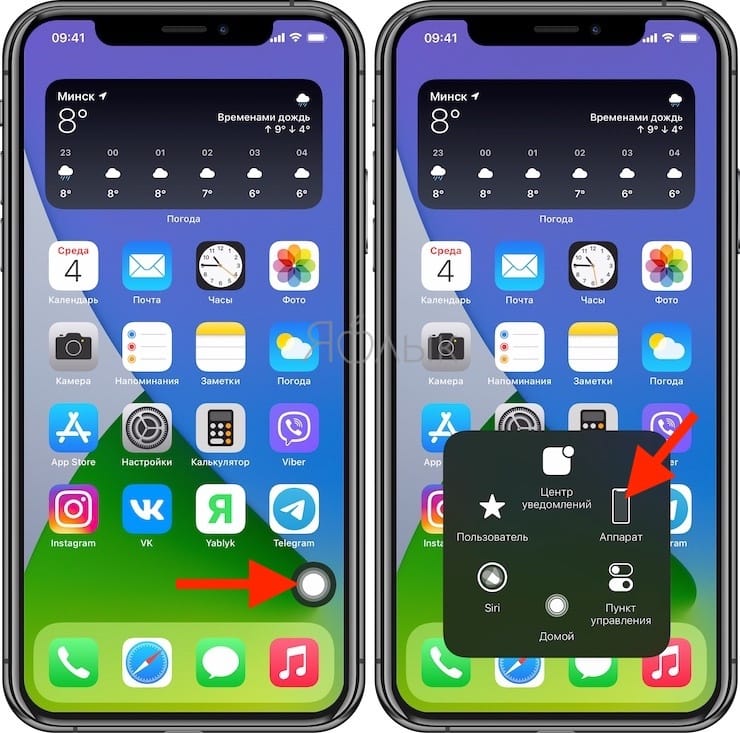
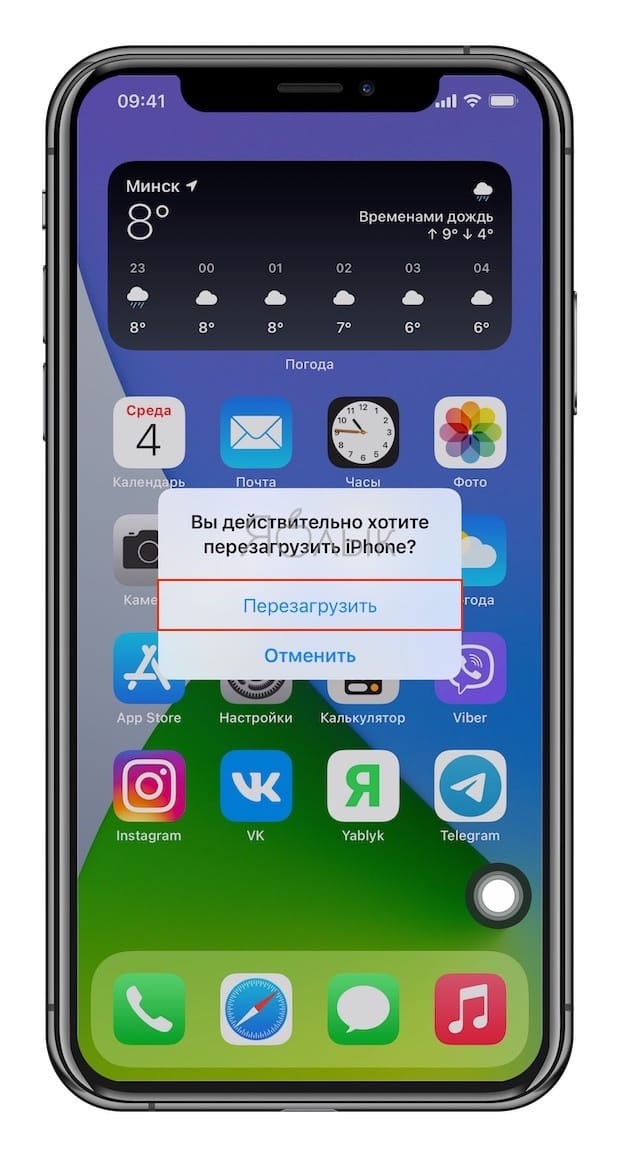
Нажмите на кнопку Assistive Touch и пройдите по пути Аппарат → Еще → Перезагрузка для выполнения перезагрузки iPhone или iPad.
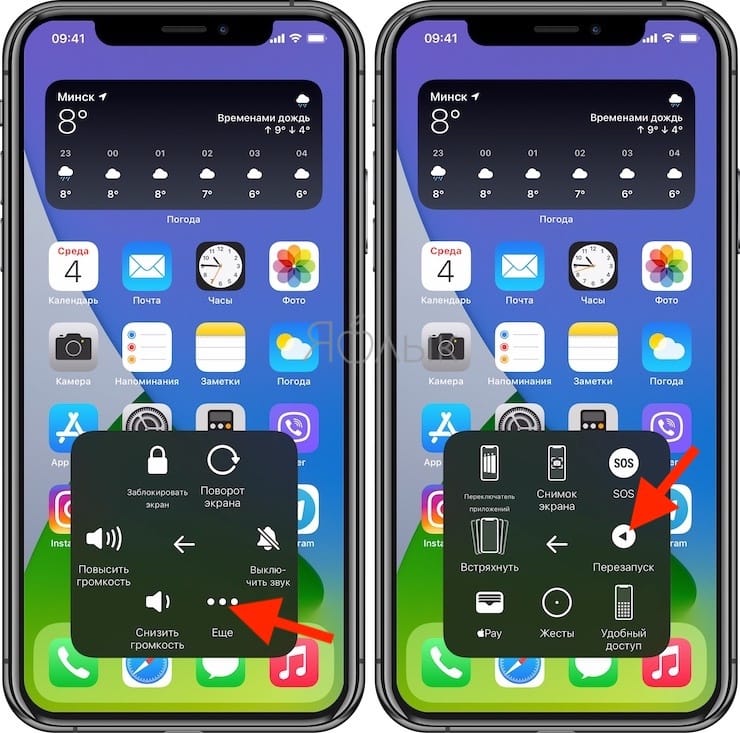
Подтвердите намерения нажатием кнопки Перезагрузить в появившемся всплывающем окне.
�� Смотрите также:
- Почему не нужно выгружать приложения из панели многозадачности на iPhone и iPad.
- Постучать по крышке Айфона – сделать скриншот: как привязать действия к касанию задней части корпуса iPhone.
- Что такое QuickTake на iPhone, или как снимать видео в режиме «Фото».
�� Мы в Telegram и YouTube, подписывайтесь!
Как перезагрузить iPad
Хотите перезагрузить iPad, но не знаете как? Читайте о нескольких способах перезапуска планшета Apple. Расскажем даже о сложных ситуациях с зависаниями iPad всех поколений.


Для стабильной работы, временами требуется перезагружать любую технику. Это исправляет системные ошибки, подвисания и разгружает оперативную память. Есть устройства, которые мы перезагружаем очень редко и к таким относятся iPad. Время автономной работы планшетов довольно приличное, но iPad даже вынужденно не перезагружаются из-за разряженного аккумулятора. Большинство пользователей айпадов знают как их включать, но не могут их самостоятельно перезапустить. Еще сложнее, если вы переехали с iPad со сканером отпечатка пальца на iPad с датчиком Face ID. Они перезапускаются по-разному и мы расскажем, как это сделать.
Стандартная перезагрузка iPad
- Удерживайте верхнюю клавишу блокировки и дождитесь окна с ползунком «Выключить».
- Ползунок нужно передвинуть и подождать 30 секунд до полного выключения.
- Для включения, повторно удержите кнопку до появления белого надкусанного яблока.

iPad со сканером лица Face ID перезагружается немного иначе. Тут нужно зажать одновременно одну из боковых клавиш громкости и кнопку блокировки. Остальное как описано выше.

Перезагрузка iPad через приложение «Настройки»
При необходимости, можно перезапустить планшет системной функцией. Например, может сломаться кнопка включения. Найти функцию можно в приложении «Настройки».
Пролистайте меню до пункта «Основные» и тапните на него. В самом низу будет кнопка «Выключить». Нажмите на нее и в открывшемся окне переведите ползунок с лева на право.

Жесткая перезагрузка
Техника Apple отличного качества и редко доставляет неудобства пользователям, но иногда бывают случаи, когда iPad просто зависает. В таком случае, окно с ползунком не появится. Остается только принудительный перезапуск.
Для принудительного перезапуска iPad с Touch ID нужно зажать и удерживать кнопки блокировки и «Home». Примерно через 10 секунд на экране должен появиться логотип Apple.

Для iPad с Face ID все немного сложнее:
- Нажмите и отпустите кнопку увеличения звука.
- Нажмите и отпустите кнопку уменьшения звука.
- Зажмите кнопку блокировки до появления белого логотипа на дисплее.

Последний совет от iLounge по перезагрузке iPad
Эту процедуру действительно нужно проводить, чтобы планшет продолжал радовать пользователя стабильной работой. Теперь у вас есть все необходимое, чтобы раз в несколько дней перезагружать iPad. Лучше не допускать простой в месяц и более.
Если понадобится восстановить или как-то отремонтировать iPad, обязательно обращайтесь в наш сервисный центр iLouge Lab. Поможем с программными и техническими неисправностями.