Выравнивание рисунков, фигур, объектов WordArt и других объектов в Word
Важно: Перед выравниванием объектов для параметра «Обтекать текстом» для каждого объекта необходимо задать значение, отличное от «В строке с текстом«. Щелкните каждый объект правой кнопкой мыши, выберите пункт Обтекать текстом и выберите нужный параметр в меню.
Выравнивание рисунка, фигуры, надписи, графического элемента SmartArt или объекта WordArt
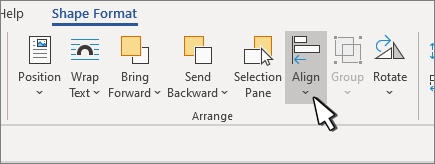
- Выберите объект (нажмите и удерживайте нажатой клавишу CTRL, чтобы выделить несколько объектов).
- Выполните одно из указанных ниже действий.
- Чтобы выровнять рисунок, выберите Формат рисунка или Работа с рисунками >формат.
- Чтобы выровнять фигуру, текстовое поле или объект WordArt, выберите Формат фигуры или Средства рисования >Формат.
- В группе Упорядочить выберите Выровнять.
- Выберите один из указанных ниже вариантов.
Важно: Если параметр Выравнивание недоступен, параметру «Обтекать текстом» может быть задано значение В строке с текстом. Щелкните каждый объект правой кнопкой мыши, выберите команду Обтекать текстом и выберите другой вариант упаковки в меню.
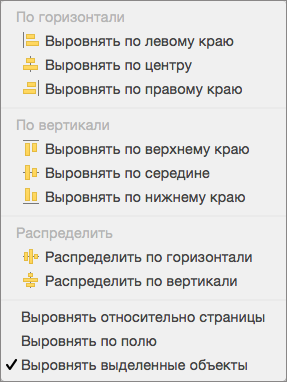
- Выравнивание по левому краю Выравнивание краев объектов по левому краю.
- Выравнивание по центру Выравнивание объектов по вертикали по их центрам.
- Выровнять по правому краю Выравнивание краев объектов по правому краю.
- Выравнивание поверх Выравнивание верхних краев объектов.
- Выравнивание посередине Выравнивание объектов по горизонтали посередине.
- Выравнивание снизу Выравнивание нижних краев объектов.
- При выравнивании объектов относительно друг друга по краям один из объектов остается неподвижным.
- Команда Выровнять по середине выравнивает объекты по горизонтали относительно их середины, а команда Выровнять по центру — по вертикали относительно их центра. При выравнивании объектов относительно друг друга по середине или по центру выравнивание выполняется вдоль горизонтальной или вертикальной линии, представляющей среднее от исходных позиций этих объектов. В результате могут измениться положения всех объектов.
- В зависимости от параметра выравнивания объекты могут охватывать другой объект. В этом случае отмените выравнивание и переместите объекты в новые позиции, прежде чем выровнять их снова.
Расположение объектов на одинаковом расстоянии друг от друга
- Нажмите и удерживайте нажатой клавишу CTRL, чтобы выделить по крайней мере три объекта.
- Чтобы выделить скрытые, сложенные или скрытые объекты, перейдите в раздел Главная >Найти и Выбрать >Выбрать объекты, а затем нарисуйте поле над объектами.
- Выполните одно из указанных ниже действий.
- Чтобы выровнять изображения равномерно, выберите Формат рисунков или Инструменты для рисунков >Выравнивание.
- Чтобы выровнять фигуру, текстовое поле или объект WordArt, выберите Формат фигуры или Средства рисования >Выравнивание.
- Горизонтальное распределение Центрирование объектов по горизонтали.
- Вертикальное распределение Центр объектов по вертикали.
Примечание: Если для объекта задано значение В строке с текстом, Word может выровнять его только по отношению к странице или полям. Чтобы изменить перенос, нажмите клавиши CONTROL + Щелкните объект, наведите указатель мыши на пункт Обтекание текстом, а затем выберите элемент, отличный от В строке с текстом. Дополнительные сведения об обтекании текстом см. в статье Настройка обтекания текстом объектов.
Выравнивание объектов по отношению к другим объектам, полям или странице
- Удерживая нажатой клавишу SHIFT, выберите объекты, которые нужно выровнять.
- Выберите Формат фигуры или Формат рисунка. >Выравнивание.
Если на вкладке Формат фигуры не отображается пункт Выравнивание, выберите Упорядочить, а затем — Выровнять. 
- Выровнять относительно страницы;
- Выровнять по полю;
- Выровнять выделенные объекты.
- Выровнять относительно страницы;
- Выровнять по полю;
- Выровнять выделенные объекты.
Совет: После выравнивания объектов вы сможете перемещать их, сохраняя их положение относительно друг от друга, если определите их как группу. Сведения об использовании групп см. в статье Группирование и разгруппирование фигур, изображений и других объектов.
Выравнивание объектов по отношению к другим объектам, полям или странице
- Выберите объект.
- Выберите Формат или Формат рисунка. >Выравнивание.
- Выберите один из следующих параметров:
- Выровнять относительно страницы;
- Выровнять по полю;
- Выровнять выделенные объекты.
- Снова нажмите кнопку Выровнять , а затем выберите нужный тип выравнивания.
Выравнивание объекта по отношению к тексту
- Выберите объект.
- Выберите Формат или Формат рисунка.
- В разделе Упорядочить выберите Обтекание текстом, а затем выберите стиль, отличный от В строке с текстом.
- Перетащите объект в документ в нужное место.
- Чтобы точно настроить положение рисунка, в разделе Упорядочить выберите Положение, а затем — Дополнительные параметры макета.
- На вкладке Положение выберите нужные параметры для горизонтальных и вертикальных привязок.
Примечание: Чтобы убедиться, что выбранный объект перемещается вверх или вниз с абзацем, к которому он привязан, выберите Переместить объект с текстом.
Вставка рисунков

- Чтобы изменить размер рисунка, выделите его и перетащите один из угловых маркеров.
- Чтобы обеспечить обтекание текста вокруг рисунка, выделите его и выберите соответствующую команду.
Совет: Укажите вариант, отличный от В тексте, и вы сможете перемещать рисунок на странице. Для этого его необходимо будет выделить и перетащить.
Сведения о EPS?
EPS-файлы больше нельзя вставлять в документы Office. Дополнительные сведения см. в статье Поддержка образов EPS отключена в Microsoft 365.
Вставка рисунка в Word, PowerPoint или Excel

- Щелкните в том месте документа, куда вы хотите вставить рисунок.
- На вкладке Вставить нажмите кнопку Рисунки.
- Выберите способ вставки изображений. Браузер фотографий помогает просматривать наборы изображений на компьютере (например, фотографии в iPhoto или Photo Booth). Параметр Рисунок из файла позволяет найти фотографии в папках на компьютере.
- Когда вы найдете нужный рисунок, перетащите его из браузера фотографий в документ или щелкните Вставить в браузере файлов.
Совет: В документ будет вставлено изображение. Если размер файла изображения слишком велик, вы можете не вставлять картинку, а связать с ней свой документ. В диалоговом окне Выберите рисунок установите флажок Связать с файлом.
Вставка рисунка в Outlook
Рисунки и фотографии можно вставлять в текст сообщений электронной почты, вместо того чтобы вкладывать их файлы. Для этого у сообщения должно быть форматирование HTML. Чтобы задать форматирование HTML, выберите Параметры > HTML.
- Щелкните то место в тексте сообщения, куда вы хотите добавить рисунок.
- На вкладке Сообщение нажмите кнопку Рисунки.

- Выберите способ вставки изображений. Браузер фотографий помогает просматривать наборы изображений на компьютере (например, фотографии в iPhoto или Photo Booth). Параметр Рисунок из файла позволяет найти фотографии в папках на компьютере.
- Когда вы найдете нужный рисунок, перетащите его из браузера фотографий в документ или щелкните Открыть в браузере файлов. При необходимости измените размер рисунка, щелкнув один из маркеров, окружающих рисунок, и перетащив его. Щелкните маркер в верхней части рисунка, чтобы повернуть его.

Замена рисунка в Word, PowerPoint или Excel
- Удерживая нажатой клавишу CONTROL, щелкните рисунок, а затем — Изменить рисунок.
- Найдите новый рисунок на компьютере и нажмите кнопку Вставить.
Вставка рисунков и изображений в Word с помощью средства чтения с экрана
Word для Microsoft 365 Word для Microsoft 365 для Mac Word для Интернета Word 2021 Word 2021 для Mac Word 2019 Word 2019 для Mac Word 2016 Word 2016 для Mac Word для iPad Word Web App Word для iPhone Word для планшетов c Android Word для телефонов с Android Еще. Меньше
Эта статья предназначена для людей с нарушениями зрения или с когнитивными нарушениями, использующих программы чтения с экрана, например Экранный диктор корпорации Microsoft, JAWS или NVDA с продуктами Microsoft 365. Эта статья входит в набор содержимого поддержки средства чтения с экрана Microsoft 365, где содержатся дополнительные сведения о специальных возможностях в наших приложениях. Общие справочные сведения доступны на главной странице службы поддержки Майкрософт или в статье Исправления и обходные пути для недавних проблем в Office.
Используйте Word с клавиатуры и средства чтения с экрана, чтобы вставить изображение или изображение с компьютера или из интернет-источника. Мы протестировали его с помощью экранного диктора, JAWS и NVDA, но он может работать с другими средствами чтения с экрана при условии, что они соответствуют общим стандартам и методам специальных возможностей. Вы также узнаете, как добавлять замещающий текст к рисункам, чтобы сделать их более доступными.

Требуются инструкции по вставке рисунков в документ Word, но не с помощью средства чтения с экрана? См . раздел Вставка рисунков.
- Новые возможности Microsoft 365 становятся доступны подписчикам Microsoft 365 по мере выхода, поэтому в вашем приложении эти возможности пока могут отсутствовать. Чтобы узнать о том, как можно быстрее получать новые возможности, станьте участником программы предварительной оценки Office.
- Дополнительные сведения о средствах чтения с экрана см. в статье О работе средств чтения с экрана в Microsoft 365.
В этом разделе
- Вставка изображения или рисунка с компьютера
- Вставка изображения из интернет-источника
- Размещение рисунка в тексте
- Добавление замещающего текста к изображению
Вставка изображения или рисунка с компьютера
- В документе Word поместите точку вставки, в которую нужно вставить изображение.
- Нажмите клавиши ALT+N, P, D. Откроется диалоговое окно Вставка рисунка . Фокус находится на текстовом поле Имя файла .
- Используйте клавишу TAB и клавиши со стрелками, чтобы перейти к расположению рисунка на компьютере. Когда вы услышите имя рисунка, за которым следует «Выбрано», нажмите клавишу ВВОД. Исходный рисунок встроен в документ.
Совет: Если изображение имеет большой размер файла, это может сделать документ слишком большим. Чтобы уменьшить размер документа, можно создать ссылку на рисунок, а не внедрять его. В диалоговом окне Вставка рисунка нажимайте клавишу TAB, пока не услышите экранный диктор и NVDA: «Вставить, разделить кнопку». При использовании JAWS вы услышите фразу «Выход из меню, кнопка «Вставить». Нажимайте клавишу СТРЕЛКА ВНИЗ, пока не услышите сообщение «Ссылка на файл», а затем нажмите клавишу ВВОД.
Вставка изображения из интернет-источника
Если у вас нет идеального изображения на компьютере, вы можете найти и вставить рисунок из веб-расположения прямо изWord.
- В документе Word поместите точку вставки, в которую нужно вставить изображение.
- Нажмите клавиши ALT+N, P, O. Откроется диалоговое окно поиска изображений Bing. Фокус находится на текстовом поле поиска.
- Введите слова поиска, чтобы описать нужное изображение, а затем нажмите клавишу ВВОД. Отображаются результаты поиска, а фокус будет сделан на первом сопоставленном изображении.
Совет: Чтобы найти другие изображения из OneDrive, нажимайте клавишу TAB, пока не услышите «OneDrive » и нажмите клавишу ВВОД.
Размещение рисунка в тексте
Для правильного чтения с экрана изображение должно соответствовать тексту. По умолчанию Word вставляет рисунок в текст, но вы можете проверить его, чтобы убедиться, что средства чтения с экрана могут читать изображения.
- В документе Word переместите фокус на нужное изображение. Когда фокус находится на изображении, вы услышите имя файла или номер рисунка, за которым следует «Изображение».
- Чтобы выбрать рисунок, нажмите клавиши SHIFT+СТРЕЛКА ВПРАВО. Затем нажмите клавиши SHIFT+F10. Откроется контекстное меню.
- Нажимайте клавишу СТРЕЛКА ВВЕРХ, пока не услышите фразу «Обертать текст», а затем нажмите клавишу СТРЕЛКА ВПРАВО один раз. Вы услышите сообщение «В соответствии с текстом». Нажмите клавишу ВВОД. Если вы не услышите фразу «В строке с текстом», нажимайте клавишу СТРЕЛКА ВВЕРХ, пока не дойдете до кнопки В строке с текстом и нажмите клавишу ВВОД.
Добавление замещающего текста к изображению
Добавьте замещающий текст на изображения, чтобы сделать документ доступным для всех аудиторий. Дополнительные сведения о замещающем тексте см. в статье Все, что необходимо знать для написания эффективного замещающего текста.
- В документе Word переместите фокус на рисунок, к которому нужно добавить замещающий текст. Когда фокус находится на изображении, вы услышите страницу, на которой вы находитесь, имя файла или номер изображения, за которым следует «Изображение». Чтобы выбрать изображение, нажмите клавиши SHIFT+СТРЕЛКА ВПРАВО.
- Нажмите клавиши SHIFT+F10, чтобы открыть контекстное меню.
- Нажимайте клавишу СТРЕЛКА ВВЕРХ, пока не услышите фразу «Изменить замещающий текст», и нажмите клавишу ВВОД.
- Откроется область Замещающий текст , а фокус будет сделан на поле замещающего текста. Введите замещающий текст для изображения.
- Когда все будет готово, нажмите клавишу ESC, чтобы вернуться к тексту документа.
См. также
Используйте Word для Mac с помощью клавиатуры и VoiceOver, встроенного в MacOS средства чтения с экрана, чтобы вставить изображение или изображение в документ. Вы также узнаете, как добавлять замещающий текст к рисункам, чтобы сделать их более доступными.
Требуются инструкции по вставке рисунков в документ Word, но не с помощью средства чтения с экрана? См . раздел Вставка рисунков.
- Новые возможности Microsoft 365 становятся доступны подписчикам Microsoft 365 по мере выхода, поэтому в вашем приложении эти возможности пока могут отсутствовать. Чтобы узнать о том, как можно быстрее получать новые возможности, станьте участником программы предварительной оценки Office.
- В этой статье предполагается, что вы используете VoiceOver — средство чтения с экрана, встроенное в macOS. Дополнительные сведения об использовании VoiceOver см. в кратком руководстве по началу работы с VoiceOver.
В этом разделе
- Вставка изображения или рисунка с компьютера
- Вставка изображения из интернет-источника
- Размещение рисунка в тексте
- Добавление замещающего текста к изображению
Вставка изображения или рисунка с компьютера
- В документе Word поместите точку вставки, в которую нужно вставить изображение.
- Нажимайте клавишу F6, пока не услышите выбранную вкладку на ленте, например «Главная, выбрано, вкладка». Нажимайте клавиши CONTROL+OPTION+СТРЕЛКА ВПРАВО или СТРЕЛКА ВЛЕВО, пока не услышите фразу «Вставить вкладку», а затем нажмите клавиши CONTROL+OPTION+ПРОБЕЛ.
- Нажимайте клавишу TAB, пока не услышите фразу «Рисунки, кнопка меню», а затем нажмите клавиши CONTROL+OPTION+ПРОБЕЛ.
- Нажимайте клавиши CONTROL+OPTION+СТРЕЛКА ВПРАВО, пока не услышите фразу «Рисунок из файла», а затем нажмите клавиши CONTROL+OPTION+ПРОБЕЛ.
- Откроется диалоговое окно с фокусом на папке последних изображений. Чтобы получить доступ к изображениям в этой папке, нажмите клавиши CONTROL+OPTION+СТРЕЛКА ВПРАВО. Чтобы перейти к другому расположению, используйте клавиши TAB, SHIFT+TAB и клавиши со стрелками.
- В правильном расположении используйте клавишу СТРЕЛКА ВВЕРХ или СТРЕЛКА ВНИЗ для просмотра файлов или вложенных папок. Чтобы открыть вложенную папку, нажмите клавишу СТРЕЛКА ВПРАВО.
- Когда вы нашли правильный файл изображения, нажмите клавишу RETURN. Рисунок вставляется в документ.
Вставка изображения из интернет-источника
Если у вас нет идеального изображения на компьютере, вы можете найти и вставить рисунок из веб-расположения прямо изWord для Mac.
- В документе Word поместите точку вставки, в которую нужно вставить изображение.
- Нажимайте клавишу F6, пока не услышите выбранную вкладку на ленте, например «Главная, выбрано, вкладка». Нажимайте клавиши CONTROL+OPTION+СТРЕЛКА ВПРАВО или СТРЕЛКА ВЛЕВО, пока не услышите фразу «Вставить вкладку», а затем нажмите клавиши CONTROL+OPTION+ПРОБЕЛ.
- Нажимайте клавишу TAB, пока не услышите фразу «Рисунки, кнопка меню», а затем нажмите клавиши CONTROL+OPTION+ПРОБЕЛ.
- Нажимайте клавиши CONTROL+OPTION+СТРЕЛКА ВПРАВО, пока не услышите фразу «Изображения в Сети», а затем нажмите клавиши CONTROL+OPTION+ПРОБЕЛ.
- Откроется область поиска изображений Bing. Фокус находится на текстовом поле поиска. Введите слова поиска, чтобы описать рисунок, который вы ищете, и нажмите клавишу RETURN. Отображаются результаты поиска, а фокус будет сделан на первом сопоставленном изображении.
- Нажмите клавиши CONTROL+OPTION+СТРЕЛКА ВПРАВО или СТРЕЛКА ВЛЕВО, чтобы просмотреть результаты поиска. VoiceOver описывает каждое изображение по мере перемещения по результатам поиска.
- Чтобы выбрать изображение, нажмите клавиши CONTROL+OPTION+ПРОБЕЛ.
- Чтобы вставить выбранное изображение, нажимайте клавишу TAB, пока не услышите «Вставка», а затем нажмите клавиши CONTROL+OPTION+ПРОБЕЛ. Word скачивает и вставляет изображение в документ.
Размещение рисунка в тексте
Для правильного чтения с экрана изображение должно соответствовать тексту.
- В документе Word переместите курсор перед нужным рисунком, нажмите и удерживайте нажатой клавишу SHIFT, а затем нажмите клавишу СТРЕЛКА ВПРАВО, чтобы выбрать рисунок. Прозвучит сообщение «Сгруппированные объекты, в настоящее время вы находитесь в сгруппированных объектах».
- Нажимайте клавишу F6, пока не услышите сообщение «Формат рисунка».
- Нажимайте клавишу TAB, пока не услышите фразу «Позиция, кнопка», а затем нажмите клавиши CONTROL+OPTION+ПРОБЕЛ.
- Нажимайте клавиши CONTROL+OPTION+СТРЕЛКА ВЛЕВО, пока не услышите «В строке с текстом», а затем нажмите клавиши CONTROL+OPTION+ПРОБЕЛ.
Добавление замещающего текста к изображению
Добавьте замещающий текст на изображения, чтобы сделать документ доступным для всех аудиторий. Дополнительные сведения о замещающем тексте см. в статье Все, что необходимо знать для написания эффективного замещающего текста.
- В документе Word выберите рисунок, к которому нужно добавить замещающий текст. Чтобы выбрать рисунок в Word, поместите курсор перед изображением, удерживайте нажатой клавишу SHIFT и нажмите клавишу СТРЕЛКА ВПРАВО. Прозвучит сообщение «Сгруппированные объекты, в настоящее время вы находитесь в сгруппированных объектах».
- Нажмите клавиши CONTROL+OPTION+SHIFT+M. Откроется контекстное меню. Нажимайте клавиши CONTROL+OPTION+СТРЕЛКА ВПРАВО, пока не услышите «Изменить замещающий текст», а затем нажмите клавиши CONTROL+OPTION+ПРОБЕЛ.
- Откроется область Замещающий текст и фокус в поле замещающего текста. Введите замещающий текст для изображения.
- Когда все будет готово, нажимайте клавиши SHIFT+TAB, пока не услышите фразу «Закрыть замещающий текст, кнопка», а затем нажмите клавиши CONTROL+OPTION+ПРОБЕЛ. Область Замещающий текст закроется, а фокус переместится обратно в документ.
См. также
Используйте Word для iOS с VoiceOver, встроенным средством чтения с экрана iOS, чтобы вставить рисунок или изображение в документ. Вы также узнаете, как добавлять замещающий текст к рисункам, чтобы сделать их более доступными.
- Новые возможности Microsoft 365 становятся доступны подписчикам Microsoft 365 по мере выхода, поэтому в вашем приложении эти возможности пока могут отсутствовать. Чтобы узнать о том, как можно быстрее получать новые возможности, станьте участником программы предварительной оценки Office.
- В этой статье предполагается, что вы используете VoiceOver — средство чтения с экрана, встроенное в iOS. Дополнительные сведения об использовании VoiceOver см. на странице Универсальный доступ в продуктах Apple.
- Рекомендуем просматривать и редактировать документы в режиме разметки. VoiceOver может не работать надежно в других режимах просмотра.
В этом разделе
- Вставка изображения или рисунка с телефона
- Вставка фотографии с камеры
- Размещение рисунка в тексте
- Добавление замещающего текста к изображению
Вставка изображения или рисунка с телефона
- При редактировании документа Word поместите точку вставки в место вставки изображения.
- Коснитесь экрана в верхней части экрана четырьмя пальцами, проводите пальцем вправо, пока не услышите сообщение «Показать ленту», и дважды коснитесь экрана. Вы услышите выбранную в данный момент вкладку, например «Главная вкладка».
- Дважды коснитесь экрана, проводите пальцем вправо или влево, пока не услышите фразу «Вставить вкладку», и дважды коснитесь экрана. Вы услышите слова «Вставка, вкладка».
- Проводите пальцем вправо, пока не услышите фразу «Вставить рисунки, кнопка», и дважды коснитесь экрана. Откроется приложение Фотографии.
- Проводите пальцем вправо, пока не услышите нужное расположение изображения, а затем дважды коснитесь экрана для выбора.
- Чтобы просмотреть изображения, проведите пальцем вправо или влево. При перемещении VoiceOver объявляет изображения по типам изображений и датам.
- На рисунке, которое нужно вставить в документ, дважды коснитесь экрана. Рисунок будет вставлен, и фокус возвращается к документу с выбранным изображением.
Вставка фотографии с камеры
Вы можете открыть камеру устройства прямо изWord для iOS, сделать фотографию, а затем вставить фотографию в документ.
- При редактировании документа Word поместите точку вставки, в которую нужно вставить рисунок.
- Коснитесь экрана в верхней части экрана четырьмя пальцами, проводите пальцем вправо, пока не услышите сообщение «Показать ленту», и дважды коснитесь экрана. Вы услышите выбранную в данный момент вкладку, например «Главная вкладка».
- Дважды коснитесь экрана, проводите пальцем вправо или влево, пока не услышите фразу «Вставить вкладку», и дважды коснитесь экрана. Вы услышите слова «Вставка, вкладка».
- Проводите пальцем вправо, пока не услышите фразу «Вставить рисунки, кнопка», и дважды коснитесь экрана. Откроется приложение Фотографии.
- Проводите пальцем вправо, пока не услышите фразу «Вставить рисунок с камеры, кнопка», а затем дважды коснитесь экрана. Откроется приложение Камера.
Примечание: Если вы услышите сообщение «Word хотите получить доступ к камере», проводите пальцем вправо, пока не услышите фразу «ОК, кнопка» и дважды коснитесь экрана.
Размещение рисунка в тексте
Для правильного чтения с экрана изображение должно соответствовать тексту.
- При редактировании документа Word проводите пальцем по тексту документа, пока не услышите нужное изображение. Когда изображение находится в фокусе, VoiceOver объявляет имя файла изображения, за которым следует «Изображение» и макет изображения. Дважды коснитесь экрана. Прозвучит слово «Выбрано».
- Коснитесь нижней части экрана четырьмя пальцами, проводите пальцем влево, пока не услышите сообщение «Показать ленту», и дважды коснитесь экрана. Прозвучит фраза «Вкладка «Рисунок».
- Проводите пальцем вправо, пока не услышите фразу «Обертать текст, кнопка», и дважды коснитесь экрана. Проводите пальцем влево, пока не услышите фразу «В строке с текстом», и дважды коснитесь экрана.
Добавление замещающего текста к изображению
Добавьте замещающий текст на изображения, чтобы сделать документ доступным для всех аудиторий. Дополнительные сведения о замещающем тексте см. в статье Все, что необходимо знать для написания эффективного замещающего текста.
- При редактировании документа Word, чтобы выбрать рисунок, проведите одним пальцем по тексту документа, пока не услышите изображение, к которому нужно добавить замещающий текст. Когда изображение находится в фокусе, VoiceOver объявляет имя файла изображения, за которым следует «Изображение» и макет изображения. Дважды коснитесь экрана. Прозвучит слово «Выбрано».
- Коснитесь нижней части экрана четырьмя пальцами, проводите пальцем влево, пока не услышите сообщение «Показать ленту», и дважды коснитесь экрана. Прозвучит фраза «Вкладка «Рисунок».
- Проводите пальцем вправо, пока не услышите фразу «Замещающий текст, кнопка», и дважды коснитесь экрана.
- Чтобы добавить замещающий текст, проводите пальцем вправо, пока не услышите фразу «Описание, текстовое поле», дважды коснитесь экрана, а затем с помощью экранной клавиатуры введите замещающий текст для изображения.
- Когда все будет готово, коснитесь верхней части экрана четырьмя пальцами, проводите пальцем вправо, пока не услышите фразу «Готово, кнопка», и дважды коснитесь экрана. Фокус перемещается обратно в текст документа.
Дополнительные сведения
Используйте Word для Android с TalkBack, встроенным средством чтения с экрана Android, для вставки рисунка или изображения в документ. Вы также узнаете, как добавлять замещающий текст к рисункам, чтобы сделать их более доступными.
- Новые возможности Microsoft 365 становятся доступны подписчикам Microsoft 365 по мере выхода, поэтому в вашем приложении эти возможности пока могут отсутствовать. Чтобы узнать о том, как можно быстрее получать новые возможности, станьте участником программы предварительной оценки Office.
- В этой статье предполагается, что вы используете TalkBack — средство чтения с экрана, встроенное в Android. Дополнительные сведения об использовании TalkBack см. на странице Специальные возможности в Android.
В этом разделе
- Вставка изображения или рисунка с телефона
- Вставка фотографии с камеры
- Размещение рисунка в тексте
- Добавление замещающего текста к изображению
Вставка изображения или рисунка с телефона
- При редактировании документа Word поместите точку вставки в место вставки изображения.
- Проводите пальцем влево, пока не услышите фразу «Дополнительные параметры, кнопка», и дважды коснитесь экрана. Вы услышите выбранную в данный момент вкладку, например «Главная вкладка». Дважды коснитесь экрана, проводите пальцем вправо или влево, пока не услышите фразу «Вставить вкладку», и дважды коснитесь экрана.
- Проводите пальцем вправо, пока не услышите «Меню «Изображения», и дважды коснитесь экрана. Откроется меню Рисунки .
- Проводите пальцем вправо, пока не услышите фразу «Фотографии, кнопка», и дважды коснитесь экрана. Откроется приложение коллекции по умолчанию.
Примечание: Если вы вошли в систему и используете телефон и учетную запись вашей организации, вам может потребоваться переключиться на личную учетную запись или выбрать приложение коллекции, прежде чем вы сможете вставлять изображение в документ.
- Для перехода от одного рисунка к другому в выбранном расположении проводите пальцем вправо, пока не услышите название нужного рисунка.
- Чтобы перейти в другое место хранения, например «Загрузки » или «Изображения«, проводите пальцем влево, пока не услышите фразу «Показать корневую кнопку», а затем дважды коснитесь экрана. Проводите пальцем вправо, пока не услышите нужное расположение, а затем дважды коснитесь экрана. Проводите пальцем влево или вправо, пока не услышите название нужного изображения.
TalkBack объявляет изображения по именам файлов, размерам и датам.
Вставка фотографии с камеры
Вы можете открыть камеру устройства прямо изWord для Android, сделать фотографию, а затем вставить фотографию в документ.
- При редактировании документа Word поместите точку вставки, в которую нужно вставить рисунок.
- Проводите пальцем влево, пока не услышите фразу «Дополнительные параметры, кнопка», и дважды коснитесь экрана. Вы услышите выбранную в данный момент вкладку, например «Главная вкладка». Дважды коснитесь экрана, проводите пальцем вправо или влево, пока не услышите фразу «Вставить вкладку», и дважды коснитесь экрана.
- Проводите пальцем вправо, пока не услышите сообщение «Меню «Изображения», а затем дважды коснитесь экрана. Откроется меню Рисунки .
- Проводите пальцем вправо, пока не услышите фразу «Камера, кнопка», а затем дважды коснитесь экрана. Откроется приложение Камера .
Примечание: Если вы услышите фразу «Разрешить Word фотографировать и записывать видео, кнопка «Разрешить», дважды коснитесь экрана.
Размещение рисунка в тексте
Для правильного чтения с экрана изображение должно соответствовать тексту.
- При редактировании документа Word проводите пальцем по тексту документа, пока не услышите нужное изображение. Когда фокус находится на изображении, вы услышите имя файла или номер изображения, за которым следует «Изображение». Дважды коснитесь экрана и удерживайте его одним пальцем. Вы услышите фразу «Вырезать, кнопка».
- Проведите пальцем вниз, а затем влево. Затем проводите пальцем рядом с правым нижним углом экрана, пока не услышите фразу «Не установлен, переключение дополнительных параметров» и дважды коснитесь экрана. Фокус переместится на вкладку Рисунок на ленте.
- Проводите пальцем вправо, пока не услышите фразу «Меню «Оболочка текста», и дважды коснитесь экрана.
- Проводите пальцем вправо, пока не услышите фразу «В строке с текстом», и дважды коснитесь экрана.
Добавление замещающего текста к изображению
Добавьте замещающий текст на изображения, чтобы сделать документ доступным для всех аудиторий. Дополнительные сведения о замещающем тексте см. в статье Все, что необходимо знать для написания эффективного замещающего текста.
- При редактировании документа Word проводите пальцем по тексту документа, пока не услышите изображение, к которому нужно добавить замещающий текст. Когда фокус находится на изображении, вы услышите фразу «Выбрано, изображение». Дважды коснитесь экрана.
- Проводите пальцем в правом нижнем углу экрана, пока не услышите фразу «Не установлен, переключение дополнительных параметров» и дважды коснитесь экрана.
- Фокус переместится на вкладку Рисунок на ленте. Проводите пальцем вправо, пока не услышите фразу «Меню замещающего текста», и дважды коснитесь экрана.
- Проводите пальцем вправо, пока не услышите сообщение «Поле редактирования, опишите этот объект для слепого», и дважды коснитесь экрана. Используйте экранную клавиатуру, чтобы ввести замещающий текст для изображения. Чтобы закрыть экранную клавиатуру, проведите пальцем вниз и влево.
- Чтобы переместить фокус обратно в текст документа, проведите пальцем вниз и влево.
Дополнительные сведения
Используйте Word в Интернете с клавиатурой и средством чтения с экрана, чтобы вставить рисунок или изображение в документ. Мы протестировали его с помощью экранного диктора в Microsoft Edge и JAWS и NVDA в Chrome, но он может работать с другими средствами чтения с экрана и веб-браузерами, если они соответствуют общим стандартам и методам специальных возможностей. Вы также узнаете, как добавлять замещающий текст к рисункам, чтобы сделать их более доступными.
Требуются инструкции по вставке рисунков в документ Word, но не с помощью средства чтения с экрана? См . раздел Вставка рисунков.
- Если вы используете Экранный диктор в Windows 10 Fall Creators Update, для изменения документов, электронных таблиц или презентаций в Microsoft 365 для Интернета вам понадобится отключить режим сканирования. Дополнительные сведения см. в статье Отключение виртуального режима или режима просмотра в средствах чтения с экрана в Windows 10 Fall Creators Update.
- Новые возможности Microsoft 365 становятся доступны подписчикам Microsoft 365 по мере выхода, поэтому в вашем приложении эти возможности пока могут отсутствовать. Чтобы узнать о том, как можно быстрее получать новые возможности, станьте участником программы предварительной оценки Office.
- Дополнительные сведения о средствах чтения с экрана см. в статье О работе средств чтения с экрана в Microsoft 365.
- При использовании Word в Интернете со средством чтения с экрана переключитесь в полноэкранный режим. Нажмите клавишу F11, чтобы включить и выключить полноэкранный режим.
- Рекомендуется использовать Word в Интернете в веб-браузере Microsoft Edge. Word в Интернете работает в веб-браузере, поэтому сочетания клавиш немного отличаются от тех, которые используются в классической программе. Например, для перехода в область команд и выхода из нее вместо клавиши F6 используются клавиши CTRL+F6. Кроме того, такие распространенные сочетания клавиш, как F1 (справка) и CTRL+O (открыть), относятся к командам веб-браузера, а не Word в Интернете.
В этом разделе
- Вставка изображения с компьютера
- Вставка изображения из Интернета
- Размещение рисунка в тексте
- Добавление замещающего текста к изображению
Вставка изображения с компьютера
- В документе Word поместите точку вставки, в которую вы хотите вставить рисунок.
- Нажмите клавиши ALT+Клавиша с логотипом Windows+N, P, P. Откроется диалоговое окно Windows Открыть . Фокус находится на текстовом поле Имя файла .
- Используйте клавишу TAB и клавиши со стрелками, чтобы перейти к расположению рисунка на компьютере. Когда вы услышите имя рисунка, за которым следует «Выбрано», нажмите клавишу ВВОД. Исходный рисунок встроен в документ.
Вставка изображения из Интернета
Если у вас нет идеального изображения на компьютере, вы можете найти и вставить рисунок из веб-расположения прямо изWord в Интернете.
Примечание: При использовании фотографий, изображений или картинок вы несете ответственность за соблюдение авторских прав. При поиске изображений в Bing может помочь фильтр по лицензии.
- В документе Word поместите точку вставки, в которую нужно вставить изображение.
- Нажмите клавиши ALT+Клавиша с логотипом Windows+N, P, F.
- Откроется диалоговое окно поиска изображений Bing. Фокус находится на текстовом поле поиска. Введите слова поиска, чтобы описать нужное изображение, а затем нажмите клавишу ВВОД. Отображаются результаты поиска, а фокус будет сделан на первом сопоставленном изображении.
- Используйте клавиши со стрелками для просмотра результатов поиска. Средство чтения с экрана описывает каждое изображение при перемещении по результатам поиска.
- Чтобы выбрать изображение, нажмите клавишу ПРОБЕЛ.
- Чтобы вставить выбранное изображение, нажимайте клавишу TAB, пока не услышите «Вставка», а затем нажмите клавишу ВВОД. Word скачивает и вставляет изображение в документ.
Размещение рисунка в тексте
Для правильного чтения с экрана изображение должно соответствовать тексту.
- В документе Word переместите фокус на нужное изображение. Когда изображение находится в фокусе и выбрано, вы услышите сообщение «Изображение».
- Нажмите клавиши SHIFT+F10. Откроется контекстное меню.
- Нажимайте клавишу СТРЕЛКА ВВЕРХ, пока не услышите фразу «Обертать текст», а затем нажмите клавишу СТРЕЛКА ВПРАВО один раз. Вы услышите сообщение «В соответствии с текстом». Нажмите клавишу ВВОД. Если вы не услышите фразу «В строке с текстом», нажимайте клавишу СТРЕЛКА ВВЕРХ, пока не дойдете до кнопки В строке с текстом и нажмите клавишу ВВОД.
Добавление замещающего текста к изображению
Добавьте замещающий текст на изображения, чтобы сделать документ доступным для всех аудиторий. Дополнительные сведения о замещающем тексте см. в статье Все, что необходимо знать для написания эффективного замещающего текста.
- В документе Word переместите фокус на изображение, к которому нужно добавить замещающий текст. Когда изображение находится в фокусе и выбрано, вы услышите сообщение «Изображение».
- Нажмите клавиши ALT+Клавиша с логотипом Windows+J, P, E. Откроется панель Формат рисунка , а фокус переместится в раздел Альтернативный текст .
- Нажимайте клавишу TAB, пока не услышите фразу «Описание», а затем введите замещающий текст для изображения.
- Чтобы вернуть фокус в текст документа, нажмите клавишу ESC.
Дополнительные сведения
Техническая поддержка пользователей с ограниченными возможностями
Корпорация Майкрософт стремится к тому, чтобы все наши клиенты получали наилучшие продукты и обслуживание. Если у вас ограниченные возможности или вас интересуют вопросы, связанные со специальными возможностями, обратитесь в службу Microsoft Disability Answer Desk для получения технической поддержки. Специалисты Microsoft Disability Answer Desk знакомы со многими популярными специальными возможностями и могут оказывать поддержку на английском, испанском, французском языках, а также на американском жестовом языке. Перейдите на сайт Microsoft Disability Answer Desk, чтобы узнать контактные сведения для вашего региона.
Если вы представитель государственного учреждения или коммерческой организации, обратитесь в службу Disability Answer Desk для предприятий.
Методы вставки картинки в Microsoft Word
Популярнейший текстовый редактор хорош тем, что в нём имеются средства, способные даже сухой текст оформить так, чтобы он смотрелся идеально. Но документ с графикой в любом случае будет смотреться намного презентабельнее, а в ряде случаев наличие рисунков является обязательным (рефераты, презентации, научные публикации, статьи для размещения в интернете).
Сегодня мы рассмотрим основные способы добавления картинок в Word и их оформления надлежащим образом – многие пользователи испытывают трудности с использованием данной весьма полезной функции. Материал в полной мере актуален для всех версий, начиная с Word 2007 и выше.
Способы добавления изображений в тексты редактора Word
Существует три основных способа, как вставить картинку, фотографию или любое другое изображение в Word: методом Copy-Past, посредством переноса рисунка в окно текущего документа, а также с помощью программного меню Word. Рассмотрим все три способа более подробно.
Использование буфера обмена
Это универсальный механизм Windows, чаще всего используемый для переноса фрагментов текстов. Оказывается, он вполне применим для объектов практически любой природы, в том числе для изображений. Метод заключается в помещении объекта копирования в буфер. Это участок оперативной памяти, в котором хранится копируемый объект сколь угодно долго для возможности его последующего использования неограниченное число раз. Буфер можно очистить, если программа, в которой произошло его формирование, при её закрытии умеет отслеживать это. Word, кстати, таким функционалом обладает: если вы скопируете весь текст или значительную его часть и затем попытаетесь выйти из программы, она предупредит, что в буфере обмена содержится фрагмент и спросит, не желаете ли вы его очистить. Помещение в буфер нового объекта автоматически удаляет старый.
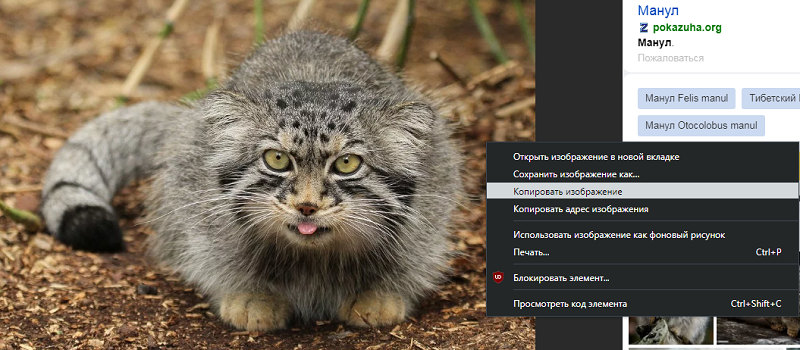
Чтобы вставить картинку в текстовый документ Word, используя буфер обмена, необходимо скопировать изображение любым удобным способом и затем вставить его в Word. Допустим, вы искали рисунок в интернете, и нашли его на некоем сайте. Вам нужно, находясь в браузере, поставить курсор на это изображение и нажать правой кнопкой мыши, вызвав контекстное меню. В нём должен содержаться пункт «Копировать картинку». Нажав его, мы поместим изображение в буфер обмена. Теперь достаточно перейти в Word, установить курсор в месте, где нужно вставить картинку, и нажать Ctrl-V или ПКМ и выбрать пункт «Вставить».
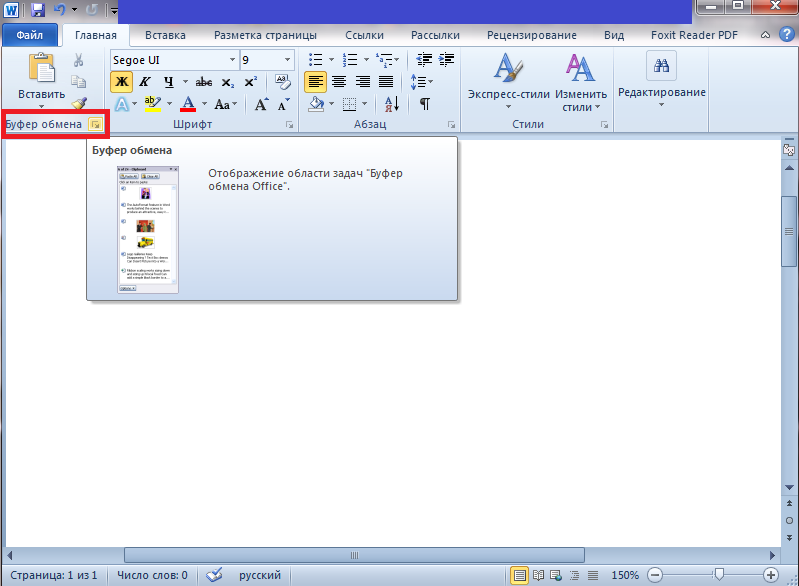
Правда, данный метод помещения изображения в буфер работает не всегда. Скажем, если вы открыли картинку в графическом редакторе Photoshop, нажатие правой кнопки мыши здесь обрабатывается особым образом, поэтому для копирования картинки следует её выделить (Ctrl-A) и затем поместить в буфер комбинацией Ctrl-C. Останется только вставить её в текстовом редакторе.
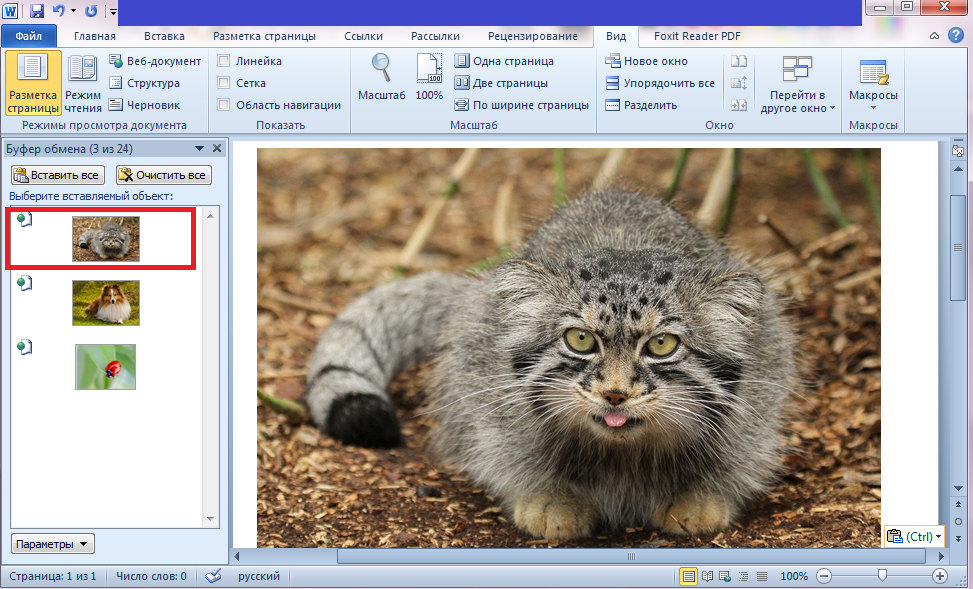
Если нужный рисунок, который требуется вставить в текст в Word, находится у вас на жёстком диске (многие пользователи хранят архивы фотографий на компьютере), достаточно открыть проводник, найти нужную папку, выбрать картинку и скопировать её. Здесь работают оба метода, так что затруднений возникнуть не должно. Единственный момент – при использовании ПКМ название пункта контекстного меню для копирования может немного отличаться, но смысловая нагрузка одинаковая.
Использование программного меню
Классический способ, которым предпочитают пользоваться многие пользователи Word. Вставить изображение с использованием кнопки «Рисунок» не предполагает применения комбинаций клавиш. Функция доступна во вкладке «Вставка», где имеется кнопка «Рисунок» (в новых версиях она называется «Рисунки»). После её нажатия откроется контекстное меню, в котором нужно нажать пункт «Из файла». Дальше – выбираем на диске папку с нужным рисунком и кликаем по выбранному файлу, подтверждаем выбор нажатием «Вставить», и изображение появится в документе Word в месте, где стоял курсор.
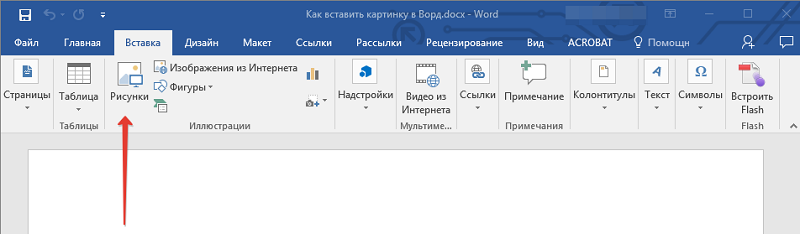
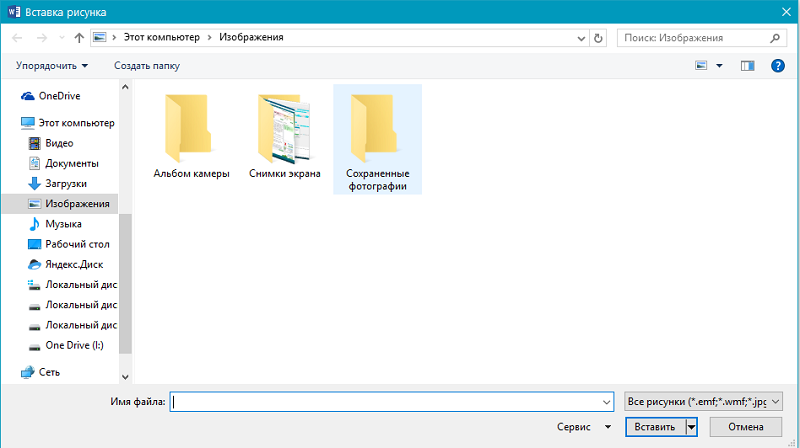
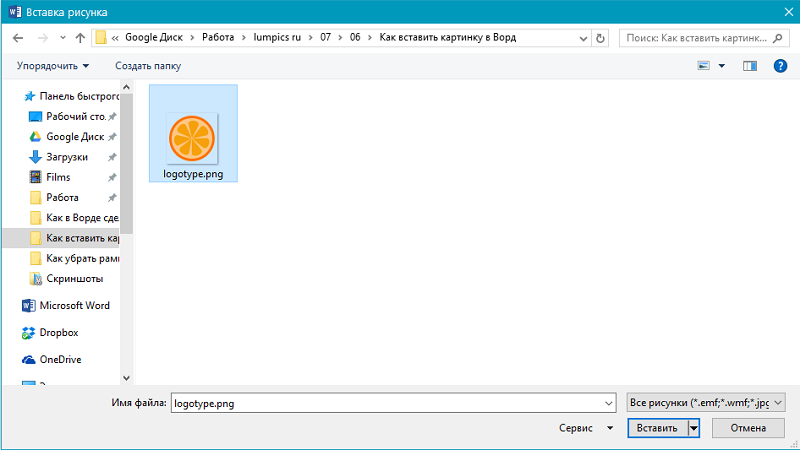
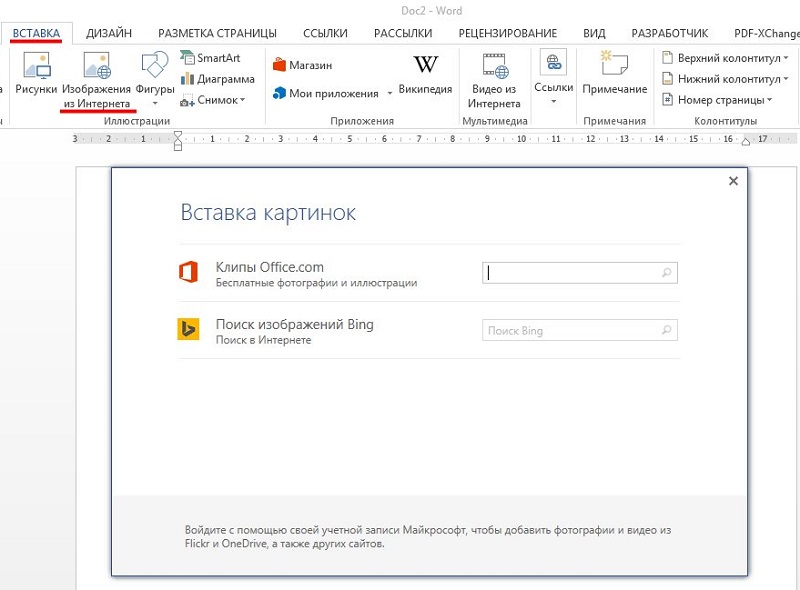
Отметим, что в качестве картинки можно использовать объекты из встроенной библиотеки редактора (опция «Картинки»), из раздела «Автофигуры», или непосредственно с цифровой камеры или сканера. В версии редактора, начиная с 2010, в ленте возле кнопки «Рисунки» можно найти пиктограмму «Изображения из Интернета». Нажав на эту кнопку, можно добавлять картинку в Word непосредственно из сети.
Перенос изображения в документ
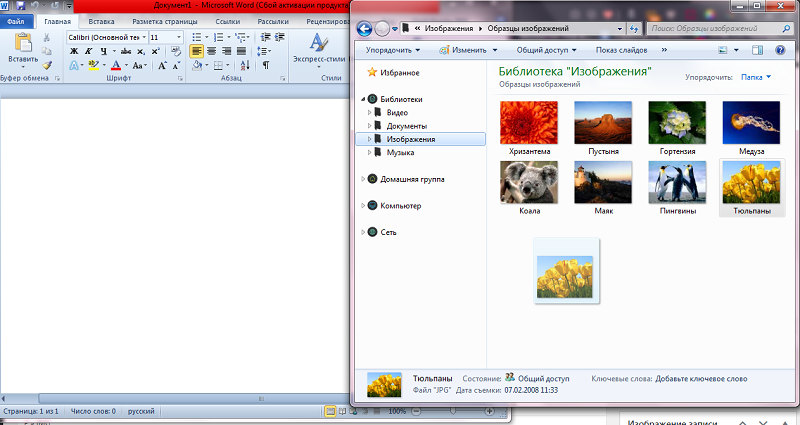
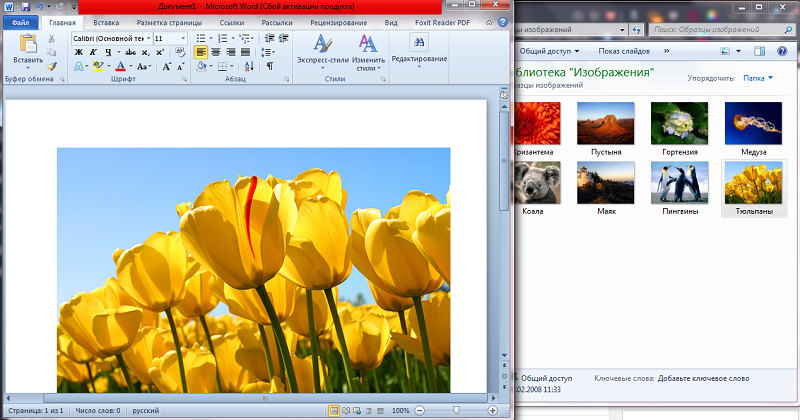
Кроме вставки рисунка в Word при помощи копирования или кнопки «Вставить», существует ещё один способ добиться желаемого, при условии, что нужная иллюстрация находится в одной из папок жёсткого диска. Для этого открываем Проводник, ищем нужный файл, перемещаем курсор на него и, зажав кнопку мыши, перемещаем его в область документа Word. После позиционирования картинки отпускаем кнопку мыши.
Все перечисленные способы вставить картинку в Word являются одинаково правильными и равноценными, но чтобы добиться нормального, ровного и пропорционального расположения рисунка на листе, одного этого недостаточно.
Оформление вставленного в текст изображения
Вставка картинки производится с установленными по умолчанию параметрами, и в большинстве случаев она будет выглядеть не гармонично с окружающим текстом. Поэтому Word имеет мощные средства форматирования документа касательно любых графических объектов.
Перемещение
В частности, с их помощью можно задавать местоположение рисунка на листе, аналогично позиционированию текста (слева, справа, по центру), используя соответствующие кнопки и на забыв выделить картинку. Можно использовать комбинации клавиш вместо кнопок (Ctrl+L – изображение будет смещено к левому краю листа, Ctrl+R – к правому, Ctrl+E – расположение рисунка строго по центру).
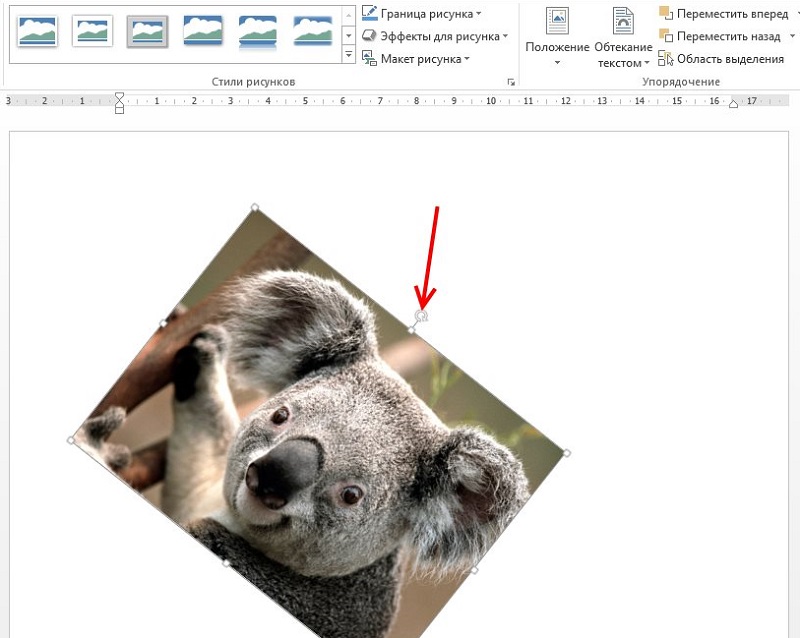
Но одного центрирования зачастую бывает недостаточно. Для более точного позиционирования можно использовать альтернативный метод.
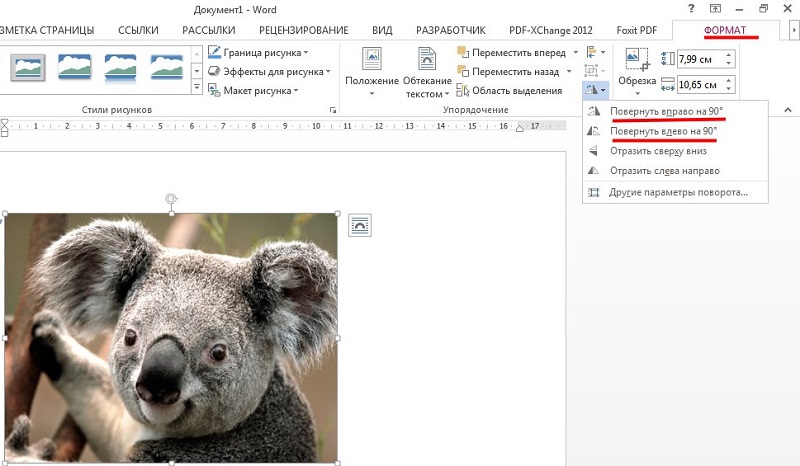
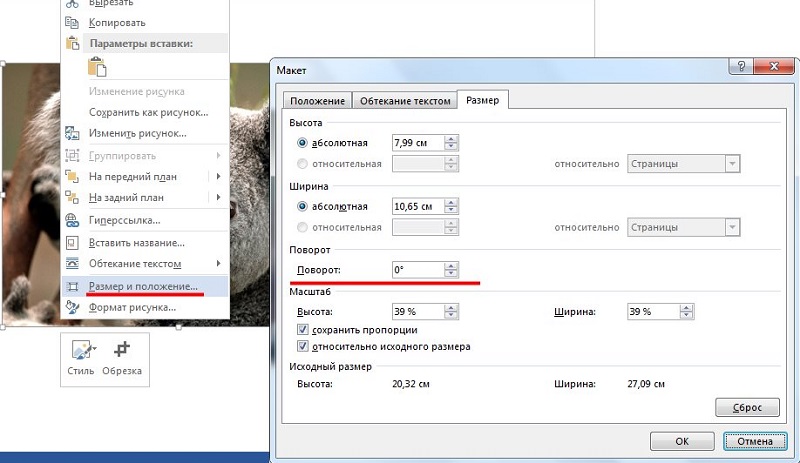
Помещаем курсор в область изображения и кликаем ЛКМ – вокруг рисунка должна появиться рамка. Не выходя за границы иллюстрации, снова кликаем левой кнопкой мыши и зажимаем её. Теперь, перемещая указатель мыши, можно поместить картинку в любой области части листа. В верхней части рамки находится зелёный кружок. Кликнув на нём мышкой и удерживая кнопку, можно повернуть рисунок на любой угол, вращая его за или против часовой стрелки.
Изменение масштаба
Иллюстрацию можно растягивать или сжимать, причём или только по одной стороне, или по обеим сразу, в последнем случае масштабирование будет пропорциональным.
Для выполнения действия нужно кликнуть по изображению. Появятся метки на середине каждой из сторон, в виде контурного круга или чёрного квадрата (в зависимости от формата обтекания текста). Останется только кликнуть по кружку или квадратику, и, удерживая кнопку мыши, перетащить выбранную горизонтальную или вертикальную рамку в новую позицию. При выборе углового элемента можно менять размеры картинки без искажения пропорций.
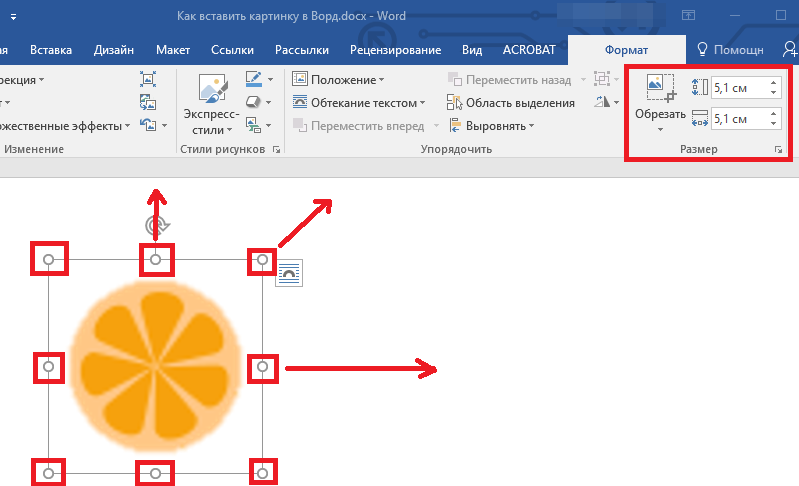
СОВЕТ. Масштабирование будет производиться в сторону того угла, за который вы тянете. Если картинка расположена слева, то увеличить её, потянув за левый нижний и верхний кружок/квадрат не получится, поскольку вы не сможете выйти за рамки листа. То же касается и правой границы, если иллюстрация выровнена по правому краю, или правая рамка расположена у границы листа.
Обтекание текстом
По умолчанию картинка в Word вставляется поверх текста. Это означает, что, если курсор у вас располагался посреди строки (даже между буквами одного слова), при вставке рисунка текст будет разделён на две части с разрывом. То, что стояло до курсора, будет располагаться над изображением, что после – под ним. Такой способ выглядит не всегда удовлетворительно, поскольку, если картинка небольшая по размеру, слева и справа будет много пустого пространства. Можно растянуть рисунок, но если нужно экономить место или разрешение при растягивании ухудшится до неприемлемого уровня, вставка картинки на всю ширину листа окажется невозможной.
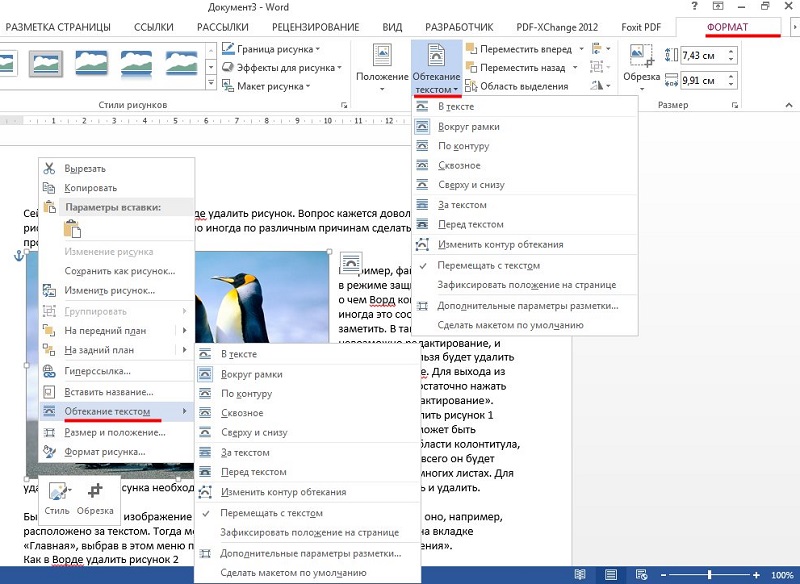
В Word имеется эффектное средство решения этой проблемы – выбор способа обтекания графического элемента. Для этого кликаем ПКМ по рисунку, а в открывшемся контекстном меню выбираем пункт «Обтекание текстом» (или «Формат рисунка» – «Положение» для старых версий текстового редактора).
Появится список из возможных вариантов. Первый, «В тексте», является дефолтным режимом, при котором картинка привязана к тексту – если вы вносите в него изменения, рисунок будет смещаться вместе с ним. Выбрав любой другой тип обтекания, рисунок можно будет перемещать в любую область листа без привязки к тексту. Обтекание «Вокруг рамки» означает, что, независимо от того, под каким углом будет повёрнуто изображение, текст будет обтекать его вокруг прямоугольной области, обозначающий крайние границы рамки. Стиль обтекания «По контуру» отличается от предыдущего тем, что текст будет обтекает контуры изображения, даже если оно повёрнуто под углом.
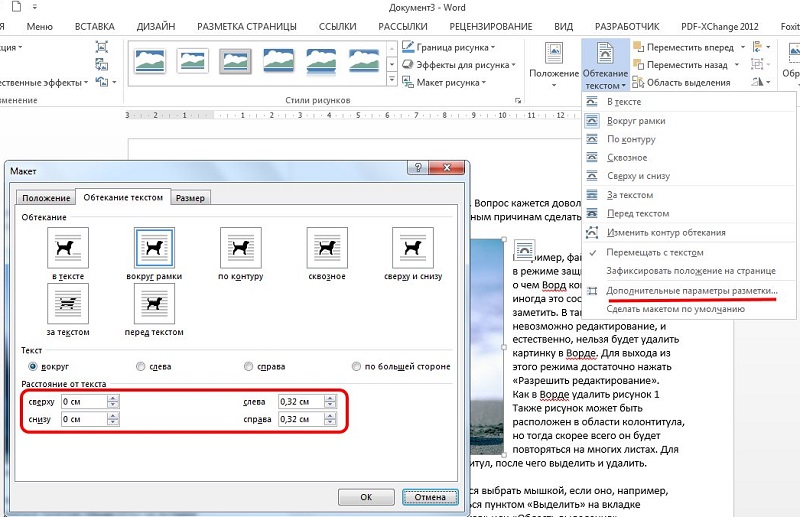
Обтекание «Перед текстом» означает, что рисунок заслонит ту часть текста, над которой он расположен. Формат «За текстом», напротив, поместить картинку под текстом, но при этом будет виден и сам текст, и рисунок под буквами.
Редактирование рисунка
Есть в Word и некие базовые средства, позволяющие редактировать саму картинку. Доступны они в окне, вызываемом через пункт меню «Формат рисунка».
В частности, вы имеете возможность манипуляций с яркостью и контрастностью изображения – это удобно, если исходное качество вас не устраивает, и при этом вы не хотите открывать графический редактор.
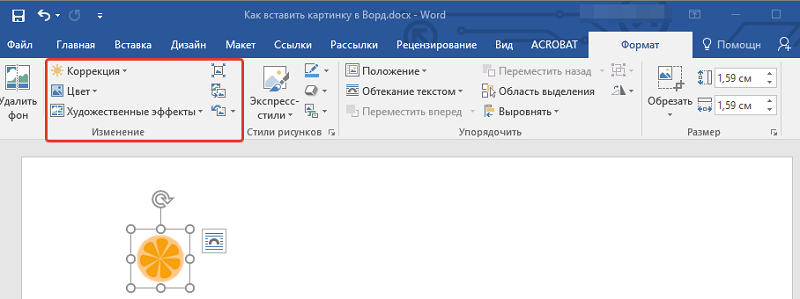
Здесь же можно поменять насыщенность цвета – это параметр, означающий, насколько хорошо в цветовой палитре изображения представлен определенный цвет. Изменяя оттенок, можно управлять «температурой» иллюстрации, то есть делать её более «тёплой» или насытить холодными (синим, зелёным, серым) оттенками. Наконец, можно полностью перекрасить изображение, изменив первоначальную цветовую схему – в некоторых случаях такое действие может кардинально изменить восприятие картинки.
Возможности редактирования добавленной в текст картинки этим не ограничиваются. Начиная с Word 2007, в число художественных эффектов разработчики добавили такую замечательную возможность, как создание трёхмерных объектов с возможностью задания формы границ (рельефа) рисунка, глубины трёхмерного эффекта, фактуры, угла и типа освещения.
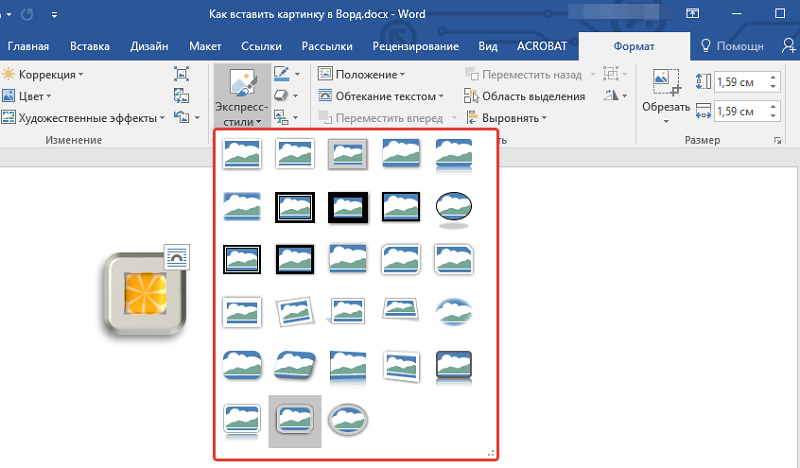
Можно выполнять обрезку рисунка (если на нём имеется много пустых областей справа/слева или сверху/снизу). Наконец, можно написать подпись под вставленной в Word картинкой. Напоследок отметим, что никто не запрещает нам размещать рядом 2 и более рисунков, перемещать их на передний/задний план по своему усмотрению, устанавливать прозрачность определённого цвета.
Словом, возможности оформления текста графикой в Word достаточно обширные, а любой документ с иллюстрациями всегда воспринимается намного лучше. Нам было бы интересно узнать, насколько полно вы используете возможности дополнения текстов картинками или фотографиями? Делитесь собственным опытом выполнения обязанностей графических оформителей в комментариях. Ждём ваших откликов!