Как разделить экран на Huawei Honor 70 на 2 части
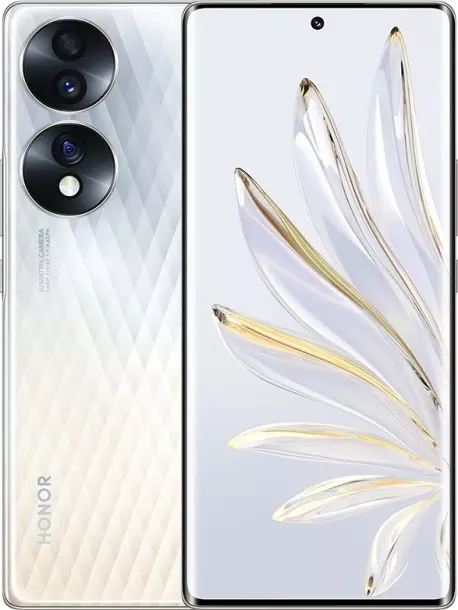
Каждый современный пользователь мобильного телефона хотя бы раз замечал за собой желание одновременно использовать сразу несколько приложений. Типичный пример — просмотр видео на YouTube и одновременная с этим переписка с любимым человеком или другом. Многие уверены, что это невозможно и нужно выбирать что-то одно. Но благодаря обновлениям системы Android это давно не так. Разделить экран на Huawei Honor 70 на две части можно буквально за пару тапов пальцем.
Вывод двух приложений на экран Huawei Honor 70: инструкция №1
Первый вариант — это чистое разделение экрана, которое позволит максимально комфортно использовать две программы и менять размер их окон по показателю высоты. Для того, чтобы воспользоваться этой функцией, сделайте следующее:
- Откройте первое приложение, которое вас интересует (например Telegram).
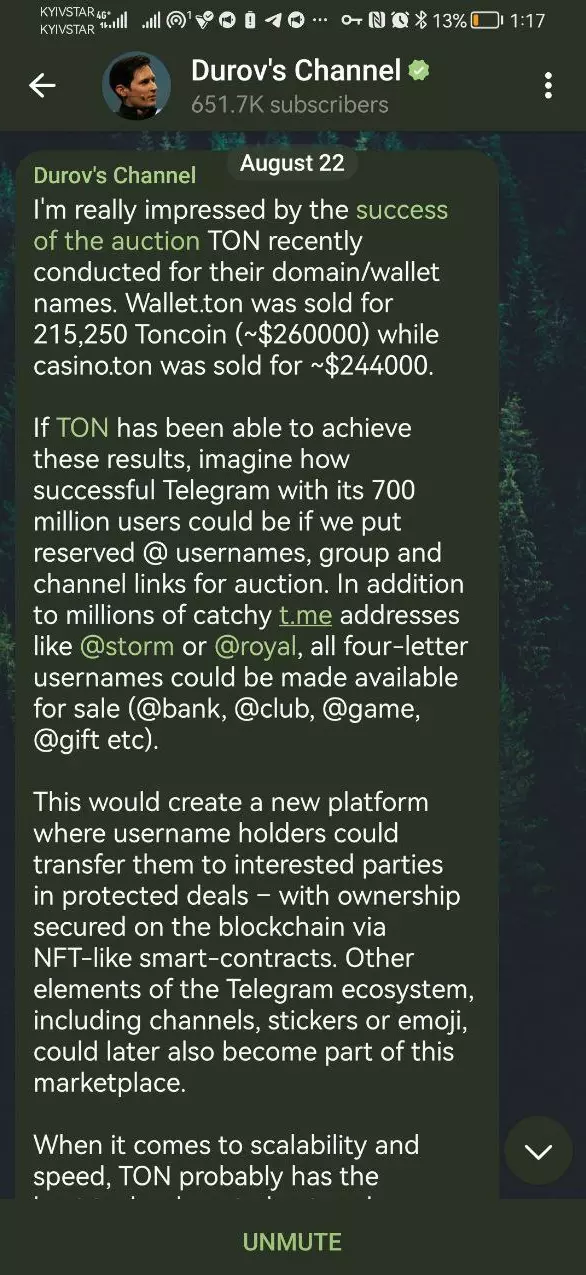
- Сделайте свайп с крайней правой грани экрана, не отпуская пальца, пока не дождетесь иконки с четырьмя квадратами (после нее появится также длинный столбик с остальными вашими программами).
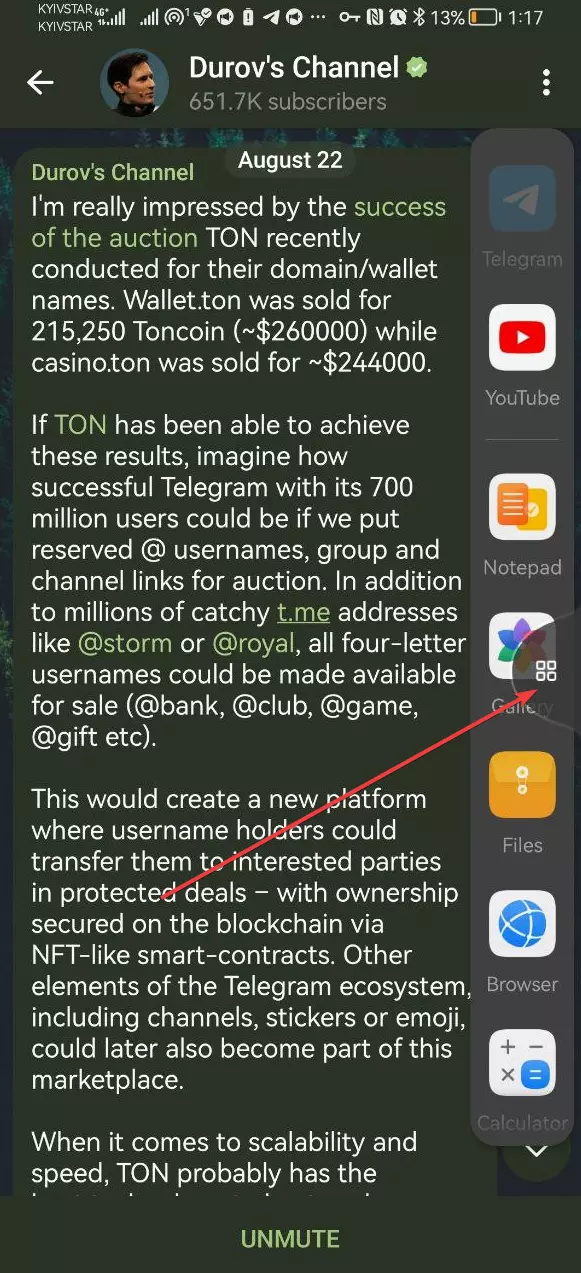
- Выберите нужное вам второе приложение для использования в режиме разделенного экрана (например YouTube) — зажмите его иконку пальцем и не отпускайте.
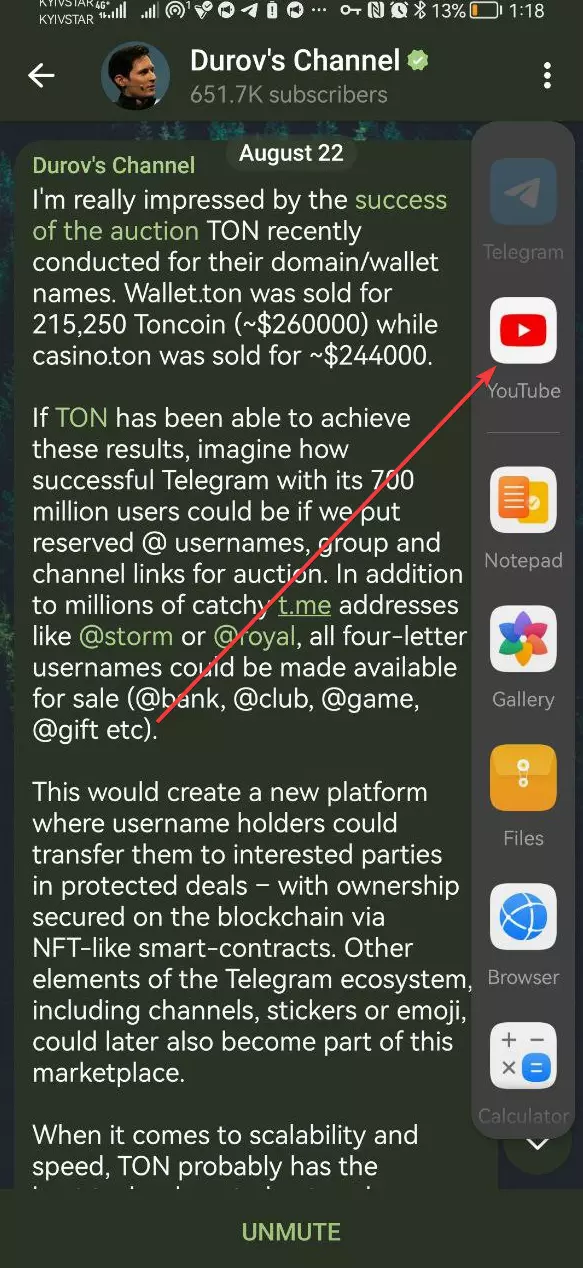
- Не отпуская иконку, перенесите ее немного левее в пустое пространство — можно выбрать верхнюю часть экрана относительно Telegram или перенести ее в нижнюю часть, если проигрывание YouTube нужно снизу.
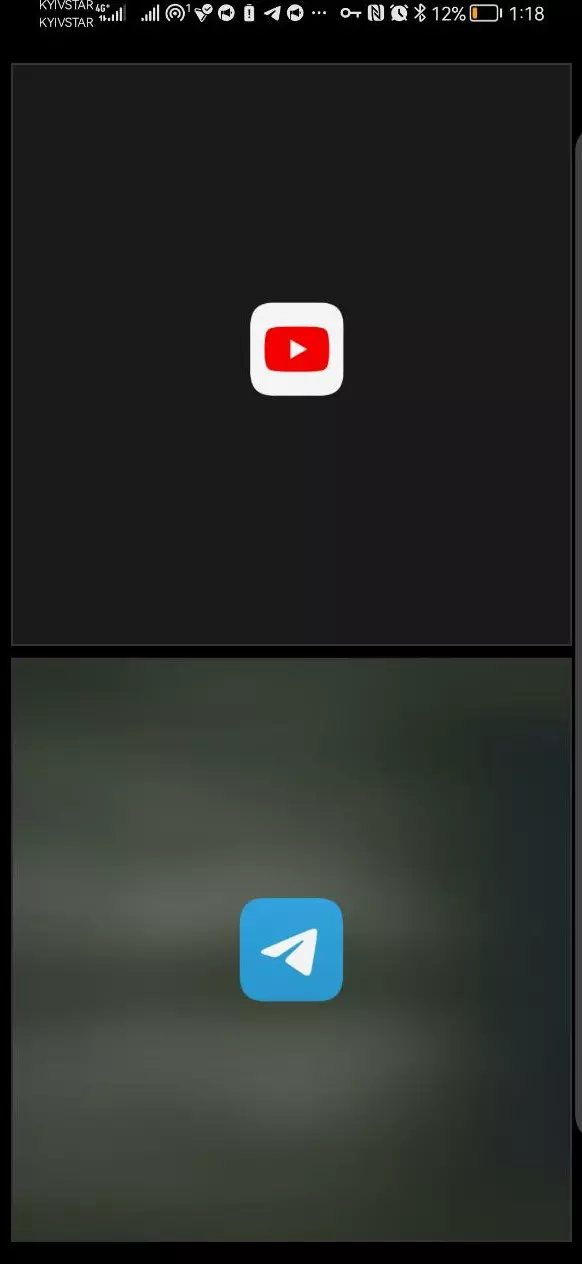
- Наслаждайтесь одновременной перепиской в Telegram и просмотром видео на YouTube (или другим одновременным использованием приложений) — в случае необходимости, можно перетягивать планку между двумя окнами вверх-вниз и делать окно одной из программ более длинным по вертикали, а другое — более коротким.
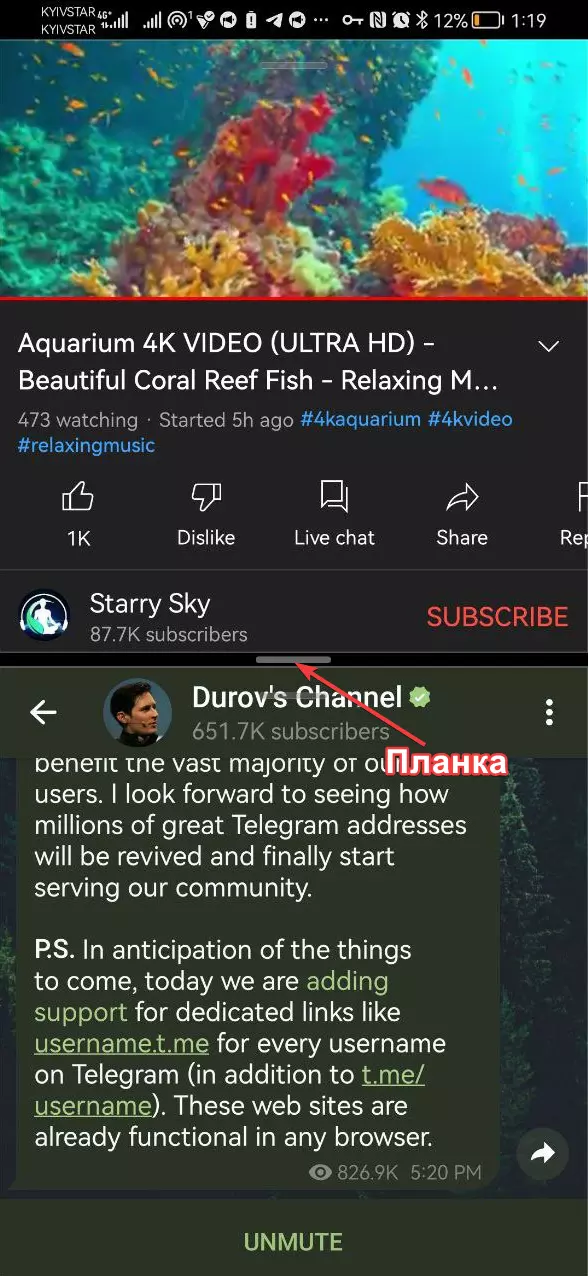
Надеемся, этот вариант настройки двухоконного режима вам поможет.
Одновременный вывод двух приложений на экран Huawei Honor 70: инструкция №2
Если же вас не интересует такой сугубо телефонно-планшетный вариант настройки разделения экрана, можно воспользоваться другим вариантом, который создает дополнительные окна приложений по примеру компьютерных. Для этого:
- Повторяем действия из пунктов 1 и 2 предыдущего варианта настройки.
- Вместо зажимания иконки нужной второй программы — просто кликаем по ее иконке.
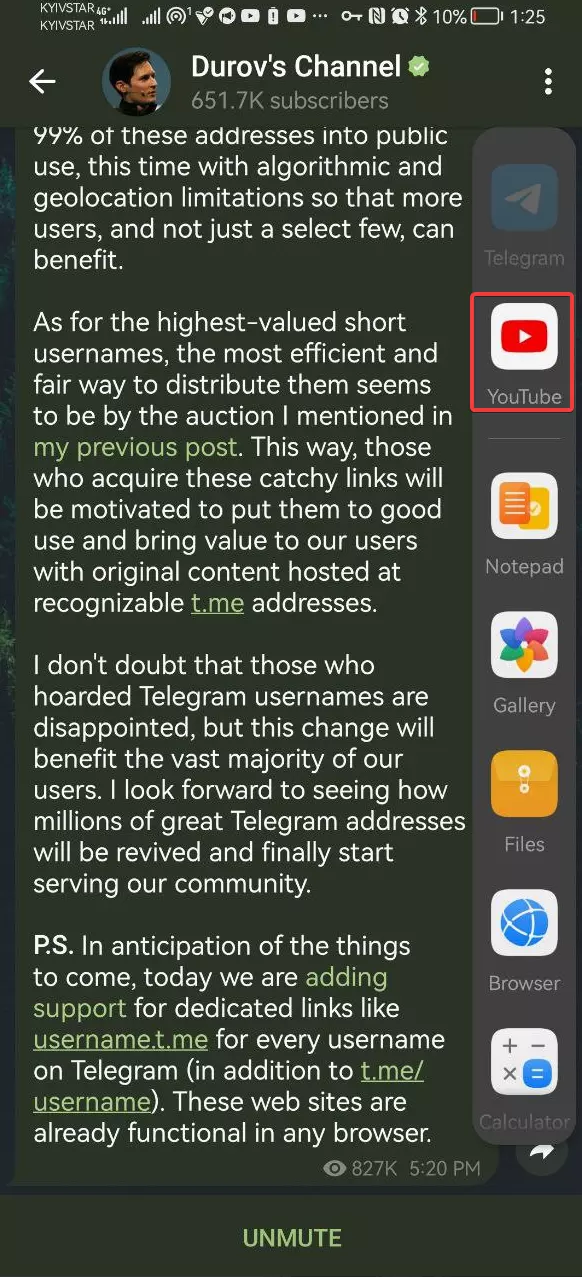
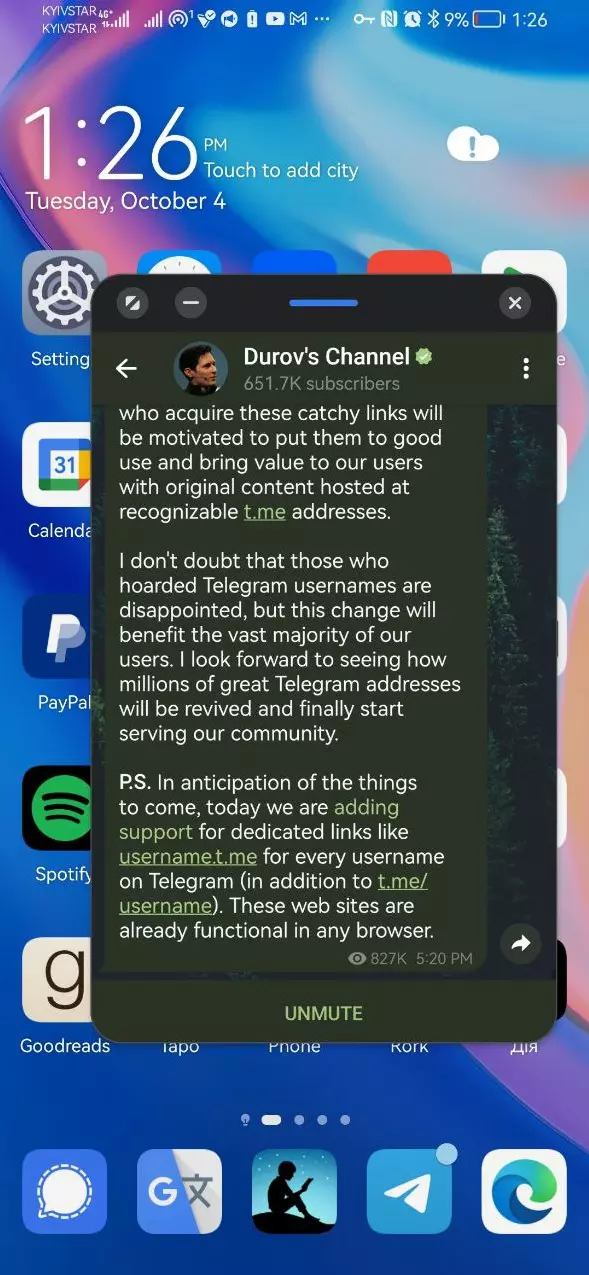
- На экране моментально появится дополнительное окно, которое будет находиться поверх первичного приложения и сможет использоваться параллельно.
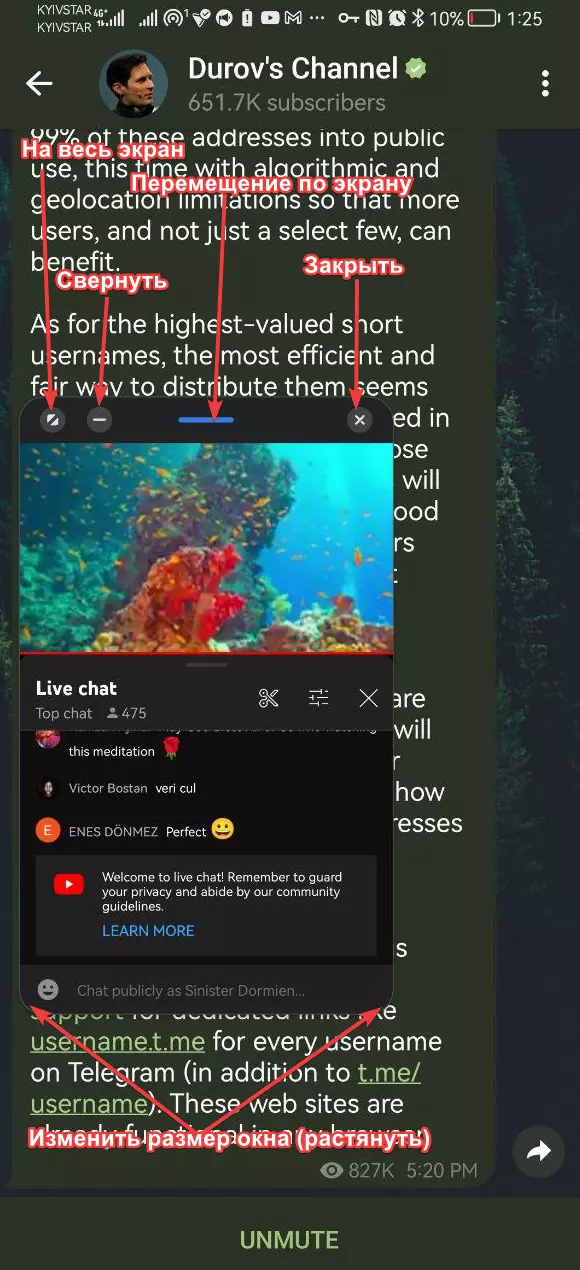
P.s. Запустить подобный оконный режим приложения можно также и через страницу последних запущенных программ (свайп с нижней грани экрана вверх к его середине). Там нужно просто нажать на соответствующую иконку около одного из последних запущенных приложений.
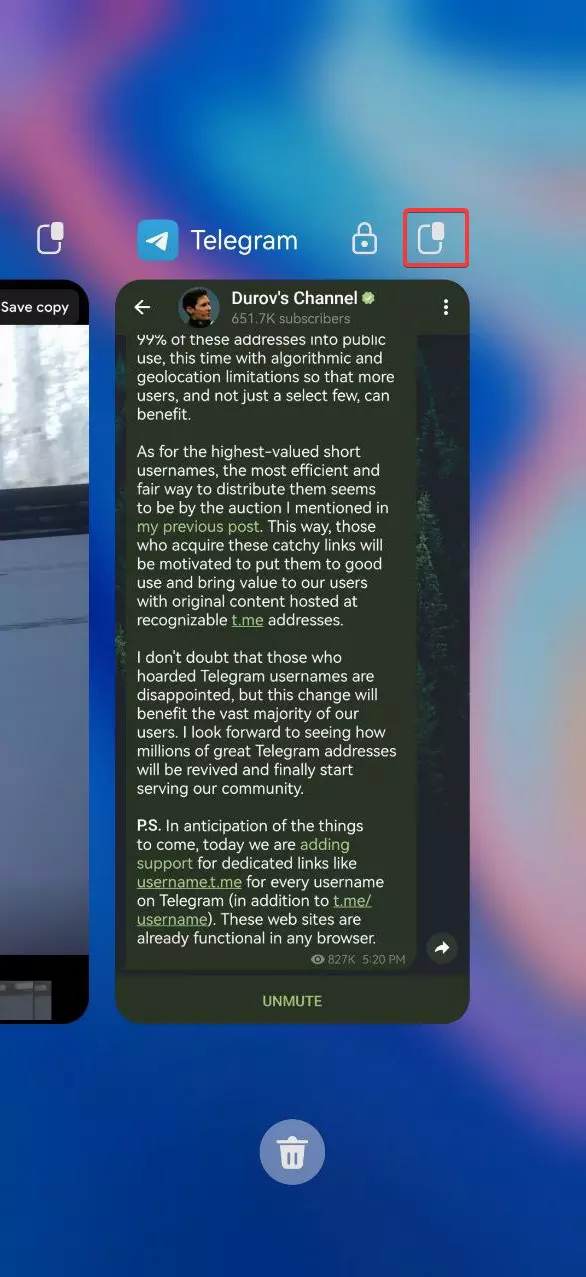
В таком случае, не обязательно даже будет выбирать какую-то первую программу. Новое окно появится прямо на главном экране, после чего вы сможете перейти в тот же Телеграм или Ютуб, чтобы реализовать свои сценарии использования режима.
Поделитесь страницей с друзьями:
Включение режима разделенного экрана
Нажмите и удерживайте значок в верхней части окна разделенного экрана, пока оно не уменьшится, затем перетащите окно в другую часть экрана, чтобы переключиться между окнами.
Выход из режима разделенного экрана
Нажмите и удерживайте значок или в центре черты разделения экрана и перетащите его вверх или вниз (вправо или влево), чтобы закрыть одно из окон.
- Не все приложения поддерживают отображение в режиме разделенного экрана.
- Максимум два приложения могут одновременно работать в режиме разделенного экрана.
Перетаскивание данных между приложениями в режиме нескольких окон
Используйте режим нескольких окон, чтобы быстро перетаскивать изображения, текст и документы между приложениями.
- Перетаскивание изображения. Во время создания заметки с помощью приложения Заметки откройте приложение Файлы , выберите фото, которое хотите добавить, и перетащите его на экран создания текста в приложении Заметки .
- Перетаскивание текста. Во время отправки SMS-сообщения откройте приложение Заметки , нажмите и удерживайте текст, который хотите отправить, затем перетащите его в поле ввода текста сообщения.
- Перетаскивание документа. Во время написания электронного письма откройте приложение Файлы , выберите документ, который хотите приложить, и перетащите его на экран создания электронного письма.
Не все приложения полностью поддерживают функцию перетаскивания в режиме нескольких окон.
Добавление, перемещение и удаление приложения на панели режима нескольких окон
- Добавление приложения. На панели управления режима нескольких окон нажмите , нажмите на приложение, которое хотите добавить, затем нажмите Готово .
- Перемещение приложения. На панели управления режима нескольких окон нажмите , перетащите требуемое приложение в нужное место на панели, затем нажмите Готово .
- Удаление приложения. На панели управления режима Несколько окон нажмите , нажмите в правом верхнем углу значка приложения, которое хотите удалить, затем нажмите Готово .
Переключение между режимом разделения экрана и плавающим окном
- Переключение с режима разделения экрана на плавающее окно. Нажмите и удерживайте значок вверху окна, затем перетащите его влево или вправо (когда экран в вертикальной ориентации) либо к нижнему краю экрана (когда экран в горизонтальной ориентации).
- Переключение с плавающего окна на режим разделения экрана. Нажмите и удерживайте значок черты вверху плавающего окна, затем перетащите его в верхнюю или нижнюю часть экрана (когда экран в вертикальной ориентации) либо влево или вправо (когда экран в горизонтальной ориентации).
Режим нескольких окон для одного приложения
Вы можете открыть некоторые приложения (например, Эл. почта и Заметки) в нескольких окнах и перемещать изображения, файлы и документы между ними.
Эта функция не поддерживается некоторыми приложениями.
- Включите режим разделенного экрана в приложении.
- Откройте приложение Эл. почта.
- Чтобы открыть панель управления режима нескольких окон, проведите в центр из левого или правого края экрана и не отпускайте палец.
- Нажмите на значок приложения Эл. почта и удерживайте, переместите его на экран, чтобы включить режим разделенного экрана.
- Теперь вы можете перемещать изображения, текст или документы между окнами.
- Перемещение изображений. Выберите изображение из одного из окон разделенного экрана и переместите в другое окно.
- Перемещение текста. Нажмите на текст и удерживайте его, выберите нужную часть одного окна разделенного экрана, затем снова нажмите на текст и удерживайте его, и перетащите текст в другое окно.
- Перемещение документов. Выберите документ из одного из окон разделенного экрана и переместите в другое окно.
Выключение режима нескольких окон
Режим нескольких окон включен по умолчанию. Чтобы выключить его, перейдите в раздел Настройки > Специальные возможности > Несколько окон и выключите опцию Панель Несколько окон .
Как на Honor открыть одновременно два приложения на одном экране. Режим двух окон на смартфонах Хонор.
Вы хотите открыть одновременно два приложения на одном экране Андроид и не знаете как это делать? В этой статье вы найдете информацию как смартфоне Honor разделить экран на две части, чтоб одновременно открыть и пользоваться несколькими приложениями. В нашем примере мы покажем, как включать и выключать режим нескольких окон на Хонор 9, возможно инструкция подойдет и к другим смартфонами и планшетам Huawei Honor. Например, вы можете смотреть видео в Ютубе и в то же время пользоваться другим приложением, или вы сидите в Ватсапе и в тоже время во второй части экрана просматриваете интернет страницы и тд.

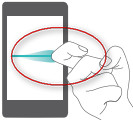
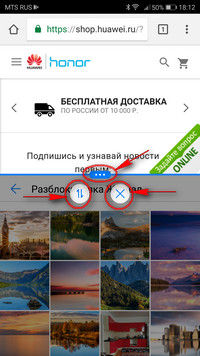
1) И так вы открыли одно или несколько приложений и хотите разделить экран Honor на две части чтоб пользоваться одновременно несколькими приложениями на одном экране. Вам нужно костяшкой пальца прикоснуться к дисплею и провести по нему с одного края на другой как показано ниже на прикрепленной картинке. Если все правильно сделали, то вы увидите, как дисплей телефона поделился на две части приблизительно от места, где вы провели линию. Как это выглядит смотрите на скриншот ниже. Вы можете одному приложению выделить больше место на экране чем другому потянув за меню в виде трех точек расположенном в центре линии деления экрана .
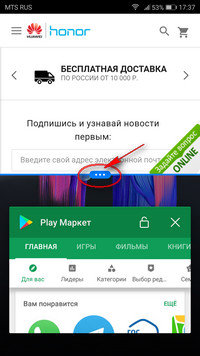
Возможно для тех, кто первый раз включает режим двух окон, с первого раза может и не получится и придется делать несколько попыток. Так же некоторые приложения не поддерживают функцию разделения экрана, о чем будет выведена информация при попытке деления экрана.
2) Есть еще один способ позволяющий запускать одновременно два приложения на одном экране Huawei Honor. Для этого на открытом приложении кончиками двух пальцев тянем от нижнего края экрана вверх, пока вы не увидите, как экран поделился на две части. Так же возможно придется сделать несколько попыток, пока не наберется опыт.
Вы можете открывать и другие приложения не выходя с режима двух окон, для этого нажимаем или прикасаемся к кнопке домой расположенном под экраном по центру и к другим кнопкам расположенными под экраном. Я думаю, если пару раз нажмете эти кнопки в режиме двух окон, то сразу поймете что к чему.
Чтоб выйти с режима двух окон можно прикоснуться к меню после чего появится крестик  нажатием на который мы выходим с разделения экрана. Есть еще возможность закрыть функцию открытия двух приложений на экране просто потянув тоже меню до самого верха или низа. Так же можно поменять приложениями местами, для этого нажимаем на меню в виде трех точек и если появится рядом с крестиком это иконка
  то нажимаем на него.
- Надеюсь, информация помогла вам узнать как разделить экран Андроид смартфона.
- Мы будем рады, если вы оставите отзыв, доп. информацию или полезные советы.
- Спасибо за отзывчивость, взаимную помощь и полезные советы по теме статьи.
⚡️ Как включить разделение экрана в Honor

Honor — смартфоны, которые являются идеальными помощниками. Они станут отличным компаньоном не только для современной молодежи, но и для старшего поколения. Смартфон оснащен крайне полезной опцией разделения экрана. Режим нескольких окон очень удобен, если пользователю приходится работать в режиме многозадачности.

Для активации разделения экрана вам необходимо включить режим многозадачности, чтобы вы могли увидеть все запущенные приложения. Если у вас имеются надэкранные кнопки, нажмите на сенсорную кнопку в виде квадрата. Если у вас стоит навигационная кнопка, проведите влево по сенсорной полосе. А если вы пользуетесь жестами, проведите пальцем вверх.

На каждом окне открытого приложения вы найдете иконку с двумя полосками. Нажав на нее, данное приложения расположится в верхней части вашего дисплея. А внизу отобразится список приложений, которые можно развернуть во втором окне.


Нажимаете на интересующую вас программу.

Такая возможность позволяет работать с Honor в режиме многозадачности. Кстати, соотношение окон можно настроить. Для этого необходимо протянуть разделяющую полосу до желаемого результата.

Если вы хотите изменить положение окон, нажмите на разделяющую полосу и на иконку смены положения.


Для закрытия режима разделения экрана следует нажать на иконку крестика, которая появится после нажатия на разделительную линию.
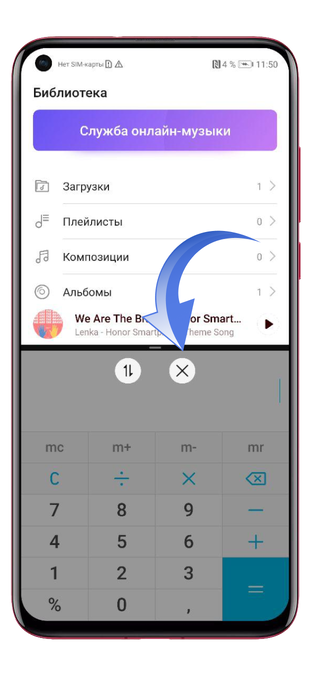
Двойной экран позволит вам смотреть видео и общаться одновременно или переводить текст, используя переводчик во второй части экрана. Наслаждайтесь удобством использования вашего Хонор!
Также вы можете посмотреть, как это сделать: