Illustrator: как установить шрифты?


Добавить новые шрифты для Illustrator в Adobe возможно через операционную систему компьютера, а не только через программу Illustrator. Итак, есть Illustrator, как установить шрифты?
1. Скачайте нужный вам шрифт.
2. Перейдите Пуск->Настройки->Панель управления->Шрифты.
3. Переташите разархивированный файл скаченногошрифта в папку Шрифты.
Пошаговое руководство установки шрифтов для Illustrator:
1.Загрузите или перенесите файл нужного вам шрифта на рабочий стол компьютера.

2. Перейдите к панели управления, нажав кнопку «Пуск», затем «Настройки» и «Панель управления».

3. Откройте папку «Шрифты» в панели управления (можно быстро найти с помощью строки поиска).

4. Перетащите сохраненный на рабочем столе новый шрифт в папку с остальными шрифтами.

Собственно и все. Нужный вам шрифт у вас установлен. А из этой папки вы сможете добавить его в Фотошоп для дальнейшего использования.
Если вы в поиске качественный и красивых шрифтов, ознакомьтесь с подборкой от TemplateMonster:
Как создать собственный шрифт
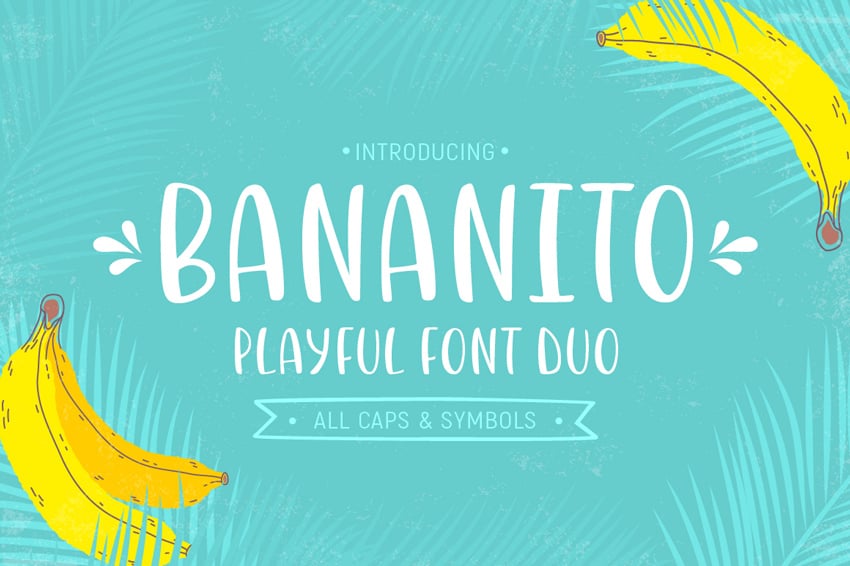
В этой статье мы поговорим о шрифтах! Вы хоть один сделали? Даже если вы никогда об этом не задумывались, то вдохновитесь после прочтения моей истории.
Я расскажу вам, как решила испытать свои силы в дизайне шрифтов, как готовилась к созданию своего самого первого шрифта, и почему вы тоже должны это попробовать! Процесс сложный и успокаивающий одновременно. Разрабатывая почву нового творческого поля, вы многое узнаете.
Если вы не собираетесь рисовать шрифт, но он вам нужен для проектов, переходите прямо на страницу шрифта Bananito Font Duo на GraphicRiver и получите его!

Шрифты окружают нас в повседневной жизни. Любой товар в магазине, любой веб-сайт, который вы просматриваете в Интернете и любой рекламный баннер на улице содержат хотя бы одно слово или фразу, набранную тяжёлым шрифтом sans-serif или игривой ручной прописью.
Шрифты бывают любыми, в зависимости от цели дизайна. Могут быть геометрически точными или кривыми с прыгающими буквами. Шрифт случается отдельно от букв, вроде шрифта символов иконок или каракуль вместо букв.

Глядя на всю эту роскошь, я заметила, что рукописные экранные шрифты и причудливые прописи становятся всё более модными, освежая любой дизайн. Посмотрите в such fonts on GraphicRiver, например, или в статье о потрясающих рукописных шрифтах:
30 Best Handwritten Fonts
В этой невероятной подборке 30 потрясающих рукописных шрифтов, которые вам сразу захочется скачать!


Melody Nieves 09 Mar 2017
Меня вдохновила идея попробовать что-то новое после многих лет работы иллюстратором. Так почему бы не передать мою страсть через . рисование букв?
Как я создавала свой первый шрифт
Прочитав несколько книг по типографике и изучив теорию дизайна шрифтов, я перешла к практике по каллиграфии. И начались бесконечные упражнения. Я распечатала тонны линованной бумаги и чертила восходящие и нисходящие линии каждую свободную минуту. Скажу, что это очень успокаивающий процесс. Кроме укрепления руки, избавляет от посторонних мыслей и помогает собраться, как будто вы медитируете.

Когда я ближе познакомилась с типографикой и каллиграфией, то решила сделать настоящий шрифт, который можно использовать в программах Adobe CC, Affinity Designer и Corel Draw для дизайна или Microsoft Office и Pages для набора и форматирования текста.
В отличие от набора векторных букв или алфавитов — шрифт можно загрузить, как любой обычный шрифт из Интернета и работать с ним в любом софте вместо того, чтобы собирать слово из отдельных букв в графической программе

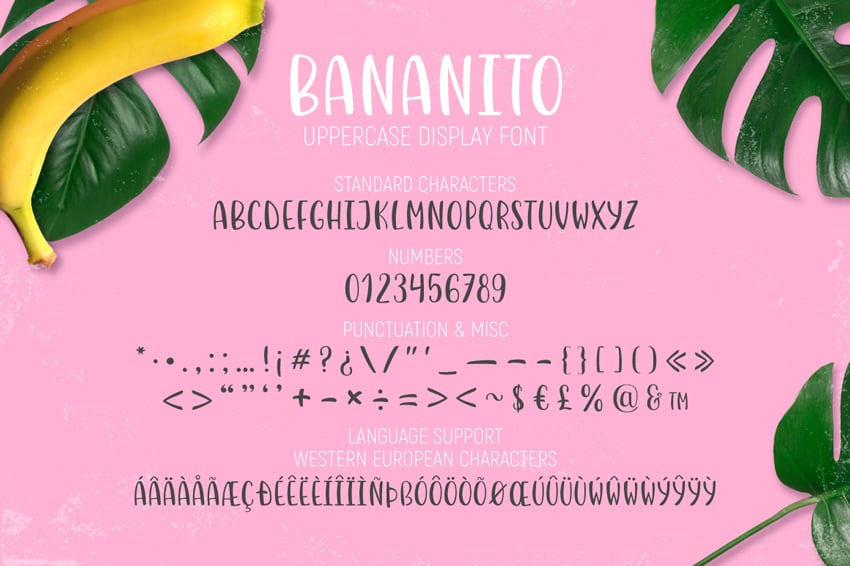
Для начала я решила создать дуэт, состоящий из простейшего шрифта верхнего регистра и символов для украшения. Такой комплект отлично подходит для быстрого создания модных дизайнов, поскольку у вас уже есть всё необходимое. Кроме того, такой игривый ручной шрифт отлично сочетается с другими шрифтами с засечками или без, если вам нужен заголовок и подзаголовок.
Так родился набор Bananito Font Duo!
После появления шрифта в Интернете он был выбран для рекламного бюллетеня email и был включен в большую подборку шрифтов.
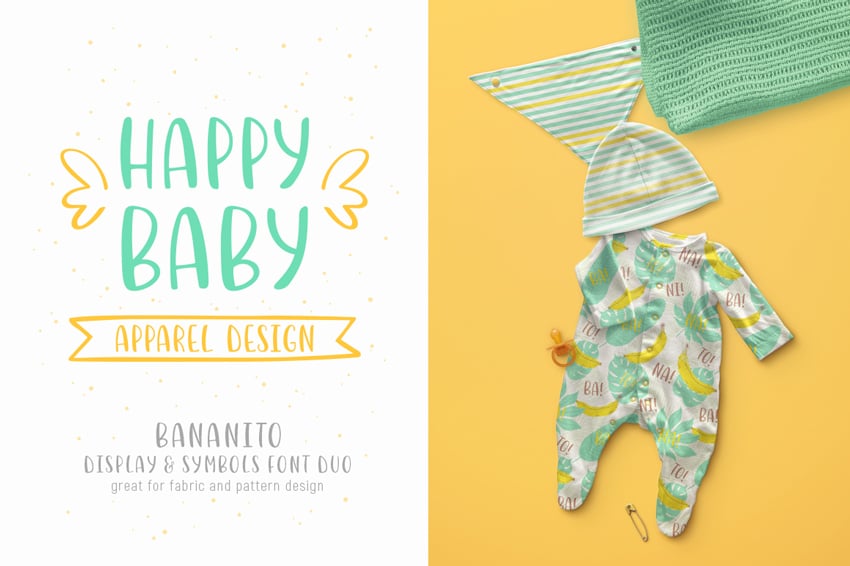
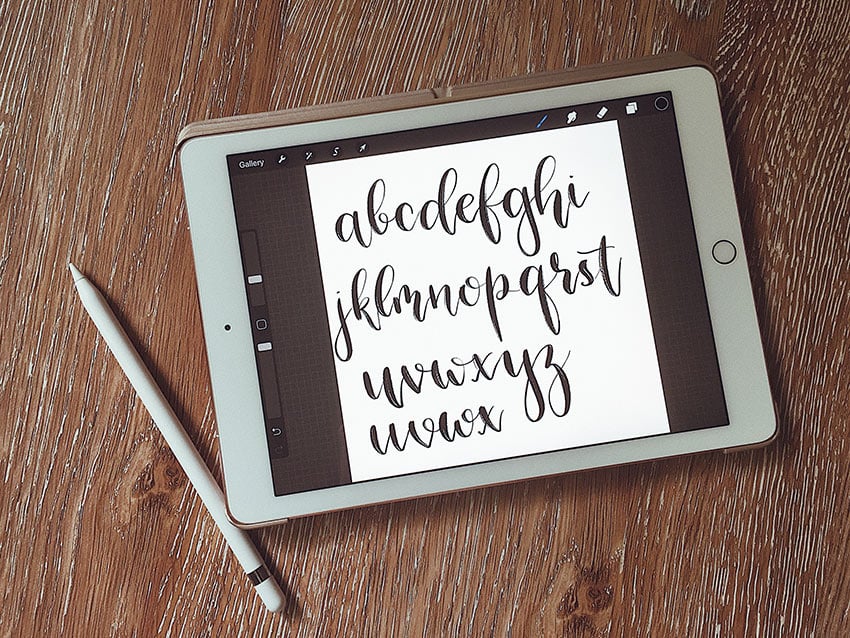
Вдохновлённая первыми успехами, я решила продолжить развитие в этой области и попробовать что-то более сложное: рукописный шрифт.
Рукопись в дизайне смотрится очень элегантно. Вот вдохновляющая статья о стильных курсивах:
30 Best Stylish Cursive Fonts
Один из лучших способов выделить ваш дизайн — это стильный шрифт курсивом. Изучите коллекцию из 30 невероятных шрифтов, которые вы захотите .
Melody Nieves 03 Feb 2017
Вот быстрый совет по созданию шрифтов, если вы не знаете, с чего начать. Да, объём предстоящей работы может напугать, но только в случае полной неразберихи.
Начните с простого шрифта и не пытайтесь добавить туда все побрякушки, если вы не уверены в том, что сможете закончить. В любом случае, лучше попытаться и сделать хотя бы один простой шрифт, чем сдаться в середине создания более сложного.
Позвольте, я расскажу вам о создании Bananito Font Duo от начала до конца.
Как создаётся шрифт из символов
Как вычертить буквы
Для начала нам нужно нарисовать все буквы. Я собиралась сделать только прописную версию шрифта, поэтому мне нужно было изобразить 26 букв английского алфавита. Стиль шрифта полностью индивидуален и зависит от многих факторов. Придумывая новый шрифт, старайтесь иметь в виду, что это должно быть:
- востребовано (просмотрите top fonts on GraphicRiver, например, чтобы понять, что сейчас востребовано и какие шрифты имеют более высокий рейтинг или были отобраны персоналом Envato)
- легко читалось в любом масштабе
- пригодным для любого дизайна, то есть, многоцелевым
Он не должен выглядеть как ваш почерк, но может, если вы этого хотите (кроме того, рукописные шрифты очень популярны).
Если вы предпочитаете перо и бумагу, берите! Можете взять карандаш, его легко поправить ластиком. Когда нарисуете все буквы на бумаге, отсканируйте их или сделайте фото на телефон.
Лучше будет нарисовать всё за раз, не откладывая работу на завтра, поскольку буквы могут получиться иначе. Я заметила, что моя рука ведет себя по-разному каждый раз, когда я рисую — иногда она более усталая и твёрдая, а в другой день легче делает светлые, витые линии. Намного проще нарисовать все буквы в одном стиле, если рисовать их по порядку. Не забываем о цифрах и знаках препинания! Иногда они нужны для дизайна, так почему бы не добавить их к шрифту?
Загляните на Calligraphr (ранее известный как MyScriptFont.com), где вы найдёте очень полезный шаблон, содержащий все глифы для будущего шрифта. Распечатайте его и держите за образец или импортируйте в свои программы, если исполняете в цифровом виде.

Кстати, несколько слов о цифре. Я начинала практиковать каллиграфию на бумаге. Позже перешла на рисование в iPad, используя Apple Pencil и приложение Procreate. Можно найти отличные кисти для каллиграфии или сделать свои собственные, как я. Несколько часов я покрутила настройки и текстуры, пока не создал идеальную кисть, которая вела себя как настоящая, плавно и быстро.
Есть несколько преимуществ рисования букв в цифровом виде, такие как отмена и редактирование, изменение масштаба и цвета элементов, перенос изображения на компьютер одним щелчком мыши.
Тем не менее, есть много людей, которым нравится рисовать на бумаге, потому что это даёт приятное осязание бумажной текстуры и больший контроль линии. Стекло монитора кажется слишком скользким для рисования и строки стилуса не столь точны, как у настоящего пера. Однако рисование в цифровом виде намного проще из-за автоматического сглаживания линий, так что у вас нет этих трясущихся штрихов.

Как перенести рисунок на компьютер
Если вы довольны отрисованными буквами, пора открыть их в Adobe Illustrator и с помощью функции Image Trace превратить в красивые, чистые векторы!
Ваши настройки Image Trace могут отличаться от моих по толщине и размеру букв, их яркости и контрастности, если вы рисуете на бумаге. Обычно Threshold я ставлю между 120 и 170, если мне нужна большая или меньшая детализация. Paths и Corners ставлю на 75%, остальное по умолчанию.
Закончив, нажмите кнопку Expand на панели управления сверху, чтобы превратить буквы в кривые. Не забудьте удалить белый фон щелчком по Magic Wand Tool (Y).
Может потребоваться время на правку букв после перевода, на сглаживание линий, избавление от ненужных элементов и случайных точек.

Когда будем довольны результатом, можно поместить каждый символ в свою ячейку и подготовить к экспорту.

Дальнейший процесс зависит от программ, которое вы будете использовать для создания шрифтов. Это может быть либо FontLab, либо, например, Glyphs.
Если у вас Windows, предлагаю попробовать FontLab, очень мощную программу для создания шрифтов! Этот набор уроков будет очень полезен для создания вашего первого шрифта с нуля:
Designing a Typeface, With Illustrator and FontLab, from Start to Finish — Part 1
Вы точно узнаете разницу между «надписью» и «дизайном шрифта», что очень серьёзно. Есть люди, которые строго.
Jesse Hora Dot Com 05 Apr 2010
Designing a Typeface, With Illustrator and FontLab, from Start to Finish — Part 2
В этом выпуске Designing the Typeface мы продолжим работу из части 1. Итак, у вас есть основа для работы с прекрасными буквами .
Jesse Hora Dot Com 12 Apr 2010
Designing a Typeface, With Illustrator and FontLab, from Start to Finish — Part 3
В частях 1 и 2 этого урока мы разработали отключение, теперь пришло время собрать всё это вместе. FontLab — мощная программа в правильных руках и может .
Jesse Hora Dot Com 19 Apr 2010
Я предпочитаю Glyphs. Пригодный только для macOS, но это единственный его недостаток. Сама программа очень проста и интересна в работе, с удобным интерфейсом, с описанием в guides and tutorials. Поэтому, если у вас Mac, возьмите на пробу бесплатную 30-дневную версию.

Если вы не уверены, что вам захочется в будущем заниматься шрифтами, можете попробовать что-то попроще для начинающих. Например, Calligraphr, о котором я уже упоминала, отличный способ проверить работу шрифта. Следуя инструкциям на веб-сайте, шрифт у вас получится быстро и легко!
Я люблю момент, когда шрифт окончательно протестирован и экспортирован, и он идёт вживую! Теперь им можно пользоваться, создавая баннеры, листовки и причудливые открытки намного быстрее и легче, чем если бы вы писали слова отдельными буквами.

А вот пара подробных пошаговых пособий по созданию шрифта с нуля до самого конца. Проверь их!
How to Create a Font in Adobe Illustrator
Если вы дизайнер или иллюстратор, которому более удобен Adobe Illustrator, возьмите в дорогу это пособие! Мы планируем нашу .


Mary Winkler 02 Mar 2016
How to Create a Font Using Fontself and FontForge
Это вторая часть урока нашего проекта простого создания шрифтов в Adobe Illustrator! В этом уроке мы рассмотрим два фантастических метода создания .
Mary Winkler 03 Mar 2016
Почему стоит попробовать создать собственный шрифт
Все ещё сомневаетесь? Вот список причин, которые пришли на ум сразу после того, как я решила погрузиться в захватывающий процесс создания шрифтов.

- Это отличная возможность попробовать что-то новое. Если вы застряли в середине своего пути и чувствуете, что теряете мотивацию заниматься своим делом, создание шрифтов станет глотком свежего воздуха. Процесс сложный и интересный. Но может показаться медитативным и успокаивающим.
- Дизайн шрифта — хороший способ попробовать как традиционные, так и цифровые носители. Многим нравится рисовать буквы на бумаге, пользуясь перьями, кистями и каллиграфическими ручками. Другие выбирают цифровую каллиграфию на ПК или iPad, пробуют различные кисти и создают свои, чтобы найти идеальное сочетание размера, наклона и текстуры.
- Развивается техника рисования. Выполняя упражнения изо дня в день, вы обнаружите, что ваша рука делается более устойчивой и вытягивает длинные прямые линии уверенно и твёрдо. Никаких дрожащих строк! Этот навык пригодится для других областей иллюстрации, так как в рисовании важно иметь твёрдую руку.
- Любопытно, что освоение новых навыков заставляет ваш мозг создавать новые связи между нейронами, заменяя с течением времени некоторые из утраченных. Разве это не восхитительно? Кроме того, новый опыт повышает уровень дофамина, наделяя вас ощущением радости.
- Это повод добавить к вашему резюме новые навыки. Которые прибавят очков в глазах вашего будущего босса или клиента.
- Научившись совмещать шрифты, вы наберётесь опыта в дизайне. Красивые комбинации шрифтов украсят любой дизайн, а неуместные испортят самый хороший.
- В своих проектах лучше использовать собственные шрифты, не заботясь о нужной лицензии в зависимости от цели вашего конечного продукта.
Продавать или не продавать?
Ещё одна причина, о которой стоит упомянуть — возможность заработать немного денег. Хотя есть много бесплатных, качественный шрифт всё равно купят.
Если в итоге долгого обучения вы, наконец, создали выдающийся продукт, загрузите его в раздел Fonts GraphicRiver и продвиньте через презентацию в своем портфолио. Рукописные шрифты — это самые передовые тенденции в современном дизайне — вы можете найти их в любом дизайне товара, упаковки, одежды, в рекламе, а также в дизайне интерьера магазинов и кафе. Такие шрифты делают продукт уникальным, тогда как бесплатные напропалую применяются дизайнерами.

С другой стороны, конкуренция среди дизайнеров растёт и появляются отличные бесплатные шрифты, поэтому людям не нужно тратиться на создание стильного плаката или флаера. Кроме того, в создании бесплатного шрифта есть свои преимущества:
- хороший способ продвинуть себя, распространяя бесплатные предложения и одновременно выставляя другие проекты.
- отличная практика ради качества будущих проектов
- это поможет вам стать лучшим дизайнером шрифтов, попробовать новые стили и поделиться ими с миром.
Подводя итог, вы можете увидеть разницу между шрифтом, который вы отдаёте даром и тем, что продаёте. Бесплатный шрифт может не иметь функций лигатуры, альтернативы букв, расширенной пунктуации или языковой поддержки. Но они могут быть добавлены в полную версию шрифта.
Последнее, но не менее важное — лицензирование. Если вы хотите, чтобы шрифты продавались, вам обязательно нужно изучить все типы лицензий и различия между ними, чтобы знать, как меняется цена и для каких целей людям может понадобиться ваш шрифт.
Хотя большинство онлайн-рынков содержат FAQs обо всех видах лицензий или даже имеют соответствующий тип лицензии, выбранный для вас, знание этой информация очень важно. У некоторых из ваших клиентов могут возникнуть вопросы или сомнения в том, могут ли они использовать ваш шрифт, и в этом случае вы решите любой вопрос без колебаний.

Попробуйте!
Вот и всё! Надеюсь, вы узнали что-то новое о создании шрифтов и набрались вдохновения, чтобы попробовать самим! Это не так сложно или страшно, как может показаться. Начните с чего-то простого, шаг за шагом переходя к более сложному. Когда обнаружите, что процесс приносит вам радость и расслабление, то уже не сможете остановиться, это точно.
Если вам понравился Bananito Font Duo и он вам может пригодиться для проектов, возьмите его на GraphicRiver всего за несколько кликов.
Записки микростокового иллюстратора


В прошлый раз Наташа рассказывала, как нарисовать забавного мультяшного пингвина. И мы конечно же рады её новому уроку. Тем более, что он будет о том, как нарисовать свой алфавит в Adobe Illustrator. Вот так выглядит финальная иллюстрация у Натальи. Я уверен, что после этого урока, у вас получится сделать свой алфавит в иллюстраторе.
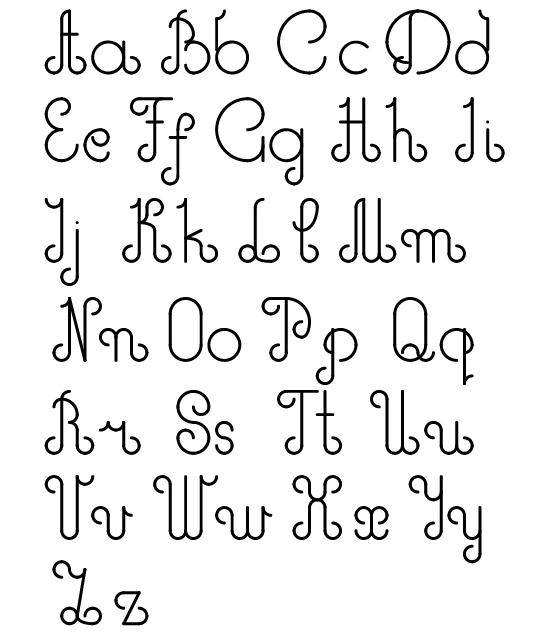
В этом уроке я хочу показать вам, как создавать свой собственный шрифт в Иллюстраторе с нуля. Урок рассчитан на тех, у кого нет графического планшета. Мы возьмем простые фигуры: палочки, кружочки и загогулины. И соберем из этого буквы.
Возможно, вы уже знаете, что сейчас на микростоках очень популярны разные шрифты и леттеринг. Скажу вам сразу — я никогда не училась каллиграфии и не прошла ни одного урока в интернете. Я пыталась, но меня до конца не хватало. Получалось все так сложно, что, уверена, у многих просто руки опускались. Уроки основывались на том, что надо было сначала написать текст на бумаге, потом или сканировать или фоткать, потом переносить это в Иллюстратор, потом делать трейс, убирать лишние точки, выравнивать. И неизменно возникал вопрос: да зачем же сложно-то так?? Почему сразу не начать писать инструментом Кисточка в Иллюстраторе? Но конечно не у всех есть планшет, а мышкой выводить буквы неудобно. Поэкспериментировав и посопев немного у монитора, я придумала, как можно сделать все намного проще. И сейчас вы узнаете как!
И еще небольшое уточнение если кому интересно. Что такое шрифт? Это просто все буквы одного стиля. Они похожи: у всех одинаковая округлость, одинаковая длина линии, или одинаковые закорючки на буквах. Что такое леттеринг? Это просто рисованные буквы — от руки на бумаге, в Иллюстраторе инструментом Карандаш или Кисточка, нарисованые акварелью, карандашом, или даже высеченные на скале. «Надписи», одним словом, которые созданны для конкретной идеи или ситуации. В леттеринге буквы могут быть не очень похожи, но объединены одной идеей. Например фраза «Доброе утро» с чашкой кофе, или «Желаю хорошего дня» и буквы обведены листочками-цветочками, и т.д.
Так же хочу предупредить, что этот урок для того, чтобы научиться создавать шрифт, чтобы освоить инструменты, приобрести какие-то навыки, но совсем не для того, чтобы после создания шрифта загрузить его на Шаттерсток или другой микросток, и там продавать. Иллюстрации, нарисованные по урокам, нельзя загружать на стоки. Потому что если вы сделаете копию работы из урока — это называется плагиат. Увидев рисунок на Шаттерстоке со своего урока, я обычно пишу в поддержку (да, снова начала борьбу) и они удаляют его, или даже целое портфолио. Пишу это для того, как многие просто не знают, что нельзя продавать картинки по чужим урокам.
А теперь, если все готовы, приступим.
1. Настройки
Сначала сделаем несколько настроек, чтобы рисовать было легче. Создав новый документ, нажмите Edit > Preferences > Guides & Grid. Мы установим специальную сетку, которая поможет рисовать ровно. После этого появится новое окно, где нужно ввести настройки, приведены ниже на рисунке. Цвета в этом окошке конечно же не имеют значения, ставите какие вам нравятся, но цифры — имеют, поэтому вводите, как показано. И потом нажимаете ОК.

И еще одна важная настройка: View > Snap to Grid (привязка к сетке). И потом View > Snap to Point (привязка к точке). Пока все, теперь рисовать будет легко.
Шрифт будем создавать английский, письменный.
Мы будем использовать только 3 инструмента: Линия, Овал и Арка (Line Segment Tool (\), Ellipse Tool (L), Arc Tool).
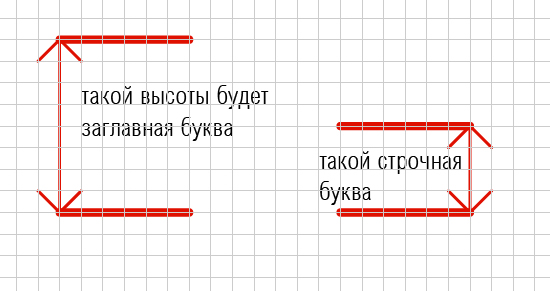
Обратите внимание на высоту букв:
2. Рисуем букву «а»
Сначала мы нарисуем все строчные буквы, а затем все заглавные.
Посмотрите на панель Color (Window > Color) и убедитесь, что вы убрали заливку и оставили только черный цвет обводки.
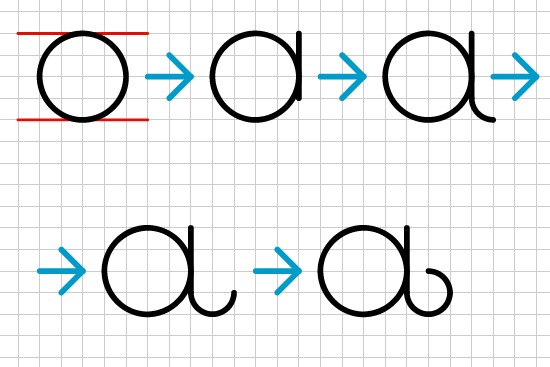
Берем инструмент Овал (Ellipse Tool (L)) и рисуем круг. Затем берем инструмент Линия (Line Segment Tool (\)) и добавляем вертикальную линию на три клетки высотой. Используя инструмент Арка (Arc Tool), рисуем небольшую дугу в границах одной клетки. Т.е. ставим точку в верхнем левом углу клетки и протягиваем до нижнего правого угла. Потом добавляем еще две дуги, которые заканчивают формировать характерную закорючку нашего шрифта, которая позже будет повторяться и у других букв.
3. Рисуем букву «b»
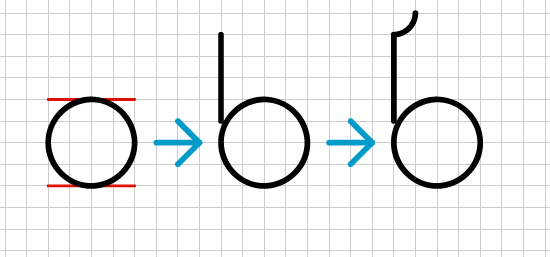
Так же как и с предыдущей буквой, начинаем с круга, для рисования которого используем инструмент Овал (Ellipse Tool (L)). Затем добавляем вертикальную линию высотой на четыре клетки. И вверху этой линий дорисовываем дугу на одну клетку величиной, используя инструмент Арка (Arc Tool).
4. Рисуем букву «c»
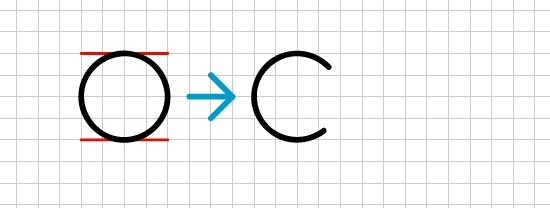
Для этого мы сначала нарисуем круг, а затем отрежем ненужную часть. Итак, нарисовали круг. Чтобы отрезать ненужные части, нам надо отключить привязку к сетке: View > Snap to Grid. Затем берем инструмент Ножницы (Scissors Tool (C)) и отрезаем так, чтобы получилась буква «с». Отрезав ненужную часть, можно удалить ее, нажав клавишу Delete на вашей клавиатуре.
И в конце обязательно надо снова включить View > Snap to Grid.
5. Рисуем букву «d»
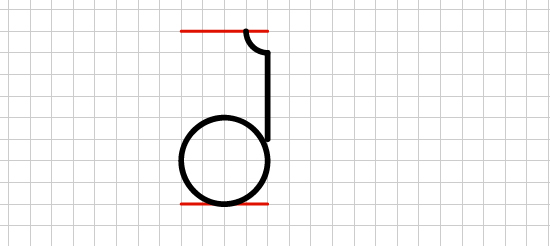
Эту букву мы рисовать не будем. Мы просто возьмем букву «b», сделаем копию (Ctrl+C и Ctrl+V) и просто перевернем ее слева направо. Затем выделяем эту копию, и жмем правую кнопку мыши, выбираем из всплывающего меню Transform > Reflect. Появится диалоговое окно, где нужно ввести вертикальную ось рефлекции (Vertical), угол 90 градусов и нажать ОК. Наша буква готова.
6. Рисуем букву «e»
При рисовании этой буквы мы будем использовать только инструмент Дуга (Arc Tool). На картинке ниже вы можете видеть процесс поэтапно. Следуйте ему, чтобы создать букву «е».

7. Рисуем букву «f»
Чтоб иметь примерное представление, как наша буква будет выглядеть в конце, посмотрим сначала на рисунок с конечным результатом.
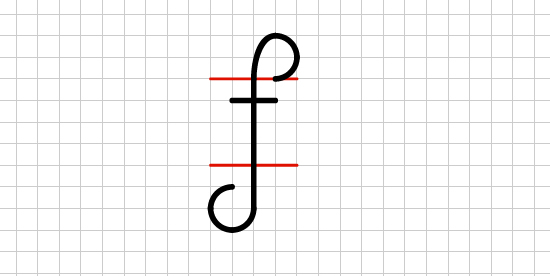
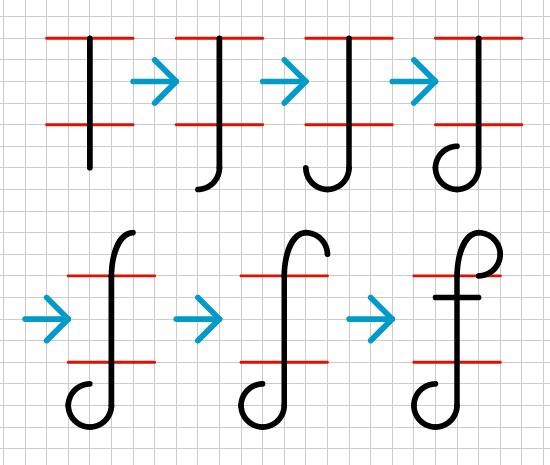
А вот теперь рисуем. Сначала инструментом Линия (Line Segment Tool (\)) рисуем вертикальную линию на 6 клеток высотой. Добавляем несколько дуг на одну клетку высотой, чтобы нарисовать нижнюю закорючку. Для верхней закорючки, вверху вертикальной линии, рисуем дугу высотой на две клетки и шириной на одну. И потом добавляем еще две маленькие дуги на одну клетку. В конце ставим горизонтальную линию длиной на две клетки. Если по тексту не очень понятно, просто следуйте рисунку:
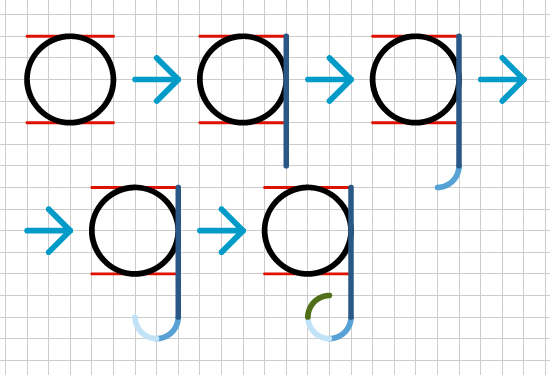
8. Рисуем букву «g»
А теперь пробуем немного сами. Уверена, поэтапный рисунок внизу, в котором каждая линия\дуга\круг отмечены разными цветами, поможет вам нарисовать букву «g».
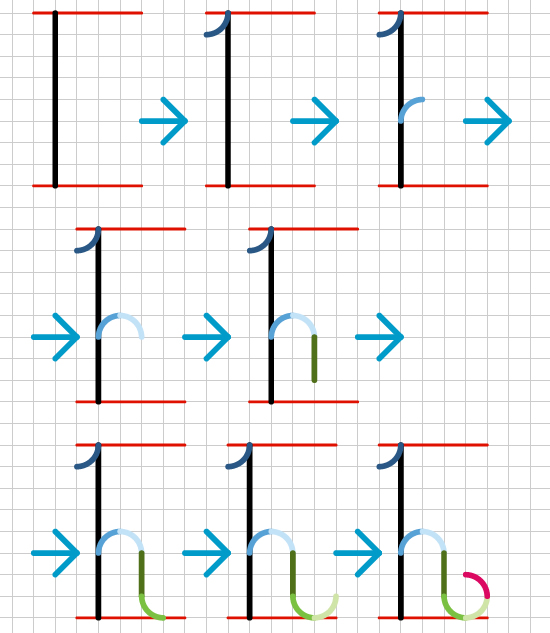
9. Рисуем букву «h»
Продолжаем рисование новой буквы. Следите за последовательностью, с которой меняются цвета каждой линии\дуги, и вы поймете как нужно рисовать.
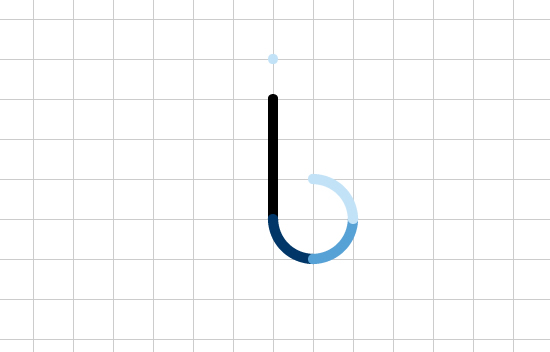
10. Рисуем букву «i»
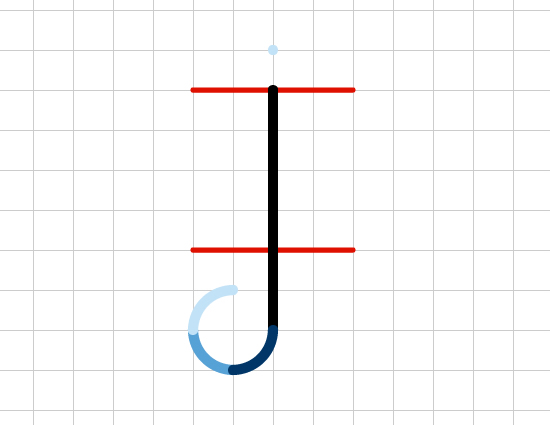
11. Рисуем букву «j»
12. Рисуем букву «k»

13. Рисуем букву «l»

14. Рисуем букву «m»
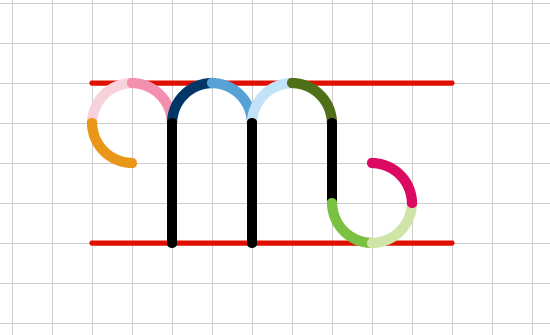
15. Рисуем букву «n»
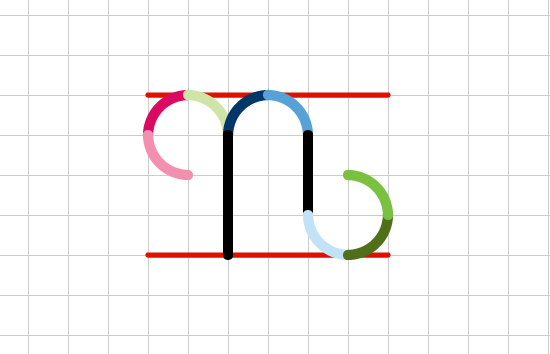
16. Рисуем букву «o»
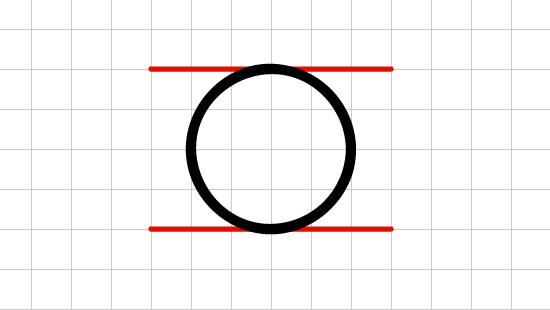
17. Рисуем букву «p»

18. Рисуем букву «q»

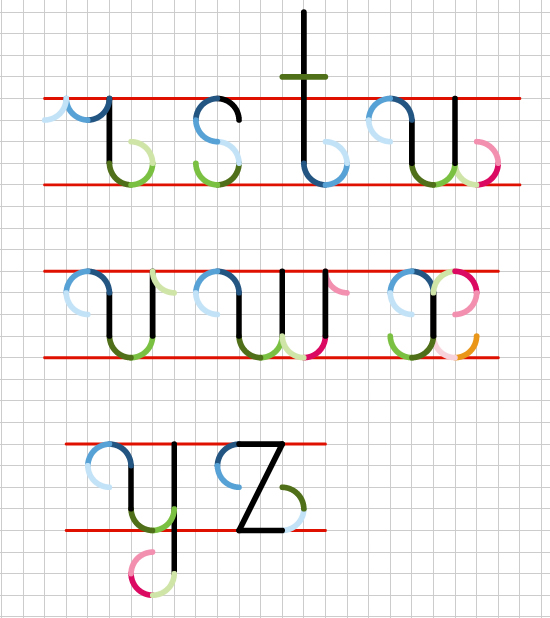
19. Рисуем букв «r, s, t, u, v, w, x»
Так как вы уже довольно опытные в рисовании букв, просто продолжайте в том же направлении и закончите все строчные буквы английского алфавита.
20. Рисуем буквы «A, B, C, D, E, F, G, H, I»

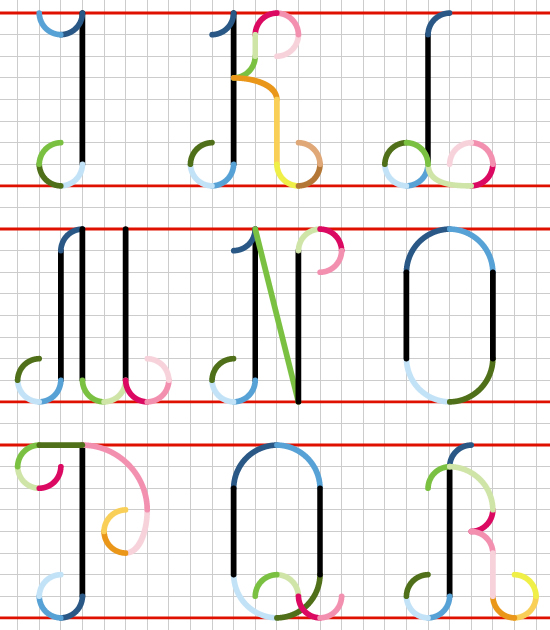
21. Рисуем буквы «J, K, L, M, N, O, P, Q, R»
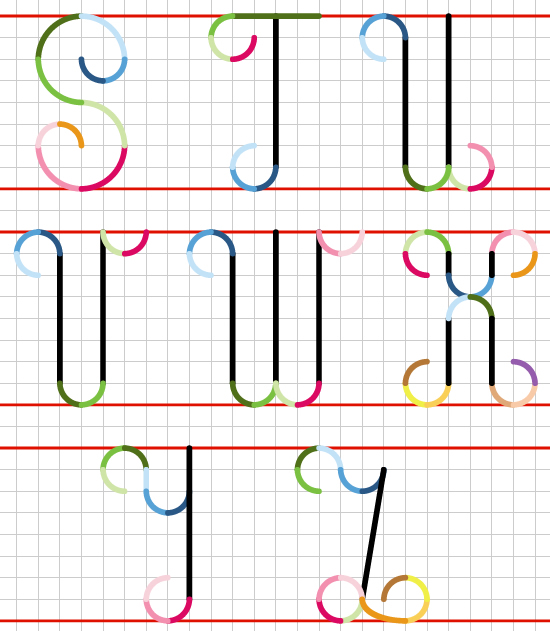
22. Рисуем буквы «S, T, U, V, W, X, Y, Z»
Теперь можно сгруппировать каждую отдельно букву и красиво их расставить в правильном порядке.
Вот так должны выглядеть у вас все буквы.
И на этом всё, ребята! Вот такой у нас получился шрифт.
Спасибо, что дошли до победного конца 🙂 Если есть вопросы — пишите в комментариях, и я отвечу. Удачи!

Подпишитесь на нашу рассылку, чтобы не пропустить ничего нового:
Как добавить шрифты в Illustrator
В создании этой статьи участвовала наша опытная команда редакторов и исследователей, которые проверили ее на точность и полноту.
Команда контент-менеджеров wikiHow тщательно следит за работой редакторов, чтобы гарантировать соответствие каждой статьи нашим высоким стандартам качества.
Количество просмотров этой статьи: 173 954.
В этой статье:
Из этой статьи вы узнаете, как на компьютере добавить шрифты в графический редактор Adobe Illustrator. Это можно сделать в Windows и в Mac OS X.
Метод 1 из 2:
В Windows

Закройте Illustrator, если он открыт. Вы не сможете найти новые шрифты, если добавить их во время работы Illustrator.

- Любой шрифт для Illustrator должен включать весь спектр символов, а именно полужирные, курсивные, подчеркнутые, прописные и строчные.
- Скачайте шрифт в формате OTF, TFF, PFP или TTF.

Откройте меню «Пуск»

. Для этого щелкните по логотипу Windows в нижнем левом углу экрана.

Откройте окно Проводника

. Для этого щелкните по значку в виде папки в нижней левой части меню «Пуск».

- Возможно, вам придется открыть подпапки, чтобы найти нужную папку со шрифтом.

Щелкните по ZIP-файлу. Так вы выделите его.

Щелкните по вкладке Извлечь . Она находится в верхней части окна. Под вкладкой «Извлечь» отобразится панель инструментов.

Щелкните по Извлечь все . Эта опция находится на правой стороне панели инструментов.

Щелкните по Извлечь , когда появится запрос. Архив распакуется в обычную папку.

Дождитесь, пока файлы извлекутся. После этого на экране отобразится папка с файлом шрифта.

Дважды щелкните по файлу шрифта. Откроется окно предварительного просмотра шрифта.

- Если полужирный, курсивный и так далее шрифты находятся в отдельных файлах, щелкните по каждому из них, чтобы установить.
Метод 2 из 2:
В Mac OS X

- Adobe Illustrator
- Pages
- Любую программу из пакета Microsoft Office

- Любой шрифт для Illustrator должен включать весь спектр символов, а именно полужирные, курсивные, подчеркнутые, прописные и строчные.
- Скачайте шрифт в формате DFONT, OTF, TTF, TTC, PostScript и Multiple Master.

Откройте Finder. Для этого щелкните по значку в виде синего лица в доке.

- Если файл шрифта хранится не в папке, перейдите туда, где он находится.

- Если полужирный, курсивный и другие шрифты находятся в отдельных файлах, выделите каждый из них. Для этого зажмите ⌘ Command и щелкните по каждому файлу.

Нажмите Изменить . Это меню находится в верхней левой части экрана. Откроется выпадающее меню.

Нажмите Копировать . Эта опция находится в выпадающем меню «Изменить». Файл шрифта будет скопирован.

Нажмите Переход . Это меню находится в строке меню. Откроется выпадающее меню.

Нажмите Перейти в папку . Эта опция находится в нижней части выпадающего меню «Переход».

Введите /System/Библиотеки и нажмите ⏎ Return . Откроется папка «Библиотеки».

Дважды щелкните по Fonts . В этой папке хранятся шрифты, которые доступны многим программам, включая Illustrator.

Нажмите Изменить . Это меню находится в строке меню.

- Если вы скопировали несколько файлов, нажмите «Вставить элементы».

Перезагрузите компьютер. Откройте меню Apple

, нажмите «Перезагрузить», а затем нажмите «Перезагрузить», когда появится запрос. Когда система загрузится, можно приступить к работе с новым шрифтом в Illustrator.
Дополнительные статьи

сделать обводку текста в Photoshop

изогнуть текст в Photoshop

изменить фон в Adobe Illustrator

создать таблицу в Adobe Illustrator

создать фон в фотошопе

нарисовать кролика посредством ввода символов с клавиатуры

вращать объекты в Photoshop

сделать плавный переход с одного изображения в другое в Photoshop

нарисовать кривую линию в Photoshop

в Photoshop преобразовать текст в кривые

изменить размер монтажной области в Adobe Illustrator

добавить гиперссылку в Illustrator

разместить по центру объекты в Photoshop

добавить текстуру в Illustrator
- ↑http://www.adobe.com/products/type/install-instructions.html# win7&8
- ↑https://helpx.adobe.com/x-productkb/global/troubleshoot-fonts-mac-os-x.html
Об этой статье
Штатный автор wikiHow
В создании этой статьи участвовала наша опытная команда редакторов и исследователей, которые проверили ее на точность и полноту.
Команда контент-менеджеров wikiHow тщательно следит за работой редакторов, чтобы гарантировать соответствие каждой статьи нашим высоким стандартам качества. Количество просмотров этой статьи: 173 954.