Как Outlook синхронизируется с контактами устройства на Android?
При создании сообщения электронной почты в Outlook поиск получателей выполняется как в адресной книге Android, так и в адресной книге Outlook.
Кроме того, есть возможность синхронизировать контакты из учетных записей электронной почты с адресной книгой Android для использования в других приложениях.
Чтобы включить эту функцию:
- перейдите к пункту «Параметры»;
- В разделе «Учетные записи» выберите учетную запись, с которой необходимо выполнить синхронизацию.
- Переведите ползунок «Синхронизация контактов» в положение «ВКЛ».
Примечание. При попытке включить синхронизацию контактов в Microsoft Outlook для Android, если параметр переключения для синхронизации контактов отключен и отображается сообщение с текстом «Синхронизация контактов не включена в системных параметрах», это может быть связано с отключением параметра «Автоматическая синхронизация данных» в системных параметрах. Чтобы решить эту проблему, включите автоматическую синхронизацию данных в меню «Учетные записи» в системных параметрах Android. Этот параметр обычно представляет собой вертикальное многоточие или три полосы. Меню «Учетные записи» может иметь разное расположение в зависимости от типа устройства и версии Android.
В большинстве новых моделей учетные записи можно искать в разделе «Параметры».
Владельцы Android телефонов Google Pixel и Samsung сообщают о потере контактов
Сегодня многие владельцы Google Pixel и Samsung сообщают, из их телефонов Android пропали контакты. Обладатели телефонов данных производителей открыли приложение Google Контакты на Android и к удивлению обнаружили, что все их контакты куда-то исчезли.
Ситуация казалось бы страшная, но, к счастью, все контакты по-прежнему отображаются в сети на сайте contacts.google.com, который предлагает довольно сносный мобильный веб-интерфейс, через который всё-же можно экстренно достать важный контакт.
Попытки восстановить или повторно синхронизировать контакты не приносят желаемого результата.

Судя по всему, эта проблема с отсутствующими контактами на Android, связана с проблемой синхронизации в сервисах Google Play.
До конца не ясно, но есть предположение, что это связано с тем, что Google недавно (с версией 23.20+ сервисов Play) сделал так, что «отключение синхронизации с контактами Google теперь удалит ранее синхронизированные контакты с вашего телефона Android».
Проблема, с которой теперь сталкиваются пользователи, может быть связана с этим важным изменением. Только за последний день поступили десятки сообщений о проблеме, особенно среди владельцев Pixel всех поколений. Это не должно быть привязано к версии ОС, включая недавно выпущенное обновление Android 13 QPR3. Однако есть также отчеты с устройств Samsung, которые показывают, что это довольно серьезная проблема с сервисами Google Play.
Гугл подтвердил проблему на своей стороне. Проблема охватывает не только пользователей мобильных телефонов, но и веб-пользователей сервиса контактов. Некоторые контакты так-же не видны из веб-интерфейса. Также уверили в том, что всё починили и для некоторых пользователей нужно лишь вручную синхронизироваться, чтобы всё вернулось.
Как сохранить контакты на Самсунг, чтобы они не потерялись
На смену блокнотам и записным книжкам пришло приложение “Контакты”, которое имеется на любом смартфоне, в том числе и Samsung. В процессе эксплуатации устройства в этом приложении накапливаются номера телефонов различных пользователей. Зачастую среди них есть очень важные, которые нельзя потерять. Поэтому возникает вопрос, как сохранить контакты, чтобы они не пропали в случае потери или поломки смартфона? Подробно об этом расскажем ниже.

Самый надежный способ сохранения контактов на смартфоне Samsung — синхронизация с облаком
Сохранение контактов в облаке
В первую очередь необходимо привязать смартфон к аккаунту Google. Если он еще не привязан, откройте приложение Google Play и в предложенные поля введите логин (номер телефона или электронную почту и пароль). Если у вас еще нет аккаунта Google, тапните по надписи “Зарегистрировать” и заполните все предложенные поля, а также подтвердите указанный вами номер телефона кодом из СМС.
После того, как вы совершите вход со своим аккаунтом в приложение Google Play, или любой другой сервис Google, аккаунт автоматически будет привязан к вашему устройству. После этого нужно настроить синхронизацию, чтобы каждый новый контакт автоматически сохранялся в облаке. Для этого выполните такие действия:
- Откройте на смартфоне “Настройки”,
- Перейдите в раздел “Облако и учетные записи”.
- Тапните по строчке “Учетные записи” и выберите “Google”.
- Тапните по строчке “Данные контактов”, чтобы немедленно синхронизировать все сохраненные на смартфоне контакты.
- Опустите шторку уведомлений.
- Найдите значок “Синхронизация” и активируйте, его, если он не активен.

Синхронизируйте контакты вручную в настройках учетной записи Google
В результате все новые контакты будут автоматически сохраняться в облаке. Причем из облака они будут автоматически загружены в любой другой ваш смартфон Android, как только вы привяжете к нему свой аккаунт Google.
Параллельно вы также можете привязать к смартфону аккаунт Samsung. Для этого нужно выполнить такие действия:
- Открыть настройки смартфона.
- Зайти в раздел “Облако и учетные записи”
- Тапнуть по строчке “Облачный сервис Samsung Cloud”.
- Ввести данные существующего аккаунта или зарегистрироваться.
- Напротив строчки “Контакты” перевести ползунок в положение “Вкл”
- Тапнуть по строчке “Архивировать данные”, чтобы немедленно создать резервную копию.

Настройте синхронизацию контактов в облаке Samsung Cloud
В результате контакты будут сохраняться сразу в двух облачных сервисах, что гораздо надежнее. Если вы утратите доступ к одному из них, сможете загрузить контакты со второго сервиса.
Надо сказать, что существует еще один способ переноса контактов в облако, непосредственно через приложение Google “Контакты”:
- Откройте приложение “Контакты” (нужно открыть именно это приложение, а не “Телефон”, где также есть список контактов).
- Откройте меню приложения и выберите пункт “Управление контактами”.
- Тапните по строчке “Перемещение контактов с телефона”.
- Выберите аккаунт, в которые будут сохранены данные и тапните по кнопке “Переместить”.
В результате контакты будут сохранены в облаке.
Сохранение контактов в отдельный файл
Все контакты на смартфоне Samsung можно сохранить в виде файла, который впоследствии можно сохранить вручную на облаке, на жестком диске компьютера и т.д. Кроме того, файл можно скопировать на другой смартфон, если в этом есть необходимость.
Чтобы создать файл с контактами, выполните такие действия:
- Откройте приложение “Контакты”.
- Тапните по значку меню (кнопка “Опции” на старых моделях).
- Коснитесь строчки (Импорт/экспорт контактов).
- Коснитесь кнопки “Экспорт”.
- Выберите куда скопировать файл — память смартфона или карту памяти, если она имеется, затем подтвердите действие.
В результате файл будет сохранен в корневую папку смартфона или карты памяти.
Как перенести контакты Android в Samsung Galaxy S9
Синхронизация контактов Android с Samsung Galaxy S9
Селена Комез Обновлено в декабре 18, 2017
Мне нужно синхронизировать телефонные номера с новым телефоном Galaxy S9. Можно ли передать все контакты между двумя устройствами одним щелчком мыши?
Готов или нет, скоро появится Samsung Galaxy S9. Ходили слухи, что Samsung в этом году поменяется и представит Galaxy S9 на выставке CES в январе. В отчете утверждается, что Samsung представит две версии Galaxy S9 — обычный S9 и более крупный S9 Plus, что звучит примерно правильно, учитывая, что компания сделала то же самое в течение последних двух лет подряд с S7 и S8. Сообщается, что телефоны будут поставляться с «модернизированными системами камер» и могут быть выпущены уже в марте.
Одна из самых больших проблем, с которыми вы можете столкнуться, — это как синхронизировать контакты со старого Android на новый телефон Samsung при переключении со старого устройства на новое. Раньше люди вручную добавляли каждый контакт по одному между двумя устройствами. Весь этот процесс всегда отнимает у людей много времени. Кроме того, контакты были добавлены некорректно. Есть ли другой способ преодолеть это ограничение и перенести все контакты с Android на новый Samsung за считанные минуты?
Перенос контактов с Android на Samsung Galaxy S9
Телефонный перевод облегчает передачу данных Функция Phone Transfer позволяет передавать файлы между двумя устройствами между системой Android, системой iOS и системой Symbian. С этим переводом по телефону вы можете легко перенести контакты с Android на Samsung Galaxy S9 только с одним щелчком мыши. Переносимые типы данных, включая контакты, текстовые сообщения, фотографии, видео, музыку, журналы вызовов, календарь, приложения. Phone Transfer позволяет выполнять резервное копирование или восстановление данных для мобильного устройства на компьютере, а также позволяет полностью стереть старые данные перед продажей устройства. Передача телефона работает хорошо практически для всех моделей Android, таких как Samsung Galaxy S9 / S8 / S7 / S6, Note 8 / 5 / 4 / 3.


Как импортировать контакты из Android в Samsung Galaxy S9
Шаг 1. Установите программу и подключите оба телефона Android к компьютеру
Прежде всего, загрузите и установите Phone Transfer на свой компьютер (Windows или Mac), затем запустите его, чтобы получить основные окна. Вот. вы должны выбрать «Телефон для передачи по телефонуВариант и Далее. Подключите оба телефона к компьютеру через USB-кабель.
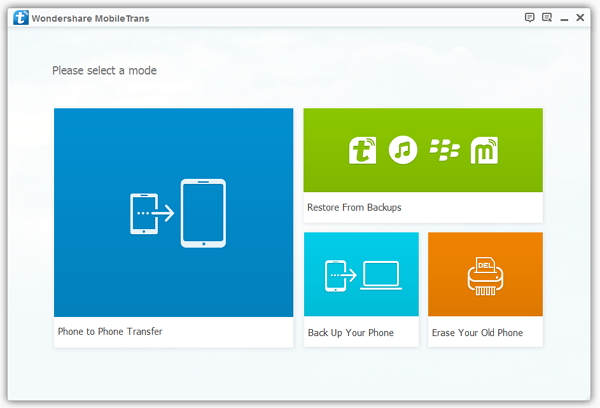
Примечание. Передача по телефону предоставляет вам четыре функции, включая передачу с телефона на телефон, восстановление данных, резервное копирование данных и стирание старого телефона.
Шаг 2. Определите ваш телефон и выберите файлы для передачи
Когда программа успешно обнаружит ваши телефоны, она отобразит детали и изображения двух телефонов, вы можете выбрать типы данных для передачи. Вы заметите, что два телефона будут отображаться как «Источник» и «Назначение», вы можете просто нажать «кувырок”, Чтобы изменить места ваших двух устройств.
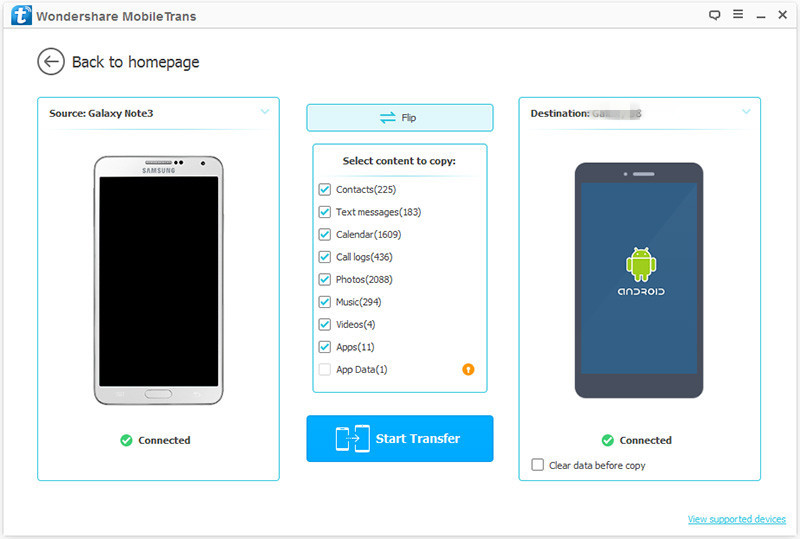
Шаг 3. Перенос контактов с Android на Samsung Galaxy S9
Программа глубоко проанализирует контент, который хранится на вашем исходном телефоне, эти данные будут перечислены в середине программы с номерами, включая контакты, сообщения, фотографии и многое другое. Последний шаг — просто отметьте «Контакты«Файл и щелкните»Start Transfer”, Чтобы перенести контент на ваш телефон Samsung, после передачи данные будут отображаться на телефоне Samsung, вы можете проверить их бесплатно.