Как скачать файл из телеграмма на компьютер
Будь в курсе последних новостей из мира гаджетов и технологий
iGuides для смартфонов Apple

Как скачать переписку и файлы из Telegram

Александр Кузнецов — 3 сентября 2018, 19:30
По требованию Еврокомиссии онлайн-сервисы, работающие в странах Европы должны обеспечивать своим пользователям возможность выгрузить собранную на них информацию. Это необходимо в том числе для того, чтобы пользователь не был привязан к сервису: он может скачать все данные, которые он доверил для хранения компании, и удалиться.
Выгрузка данных реализована в том числе в Telegram. Мессенджер позволяет скачать информацию об аккаунте, список контактов, любую переписку и файлы, которыми вы обменивались с собеседниками.
Как выкачать свои данные из Telegram:
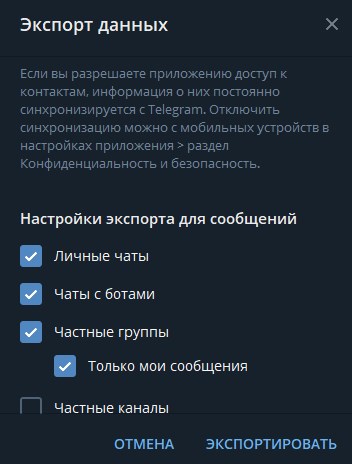
- Установите десктопную версию Telegram.
- Зайдите в основные настройки, затем в раздел «Конфиденциальность и безопасность» и нажмите на пункт «Экспорт данных из Telegram»
- Выберите то, что вам хочется скачать: информацию об аккаунте, список контактов, чаты с людьми, чаты ботами, переписку из частных и публичных каналов, переписку в группах, все виды медиафайлов и т. п. Нажмите «Экспортировать».
- Спустя сутки с того же компьютера ещё раз запросите экспорт данных. Столь долгое ожидание необходимо в целях безопасности — так снижается риск того, что Telegram передаст ваши данные не вам, а злоумышленнику, который завладел вашим устройством.
- Скачайте данные в память устройства. Теперь у вас останется список контактов, переписка и файлы, даже если вы удалите свой аккаунт.
Имейте в виду, что альфа-версии Telegram Desktop имеется функция выгрузки переписки и файлов из каждого отдельного чата. Она может пригодиться, если у вас возникнет желание удалить определённую переписку, но вы хотите подстраховаться и сохранить её к себе.
Куда сохраняются файлы из Телеграмма
Часто обмениваетесь информацией в Telegram, где хранятся файлы при этом не знаете? В этой статье мы разберемся, как скачивать документы, фото и видео с приложения и куда оно их сохраняет.
Как качать с различных устройств?
Чтобы загрузить просмотренные фотографии или видео в Телеграмм на своё устройство, нужно:
- В настройках установить автозагрузку медиа. В том случае просмотренные ролики будут храниться в кэше — папке памяти устройства.
- Чтобы не тратить внутреннюю память устройства, можно пересылать ролики и фотки самому себе, тогда они будут храниться в облачном хранилище.
С ПК
Сперва разберемся, как скачать файлы с Телеграмма на компьютер.

Проще всего вручную указать путь для сохранения, тогда вы точно будете в курсе, где все хранится. Делаем это так: щелкаем ПКМ по нужному объекту и выбираем: «Сохранить как» .
Можно и не указывать путь, а просто нажать Сохранить. Тогда потребуется знать, куда Телеграм сохраняет файлы на Windows. По умолчанию место, где хранится содержимое чатов — папка «Загрузки», в которой находится «Telegram Desktop» . Найти последнюю папку можно двумя способами:
- Вручную: Этот компьютер, далее Диск С, Пользователи и ваш ПК, теперь Загрузки, где находится искомая папка, в которой нужный объект;
- С помощью поиска: в строке поиска пишем название вышеобозначенной папки.

Если вас не устраивает, куда скачиваются файлы с Телеграмма на ПК, то можно изменить путь:
- Открываем меню мессенджера — иконка с тремя полосками;

- Заходим в Настройки, выбираем Продвинутые;

- Под заголовком Данные и память выбираем пункт Экспорт данных;
- В самом конце окошка задаем Путь — указываем нужную папку;


Чтобы приложение всегда спрашивало, куда отправить загрузку, активируем «Спрашивать путь для сохранения». Тогда вы точно будете знать, где хранится.
Для IPhone
Узнаем, куда сохраняются файлы из Телеграмма на Айфоне. Здесь они хранятся в кэше приложения. Найти его можно так:
- Открываем Проводник, в его Меню — иконка, где три черточки, выбираем пункт Накопители;
- Указываем внутреннюю память — MicroSD;
- Находим одноименную с приложением папку, а в ней разделы Видео, Аудио и Фото.
Для Android
Не можете найти, куда сохраняются файлы из Телеграмма на Андройд? А хранятся они всё в том же кэше программы, в который можно попасть так:
- Открываем проводник и на внутреннем накопителе находим папку с названием приложения.
Где хранится медиа в версии X?
Заметили, что в версии Х приложения в корневом каталоге нет одноименной папки? Возникает вопрос: где Telegram X хранит файлы? Здесь путь будет таким:
- Для IPhone: storage/emulated/0 ;
- Для Android: data/org.thunderdog.challegram/files ;
Популярные вопросы по приложению

Как открыть файл в Телеграмме .rar?
С ПК : чтобы открыть архив, скачиваем его и разархивируем — нажимаем по архиву ПКМ и выбираем «Извлечь» .
Со смартфона : и тут нужно скачать архив. А чтобы извлечь из него содержимое, понадобится специальное приложение в том случае, если встроенный проводник не поддерживает распаковку. Такую программу можно бесплатно скачать с магазина приложений — набираем в поиске RAR и выбираем понравившееся.
После установки, открываем программу и через неё находим закачанный архив. Долгим нажатием на объект открываем меню и выбираем «Извлечь в… ».
Как через Telegram bot отправить файл? Можно использовать специальный бот, например, @filesbot . Он подходит для того, чтобы хранить документы или отправлять их другим с помощью создаваемой ботом ссылкой:
- Нажимаем Start, чтобы начать;
- Жмем Upload, чтобы отправить документ и создать ссылку.
Почему не загружаются файлы в Телеграм?
- Не хватает места на карте памяти устройства. Чистим кэш, освобождаем память устройства;
- Слишком большой размер. Объекты, больше 1.5 Гб загрузить в чат напрямую не получится. Но можно конфиденциально загрузить его на YouTube, а в приложение отправить ссылку;
- Плохое интернет-соединение. Для загрузки можно подключиться к сети через провод или wi-fi.
Оказывается, есть несколько вариантов, где хранится содержимое чатов. И зависит это от вида операционной системы, настроек пользователя и особенностей версии.
Блог
Понравившиеся пользователю картинки, полученные через мессенджер Telegram, можно сохранить внутри устройства для последующего использования. Существует два основных подхода к сохранению изображений.
Первый метод состоит в выборочной записи отдельных фото. При этом юзер экономит расход трафика. Второй способ, заключающийся в автоматическом создании копий мультимедийных файлов внутри кэшированной памяти, требует безлимитного тарифа подключения к сети.
Копирование изображений из Telegram
Возможность копирования фотографий предусмотрена для различных версий мессенджера. Юзер сам может назначить устройство, куда будет скопирован архив Телеграм. Обладатели компьютерного варианта программы могут записывать изображения внутри специально созданной папки с заданным именем. Место размещения папки пользователь выбирает самостоятельно.
Мобильный вариант Телеграм не разрешает юзеру выбирать место для папки с мультимедийными материалами.
Все фотографии сохраняются внутри корневого каталога системной памяти. Архив освобождается от устаревших файлов при каждой чистке кэшированной памяти. Чтобы избежать уничтожения нужных файлов, информацию следует переместить на карточку памяти.
Для ПК
Перед началом переноса фотографий из Telegram на компьютер следует выполнить настройку целевой папки, где будут храниться мультимедийные материалы.
- Открыть компьютерный вариант мессенджера.
- Зайти в меню расширенных настроек.
- Перейти к блоку «Память и данные».
- Активировать опцию «Запрашивать путь записи файлов».
После завершения процедуры автоматический выбор целевого каталога будет отключен.
Для предварительного просмотра фотографий перед загрузкой следует активировать опцию автоматической загрузки. Эта операция выполняется внутри того же окна настроек, что и описанная выше.
Для сохранения мультимедийной информации из дружеских чатов следует перевести тумблер на соответствующей строчке в активное положение. После этого пользователь должен установить предельное значение объема загружаемых данных, а также выставить ползунок около строчки «Фото» на позицию «On». Перед выходом из меню настроек следует сохранить внесенные изменения.
- Зайти в выбранную беседу.
- Развернуть произвольное изображение на полный экран.
- Нажать иконку с тремя точками.
- Кликнуть по пункту «Все фото».
- Просмотреть галерею снимков и раздел «Файлы».
- Нажать выбранное изображение, а затем символ загрузки. Выполнить аналогичное действие для других картинок.
- Проверить наличие изображений внутри выбранной пользователем папки.
Выполнить автоматическое копирование всего массива файлов с изображениями компьютерный вариант Телеграм не разрешает. Назначать список файлов можно только для пересылки. Единственная возможность – экспортировать все содержимое переписки целиком.
Для Android
Алгоритм действий для копирования вручную:
- Открыть системный каталог мессенджера, воспользовавшись диспетчером файлов. Медиафайлы находятся в директории загрузок.
- Пометить «птичками» фотографии, предназначенные для копирования на SD-карту.
- Выполнить команду переноса файлов. По завершении действия кэш можно очистить.
Если папка Телеграм не открывается или пуста, следует:
- Открыть меню параметров приложения.
- Зайти в раздел «Память и данные».
- Настроить опцию автоматической загрузки, указав источник интернета, задав максимум трафика и активировав тумблеры для передачи фото и файлов.
- Открыть беседу Телеграм.
- Тапнуть по выбранному изображению.
- Перейти к меню.
- Выполнить команду сохранения внутри «Галереи».
- Повторить операцию для остальных фотографий.
Загрузка медиа на устройство по умолчанию выполняется в системную папку телефона. Сохраненные изображения можно перенести не карту памяти либо указать бесконечный срок хранения мультимедийных данных Телеграм в настройках смартфона.
Для iPhone
Сохранение медиафайлов на смартфоны с операционкой iOS выполняется при помощи команды «Записать в галерею». Настройка автоматического копирования данных из кэша на айфонах неосуществима в силу ограничений, наложенных разработчиками.
- Раскрыть фотографию из чата на полный экран.
- Нажать клавишу «Пересылка», размещенную в углу слева.
- Выбрать «Галерею» в качестве пункта назначения.
- Подтвердить согласие на копирование фото.
Для быстрого сохранения фотоальбомов на айфоне пройти авторизацию в десктопной версии и выполнить операцию экспорта файлов.
Сохранение комплекта фотографий
Для сохранения комплекта изображений пользователь может обратиться к собеседнику с просьбой отправить картинки в файловой форме без использования приложения «Галерея». При подобном способе отправки получатель увидит список изображений с указанием имен и форматов.
- Продолжительно нажать на первый файл.
- Отметить «птичкой» каждое изображение.
- Тапнуть по иконке загрузки на панели вверху экрана.
- Открыть каталог кэшированной памяти. На телефоне папка расположена внутри архива загрузок. На компьютере папку «Images» можно найти внутри подраздела «Телеграм», вложенного в директорию «Загрузки».
- Записать комплект файлов на карту памяти или жесткий диск ПК.
Другой метод заключается в создании резервной копии данных через меню расширенных настроек десктопной версии мессенджера. При активации экспорта следует назначить вид вложений (файлы и фотографии), а также указать тип бесед (персональные, групповые). Продолжительность операции зависит от объема выгружаемого контента и может доходить до нескольких часов.
Автозагрузка
При инсталляции мессенджера создается корневой каталог, используемый для временного хранения информации. Возможность автозагрузки и сроки хранения определяются пользователем в соответствии со следующей инструкцией:
- Зайти в приложение.
- Открыть меню.
- Перейти к разделу «Память и данные».
- Разрешить автозагрузку через мобильную сеть.
- Убрать ограничения интернет-трафика.
После завершения настройки все входящие файлы можно искать и просматривать через диспетчер файлов. Для устройств с iOS подобный вариант невыполним из-за системных ограничений, поэтому юзеру придется выполнять экспорт информации.
Загрузка фото в ручном режиме занимает больше времени, чем автозагрузка, однако позволяет избежать переполнения памяти гаджета неинтересной мультимедийной информацией.
Заключение
Статья рассказывает о возможности копирования изображений из Telegram в память смартфона или ПК. Описаны методы сохранения комплекта фотографий, а также настройка автозагрузки.
Как скачать видео из Телеграмм: все нюансы процесса
Хотите сохранить видео из Телеграмм, но не знаете, как это сделать? Мы поможем – читайте наш обзор, подробно расскажем о том, какие виды роликов существуют и научимся скачивать файлы на компьютер или телефон Андроид/Айфон. Будет интересно, присоединяйтесь!
Поддерживаемые форматы
Мы обязательно расскажем, как сохранить видео из Телеграмма на смартфон и компьютер. Но сначала поговорим о том, какие форматы ролика поддерживаются, какие разновидности бывают.
Видеозаписи в приложении представлены в двух разных видах:
- Квадратное оформление.
Это записи, сделанные на камеру смартфона или другого устройства. Могут быть загружены вами или скопированы из источника. Такие документы можно преобразовать в гиф-формат, если отключить звук – ролик закольцуется.
- Круглое оформление.

Такой вид имеет video в Telegram, снятое пользователем во время диалога на фронтальную камеру. Максимальная длительность ролика составляет минуту.
Переходим к доступным форматам. В этом плане мессенджер «всеяден», без проблем можно использовать основные – .mp4, .mov, .mpeg4, .avi, .gif . Важно! Максимальный размер передаваемого файла не должен превышать 1,5 ГБ .
А хотите узнать, как отправлять видео в кружочке в Телеграмме, как на скрине? Тогда после прочтения статьи обязательно переходите на следующую и узнавайте, как это сделать.
Оставим теорию и перейдем к практике. Поговорим о том, как скачать видео из Телеграмма на телефон под управлением ОС Андроид или на Айфон.
Загрузка на смартфон
Это удивительно функциональное приложение. Любой пользователь может без лишних трудностей скачать видео с Телеграмма на телефон, будь то Андроид или Айфон.
Место сохранения файла определяется автоматически – чаще всего он переносится в галерею. Давайте рассмотрим, как закинуть желаемый ролик в память смартфона?
На Айфон
Сначала поговорим о том, как сохранить видео из Телеграмма на Айфон классическим способом:
- Откройте мессенджер;
- Перейдите к нужному чату и найдите файл;

- Задержите палец на видеоролике до появления дополнительного меню;
- Кликните по кнопке «Еще», отмеченной иконкой с тремя точками;

- На нижней панели появятся дополнительные значки – нам нужна стрелка в квадрате (находится посередине);
- Выбирайте раздел «Сохранить видео»;

- Файл будет автоматически перенесен в галерею в соответствующую папку.
Получилось? Вы можете воспользоваться альтернативными вариантами – при открытии меню появляются пункты:
- Отправить письмо себе;
- Поделиться в социальной сети.
Можете скинуть письмо с видеороликом на почту и открыть на компьютере. Или отправляйте документ в социальную сеть или мессенджер, минуя этап сохранения в галерее телефона.
На Андроид
Заканчиваем с яблоком – пора подумать о том, как скачать видео с Телеграмма на Андроид. Инструкция максимально проста, процесс занимает несколько секунд:
- Откройте приложение и найдите нужный диалог;
- Перейдите к видеофайлу и откройте его;
- Найдите в левом верхнем углу иконку с тремя точками;

- Тапните для открытия меню;
- Выберите пункт «Сохранение в галерею».

Вы знаете, куда сохраняются видео с Телеграмма. Можно воспользоваться альтернативными способами, если не хотите грузить файл в галерею!
- Кликайте на три точки;
- Выбирайте пункт меню «Поделиться»;

- Перед вами огромный выбор – можно перекинуть документ в социальную сеть или мессенджер, сохранить в подключенном облачном хранилище или создать электронное письмо.

Как видите, пользователям доступна масса вариантов сохранения видео на телефон – остается определиться с пожеланиями и приступить к исполнению!
Если вы хотите узнать, как слушать музыку в Телеграм, переходите по ссылке указанную по ссылке.
Загрузка на компьютер
Готовы попробовать скачать видео с Телеграмма на компьютер? Вас ждет подробная инструкция для десктопной версии приложения! Вы уже установили программу и получили интересный ролик, который хочется сохранить? Спешим на помощь и советуем сделать следующее:

- Найдите нужный ролик в беседе с пользователем;
- Откройте его в полноэкранном режиме и найдите иконку в виде трех точек (в нижнем правом углу);
- Кликайте на пункт «Сохранить как…» в появившемся меню;
- Выберите путь сохранения файла;
- При необходимости смените название в соответствующем поле и кликните на кнопку «Готово».
Вы сами определяете, куда скачиваются видео с Телеграмма – выбирайте любую папку или рабочий стол. Вы справились с поставленной задачей и смогли закинуть ролик на компьютер, руководствуясь нашей инструкцией?
Мы рассказали о том, как сохранить видеосообщение из Телеграмма на телефон или компьютер – ничего сложного! Теперь вы сможете самостоятельно загрузить нужный ролик на любом устройстве, чтобы он был под рукой, даже когда вы находитесь в оффлайне.