Как скопировать ЭЦП с флешки на флешку
Если Вы хотите скопировать ЭЦП с флешки на флешку, то данная инструкция поможет Вам в этом. В этом руководстве все действия приводятся на примере операционной системы Windows 7 и программы шифрования КриптоПро CSP 3.9. Все шаги легкие и не требуют специальных знаний.
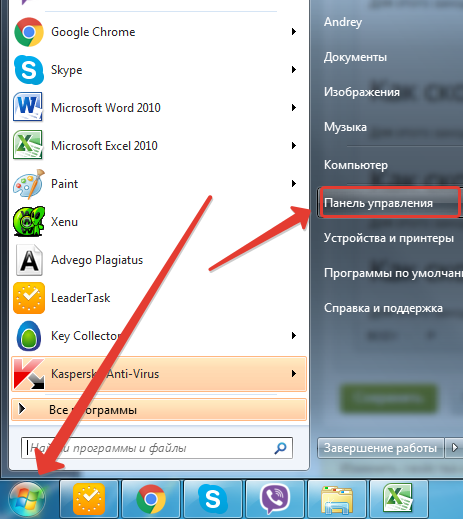
- Заходим в «Пуск» – «Панель управления»
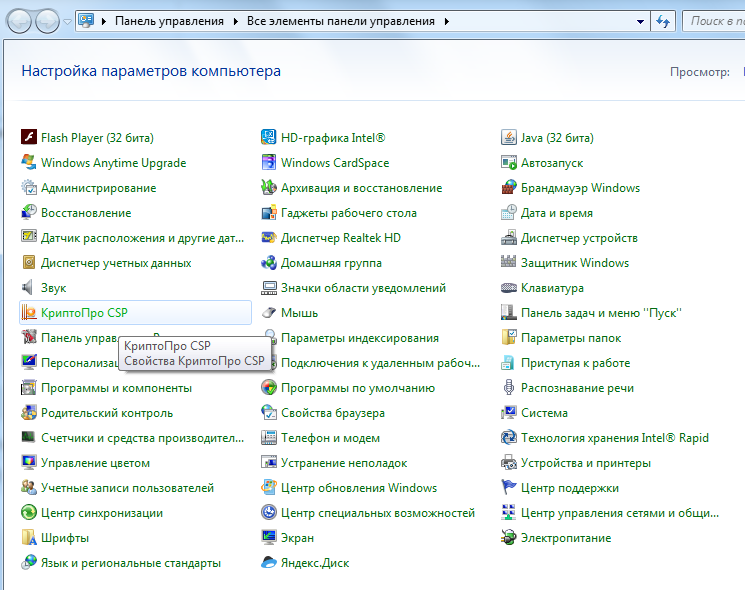
- В «Панель управления» открываем «КриптоПро CSP»
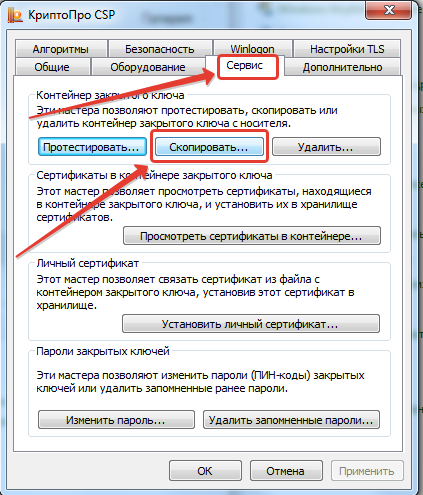
- Открываем вкладку «Сервис» – «Скопировать»
- Нажимаем кнопку «Обзор» – выбираем нужный ключ ЭЦП для копирования – нажимаем «ОК»
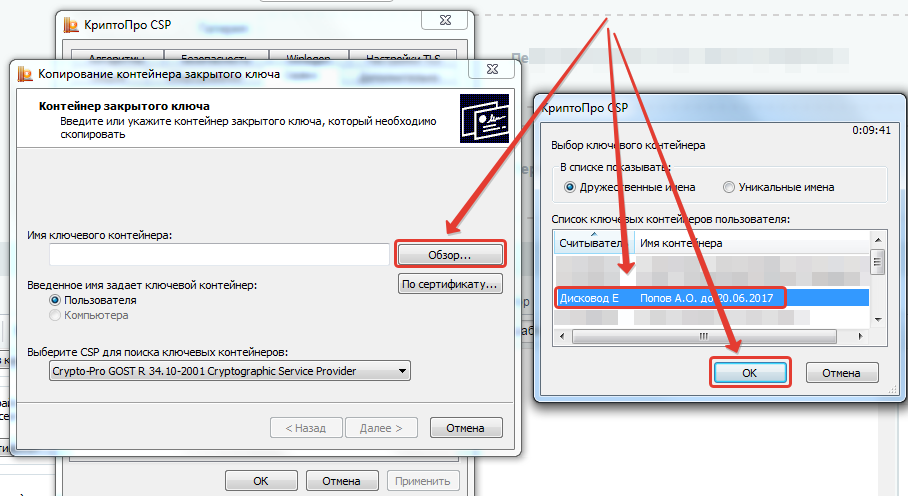
- Проверяем имя ключевого контейнера и нажимаем кнопку «Далее»
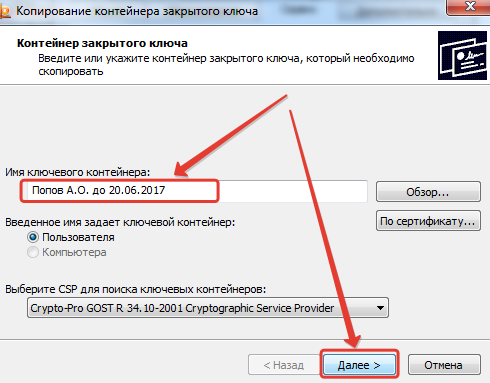
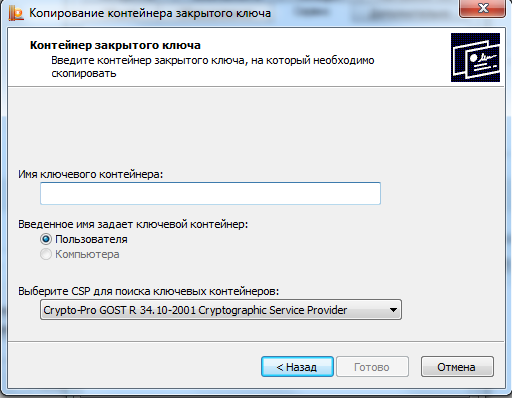
- В появившемся окне вводим «Имя ключевого контейнера» для копии ЭЦП
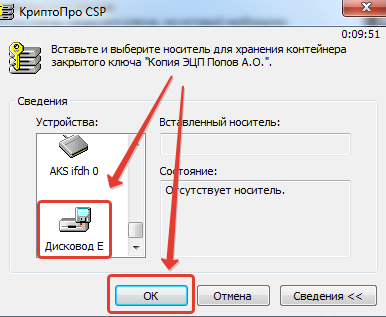
- В появившемся новом окне выбираем нужный носитель (в данном случае: «Дисковод Е») и нажимаем кнопку «ОК»
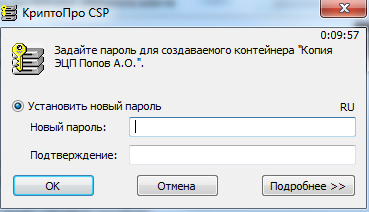
- Далее программа попросит установить новый пароль. На этом этапе можно просто нажать «ОК» или ввести пароль (внимание: без этого пароля никто не сможет воспользоваться или скопировать ЭЦП)
- Поздравляем, Ваша ЭЦП скопирована с флешки на флешку.
Все тарифы на электронные подписи Вы можете посмотреть
Поделиться ссылкой:
Остались вопросы? Введите телефон и мы Вам перезвоним
Отправляя данные, вы даете согласие на обработку персональных данных в соответствии с политикой конфиденциальности
Как скопировать сертификат такском из реестра на флешку
Для того чтобы скопировать сертификат электронной подписи (ключевой контейнер), выполните следующие действия:
В программе «КриптоПро» перейдите на вкладку «Сервис» и нажмите на клавишу «Скопировать».
Затем нажмите на кнопку «Обзор» и выберите ключевой контейнер, который хотите скопировать.
Кликните «Далее» и укажите новое произвольное имя копии контейнера.
Теперь нажмите на клавишу «Готово» и в открывшемся окне укажите носитель, на который будете копировать контейнер (Диск X (флэш-накопитель), Реестр компьютера, E-token / Рутокен, и другие).
Далее укажите пароль для создаваемого контейнера. Но также можете оставить поле «Пароль» пустым. Нажмите «Ок».
В том случае, если нужный носитель не виден, откройте меню «Пуск» и кликните последовательно: «Панель управления» — «КриптоПро CSP» — «Оборудование» — «Настроить считыватели».
- откройте меню «Пуск» — «Панель управления» — «КриптоПро CSP» — «Сервис» — «Просмотреть сертификаты в контейнере»;
- нажмите «Обзор», отметьте нужный контейнер, кликните «Ок» и «Далее»;
- нажмите «Установить»;
- утвердительно ответьте на вопрос о замене сертификата;
- нажмите «Готово» и «Ок».
Теперь установленный сертификат привязан к контейнеру, из которого он был установлен.
Копирование ключей электронной подписи
-
В программе «КриптоПро» перейдите на вкладку «Сервис» и нажмите «Скопировать».
Копирование в реестр
Копирование на внешний носитель
Копирование на Рутокен
Копирование на токен Jakarta
-
Откройте меню «Пуск» — «Панель управления» — «КриптоПро CSP» — «Оборудование» — «Настроить считыватели».
- Откройте меню «Пуск» — «Панель управления» — «КриптоПро CSP» — «Сервис» — «Просмотреть сертификаты в контейнере».
- Нажмите «Обзор», отметьте нужный контейнер, нажмите «Ок» и «Далее».
- Нажмите «Установить».
- На вопрос о замене сертификата необходимо ответьте утвердительно.
- Нажмите «Готово» и «Ок».
Теперь установленный сертификат привязан к контейнеру, из которого он был установлен.
Копирование сертификата из КриптоПро на флешку

Часто людям, которые используют для своих нужд электронные цифровые подписи, необходимо скопировать сертификат КриптоПро на флешку. В данном уроке мы рассмотрим различные варианты выполнения данной процедуры.
Выполнение копирования сертификата на флешку
По большому счету, процедуру копирования сертификата на USB-носитель можно организовать двумя группами способов: с помощью внутренних инструментов операционной системы и при помощи функций программы КриптоПро CSP. Далее мы подробно рассмотрим оба варианта.
Способ 1: КриптоПро CSP
Прежде всего, рассмотрим способ копирования при помощи самого приложения КриптоПро CSP. Все действия будут описаны на примере операционной системы Виндовс 7, но в целом представленный алгоритм можно использовать и для других ОС семейства Windows.
Основным условием, при котором возможно копирование контейнера с ключом, является необходимость того, чтобы при создании на сайте КриптоПро он был помечен, как экспортируемый. В противном случае перенос произвести не получится.

- Перед началом манипуляций подсоедините флешку к компьютеру и перейдите в «Панель управления» системы.

- Откройте раздел «Система и безопасность».

- В указанной директории отыщите пункт «КриптоПро CSP» и щелкните по нему.

- Откроется небольшое окошко, где требуется переместиться в раздел «Сервис».


Способ 2: Средства Windows
Также перенести сертификат КриптоПро на флешку можно исключительно средствами операционной системы Windows путем простого копирования через «Проводник». Данный метод подойдет только тогда, когда файл header.key содержит в себе открытый сертификат. При этом, как правило, его вес составляет не менее 1 Кб.

Как и в предыдущем способе, описания будут даны на примере действий в операционной системе Виндовс 7, но в целом подойдут и для других ОС данной линейки.
- Подключите USB-носитель к компьютеру. Откройте «Проводник Windows» и переместитесь в ту директорию, где расположена папка с закрытым ключом, который требуется скопировать на флешку. Щелкните по ней правой кнопкой мыши (ПКМ) и из раскрывшегося меню выберите пункт «Копировать».

- Затем откройте через «Проводник» флешку.

- Щелкните ПКМ по пустому месту в открывшейся директории и выберите пункт «Вставить».

Внимание! Вставку нужно производить в корневую директорию USB-носителя, так как в обратном случае работа с ключом в дальнейшем будет невозможна. Также рекомендуем не переименовывать при переносе название копируемой папки.
На первый взгляд перенос сертификата КриптоПро на флешку посредством инструментов операционной системы гораздо проще и интуитивно понятнее, чем действия, через КриптоПро CSP. Но нужно отметить, что этот метод подойдет только при копировании открытого сертификата. В обратном случае вам придется для этой цели воспользоваться программой.
Памятка по работе с сертификатом, выпущенным через «КриптоПро»
Если вы не можете воспользоваться «Мастером настройки», настройте рабочее место самостоятельно.
- Если сертификат был выпущен на флешку или токен, установите на компьютер носитель с сертификатом. Если сертификат выпускался на компьютер, перейдите к пункту B.
- Откройте «КриптоПро»;
- Перейдите на вкладку «Сервис» и нажмите «Посмотреть сертификаты в контейнере» — «Обзор».
- Выберите сертификат из списка и нажмите «Ок» — «Далее» — «Установить».
- Согласитесь с установкой сертификата.
Как использовать сертификат
Использовать сертификат можно на любой операционной системе (ОС).
Предварительно необходимо убедиться, что версия криптопровайдера совместима с версией ОС. Проверить это можно на сайтах производителей криптопровайдеров «КриптоПро» и VipNet.
- Вопросы по конкретной процедуре использования сертификата;
- Информацию о необходимости установки дополнительных компонентов для работы на площадке.
Как копировать сертификат на другой носитель
- Выданные УЦ ФНС,
- ЕГАИС,
- «Лес-ЕГАИС»
являются некопируемыми. Сертифицированные ФСТЭК токены, с которых так же отсутствует возможность скопировать сертификат: «JaCarta SF/ГОСТ», «JaCarta ГОСТ», JaCarta PKI, «Рутокен ЭЦП 2.0», «Рутокен ЭЦП 2.0 Flash», «Рутокен 2151», «Рутокен ЭЦП PKI». - Откройте «КриптоПро», перейдите на вкладку «Сервис» и нажмите «Скопировать».
- Нажмите «Обзор» и выберите ключевой контейнер (сертификат) для копирования.
- Нажмите «Далее» и укажите новое произвольное имя для копии контейнера.
- Нажмите «Готово» и в открывшемся окне укажите носитель, на который будет скопирован контейнер (реестр компьютера, флешка, токен и пр.);
- Укажите пароль для создаваемого контейнера (поле «Пароль» можно оставить пустым) и нажмите «Ок».
Подробная информация есть в нашей статье.
На флешке сертификат отображается как папка с шестью файлами в формате .key.
Помогла ли статья решить вопрос?
Благодарим за отзыв!
Спасибо, что сообщили нам!
Спасибо, что сообщили нам!
Хотите сообщить как улучшить статью или вам нужна помощь техподдержки?
Хочу сообщить как сделать статью лучше
Мне нужна помощь техподдержки
Согласие на обработку персональных данных
Совершая действия по отправке заявки в ООО «Такском», я даю свое согласие на получение от ООО «Такском» информационных и рекламных сообщений на указанный выше мой абонентский номер и/или адрес моей электронной почты, а также выражаю свое согласие с обработкой моих персональных данных (ФИО, абонентский номер, адрес электронной почты) ООО «Такском» включая сбор, запись, систематизацию, накопление, хранение, уточнение (обновление, изменение) извлечение, использование, обезличивание, блокирование, удаление, уничтожение в целях оказания мне консультации по выбору тарифа и информировании меня об услугах и продуктах ООО «Такском». Я извещен о возможности отзыва мной настоящего согласия путем обращения в ООО «Такском» и подачи заявления об отзыве согласия по утвержденной форме. Настоящее согласие действует с момента отправки мной заявления в ООО «Такском» до момента подачи мной заявления об отзыве этого согласия.
Принимаю Не принимаю
Отдел продаж
Техподдержка
ОФД Техподдержка
Продукты и сервисы
© ООО «Такском», 2000-2024
Используем cookies для корректной работы сайта, персонализации пользователей и других целей, предусмотренных Политикой обработки персональных данных и Правилами использования cookie.
Как скопировать ЭП с флешки на флешку
Для того чтобы скопировать электронную подпись с флешки на флешку, откройте программу «КриптоПро», перейдите на вкладку «Сервис» и кликните «Скопировать».
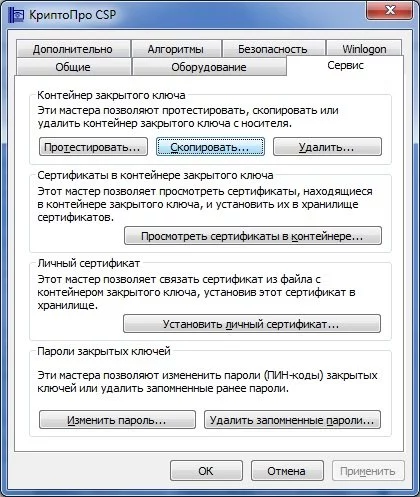
Нажмите на кнопку «Обзор» и выберите ключевой контейнер (сертификат).
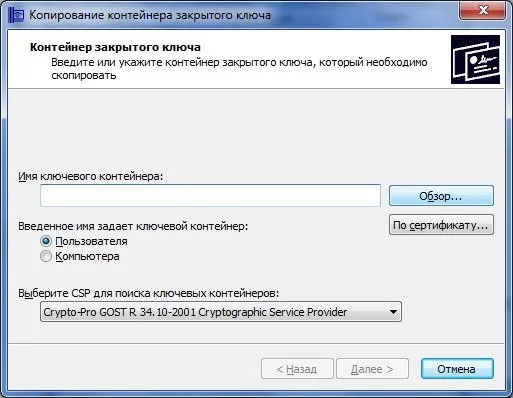
Нажмите «Далее» и укажите новое имя копии сертификата.
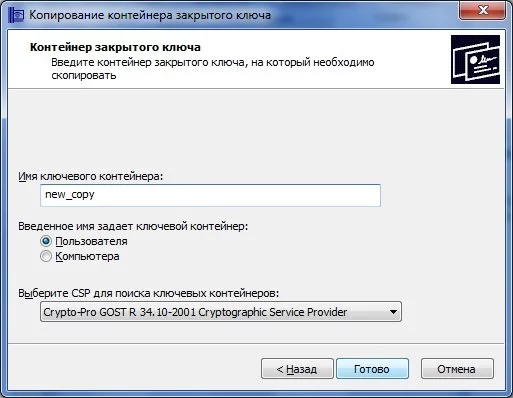
Нажмите «Готово» и в открывшемся окне укажите носитель, на который Вы хотите скопировать ключевой контейнер. В том случае, если Вы делаете копию на флешку, укажите диск Х (флеш-накопитель).
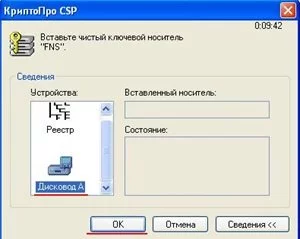
Далее укажите пароль для создаваемого сертификата. Но это необязательно. Поле «Пароль» можете оставить пустым. Нажмите «Ок».
В том случае, если «КриптоПро» не видит нужный носитель, и его наименование отсутствует в перечне устройств, откройте меню и нажмите в следующей последовательности клавиши: «Пуск» — «Панель управления» — «КриптоПро CSP» — «Оборудование» — «Настроить считыватели».
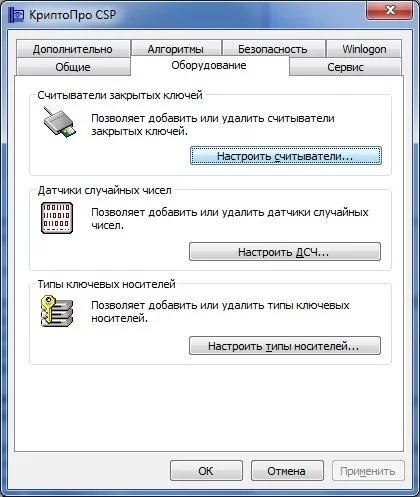
Нажмите кнопку «Добавить». Перед Вами откроется новое окно. В нем кликните «Далее» и выберите в списке нужный носитель. Нажмите на клавиши «Далее» — «Готово».
- откройте меню и кликните последовательно: «Пуск» — «Панель управления» — «КриптоПро CSP» — «Сервис» — «Просмотреть сертификаты в контейнере»;
- нажмите на кнопку «Обзор», отметьте нужный контейнер и нажмите на клавиши «Ок» и «Далее»;
- кликните «Установить»;
- на вопрос о замене сертификата ответьте утвердительно;
- нажмите на кнопки «Готово» и «Ок».
Теперь установленный сертификат привязан к контейнеру, из которого он был установлен.