Как сменить карту оплаты в Яндекс Маркете
Яндекс Маркет — один из самых популярных интернет-магазинов в России, который позволяет пользователям покупать разнообразные товары онлайн. Что же делать, если вы хотите изменить способ оплаты или карту, связанную с вашим аккаунтом Яндекс Маркета? В этой статье мы рассказываем, каким образом это сделать.
- Как сменить карту оплаты на Яндекс Маркете
- Как убрать привязку карты в Яндекс Маркете
- Как изменить способ оплаты на Яндексе
- Как добавить новую карту на Яндекс Маркете
- Полезные советы
- Выводы
Как сменить карту оплаты на Яндекс Маркете
- Откройте сайт Яндекс Маркета и войдите в свой аккаунт.
- Перейдите в раздел «Аккаунт» и выберите нужный аккаунт, если у вас их несколько.
- На странице аккаунта найдите блок «Банковская карта».
- Нажмите на ссылку «Изменить банковскую карту».
- Введите данные новой карты: 16-значный номер, срок действия и CVV-код (обычно находится на обратной стороне карты).
- Нажмите на кнопку «Привязать».
Поздравляем! Вы успешно сменили карту оплаты в Яндекс Маркете.
Как убрать привязку карты в Яндекс Маркете
Чтобы убрать привязку карты в Яндекс Маркете, выполните следующие действия:
- Откройте вкладку Яндекс Пэй в вашем аккаунте Яндекс.
- В разделе «Способы оплаты» найдите ненужную карту или счет и нажмите на нее.
- Нажмите на кнопку «Удалить».
Как изменить способ оплаты на Яндексе
Если вы хотите изменить способ оплаты во время оформления заказа на Яндексе, выполните следующие действия:
- Откройте меню приложения.
- Выберите пункт «Способ оплаты».
- Выберите подходящий способ оплаты из списка.
- Когда вы укажете конечный адрес, на месте отправки появится иконка выбранного способа оплаты.
Как добавить новую карту на Яндекс Маркете
Следующий важный вопрос — как добавить новую карту на Яндекс Маркет? Вот как это сделать:
- Откройте вкладку Яндекс Пэй в своем аккаунте Яндекс.
- Найдите раздел «Способы оплаты» и нажмите на «Добавить карту в Пэй».
- Введите номер и срок действия новой карты.
- Введите код CVC или CCV (обычно он находится на обратной стороне карты).
- Нажмите кнопку «Добавить».
После того, как эти действия выполнены верно, новая карта будет привязана к вашему аккаунту Яндекс Маркета.
Полезные советы
- Если у вас возникли проблемы с привязкой карты или оплатой, обратитесь в службу поддержки Яндекс Маркета.
- Если вы хотите убедиться, что оплата прошла успешно, проверьте информацию о заказе на странице заказа.
- При изменении способа оплаты убедитесь, что вы выбрали подходящий способ для конкретного заказа.
- Убедитесь, что вы правильно ввели данные вашей карты, иначе оплата может быть неудачной.
Выводы
Изменять карту оплаты на Яндекс Маркете просто. Следуйте нашим инструкциям и вы сможете быстро поменять способ оплаты или привязать новую карту. Всегда проверяйте данные перед выполнением оплаты и не стесняйтесь обращаться за помощью в случае возникновения вопросов. Хорошие способы оплаты — главный критерий, чтобы делать покупки удобно и безопасно, Яндекс Маркет предоставляет нам много удобных способов оплаты, используйте их на свое усмотрение.
- Можно ли к Мир пей привязать другую карту
- Как убрать карту из стоп листа в автобусе Тинькофф
- Как убрать карту из черного списка в транспорте
- Как удалить карточку с Wildberries
- На каком сайте можно убрать карту из стоп листа
- Как открепить карту от приложения
Для того чтобы сменить карту оплаты в Яндекс Маркете нужно выполнить несколько простых действий. Сначала необходимо выбрать свой аккаунт из списка и перейти в блок Банковская карта. Далее на странице нужно нажать ссылку Изменить банковскую карту и ввести данные новой карточки — номер, срок действия и код CVV. После заполнения всех полей следует нажать на кнопку Привязать. После этого новая карта станет основным способом оплаты в Яндекс Маркете, а старая будет автоматически удалена Процедура смены банковской карты в Яндекс Маркете проста и достаточно быстра, что позволяет без лишних хлопот например, обновлять данные по своей кредитной карте и пользоваться сервисами Маркета.
Все права защищены © 2014-2024.
Как добавить карту в Яндекс Маркете: инструкция
Яндекс Маркет – это один из самых крупных онлайн-маркетов в России, предоставляющий возможность покупать огромное количество товаров с доставкой на дом. Для удобства пользователей предусмотрена система оплаты заказов по пластику, однако многие пользователи не знают, как добавить карту в Яндекс Маркете или привязать новую. В этой статье мы расскажем, как привязать карту в Яндекс Маркете и добавить новую кредитку в приложении.
Как привязать карту к Яндекс Маркету
Перед тем, как приступить к процедуре, необходимо убедиться, что у вас есть Яндекс-кошелек, связанный с вашим аккаунтом. Если он отсутствует, его можно создать бесплатно в личном кабинете Яндекса. Следующим шагом будет привязка карты. Рекомендуем прочитать инструкцию о том, как изменить карту в Яндекс Маркет.
- Зайдите в личный кабинет Яндекс и выберите раздел «Карты» .

- Нажмите на кнопку «Добавить …» .

- Введите данные своей карты в соответствующие поля и нажмите «Привязать»

Ситуация, когда пользователь хочет добавить новый пластик в Яндекс Маркете, может возникнуть по многим причинам, например, если вы хотите заменить старую на новую или используете несколько карт для разных целей. Но теперь вы знаете, как добавить новую карту в Яндекс Маркете, имея при этом активный Яндекс-кошелек.
Как привязать карту в приложении Яндекс Маркет
Если вы хотите привязать карту в приложении Яндекс Маркет, то процедура несколько отличается от добавления карты через браузер.
- Запустите приложение на своем мобильном устройстве.
- Перейдите в раздел «Карты» .

- Нажмите на кнопку «Добавить …» .

- Введите данные карты в соответствующие поля и нажмите «Привязать» .

- Если введенные данные корректны, система переведет вас на страницу, где нужно подтвердить привязку путем ввода CVV-кода.
Как в Яндекс Маркете привязать другую карту
Ситуация, когда нужно привязать к заказу другую карту, например, при совместном заказе товаров с друзьями или родственниками, решается очень просто. Ранее подробно рассказали для вас, как отменить заказ на Яндекс Маркете.
- Добавьте все товары в корзину и нажмите на нее.
- На странице оформления заказа выберите способ оплаты «Все способы «.

- Нажмите на кнопку «Новой картой» .

- Введите данные другой кредитки в соответствующие поля и нажмите «Привязать» .
Таким образом, привязать карту в Яндекс Маркете или добавить новую карту вообще не сложно, если знать все нюансы процедуры. Следуя данному инструктажу, вы можете легко добавить необходимые данные карты и быть уверенными в том, что все платежи проходят безопасно и быстро.
Как поменять карту в Яндекс Маркете: инструкция по простой и эффективной смене способа оплаты
Совершая покупки через интернет-площадку Яндекс Маркет, пользователи часто сталкиваются с необходимостью замены карты оплаты. В этой статье мы рассмотрим, как изменить карту в Яндекс Маркет.
Как поменять карту в приложении Яндекс Маркет
Первым делом, убедитесь, что у вас установлено приложение Яндекс Маркет. Его можно скачать в магазинах приложений App Store или Google Play. Для того чтобы поменять пластик в приложении Яндекс Маркет, следуйте нижеуказанным инструкциям:
- Запустите приложение и авторизуйтесь, если это необходимо;
- В правом нижнем углу экрана нажмите на иконку «Корзина»;
- Нажмите на иконку «К оформлению»;

- В меню оплаты нажмите на пункт «Способ оплаты»;

- В открывшемся списке нажмите кнопку «Новой картой» или выберите существующую;

- Вводите данные новой карты и сохраните изменения. Не забудьте прочитать о том, как отвязать карту от Яндекс Маркета.
Как в Яндекс Маркете поменять карту оплаты через сайт
Для тех, кто предпочитает пользоваться веб-версией платформы, следует использовать данный метод. Вам необходимо знать, как поменять карту в Яндекс Маркете через компьютер или мобильный браузер. Для этого выполните следующие шаги:
- Зайдите на сайт Яндекс Маркет market.yandex.ru и авторизуйтесь, если это необходимо.
- Нажмите на иконку корзины в правом верхнем углу экрана.
- В выпадающем меню выберите пункт «Перейти к оформлению» .

- В меню настроек нажмите на пункт «Все способы» .
- В открывшемся списке нажмите кнопку «Новой картой» или выберите существующую и нажмите на иконку с карандашом, чтобы внести изменения.
- Вводите данные новой кредитки и сохраните изменения.
На телефоне
Если вы хотите узнать , как сменить карту в Яндекс Маркет на других мобильных устройствах, но приложение из магазинов приложений не доступно, можно воспользоваться мобильной версией сайта. Ранее рассказали для вас, как добавить карту в Яндекс Маркете или привязать новую.
Важно отметить, что после того как вы смените карту оплаты в Яндекс Маркете, нужно проверить оплату следующей покупки. Если вы меняли карту по причине проблем со списанием средств, убедитесь, что эта проблема была устранена.
Теперь вы знаете, как поменять карту в Яндекс Маркете. Этот процесс достаточно простой и интуитивно понятный. Соблюдая вышеуказанные инструкции, вы легко сможете изменить способ оплаты и продолжить совершать покупки с новой кредитки. Не забывайте проверять актуальность данных и своевременно обновлять их, чтобы избежать возможных проблем в процессе покупки товаров на Яндекс Маркете.
Как из Яндекс Маркета можно удалить карту – инструкция и проблемы
Покупки в интернете – это один из любимых видов шопинга современных пользователей. Достаточно выбрать нужные товары, отправить их в корзину и оформить заказ. Последний этап покупки – это привязка карты и оплата через нее. На этом этапе у пользователей и начинаются трудности. Привязать карту может каждый, а вот отвязать ее под силу далеко не всем. В этом материале мы расскажем, как удалить карту из интернет-магазина на примере Яндекс Маркета.
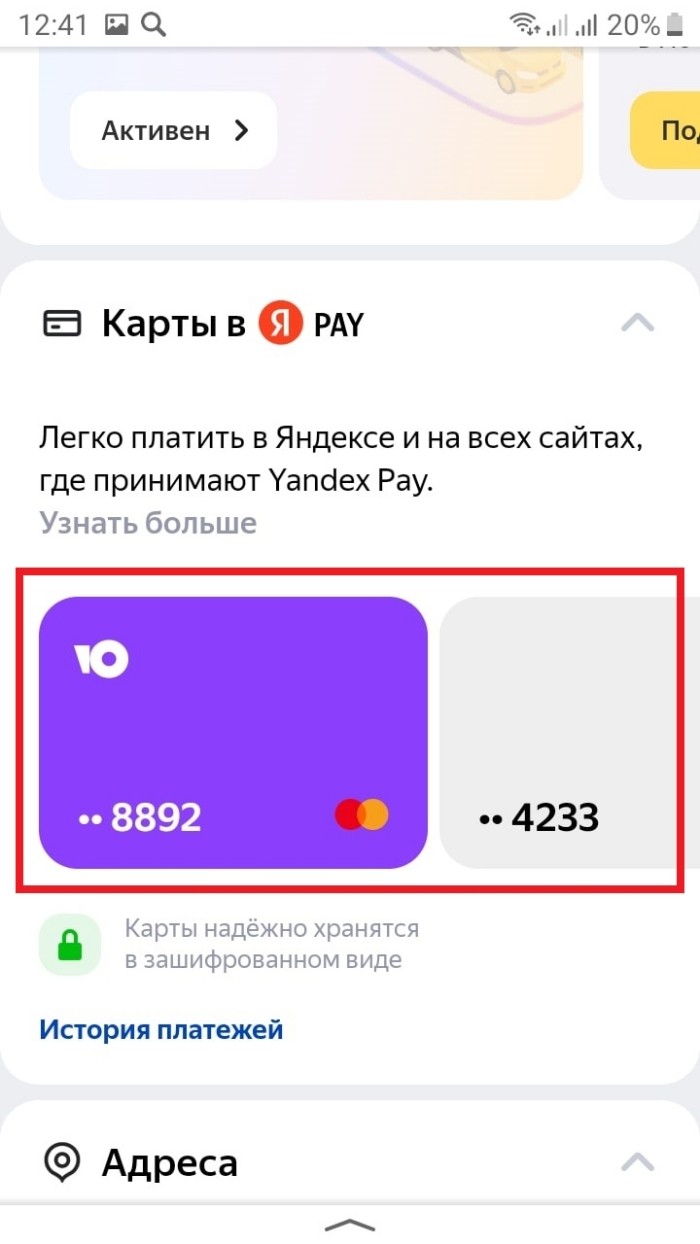
Где находятся карты в приложении
- вручную через интерфейс сайта;
- при подключении какой-либо подписки и оплате услуги;
- при покупке товара в Яндекс.Маркете.
Как их удалить
По сути, каждый сервис, который позволяет добавить карту, должен иметь инструменты для ее удаления. В противном случае действия сервиса можно рассматривать как мошенничество с целью получения выгоды. Как уже говорилось выше, для управления картами необходимо воспользоваться сервисом – Яндекс.Паспорт, через который можно взаимодействовать с ID. Пошаговая инструкция:
- Откройте сайт настроек Яндекс ID по этой ссылке.
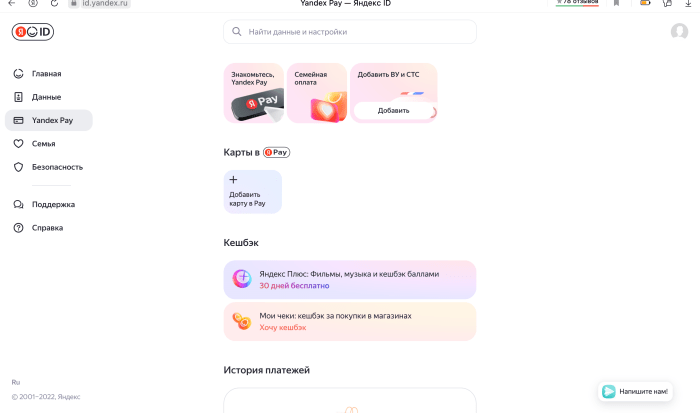
- Кликните по вкладке «Yandex Pay» в левом меню. После этих действий появится список добавленных карт.
- Кликните по трем точкам возле нужной карты.
- В появившемся окне нажмите на корзину, возле которой находится текст «Удалить карту».
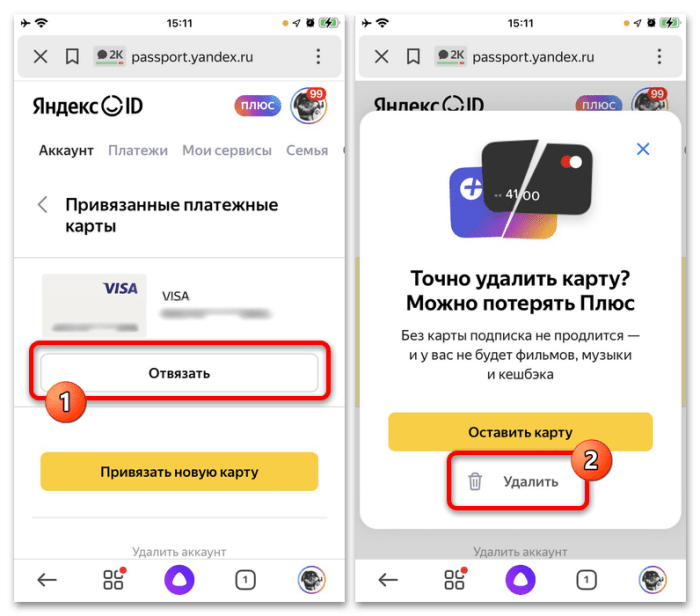
Готово. После этих махинаций банковский счет будет отвязан от всех сервисов. Учтите, что если к ней были привязаны какие-то подписки, то они аннулируются по истечению оплаченного срока.
Также удалить платежное средство можно через «Яндекс Плюс», но мы не будем рассматривать этот способ в силу его неудобности.
Есть ли такая функция на телефоне
У Яндекса есть целый пакет приложений, работающих на базе Android и iOS, можно ли воспользоваться одним из них для удаления карты? Да, можно, для этого необходимо использовать официальное приложение «Яндекс Старт», которое раньше называлось «Яндекс – с Алисой». Алгоритм действий:

- Откройте приложение.
- Кликните по аватару в правой нижней части экрана.
- Снова кликните по аватару, но уже в появившемся меню.
- Перейдите во вкладку «Yandex Pay», которая находится в верхней части экрана.

- Кликните по ненужному средству оплаты.
- Нажмите на кнопку «Удалить карту».
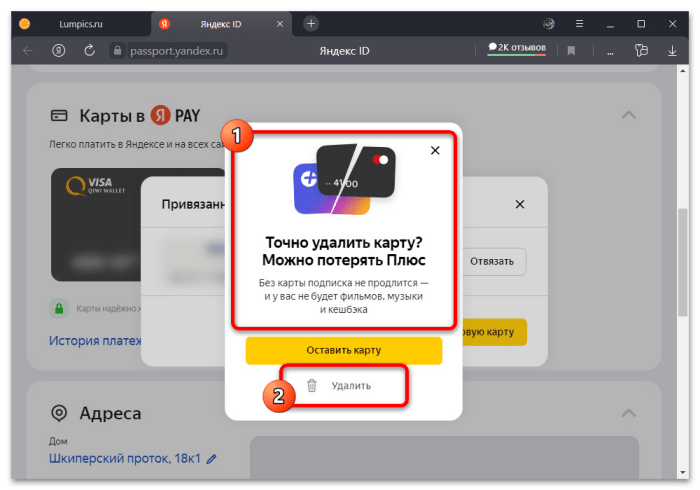
Как видите, алгоритм действий на Андроид и айфонах не сильно отличается от того, что используется на ПК. У него также нет никаких преимуществ, как например мгновенное отключение платежного средства… Проще говоря, пользователь может удалять ресурс как на ПК, так и на телефоне, результат будет одним и тем же.
Возможные проблемы
В ходе выполнения перечисленных выше инструкций пользователи могли столкнуться с различными ошибками, сбоями и прочими проблемами. Это нормальное явление, ведь люди могут ошибаться, а машины выходить из строя. Чтобы решить большинство проблем с Яндекс.ID, достаточно выполнить перечисленные ниже действия:
- Обновите страницу с кэшем и без него. Для этого зажмите сочетание клавиш ctrl + f5 или Shift + f5, в зависимости от используемого браузера.
- Выйдите и зайдите в свой аккаунт.
- Попробуйте использовать другое устройство.
- Обратитесь в службу поддержки. Специалисты находятся на связи 24 часа в сутки, а потому всегда рады помочь пользователям. Не гарантируем, что операторы вручную отключат нужный счет за вас, зато они дадут подробные инструкции по решению вашей проблемы.
- Заблокируйте интернет-транзакции на банковском счету. Это нужно для того, чтобы с нее не снимались деньги, пока решается проблема с отвязкой от Yandex.ID. В зависимости от приложения банка алгоритм блокировки может меняться.