Как очистить Андроид от вшитых в прошивку программ
Большинство производителей стараются сделать свое устройство максимально универсальным. Иногда они перебарщивают с установленным в систему программным обеспечением. Известно, что в прошивку встроены некоторые утилиты, которые попросту необходимы для корректной работы устройства. Однако чаще всего их слишком много, а 90% из них никогда не пригодятся пользователю. Кроме того, некоторые их них нельзя удалить. К счастью, есть решение. В этой статье рассказано о том, как очистить Android девайс от вшитого в прошивку ПО.

Удаляйте бесполезные приложения, это не навредит девайсу
Было бы отличным решением спрашивать у пользователя, какие программы ему нужны. Однако производители хотят угодить всем, поэтому «перенасыщают» девайс ненужным софтом. Согласитесь, в устройстве для начала достаточно стандартные функций — звонков, СМС, камеры и так далее.

Однако таких телефонов практически не осталось. В большинстве устройствах по умолчанию установлены дополнительные браузеры, поисковики, утилиты для очистки и другой софт, который не нужен среднестатистическому пользователю. Кроме того, производители зарабатывают, включая в прошивку дополнительное программное обеспечение. Разработчики этих приложений платят им за привлечение новых юзеров.
Поэтому не стоит хранить ПО на своем устройстве. Все, что кажется бесполезным — удалять. Многие полагают, что телефон начнет некорректно работать, тормозить. Это не так. Такой ход от разработчиков можно сравнить с обычной установкой приложения из Play Market. Даже если приложение пригодится через некоторое время, его можно будет скачать и установить заново. Лучше освободить больше места под нужный софт.
Как удалить приложение на операционной системе Android
Хоть Андроид зачастую одинаковый, производители могут модифицировать, к примеру, способ удаления программ. Однако зачастую этот процесс осуществляется традиционным способом. Большинство известных концернов (Xiaomi, Sony и прочие) придерживаются стандарта. Чтобы удалить ПО, нужно тапнуть на ярлык приложения, удерживая палец перенести на иконку мусорной корзины вверху экрана. После нужно отпустить пиктограмму. Далее нужно подтвердить свои действия, нажав на соответствующую кнопку. Все просто. Однако некоторые производители изменили этот метод, чтобы сделать свое устройство более уникальным.
Разработчики ОС некоторых компаний-гигантов изменили способ удаления приложений на некоторых моделях. Стандартный способ не действует. В определенных телефонах от концерна Samsung удаление осуществляется нажатием на три точки в списке программ, затем нужно выбрать соответствующий пункт. После чего удалить софт.
А в модели Samsung Galaxy S8 эта система продумана вообще по-другому. Для начала нужно удерживать палец на иконке приложения, чтобы открылись дополнительные функции. Это похоже на меню, которое открывается на компьютерах при нажатии ПКМ. В этих опциях нужно нажать на «Удалить».
Производители часто меняют особенности ОС своего устройства. Поэтому иногда даже опытный пользователь может не знать, как удалить программу из-за непривычки.
Что делать, если вшитое приложение не удаляется
Не всё программное обеспечение можно удалить обычным способом. Разработчики считают, что дополнительный браузер или файловый менеджер — жизненно необходимы для каждого пользователя. Даже для пожилых людей. Кроме того, им невыгодно давать возможность владельцам сносить весь предустановленный софт, потому что им с этого капает прибыль. Из-за этого некоторое ПО придется удалять более сложными способами. Это поможет освободить до нескольких гигабайт свободного места (зависит от модели).

Самый простой способ — отключить утилиту. Так она не освободит место на внутреннем накопителе, но будет меньше «есть» ОЗУ, а также срок автономной работы увеличится. Чтобы сделать это, откройте меню настроек, зайдите в список всех приложений, найдите необходимую иконку, нажмите на нее и выберите опцию «Отключить».
Использование приложений, требующих root-права
Большинство пользователей устройств с операционной системой Android слышали о рут-доступе. Однако не все знают, что это такое. Если кратко, то права суперпользователя — возможности, которые открываются перед владельцем девайса. Их суть заключается в способности более кардинально изменять устройство. Рут-пара позволяют человеку «залезть» глубже в смартфон, изменяя его настройки на уровне кода. Также некоторые приложение требуют этот доступ для корректной работы. К ним относятся различные проводники, программы для чистки смартфона, взлома игр, отключения рекламы и так далее.
Естественно, для разработчиков невыгодные такие возможности пользователей. Ведь таким образом можно отключить все, на чем они зарабатывают. Поэтому без установки стороннего софта получить рут невозможно. Кроме того, после получения прав суперпользователя человек теряет гарантию на устройство. Это значит, что при поломке могут отказать в бесплатном ремонте.
Может ли root навредить устройству? Да. Однако не стоит пугаться. Такое возможно только в тех случаях, когда владелец девайса получает права при помощи вирусного ПО. Следовательно, телефон заражается «изнутри». Поэтому стоит быть осторожным.
При «искоренении» бесполезных приложений часто используют одну программу — Titanium Backup. Она требует права суперпользователя, потому что изменяет саму систему.

Чтобы удалить вшитое ПО, выполните следующие действия:
- Получите рут-права любым удобным способом. Для разных устройств подойдут разные утилиты. Универсального метода не существует. Придется поискать в интернете. Главное — скачивать с проверенных источников, чтобы не заразить девайс вирусами.
- Загрузите Titanium Backup из Гугл Плей, либо установите из apk-файла. Лучше скачивать софт с проверенных форумов. Существует две версии — платная и бесплатная. Отличия несущественные, платить не имеет смысла.
- После установки откройте утилиту. Если по каким-нибудь причинам устройство ее не поддерживает, то можно поискать похожие программы. Например, Root Explorer.
- Затем нужно принять запрос на получение приложением рут-доступа. Высветятся предупреждения, нужно нажать «OK». После чего нужно зайти в категорию «Резервные копии».
- Теперь нужно удалить лишнее программное обеспечение. На этом этапе стоит быть осторожным. Из-за невнимательности можно снести лишнее. Чтобы не испортить операционную систему, рекомендуется искать информацию об утилите в интернете перед удалением. Таким образом желательно удалить дополнительные браузеры, оставив только один, новостные приложения, прогнозы погоды, Evernote, плееры и прочее.
Имейте в виду, что перед очисткой Андроид стоит сделать резервную копию всех файлов. В таком случае будет возможность вернуть случайно удаленные данные, программы.
После проведенных действий устройство станет меньше тормозить, освободится немного места на внутреннем накопителе. Вместо этого можно установить полезное программное обеспечение.
Понравилось? Поделись с друзьями!
Дата: 12.12.2019 Автор/Переводчик: DM
Как восстановить прошивку на «Андроиде»: способы
Случаются ситуации, когда любимый гаджет неожиданно перестает работать исправно, или, что еще хуже, превращается в форменный «кирпич». То есть не реагирует ни на какие действия. Но не стоит раньше времени огорчаться и спешить за новым смартфоном – проблему можно исправить и вернуть телефон к жизни.
Для этого необходимо четко следовать инструкции и располагать нужным набором инструментов.
Способы восстановления прошивки
В зависимости от степени неисправности, существует несколько действенных способов, после которых гаджет восстанавливает свою работоспособность. Итак, как восстановить прошивку на «Андроиде»?
- Способ № 1. Откат настроек к базовым/заводским. Это действенный метод, но есть и побочные эффекты в виде потери всех данных.
- Способ № 2. Использование стороннего софта для восстановления или установки прошивки. Желательно использовать только официальные (стоковые) версии, во избежание появления системных ошибок.
- Способ № 3. Использование Recovery-инструментов. С их помощью можно устанавливать как официальные, так и пользовательские (кастомные) прошивки.
Вам будет интересно: Когда вышел айфон 6 в России: дата выхода, обзор и характеристики
Вам будет интересно: Сенсорный экран: принцип работы, технология и история изобретения

Каждый способ нуждается в детальном описании, дабы в дальнейшем человек мог самостоятельно исправить возникшие неполадки и починить свое устройство, без дополнительных финансовых затрат.
Откат к заводским настройкам
Почти в 100 % случаев в поломке смартфона виноват сам пользователь. Неудачно установленные приложения, вирусные программы, неудачная прошивка – и приходится разбираться, как восстановить прошивку на «Андроиде».
Если уж так получилось, то следует выполнить Hard reset гаджета. Почти на всех телефонах есть возможность быстрого вызова специального меню – Recovery, с помощью которого и сбрасываются настройки. Обычно, это одновременные нажатия клавиш блокировки и громкости (у каждой модели смартфона свои комбинации).
Вам будет интересно: Самый дорогой телефон в России: обзор
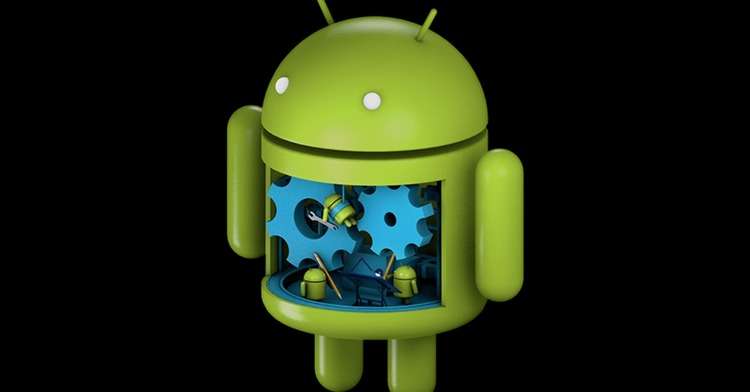
Делать сброс нужно в следующей последовательности:
- Если гаджет функционирует, то следует перебросить все нужные данные на флэшку или ПК.
- Выключить смартфон и нажать кнопки громкости и блокировки одновременно. На экране должно появиться черное окно с зеленым логотипом Android в центре.
- В появившемся окне следует выбрать пункт «Wipe data/factory reset».
- Следующий этап – выбор пункта «delete all user data» и нажатие «ОК».
- Устройство погаснет, но через некоторое время высветится сообщение «Reboot system».
После перезагрузки смартфон должен запуститься и выглядеть так, как будто только куплен. Единственный минус – все данные и настройки придется вносить заново.
Использование стороннего софта для восстановления прошивки
Не всегда сброс настроек помогает, и телефон все так же остается в нерабочем состоянии. Тогда можно воспользоваться еще одним действенным способом, позволяющим восстановить прошивку на «Андроид» на «Самсунге», Lenovo, Sony, Huawei и других марках мобильных устройств.
Речь идет о специальных программах, так называемых реаниматорах. Они позволяют и восстановить стоковую прошивку, и установить новую. Каждый производитель создал утилиту для данных целей, но самым лучшим приложением на сегодняшний день является SP Flash Tool. Исключением является Samsung, использующий в качестве базы другой процессор. Эта программа имеет множество функций и, как показывает практика, способна восстановить даже самые безнадежные смартфоны-«кирпичи».
Восстановление прошивки с помощью Flash Tools
Данный софт подходит для владельцев всех смартфонов на базе процессора MTK. После восстановления или перепрошивки устройство начинает работать быстрее и меняет свое визуальное оформление.
Итак, для работы потребуются:
- драйвера для сопряжения гаджета с ПК;
- скачанный с надежного источника файл устанавливаемой прошивки;
- программа Flash Tool.
Сначала нужно установить специальные драйвера смартфона, чтобы компьютер распознал подключенный гаджет. Их можно найти в Интернете (под свою модель). Кстати, не всегда получается установить их в автоматическом режиме, поэтому нужно сделать следующее:
- соединить гаджет с ПК;
- открыть диспетчер устройств;
- найти неопознанное устройство;
- кликнуть по нему и выбрать пункт «Обновить драйверы»;
- выбрать путь к папке со скачанными драйверами;
- установить их.
Вам будет интересно: «Айфон-7»: когда вышел в России, характеристики смартфона и отзывы владельцев
Теперь можно переходить к этапу, как восстановить прошивку на «Андроиде».
Нужно убедиться, что смартфон заряжен хотя бы на 30-50 % (а лучше еще больше). И еще – прошивать нужно выключенное устройство. Это обязательное условие.
- В запущенной программе нажимается пункт «Scatter-loading». Этим выбирается нужный файл прошивки.
- Теперь нужно выставить рабочий режим – в списке есть Download Only, Firmware Upgrade и Format All+Download. Первый дает возможность выбрать прошиваемые разделы смартфона, второй – полный вариант восстановления с сохранением важных данных, ну а третий – форматирование устройства и установка «с нуля».
- Важно! Перед тем как нажать кнопку «Download», нужно зайти в опции программы и поставить флажок на «DA DL All with Checksum». В противном случае прошивка может завершиться с ошибкой.
- Теперь можно подключить к ПК отключенный смартфон.
- Прошивка начнется автоматически, сразу после подключения устройства. Нужно дождаться появления в центре окна программы зеленой окружности.
- Готово! Смартфон можно отсоединить от ПК, включить и наслаждаться.
Использование Recovery-средств
Еще один действенный способ, позволяющий восстановить старую прошивку на «Андроиде», – использовать специальный режим.
Если на смартфоне была установлена кастомная прошивка, то можно попробовать использовать режим Recovery. Существует два типа работы:
- CWM-Recovery.
- TWRP-Recovery.
Принцип действия у них один, но несколько различается последовательность действий. Кстати, если стоит проблема, как восстановить imei на «Андроиде» прошивкой, то этот способ действенен.

Итак, первый способ – CWM. Перед началом работы архив с бэкапом прошивки должен находиться на карте памяти гаджета. Затем:
- нужно зайти в рекавери-меню (комбинация кнопок громкости/блокировки);
- выбрать пункт «Wipe data/factory reset»;
- далее нужно подтвердить сброс настроек в CWM Recovery – выбрать «Yes»;
- в главном меню нужно выбрать раздел «Wipe cache partition»;
- подтверждается сброс кэша;
- финальный этап – «Install zip from sdcard» и «Choose zip from sdcard»;
- после перезагрузки устройства все должно работать.
Второй способ, как восстановить прошивку на «Андроиде» с помощью Recovery, – TWRP. Он более современный, так как переходы по пунктам Recovery меню можно выполнять с помощью касаний экрана. Итак:
- сначала нужно выбрать «Wipe»;
- после этого отметить флажком разделы, которые нужно очистить;
- сброс настроек – «Swipe to factory reset»;
- в главном меню выбирается пункт «Install», после чего нужно указать путь к файлу Recovery;
- после перезагрузки из меню TWRP гаджет можно запускать.
Побочным вариантом обоих перечисленных способов является утрата всех пользовательских файлов и данных на смартфоне.
Как восстановить контакты
Пожалуй, самой главной заботой владельцев мобильных девайсов является поиск способов, как восстановить контакты на «Андроиде» после прошивки.
В большинстве ситуаций это сделать невозможно, если не был сделан бэкап. Однако с помощью некоторых системных средств и утилит все же можно восстановить утраченное.
- С помощью аккаунта Google. Если у пользователя Android есть созданный аккаунт в Google, то периодически адресная книга сохраняется в специальном формате и хранится на сервере в течение месяца. После перепрошивки можно кликнуть в телефонной книге на фильтр контактов и там выбрать Google Mail.
- Еще один способ – если все контакты были перенесены в свое время на сим-карту. Там же в настройках книги можно импортировать контакты с SIM в телефон.
- Наконец, есть шанс восстановления контактов с помощью сторонних утилит, например, Android Data Recovery или Super BackUp Pro. Но тут шанс далеко не 100 %, хотя и некоторые контакты все же можно вытащить из небытия.
Восстановление IMEI после прошивки смартфона
Но даже в случае успешной прошивки есть вероятность возникновения ошибки. А именно: будет недоступна мобильная сеть. В данном случае требуется знать, как восстановить «имей» на «Андроиде» после прошивки, ведь именно из-за его отсутствия смартфон не распознает регион связи.
Возникнуть данная проблема может в следующих случаях:
- неправильное завершение прошивки телефона;
- некачественная сборка прошивки;
- критическое завершение вайпа настроек.
Исправить эту неприятность можно, причем несколькими способами.
Ручное восстановление IMEI
Для начала нужно проверить, что смартфон выдаст на запрос об IMEI. Для этого в меню звонков нужно ввести комбинацию «*#06#». Если выдало ошибку – значит, IMEI нужно восстановить. Кстати, данные комбинации можно найти (если смартфон на 1 карту, то и код будет один) либо на корпусе гаджета под аккумуляторной батареей, либо в техническом паспорте на устройство.
Вручную IMEI восстанавливается так:
- сим-карта извлекается;
- в режиме набора номера нужно ввести комбинацию «*#3646633#»;
- после попадания в инженерное меню, следует перейти в раздел CDS Information-Radio-Phone;
- там будет строка «AT+», куда после плюса нужно ввести «EGMR=1,7, «номер IMEI»;
- нужно подтвердить набор и перезагрузить устройство.
Программное восстановление IMEI
Если же ручной ввод кода не помог, то можно воспользоваться вспомогательными утилитами.
Для этого нужно:
- установить такую программу на смартфон и запустить ее;
- кликнуть опцию «считать/распознать IMEI»;
- снять флажок с опции «одинаковые IMEI» и в пустом поле ввести свой идентификатор;
- перезагрузить гаджет.
Обычно эта мера помогает даже в самых критических ситуациях. Если же этого не произошло, значит, эта прошивка не подходит для данного смартфона, и ее лучше переустановить.
Как Удалить Прошивку Android Полностью

Как Удалить Прошивку Android Полностью http://cut.aseku.ru/%D0%9A%D0%B0%D0%BA%20%D0%A3%D0%B4%D0%B0%D0%BB%D0%B8%D1%82%D1%8C%20%D0%9F%D1%80%D0%BE%D1%88%D0%B8%D0%B2%D0%BA%D1%83%20Android%20%D0%9F%D0%BE%D0%BB%D0%BD%D0%BE%D1%81%D1%82%D1%8C%D1%8E Как полностью удалить прошивку с телефона android как полностью удалить прошивка с телефона android. Как Снять Прошивка с Телефона Андроид. XIAOMI REDMI 3 SMARTPHONE HARD RESET. Как Удалить Новую Прошивка на Андроид. КАК ПРОШИТЬ И ВОССТАНОВИТЬ ЛЮБОЙ КИРПИЧАНДРОИД — НАДЕЖНЫЙ И УНИВЕРСАЛЬНЫЙ СПОСОБ Как Полностью Удалить Прошивка С Телефона Android Как полностью удалить прошивку андроид? Как Полностью Удалить Прошивка с Телефона Android. Как Удалить Прошивка с Андроида через Компьютер. Программы, игры и темы для телефонов, смартфонов и планшетов. Новости мобильного мира В данной статье мы рассмотрим вопросы о том, зачем и как удалить рут права. Как Удалить Прошивку Android Полностью
Показать больше
Войдите , чтобы оставлять комментарии
Нюансы установки сторонних прошивок на Android-смартфоны. Первые шаги. Установка стороннего Recovery
Здравствуй, уважаемый читатель! Этот пост является первым в цикле статей про нюансы установки сторонних (далее — кастомных, от слова custom ) прошивок на свои устройства под управлением ОС Andoid, а также о критически важных нюансах этого процесса. Цикл статей ориентирован на тех, кто либо только думает над тем, чтобы «накатить» на свой аппарат неофициальную прошивку, либо не знает некоторых моментов (например, как подружить GPay с новой ОС).
Преамбула
Кто-то отметит, что вся нужная и ненужная информация по процессу перепрошивки находится на всем известном форуме. Я, свою очередь, отвечу, что во-первых — далеко не все проблемы и их решения там описаны, а во-вторых — не каждый сходу сможет найти среди такого обилия информации нужную. Я же исхожу из собственного опыта.
Важно:
Я не несу ответственности за ваши действия после прочтения данной статьи, обязательно делайте резервные копии данных на внешнее хранилище (SD-карты или компьютер). Но не пугайтесь — если вам удалось разблокировать загрузчик и установить recovery у вас всегда будет возможность восстановить устройство даже из «System Destroyed», а в большинстве случаев и реализовать «вертай взад» — установить официальную систему с блокировкой загрузчика (как, например, у Xiaomi).
Зачем мне перепрошивать устройство?
Для чего люди вообще перепрошивают свои устройства со стабильными ОС от производителя на какие-то сборки «От Васяна»? Причины у всех разные. Кому-то не нравится напичканная китайским хламом MIUI. Чьи-то устройства производитель уже давно не обновляет, а новую систему хочется. Кому-то по душе «чистая» система, кто-то больше не может жить под вечным прицелом Google Services и так далее и тому подобное. Справедливости ради хочу отметить, что множество неофициальных прошивок имеют поддержку от их разработчиков и на них регулярно прилетают OTA обновления. При этом они не уступают в безопасности официальным, а наиболее популярные поддерживают актуальные схемы шифрования ваших данных (FBE).
Что же такое – перепрошивка устройства?
Если коротко и ясно – замена или переустановка установленной операционной системы на другую операционную систему. Прямо как “винду переставить”. Данное определение не относится конкретно к телефонам — перепрошивают всё, что угодно, даже автомобили. Применительно к устройствам на Android это также не означает, что сторонняя прошивка должна быть именно системой Android — я имел опыт установки Ubuntu на телефон. Целесообразность этого поступка — вопрос другой.
Из каких же шагов состоит установка новой ОС, вместо существующей? Для большинства пользователей они будут примерно следующими:
- Разблокировка загрузчика
- Поиск и установка стороннего Recovery
- Поиск файлов новой прошивки
- Установка новой прошивки с помощью стороннего recovery
- (опционально) Установка root-прав
- (опционально) Установка GApps
В этой, как самой первой статье, я разберу только первые два пункта, в силу объема остальных.
Разблокировка загрузчика
Что за загрузчик и зачем его разблокировать? Загрузчик или Bootloader простыми словами – относительно небольшой кусочек программного кода, который занимается запуском установленной системы. Сам по себе он — незаменимая часть устройства, но в его функции также входит реализация технологии Verified Boot. Эта технология призвана ограничить установку ОС до авторизованных производителем (путем проверки подписи файла). С одной стороны, это защитит ваши данные от злоумышленника (он не сможет установить другую прошивку без форматирования вашего устройства), с другой – многие популярные прошивки обеспечивают надежное шифрование раздела Data. Наша цель — отключить механизм Verified Boot для того, чтобы мы могли установить стороннюю систему.
Скажу сразу – универсальной инструкции для всех телефонов нет и быть не может. Более того – некоторые устройства вообще не имеют способа разблокировки загрузчика, а некоторые не блокируются производителем изначально. Проверить факт блокировки загрузчика можно с помощью adb в режиме fastboot — fastboot oem device-info (что это и как пользоваться этим инструментом разберу в пункте про установку). Если true – заблокирован, иначе – нет. Все дальнейшие действия будут рассмотрены на примере устройства Xiaomi Redmi 8T на базе процессора Qualcomm.
Итак, если по результатам проверки вы обнаружили, что загрузчик заблокирован, то помочь вам с поиском способа разблокировки поможет только Технотроица – Отец (Сайт производителя), Сын (4pda) и Святой дух (Google). В случае с Xiaomi всё достаточно просто – на сайте производителя есть фирменная утилита для разблокировки загрузчика, ее использование интуитивно понятно. После успешного окончания процесса разблокировки необходимо отформатировать раздел Data, поскольку он зашифрован текущей системой и новая его попросту не расшифрует (в Xiaomi за это отвечают переключатели в окне разблокировки загрузчика) и можно приступать к процессу установки стороннего Recovery.
Установка стороннего Recovery
Что такое Recovery и почему мы начинаем процесс прошивки именно с него? Раздел Recovery – аналог BIOS на компьютере, также именуется как «Режим восстановления». Этакая «подсистема», которая призвана помочь в восстановлении работоспособности устройства. Заменить установленный производителем recovery сторонним необходимо потому, что «родной» не даст установить вам ничего, кроме официальной прошивки.
Немного о том, какие бывают Recovery
Существует 2 основных проекта стороннего recovery – TWRP и CWM и всё, что на них основано. У каждого проекта имеются сайты, ветки проектов есть для множества устройств. Но, если на официальных сайтах эти проектов вы не нашли своего устройства, с высокой вероятностью вы найдете его на 4pda в теме своего аппарата.
Я использую и настоятельно советую использовать другим именно TWRP-recovery, поскольку он сильно превосходит в функциональности и удобстве CWM.
Немного об ADB
Немного об ADB – это отладочный инструмент, который позволяет разработчикам отлаживать свои приложения, а таким энтузиастам как мы – прошивать телефоны и делать много других полезностей. Обо всех функциях вы можете узнать так же при помощи Технотроицы.
После скачивания recovery вы должны получить файл образа раздела android с расширением .img . Чтобы установить его на свое устройство, нам понадобится:
- Компьютер или иное подходящее для запуска ADB устройство
- USB-драйвера для вашего аппарата, установленные на компьютер
- Консольная утилита ADB
Чтобы прошить новый раздел recovery, необходимо перевести телефон в особый режим загрузчика – fastboot. На большинстве устройств это делается с помощью зажатия кнопок Power и Vol- при включении телефона. Успешным входом в этот режим будет считаться черный экран смартфона с белой строкой «fastboot mode». После этого необходимо подключить устройство к компьютеру при помощи USB-кабеля.
Для прошивки раздела recovery нам понадобится единственная ADB-команда. Для исполнения этих самых команд, воспользуемся консолью Windows. (я полагаю, вы справились с установкой ADB). Общий формат команды прошивки файла в раздел устройства выглядит следующим образом:
fastboot flash partition PathToFile
fastboot — путь к файлу fastboot.exe, поставляется вместе с ADB;
partition — доступный для прошивки раздел Android. Мы шьем recovery;
PathToFile — путь к .img-образу recovery, который вы скачали;
В моем случае, команда выглядела примерно так:
C:\adb\fastboot flash recovery C:\recovery.img
Некоторые recovery поставляются с автоматическими установщиками и ADB — вам нужно лишь запустить bat-файл.
После того, как в консоли появилось сообщение об успешном окончании процесса прошивки recovery (2-3 секунды), можно пробовать запустить только что установленный режим Recovery – при включении телефона зажать Power и Vol+ до момента появления на экране лого производителя, после чего можно отпустить кнопку Power до появления логотипа выбранного вами recovery.
Готово!
Поздравляю, вы только что получили, почти что, полный доступ над программной частью вашего устройства! Один шаг для энтузиаста — большой шаг для сообщества. Но это — только первый шаг, за ним идут еще несколько, не менее важных шагов к получению максимального контроля над вашим устройством.
Послесловие
Я намеренно не подкрепляю каждый шаг обилием скриншотов, поскольку каждый случай уникален, каждое recovery имеет свой интерфейс, но основные принципы остаются одинаковыми. Также, вы не увидите тут обилия ссылок – все приведенные проекты легко ищутся в поисковиках. Напоследок, хотелось бы привести текущую конфигурацию моего телефона:
Модель: Xiaomi Redmi Note 8T
Операционная система: Android 11 ArrowOS
Recovery: Pitch Black Recovery Project (twrp-based)
GoogleServices: NikGApps based
Готов выслушать конструктивную критику, спасибо за прочтение!