Как снять кнопки с клавиатуры
Клавиатура – это одно из наиболее важных устройств для взаимодействия с компьютером. К сожалению, она нередко страдает от попадания внутрь воды или частичек пищи. Потому у владельцев ноутбуков и компьютеров часто возникает необходимость в снятии клавиш с клавиатуры для приведения ее в порядок.
Эта статья написана для того, чтобы помочь вам снять клавиши с клавиатуры быстро и без повреждений.
Виды креплений клавиш клавиатуры

- Крепление с переключателем (механическое) – это один из самых популярных способов крепления клавиш на клавиатуре. Каждая клавиша оснащена механическим переключателем, который создает физический контакт и замыкает цепь при нажатии. Различные переключатели имеют разные характеристики, такие как сила нажатия и тактильная обратная связь. Именно на нем мы сфокусируем свое внимание в этой статье.
- Мембранное крепление – это набирающий популярность тип крепления клавиш на клавиатурах. Мембрана в данном случае представляет собой тонкую резиновую пленку, на которой находятся все символы. Когда вы нажимаете на клавишу, она прогибается и замыкает контакты на мембране, передавая сигнал компьютеру. Под мембраной находится небольшой подпружиненный элемент, который дает физическую обратную связь и создает тактильное ощущение при нажатии на клавишу.
- Емкостное крепление используется на так называемых сенсорных клавиатурах, характерных для некоторых ноутбуков и устройств с сенсорными экранами. Клавиши на таких устройствах отсутствуют физически, так дальше в этой статье они рассматриваться не будут.
В большинстве устройств используется механические крепление в виде «раскладушки». Она представляет собой две рамки, соединенные в середине маленькими штырями. К верхним частям рамок при помощи защелок крепится сама кнопка. Нижние части двигаются на подложке устройства. Устройства для настольных ПК имеют немного другой механизм работы, хотя основной его элемент – рамки, остается неизменным.
Как снять кнопку с механическим креплением
Важно! Прежде чем начать, убедитесь, что ваша клавиатура выключена и отключена от компьютера. Это важно для безопасности и предотвращения случайных нажатий клавиш.
Для снятия клавиш вам потребуются инструменты, такие как плоская отвертка или пинцет. Убедитесь, что инструменты чистые и достаточно тонкие, чтобы не повредить клавишу.

Этапы работ:
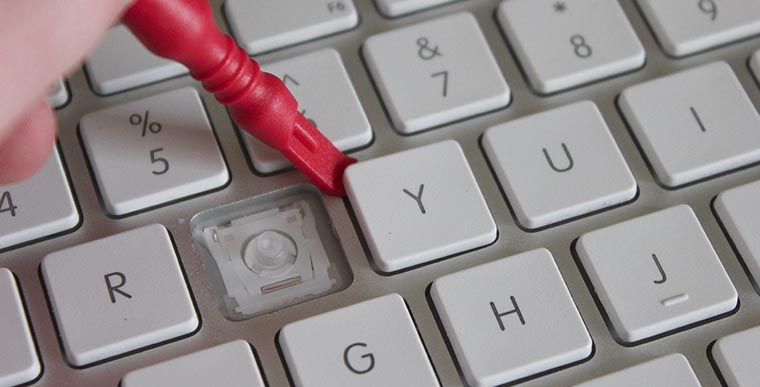
- Шаг 1. Возьмите инструмент и аккуратно вставьте его под край выбранной клавиши.
- Шаг 2. Поднимите край клавиши инструментом. Для этого можно использовать принцип рычага. Придерживайте кнопку пальцем с противоположной стороны.
- Шаг 3. Действуйте аккуратно, чтобы не повредить механизм крепления. Если кнопка застряла, не прилагайте дополнительных усилий, а попробуйте еще раз.
- Шаг 4. Когда клавиша выскочит, она будет прикреплена к механизму (рамке), но тот вполне может отцепиться и потеряется. Будьте внимательны и следите за всеми деталями.

Длинные кнопки (Пробел или Shift) оснащены дополнительными металлическими фиксаторами, а потому извлекать их следует очень осторожно, чтобы ничего не сломать.

Установка клавиш обратно
После выполнения всех необходимых работ клавишу нужно установить обратно. Это немного более сложный процесс, но и с ним можно справится.
Важно! Следите, чтобы не пострадали элементы крепления. в противном случае вам не удастся вернуть кнопки на их законные места.
Этапы работ:
- Шаг 1. Проверьте механизм «раскладушки»: соединены ли между собой рамки и нормально ли они движется в пазах. Если рамки не соединены, это можно исправить с помощью толстой иглы или другого похожего инструмента. В итоге должна получиться вот такая конструкция:

- Шаг 2. Прежде чем закреплять на конструкции саму кнопку, убедитесь, что «раскладушка» зафиксирована на клавиатуре в немного приподнятом состоянии. Добиться этого можно с помощью разогнутой скрепки, иголки или другого инструмента.

- Шаг 3. Подсоедините два верхних паза и только после этого два нижних. Надавите на кнопку. Щелчок послужит сигналом того, что кнопка встала на место. Если кнопка должна быть прикреплена на 4 паза, то должно раздаться именно четыре щелчка. После этого можно извлечь скрепку.

- — по Минску
- — по почте наложенным платежом
- для наших покупателей
- на ваши телефоны
- и планшеты
Лайфхак: как почистить клавиатуру, чтобы не испортить ее
Раз в месяц достаточно проводить обычную очистку клавиатуры, чтобы избавиться от застрявших в ней крошек, пыли и кошачьей шерсти. Для этого отсоедините ее, переверните его вверх дном, слегка потрясите. Мягкой кисточкой или тонкой щеткой очистите пространство между клавишами. Затем возьмите пылесос без насадки и аккуратно, на малой мощности, пройдитесь им над клавиатурой. Пылесос можно заменить баллончиком со сжатым воздухом – тонкая струя воздуха выдует всю пыль и крошки. Фен тоже подойдет, но только если у него есть режим холодного обдува.
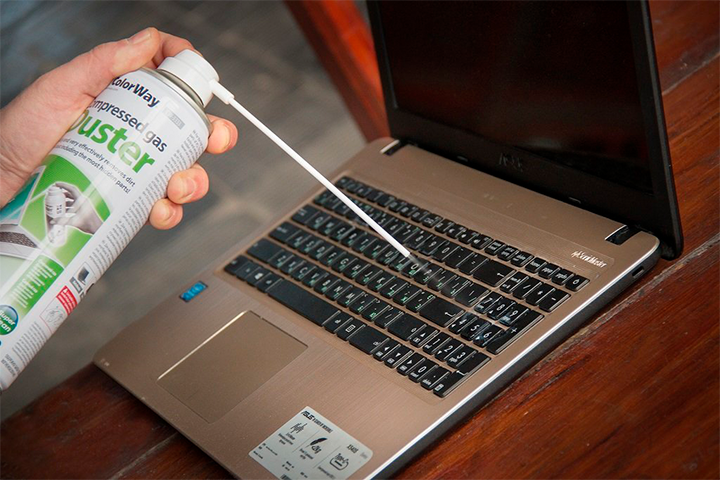
В конце слегка намочите бумажное полотенце или салфетку из микрофибры и протрите клавиатуру сверху, чтобы удалить жир и остатки пыли. Подойдут и специальные влажные салфетки для техники. А вот протирать клавиши спиртом не стоит: с них могут стереться символы.
Выбирая клавиатуру, учитывайте, что на моделях черного цвета грязь практически не заметна, в отличие от моделей со светлыми клавишами
Способ 2. Чистка со снятием клавиш
Это более глубокая и качественная чистка, которую можно проводить раз в несколько месяцев. Перед тем, как приступить к ней, обязательно сделайте снимок клавиатуры, чтобы после чистки вернуть клавиши на свои места в правильном порядке. Кнопки легко снимаются с помощью острого предмета – тонкой отвертки или пилочки для ногтей. Только вот клавишу Enter лучше оставить на месте – у нее слишком сложное крепление, которое можно легко сломать.
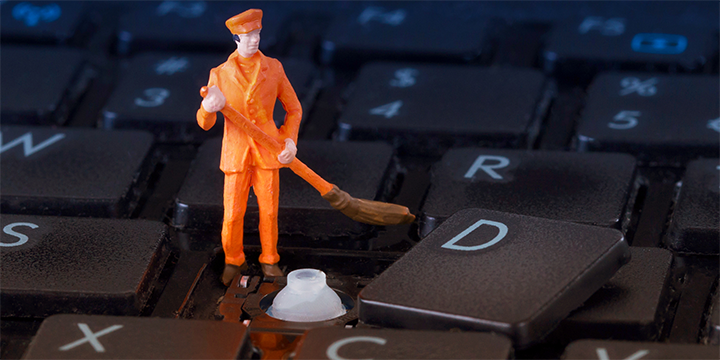
После этого клавиатуру нужно аккуратно почистить старой зубной щеткой или ватной палочкой, смоченной в любом антисептике. Клавиши можно отмыть вручную, а можно загрузить их в специальную сетку-мешочек и «постирать» в стиральной машине при невысокой температуре. Еще вариант – сложить их в носок, завязать его и промыть под проточной водой с любым моющим средством. Только не забудьте просушить клавиши перед тем, как ставить их обратно.
Способ 3. «Генеральная уборка»
Обычно это тот самый случай, когда проще купить новую клавиатуру, чем заморачиваться со старой. Однако если клавиатура дорогая и качественная, и вам не жалко тратить время на уход за ней, этот способ будет весьма актуален. Подойдет он и для очистки новой клавиатуры, на которую пролили что-то липкое.
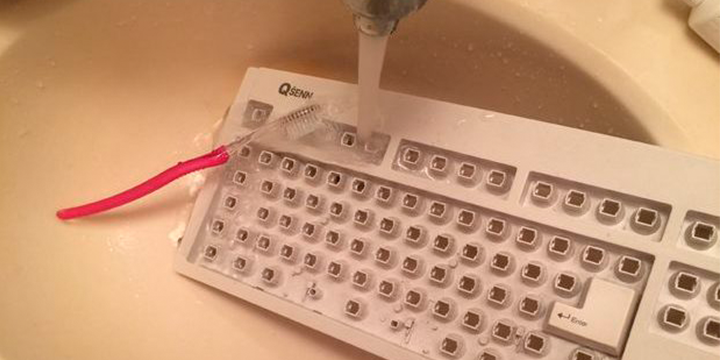
Итак, отсоединяем клавиатуру от компьютера, переворачиваем ее и аккуратно выкручиваем все шурупы, которыми верхняя ее часть крепится к нижней. Нижнюю часть достаточно просто протереть от пыли, а вот с верхней придется повозиться. Снимите все клавиши, предварительно сфотографировав их расположение. Клавиши промойте отдельно – в стиральной машине или в мешочке под проточной водой. Затем вымойте под краном нижнюю часть клавиатуры, щеточкой удаляя все загрязнения. Тщательно просушите все с помощью вена и соберите клавиатуру обратно.
А как быть, если у вас ноутбук? Воспользуйтесь первым способом – он наиболее безопасен для всего устройства. Если же речь идет о глубоких загрязнениях – например, пролитом на клавиатуру чае или газировке – лучше обратиться за помощью к профессионалам.

27.11.2023 Идеальная чистота! Помощники для уборки квартиры

23.11.2023 Выбираем технику для маленькой квартиры

02.11.2023 Рейтинг посудомоечных машин для дома: топ-5 моделей

25.10.2023 Хэллоуин! Кухонная техника для приготовления блюд

24.10.2023 Как выбрать холодильник в 2023 году?

09.10.2023 ТОП ноутбуков для игр, работы и учебы 2023 года
Как обслуживать и чистить клавиатуру

Каждый пользователь компьютера рано или поздно сталкивается с необходимостью глобальной очистки клавиатуры. По идее, водно-мыльные процедуры необходимо проводить раз в два-три месяца. На практике у большинства руки доходят до чистки, когда начинают залипать и вываливаться клавиши. Сняв пару кнопок, юзеры обнаруживают дивный новый мир грязи и пыли.

В этой статье рассмотрим, как отправить клавиатуру в баню, познакомимся со всеми способами чистки, разберем на практике как сделать кейкапы.
Что понадобится для чистки клавиатуры
Существуют универсальные способы очистки клавиатуры и специфические, подходящие только для определенных типов конструкций. Начнем с общих методов и самых простых инструментов.

Влажные салфетки — протирать рекомендуется специальными салфетками для техники. Впрочем, самые обычные, со спиртом, тоже отлично подходят. Только не берите антисептические, с запахами. Если расстояние между клавишами маленькое, после высыхания дезинфицирующее вещество начнет склеивать клавиши.

USB-пылесос — стоит дешево, но толку от него немного. Слишком маленькая мощность, ПК или ноутбук должен быть включен во время уборки. Максимум, на что способен — сдуть пыль и убрать кошачью шерсть с поверхности. Автомобильная или аккумуляторная модель пылесоса справится с этой задачей гораздо лучше. К сожалению, даже самый мощный в мире пылесос, навряд ли очистит клавиатуру изнутри.

Слаймы для чистки — жидкие, липкие и не особо приятные на ощупь сгустки химической слизи, которые придуманы для тех, кому лень периодически разбирать клавиатуру. Способ нельзя назвать быстрым, зато он действительно самый легкий. Есть только одна проблема — вся грязь остается на слайме, а кнопки становятся жирными. Зато блестят!
Сжатый воздух — еще один способ для ленивых, не без побочного эффекта. Вся грязь выдувается на стол, на пол, на кресло и другую технику, что «разбросана» вокруг. Рекомендуется использовать только в экстренных случаях залипания клавиш или в помещении, которое и так готовится к уборке.

Баллон сжатого воздуха вполне может заменить фен, включенный на максимальную мощность. Только близко не подносите, чтобы кнопки не оплавились, желательно включить холодный режим (есть такой, но не на всех моделях).

Кнопковыковыриватель — удивительно, но китайцы создали кнопоковырялку. Процесс чем-то напоминает игровые автоматы с краном. Необходимо подцепить кнопку с двух боков и потянуть вверх.

Жаль, в массовое производство такое устройство не пошло. Обходимся старыми добрыми пилочками для ногтей, скрепками, плоскими отвертками или, в крайнем случае, маленьким ножиком. Все это можно найти в мультитуле — он еще пригодится в дальнейшем для глобальной чистки или ремонта клавиатуры.
С инструментарием разобрались, перейдем непосредственно к процедуре чистки.
Экспресс-чистка клавиатуры

Если на клавиатуру что-то пролилось, бедняжку срочно необходимо отключить от питания и перевернуть вверх ногами. Жидкость вытечет сама, останется лишь протереть клавиши.

Влажную оборку клавиш можно делать хоть каждый день, для этой процедуры потребуются салфетки или ватные палочки, а также изопропиловый спирт. Жидкость продается в любой аптеке. В сравнении с обычным спиртом она быстрее высыхает, не оставляя разводов. Процедура проста — тщательно, клавишу за клавишей трем до блеска. Чтобы потереть с боков, нажимаем соседние кнопки.
Нахально залипающие клавши можно вытащить поодиночке, подцепив за краешек плоской стороной ножа, пилочки для ногтей и т.д. Только без фанатизма, это не глобальная уборка. Если есть тоненькая щеточка для чистки какой-нибудь техники, пройдитесь в зазорах между клавиш.
Предупреждение: кисточки для макияжа не подходят, у них слишком тонкие ворсинки, которые легко вырываются из крепления.

Облегчить себе непосильный труд можно с помощью слайма. Вытаскиваете комочек из пакета и бросаете его на плоскую поверхность. Минут через 10–15 (зависит от температуры в помещении) он растечется по клавишам, собирая пыль, крошки, волоски. Потом это все нужно будет отодрать от клавиатуры.
Минусы такого способа следующие: вся грязь собирается на поверхности и внутри этой студенистой жижи. Когда слайм сильно растекается, он начинает цепляться за все неровности и рвется, один кусок превращается в десятки мелких липких комочков на клавишах. Если оставите его надолго, проще будет провести генеральную уборку клавиатуры, чем выковырять эту цветную прелесть. Очевидно, этот инструмент очистки подходит только для слегка запыленных клавиатур.
Пошаговая инструкция глобальной чистки клавиатуры

Существует три типа клавиатурных клавиш: механические, мембранные, ножничные. Почистить их можно двумя способами: снаружи и внутри, — последний путь мокр и тернист, мужайтесь!
Общие принципы очистки:
- Достаньте смартфон и сфотографируйте клавиатуру так, чтобы в кадр влезли все клавиши. «Я и так запомню» — не прокатит.

- Возьмите плоский острый предмет и одну за другой снимите все клавиши.

- При массовой очистке кнопок их придется сложить в матерчатый мешочек или пластиковую емкость.
Если цифры и буквы на вашей клавиатуре защищены специальным покрытием, можете постирать мешок в стиральной машине, только плотно завяжите его. Если опасаетесь за сохранность русскоязычной раскладки, вооружитесь старой зубной щеткой с мягким ворсом и трите до блеска каждый элемент.

Переверните богатый внутренний мир клавиатуры и ссыпьте вниз все, что в нем оказалось. Пройдитесь щеточкой, пылесосом, можете использовать фен. Если на нем нет холодного режима, наденьте салфетку на заднюю часть фена и собирайте грязь, вместо того, чтобы выдувать ее. Только аккуратно, иначе придется потом чистить еще и фен.
Особенности чистки разных клавиатур

Мембранные или пленочные — не имеют подвижных механических частей, на плоской поверхности нанесен «рисунок» клавиш. Мембрана чистится салфеткой. Можно потереть губкой или ватным тампоном, смоченным в мыльном растворе. Все кнопки лучше снять.

Ножничные часто встречаются в ноутбуках. Снимать клавиши не рекомендуется, их очень трудно поставить назад. Необходимо снять защитную крышку над клавиатурой, открутить болтики и аккуратно отсоединить шлейф, после чего можно заняться мойкой-чисткой с помощью губки.

Механические — уже из названия понятно, что у этого типа конструкции все двигается, а значит, разбирается на составные части. Механическую клавиатуру можно развернуть на сотню элементов и постирать все скопом или тщательно оттереть в тазике.
Как помыть клавиатуру

Переверните «пациента», открутите болтики на задней крышке, вытряхните их, аккуратно отделите текстолит с проводом от пластиковой оболочки.

Плату мыть не надо, текстолит можно, но нежелательно (могут повредиться контакты).

Все! Отправляем сушиться. Потом собираем все в обратном порядке.
Решение проблемы залипших/выпавших клавиш
Чаще всего клавиши залипают из-за скопившейся грязи, попавших внутрь мелких предметов или разлитых сладких жидкостей. Не обязательно лить прямо на клавиатуру, достаточно брызг. Сахар в капельках со временем кристаллизуется, на него налипает пыль и вуаля! Решение только одно — чистка.

Если проблема появилась после уборки, возможно, клавиша не была до конца вставлена в паз. У пробелов, бекспейсов и энтеров двойная система крепления. Нужно попасть в паз сразу с двух сторон. Руководствуйтесь принципом «не получилось в первый раз, обязательно получится во второй или третий».
Крепления по типу «бабочка» на ноутбучных клавиатурах очень хлипкие и легко ломаются, будьте осторожны, а лучше вообще не снимайте и мойте их только снаружи.

Плохо нажимающиеся клавиши
Чаще всего, причиной поломки является элементарный износ. Не беда — аккуратно вытаскиваем клавишу, берем кусочек фольги 10 на 10 миллиметров и сворачиваем ее в несколько слоев.

Затем подсовываем под кнопку и ставим клавишу на место. Плавность нажатия регулируется высотой фольги. Если кнопка большая, просто больший по размеру кусочек (можно использовать бумагу). На таком костыле клавиатура может работать годами, — проверенно.
Меняем кейкапы
Покупка новых клавиш позволит почувствовать себя клавиатурным стоматологом. Зачем их менять? Обычно, надписи со временем стираются, иногда хочется чего-то новенького и необычного, например, цветных клавиш.
Смена кейкапов — это легко и просто. Покупаются нужные кнопки, старые удаляются путем выдергивания, новые устанавливаются путем насаживания. Проще всего процессу пересадки поддаются механические клавиатуры.

Изготовить уникальные кайкапы можно своими шаловливыми ручками. Достаточно разжиться формочкой и УФ-смолой. Конечно, можно и на 3D-принтере напечатать, только у кого он есть?

Пошаговая инструкция для программиста тут, для творческой души здесь.
Узнать больше о разнице между механическими и мембранными клавиатурами можно из этой статьи. А в этом обзоре автор дает советы по выбору старой доброй механики. Если лень читать, смотрите YouTube.
Если хотите заменить еще и свичи, просмотрите вот это видео:
Генеральная чистка клавиатуры только на первый взгляд кажется сложной, на самом деле это очень просто. С каждым разом процедура будет проходить быстрее за счет приобретенного опыта.
Хорошо бы иметь запасную клаву или отдельную для игр, которую можно использовать пока основная сушится. Не ленитесь чистить свои клавиатуры и тогда они вас не подведут в самый ответственный момент!
Как снять клавиши с клавиатуры
Практически ни один пользователь компьютером не может избежать проблемы загрязнения клавиатуры. Из-за этого прибор может плохо работать. Если человек долго использует клавиатуру, а в одно время она перестает работать, она, скорее всего, засорилась. Для очистки можно обратиться к профессионалу, однако он за свою работу возьмет несколько сотен рублей, а можно сделать все самому.
Конструкция клавиши
Клавиатура является одним из самых важных инструментов в работе с компьютером или ноутбуком. Однако именно она постоянно страдает от пролитой жидкости или частичек пищи, которые попадают вовнутрь.
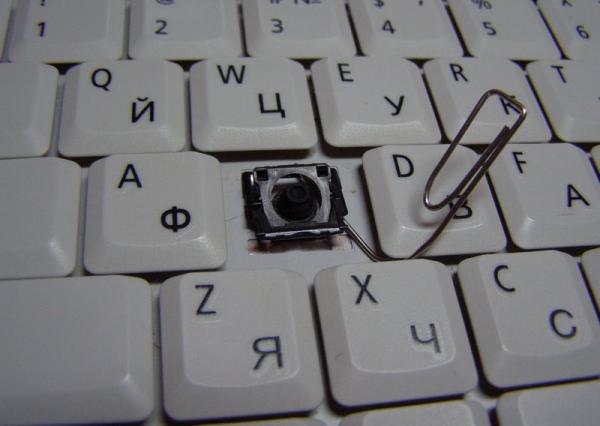
Во всех клавиатурах ноутбуков, нетбуков и подобных гаджетов кнопки имеют практически одинаковую конструкцию. В ее основе находится так называемая «раскладушка». Она представляет собой две небольшие рамки, которые в середине соединены двумя маленькими штырями. К верхним частям рамок защелками присоединена сама кнопка. Нижние рамки двигаются на подложке устройства. Сконструировано это для того, чтобы обеспечить взаимодействие хода кнопки и подложки при нажатии. Устройства для настольных ПК имеют немного другой механизм работы.
Важные моменты перед снятием
Если причиной неполадок с устройством стали крошки, прибор нужно будет разобрать, а кнопки прочистить от мусора. Однако перед этим следует обязательно убедиться в том, что компьютер не подключен к электричеству. Кроме того, необходимо несколько раз сфотографировать свою клавиатуру для того, чтобы не забыть, где какая кнопка расположена.
Внимание! Если на компьютер была пролита жидкость, к очистке следует подходить еще более тщательно. Устройство следует немедленно отключить от компьютера и слить с нее всю воду. После этого прибор следует разобрать. Кнопки рекомендуется промыть, а само устройство протереть, чтобы убрать остатки влаги.
Чтобы провести ремонт в домашних условиях, следует предварительно подготовить такие инструменты:
- кусачки;
- иглу от небольшого шприца;
- нож;
- тонкий паяльник;
- небольшие тиски;
- пинцет;
- плоскогубцы;
- простая иголка;
- суперклей;
- зажигалка.
Не обязательно использовать все инструменты – можно использовать только несколько пунктов из этого списка.
Снятие клавиш с клавиатуры: пошаговая инструкция
Чистка клавиатура происходит по такому алгоритму:
- Отключить прибор от компьютера.
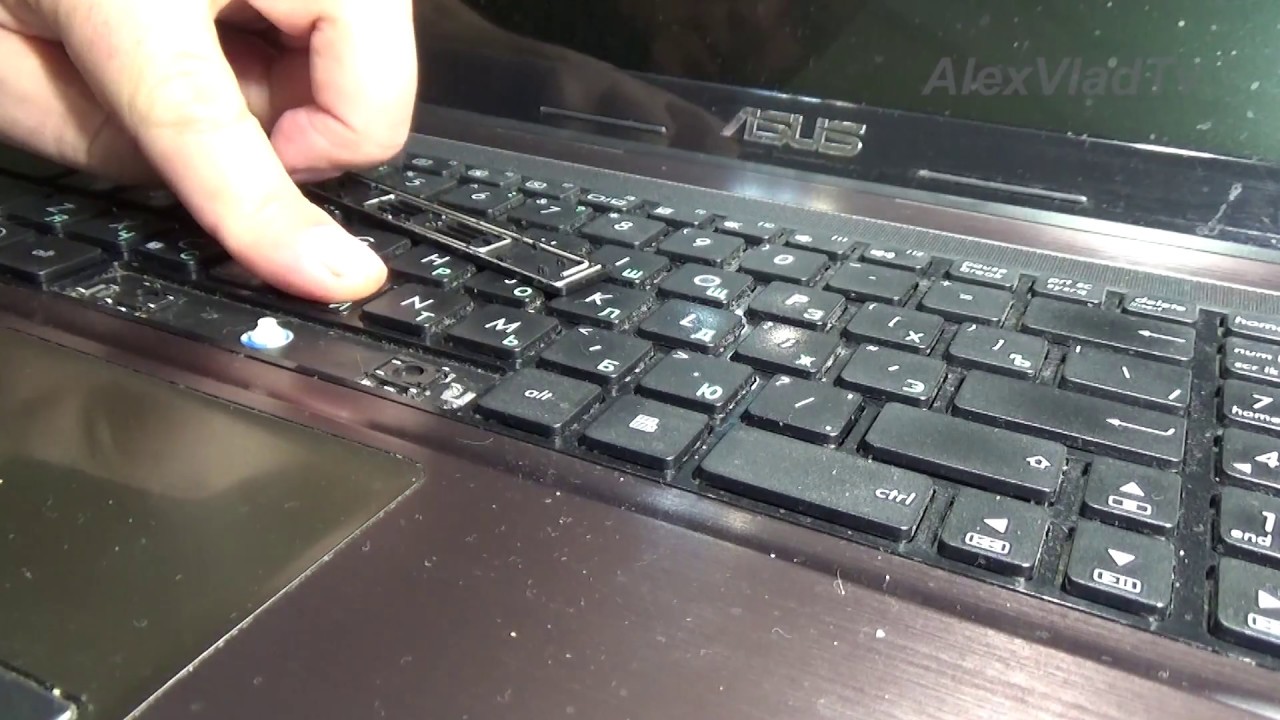
- После этого можно отделять клавиши. Для этого потребуется какой-то плоский инструмент. С одной стороны, кнопку следует придерживать пальцем, с другой – поддевать, к примеру, ножом. Таким способом клавиши должны просто извлекаться с посадочных мест.
- Исключением являются длинные кнопки (Пробел или Shift). Кроме всего остального, у них имеется металлический фиксатор. По этой причине их следует извлекать очень осторожно, чтобы ничего не сломать.
- После того как все кнопки будут сняты, можно начинать мыть прибор. Следует начинать с каждой кнопки по отдельности. Чистить их нужно и снаружи, и внутри, чтобы не оставалось никакого налета.
- Почистить надо и само устройство. Весь мусор следует вымести кисточкой, а прибор протереть салфеткой. То же самое нужно сделать и с нежней ее частью, и с проводом.
- Когда все почищено, а кнопки хорошо просохли, можно начинать собирать устройство.
Весь процесс занимает приблизительно два часа времени и требует очень много терпения.
Очень важно следить за тем, чтобы во время проведения чистки не пострадали элементы крепления – они нужны будут при сборке механической клавиатуры и возвращении кнопок на место. Для этого следует взять кнопку и приложить ее к тому месту, где она должна быть расположена. Обязательно следует выровнять кнопку и надавить на компонент. При этом должен раздаться негромкий щелчок, который говорит о том, что клавиша «села» на место.
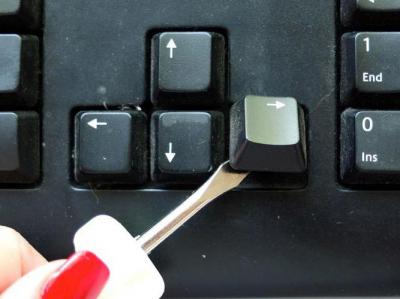
Важно! Если кнопка должна быть прикреплена на 4 паза, то должно раздаться именно четыре щелчка. Если этого не произошло, следует внимательно осмотреть клавишу со всех сторон.
Если кнопку невозможно поставить на место, или же не слышно щелчка, значит, мастер неправильно собрал крепление. В этом случае следует повторить процедуру сначала.
Если крепящий элемент все же был сломан, не следует сразу же бежать в мастерскую – его можно починить самостоятельно. Сделать это можно таким образом:
- взять отломанный элемент крепления и поставить его на место;
- взять тонкий паяльник и иглу;
- приложить иглу к поврежденному месту и задвинуть ее на пару миллиметров внутрь крепления;
- разогреть паяльник и вплавить часть иглы в поверхность пластиковой кнопки;
- лишний пластик можно снять кусачками.
Вместо паяльника можно использовать зажигалку, которой нагревается игла. Ею в клавише следует сделать паз, куда помещается ворсинка от расчески. Ворсинку следует зафиксировать и закрепить клеем. После того, как все подсохнет, можно пробовать, работает ли устройство.