Как сохранить аудио из whatsapp
Будь в курсе последних новостей из мира гаджетов и технологий
iGuides для смартфонов Apple

Как сохранить голосовые WhatsApp в виде файла на Android и iOS

Олег Воронин — 22 мая 2023, 20:01
Голосовые сообщения прочно вошли в наш быт как еще один способ обмена информацией. Чуть ранее мы рассуждали о голосовых и пытались понять, что заставляет людей использовать их везде и всюду, а также помирить фанатов и противников «голосовух».
Однако никто не будет спорить, что порой в голосовых сообщениях нам присылают что-то очень важное. Чтобы случайно не удалить запись, вы возможно захотите сохранить её в виде файла с возможностью прослушивания в любой момент. К счастью, это можно сделать — причем, как на iPhone, так и на Android-смартфоне.
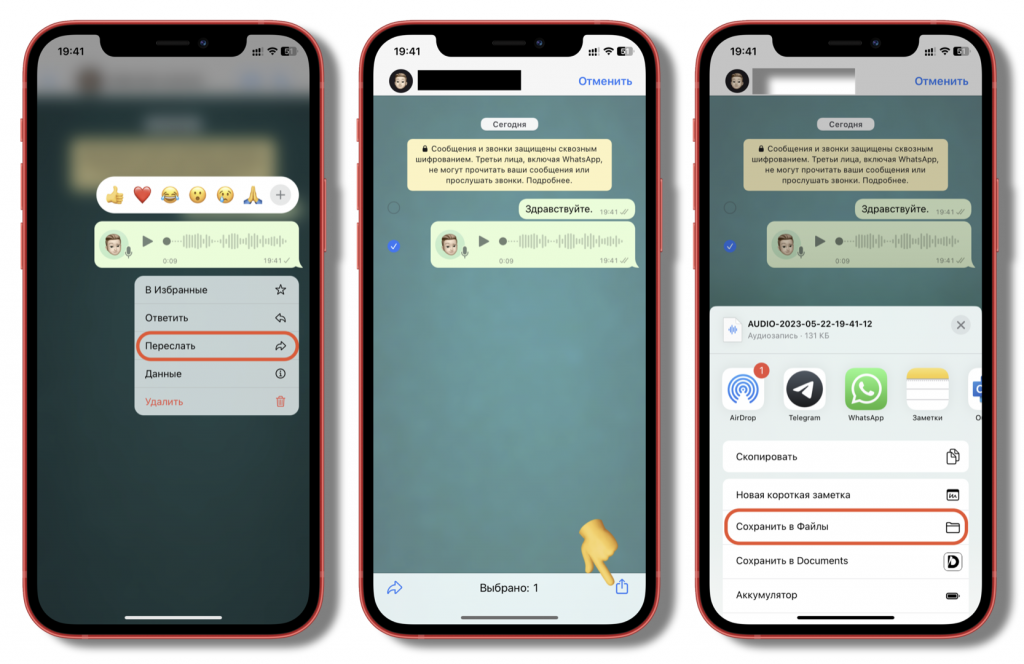
На iOS:
- Откройте чат и зажмите голосовое сообщение пальцем
- Выберите «Переслать»
- В углу экрана нажмите «Поделиться»
- Выберите «Сохранить в Файлы».
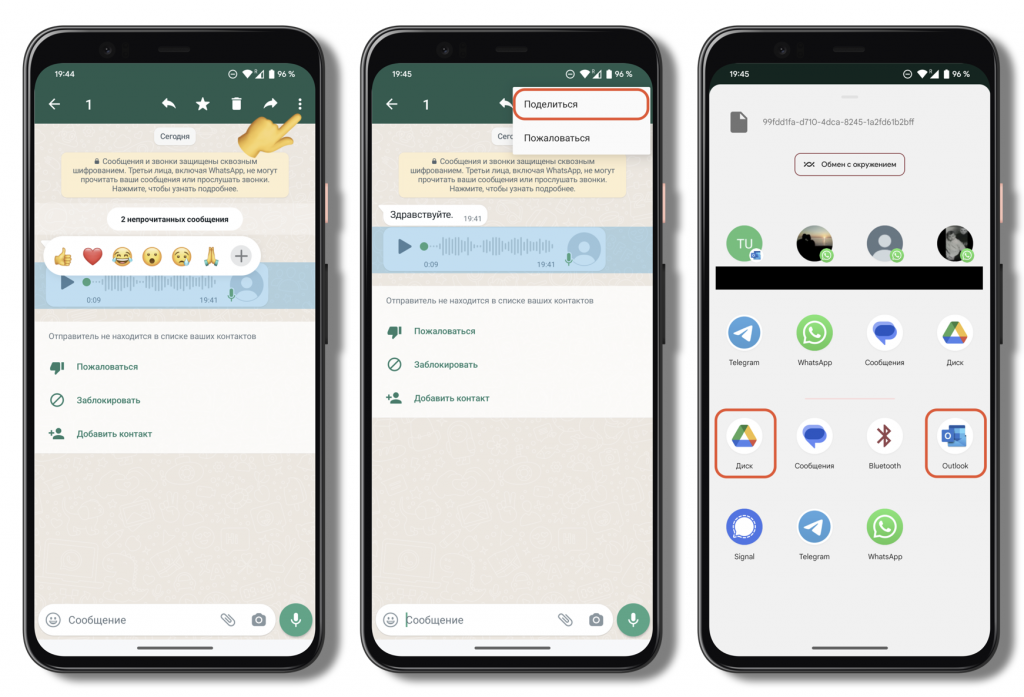
На Android:
- Откройте чат и зажмите голосовое сообщение пальцем
- Нажмите кнопку «три точки» в углу экрана
- Выберите «Поделиться»
- Коснитесь иконки почтового приложения или Google-диска.
Готово! В результате вы получите аудиофайл с голосовым сообщением и сможете использовать его по своему усмотрению.
Как сохранить аудио из WhatsApp: все способы
Вопросом, как сохранить аудио из WhatsApp, ежедневно задаются сотни пользователей – на первый взгляд, мессенджер подобную функцию не поддерживает. Неразрешимых проблем не существует – мы подобрали интересные способы, позволяющие получить нужный результат! Все они действенны и проверены на практике – опробуйте и вы!
На Айфоне
Сохранить аудио из WhatsApp на iPhone можно – пользователи вольны выбирать один вариант из нескольких доступных. Давайте подробно разберем все пути решения проблемы и подберем подходящую инструкцию специально для вас!
Для начала нужно сделать следующее:
- Откройте мессенджер WhatsApp;
- Найдите нужный диалог и перейдите к аудиосообщению;
- Нажмите на него пальцем и задержите на несколько секунд до появления дополнительного меню;
- Кликните на стрелку, появившуюся в правом нижнем углу экрана.

Теперь вы можете выбрать один из нескольких вариантов, чтобы скачать музыку на WhatsApp или сохранить аудиосообщение:
- Сохранить в «Файлы» . Документ будет перенесен во внутреннее хранилище Айфона;
- Отправить письмо по электронной почте – в дальнейшем можно вытащить аудио из письма на компьютере;
- Переслать в другую социальную сеть или мессенджер – просто выберите подходящую иконку, чтобы сохранить аудиофайл.

Готово! Как видите, скачать песню с Ватсапа на телефон сможет каждый, достаточно проявить немного смекалки. Но не будем останавливаться, впереди вторая популярная операционная система, для которой есть другие инструкции.
На Андроид
Чтобы иметь возможность сохранить музыку с Ватсапа на телефон Андроид, нужно произвести определенную настройку. Это необходимо сделать в самом начале использования мессенджера, если в дальнейшем вы намерены загружать аудио!
- Войдите в приложение WhatsApp;
- Перейдите к настройкам;
- Найдите раздел «Данные и хранилище» ;
- Переходите к блоку «Автозагрузка медиа» ;
- Определите вариант сохранения – по мобильной сети или через вай-фай и поставьте галочку напротив «Аудио».


Готово, нужные изменения в настройки внесены, аудиофайлы будут автоматически сохраняться при подключении к мобильной или беспроводной сети соответственно.
Как сохранить аудио из WhatsApp на Андроид понятно, а где же искать загруженные файлы?
- Переходите в настройки смартфона;
- Открывайте раздел «Мои файлы» ;
- Переходите по пути «Хранилище» – «Память устройства» – «WhatsApp» – «Media» .
Именно здесь лежат файлы из кэша – пролистывайте экран, чтобы найти нужное сообщение WhatsApp в аудиоформате.
Разумеется, можно воспользоваться функционалом, альтернативным Айфону – просто перешлите аудиофайл на электронную почту или скиньте в другую социальную сеть/мессенджер, чтобы сохранить.
Мы подробно обсудили, как можно скачать музыку на WhatsApp на телефон Андроид и Айфон. На очереди инструкции для пользователей десктопной версии!
На компьютер
Скачать песню из Ватсап на компьютер сможет каждый – если вы уже установили удобный мессенджер, беспокоиться не о чем. Рекомендуем оценить все преимущества программы – загрузка производится бесплатно и быстро.
Что необходимо сделать, чтобы сохранить аудио на компьютер? Вы удивитесь, насколько легко и просто можно добиться требуемого результата!
- Откройте мессенджер;
- Перейдите к нужному диалогу и найдите аудио;
- Наведите курсор на сообщение до появления небольшой стрелки, указывающей вниз;
- Щелкните по ней и выберите в меню пункт «Загрузить» ;
- Введите название, выберите место сохранение и кликните по кнопке подтверждения. Готово!
Больше вас не будет мучать вопрос, как скачать аудио с Ватсапа – мы привели действенные проверенные способы для разных операционных систем! Наслаждайтесь максимумом возможностей мессенджера, общайтесь с родными и коллегами с удовольствием и пользой.
Узнайте, как сохранить аудио WhatsApp на iPhone с помощью самых простых методов

Размещено от Бои Вонг / 07 сентября 2022 г. 09:00
В WhatsApp есть функция, с помощью которой пользователи могут удалять сообщения для всех. Люди могут стереть фотографии, видео, документы и даже аудио, которые они отправили, если они хотят. Но как получатель, нравится вам это или нет, вы не сможете снова просмотреть файлы или прослушать звук, как только отправитель решит удалить его из вашего разговора. Конечно, вы хотите сохранить звук на своем устройстве, чтобы наслаждаться прослушиванием или другими целями, не беспокоясь о его внезапном удалении.
С другой стороны, поиск отправленных файлов и аудио из вашего разговора также может стать проблемой. Возможна ситуация, когда ваш преподаватель из онлайн-класса отправил важную аудиоинструкцию к вашему заданию в ваш групповой чат. Но когда вы, наконец, решаете заняться делом, звук уже слишком далек от недавних сообщений. Вместо того, чтобы прокручивать и прокручивать без остановок, чтобы найти его, будет намного проще, если его можно будет просто безопасно сохранить на вашем телефоне.
И это главная причина, по которой написана эта статья. Чтобы сделать вашу жизнь легкой. Мы облегчим вам доступ к аудио из WhatsApp, научим вас скачивать аудио из WhatsApp.

- Часть 1. Как сохранить аудио WhatsApp на iPhone с помощью FoneLab WhatsApp Transfer для iOS
- Часть 2. Как сохранить аудио WhatsApp на iPhone с помощью iCloud
- Часть 3. Как сохранить WhatsApp Audio на iPhone с помощью iTunes
- Часть 4. Как сохранить аудио WhatsApp на iPhone с помощью Finder
- Часть 5. Как сохранить WhatsApp Audio на iPhone по электронной почте
- Часть 6. Часто задаваемые вопросы о сохранении аудио WhatsApp на iPhone
Часть 1. Как сохранить аудио WhatsApp на iPhone с помощью FoneLab WhatsApp Transfer для iOS
Первый в списке — самый рейтинговый. FoneLab WhatsApp Transfer для iOS. Это программное обеспечение предназначено для пользователей WhatsApp в отношении передачи, резервного копирования и восстановления файлов, чатов и т. д. между iDevices и компьютерами. Выполните следующие действия, чтобы сохранить аудио WhatsApp на вашем iPhone.

FoneLab WhatsApp Transfer для iOS позволяет передавать чаты и вложения WhatsApp на другой iPhone или компьютер соответственно.
- Передача чата и данных WhatsApp между устройством iOS и компьютером.
- Предварительный просмотр данных перед передачей.
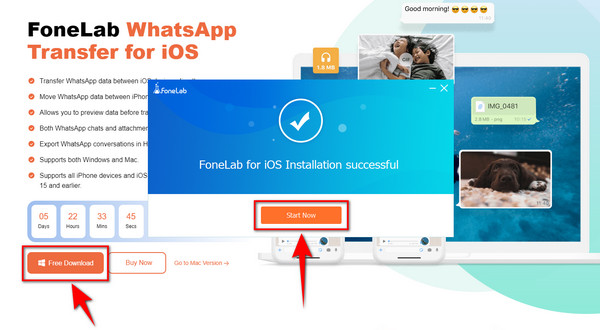
Шаг 1 Установите программу на свой компьютер, скачав ее с сайта. После этого начнется загрузка основных компонентов. Подождите немного, пока он завершится, затем нажмите контакт для запуска программы.
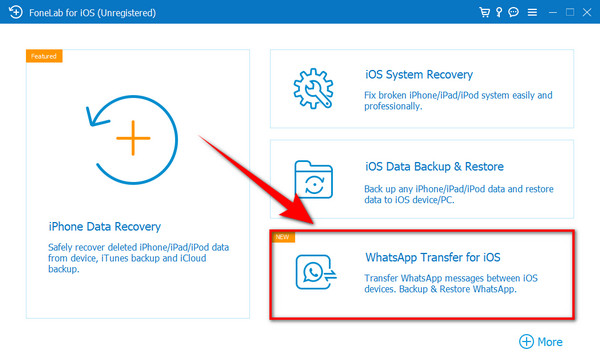
Шаг 2 Нажмите WhatsApp Transfer для iOS поле в нижней правой части основного интерфейса программы. Этот параметр позволяет сохранять или создавать резервные копии данных на компьютере и восстанавливать выбранные файлы с устройства резервного копирования. Кроме того, он может передавать сообщения и другие вложения WhatsApp между устройствами с помощью своего Передача с устройства на устройство функцию.
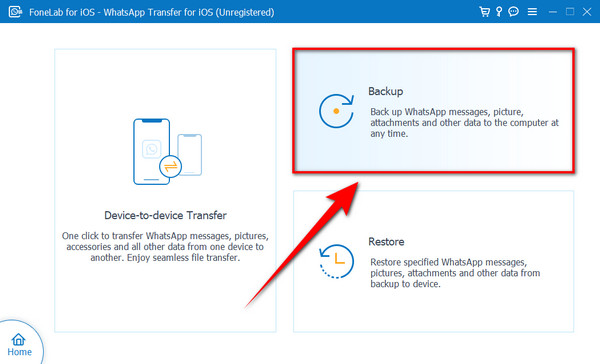
Шаг 3 Выберите прямоугольный Восстановление поле в верхней правой части интерфейса, чтобы выбрать функцию резервного копирования. Он позволяет сохранять аудио, сообщения, изображения, видео и другие данные WhatsApp с вашего устройства на компьютер.
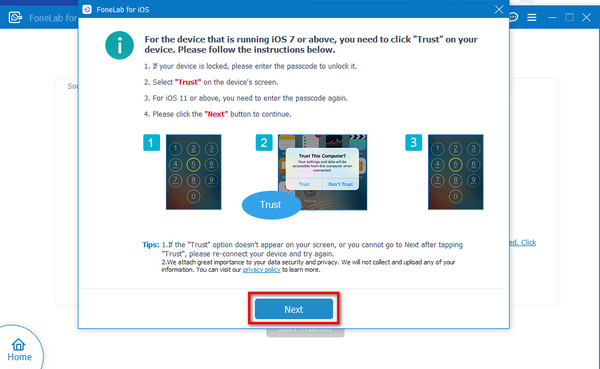
Шаг 4 С помощью USB-кабеля подключите iPhone к компьютеру. Доверять этому компьютеру? на вашем iPhone появится вкладка. Обязательно коснитесь Доверие чтобы разрешить ему подключаться к вашему компьютеру. После подключения нажмите Следующая в нижней центральной части интерфейса программы, чтобы перейти к следующему шагу.
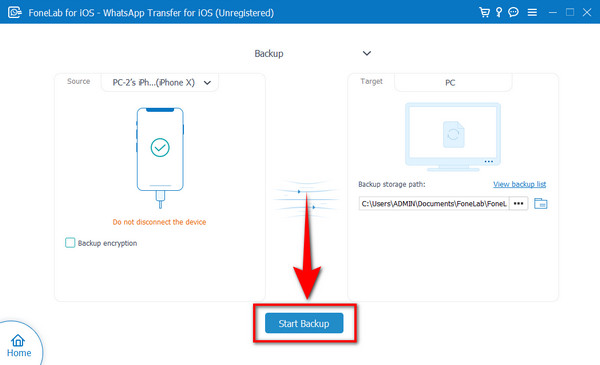
Шаг 5 С левой стороны интерфейса вы увидите подключенный iPhone, а компьютер, на котором вы будете хранить свои данные, находится с другой стороны. Нажмите Начать резервное копирование чтобы сохранить звук, который вы хотите сохранить, на свой компьютер. Не отключайте устройство во время процесса, чтобы не нарушить сохранение файлов. После этого вы, наконец, сможете получить к ним доступ в любое время.
FoneLab WhatsApp Transfer для iOS позволяет передавать чаты и вложения WhatsApp на другой iPhone или компьютер соответственно.
- Передача чата и данных WhatsApp между устройством iOS и компьютером.
- Предварительный просмотр данных перед передачей.
Часть 2. Как сохранить аудио WhatsApp на iPhone с помощью iCloud
iCloud — это встроенная функция на каждом устройстве Apple. Это функция облачного хранилища, где вы можете хранить свои фотографии, видео, аудио, заметки и другие файлы в одном месте. И вы можете получить к ним доступ на своем iPhone, iPad, ПК и т. д. в любое время.
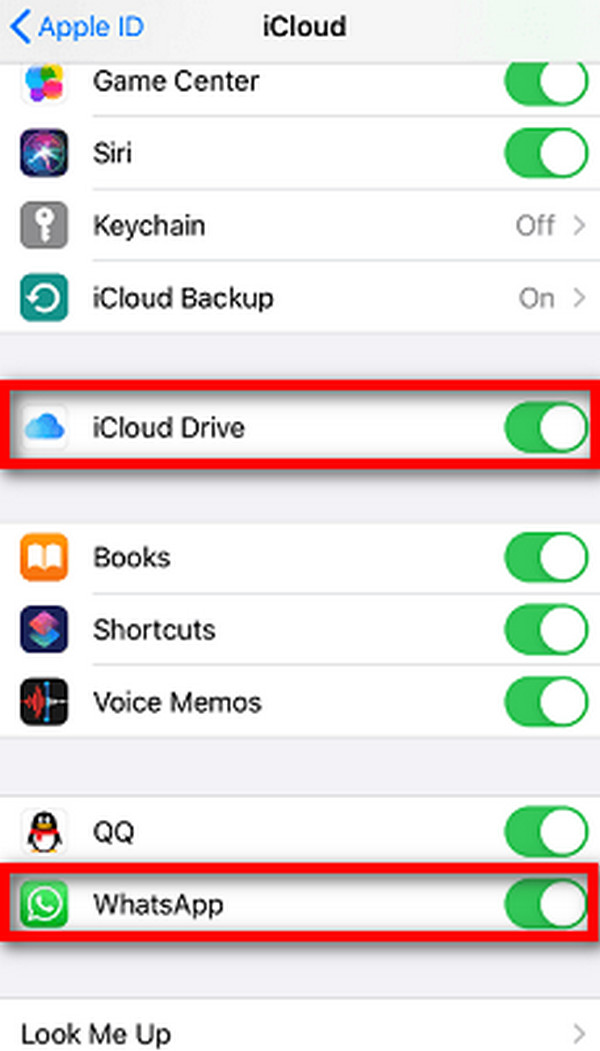
Шаг 1 Откройте настройки вашего iPhone и найдите iCloud в строке поиска вверху. Коснитесь его, чтобы открыть. Убедитесь, что вы вошли в систему со своим Apple ID, чтобы использовать приложение и другие службы Apple.
Шаг 2 Включите ICloud Drive быть способным резервное копирование данных из разных приложений.
Шаг 3 Пролистайте приложения и найдите WhatsApp значок. Включите его, чтобы сохранить аудио и даже другие данные, такие как изображения, видео и документы, в iCloud.
Часть 3. Как сохранить WhatsApp Audio на iPhone с помощью iTunes
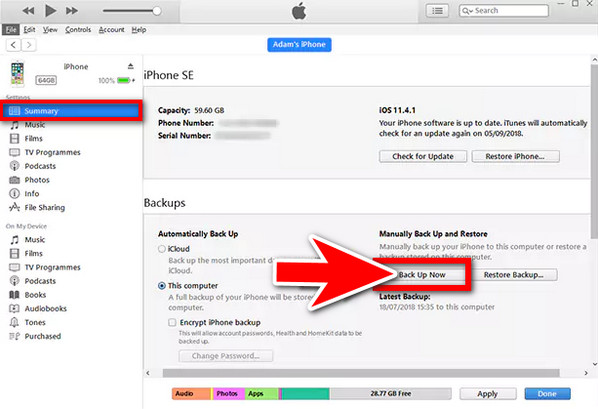
iTunes — это не только музыкальный проигрыватель, но и программное обеспечение, которое управляет вашими мультимедиа и другими данными на вашем устройстве. Вы можете сохранить звуковое сообщение WhatsApp, создав его резервную копию здесь.
Шаг 1 С помощью USB-кабеля подключите iPhone к компьютеру.
Шаг 2 Запустите iTunes на своем компьютере. В левой части интерфейса iTunes нажмите кнопку Итоги вкладку, которая находится первой в списке опций.
Шаг 3 Нажмите Создать копию вкладку для сохранения аудиосообщений WhatsApp на вашем iPhone.
FoneLab WhatsApp Transfer для iOS позволяет передавать чаты и вложения WhatsApp на другой iPhone или компьютер соответственно.
- Передача чата и данных WhatsApp между устройством iOS и компьютером.
- Предварительный просмотр данных перед передачей.
Часть 4. Как сохранить аудио WhatsApp на iPhone с помощью Finder
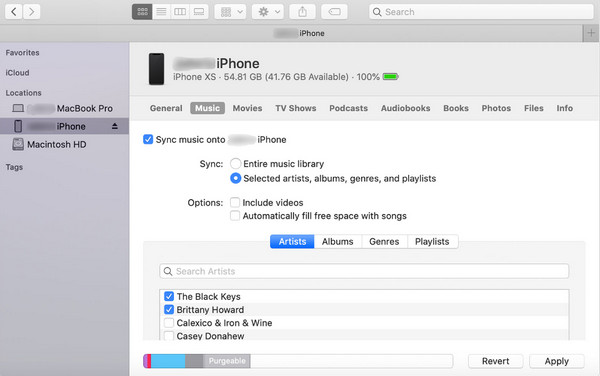
Finder — один из способов сохранить аудиосообщение из WhatsApp. Это функция macOS, которая позволяет вам управлять данными на вашем компьютере. Он работает после того, как вы обновите свою macOS до Catalina и более поздних версий. Вы можете перемещать свой контент между вашим iPhone, Mac, iPad и т. д.
Шаг 1 Подключите устройство к компьютеру с помощью USB-кабеля, затем запустите окно Finder. Убедитесь, что оно подключено, чтобы ваше устройство появилось в программе. Как только вы увидите свое устройство на боковой панели, нажмите на него.
Шаг 2 В верхней части под названием вашего iPhone указаны типы контента, разделенные на каждую категорию. Щелкните тип файла, который вы хотите сохранить, например аудио, фильмы и т. д. Выберите Синхронизировать (контент) на iPhone (ваше имя). Существует опция, в которой вы можете выбрать всю библиотеку или только выбранные файлы для сохранения на вашем устройстве. Выбирайте все, что пожелаете.
Шаг 3 Установите флажки выбранных файлов. Затем щелкните Применить вкладка, расположенная в правом нижнем углу окна. После этого файлы будут автоматически сохранены на вашем устройстве.
Часть 5. Как сохранить WhatsApp Audio на iPhone по электронной почте
Вы также можете сохранить аудиофайл из WhatsApp на свою электронную почту. Вот шаги для их пересылки.
Шаг 1 Зайдите в приложение WhatsApp на своем телефоне. Откройте беседу со звуком и найдите ее в своих сообщениях.
Шаг 2 Коснитесь и удерживайте звуковое сообщение, пока не появится вперед появляется опция. Нажмите его кнопку в правом нижнем углу интерфейса, чтобы переслать сообщение.
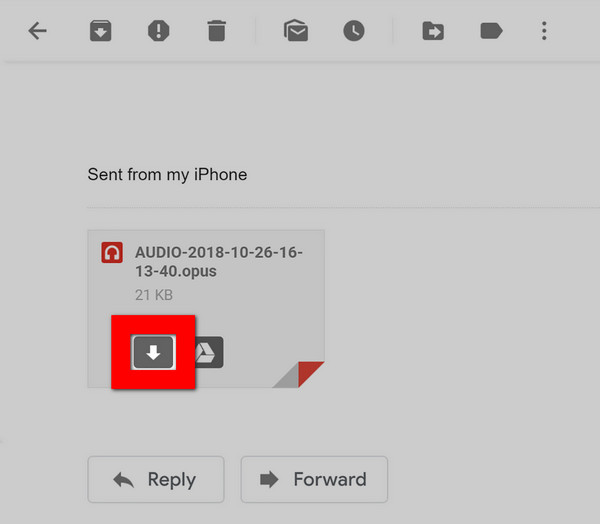
Шаг 3 Выберите Почта из вариантов, затем введите свой адрес электронной почты, чтобы получить аудио на свой адрес электронной почты. Затем войдите в свою электронную почту и проверьте сообщения. Найдите аудио, которое вы отправили, и оттуда вы можете загрузить аудиосообщение через вложение электронной почты.
FoneLab WhatsApp Transfer для iOS позволяет передавать чаты и вложения WhatsApp на другой iPhone или компьютер соответственно.
- Передача чата и данных WhatsApp между устройством iOS и компьютером.
- Предварительный просмотр данных перед передачей.
Часть 6. Часто задаваемые вопросы о сохранении аудио WhatsApp на iPhone
1. Где хранятся изображения WhatsApp на iPhone?
В отличие от аудиофайлов, изображения из WhatsApp можно легко сохранить на iPhone. Доступ к ним можно получить в собственном фотоальбоме устройства, который доступен как на iPhone, так и на iPad. Просто откройте свои фотографии, затем коснитесь Альбом значок. Оттуда вы можете найти папку WhatsApp. Там хранятся ваши изображения из WhatsApp.
2. Куда сохраняются аудиофайлы WhatsApp после загрузки?
Если вы используете устройство iOS, звуковое сообщение можно сохранить в ваших файлах или других приложениях. Кнопка «Поделиться» и «Вперед» появляется, когда вы нажимаете и удерживаете звуковое сообщение из своего разговора. Нажмите Share Кнопка, которая предоставит вам возможность сохранить аудио в папку «Файл». С другой стороны, это также позволит вам сохранить его в других приложениях, если вы хотите.
3. Могу ли я воспроизводить загруженные музыкальные файлы из WhatsApp на своем iPhone?
Нет. Вы не можете загружать музыкальные файлы из WhatsApp напрямую, если используете iPhone. WhatsApp позволяет воспроизводить музыку или голосовые сообщения только в самом приложении, но не позволяет загружать их и напрямую добавлять в музыкальную библиотеку iPhone. Однако есть много способов их спасти. В статье выше показано, как загружать аудио из WhatsApp различными способами.
Сохранение аудиофайлов из WhatsApp на iPhone может потребовать больших усилий. Это не похоже на изображения, которые можно сохранить в одну папку всего несколькими нажатиями. Но каждая часть статьи выше предназначена для того, чтобы упростить процесс загрузки. Мы уже перепробовали слишком много решений, и пока что это лучшие среди всех других решений. И мы продолжим искать лучшие способы сделать проблемы с вашим устройством более доступными для решения. Пожалуйста, поделитесь с нами своим опытом использования наших решений.
FoneLab WhatsApp Transfer для iOS позволяет передавать чаты и вложения WhatsApp на другой iPhone или компьютер соответственно.
- Передача чата и данных WhatsApp между устройством iOS и компьютером.
- Предварительный просмотр данных перед передачей.
Как на iPhone сохранить аудио из чата WhatsApp

В Ватсапе мне часто присылают аудиосообщения. Некоторые послания для меня важны, не хотелось бы их случайно потерять. Вопрос: как сохранить голосовое сообщение из WhatsApp на Айфоне, чтобы можно было прослушать послание позже?
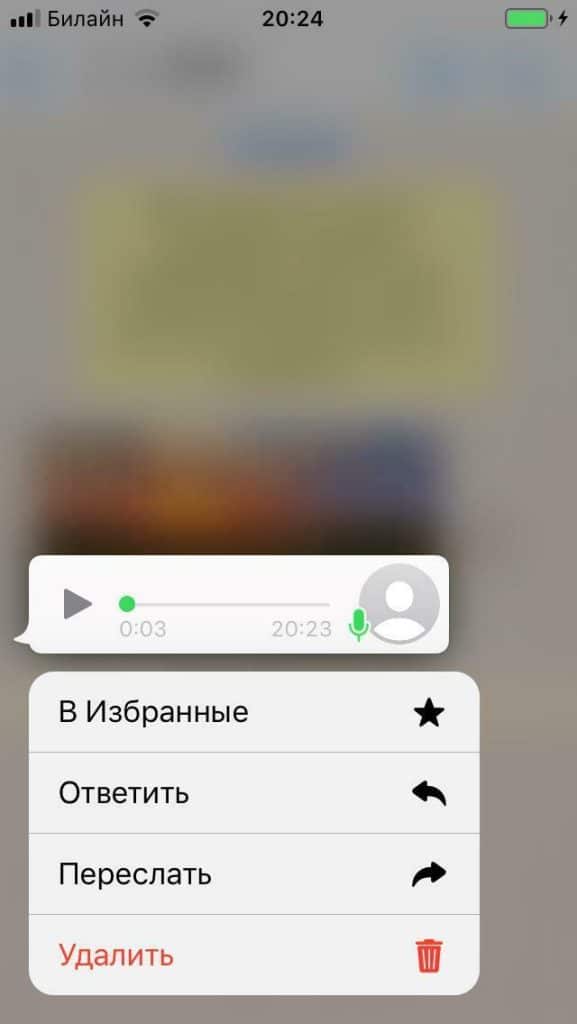
Если хотите, чтобы послание не затерялось среди сотен других сообщений, нажмите на нужную аудиозапись и удерживайте палец несколько секунд. Когда появится меню, выберите пункт «В избранные». Теперь аудиозапись будет отображаться в списке избранных сообщений WhatsApp.
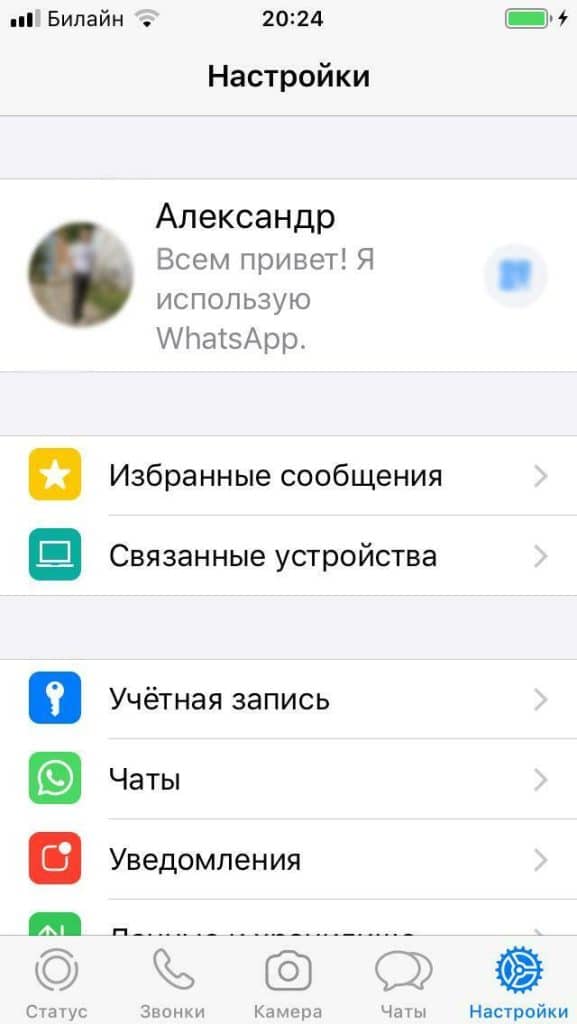
Чтобы увидеть этот список, откройте Ватсап, перейдите во вкладку «Настройки» и нажмите на строку «Избранные сообщения».
Многие интересуются, где хранятся аудиозаписи WhatsApp на Айфоне. К сожалению, в памяти смартфонов Apple сохранять музыку и аудиофайлы из сторонних источников нельзя. Ограничения связаны с правилами, касающимися авторских прав. Сохранить аудиосообщение можно только в облачном сервисе iCloud. Алгоритм:
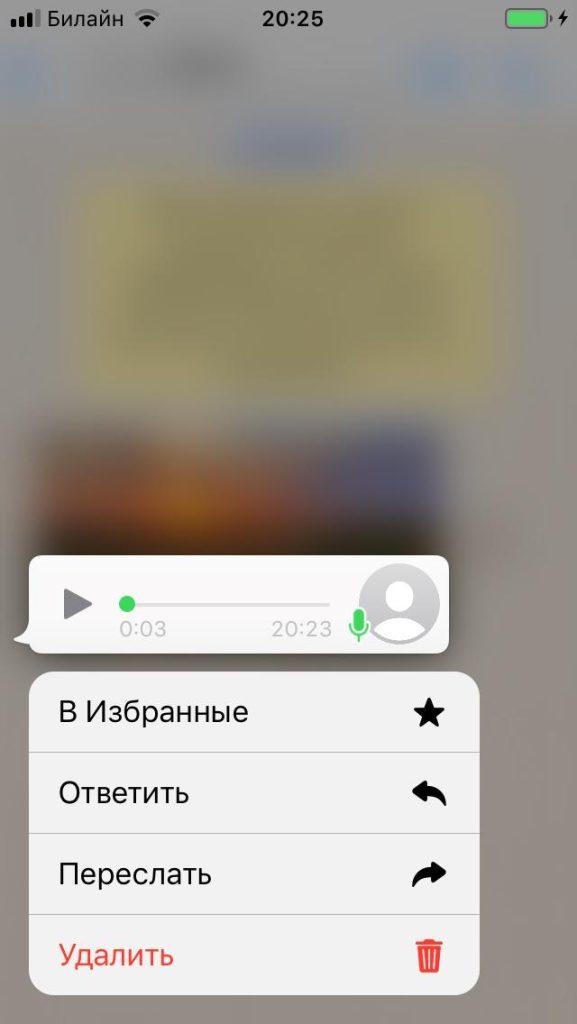
- Нажмите на голосовое сообщение и удерживайте палец 1-2 секунды.
- После появления меню выберите «Переслать».
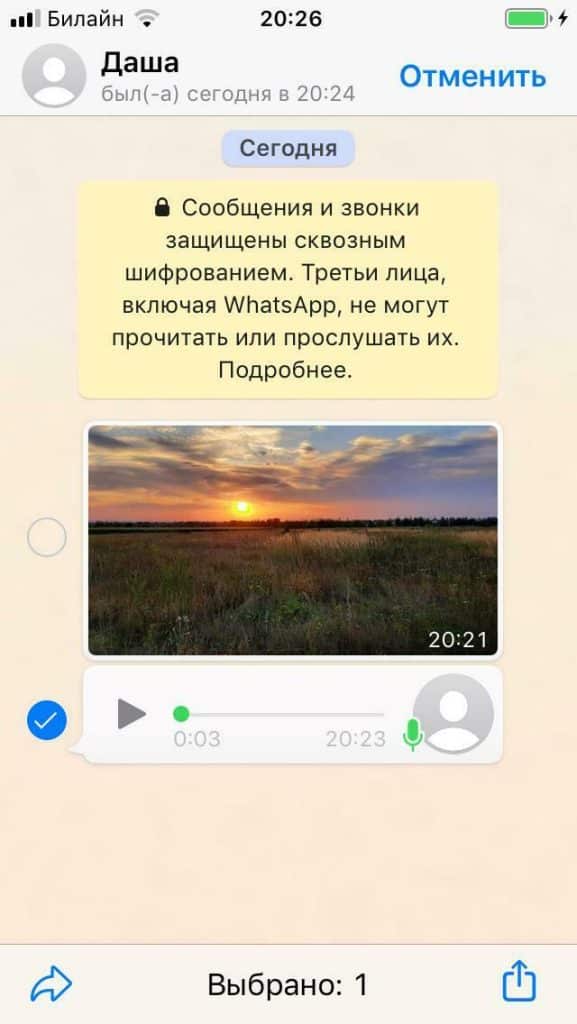
- Затем нажмите на кнопку «Загрузить» в нижнем углу экрана (значок в виде квадрата со стрелкой).
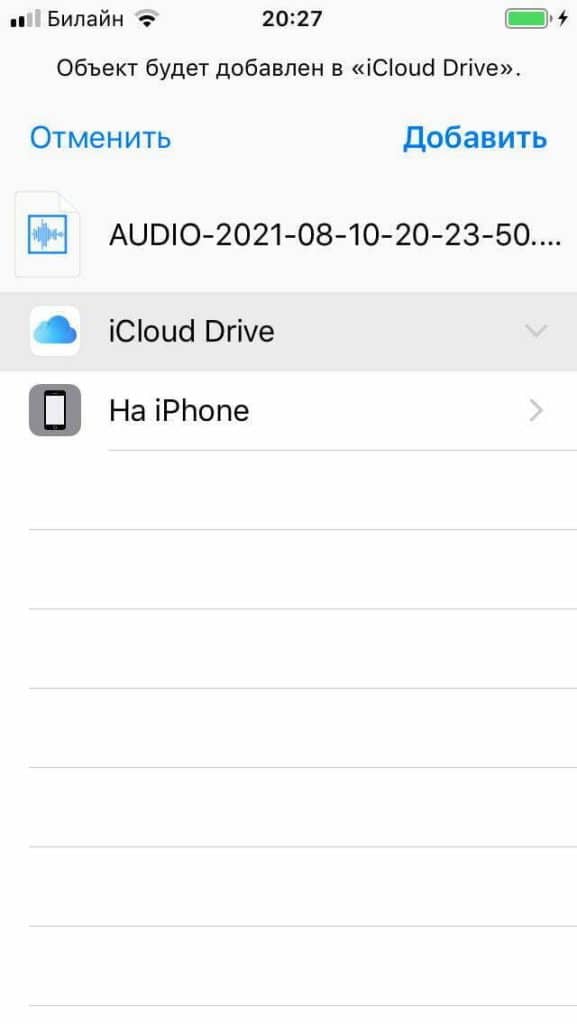
В новом окне выберите «Сохранить в «Файлы», кликните по строке «iCloud Drive» и нажмите кнопку «Добавить».
Если у вас новый телефон, перед сохранением аудиозаписи нужно настроить iCloud. Для этого войдите в «Настройки» iPhone, кликните по названию своего Apple ID, выберите пункт iCloud и напротив строки iCloud Drive переведите переключатель в положение «вкл.».
( Пока оценок нет )
Дмитрий Романов/ автор статьи
QA инженер, руководитель отдела автоматизированного тестирования программного обеспечения. Владение Java, C/C++, JSP, HTML, XML, JavaScript, SQL и Oracle PL/SQL. Журналист и обозреватель сферы IT. Создатель и администратор сайта.
Профили автора
Вам также может быть интересно

FAQ по WhatsApp 0 398
Один из вариантов решения проблемы – конвертация ролика в приложении, скачанном из магазина App

FAQ по WhatsApp 0 476
В первую очередь рекомендуется увеличить громкость, нажав боковую клавишу на корпусе смартфона. Часто звуковые

FAQ по WhatsApp 0 966
Для отключения автозагрузки войдите в WhatsApp на Андроиде и кликните по трем точкам в

FAQ по WhatsApp 0 849
Если хотите установить Ватсап на планшет, сначала скачайте последнюю версию мессенджера с официального сайта.

FAQ по WhatsApp 0 948
Если хотите, чтобы фотографии загружались в чат автоматически, нужно активировать функцию автозагрузки. Для этого

FAQ по WhatsApp 2 1 297
Под уведомлением о временной блокировке пользователи видят таймер. Он отсчитывает время, через которое абонент