Убрать значок обновления ios. Единственный способ
В этой краткой, но очень информативной статье я скажу, как вам навсегда убрать значок обновления ios. Вместе с тем и ежедневный запрос об обновлении иос.
Нажмите для быстрой навигации.
- Почему надо?
- Убрать значок обновления ios: инструкция
- Второй способ, который проще
Видео версия ответа на вопрос “как убрать значок обновления ios” ниже. Дальше уже будет текстовая версия и картинки.
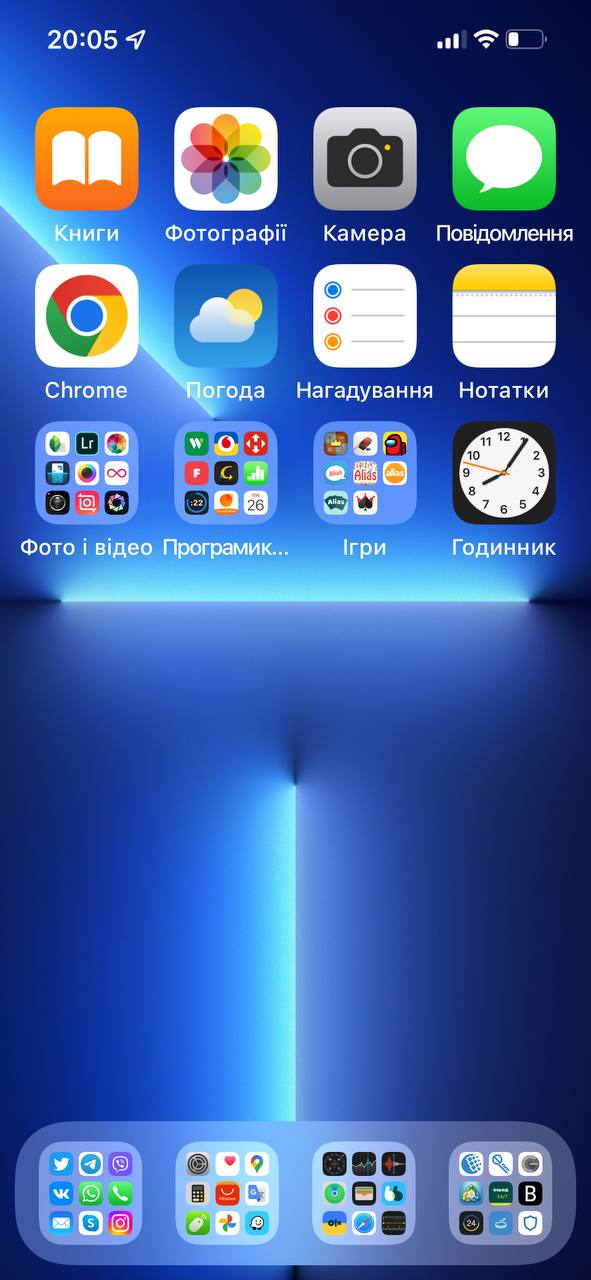
Почему надо?
Apple хоть и хорошая компания, но ей не занимать того, на сколько они помешаны на том, чтобы вытащить из вас денег. Их даже увлекли в том, что они специально в новых прошивках телефонах “притормаживают” “старые” девайсы, чтобы те у вас лагали и вам захотелось купить новый телефон. Они про это писали, был скандал с этим и даже Франция подала в суд на них за то, что они замедляли телефоны.
Интересно, что при самом начале настройки телефона вы можете выбрать Францию, либо любую другу страну для телефона и Франция стоит отдельно. Ведь для французского региона они вынуждены по закону не замедлять телефоны.
Я как от части программист и инженер напрочь отказывался обновлять телефон и оставался на старой прошивке. Но сказать, что меня бесило то, что я не могу убрать значок обновления ios это ничего не сказать.
Убрать значок обновления ios: инструкция
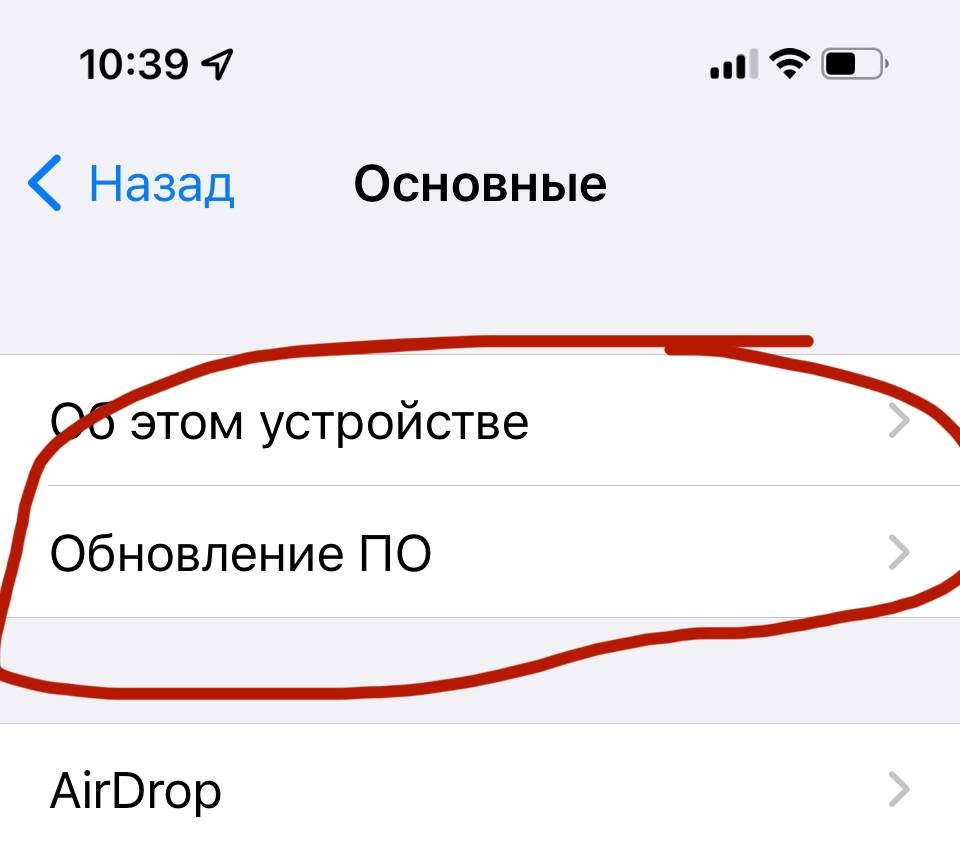
- Зайдите в “параметры”->“обновление ПО”. Там у вас будут возможные обновление телефона. Скачайте их:
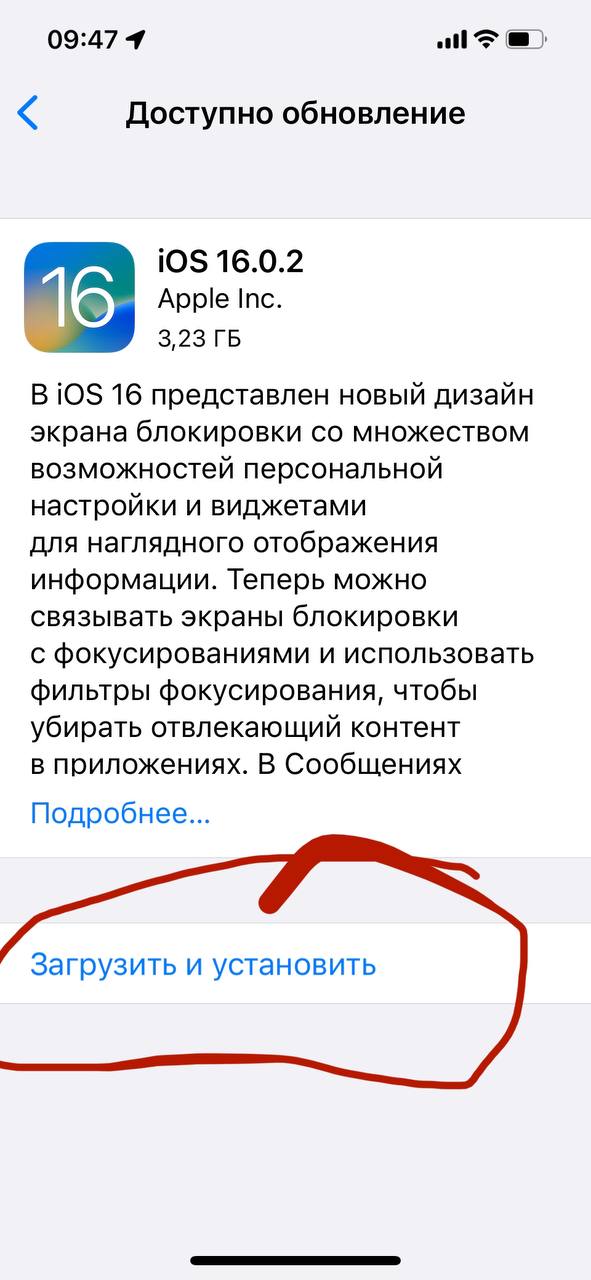
- После того, как телефон попросит вас установить обновление – откажитесь!
- Дальше вы увидите, что значек обновления пропал. Так как програма думает, что вы уже ее скачали и сейчас только вам надо ее установить. Поэтому пункт 4.
- Заходим в “Настройки”-> “Общее”-> “Хранилище айфон” и оттуда УДАЛЯЕМ ПРОШИВКУ. Удалить ее надо потянув список с прошивкой пальцем влево. Тогда появится кнопка “удалить”.
- После того у вас не будет занимать памяти обновление, вы не обновитесь и вместе с тем у вас пропадет значок обновление ПО на IOS.
- Теперь самое главное – НЕ ЗАХОДИТЕ СНОВА В ВКЛАДКУ “ОБНОВЛЕНИЕ ПО”. Так как только тогда код программы считает, что у вас старая прошивка и значок появится опят.
Я так сделал дважды. Однажды случайно, потом перепроверил еще раз и записал вам эту статью и сохранил скриншоты. Так как сайт немного не по этой теме, посоветовать вам я могу почитать только мои статьи на тему “разные“. Если помог, то поделитесь ссылкой. Если нет, то напишите на почту gameswalkercom@gmail.com .
Второй способ, который проще
Я когда уже записал то видео в начале понял, что Убрать значок обновления ios можно гораздо проще. Нажмите обновить ИОС, после чего не дожидаясь скачки того большого файла в 2-3 гигабайта, зайдите в Настройки-Общие-Память Iphone. Там найдите файл обновления иос и просто удалите его, все. Может быть, что вы с первого раза не попадете по иконке файла обновления, опят же как я на видео. Это потому, что он же скачивается и идет вверх по списку программ, которые сортируются по их весу.
После проведения процедуры не заходите лишний раз в настройки телефона. Какое-то действие тригерит систему проверить обновления снова.
- Твой душ мой душ – откуда и ссылка на песню
- Я не скучаю по ней, это просто Ты хочешь, что бы она вернулась?
- Мем “я сейчас начну возмущаться/возмущаца”
- Атака Титанов все сведения, пояснения
- Го литл рокстар песня где скачать
- Рисуй меня пеплом наброском на камне стих, кто автор?
Как удалить скачанное обновление iOS с джейлбрейкнутого устройства
После релиза iOS 7 примерно половина входящей корреспонденции на нашей редакционной почте сводится к двум вопросам:
- как откатиться обратно на iOS 6.x
- как убрать скачавшийся по воздуху апдейт iOS 7 с устройства
Ответ на первый вопрос мы уже не раз озвучивали – к большому сожалению и для нас, и для читателей, для всех устройств, кроме iPhone 4, откат с iOS 7 на iOS 6 невозможен. На iPhone 4 вам могут помочь сохранённые хеши SHSH от iOS 6.1.2 или более старых версий прошивок, если они у вас есть – обратите внимание на мануал в Энциклопедии джейлбрейка и анлока (но знайте, что для экспериментов нужна любая версия iTunes младше 11.1). Не можем гарантировать 100%-ный успех, но хуже вряд ли будет.
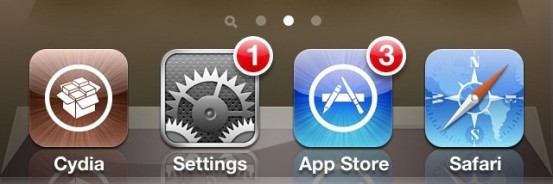
Что касается второго вопроса – тут решения есть. Напомним, проблема в том, что iOS при наличии Wi-Fi в фоне самостоятельно скачивает апдейт весом около 780 МБ и самостоятельно проводит его распаковку, после чего он отъедает уже 3 с лишним гигабайта свободного пространства. При этом джейлбрейкнутые устройства технически невозможно обновить по воздуху, так что скачавшийся апдейт – это потеря свободного места + назойливый бейдж на иконке настроек. Как же удалить скачанное обновление iOS?
Всем, кто пользуется джейлбрейком, нужно запомнить: обновления iOS качаются в папку /var/MobileSoftwareUpdate/, внутри которой вы найдёте подпапку, содержащую в имени номер версии скачавшейся прошивки. Очищаете содержимое этой папки = освобождаете место.
Но это лишь полумера, потому что настырная iOS снова скачает апдейт при первой возможности. Для того, чтобы полностью заблокировать возможность скачивания OTA-апдейтов и убрать бейдж с иконки настроек, вам потребуется крошечный, но крайне полезный твик No Update из Cydia (лежит в стандартном репозитории ModMyi).
Как быть тем, кто не пользуется джейлбрейком? Доступ к папке /var/MobileSoftwareUpdate/ без джейла организовать невозможно, очистить прошивку через твики вроде iLEX R.A.T. – тем более, удалить скачанное обновление iOS вручную не выйдет. Единственный способ стереть скачавшийся апдейт – сделать полный сброс контента или восстановление прошивки, но в этом случае вы уже не сможете поставить ту же версию iOS, что была у вас, придётся прошиваться на iOS 7.
Есть лишь одна хитрость: апдейт не сможет распаковаться, если ему изначально не будет хватать места. Поэтому если вы забьёте свой iPhone, iPod touch и iPad фильмами, играми и прочим тяжёлым контентом так, чтобы на нём было меньше 3 ГБ свободного пространства, iOS 7 не распакуется. Но удобным такой способ решения проблемы тоже никак не назовёшь 😉
Как убрать красные наклейки с иконок на iPhone без отключения уведомлений
Некоторые приложения действительно выводят бейджи, по которым сложно понять, о чем информирует программа. Иногда нас предупреждают о новых комментариях, новостях внутри программы или игры, подписках, сообщениях и т.п.
Чтобы убрать бейджи с ненужных приложений, сделайте следующее:
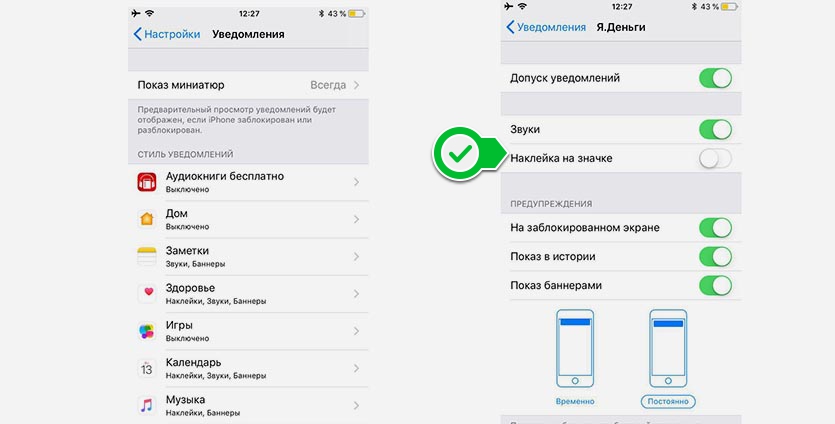
1. Перейдите в меню Настройки – Уведомления.
2. Найдите программу или игру в списке.
3. Отключите переключатель Наклейки на значке.
Так сами уведомления от приложения будут поступать на экран блокировки и в центр уведомлений, но бейджи с цифрами на иконке отображаться не будут.
Как убрать странный бейдж с иконки приложения?
Вячеслав
На иконке Google Maps появился странный бейдж, но никаких сообщений или уведомлений нет. Я переустанавливал приложение, делал выход из аккаунта. Как его убрать?
Иногда разработчики приложений активируют бейджи на иконках не только при поступлении сообщений или уведомлений. Красные кружочки могут появляться после появления новости или какой-либо информации.
Переустановка приложения не всегда помогает, ведь пользовательский кэш остается на устройстве. После новой загрузки настройки и данные снова окажутся в приложении.
Поможет только резервная копия на момент, когда бейджа еще не было.
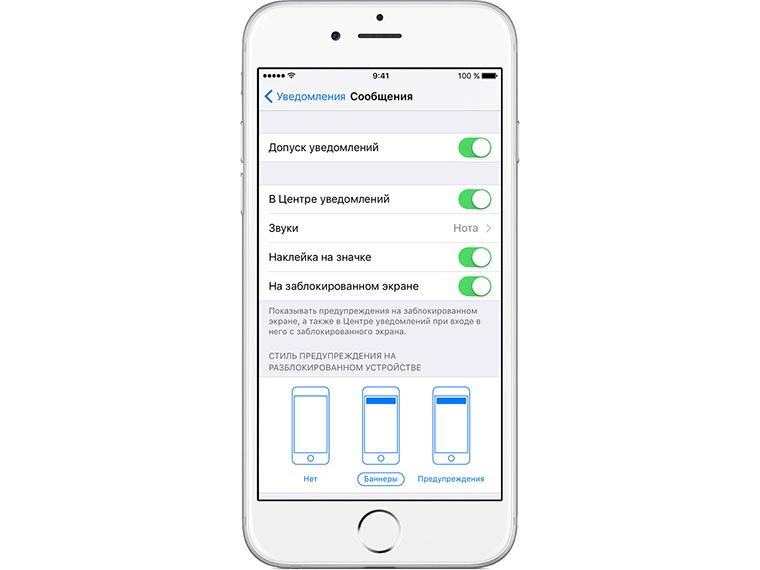
Если не получается понять, что именно нужно посмотреть в программе, чтобы бейдж пропал, отключите его отображение. Особенно, если это не мессенджер или социальное приложение, которое регулярно уведомляет о чем-либо.
Перейдите в Настройки – Уведомления, найдите нужную программу и отключите опцию Наклейка на значке.